Умный браслет smarterra fitmaster color как настроить
Содержание:
- Настройка Xiaomi Mi Band 5
- Преимущества часов
- Общие настройки
- Функции умных часов M4, подключаемых к смартфону
- Рекомендуемые приложения для Android Wear
- Комплектация и внешний вид смарт браслета M4 Band Bracelet
- Инструкция по настройке браслета BP HR на русском языке
- Функционал браслета Mi Band 3
- Какие версии Honor Band 6 бывают?
- Как подключить и настроить фитнес-браслет: пошагово для чайников
- Как зарядить умные часы
- Особенности
- Дополнительные настройки
- Основные выводы
- Заключение
Настройка Xiaomi Mi Band 5
Теперь необходимо настроить ваши личные параметры для того, чтобы фитнес трекер Xiaomi Mi Band 5 правильно считал шаги, замерял пульс, стресс и вел верную статистику вашего здоровья. Для этого в нижнем меню «Mi Fit» заходим в «Профиль» и нажимаем на аватарку
Здесь можно поменять иконку, например, на свою фотографию, и имя пользователя.
И в обязательном порядке указать:
- Пол
- Дату рождения
- Рост
- Вес
Далее для настроек трекера с главной страницы «Профиля» жмем на название фитнес-браслета — «Mi Smart Band 5»
Попадаем в основное меню настроек, отвечающее за работу и отображение информации на экране Xiaomi Mi Band. Пройдемся по основным.
Ваше мнение — WiFi вреден?
Да
22.92%
Нет
77.08%
Проголосовало: 27895
Разблокировка экрана
Позволяет разблокировать экран смартфона без ввода пароля или прикладывания пальцы к сенсорному датчику при подключении к нему браслета
Будильник
Установка времени, в которое будет срабатывать вибрация на браслете. Если вы в нем ходите круглосуточно, в том числе и спите, это позволит проснуться, не тревожа окружающих членов семьи
Обнаружение
Позволяет сделать видимым браслет для других устройств вокруг. Дополнительно разряжает аккумулятор, так как постоянно сканирует Bluetooth эфир
Общая информация о пульсе
Открывает доступ к вашему пульсу для окружающих устройств. Не думаю, что в критической ситуации это как-то поможет, но батарею тоже сажает
Расположение браслета
Выбор руки, на которой вы будете носить браслет. Важная настройка Mi Band 5, которая влияет на подсчет шагов и сбор других физиологических данных
Поднять запястье для просмотра информации
Эта функция включает экран в тот момент, когда вы поднимаете руку, чтобы на него посмотреть. Очень удобно и избавляет от лишних касаний по браслету. Можно выставит скорость отклика, а также конкретные часы срабатывания. Например, чтобы он вас не будил ночью светом
Мониторинг пульса
Активация постоянного периодического измерения текущего пульса. Полезно для пожилых людей или во время занятий фитнесом. Можно детально настроить время снятия показаний и отправки уведомлений
Ночной режим
Выбор времени, в которое экран будет светить ярко или наоборот приглушенно для комфорта просмотра в темное время суток
Параметры ярлыков
Добавление дополнительных «рабочих столов» по свайпу вправо-влево по экрану с приложениями, к которым нужен постоянный быстрый доступ. Есть возможность разместить 10 горизонтальных пунктов меню. Их порядковое расположение также можно отсортировать на свое усмотрение
Настройки отображения
А это уже регулировка пунктов привычного вертикального меню браслета, которое перелистывается свайпами вверх-вниз по экрану. Для деактивации того или иного элемента нужно перетащить его вниз в блок «Скрытые объекты»
Параметры тренировки
Здесь настраивается отображение и порядок видов активности в меню «Тренировки» на фитнес трекере. Если вы не занимаетесь тем или иным видом спорта, то можно также убрать его в «Скрытые», чтобы не отображался на экране Xiaomi Mi Band 5
Мировые часы
Настройка времени и городов, которые будут отображаться в разделе «Мировые часы». Те, которые отображаются здесь по умолчанию, можно переместить, изменить или удалить
Выбор основного города, на который будет отображаться прогноз погоды
Лабратория
Здесь находится настройка спуска затвора камеры смартфона с кнопки браслета
В целом, надо отметить, что настроек в новой версии браслета Xiaomi Smart Band 5 стало намного больше, чем у предшественников. Это касается не только функций фитнес трекера, но и параметров подключения часов к телефону. Охватить все в одной статье нет возможности, поэтому мы сделали несколько более подробных инструкций по управлению самыми интересными настройками Mi Band 5. Читайте их на wifika.ru!
Преимущества часов
Соединение гаджетов расширяет функционал гаджета и упрощает многие моменты:
- Часы. Чтобы посмотреть число и время не нужно лезть в карман за мобильным.
- Оповещения. На экране смарт вотч отображается текст сообщений смс или мессенджеров, информация о входящих вызовах.
- Прием и ответ на звонки клавишей часов.
- Напоминания о заметках в календаре, метеоданные, информационные сводки.
- Будильник, планировщик.
- Фитнес-активность. Шагомер, подсчет калорий, тонометр.
- Показания навигатора GPS. Карта отображается на дисплее часов.
- NFС. Некоторые устройства уже оснащаются модулем бесконтактной оплаты, что еще больше упрощает расчеты.
- Связь с мобильным.
- Манипуляции с аудио плеером. Регулировка громкости, переключение треков.
- Запуск камеры смартфона или снимок на собственный объектив.
- Поиск телефона. При потере аппарата на смарт вотч запускается функция обнаружения и мобильный начинает издавать сигнал.
- Предупреждение потери сотового. При удалении устройств друг от друга на заданное расстояние, часы начинают вибрировать.
- Дополнительная персонализация посредством установки приложений на наручный гаджет.
h2 3,0,0,0,0 —>
Общие настройки
Основные функции независимо от производителя устройства обычно одинаковы. Это часы, дата, будильник, шагомер и т. д. Настраивать параметры просто, информация указывается в инструкции к спорт-трекеру.
Рассмотрим, как настроить некоторые опции, такие как время, дата и прочие базовые функции на фитнес-браслете.
Как установить и изменить время
При синхронизации со смартфоном вопрос, как выставить время на фитнес-браслете сразу же отпадает. Часы и дата настраиваются автоматически, поскольку устройство считывает данные с сопряжённого с ним телефона, на котором стоит соответствующий софт. Формат отображаемой информации меняется в настройках. При этом установить время на фитнес-браслете можно и с использованием компьютера, для чего потребуется эмуляция Android-среды.
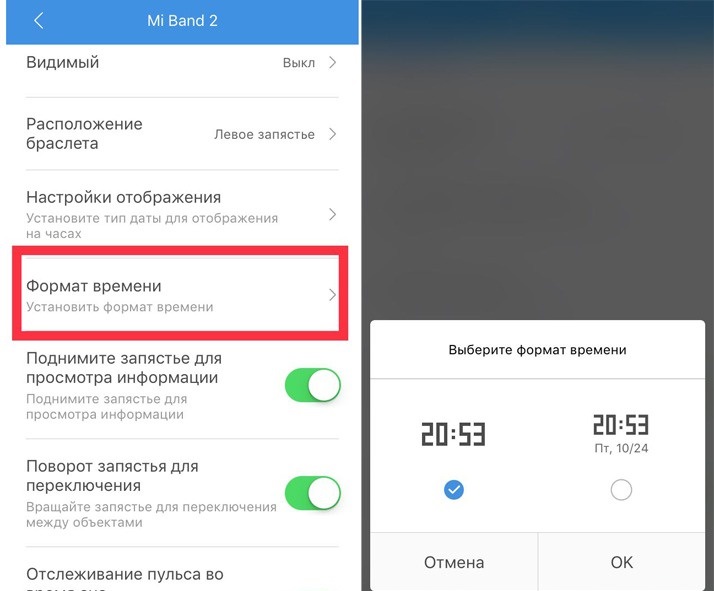
Если возник вопрос, как поменять текущее время, то это осуществимо путём изменения параметра на смартфоне. Данные на браслете будут изменены после повторного подключения трекера к телефону, обновления прошивки и синхронизации устройств.
Как поменять дату
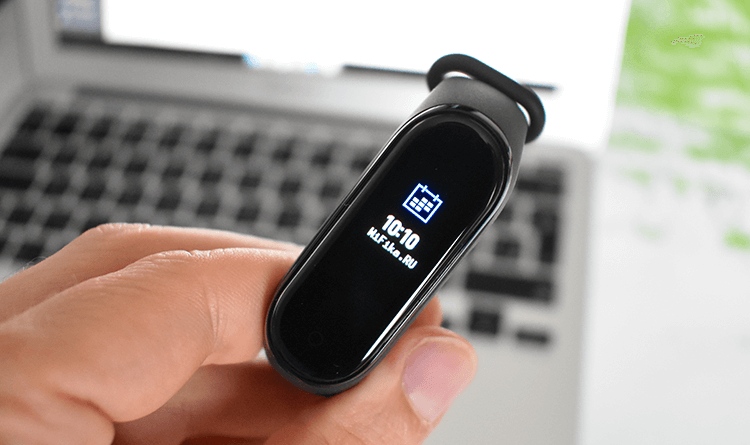
Изменить дату можно посредством установленного ПО. Браслет копирует данные со смартфона, если выбрана опция отображения на дисплее трекера даты. При возникновении необходимости поменять текущую дату, потребуется произвести изменение параметра на телефоне. После этого следует выполнить повторное сопряжение устройств, обновить прошивку и подождать, пока произойдёт синхронизация.
Не задействовав смартфон, менять время и дату на самом трекере, можно только на моделях премиум-сегмента.
Как ставить будильник
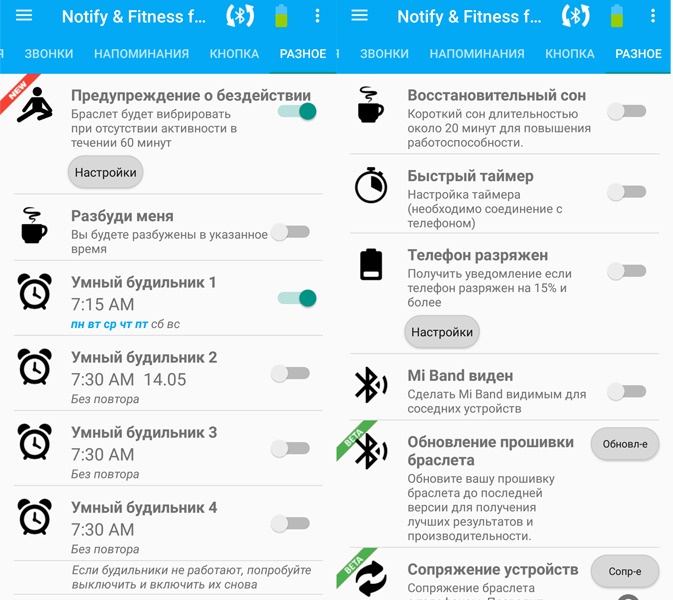
Для этого также потребуется обратиться к установленному на смартфоне приложению, в меню которого имеется соответствующая вкладка. Здесь можно устанавливать время, когда будильник на смарт-браслете среагирует (путём вибрации или звукового сигнала). В большинстве случаев браслеты оснащены опцией «настойчивого пробуждения», отличающейся тем, что для отключения будильника нужно жать соответствующую кнопку с заданной интенсивностью и продолжительностью, иначе будильник снова среагирует через 5-10 минут.
Если пользователь после срабатывания будильника отключил его, тогда как фитнес-трекер на протяжении 10 минут не увидел никакой физической активности, сигнал снова сработает, и будет включаться до той поры, пока владелец устройства не проявит активность.
Другие настройки устройства
Функционал трекеров обычно позволяет настроить и включение подсветки при поднятии руки, что позволит экономить заряд батареи. При отключении параметра, подсветка будет активна всегда.
Интересен также режим отслеживания сна, при активации которого можно получить информацию о собственном физическом состоянии во время сна. Для получения расширенных данных и включения будильника в наиболее подходящее для пробуждения время, пользователь может установить измерение пульса.
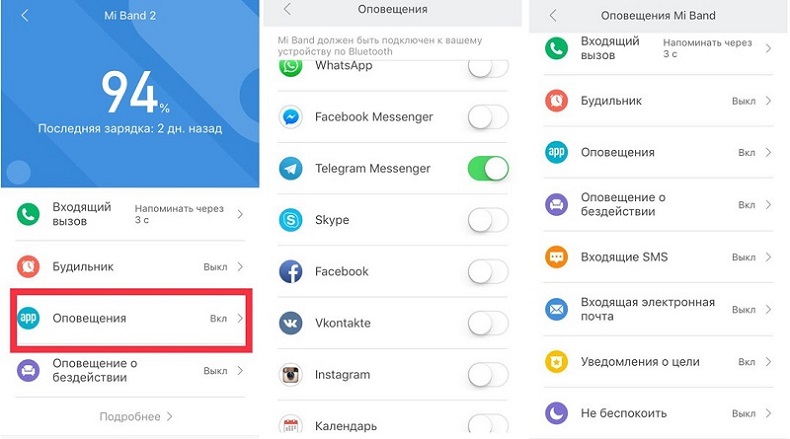
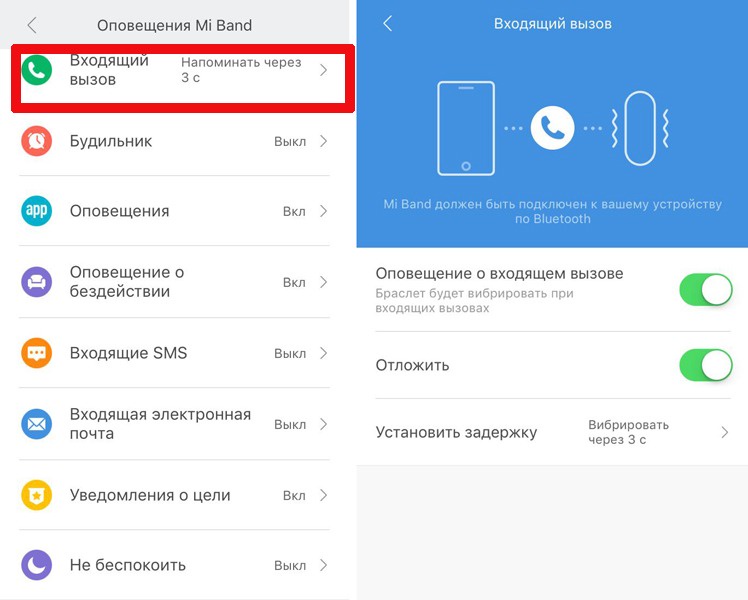
Настройка параметров доступна в разделе «Уведомления», где можно настроить оповещения на браслет о входящем вызове на телефон (трекер завибрирует и высветится имя звонящего), смс (появится имя отправителя и часть текста), уведомлениях из приложений и т. д. Есть также возможность настройки часов, когда уведомления не потревожат.
Если вы не желаете засиживаться долго на месте, можно настроить опцию оповещения при бездействии. При отсутствии активности браслет напомнит вибрацией о том, что следует подвигаться. Также можно ставить цели, при достижении которых браслет завибрирует.
Функции умных часов M4, подключаемых к смартфону
Приложение в телефоне значительно расширяет возможность спортивного трекера M4. Он может стать не только помощником при ежедневных упражнениях, но и заменить некоторые электронные приборы для измерения показателей вашего здоровья. Откройте приложение на телефоне и перейдите в раздел с изображением сердца.

Нажмите на изображение сердца в приложении FitPro
Этот модуль может протестировать кровяное давление в вашем организме, частоту биения сердца и другое.
Запустите тест на смартфоне, — и результаты появятся на экране.

Нажмите на кнопку для запуска теста
Главным условием для вывода показателей умного браслета является нахождение капсулы на запястье руки в момент проведения теста. В качестве опыта можно переместить его в другую область на теле, к примеру, на шею. Пункты главного меню — это ещё не все функции браслета. Есть дополнительный раздел, который вызывается в меню «More». Выберите его, и долго удерживайте кнопку питания.

Нажмите на кнопку «More»
Появятся дополнительные пункты меню в М4. Первым в списке находится «Camera».
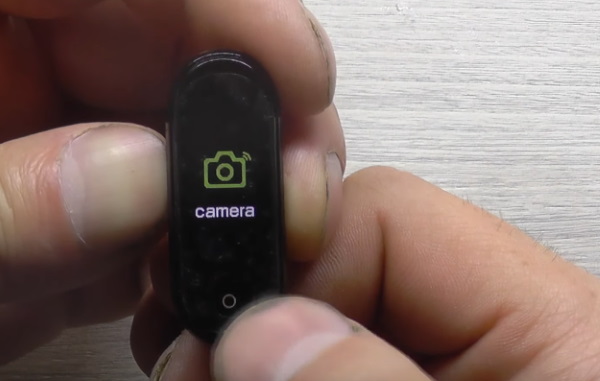
Дополнительная функция «Камера» в M4
Нажав его, можно снять изображение с браслета. То есть запечатлеть показатели. А также «Looking for», который является разделом для поиска устройства. В пункте «Theme» вы найдёте все темы, которые можно установить на умный браслет, так же как на смартфон.

Темы для умного браслета M4
Рекомендуемые приложения для Android Wear
Часть программ для смарт вотч могут быть бесплатными, активация других производится на платной основе. Согласно отзывам владельцев часов и мнениям экспертов составлен топ-10 программ для умных часов с подробными описаниями возможностей.
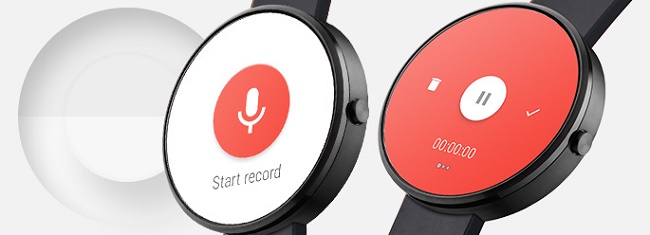
Wear Audio Recorder
Полезное и удобное приложение для тех, кто предпочитает записывать и передавать голосовые сообщения, создавать для себя голосовые напоминания, при необходимости записывать речь других людей, например, лекцию или ответы на вопросы. С этой программой не придется доставать смартфон и включать на нем аудиозапись. Тот же функционал программа выполняет на часах под управлением ОС Android Wear.
Showear Or Lockable
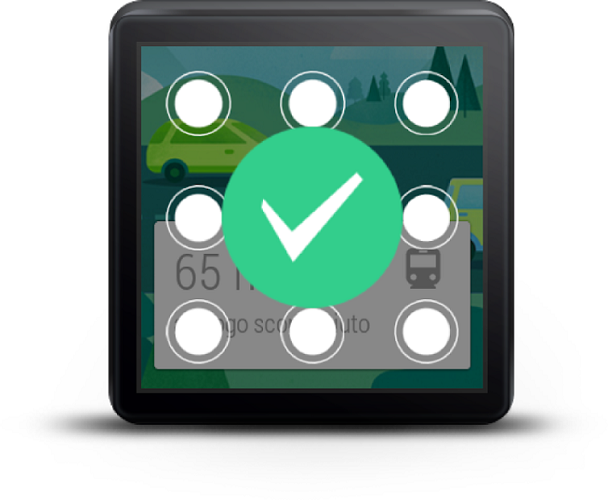
Это приложение на смарт-часы рекомендуется использовать по причине отсутствия у наручного гаджета интерфейса блокировки/разблокировки экрана, как у смартфона. Программа автоматически заблокирует экран, когда гаджет находится в режиме ожидания. Разблокировка экрана производится свайпом пальца по экрану.
PixtoCam for Android Wear
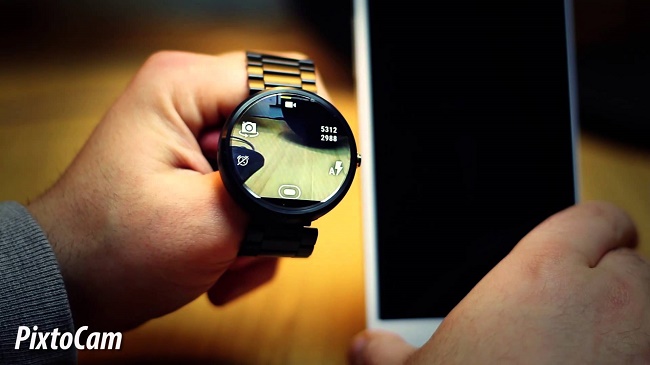
Обычные Андроид смарт-часы посредством этого приложения можно использовать как удаленный видоискатель для камеры сопряженного смартфона. Съемка селфи, групповых снимков с таким помощником упрощается: через приложение на часах можно переключаться с фронтальной на тыльную камеру и обратно, управлять зумом, выполнять съемку. Живое изображение с мобильной камеры «фотографу» доступно на часах, и любой понравившийся ракурс можно запечатлеть удаленно, при помощи нажатия по соответствующей иконке на экране наручного гаджета.
Stellio Music Player
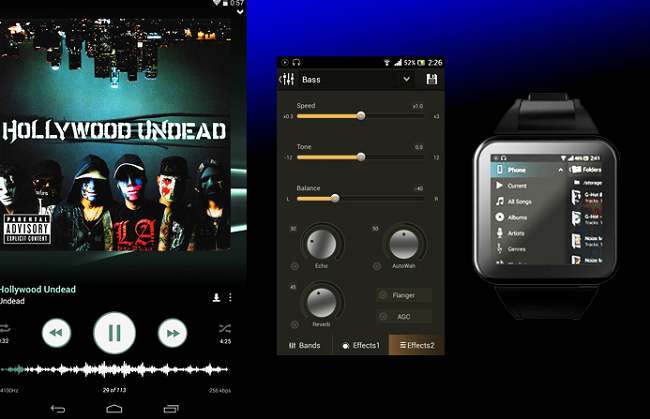
Программа представляет собой мультимедийный интерфейс управления плеером. Помимо кнопок воспроизведения, паузы и перемотки в распоряжении пользователя появятся функции управления уровнем громкости, пропуска и возврата к пропущенным трекам. Пользователь может систематизировать музыкальный контент в альбомы, подобрать из коллекции обложку и именовать подборки записей.
Calendar for Android Wear
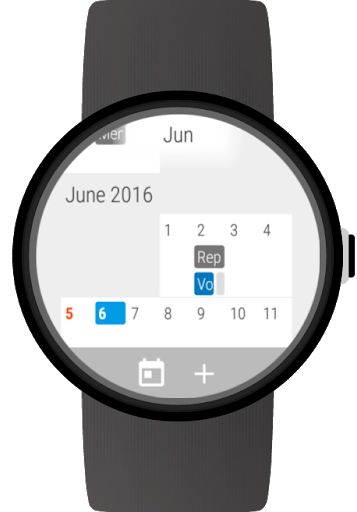
Стандартный календарь в ОС Android Wear показывает только события текущего дня. Чтобы на наручном гаджете просматривать недельный план-календарь, рекомендуется устанавливать дополнительное приложение. Предлагаемая программа посредством удобного сервиса Agenda покажет всю требуемую информацию на неделю вперед прямо на часах, и избавит от необходимости доставать в этих целях смартфон.
Feel The Wear
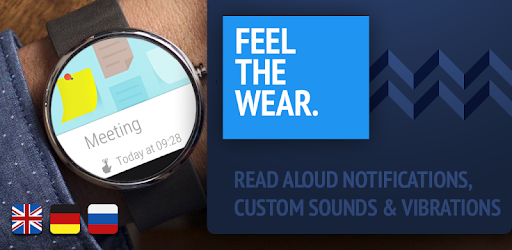
По умолчанию при получении сообщения или уведомления часы вибрируют. Данное приложение позволит разнообразить сигнал. При помощи соответствующих настроек в приложении часы на получение уведомлений от разных источников будут реагировать по-разному, и пользователь, не глядя на часы, сможет различать, какое пришло уведомление: почтовое, от социальной сети и СМС-ка.
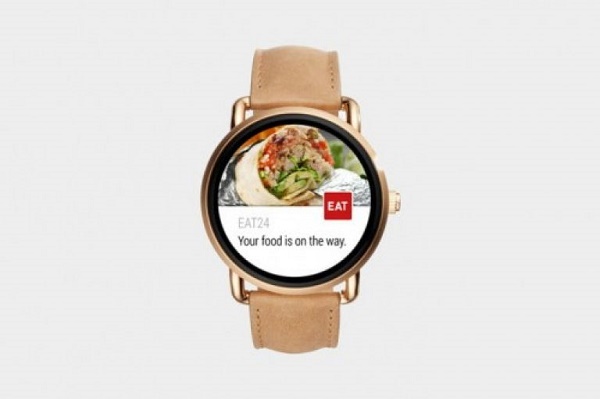
Установить это приложение на смарт-часы стоит тем, кто предпочитает делать заказы доставки еды на дом. Удобный сервис поможет найти ближайший ресторан или другое заведение, оказывающее услуги доставки заказа, сделать заявку. Программа получит уведомления о доставке, сохранит информацию о заказе для последующего просмотра. Систематизация информации дает возможность пользователю отсеять «плохую» кухню и отметить для выбора понравившиеся заведения.
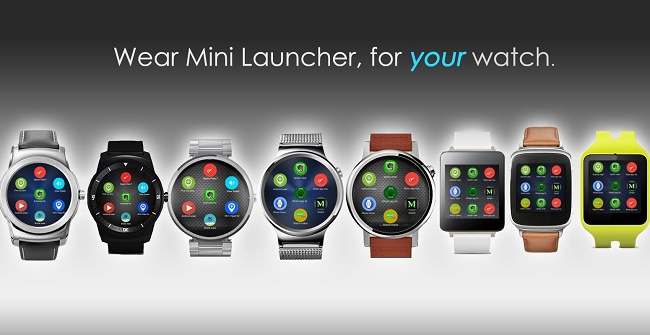
Wear Mini Launcher
Навигация в смарт-часах непривычна для пользователей Андроид-смартфонов: вместо панели с иконками приложений приходится для поиска прокручивать длинный перечень. Предлагаемый лаунчер наделен выдвигающейся панелью с иконками приложений. Панель настраивается пользователем по своему усмотрению. Также на выдвигающемся рабочем экране показывается уровень заряда аккумулятора и предоставляется возможность регулировки яркости изображения.
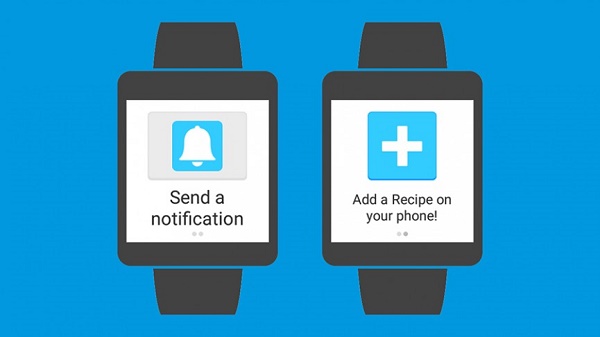
Основное назначение этого приложения — автоматизация некоторых действий при выполнении определенных условий. Программа предоставляет пользователям создавать кнопки и закреплять за ними определенные функции. Кнопка создается по выбранному триггеру (условию) и для нее определяется конкретное действие:
- отправление приветственного сообщения подписчикам по утрам;
- сохранение текущих снимков в Google Drive и множество других алгоритмов связанных инструкций.
Комплектация и внешний вид смарт браслета M4 Band Bracelet
Коробка, в которой лежал M4 Smart Band, сама по себе необычна. Она неразборная и выполненена из одного склеенного листа картона. На лицевой части изображен умный браслет.

На оборотной перечислены его основные характеристики, а на одной из граней отпечатан QR код, по которому можно скачать на телефон мобильное приложение для настройки его под себя.

А необычность упаковки заключается в том, что браслет достается сбоку, а не из-под крышки, как мы привыкли. Он прикрыт прозрачным пластиковым колпаком. Внутри кроме самого трекера лежит только инструкция. Провода или зарядного устройства нет, и это не случайно. А почему, вы узнаете чуть позже.

Выглядит браслет M4 вполне современно и спортивно благодаря обтекаемым формам. Мягкий силиконовый ремешок плавно перетекает в корпус трекера, образуя одну монолитную линию. На первый взгляд можно даже подумать, что они сделаны как единое целое.

Но это не так. С одного края ремешок отстегивается, открывая USB разъем для зарядки. Вот почему в комплекте никаких аксессуаров для восполнения энергии нет. Браслет напрямую вставляется в любой USB порт — адаптера питания от смартфона, сетевого фильтра или компьютера. И заряжается напрямую от источника питания.

Интересное инженерное решение, которое очень практично, так как не нужно думать о том, чтобы носить с собой кабель с определенным разъемом для подзарядки электронных часов.

Сам же браслет пластиковый. Имеется несколько цветовых вариантов коруса и ремешков на любой вкус от классического черного до гламурного нежно-розового. Застежка классическая, как на старых дедушкиных часах. Отверстий на ремешке достаточно для того, чтобы плотно закрепит его на руке человека с любым телосложением.

Фитнес-трекер выполнен в защищенном от влаге корпусе по стандарту IP67. Плавать в нем нельзя, но дождя можно не бояться. В нижней его части традиционно размещен датчик пульса.

В качестве экрана используется OLED дисплей с диагональю 0.42 дюйма. Он хоть и цветной, но не сенсорный. Переключение между экранами производится с помощью «кнопки», нарисованной под экраном. Одинарное касание — переключение на следующий пункт меню. Длительное «нажатие» — погружение во внутреннее меню того или иного раздела.

Экран довольно яркий, если пользоваться им в помещении. Но вот при дневном свете на улице запаса явно не хватает. Причем отрегулировать его на M4 Smart Band, как на том же Xiaomi Mi Band, невозможно ни из меню браслета, ни из приложения.
Из доступных функций стандартный набор:
- Время
- Количество шагов
- Калории
- Километраж
- Пульс
- Режимы упражнений
- Длительность сна
- Уведомления о звонках и сообщениях
- Поиск телефона
- И некоторые другие
Поменять тему стартового экрана также невозможно, так что любители кастомизации будут огорчены. Хотя вся необходимая сводная информация на нем присутствует. После активации экран гаснет буквально через несколько секунд, что лично меня немного раздражает. Например, если не успел сразу при поступлении СМС посмотреть на браслет, то потом придется листать меню, чтобы снова посмотреть информацию о данном оповещении. И бороться с этим никак невозможно. Хотя такое решение, которое используется в современных фитнес трекерах понятно. При емкости батареи в 80 mAh инженеры стараются максимально снизить нагрузку на батарею, чтобы продлить автономность работу гаджета.
Инструкция по настройке браслета BP HR на русском языке
В правом верхнем углу экрана приложения «Wearfit» имеется окошко « Измерение ». С его помощью вы можете измерять ваше давление, пульс, уровень кислорода крови и другие параметры. Для этого необходимо тапнуть на выбранную функцию, а затем нажать « Измерение в режиме ». После этого Smart BP HR bracelet начнёт мониторинг выбранного вами параметра.
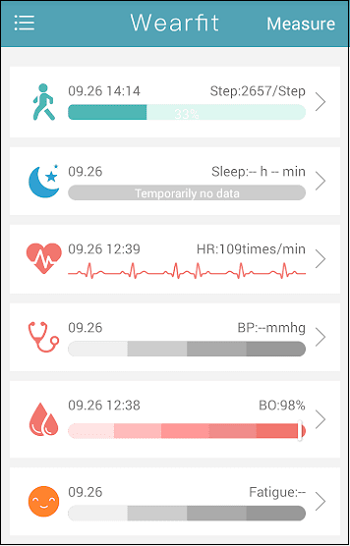
В разделе « Ходьба » (шагомер) отражаются пройденное вами количество шагов, дистанция в километрах и затраченные на это калории. Здесь вы можете задать необходимые вам цели и просмотреть результаты за день, неделю и месяц.
Также по инструкции в BP HR предусмотрен режим сна . Автоматические данные отображаются в приложении, показывая продолжительность и качество вашего сна.
Функция « Снять фото » позволяет удалённо управлять камерой в смартфоне с помощью браслета, используя для этого встряхивание устройства.
Носить девайс рекомендуется на левой руке. Просмотр данных осуществляется при помощи жеста « Просмотр времени ». Для этого достаточно поднять руку так, будто на ней размещены часы, и вы хотите посмотреть который час. Также можно просто нажать на кнопку пару раз.
Функционал браслета Mi Band 3
Прежде, чем начать пользоваться устройством, разбираются с его основными функциями. Некоторые люди воспринимают его как модный аксессуар. Но Сяоми Ми Бэнд — это фитнес-браслет, поэтому во многом выполняет функции личного тренера.
Важной для здоровья опцией является возможность получать объективные сведения о периоде сна. То есть у пользователя есть шанс установить, в какое время сон был самым глубоким или, наоборот, тревожным
Кроме шагомера и других перечисленных опций, встроена функция измерения частоты сокращений сердечной мышцы. Для этого браслет оснащен оптическим датчиком пульса. Также можно настроить автоматическое измерение в течение дня.
Владелец может даже задавать максимально допустимые показатели пульса, и при их достижении трекер вибрирует, подавая сигнал о том, что пора отдыхать (или при минимальных значениях будет сигнал о том, что надо тренироваться интенсивнее).
Кроме того, как и «умные часы», помогает оставаться на связи, чтобы даже во время тренировки отвечать на звонки и смс. В фитнес-браслете Ксиаоми есть будильник (не встроен, но легко установить дополнительно) — он не даст проспать, запустив режим вибрации. Так он не побеспокоит окружающих. Также модель выводит на экран прогноз погоды.
Какие версии Honor Band 6 бывают?
С версиями Honor Band 6 несложно запутаться. Дело в том, что на китайском рынке выпущен фитнес-браслет был еще в конце 2020 года, то есть до того, как Honor стал независимым от компании Huawei брендом. Поэтому все первые партии устройств для китайского рынка выпускались компанией Huawei. Да и сейчас их еще можно встретить в продаже.
У браслета от Huawei две версии:
- ARG-B19 — версия без NFC
- ARG-B29 — версия с NFC
После разделения Honor начала выпускать свои версии Honor Band 6:
- ARG-B39 — версия без NFC
- ARG-B59 — версия с NFC
Чем они отличаются? Практически ничем. В настоящий момент единственное существенное отличие – разные прошивки. Вместе с новой прошивкой браслеты произведенные Honor стали получать перевод на русский язык, в то время как версии ARG-B19 и ARG-B29 пока обновление прошивки не получили. И не известно, получат ли его вообще. Кстати, первые покупатели этих моделей успели получить обновление с номером 10.1.2.12 с русским языком, но затем оно было отозвано.
Версия с NFC визуально отличается от версии без NFC маленьким отверстием микрофона снизу на торце, где находится клавиша.
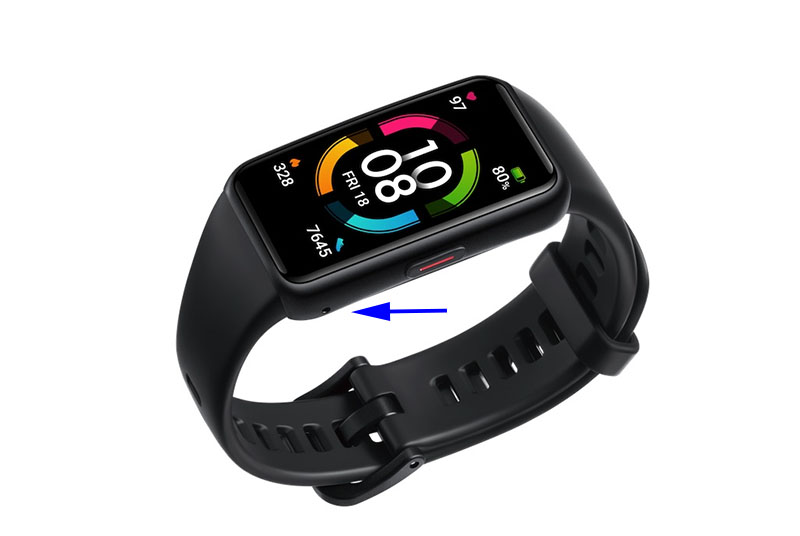
У нас раньше был подробный обзор фитнес-браслета версии ARG-B19. Он на данный момент еще не получил обновления, поэтому на фото в этой инструкции вы сможете увидеть интерфейс на английском языке. Но, вид иконок, их расположение и все настройки для всех версий абсолютно идентичны. Кстати, эта инструкция подойдет и для фитнес-браслета Huawei Band 6.
Как подключить и настроить фитнес-браслет: пошагово для чайников
Фитнес-браслет – это популярный гаджет, который был изобретен как помощник в контроле пульса, пройденных шагов и числа сожженных калорий для людей, ведущих здоровый образ жизни. Со временем функциональность его расширилась. Если правильно настроить фитнес-браслет и сделать привязку к смартфону, можно узнавать о пропущенных звонках, СМС и других уведомлениях. Об этом чуть подробнее ниже.
- Как работает фитнес-браслет
- Как включить браслет
- Как подготовить браслет и сбросить заводские настройки
- Универсальная настройка фитнес-браслета
- Как подключить браслет к телефону
- Какие функции могут отображаться на экране фитнес-браслета
- Входящий вызов
- Будильник
- SMS
- Оповещение о бездействии
- Уведомления от приложений
- Достижение цели
Как зарядить умные часы
Восполнить запас энергии в «умном» браслете Smarterra FitMaster Aura очень легко.

Чтобы зарядить девайс, нужно последовательно выполнить несколько простых шагов:
- Возьмите браслет. Переверните его тыльной стороной вверх. Найдите метку с надписью «USB». Она подсказывает, с какой стороны расположен штекер.
- Одной рукой придерживайте корпус девайса, а другой в то же время сжимайте силиконовый ремешок. С силой потяните их в разные стороны. Нет смысла дожидаться щелчка или другого звукового сигнала. Нужно просто стянуть мягкую силиконовую оболочку с твердого USB-разъема.
- После этого вы увидите короткий и почти плоский черный «язычок», который будет торчать из корпуса устройства. С одной стороны часов FitMaster Aura под силиконом расположен обычный пластиковый элемент, который нужен для обеспечения прочного соединения между ремешком и часами. С другой вы найдете встроенный в корпус USB-коннектор.
- Вставить штекер в розетку не получится. Поэтому вам понадобится подключить корпус устройства прямоугольной клеммой к адаптеру питания для мобильных телефонов. Можно также попробовать подсоединить USB-коннектор непосредственно к компьютеру для зарядки.
Особенности
Xiaomi Mi Band 4 поддерживает жест подъема запястья для активации дисплея и просмотра информации.
Отображение входящих сообщений и оповещений мобильных приложений вашего смартфона.
Отображение номера или имени вызывающего абонента. Отклонение вызова долгим нажатием кнопки.
Ежедневный шагомер, мониторинг сердечного ритма.
Напоминание о бездействии. Когда вы слишком увлечены работой в неподвижной позе, браслет будет слегка вибрировать и
напоминать вам о необходимости физической активности для улучшения самочувствия.
Поддержка мониторинга сердечного ритма в непрерывном режиме, с переодичностью (1 мин, 10 мин, 30 мин).
Датчик сердечного ритма может точно считывать изменения частоты сердечных сокращений в течение 24 часов и также может в любой момент определять текущую пульса.
Разблокирована смартфона. Поднесите телефон Android к связанному браслету, телефон автоматически разблокируется.
XiaoMi Band 4 поддерживает обновление прошивки OTA (Over The Air).
Автоматическая настройка даты и времени при сопряжения Xiaomi Mi Band 4 с телефоном. Время и дата будут синхронизироваться с вашим телефоном.
Температуру можно переключать в градусы Цельсия или Фаренгейта (в приложении).
Нормальная задержка оповещения о входящем вызове — 3 с. Вы можете установить задержку оповещения (3 — 30 с) в приложении.
Время вибрации невозможно отрегулировать. Браслет будет вибрировать, пока вы не ответите или не отклоните вызов, также вы можете нажать кнопку, чтобы остановить вибрацию.
Отображение информации о погоде на сегодня, завтра и послезавтра. Вы можете выбрать город или автоматически получить местоположение в приложении, а затем автоматически синхронизировать информацию о погоде.
Проверка уровня заряда батареи в приложении. Также вы можете войти в режим счетчика шагов, чтобы проверить уровень заряда батареи на экране браслета.
Зарядное устройство Mi Band 4 совместимо с браслетом Mi band 2.
Глобальная версия Xiaomi Mi Band 4 не поддерживет языки: корейский, турецкий и иврит
Из-за разных мониторов в каждом модуле изображения и объекты могут немного отличаться (по цвету).
..
Технические характеристики Mi Band 4
Название: Mi Band 4
Модель: XMSH05HM
Вес: 8,5 г
Размер: 17,9 x 46,9 x 12 мм
Материал браслета: термопластичный эластомер
Материал замка: алюминиевый сплав
Доступная длина: 155-216 мм
Поддержка систем: Android 4.4 и iOS 9.0 и более поздних версий
CMIIT ID: 2018DP1565
Емкость аккумулятора: 110 мАч
Тип батареи: литий-ионный аккумулятор
Входное напряжение: DC 5V
Входной ток: 250 мА (MAX)
Водонепроницаемость: 5 ATM
Рабочая температура: -10 ° C — 50 ° C
Беспроводное соединение: Bluetooth 4.2.
Токсичные и вредные вещества или элементы

Устройство содержит детали и кабели из медного сплава с небольшим содержанием алюминия.
Этот продукт соответствует европейским стандартам RoHS и окружающей среде.
При нормальных условиях эксплуатации утечка вредных веществ или элементов устройства невозможна.
Дополнительные настройки
Вообще приложение Mi Fit можно назвать самым гибким спортивным ассистентом, так как в нем доступна целая масса разнообразных настроек. Но мы расскажем вам о самых важных.
Умная разблокировка смартфона c помощью Xiaomi Mi Band 6
На Mi Smart Band 6 можно активировать одну очень удобную функцию. Ее суть сводится к тому, что ваш смартфон будет автоматически разблокирован (то есть для его использования не нужно будет вводить пароль), если поблизости будет находиться фитнес-браслет (для этого смартфон будет постоянно проверять, активно ли соединение по bluetooth с браслетом).
Сразу скажу, что данная функция, скорее всего, не будет работать на смартфонах от Apple. Это связано со строгими правилами безопасности, разблокировать iPhone можно только с помощью Apple Watch.
Но и на Android не все так гладко, на некоторых смартфонах настроить умную разблокировку через приложение Mi Fit не получится, придется самостоятельно лезть в настройки смартфона. Мы расскажем вам, как это сделать в инструкции ниже.
Как включить умную разблокировку через приложение Mi Fit:
- В приложении Mi Fit перейдите на вкладку «Профиль», а затем на вкладку «Фитнес-браслет Mi Smart Band 6»;
- Проскрольте до пункта «Разблокировка экрана» и перейдите в него;
- Нажмите на пункт «Настройте разблокировку экрана», вас перекинет в настройки смартфона, где нужно будет установить пароль для экрана разблокировки, если у вас и так стоит пароль, то переходите к следующему шагу;
- Нажмите на пункт «Настройте разблокировку по Bluetooth», введите ранее установленный пароль/код/графический ключ, подтвердите подключение на экране фитнес-браслета, а затем подтвердите действие на смартфоне, нажав «ОК»;
- В пункте «Разблокировки экрана» приложения Mi Fit появится вкладка «Дистанция разблокировки», на которой вы сможете выбрать один из трех вариантов: «близко» — смартфон будет разблокирован при нахождении браслета в пределах 1-2 метров; «рядом» — смартфон будет разблокирован при нахождении браслета в пределах жилого помещения; «далеко» — смартфон будет разблокирован до тех пор, пока не разорвано подключение по Bluetooth.
Если же при открытии раздела «Разблокировка экрана» у вас нет упомянутых выше пунктов «Настройте разблокировку экрана» и «Настройте разблокировку по Bluetooth», а просто представлена небольшая инструкция из 3 шагов, то вам нужно действовать иначе.
Как включить умную разблокировку через настройки смартфона:
- Зайдите в настройки вашего смартфона;
- Перейдите в пункт «Биометрические данные и пароли»*;
- Откройте подпункт «Умная разблокировка» и введите свой пароль разблокировки экрана, если он ранее был установлен;
- Если пароля разблокировки экрана у вас нет, то нажмите на «Настройте способ разблокировки» и задайте его;
- Затем нажмите на кнопку «Добавить Bluetooth-устройство»;
- Активируйте бегунок напротив надписи «Умная разблокировка»;
- В списке подключенных устройств найдите и нажмите на «Mi Smart Band 6», во всплывающем окне нажмите «ОК»;
- Все! Теперь смартфон будет автоматически разблокирован при наличии активного bluetooth-соединения с вашим фитнес-браслетом. Установить дистанцию разблокировки при использовании такого способа настройки – нельзя.
*На некоторых устройствах для доступа к пункту «Умная разблокировка» нужно пройти по следующему пути «Настройки» -> «Безопасность».
Как настроить управление затвором камеры
С помощью Xiaomi Mi Band 6 вы можете управлять спуском затвора камеры на вашем телефоне. Иначе говоря, вы можете удаленно делать снимки/запускать видеосъемку на вашем смартфоне нажатием кнопки на фитнес-браслете.
- В приложении Mi Fit перейдите на вкладку «Профиль», а затем на вкладку «Фитнес-браслет Mi Smart Band 6»;
- Проскрольте до пункта «Лаборатория» и откройте его;
- Перейдите в подпункт «Настройки камеры»;
- Нажмите на кнопку «Подключение по Bluetooth»;
- Во всплывающем окне дайте согласие на сопряжение с фитнес-браслетом, нажав на «Сопряжение»;
- Все! Сопряжение установлено. Теперь откройте камеру на вашем смартфоне, затем на фитнес-браслете перейдите по пути «Меню» -> «Дополнительно» -> «Камера». На экране появится кнопка, при нажатии на которую смартфон будет делать снимок.
Основные выводы
В статье мы разобрали вопрос как включить блютуз на фитнес браслете на примере нескольких популярных моделей бренда Smarterra. Выяснили основные причины выхода из строя модуля и пути решения. В подключении Bluetooth у многих девайсов не возникает каких-либо проблем. Резюмируя вышесказанное можно сделать следующие выводы:
- умный браслет – полезный многофункциональный и универсальный гаджет, позволяющий контролировать не только состояние здоровья, но и отслеживать всю входящую информацию на смартфон
- для каждой модели фитнес трекера производитель выпускает собственное приложение, устанавливаемое в последующем на мобильное устройство.
- управление трекером происходит через программу
- в зависимости от модели девайса блютуз включается по умолчанию или же в меню настроек самого фитнес браслета
- перебои в функционировании модуля связи случаются по разным причинам. Наиболее популярные: села батарейка, дистанция между устройствами больше 10 метров, отсутствует своевременное обновление программного обеспечения
Если следовать инструкциям при подключении умного браслета с мобильным аппаратом, то проблем возникать не должно. Грамотное сопряжение через специальную утилиту откроет множество возможностей для пользователей фитнес трекером. Прежде чем купить девайс убедитесь, что он подходит вашему смартфону. Изучите требования к операционной системе и версии блютуз. В противном случае покупка будет бесполезной.
Источник
Заключение
Невзирая на большое количество гневных откликов, фитнес-браслет Smarterra Fitmaster Color имеет ряд преимуществ:
- Стильный дизайн
- Невысокая цена
- Качественный дисплей
- 3 варианта экрана (меняются на девайсе без привязки к телефону)
- Много функций для измерения физического состояния
- Есть возможность получать информацию о входящих звонках и уведомлениях из соцсетей
- Есть умный будильник
- Вибрация мягкая, но хорошо ощутимая
- Есть функция управления камерой на смартфоне
- Пополнение заряда происходит через USB
Недостатки
- Капсулу сложно вынуть из ремешка для зарядки
- Часы идут неточно
- Измерение давления и пульса происходит «на глаз»
- Ошибается при подсчете шагов
- Быстро теряется связь с телефоном
- Связь не всегда устанавливается
- Иногда пропускаются входящие звонки и сообщения
- Низкая автономность, 2 дня вместо заявленных производителем семи
- Нет заявленной водонепроницаемости
- Нет информации о погоде



