Как активировать сим карту yota на модеме, телефоне, планшете, ноутбуке
Содержание:
- Как настроить интернет на телефоне после активации
- Три шага для полноценного использования ЛК
- Йота для бизнеса: вход в личный кабинет
- Вход в личный кабинет Yota через мобильное приложение
- Восстановление и смена пароля клиента
- Как активировать сим-карту Yota на USB-модеме
- Восстановление утерянного пароля
- Возможные проблемы и методы для их устранения
- ТАРИФ YOTA ДЛЯ КОМПЬЮТЕРА (НОУТБУКА): БЕЛГОРОД
- Yota — активация сим-карты для модема на компьютере
- Регистрация в личном кабинете Yota
- Пополнение баланса Йота через личный кабинет
- Управление настройками модема Yota
- Что требуется для получения доступа к личному кабинету Йота
- Бизнес-тарифы для телефонии
- Адреса для входа в модем/роутер
- Что такое активация sim-карты
- Возможные проблемы и методы для их устранения
- Скачать мобильное приложение yota для Android и IOS
- Особенности тарифных планов оператора
- USB модем Йота активация сим карты на компьютере
Как настроить интернет на телефоне после активации
Чтобы подключить СИМ карту Yota, необходимо правильно настроить Интернет. Для разных операционных систем этот процесс может отличаться.
Для Айфонов на iOS сделайте следующее:
- войдите в «Настройки»;
- перейдите в раздел «Сотовая связь»;
кликните на пункт «Сотовые данные / Сотовая сеть передачи данных»;
введите в APN «internet.yota». Остальные поля не заполняются.
Для Андроид активация Yota SIM и настройка Интернета происходит следующим образом:
зайдите в «Настройки»;
кликните на «Беспроводные сети», а потом «Мобильная сеть»;
- перейдите в раздел «Мобильная сеть»;
- жмите на «Точки доступа (APN)»;
кликните «Изменить/Создать точку доступа»;
- введите имя Yota — APN «internet.yota»;
- остальные поля не заполняйте;
- APN Type укажите «default, supl» и сохраните настойки.
Теперь рассмотрим, как активировать Интернета на Yota для Windows Phone. Сделайте следующее:
- кликните на «Настройки»;
- жмите «Точка доступа»;
- выберите «Добавить точку доступа (+);
- введите «internet.yota»;
- сохраните данные и дождитесь появления надписи «Активно».
Три шага для полноценного использования ЛК
Шаг 1. Установка SIM-карты

Регистрацию можно провести аналогичным образом через приложения, для всех популярных ОС. Регистрация доступна физическим и юридическим лицам, для регистрации от компании нужно перейти на вкладку «Для бизнеса».

Шаг 3. Привязка карточки и оплата

Для того чтобы оплачивать услугу быстро и без комиссий, оператор предлагает привязать к лицевому счёту свою платёжную банковскую карточку. Процедура прикрепления карты быстрая и простая, необходимо зайти в раздел пополнения баланса и в открывшейся форме ввести данные своей карточки:
- Номер (16 цифр);
- Срок окончания (месяц и год);
- Секретный код или CVV.
После привязки банковской карточки, абоненту можно уже не беспокоиться о том, что в самый неподходящий момент баланс на счёте обнулится, и доступ в интернет прервётся.
Йота для бизнеса: вход в личный кабинет
Мобильный оператор предлагает услуги интернета и связи физическим и юридическим лицам. Поэтому у Yota два личных кабинета. Для юр. лиц ЛК расположен на странице https://b2b.yota.ru/. Как таковую регистрацию в ЛК юридическим лицам проходить не нужно. Для получения доступа в кабинет необходимо указать:
- Название фирмы, либо ее ИНН (эти данные есть в базе Йота);
- ICCID одной из СИМ-карт, которая оформлена на фирму.
Что такое ICCID? Это уникальный номер карты. Как правило, узнать номер можно в смартфоне с подключенной СИМ-картой в разделе «Информация об устройстве». Особенность личного кабинета для бизнеса в том, что юр. лицо может указать целый ряд подключенных пользователей. У руководителя фирмы есть возможность следить за трафиком своих сотрудников, их звонками.
Вход в личный кабинет Yota через мобильное приложение
В том случае, если вы посещаете сайт с компьютера, вам предлагается три варианта для авторизации:
- Но номеру вашего телефона.
- По указанной при регистрации электронной почте.
- По номеру вашего лицевого счёта.
У мобильного оператора Йота отсутствует колл-центр по работе с клиентами, все обращения и обратная связь осуществляются через специальный чат (в мобильном приложении или на сайте компании).
У Вас свой бизнес?! Тогда обратите внимание, что оператор разделил ЛК для физических и юридических лиц. Самое главное отличие этих двух профилей заключается в функционале: частное лицо управляет только своим тарифом, а вот юридические лица имеют возможность указать несколько подключенных пользователей, контролировать и настраивать их трафик и звонки
Перейти в личный кабинет Йота для корпоративных клиентов можно 2 путями:
Самый простой способ: воспользуйтесь кнопками ниже для входа в личный кабинет модема или в ЛК для смартфона.

Личный кабинет для смартфона
Для своих абонентов оператор собрал в одном аккаунте все услуги и функции.
Если же для серфинга по просторам Всемирной сети используется компьютер (стационарный или ноутбук), абонент имеет возможность входить в личный кабинет Йота:
- по номеру телефона;
- по номеру лицевого счета;
- по адресу e-mail.
Регистрация в личном кабинете Yota
Пополнение баланса — это очень важная функция, также доступная в личном кабинете. Если на балансе пользователя не остается средств, сим-карта блокируется, а значит абонент не сможет осуществлять звонки, смс-переписку, использовать интернет.
Полные сведения об оставшихся на счету денежных средствах отображаются прямо на стартовой станице ЛК. Абонент Yota сможет не только проверить баланс или остаток минут, но и пополнить свой счет.

Расположенная в центре информация легко изменяема как для сим-карт и мобильного интернета на планшетекомпьютере, так и для роутеров или модемов.
Лицевой счет можно проверить несколькими основными методами:
- При помощи запроса *100#.
- Позвонив оператору.
- Сделав запрос в офисе Yota.
На самом деле, данные способы достаточно неудобны из-за загруженности мобильной сети, необходимости в предоставлении паспорта, а также отнимают много времени. Поэтому узнать свой баланс, а затем и пополнить его, можно в личном кабинете Yota.
Ведь каждый пользователь обязан контролировать свой лицевой счет, чтобы избежать блокировки сим-карты за неуплату.
Чтобы избежать комиссии, мы будем использовать специальные инструменты на боковой вкладке личного кабинета.
Все персональные данные абонентов тщательно шифруются, поэтому для удобства всегда можно привязать банковскую карту к счету.
Например, можно настроить перечисление средств по мере траты денег на счете, либо же ежемесячную установленную сумму.
Так мы гарантировано избежим внезапного отключения номера из-за нулевого или минусового баланса, оставаясь на связи.
Так как многие для доступа в интернет используют свои смартфоны компания «Yota» решила создать мобильное приложение для более удобного пользования личным кабинетом yota. Для этого достаточно войти в Google Play или Apple Store, ввести в поисковую строку фразу «приложение yota» и установить его на свой смартфон.
Восстановление и смена пароля клиента
Если абонент забыл свой пароль, то он может восстановить его. Для этого на главной странице необходимо ввести свой логин или номер телефона и кликнуть по кнопке «Забыли пароль».
- Система отправит человека на новую страницу, где он должен будет ввести свою почту или номер смартфона.
- Прописать код с картинки, который дан справа.
- Кликнуть по кнопке «Получить временный пароль».
- Получив его на телефон или почту, ввести в диалоговое окно на экране главной странице Йота.
- Кликнуть по кнопке изменить пароль.
- Ввести новый и подтвердить.
Теперь абонент может пользоваться новым паролем. Он должен записать его куда-нибудь, чтобы в следующий раз не проходить эту длинную процедуру восстановления.
Для смены пароля нужно:
- Кликнуть по вкладке «Сменить пароль».
- Ввести старый, а затем прописать новый.
- Подтвердить новый.
- Кликнуть по кнопке «Сохранить».
Смена пароля будет завершена успешно только тогда, когда старый и новые пароли будут введены правильно.
Как активировать сим-карту Yota на USB-модеме
Активация на модеме имеет свои особенности, которые могут занять немного больше времени, но результат окупится с лихвой. Чтобы активировать карту нужно:
- Установить симку в модем и включить его в любой из USB портов компьютера или ноутбука.
- Выполнить установку драйверов модема или дождаться их автоматической установки.
- Перейти на сайт Yota с помощью любого браузера. Даже если будет введен другой запрос, первым делом модем будет подключаться к сайту оператора start.yota.ru «Активация модема».
- Зарегистрировать профиль для использования услуг и создать логин и пароль, и завершить процесс создания аккаунта.
Важно! После этого можно будет использовать возможности тарифа на полную, работать с настройками и менять тариф на другой. При таком подходе даже не понадобится официальное приложение на смартфон
Восстановление утерянного пароля
Случается и такое, что вы давно не пользовались своим личным кабинетом, либо же не помните идентификационные сведения. Вход в личный кабинет в таком случае становится проблематичным.
Но проблема решаема, и решается она буквально за несколько минут. Достаточно лишь иметь доступ к почте или номеру телефона, на которые был зарегистрирован ЛК.
Йота предоставляет возможность восстановления пароля прямо на официальном сайте, при помощи простой схемы действий:
- Войти в приложение и нажать «Забыли пароль».
- Ввести те данные, которые вы помните: номер лицевого счета, номер телефона, электронную почту.
- После подтверждения личности получить временный пароль.
- Сменить его на постоянный, либо подключить к профилю в соцсети.
Возможные проблемы и методы для их устранения
Настройка сети выполняется очень просто, однако многие пользователи не очень хорошо разбираются в устройстве своего ПК. Однако это не означает, что из-за отсутствия определенного опыта и знаний возникла некая проблема, зачастую трудности подключения возникают по следующим причинам:
- Отсутствующая связь с портом USB. Порт может быть попросту неисправен или быть отключенным в BIOS. Чтобы узнать состояние порта, можно проверить данные о подключении при помощи диспетчера устройств. Если же подключения нет, просто попробуйте использовать другой USB-порт.
- Отсутствие доступа к сети или плохой сигнал. Чтобы справиться с этой трудностью, можно использовать специализированные удлинители, чтобы модем находился в локации с более сильным уровнем сигнала. Данная проблема может быть распознана, если на модеме отсутствует подсветка.
- Несовместимость с установленной операционной системой. В некоторых случаях модем может работать только с новейшими ОС. Если возникает такая необходимость, ее очень просто заменить или выполнить обновление. Также в большинстве случаев помогает простое обновление драйверов.
Как правило, у большинства пользователей не возникает никаких трудностей с настройкой Yota, поскольку все происходит в автоматическом режиме. Если же автоматика не сработала, все действия очень просто выполнить в ручном режиме, они занимают всего несколько минут, после чего пользователь получает доступ к услугам высокоскоростного подключения к сети.
Причины проблем с активацией
Чаще всего проблемы активации возникают по следующим причинам:
- Устройство расположено в месте, которое выходит за пределы зоны покрытия сети. Чтобы избежать этого, желательно заранее узнать необходимую информацию у сотрудников компании.
- Проблемы с сетью. Восстановить стабильное соединение можно, выйдя на улицу или поднявшись на небольшую возвышенность.
- Некорректные настройки. Проблема возникает при ручной отладке соединения. Иногда пользователи ошибаются в написании имени сети или адреса, что приводит к невозможности подключения.
- Бракованная сим-карта. Такое случается крайне редко, но все же не стоит исключать вероятность того, что приобретенный чип не может связаться с сетью из-за дефекта. Проверить подобный вариант можно, вставив карту в другие аппараты.
- Смартфон не может правильно идентифицировать вставленную сим-карту. Это связывают с особенностями конкретной модели.
- Технические работы или поломки на серверах провайдера. Иногда сети остаются недоступными для пользователей. Обычно всю информацию о планируемых работах Yota предоставляет предварительно, но могут случиться и незапланированные аварии.
Настройка сим-карты, как и ее активация, представляет собой достаточно простой процесс.
Программные и аппаратные проблемы
Модем подключается к компьютеру через интерфейс USB. Именно он отвечает за быструю передачу всех необходимых данных и соединение с интернетом. Неисправность порта или его отключение сделают использование модема невозможным. Убедиться в работоспособности интерфейса можно через «Диспетчер устройств» на компьютере. Не лишним будет попробовать подключить модем к другому свободному порту.
В большинстве модемов имеется специальная подсветка, которая сигнализирует о наличии соединения с интернетом. Если подсветка не горит, значит система не может подключиться и предоставить необходимый доступ к сети.
В исключительных случаях проблемы могут быть обусловлены несовместимостью используемой операционной сети с модемом. Если на компьютере установлена кастомная Ubuntu, то на нее просто не установятся необходимые драйвера для правильной работы сим-карты.
ТАРИФ YOTA ДЛЯ КОМПЬЮТЕРА (НОУТБУКА): БЕЛГОРОД
Если вы пользуетесь интернетом дома или на работе в Белгороде, вы также можете рассмотреть вариант использования Yota с помощью модема, либо роутера. Так же, как и с тарифным планом для планшета, пользователь может самостоятельно настроить его в приложении. Вы можете выбрать наиболее эффективную для вашей работы скорость на ближайший отрезок времени. Минимальная скорость является 128 Кбит/с, а максимальная — свыше 15 Мбит/с.
Как видно на скриншоте внизу, при нулевом балансе интернет продолжит работать! Правда, лишь на минимальной скорости.

Отличительно особенностью тарифов Йота для компьютера с использованием модема или роутера, является то, что их можно выбрать на следующие временные отрезки:
- 2 часа и 24 часа
- 30 дней
- 1 год
Поэтому, если Вам сегодня нужен скоростной Интернет, а завтра нет, то вы можете таким образом варьировать скорость подключения.

Для того, чтобы выбрать тариф Yota для компьютера, нажмите на картинку
ПОДРОБНОЕ ОПИСАНИЕ УСЛОВИЙ

ПРЕИМУЩЕСТВА ТАРИФНОГО ПЛАНА YOTA ДЛЯ МОДЕМОВ И РОУТЕРОВ
- Возможность использования бесплатного тестового периода
- Возможно использовать при нулевом балансе
- Можно менять скорость под свои нужды
https://youtube.com/watch?v=2ySq4sW29n8
Yota — активация сим-карты для модема на компьютере
Если вы стали новым клиентом компании Yota, который использует высокоскоростной 4G доступ к сети при помощи модема, наверняка у вас возникал вопрос, как активировать сим-карту Йота для модема? Такое устройство обладает целым списком преимуществ, поскольку оно будет работать с любым компьютером, у которого есть обычный USB разъем. Такой модем сможет раздавать сеть сразу же на восемь отдельных устройств любого типа. WI-FI будет отлично работает как и на смартфоне, так и на планшете с любой операционной системой. Еще одним преимуществом является автоматическая загрузка драйверов. На самом деле в этой процедуре нет ничего сложного и для ее успешного выполнения необходимо придерживаться простой инструкции:
- Выполните подключение устройства к компьютеру при помощи USB-шнура.
- Перейдите в Центр управления сетями и общим доступом. В этой вкладке вы обнаружите новое доступное подключение.
- Выполните запуск браузера на ПК, и система в автоматическом режиме перенаправит вас на стартовый сайт Yota. На этой странице необходимо ввести свои данные и пройти регистрацию в сети. Для этого необходимо указать номер мобильного телефона, на который вы получите код регистрации. Код вводится в поле, указанное на стартовой странице.
- В новом окне необходимо выбрать понравившейся вам тарифный план из доступных.
- После выполнения всех этих действий нужно сохранить информацию нажатием кнопки «Продолжить».
В том случае, если вы выполнили все действия правильно, произойдет активация модема Yota, и вы получаете доступ ко всем услугам и сможете начать пользоваться интернетом на высокой скорости.
Регистрация в личном кабинете Yota
Все действия, связанные с ЛК, необходимо совершать строго на официальном сайте оператора. Не предоставляйте личные данные на сторонних сайтах. Процедура регистрации максимально простая:
Перейдите на официальную страницу Йота https://my.yota.ru/;
Кликните по «Зарегистрировать новое устройство»;
Если вас интересует регистрация планшета, смартфона — установите мобильное приложение, нажав по соответствующей кнопке;
Если у вас модем или роутер, кликните по «Зарегистрировать новое устройство»
Обратите внимание, регистрация возможна только если у вас в данный момент интернет работает от Йота;
Система вас поприветствует и потребует ряд конфиденциальных данных. Введите фамилию, имя, E-mail, контактный номер, желаемый пароль, задайте «Секретный вопрос» и ответ на него
В обязательном порядке нужно знать номер лицевого счета. При его утере позвоните на горячую линию оператора;
Далее кликните по «Получить код», чтобы система убедилась, что регистрируется владелец СИМ-карты;
После ввода кода остается нажать по кнопке «Зарегистрироваться»;
Далее вы окажитесь в личном кабинете.
Если вам нужно установить мобильное приложение для ЛК, инструкция не потребуется. Установите мобильны продукт с App Store или Google Play. После запуска приложения система проверит, подключена ли у вас СИМ-карта Йота. Если да, то вы окажитесь в ЛК.
Пополнение баланса Йота через личный кабинет

Пополнение баланса — это очень важная функция, также доступная в личном кабинете. Если на балансе пользователя не остается средств, сим-карта блокируется, а значит абонент не сможет осуществлять звонки, смс-переписку, использовать интернет.
Более того, он не сможет принимать входящие звонки. Как же этого избежать?
Полные сведения об оставшихся на счету денежных средствах отображаются прямо на стартовой станице ЛК. Абонент Yota сможет не только проверить баланс или остаток минут, но и пополнить свой счет.
Расположенная в центре информация легко изменяема как для сим-карт и мобильного интернета на планшете\компьютере, так и для роутеров или модемов.
Лицевой счет можно проверить несколькими основными методами:
- При помощи запроса *100#.
- Позвонив оператору.
- Сделав запрос в офисе Yota.
На самом деле, данные способы достаточно неудобны из-за загруженности мобильной сети, необходимости в предоставлении паспорта, а также отнимают много времени. Поэтому узнать свой баланс, а затем и пополнить его, можно в личном кабинете Yota.
Ведь каждый пользователь обязан контролировать свой лицевой счет, чтобы избежать блокировки сим-карты за неуплату.
Чтобы избежать комиссии, мы будем использовать специальные инструменты на боковой вкладке личного кабинета.
Все персональные данные абонентов тщательно шифруются, поэтому для удобства всегда можно привязать банковскую карту к счету.
Для этого нам понадобится основная информация: CVV-код, номер и сроки действия. Автоплатеж удобен для тех, кто не может постоянно контролировать свой баланс.
Например, можно настроить перечисление средств по мере траты денег на счете, либо же ежемесячную установленную сумму.
Так мы гарантировано избежим внезапного отключения номера из-за нулевого или минусового баланса, оставаясь на связи.
Управление настройками модема Yota
Чтобы зайти в настройки:
- Вставьте модем Yota в USB порт компьютера
- Дождитесь включения светодиодного индикатора
- Запустите интернет-браузер, зайдите на сайт https://start.yota.ru
Изменение настроек и проверка состояния подключения доступны по ip-адресу 10.0.0.1 и адресу веб-интерфейса status.yota.ru.
Страница status.yota.ru/advanced позволяет изменять DHCP-диапазон устройства и осуществлять возврат к заводским настройкам. Изменяйте значения на этой странице только по совету специалиста Контактного Центра Yota.
Сброс настроек можно сделать с помощью кнопки reset, рядом со слотом для sim-карты. Кратковременно (в течение нескольких секунд) нажмите кнопку тонким предметом (скрепкой или зубочисткой) для возвращения к настройкам по-умолчанию.
Войдя в панель администрирования устройства Yota, вы сможете:
- Сбросить установки настроек до заводских параметров
- Проверить и обновить версию программного обеспечения
- Изменить пароль Wi-Fi
- Изменить пароль и параметры доступа в admin-панель
- Изменить параметры раздачи IP-адресов подключаемым устройствам
Пример настройки Yota-роутера через веб-интерфейс
Еще раз напоминаем, для успешного соединения, устройство Yota необходимо подключить к сетевому разъему компьютера кабелем. Если на роутере нет сетевого разъема — значит он настраивается по Wi-Fi. Ниже приведены примеры для интернет-центра Yota.
Сброс модема Yota к заводским установкам:
- Зайдите в веб-интерфейс по адресу https://10.0.0.1 или https://status.yota.ru.
- Откройте вкладку «Управление» перейдите в раздел «Настройки Wi-Fi».
- Снимите галочку напротив пункта «Включить Wi-Fi» и нажмите кнопку «Применить». Индикатор беспроводной сети погаснет.
- Откройте вкладку «Восстановление и сохранение пользовательских настроек».
- Выберите папку, где сохранить текстовый файл с настройками.
- Откройте вкладку «Персонализация» и перейдите в раздел «Заводские настройки».
- Установите галочку «Восстановление заводских настроек устройства».
- Нажмите «Применить».
- После перезагрузки нужно восстановить настройки из файла и включить Wi-Fi.
Изменение пароля Wi-Fi роутера Yota:
- Откройте вкладку «Управление» и перейдите в раздел «Настройки Wi-Fi».
- В разделе «Настройки беспроводной связи» задайте имя сети Wi-Fi и нажмите кнопку «Применить».
- В разделе «Безопасность» укажите необходимый пароль в поле WPAPSK2 и нажмите «Применить».
Смена пароля администратора Yota:
- Откройте вкладку «Персонализация», затем раздел «Настройка устройства».
- Для включения запроса пароля – установите галочку «Разрешить защиту паролем», дважды введите пароль, затем нажмите «Применить». Логин по умолчанию всегда admin.

Глобальный российский оператор беспроводной связи Yota за десять лет работы обзавёлся внушительной клиентской базой во всех регионах страны. Обусловлена такая популярность провайдера кредо компании: качественный мобильный интернет в каждый дом. Каждый год оператор вводит всё новые возможности и функции для улучшения своего сервиса. Одним из таких улучшений был ввод личного онлайн-кабинета, в котором пользователь может не только узнать состояние своего счёта, но и многое другое.
Что требуется для получения доступа к личному кабинету Йота
- Планшетного компьютера;
- Смартфона;
- Модемов для пользования интернетом на компьютерах.
Сегодня активация карты не требует совершения дополнительных действий. После подключения SIM-карты в соответствующий лоток смартфона/модема она автоматически заработает.
Как зарегистрироваться и получить доступ к ЛК
В первую очередь необходимо купить и активировать sim-card в своем регионе пользования. После этого ее можно вставить в гаджет для регистрации и первой авторизации. Сделать это нужно один раз, после чего вход осуществляется автоматически.
В зависимости от того, какое устройство будет использовано, регистрироваться придется в мобильном приложении (для смартфонов или планшетов) или в веб-версии для компьютеров и ноутбуков. Если абонент уже является клиентом провайдера, то, чтобы зайти в ЛК понадобятся цифры лицевого счета. Для новых юзеров предусмотрено прохождение регистрации в телефонном режиме.
Впервые войти можно с сотового гаджета или с ПК, если подключен модем. После установки симки в разъем и попытки открывания любого сайта в браузере произойдет переход на страничку Yota. Там появится окно с приглашением и строками для ввода номера л/с или телефона.

Регистрация в личном кабинете Yota со смартфона или планшета
В случае с мобильными абонентами компания поступила более современно, и решила отказаться от стандартного предоставления доступа к системе личный кабинет, предоставив пользователям смартфонов и планшетных компьютеров оптимизированные приложения. Благо специалисты Yota позаботились о создании соответствующих приложений для всех наиболее популярных мобильных платформ – регистрацию в личном кабинете Yota можно пройти как для Андроид-устройств, так и для Windows-девайсов и iOS-гаджетов.
Процедура регистрации в личном кабинете для пользователей смартфонов и планшетов предельно проста – абонентам необходимо загрузить соответствующее приложение на свой гаджет и запустить его (в устройстве должна быть установлена сим-карта Yota).
Программы доступны для загрузки совершенно бесплатно, а их размер практически никак не повлияет на состояние памяти используемых девайсов.
Бизнес-тарифы для телефонии
В пакеты Йота для бизнеса входят несколько видов тарификаций, различающихся по объему телефонной связи. Мы перечислим их чуть позже, а сейчас выделим общие характеристики:
- Внутри сети Yota все входящие и исходящие бесплатны;
- В минимальном пакете – 300 минут бесплатных звонков по всей России;
- Роуминга внутри страны на тарифах Yota для бизнеса нет;
- Когда базовый пакет минут заканчивается, цена минуты разговора – 1,9 р.;
- Дополнительная опция – безлимитные СМС (50 р. в месяц).
Корпоративные тарифы у Йоты дают возможность заказывать и подключать неограниченное количество СИМ-карт. Но при этом комплект документов для их оформления будет один (чтобы не дублировать идентичные бумаги).
Тарифы Йота для юридических лиц различаются по базовому количеству минут, уже включенных в месячную абонентскую плату:
|
Объем звонков, мин. |
Ежемесячная стоимость, руб. |
|
300 |
440 |
|
500 |
640 |
|
1000 |
940 |
|
2000 |
1340 |
|
3000 |
1840 |
Адреса для входа в модем/роутер
Чтобы зайти на страничку конфигурации, есть 2 адреса:
- http://status.yota.ru;
- http://10.0.0.1.
Там можно узнавать полные сведения о:
- состоянии подключения;
- характеристиках устройства;
- скорости интернета;
- качестве получаемого сигнала;
- расходе трафика.
Функции интерфейса на этом не ограничиваются. Есть и другие возможности для того, чтобы абонент настроил сеть под себя. Об этом будет рассказано в следующих разделах статьи.
Процесс регистрации и входа
Чтобы воспользоваться веб-интерфейсом, нужно сначала зарегистрироваться в профиле с новым оборудованием. Для входа на страницу Status Yota надо сделать следующее:
- Убедится, что устройство на питании 220 В.
- Подключиться к нему по Wi-Fi. Название беспроводной сети будет написано как «yota-XXXX».
- Зайти на http://10.0.0.1, где ввести по умолчанию пароль администратора – admin.
- Прописать наименование сети, тип шифрования и новый пароль в разделе конфигурации.
- Далее, снова подсоединиться к Wi-Fi с обновленными данными.
А теперь нужно зайти на yota.ru и активировать личный кабинет.
Что такое активация sim-карты
Первым делом отметим, что действие всех тарифных пакетов Йоты базируется на жёсткой привязке sim-карты к устройству (смартфону, USB‑модему, планшету). Другими словами, при первом и каждом следующем подключении к сети гаджет автоматически передаёт оператору свои идентификационные данные в виде IMEI-кода. Поэтому перед тем как активировать Yota sim-карту, нужно чётко определиться с устройством, в котором она будет использоваться.
Под активацией sim-карты следует понимать распознавание нового устройства в сети с фиксацией его IMEI-кода и присвоением телефонного номера (лицевого счета). Весь процесс протекает в автоматическом режиме и, в зоне слабого сигнала от ретранслятора, может занять несколько минут. Полный перечень регионов, в которых можно купить и активировать новую симку, доступен на официальном сайте Йоты.
Возможные проблемы и методы для их устранения
Настройка сети выполняется очень просто, однако многие пользователи не очень хорошо разбираются в устройстве своего ПК. Однако это не означает, что из-за отсутствия определенного опыта и знаний возникла некая проблема, зачастую трудности подключения возникают по следующим причинам:
- Отсутствующая связь с портом USB. Порт может быть попросту неисправен или быть отключенным в BIOS. Чтобы узнать состояние порта, можно проверить данные о подключении при помощи диспетчера устройств. Если же подключения нет, просто попробуйте использовать другой USB-порт.
- Отсутствие доступа к сети или плохой сигнал. Чтобы справиться с этой трудностью, можно использовать специализированные удлинители, чтобы модем находился в локации с более сильным уровнем сигнала. Данная проблема может быть распознана, если на модеме отсутствует подсветка.
- Несовместимость с установленной операционной системой. В некоторых случаях модем может работать только с новейшими ОС. Если возникает такая необходимость, ее очень просто заменить или выполнить обновление. Также в большинстве случаев помогает простое обновление драйверов.
Как правило, у большинства пользователей не возникает никаких трудностей с настройкой Yota, поскольку все происходит в автоматическом режиме. Если же автоматика не сработала, все действия очень просто выполнить в ручном режиме, они занимают всего несколько минут, после чего пользователь получает доступ к услугам высокоскоростного подключения к сети.
Скачать мобильное приложение yota для Android и IOS
Чтобы скачать программу для использования личного кабинета на смартфоне, нужно сделать следующее:

- Открыть Play Market, если у абонента установлена операционная система Андроид.
- Прописать слово «Yota» и кликнуть «Найти».
- В открывшемся окне кликнуть по ярлыку «Йота».
- Тапнуть по зеленой клавише «Скачать».
- Дождаться скачивания и клацнуть по кнопке «Установить», если установка не началась автоматически.
- После того, как приложение установится, кликнуть по кнопке «Открыть».
- Прописать логин и пароль.
- Тапнуть клавишу «Войти».
Таким образом пользователь окажется в личном кабинете приложения yota на смартфоне. Для установки приложения на айфон, действия будут идентичными. Только использовать нужно будет не Плей маркет, а AppStore. Это магазин приложений для айфонов.
Особенности тарифных планов оператора
Компания Yota предлагает своим пользователям несколько отличный от прочих операторов подход к подключению интернета. К услугам абонентов множество тарифных планов, но они подразделяются на три группы:
- для смартфонов;
- для планшетов;
- для модемов.
В каждой из этих групп есть несколько тарифов, пользователь имеет возможность подобрать наиболее оптимальный вариант, руководствуясь своими запросами и нуждами.
Наиболее простой способ активации
В этом случае на помощь пользователю приходит сервис «Start Yota». После установки симки в устройстве и его включения, происходит автоматическая активация, этим Йота не отличается от остальных операторов. Далее следует перейти по адресу start.yota.ru, где необходимо скачать приложение под свою ОС и установить его.
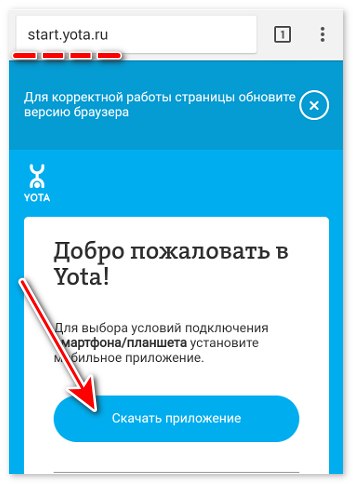
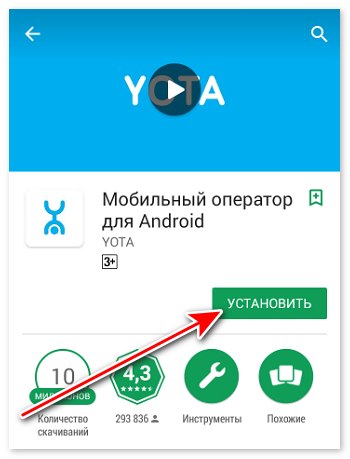
Процедура эта тоже проста – абонент указывает, с какого ресурса следует осуществить скачивание (Google Play для Андроид или App Store для iPhone), происходит запуск программы, где можно выбрать свой тарифный план и пользоваться услугами, предоставляемыми оператором в полном объеме.
Активация SIM на смартфоне
Для телефонов автоматическая активация также является стандартной процедурой. Но иногда этого не происходит, поэтому процедуру необходимо будет проделать самостоятельно в ручном режиме. Сложностей никаких нет, все выглядит также весьма просто и привычно (на примере ОС Андроид):
- Заходим в «Настройки».
- Последовательно выбираем пункты «Еще» и «Мобильная сеть».
- Нажимаем на «Точки доступа APN» и выбираем пункт «Создать новую точку доступа».
- Заполняем две графы: «Имя», где вписываем Yota, и «APN-адрес», где указываем «internet.yota» без кавычек.
После завершения этих манипуляций следует сохранить внесенные данные, это даст возможность юзеру активировать сим-карту Yota и пользоваться услугой мобильного интернета в рамках выбранного им тарифного плана.
Активация на модеме
И в этом случае от пользователя потребуется совершение минимума операций. Прежде всего, нужно вставить симку в модем и подключить его к компьютеру. Для установки нужны драйверы, которые уже находятся в сим-карте, система сама распознает все необходимое ей и выполнит установку требуемого ПО.
Когда процесс будет завершен, на рабочем столе ПК появится иконка, при нажатии на которую произойдет перенаправление на сайт оператора. Здесь пользователь проходит простую процедуру регистрации, итогом чего станет появление его личного профиля. Путем таких простых действий абонент сможет активировать симку Йота и пользоваться сервисом.
USB модем Йота активация сим карты на компьютере
Для персональных компьютеров не требуется ни в каких случаях вводить данные сети в ручном режиме, всё активируется автоматически. Чтобы понять последовательность необходимых действий читайте далее.
Как правило, для доступа в интернет с дескпотных устройств используется модем внутри которого установлена симка yota.
- Установите сим карту в USB модем и включите его в USB порт Вашего компьютера. Далее система без Вашего вмешательства установит все необходимые драйвера которые хранятся непосредственно в самом модеме.
- После установки откройте один из браузеров на рабочем столе и пройдите на понравившийся Вам сайт. При попытке посещения веб сайта Вас автоматом перенаправит на вкладку регистрации личного профиля Йота. Вам остается только зарегистрироваться в системе.
На этом всё, процесс активации симки Йота на персональном компьютере закончен.



