Как исправить ошибку [unable to initialize steam api]
Содержание:
- Быстрое исправление ошибок «Не найден Steamui.dll»
- Решение ошибки
- Решаем проблему
- Добавления файла steam_api.dll вручную
- Каким играм и программам нужен steam_api64.dll
- СКАЧАТЬ ВСЕ ВЕРСИИ STEAM_API64.DLL
- Проблема с Steam_api64.dll все еще не устранена
- Причины ошибок в файле Steam_api64.dll
- Как исправить steam_api.dll missing error?
- Способ 1: скачать steam_api.dll
- Загрузка и предупреждения безопасности
- Скачивание файла
- Варианты решения проблемы
Быстрое исправление ошибок «Не найден Steamui.dll»
Иногда ошибки steamui.dll и другие системные ошибки DLL могут быть связаны с проблемами в реестре Windows. Несколько программ может использовать файл steamui.dll, но когда эти программы удалены или изменены, иногда остаются «осиротевшие» (ошибочные) записи реестра DLL.
В принципе, это означает, что в то время как фактическая путь к файлу мог быть изменен, его неправильное бывшее расположение до сих пор записано в реестре Windows. Когда Windows пытается найти файл по этой некорректной ссылке (на расположение файлов на вашем компьютере), может возникнуть ошибка steamui.dll. Кроме того, заражение вредоносным ПО могло повредить записи реестра, связанные с SteamUI Dynamic Link Library. Таким образом, эти поврежденные записи реестра DLL необходимо исправить, чтобы устранить проблему в корне.
Редактирование реестра Windows вручную с целью удаления содержащих ошибки ключей steamui.dll не рекомендуется, если вы не являетесь специалистом по обслуживанию ПК. Ошибки, допущенные при редактировании реестра, могут привести к неработоспособности вашего ПК и нанести непоправимый ущерб вашей операционной системе. На самом деле, даже одна запятая, поставленная не в том месте, может воспрепятствовать загрузке компьютера!
В силу данного риска для упрощения процесса рекомендуется использовать программу для очистки реестра ОС. Программа для очистки реестра автоматизирует процесс поиска недопустимых записей реестра, отсутствующих ссылок на файлы (например, вызывающих ошибку steamui.dll) и неработающих ссылок в реестре. Перед каждым сканированием автоматически создается резервная копия с возможностью отмены любых изменений одним щелчком мыши, что обеспечивает защиту от возможности повреждения ПК.
Будучи серебряным партнером Microsoft, мы предоставляем программное обеспечение, которое поможет вам устранить следующие проблемы:
Программа для очистки реестра ОС WinThruster
Предупреждение: Если вы не являетесь опытным пользователем ПК, мы НЕ рекомендуем редактирование реестра Windows вручную. Некорректное использование Редактора реестра может привести к серьезным проблемам и потребовать переустановки Windows. Мы не гарантируем, что неполадки, являющиеся результатом неправильного использования Редактора реестра, могут быть устранены. Вы пользуетесь Редактором реестра на свой страх и риск.
Перед тем, как вручную восстанавливать реестр Windows, необходимо создать резервную копию, экспортировав часть реестра, связанную с steamui.dll (например, SteamUI Dynamic Link Library):
- Нажмите на кнопку Начать.
- Введите «command» в строке поиска… ПОКА НЕ НАЖИМАЙТЕ ENTER!
- Удерживая клавиши CTRL-Shift на клавиатуре, нажмите ENTER.
- Будет выведено диалоговое окно для доступа.
- Нажмите Да.
- Черный ящик открывается мигающим курсором.
- Введите «regedit» и нажмите ENTER.
- В Редакторе реестра выберите ключ, связанный с steamui.dll (например, SteamUI Dynamic Link Library), для которого требуется создать резервную копию.
- В меню Файл выберите Экспорт.
- В списке Сохранить в выберите папку, в которую вы хотите сохранить резервную копию ключа SteamUI Dynamic Link Library.
- В поле Имя файла введите название файла резервной копии, например «SteamUI Dynamic Link Library резервная копия».
- Убедитесь, что в поле Диапазон экспорта выбрано значение Выбранная ветвь.
- Нажмите Сохранить.
- Файл будет сохранен с расширением .reg.
- Теперь у вас есть резервная копия записи реестра, связанной с steamui.dll.
Следующие шаги при ручном редактировании реестра не будут описаны в данной статье, так как с большой вероятностью могут привести к повреждению вашей системы. Если вы хотите получить больше информации о редактировании реестра вручную, пожалуйста, ознакомьтесь со ссылками ниже.
Мы не несем никакой ответственности за результаты действий, совершенных по инструкции, приведенной ниже — вы выполняете эти задачи на свой страх и риск.
Windows XP https://www.theeldergeek.com/windows_xp_registry.htm
Windows 7 https://www.theeldergeek.com/windows_7/registry_edits_for_win7.htm
Windows Vista https://support.microsoft.com/kb/2688326 — LetMeFixItMyselfAlways
Решение ошибки
1. Steam_api.dll был заблокирован антивирусом. Добавьте в исключение.
Если вы пользуетесь взломанной игрой или Repack версией, есть большая вероятность, что антивирус воспринял файл steam_API.dll как подозрительные и заблокировал его или удалил. Добавьте его в исключения и попробуйте запустить игру.Как вариант, отключите антивирус и попробуйте запустить игру.
2. Переустановите Steam
Если файл поврежден или удален, лучше переустановить Steam. Но перед этим сохранить настройки. Для этого прейдите в C:Program FilesSteam и сделайте копии файла steam.exe и папки Steamapps. Теперь нужно корректно удалить программу: Панель управления → Программы и компоненты. Найти приложение и удалить.
| Скачать Steam с официального сайта |
На время установки отключите антивирус.
3. Скачайте файл steam_API.dll
| Скачать файл steam_API.dll |
Зарегистрируйте библиотеку dll в системе Windows. Для этого продите: Пуск → Поиск→ Выполнить (другой вариант — нажать горячие клавиши Windows + R). В открывшемся окне «Выполнить» пишем: regsvr steam_api.dll
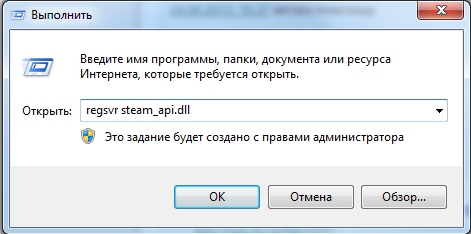
Бонус!
В каких играх распространена ошибка «Отсутствует файл Steam_API.dll»
у меня игра Farming Simulator 17,у меня ошибка steam_api.dll как ёе исправить
мне нужна ваша помощь. , недостающий файл скачивали?
низня не помогаетthe binding of Isaac напримеру меня х64 и я отправил в sysWOWпереустановил игру и пишет что steam_api.dll отсутствуетВ ЧЕМ ПРИЧИНА?не знаюи регать пытался regsvr и regsvr32
постоянно система выдает ошибку в stream
Для тех у кого пишет regsvr не найден попробуйте regsvr32
В этой статье мы рассмотрим распространённую ошибку связанную со стимом, когда она выдает сообщение «steam_api.dll», и что делать в данной ситуации, методы решения и всё что с этим связанно.
Вот так выглядит данная ошибка смотрим скриншот (красным выделено сама проблема). Данная ошибка может отобразиться при включении одной из любых игр связанных со Steam.
Решаем проблему
Поскольку причин и следствий может быть несколько, дальнейшее повествование также будет разделено на несколько частей – выбирайте ту, которая соответствует вашей ошибке.
Файл заблокирован антивирусом
Если сообщение от Steam было сопровождено уведомлением от антивируса о том, что «steam_api» был заблокирован, то исправлять ситуацию нужно именно через антивирус. Если вы устанавливали нелицензионные RePack-версии игр или применяли различные лечащие утилиты, то:
- Откройте меню через нажатие на соответствующую кнопку в правом нижнем углу системного трея.
- Кликните правой кнопкой по иконке защитника Windows, нажмите на «Открыть».
- В разделе «Журнал» найдите файл «Steam_api.dll», выделите его и нажмите на кнопку «Разрешить элемент».
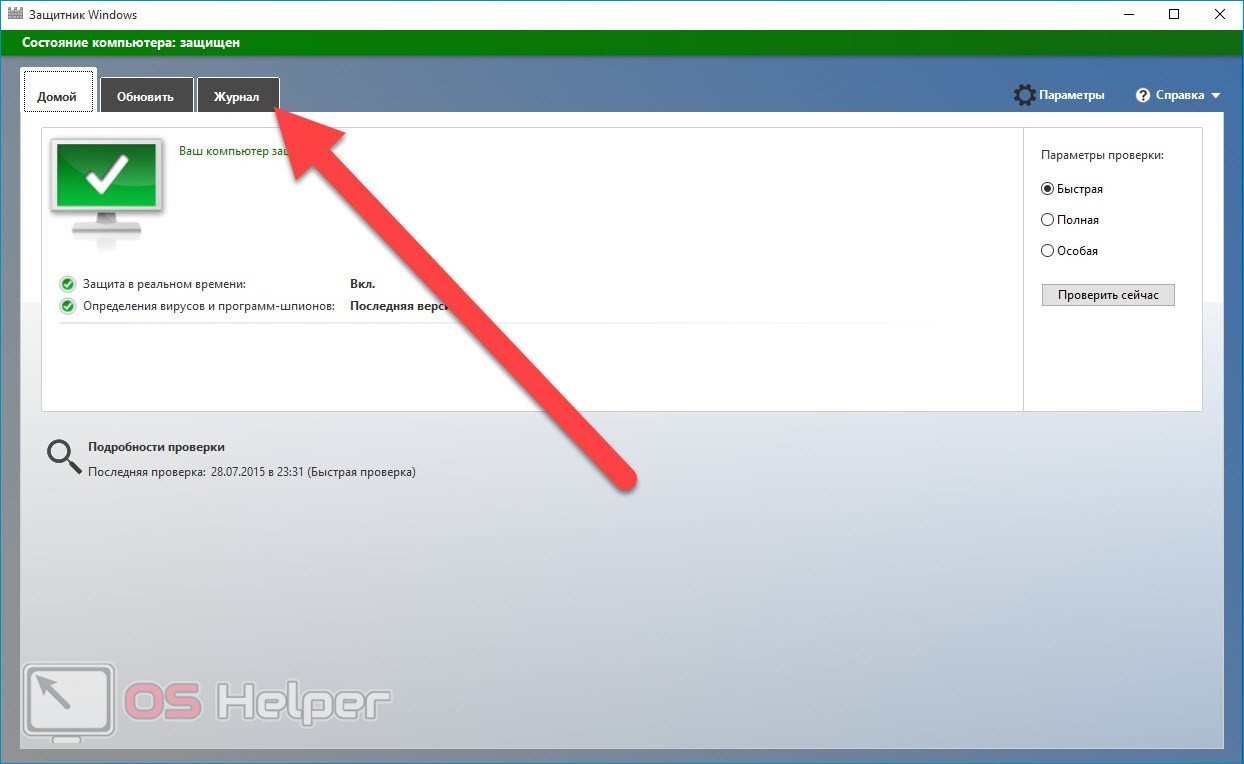
Если ошибка возникла без каких-либо сопутствующих действий и предпосылок, то нужно вспомнить, что именно могло внести изменения в файл. Возможно, модификация была вызвана активностью вирусов – нужно выполнить глубокую проверку системы, после чего полностью переустановить Steam и заново скачать интересующую игру.
Файл был удалён
Если по каким-то причинам файл «steam_api.dll» был удалён с компьютера, придётся выполнить переустановку «Steam». Перед тем, как переустанавливать клиент, нужно выполнить следующую последовательность действий:
- Открыть папку, в которую установлена программа. Если вы не меняли путь при установке, то найти Steam можно по пути «C:\Program Files\Steam».
- Скопировать исполняемый файл «steam.exe» и вставить копию в папку «Steamapps» – эти действия нужно выполнить для того, чтобы данные об играх были надёжно сохранены.
- Прожать сочетание клавиш Win+R, вставить в окно «Выполнить» команду «Control Panel».
- Перейти в «Программы и компоненты», найти Steam, удалить стандартным методом.
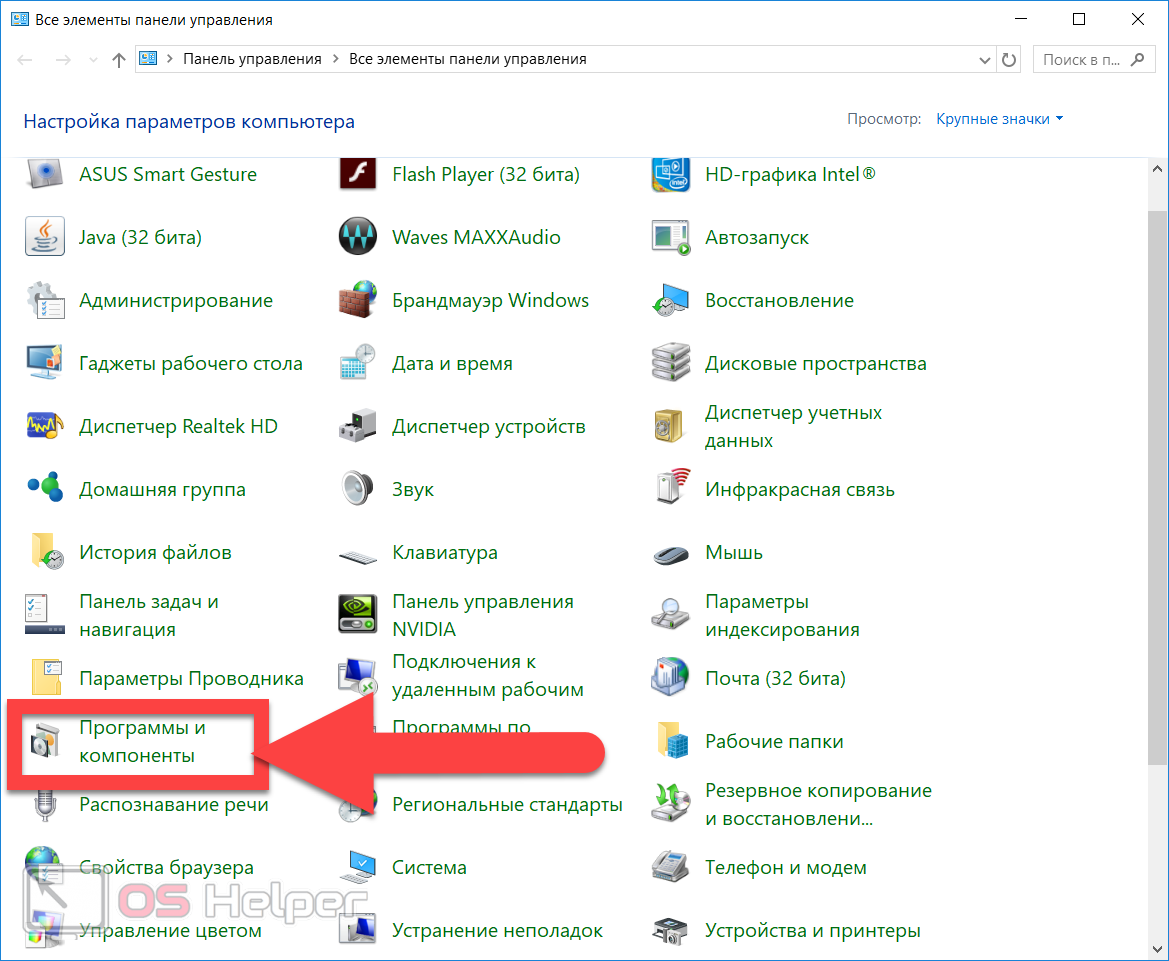
Существует альтернатива описанному выше способу решения проблем, связанных с отсутствием «steam_api». Она заключается в ручном скачивании недостающего файла и его переносе в нужную папку
Важно понимать, что загрузка подобных файлов из ненадёжных источников может стать причиной нестабильной работы клиента в будущем. Кроме того, вы не будете знать, оригинальный ли DLL был вами скачан
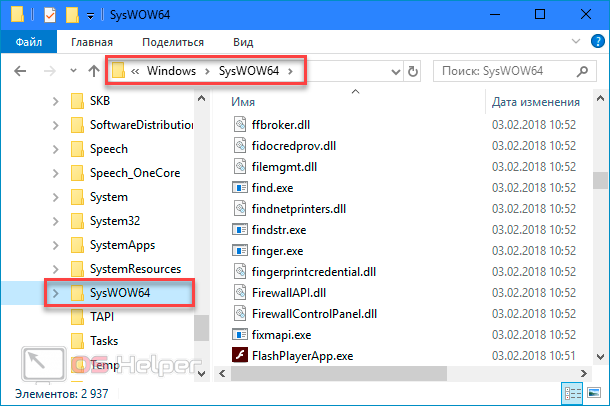
Допустим, вы всё же нашли нужный файл на просторах Интернета. Остаётся перенести его в папку:
- С:\Windows\System32\ для 32-битных ОС;
- С:\Windows\SysWOW64\ – для 64-битных ОС.
Последний шаг – регистрация в системе. Просто прожимаем комбинацию Win+R и вписываем команду «regsvr32 steam_api.dll».
После того, как файл будет зарегистрирован, нужно выполнить перезагрузку компьютера – после этого можно заново пробовать запускать проблемную игру.
Добавления файла steam_api.dll вручную
Этот способ применяется в том случае, если Вас не устраивает первый способ с отключением антивируса. Например, игра слишком долго устанавливается или Вам лень ждать установку, так как большой вес и тому подобно.
Нам нужно вручную скачать этот файл на компьютер. В интернете достаточно копий этого файла, которые подойдут для нашей «проблемной игры».
2.1 Открываем любой браузер Chrome, Yandex, Opera Browser без разницы.
2.2. Нам нужно найти файл steam_api.dll. (для вашей удобности отдельная ссылка на файл будет прикреплена в конце мануала)
2.2.1 Советую искать этот файл исключительно для той игры, которую хотите восстановить. Например если это игра GTA V. То воспользуйтесь поиском в интернете, к примеру. Файл Steam_api.dll для gta 5.
2.3 И так, вы скачали необходимый компонент steam_api.dll, теперь его необходимо поместить в папку с нашей игрой.
2.4. В моём случае будет игра TESV – Skyrim. Находим папку с игрой. У нас путь «E:\Game\TES V Skyrim – Special Edition».
2.5. В этой же корневой папке мы находим наш старый файл «steam_api.dll». Так же он может находится не в корневой папке, а в папках bin или system. Советую воспользоваться поиском по каталогу папки.
(возможно, в новых играх файл будет иметь название с указанием разрядности вашей системы «steam_api64.dll» самое главное — это тот самый нужный файл).
2.6 Копируем наш скачанный из интернета новый файл в корневую папку и при предложении заменить его – подтверждаем наше копирование.
2.7 После проделанных манипуляции добавляем снова эту папку в «Исключение» антивируса, чтобы он снова не сожрал его как зараженного.
2.8 Пробуем включить игру и играем.
Если же после данного пункта у вас до сих пор вылетает ошибка «отсутствует steam_api.dll», то возможно у вас стоит операционная система Windows выше 7. В таком случае смотрим 3 метод исправления.
Каким играм и программам нужен steam_api64.dll
Динамическая библиотека steam-api64.dll
Файл steam-api64 с расширением dll – динамическая библиотека, необходимая для установки соединения между игровыми серверами Steam и программными компонентами операционной системы Windows. GTA 5, Fallout 4, Sacred 3, Thief, Dying Light, Shadow of Mordor – это лишь малый перечень игровых приложений, корректное функционирование которых поддерживается благодаря динамической библиотеке steam-api64.dll.
При отсутствии/повреждении/сбое в работе библиотеки, система выдаст на экран — ошибка steam-api64.dll : «failed to load library Steam api64 dll».
Причины, по которым динамическая библиотека steam-api64.dll может отсутствовать
Самая распространенная причина, по которой динамическая библиотека steam-api64.dll может отсутствовать – это блокировка антивирусной программой. Очень часто антивирус идентифицирует steam-api64.dll как инфицированный или подозрительный файл и помещает его в карантин. Во избежание подобных ситуаций, перед инсталляцией игровой программы настойчиво рекомендуется отключать антивирусную программу.
Среди остальных причин можно отметить:
- использование неофициальной (пиратской) версии игровой программы;
- самостоятельное удаление системной динамической библиотеки пользователем. Как правило, происходит случайно при удалении программного приложения;
- фактическое отсутствие или повреждение dll вследствие не завершения установки или некорректного прерывания работы операционной системы.
- отсутствует регистрация библиотеки в системном реестре.
Если система выдает ошибку сбоя/отсутствия/повреждения steam-api64.dll, необходимо предпринять следующие действия:
- Переустановка игрового приложения с использованием лицензионного пакета программ. Прежде всего, необходимо деинсталлировать текущую игру и “почистить” системный реестр с помощью специального плагина CCleaner. Дополнительно не помешает просканировать жесткий диск на предмет наличия вредоносного программного кода. Это можно осуществить, например, с помощью антивируса DrWeb Cure It, который находится в свободном доступе. После отключения антивирусной защиты можно приступать к установке официальной версии игровой программы.
- Произвести регистрацию библиотеки steam-api64.dll в реестре операционной системы. Данное можно осуществить, активировав исполнительное окно (с помощью сочетания клавиш Win+R) и набрав команду: regsvr32 steam-api64.dll.
- Скачивание отдельной динамической библиотеки steam-api64.dll. Скачать steam-api64.dll можно воспользовавшись одним из проверенных .
Далее следует проделать следующие мероприятия:
- распаковать архив на любое свободное место жесткого диска;
- содержимое архива следует переместить в каталог игровой программы (туда, где расположен исполнительный файл запуска игры *.exe);
- перезагрузить операционную систему.
Основное назначение steam-api64.dll и ключевые достоинства
Файл steam-api64 с расширением dll – системная динамическая библиотека, основной задачей которой является установка соединения между игровыми серверами Steam и программными компонентами операционной системы Windows.
Без его наличия корректная работа многих игровых программ невозможна.
СКАЧАТЬ ВСЕ ВЕРСИИ STEAM_API64.DLL
| 64bit | GTA 5 | 0.12 MB | Steam Client API | СКАЧАТЬ |
| 64bit | 3.42.61.66 | 0.22 MB | Steam Client API | СКАЧАТЬ |
| 64bit | 2.37.91.26 | 0.16 MB | Steam Client API | СКАЧАТЬ |
| 64bit | 1.98.31.73 | 0.12 MB | Steam Client API | СКАЧАТЬ |
| 64bit | 3.4.27.90 | 0.2 MB | Steam Client API | СКАЧАТЬ |
| 64bit | 3.27.76.74 | 0.23 MB | Steam Client API | СКАЧАТЬ |
| 64bit | 1.49.4.54 | 0.12 MB | Steam Client API | СКАЧАТЬ |
| 64bit | 1.68.8.89 | 0.12 MB | Steam Client API | СКАЧАТЬ |
| 64bit | 3.62.82.82 | 0.23 MB | Steam Client API | СКАЧАТЬ |
| 64bit | 1.68.8.89 | 0.4 MB | Steam Client API | СКАЧАТЬ |
| 64bit | 1.68.8.89 | 0.11 MB | Steam Client API | СКАЧАТЬ |
| 64bit | 6.8.0.0 | 1.5MB | steam_api64R.dll | СКАЧАТЬ |
| 32bit | Rg Mechanics | 0.12MB | steam_api64.dll | СКАЧАТЬ |
| 32bit | Rg Mechanics | 2.83MB | steam.dll | СКАЧАТЬ |
Проблема с Steam_api64.dll все еще не устранена
Установить необязательные продукты – WinThruster (Solvusoft) | Лицензия | Политика защиты личных сведений | Условия | Удаление
Рекомендации:
Установить необязательные продукты – WinThruster (Solvusoft) | Лицензия | Политика защиты личных сведений | Условия | Удаление
Об авторе: Джей Гитер (Jay Geater) является президентом и генеральным директором корпорации Solvusoft — глобальной компании, занимающейся программным обеспечением и уделяющей основное внимание новаторским сервисным программам. Он всю жизнь страстно увлекался компьютерами и любит все, связанное с компьютерами, программным обеспечением и новыми технологиями. Отобразить файлы DLL в алфавитном порядке:
Отобразить файлы DLL в алфавитном порядке:
# A B C D E F G H I J K L M N O P Q R S T U V W X Y Z
Вы загружаете пробное программное обеспечение. Подписка на один год стоимостью $39,95 необходима для разблокировки всех функций приложения. Подписка обновляется автоматически по завершению (Узнать больше). Нажав на кнопку “Начать загрузку” и установив “Софт””, я подтверждаю, что прочитал(а) и согласен(на) с Пользовательским соглашением и Solvusoft.
Причины ошибок в файле Steam_api64.dll
Большинство ошибок steam_api64.dll связано с отсутствием или повреждениями файлов steam_api64.dll. Тот факт, что steam_api64.dll – внешний файл, открывает возможность для всяческих нежелательных последствий.
Непредвиденные завершения работы вашего компьютера или заражение вирусом может повредить steam_api64.dll, что приведет к ошибкам dll. Когда файл steam_api64.dll повреждается, он не может быть нормально загружен и выведет сообщение об ошибке.
В других случаях ошибки файла steam_api64.dll могут быть связаны с проблемами в реестре Windows. Нерабочие ссылки DLL файлов могут помешать зарегистрировать файл dll должным образом и вызвать ошибку steam_api64.dll. Эти нерабочие ключи реестра могут появиться в результате отсутствия файла DLL, перемещения файла DLL или ввиду наличия остаточной ссылки DLL файла в реестре Windows после неудачной установки или удаления программы.
Более конкретно, данные ошибки steam_api64.dll могут быть вызваны следующими причинами:
- Ошибочные или поврежденные записи реестра для steam_api64.dll
- Вирус или вредоносное ПО, повредившее файл steam_api64.dll.
- Отказ оборудования CAPCOM Co., Ltd., например, некачественный жесткий диск, вызвавший повреждение файла steam_api64.dll.
- Другая программа изменила требуемую версию steam_api64.dll.
- Другая программа злонамеренно или по ошибке удалила файл steam_api64.dll.
- Другая программа удалила файл steam_api64.dll.
Как исправить steam_api.dll missing error?
Если «steam_api.dll отсутствует» не удалось, используйте один из правильных методов для решения проблемы: ручной или автоматический. В первом случае вам необходимо скачать файл steam_api.dll и отправить его в папку установки игры / приложения. Во втором случае система автоматически исправляет ошибку с минимальными усилиями.
Мы предлагаем несколько эффективных методов:
Способ 1: скачать steam_api.dll
Диспетчер загрузки отслеживает изображения, документы и другие файлы, загруженные из Интернета. Загруженные steam_api.dll автоматически сохраняются в папке «Загрузки». Эта папка обычно находится на диске, на котором установлена Windows (например, C: \ Users \ username \ Downloads). Загруженные файлы можно перемещать из папки «Загрузки» в другие папки на компьютере.
В зависимости от типа загружаемого файла доступны следующие параметры:
- Откройте файл для просмотра, но не сохраняйте его на компьютере.
- Сохраните файл на свой компьютер в стандартной папке загрузки. После того как система проверит безопасность и завершит загрузку файла, вы можете открыть файл, открыть папку, в которой он был сохранен, или просмотреть файл в диспетчере загрузки.
- Сохраните под другим именем, с другим типом или в другой папке на компьютере.
-
Запустите приложение, расширение или файл другого типа. После того как система выполнит проверку безопасности, файл откроется и запустится на компьютере.
- Отмените загрузку и вернитесь к просмотру веб-страниц.
Вы также можете сохранять файлы меньшего размера, например отдельные изображения, на своем компьютере. Для этого щелкните правой кнопкой мыши изображение, ссылку или файл и выберите «Сохранить изображение» или «Сохранить объект как».
steam_api.dll , 5 доступных версий
| Bits & Version | File size | Language | Description | Checksums | ||
|---|---|---|---|---|---|---|
|
32bit 7.9.87.40 |
119.1 KB | U.S. English | Steam Client API |
MD5 MD5 SHA1 SHA1 |
Download | |
|
32bit 2.37.91.26 |
142.2 KB | U.S. English | Steam Client API |
MD5 MD5 SHA1 SHA1 |
Download | |
|
32bit 1.83.31.37 |
103.9 KB | U.S. English | Steam Client API (buildbot_winslave04_steam_steam_rel_client_win32@winslave04) |
MD5 MD5 SHA1 SHA1 |
Download | |
|
32bit 1.49.4.54 |
103.3 KB | U.S. English | Steam Client API (buildbot_winslave04_steam_steam_rel_client_win32@winslave04) |
MD5 MD5 SHA1 SHA1 |
Download | |
|
32bit 1.0.0.1 |
62.5 KB | U.S. English | Steam Client API |
MD5 MD5 SHA1 SHA1 |
Download |
Загрузка и предупреждения безопасности
Во время загрузки steam_api.dll система проверяет наличие ряда признаков того, что файл не представляет угрозы для компьютера. Если система считает файл подозрительным, вы получите уведомление и сможете решить, сохранить ли файл, запустить его или открыть
Не все steam_api.dll, для которых отображается предупреждение, на самом деле опасны, но важно загружать только действительно необходимые файлы и только с надежных сайтов
Предупреждение безопасности «Не удалось проверить достоверность издателя этой программы» означает, что
Система не знает сайт или организацию, которая предлагает вам скачать файл. Перед сохранением или открытием такого файла убедитесь, что его издателю можно доверять
Внимание! Скачивание steam_api.dll из Интернета всегда рискованно
Вот некоторые меры предосторожности, которые вы можете предпринять, чтобы защитить свой компьютер при загрузке файлов:
- Установите и используйте антивирусную программу.
- Скачать steam_api.dll только с доверенных сайтов
- Если steam_api.dll имеет цифровую подпись, убедитесь, что он действителен и файл получен из надежного источника. Чтобы просмотреть цифровую подпись, щелкните ссылку издателя в диалоговом окне с предупреждением о безопасности, которое появляется при первой загрузке файла.
Скачивание файла
Если перечисленные выше способы не помогли, и по-прежнему при запуске игры появляется окно с ошибкой, то можете скачать сам файл в Интернете. Способ не самый лучший, поскольку в сети можно найти множество различных источников. И пока Вы подберете подходящий файл, можно закачать немало вирусов на компьютер и ненужных программ.
Если Вы все-таки скачали его, откройте папку С:/Windows/System32 (для 32-х разрядных Windows) или C:/Windows/SysWOW64 (для 64-х разрядных Windows) и скопируйте его туда.
После этого запускаем окно «Выполнить»: нажмите клавиши «Win+R», в строку пишем regsvr steam_api.dll и жмем «ОК». Если не сработает, повторите все то же самое, только введите команду regsvr32 steam_api.dll. Перезагрузите компьютер и пробуйте запускать игру.
Надеюсь, Вам помог хоть один из описанных способов, и теперь, окно с ошибкой «запуск программы невозможен, отсутствует steam_api.dll» не будет появляться на компьютере.
Об авторе: Олег Каминский
Вебмастер. Высшее образование по специальности «Защита информации». Создатель портала comp-profi.com. Автор большинства статей и уроков компьютерной грамотности
Варианты решения проблемы
Способов решить проблему с steam_api.dll всего четыре:
- Если причиной является действие антивируса, обнаружившего вредоносный код в составе файла, его легко восстанавливают обратно;
- При полном отсутствии библиотеки в папке игры скачивают её из сети;
- Переустановка клиента Steam или всей системы;
- Восстановление системы.
Устранение действий антивируса
Узнать, что библиотека заблокирована установленной на компьютере антивирусной программой, можно по сообщению, которое она выдаёт.
Чаще всего это происходит ещё во время установки игры или при её первых запусках.
Некоторые библиотеки игры, скачанной с пиратского ресурса и полученной пользователем бесплатно, могут восприниматься антивирусной программой как сетевой червь «троян».
Поместив нужный файл в список исключений, можно без особых проблем продолжать запускать игровое приложение. А антивирус на него реагировать уже не будет.
Иногда добавление автоматически предлагается пользователю, который может выбрать либо продолжение запуска подозрительного файла, либо прекращение его проверок.
Список исключений программы Norton Internet Seсurity
Когда возникает проблема с лицензионной игрой, причиной, скорее всего, является вирус – но уже настоящий. Вредоносная программа может заразить файл уже после установки игры.
В этом случае стоит сделать одно из следующих действий:
- «Вылечить» заражённую библиотеку;
- И, при невозможности лечения, восстановить все файлы игры из исходного источника.
Независимо от выбора варианта, обязательно стоит проверить компьютер на наличие вирусов.
Так как проблема с лицензионной версией игры свидетельствует о нарушении безопасности системы.
Скачивание файла steam_api.dll
В том случае, когда антивирус не имеет никакого отношения к неполадкам с библиотекой, или она уже была безвозвратно удалена, основным способом восстановления работоспособности игры является скачивание файла и его повторная запись в папку приложения.
Стоит отметить, что при скачивании steam_api.dll необходимо соблюдать осторожность, так как вместе с библиотекой на компьютер могут попасть вирусы. Особенно опасны файлы, загружаемые в виде архива с помощью торрент-трекеров, где они могут быть изменены или дополнены. Особенно опасны файлы, загружаемые в виде архива с помощью торрент-трекеров, где они могут быть изменены или дополнены
Особенно опасны файлы, загружаемые в виде архива с помощью торрент-трекеров, где они могут быть изменены или дополнены.
Более того, иногда, скачивая библиотеку через торрент, можно вообще не получить нужный файл, вместо которого будут только вирусы.
И даже если steam_api.dll нормально загрузился и работает, стоит проверить систему на вирусный код.
После скачивания библиотеки её необходимо скопировать в следующую папку:
- С:\Windows\System32\ для 32-битной операционной системы Windows (от XP до 10-й части, которая тоже имеет версию 32 bit);
- С:\Windows\SysWOW64\ для 64-битных ОС.
Далее следует:
- Вызвать окно выполнения команд (Ctrl + R);
- Ввести команду regsvr steam_api.dll;
- Нажать «ОК»;
- Перезапустить компьютер.
Способ помогает в 99% случаев, хотя иногда при запуске библиотеке могут возникнуть проблемы.
Запуск библиотеки
Переустановка Steam
Один из самых простых и тоже часто помогающих способов решить проблему с библиотекой steam_api является переустановка клиента Steam.
Для этого следует:
- Предварительно удалить старое приложение;
- Очистить реестр (например, с помощью программы Ccleaner), удалив все связанные со Steam ключи;
- Перезагрузить систему;
- Заново скачать с официальной страницы «Стим» и установить на компьютере.
Восстановление системы
Последним вариантом, помогающим, даже если другие ваши действия не привели к восстановлению доступа к одной или нескольким играм, является переустановка всей системы.
Совет! Хотя перед этим рекомендуется попробовать восстановить ОС до предыдущего работоспособного состояния.



