Формат изображения tiff. как открыть, где применяется, для чего нужен
Содержание:
- Недостатки фотографий в формате TIFF
- Чем можно открыть на ПК?
- Особенности данных с этим расширением
- Как открыть .tif файлы в Windows 10
- О формате TIFF для фотографов
- Топ 4. Быстрый просмотрщик изображений
- Что такое формат TIFF и для чего он нужен
- Чем открыть файл TIFF онлайн
- Как открыть файл .tif
- На Андроид
- Как открыть файл .tif
- Чем открыть TIFF
- Какой программой открыть tif (tiff) файл и что это за формат
- Требования, предъявляемые ФНС к электронным документам
- Конвертация Tiff в Jpg, как это сделать онлайн и в программах
Недостатки фотографий в формате TIFF
Самым главным недостатком фотографий сохраненных в формате TIFF является большой размер их файлов. Например, они могут быть больше своих аналогов сохраненных в формате JPEG в 10 – 12 раз, что, конечно же, налагает на них следующие ограничения.Хранение фотографий формата TIFF требует дополнительного места на жестком диске компьютера. При записи таких файлов на компакт диски количество записанных на них фотографий будет очень маленьким. Или место, отведенное в каком-либо бесплатном облачном сервисе Интернет таком как, например Google Диск, очень быстро закончится.
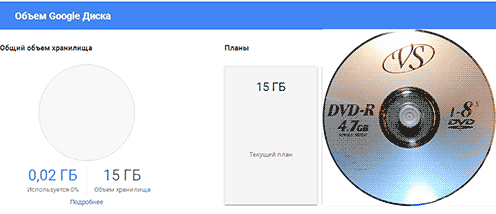
Рис.5 В бесплатном облаке Google Диск можно разместить всего около 800 файлов фотографий формата TIFF размера А4, а на DVD диске около 300.
Размер файлов влияет и на скорость просмотра фотографий, а особенно на старых маломощных компьютерах. По этой причине очень неудобно просматривать фотоархивы и искать в них фотографии, файлы которых хранятся в формате TIFF. Во-первых, они открываются очень медленно, а во-вторых, не в каждой графической это можно сделать.Еще формат TIFF накладывает ограничение на размещение фотографий в сети Интернет. Из-за своего большого размера они будут открываться или очень медленно, или вообще не будут открываться. Этот формат не поддерживается основными Интернет браузерами, а также фотосайтами и различными сервисами всемирной паутины.Так же возникает проблема и с электронной почтой в тех случаях, когда нужно отослать письмо с прикрепленными к нему файлами фотографий сохраненных в формате TIFF. Размер одного такого файла в мегабайтах может быть больше допустимого размера письма и оно, скорее всего до адресата не дойдет (рис.6).
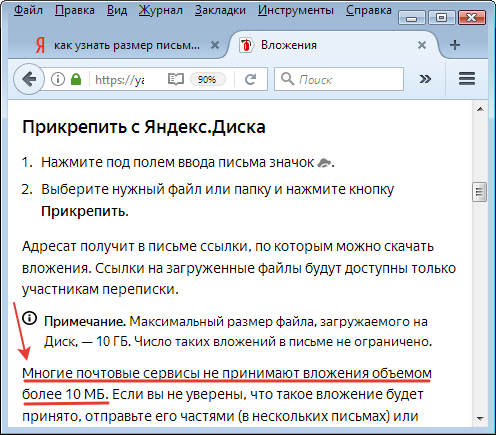
Рис.6 Фрагмент раздела справки сервиса Яндекс Диск о вложенных в письма файлах исключает фотографии формата TIFF.
Другим серьезным недостатком формата TIFF, значимым для цифровых фотографий, является то, что в некоторых старых программах они могут не открыться. Как уже было сказано , не все они понимают сжатые файлы формата TIFF, а также и более новые файлы этого формата или у них нет разрешения на использование его спецификации.Это относится и к разным бытовым устройствам, предназначенным для просмотра цифровых фотографий таким как, например DVD-плейеры и сотовые телефоны. По этой причине фотографии в формате TIFF можно просматривать только на компьютере. Конечно, это неудобно, но у него есть и более подходящее применение.
Чем можно открыть на ПК?
Среда для просмотра графических объектов в операционной системе Windows – это встроенная программа на компьютере, которая корректно запускает файлы с форматом TIF. Пользователь может установить использование среды «по умолчанию» или применять только в работе с объектами, которые владеют подобным расширением.
Чтобы просмотреть необходимый файл, следует навести на него курсором и нажать по иконке правой кнопкой мыши. Перед пользователем появится интерактивное меню, в котором будут предлагаться варианты работы с файлом. Нужно навести на окно «Открыть с помощью…» и выбрать вариант «Просмотр фотографий Windows».
Также, следует выделить список с программами, которые не уступают возможностям стандартного обеспечения:
- InViewer – компактное, а также быстрое, средство для просмотра фотографий с удобным интерфейсом.
- CorelDRAW Graphics Suite – платное программное обеспечение, которое обладает функцией просмотра и редактирования данных формата TIF с использованием профильных функций для обработки.
- XnViewer – бесплатный софт, который поддерживает просмотр более 500 типов файлов, куда входят объекты формата TIF. Интерфейс придется по вкусу, как обычным пользователям, так и дизайнерам.
- FastStone Image Viewer – программа, которая способна работать с расширением TIF, а также просматривать, редактировать и конвертировать объекты (изображения).
Процесс запуска файлов не отличается от работы с другими форматами. Пользователю необходимо запустить программу, нажать на кнопку «файл», где выбрать инструкцию «открыть». Далее следует указать компьютеру область памяти, в которой находятся необходимые данные, и открыть его, нажав левой кнопкой по названию.
Каждое программное обеспечение обладает справочником по руководству, поэтому каждый пользователь сможет прочитать, как открыть необходимый файл.
Особенности данных с этим расширением
Формат TIF используется для хранения графических объектов, которые обладают большой палитрой цветов. К таким объектам следует отнести отсканированные документы и фотографии. Особенность заключается в том, что пользователь получает возможность хранить несколько объектов в одном файле, а также применять теги в работе с подобными изображениями.
С их помощью формат может расширяться, поэтому человек может использовать дополнительные данные. К примеру, программа Adobe Photoshop дает возможность сохранять информацию в TIF-файлах о слоях. Они могут сжиматься при сохранении с помощью алгоритмов ZIP и JPEG или оставаться без изменений. При сжатии объем занимаемой памяти значительно уменьшается, однако качество изображения остается прежним. Именно поэтому данные с подобным расширением используются дизайнерами и фотографами.
Как открыть .tif файлы в Windows 10
- Используйте приложения для просмотра фотографий
- Используйте программное обеспечение для преобразования файлов или изображений
1. Открытие .tif файлов для просмотра
Существуют различные приложения, которые можно использовать для открытия файлов .tif в Windows 10, но если вы просто хотите его просмотреть, вы можете выбрать просмотрщик фотографий, например, встроенный просмотрщик фотографий Windows или приложение «Фотографии» по умолчанию.
2. Рекомендуемое решение: скачать File Viewer Plus
Вы можете столкнуться с трудностями при открытии файлов .tif во встроенном средстве просмотра фотографий Windows. Поэтому мы настоятельно рекомендуем скачать File Viewer Plus. Это чрезвычайно мощный инструмент, который открывает более 300 типов файлов, а также позволяет редактировать их непосредственно в своем интерфейсе.
Вы легко откроете, отредактируете и преобразуете в другие форматы ваши файлы .tif без каких-либо проблем.
Загрузить сейчас File Viewer Plus 3
Другие приложения для просмотра фотографий, которые вы можете использовать, включают:
Irfanview
Irfanview – одно из самых популярных и лучших программ для просмотра фотографий, которое вы можете получить. Он маленький, сверхбыстрый и компактный, плюс, если вы новичок, им так просто пользоваться.
Профессионалы также могут воспользоваться этим мощным инструментом, который, в отличие от других программ для просмотра фотографий, создан для создания новых, уникальных и интересных функций для вашей графики.
На самом деле это первый в мире просмотрщик фотографий, обеспечивающий многостраничную поддержку TIF. Кроме того, он предоставляется совершенно бесплатно, если вы не используете его в коммерческих целях, в противном случае вам придется зарегистрироваться за 12 долларов США для коммерческого использования.
Скачать Irfanview
– СВЯЗАНО: 10 лучших инструментов для просмотра фотографий Windows 7, которые можно загрузить в 2018 году
XNView
Это также одна из лучших в мире программ для просмотра фотографий Windows, которая также может конвертировать изображения, поскольку поддерживает более 500 форматов изображений. Вы также можете редактировать изображения и экспортировать более 70 графических форматов.
Он имеет непревзойденную совместимость с точки зрения поддержки форматов, включая анимированные форматы фотографий.
Скачать XnView
Открытие .tif файлов для редактирования
Если вы хотите отредактировать файл .tif, независимо от того, находится он в другом формате или нет, вы можете конвертировать его, не устанавливая программу для редактирования фотографий в формате TIF.
Одним из инструментов для редактирования фотографий, который вы можете использовать бесплатно, является GIMP , бесплатное программное обеспечение для редактирования фотографий со сложными инструментами редактирования для создания потрясающих и визуально привлекательных фотографий в вашей библиотеке, хотя для этого требуются дополнительные навыки или время, чтобы понять и использовать.
Вы также можете использовать Adobe Photoshop, хотя это не бесплатно. Для файлов GeoTIFF вы можете открыть его с помощью GDAL, Geosoft Oasis montai, MATLAB MathWorks и настольного программного обеспечения ESRI ArcGIS.
Как открыть файлы .tif в Windows 10
С помощью средства просмотра изображений или фоторедактора, который поддерживает файлы .tif, вы можете просто открыть файл в самой программе, а затем сохранить файл .tif в другом формате изображения. Это можно сделать, нажав Файл и выбрав Сохранить как.
Вы также можете использовать конвертеры файлов, которые преобразуют один формат файла изображения в другой, например, файлы .tif. Если вы не можете использовать графические или графические файлы из-за того, что формат не поддерживается, попробуйте программное обеспечение для преобразования файлов изображений.
Вы используете файлы .tif? поделитесь с нами, как вы их открываете, оставив комментарий в разделе ниже.
О формате TIFF для фотографов
Файловый формат TIFF это, пожалуй, один из первых и самых сложных алгоритмов, разработанных для хранения графической информации. Он способен сохранять изображения высокого качества, а поэтому широко применяется в полиграфии, издательском деле и в фотографии, которые тесно связаны между собой и представляют интерес для фотографов.Если использовать формат TIFF не по назначению, ни чего страшного с фотографиями не произойдет. В нем качество изображения сохраняется всегда. Но кроме качества, фотографа интересуют еще и эффективность работы с фотографиями, и ресурсы необходимые для этого. А вот здесь возможны проблемы, о которых надо знать, выбирая этот формат.В результате непродуманного использования формата TIFF расходуется самый ценный ресурс любого фотографа, это его время. Кроме того, для надежного хранения огромных объемов цифровых фотографий формата TIFF придется тратить дополнительные усилия и средства (рис. 2).
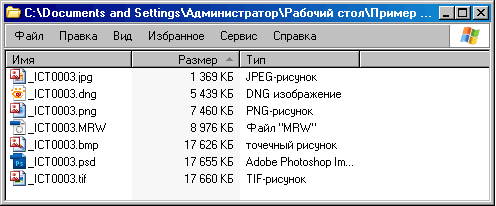
Рис.2 Среди файлов одной фотографии сохраненных в разных графических форматах, TIFF будет всегда хоть немного, но самым большим.
Но кроме формата TIFF есть и другие, в которых тоже можно сохранять высококачественные фотографии. Какой же из них лучше? Когда можно выбирать формат TIFF, а когда лучше этого не делать? Что произойдет с фотографиями, если для них выбрать не тот файловый формат и что при этом будет потеряно? Насколько это критично?Для ответа на эти вопросы нужно знать основные особенности формата TIFF. Сравнивая его достоинства и недостатки очень просто определить те области, в которых формат TIFF лучше других подходит для решения конкретных задач фотографа по использованию файлов фотографий.
Топ 4. Быстрый просмотрщик изображений
Для просмотра страниц TIFF на смартфонах вы можете попробовать Быстрый просмотрщик изображений. Приложение просмотра TIFF может работать не только на Android, но и на устройствах iOS. Вы можете попробовать TIFF Viewer для Android бесплатно. Тем не менее, пользователи iPhone должны стоить несколько долларов на iTunes. Что касается FIV TIFF, вы можете просматривать большие битовые изображения с высоко оптимизированными кодами. Вам не нужно загружать фотографии TIFF в локальное хранилище. Просто откройте с камеры или облачного хранилища, и тогда вы сможете открывать файлы TIFF без каких-либо временных данных.
FIV может открывать одну или несколько страниц TIFF, а также другие файлы формата изображения. Не забудьте распаковать эти страницы. Вы можете использовать Fast Image Viewer для просмотра черно-белых отсканированных изображений с невероятно быстрым декодированием и удобочитаемым масштабным изображением Кроме того, FIV поддерживает анимацию GIF, PNG и FLI в файловом браузере и главном окне. Наиболее важным ключом является то, что конвертер TIFF может открывать файлы изображений быстрее, чем другие программы просмотра TIFF.

Что такое формат TIFF и для чего он нужен
Пользователи нередко пишут на форумах, что им попался непонятный формат TIFF, и они не знают, чем его открыть на Android. TIFF — это аббревиатура от Tagged Image File Format. TIFF — это формат для хранения векторной графики и растровых изображений, а чем его открыть на андроид — другой вопрос. Он также может содержать линейное искусство и фотографии.

Формат ТИФ на андроиде
К сведению! Формат файла TIFF был создан в связи с растущей популярностью аппаратного и программного обеспечения для сканирования. Это очень популярный тип файлов благодаря поддержке глубины цвета от 1 до 24 бит, а также сжатию без потерь. С 1986 г. было создано шесть версий ТИФ.
Он использует несколько методов сжатия: LZW обеспечивает соотношение приблизительно 1.5:1 к 2:1. Соотношения 10:1 — 20:1 возможны для документов с большим количеством белого пространства.
Сегодня TIFF стал стандартным графическим форматом изображений с глубиной цвета 32 бита и широко используется в приложениях для обработки изображений. Несмотря на то, что файлы TIFF достаточно сложны в обработке, они идеально подходят для эффективного кодирования RAW-файлов. Поэтому многие камеры предлагают хранение RAW-изображений в формате TIFF. Дополнительные варианты, такие как GeoTIFF, также позволяют прикрепить GeoTag.
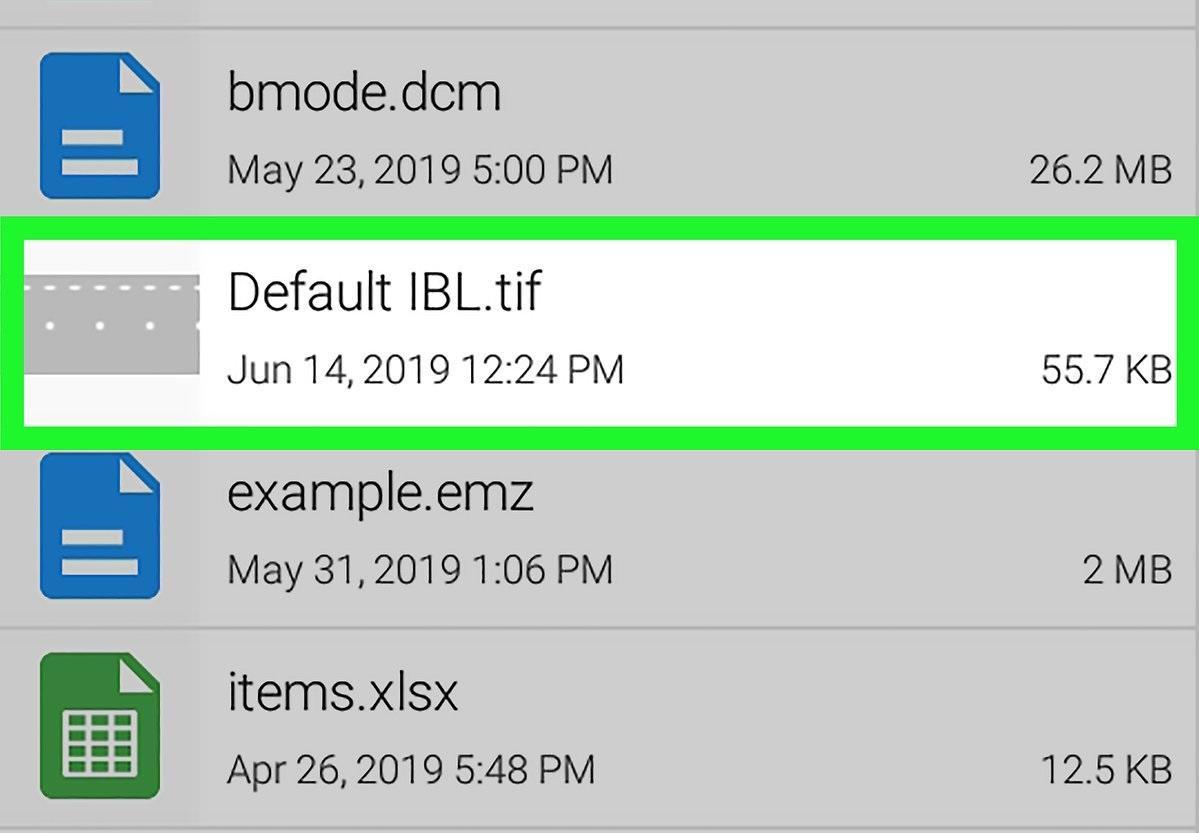
Иногда это небольшой файл
Важно! Несмотря на то, что изображения TIFF обычно довольно большие, их размер все же ограничен максимум 4 гигабайтами. Итак, чем открыть TIFF на андроид?
Итак, чем открыть TIFF на андроид?
Чем открыть файл TIFF онлайн
Если по какой-то причине просмотр TIFF невозможен (произошел сбой ассоциаций, используется мобильное устройство и т.п.), не составит труда открыть TIFF онлайн, воспользовавшись одним из веб-инструментов.
TIFF Viewer Online
Простой ресурс для просмотра файлов разных типов, среди которых имеется и TIFF. В использовании предельно прост. Файл загружается с компьютера или по URL на сервер, где конвертируется в доступный для просмотра в браузере формат. Ссылка «View» открывает файл для просмотра в отдельной вкладке, ссылка «Dеlete» удаляет его с сервера. Можно также выбрать качество просматриваемой картинки. Доступен сервис по адресу www.ofoct.com/viewer/tiff-viewer-online.html.
CoolUtils.com
С помощью данного сервиса можно объединить TIFF файлы в один онлайн. Принцип работы прост. Пользователь один за другим загружает на сервер файлы, жмет кнопку «Combine My Files» и тут же получает собранный файл. К сожалению, число добавляемых файлов ограничено пятью, нет также и возможности настройки параметров. Объединять с помощью сервиса можно только файлы TIFF. Располагается веб-инструмент по адресу www.coolutils.com/ru/online/TIFF-Combine.
Jinaconvert.com
Немногим больше возможностей по созданию многостраничных TIFF онлайн предоставляет веб-конвертер Jinaconvert.com (jinaconvert.com/ru/convert-to-tiff.php). В отличие от CoolUtils.com, за один раз вы можете загрузить значительно больше файлов, к тому же они совсем необязательно должны быть формата TIFF. В данном случае TIFF является выходным форматом, в качестве же исходников могут быть использованы изображения JPEG или PNG. Настраивать параметры конвертирования веб-инструмент не позволяет.
Что лучше использовать
Формат TIFF не относится к числу «экзотических», поэтому с его открытием прекрасно справляются штатные средства Windows. Что касается таких мобильных платформ как Андроид, то здесь для просмотра TIFF-изображений понадобятся специальные программы, которые, впрочем, без труда можно найти в Плей Маркете. Если речь идет о создании многостраничных TIFF, отдавать предпочтение следует сторонним программам, поскольку онлайновые сервисы предлагают в этом плане весьма скудный функционал, не столько создавая страницы по типу PDF, сколько просто склеивая отдельные файлы в один длинный файл-полотно, не удобный для просмотра.
Как открыть файл .tif
Ниже я перечислю программы просмотрщики, позволяющие открыть tif формат файла. Реализуется это стандартным образом: запускаете нужную программу, выбираете в меню «Файл» (File), в нём «Открыть» (Open), указываете системе путь к нужному файлу и просматриваете открывшееся изображение. Если в tif-файле хранятся несколько изображений, то переключение между ними обычно производится с помощью нажатия на соответствующие стрелки экранного функционала (влево-вправо).
Какие же программы умеют корректно открывать tif-файлы? Рекомендую обратить внимание на следующие инструменты:
Средство просмотра фотографий Windows. Классический, встроенный в функционал современных ОС Виндовс, инструмент, применяющийся для просмотра изображений (правда, в Виндовс 10 он по умолчанию скрыт, и необходима его активация). Для просмотра tif-файла с помощью данного инструмента необходимо кликнуть на таком файле правой клавишей, в открывшемся меню выбрать опцию «Открыть с помощью», и в имеющемся списке выбрать «Средство просмотра фотографий Windows».
 Просмотр фотографий Виндовс
- XnView – кроссплатформенный вьювер для просмотра изображений. Поддерживает просмотр более 500 видов графических файлов и конвертацию из одного вида файла в другой (более 50 форматов). Индивидуальное пользование данным продуктом бесплатное;
- InViewer – компактный и быстрый просмотрщик с продвинутым интерфейсом также позволяет просматривать содержимое tif-файлов;
- Open Freely – ещё один бесплатный вьювер, умеющий открывать множество видов документов, включая необходимый нам формат tif;
- FastStone Image Viewer – функциональный инструмент, включающий в себя редактор, вьювер и конвертер изображений, также умеет работать с tif-файлами;
- CorelDRAW Graphics Suite X8 – известный графический редактор, разработанный канадской компанией Corel. Имеет платный характер, поддерживает просмотр и редактирование файлов с расширением tif;
- Adobe Photoshop CC – не менее известный редактор для работы с изображениями от компании Adobe Systems. Среди всего богатства его возможностей также имеется поддержка работы с форматом tif;
- ACD Systems ACDSee 20 – мощный графический редактор и вьювер, умеющий просматривать и tif формат. Также имеет платный характер;
- Adobe Illustrator CC – векторный графический редактор отлично справляется и с файлами нужного нам формата.
Умеют просматривать tif-файлы и другие программы для просмотра изображений.
На Андроид
Пользователи проводят много времени в Play Market, чтобы найти приложение, которое будет запускать файлы с расширением TIF на телефоне. Разработчики предлагают, как бесплатные, так и платные варианты, однако первые типы редко соответствуют заявленному функционалу.
Наиболее популярным программным обеспечением, которое работает с подобными форматами, является приложение Multi-Free Viewer Free, которое устанавливается на бесплатной основе. Удобный интерфейс и быстрый запуск являются неотъемлемыми достоинствами.
Также, рекомендуется воспользоваться следующими платными приложениями, которые успешно справляются с основными обязанностями:
- Fax Viewer – осуществляет автоматический поиск данных с форматом TIF сразу после запуска программы, скорость работы на приемлемом уровне;
- Smart TIFF Viewer – отлично работает с многостраничными файлами и предлагает низкую стоимость, по сравнению с конкурентами;
- TIFF Viewer PRO – создан для работы с объемными данными, а также может похвастаться расширенным интерфейсом.
Выбор программы на Андроид зависит от пользователя, вовсе необязательно использовать платные варианты. Главное, чтобы формат поддерживался обеспечением и без затруднений запускался.
С помощью онлайн сервисов
Открыть информацию с расширением TIF в режиме онлайн не является проблемой. Специалисты предлагают бесплатный ресурс под названием «Ofoct». Чтобы открыть файл необходимо выбрать его в соответствующей области памяти и нажать на кнопку «Upload/Загрузить».

Также, для выполнения подобных операций можно воспользоваться приложениями, которые поддерживаются браузерами. К ним следует отнести TIF Viewer, который используется для Google, и Google Docs Viewer – Опера.
Как открыть файл .tif
Ниже я перечислю программы просмотрщики, позволяющие открыть tif формат файла. Реализуется это стандартным образом: запускаете нужную программу, выбираете в меню «Файл» (File), в нём «Открыть» (Open), указываете системе путь к нужному файлу и просматриваете открывшееся изображение. Если в tif-файле хранятся несколько изображений, то переключение между ними обычно производится с помощью нажатия на соответствующие стрелки экранного функционала (влево-вправо).
Какие же программы умеют корректно открывать tif-файлы? Рекомендую обратить внимание на следующие инструменты:
Средство просмотра фотографий Windows. Классический, встроенный в функционал современных ОС Виндовс, инструмент, применяющийся для просмотра изображений (правда, в Виндовс 10 он по умолчанию скрыт, и необходима его активация). Для просмотра tif-файла с помощью данного инструмента необходимо кликнуть на таком файле правой клавишей, в открывшемся меню выбрать опцию «Открыть с помощью», и в имеющемся списке выбрать «Средство просмотра фотографий Windows».
Просмотр фотографий Виндовс
- XnView – кроссплатформенный вьювер для просмотра изображений. Поддерживает просмотр более 500 видов графических файлов и конвертацию из одного вида файла в другой (более 50 форматов). Индивидуальное пользование данным продуктом бесплатное;
- InViewer – компактный и быстрый просмотрщик с продвинутым интерфейсом также позволяет просматривать содержимое tif-файлов;
- Open Freely – ещё один бесплатный вьювер, умеющий открывать множество видов документов, включая необходимый нам формат tif;
- FastStone Image Viewer – функциональный инструмент, включающий в себя редактор, вьювер и конвертер изображений, также умеет работать с tif-файлами;
- CorelDRAW Graphics Suite X8 – известный графический редактор, разработанный канадской компанией Corel. Имеет платный характер, поддерживает просмотр и редактирование файлов с расширением tif;
- Adobe Photoshop CC – не менее известный редактор для работы с изображениями от компании Adobe Systems. Среди всего богатства его возможностей также имеется поддержка работы с форматом tif;
- ACD Systems ACDSee 20 – мощный графический редактор и вьювер, умеющий просматривать и tif формат. Также имеет платный характер;
- Adobe Illustrator CC – векторный графический редактор отлично справляется и с файлами нужного нам формата.
Умеют просматривать tif-файлы и другие программы для просмотра изображений.
Чем открыть TIFF
Рассмотрим программы, которые поддерживают данный формат.
Способ 1: Advanced TIFF Editor
Простая и удобная в использовании программа для просмотра одно- и многостраничных файлов в форматах TIFF и PDF, которая также поддерживает AI, DCX, EPS, FAX, GIF, PS (входные) и BMP, DIB, FAX, GIF, JPEG, PBM, PGM, PPM, PCX, PNG, RLE, TGA (выходные). Предоставляет широкие возможности для редактирования и печати, умеет распознавать текст в документе и позволяет выполнять по нему поиск. Содержит в своем составе модуль для конвертирования файлов в другие форматы, в том числе PDF, внешний вид которых предварительно можно изменить и «очистить» (выровнять текст, удалить разного рода дефекты и т. д.).
- Установив программу на свой компьютер, запустите ее. Вызовите меню «Файл» и выберите пункт «Открыть…» либо же просто воспользуйтесь стандартным сочетанием клавиш «Ctrl+O».
В появившемся окне встроенного браузера перейдите к расположению TIFF, используя для этого элементы навигации на боковой и/или верхней панели. Выделите файл и нажмите на кнопку «Открыть».
На этом озвученную в заголовке статьи задачу можно считать решенной.
Если это требуется, отредактируйте изображение, используя доступные в Advanced TIFF Editor инструменты, и затем сохраните его.
Способ 2: Adobe Photoshop
Adobe Photoshop является самым известным фоторедактором в мире.
- Открываем изображение. Для этого нужно щелкнуть на «Открыть» на выпадающем меню «Файл».
Можно воспользоваться командой «Ctrl + O» или нажать на кнопку «Открыть» на панели.
Выбираем файл и нажимаем на «Открыть».
Возможно также просто перетащить исходный объект из папки в приложение.
Окно Adobe Photoshop с открытым графическим представлением.
Способ 3: Gimp
Gimp является по функциональности аналогом Adobe Photoshop, но в отличие от него, данная программа бесплатная.
- Открываем фото через меню.
В обозревателе осуществляем выбор и кликаем на «Открыть».
Альтернативными вариантами открытия являются использование «Ctrl + O» и перетаскивание картинки в окно программы.
Открытый файл.
Способ 4: ACDSee
ACDSee – многофункциональное приложение по работе с файлами изображений.
Для выбора файла имеется встроенный обозреватель. Открываем, щелкнув кнопкой мыши по изображению.
Поддерживается применение сочетания клавиш «Ctrl + O» для открытия. А можно просто нажать «Open» в меню «File» .
Окно программы, в котором представлено изображение формата TIFF.
Способ 5: FastStone Image Viewer
FastStone Image Viewer – просмотрщик графических файлов. Есть возможность редактирования.
Выбираем исходный формат и кликаем по нему дважды.
Также можно открыть фото при помощи команды «Открыть» в основном меню или применить комбинацию «Ctrl + O».
Интерфейс FastStone Image Viewer с открытым файлом.
Способ 6: XnView
XnView применяется для просмотра фото.
Выбираем исходный файл во встроенной библиотеке и кликаем по нему два раза.
Также можно использовать команду «Ctrl + O» или выбрать «Открыть» на выпадающем меню «Файл».
В отдельной вкладке отображается изображение.
Способ 7: Paint
Paint является стандартным редактором изображения Windows. Имеет минимум функций и также позволяет открывать формат TIFF.
- В выпадающем меню выбираем «Открыть».
В следующем окне кликаем по объекту и нажимаем на «Открыть». .
Можно просто осуществить перетаскивание файла из окна Проводника в программу.
Окно Paint с открытым файлом.
Способ 8: Средство просмотра фотографий Windows
Самым простым способом открытия данного формата является использование встроенного просмотрщика фотографий.
В Проводнике Windows нажимаем на искомое изображение, после чего в контекстном меню надо щелкнуть на «Просмотр».
После этого объект отображается в окне.
Стандартные приложения Windows, такие как средство просмотра фотографий и Paint, справляются с задачей открытия формата TIFF с целью просмотра. В свою очередь, Adobe Photoshop, Gimp, ACDSee, FastStone Image Viewer, XnView также содержат еще и инструменты для редактирования.
Опишите, что у вас не получилось.
Наши специалисты постараются ответить максимально быстро.
Какой программой открыть tif (tiff) файл и что это за формат
Одним из популярных форматов изображений является TIF (TIFF — это то же самое). Файл данного расширения расшифровывается как Tagged Image File Format, а открыть его позволяют множество различных программ, как платных, та и бесплатных.
Но перед тем как это сделать, давайте все же подробнее узнаем об этом формате документов и когда он может использоваться.
Почему используют TIF формат для хранения изображений?
Изображения в TIF формате позволяют сохранить его максимальное качество, так как они имеют несколько слоев и показывают большую глубину цвета. И, как правило, фотографии не сжаты, в виде многостраничного документа. Иногда их сжимают с помощью JPEG, ZIP, LZW.
Большинство нормальных программ-редакторов позволяют открывать и обрабатывать tif-файлы. А некоторые из них, такие как Faststone Image Viewer, Picasa и др., позволят вам даже изменять оттенок, настраивать глубину яркости и контрастности, сильно влиять на качество фото в целом.
Часто в такой в такой тип файлов сохраняют отсканированные документы, в которых есть изображения, чтобы уменьшить потерю качества, если потребуется дальнейшая их распечатка.
Программы для открытия файлов tif на компьютере и андроиде
Некоторые программы для открытия tif файлов можно скачать и использовать совершенно бесплатно. Есть софт как для компьютера, так и для Андроида.
Самыми распостраненными являются:
- FastStone Image Viewer — бесплатная прога, позволяющая не только отрывать данный формат, но и конвертировать его в JPG, PNG и т.д. Мы ранее уже писали о ней здесь.
Скачать FastStone Image Viewer бесплатно (5,28 mb);
- IrfanView 4.38 — создана специально для редактирования фотографий. Лицензия бесплатная. Запускается в любой версии Windows (XP,7,8,Vista,10) разрядности (32 и 64 bit). Как и в случае с FastStone Image Viewer, IrfanView умеет конвертировать файлы.
Скачать IrfanView 4.38 бесплатно (1,81 mb);
- XnView — бесплатный просмотрщик изображений. Умеет извлекать из многостраничного tif файла все изображения в отдельную папку. При извлечении можно выбрать расширение в котором будут сохранены картинки: JPG, PNG, GIF, BMP и другие.
Скачать XnView 2.36 бесплатно (4,87 mb);
Версию для Mac OS скачать можно по этой ссылке (27,4 mb).
- Tiff Viewer Light — приложение для Android 2.1 и выше. Позволяет просматривать TIFF (TIF) документы прямо на телефоне, независимо от его расположения (в обычной папке, электронной почте, файл-менеджере и т.д.).
Скачать Tiff Viewer Light 1.0 бесплатно (1,5 mb, apk).
Просмотров: 481
Требования, предъявляемые ФНС к электронным документам
Налоговая инспекция (как и другие органы власти) имеет свои требования к документам, которые присылаются к ним в электронном виде. Они не всегда адекватны, но их нужно выполнять. Иначе документ вовсе не примут. Что касается информации в формате TIFF, то у налоговиков следующие требования:
- Цветность: черно-белое изображение (1 бит);
- Разрешение (DPI): от 150 до 300;
- Тип: отсканированное изображение;
- Многостраничность: Да.
Вероятно, такие требования связаны с тем, что в ФНС до сих пор тьма старых машин, которые не умеют работать с большими разрешениями или хорошей глубиной цвета. Но суть не в том. Главное, что есть требования и их нужно выполнять. Помимо TIFF, налоговая принимает документы в форматах PDF, RTF, Microsoft Word, Microsoft Excel, Open Document Text, Document Spreadsheet, Open XML Word и Open XML Spreadsheet. Но TIFF все равно предпочтительнее. Так как «перегнать» документ в TIFF с правильными параметрами? Очень просто.
Ошибка «Ширина изображения не должна быть более 3000 точек на дюйм»
Путем анализа выяснилось, что окончание «на дюйм» – это просто ошибка и нужно читать 3000 точек. Т.е. разрешение вашего изображения не должно превышать именно 3000 пикселей.
И на нашем сервисе есть решение – посмотрите какой размер вашего изображения и установите в поле «Указать размер в процентах» значение, при котором, результат не будет превышать требуемые 3000 пикселей
Например, ширина вашего изображения 4000 пикселей, а надо 3000 – в этом случае 3000/4000 * 100 = 75%, эти цифры не требуется вычислять точно, поэтому если вы поставите 70% никто вас ругать не будет.
Конвертация Tiff в Jpg, как это сделать онлайн и в программах
В Интернете есть онлайн-конвертеры, которые умеют преобразовывать формат tiff в jpg. Вот самые лучшие:
- iloveimg.com/ru/convert-to-jpg/tiff-to-jpg;
- convertio.co/ru/tiff-jpg/;
- online-converting.ru/image/tiff-to-jpg/.
Добавляйте картинку tiff на сервис конвертера, через кнопку «Выбрать изображения» (скрин 4).

Далее нажимаете кнопку «Преобразовать в Jpg» или конвертировать. После чего кликните «Загрузить преобразованные изображения», чтобы они скачались на компьютер.
Что касается конвертации изображений в программах, это делается так же, как и на сервисах. Только в программе мы выбираем форматы, во время сохранения картинок. Выше говорили о том, как это сделать.
Список программ для конвертации файлов:
- freeimageconverter.com/Downloads.aspx;
- print-driver.ru/download – это универсальный конвертер документов.



