6 приложений для управления телевизором со смартфона
Содержание:
- Как подключиться к разным моделям ТВ
- Что пригодится для Android TV?
- Вопросы и ответы
- Как настроить пульт на телефоне?
- Как управлять старым телевизором с планшета (смартфона)
- Как настроить подключение
- AnyMote
- LG
- Yatse
- Приложения от производителей ТВ
- Подключение смартфона в качестве пульта от телевизора через Wi-Fi
- Приложения для управления телевизором
- Популярные приложения-пульты
- Приложения для управления телевизором
- Как подобрать?
- Как отправить ролик из YouTube на телевизор с Android TV?
- Выбор приложения для управления телевизором
- Особенности
- Unified Remote
- Подключение смартфона к телевизору
- Yatse: Kodi Remote Control
- Android TV Remote Control
- The TV Remote
Как подключиться к разным моделям ТВ
В производстве телевизионной техники фирмы используют разные технологические фишки для установления беспроводной связи с остальными устройствами. Например, Samsung и Philips наделили смарт-ТВ ПО для применения AirPlay. LG работают с расширениями Smart Share.
Особенности подключения к Samsung
Чтобы подключиться к телевизору Самсунг, стоит взять вооружение ранее описанные варианты. Наиболее востребованный способ – посредством WiFi (при условии, что ТВ оснащен специальным вай-фай модулем). Для этого рекомендуется следовать инструкции:
- Создать сеть или организовать уже имеющуюся.
- Загрузить на айфон приложение под названием AllShare (присутствует в автоматическом наборе смарт-ТВ Самсунг) или Samsung Smart View.
- Запустить приложение и выполнить действия по настройке Smart View.
- Нажать на телевизор Samsung. На экране высветятся телевизоры, подключенные к той же сети вай-фай, что и айфон.
- Разрешить использование приложением фото и видео на iPhone.
- Выбрать необходимый телевизор. Тапнуть «Разрешить» на ТВ при использовании пульта.
- Коснуться приложения на гаджете, запуская активацию программы на экране TV. Открывается список допустимых дополнительных возможностей.
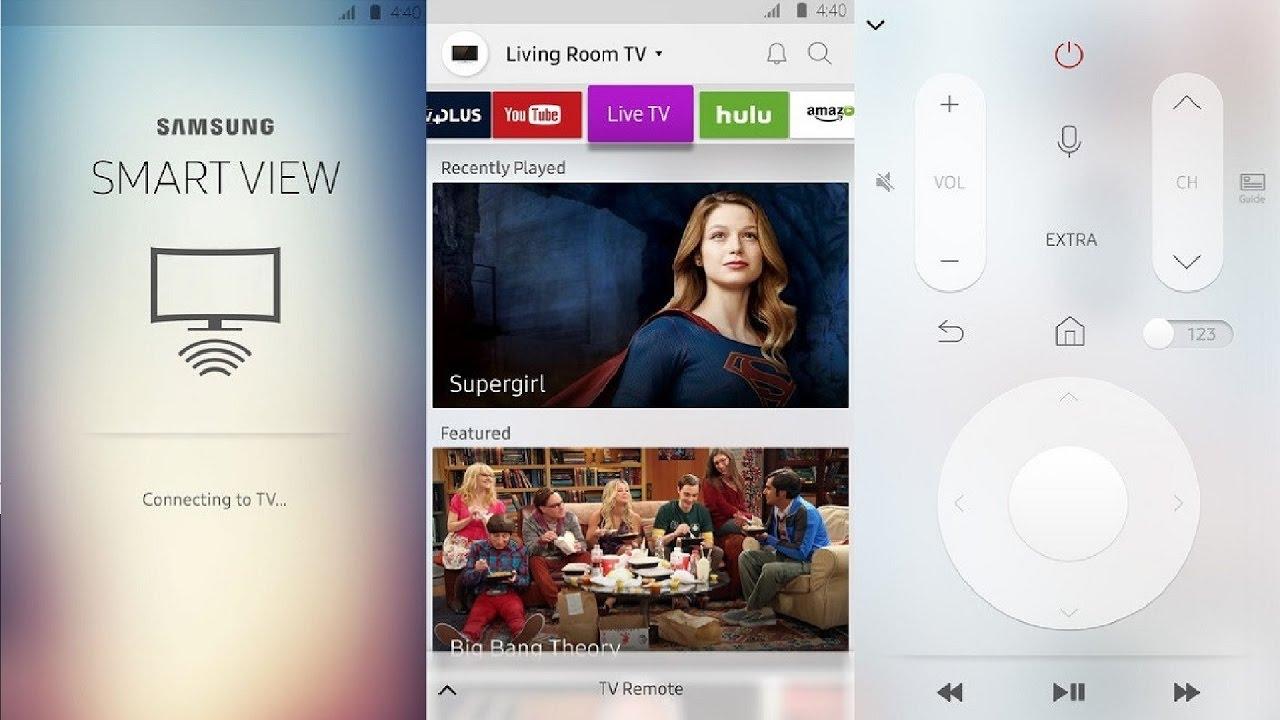
Также в данном случае можно воспользоваться приставкой Google Chromecast – аналог Apple TV. Для работы с таким девайсом загружается из AppStore браузер Google Chrome.

Особенности подключения для LG
Для взаимодействия с «лыжей» нужно предварительно загрузить вспомогательное приложение, которое называется LG Smart Share на телевизор. После чего следовать каждому шагу:
- Установить на гаджет утилиту, называющуюся Twonky Beam.
- Тапнуть пункт в меню: show or hide the visual indicators at the edge of the screen.
- Выбрать видеофайл, который нужно воспроизвести.
- Видео начнет играть после появления слов «beaming…».
Для обычных телевизоров подойдут аналоговое соединение, кабель USB или HDMI. Принцип установки тот же, что и предварительно описанный.
Philips
Загрузить приложение iMediaShare.
После запуска софта нужно провести несколько действий:
- На главном экране телефона тапнуть вкладку, которую нужно открыть.
- Выбрать файл на гаджете. Вывести на экран телевизора.
- Кликнуть на подходящий дисплей (Apple или TV). Ответить «Да» на запрос доступа к медиа-контенту и его воспроизведения.
- Подождать несколько секунд и лицезреть картинку на «ящике».
Sony
Перед началом подключения следует проверить три момента:
- есть подключение к высокоскоростной сети;
- установить последнюю версию прошивки;
- подготовить USB-адаптер UWA-BR100.
Дальше всё по этапам:
- Активировать Wi-Fi Direct.
- Оставить отображение экрана с ключами SSD и WPA. Их нужно ввести на айфоне.
- Выбрать вай-фай в настройках айфона. Включить его.
- Тапнуть на нужную сеть. В случае с моделью Bravia — Direct-xx-BRAVIA. Нажать на кнопочку «Присоединиться».
- После установленного соединения появится экран Настройки. Выбрать нужные параметры и начать воспроизведение контента.
Однако не всё бывает так легко. Часто владельцы гаджета жалуются на проблемы с подключением.
Что пригодится для Android TV?
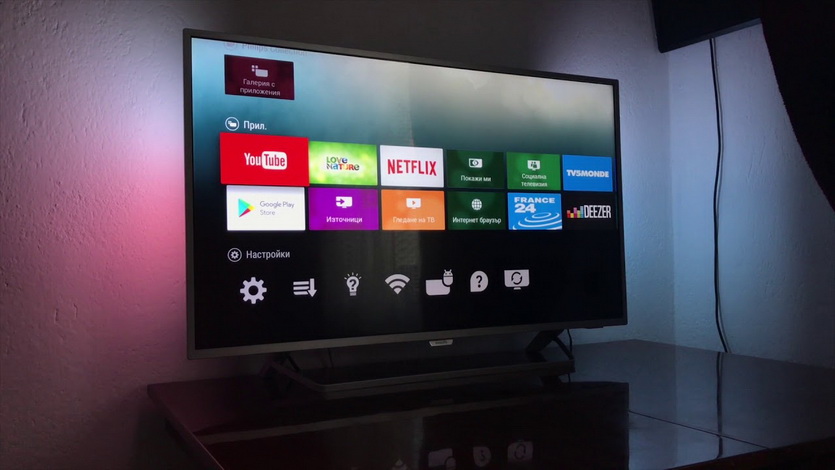
Хотя многие из способов трансляции и управления телевизорами под управлением Android TV кажутся более привычными, все их функции есть в Philips TV Remote.
Но следующий список приложений лишним точно не будет.
ES File Explorer станет незаменимым помощником: приложение заслуженно считается лучшим файловым менеджером для ТВ.
Если установить Sideload Launcher, можно установить на телевизор приложения для смартфонов или планшетов, недоступные напрямую в Google Play.
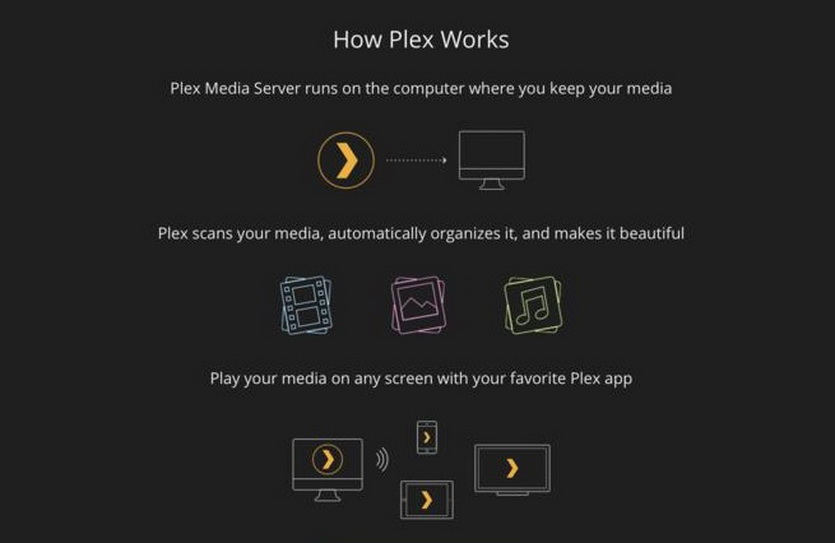
Чтобы объединить все устройства с мультимедийными файлами в одну сеть, лучше всего подойдет кроссплатформенный Plex. Фактически это сетевой плеер с функцией библиотеки, доступный на всех платформах: на телевизорах, смартфонах (iOS, Android) и настольных системах.
LazyIPTV поможет смотреть интернет-телевидение в формате IP TV. Если постараться — бесплатно.
Нужно больше? Подойдет подписка на сервис-аггрегатор потокового контента SPB TV. Заменит и онлайн-кинотеатр, и кабельное.
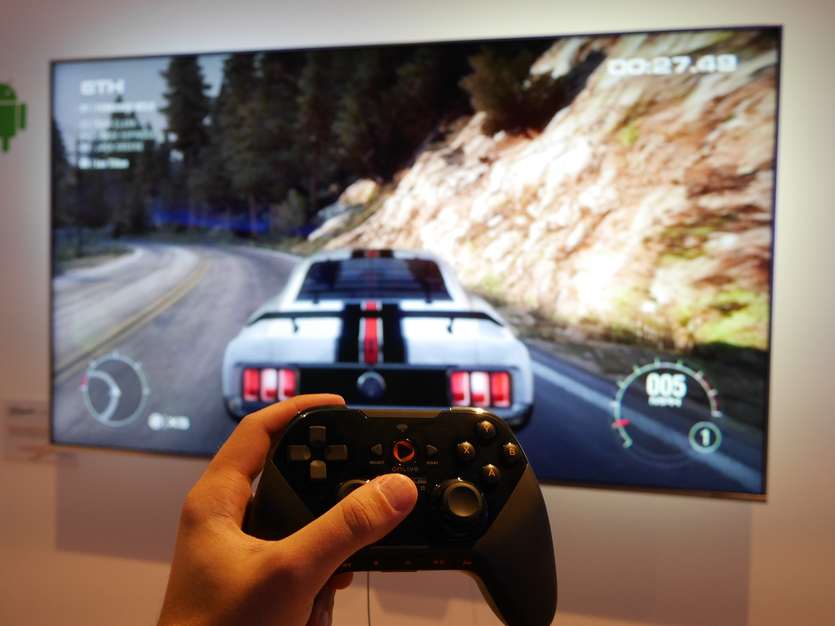
PUBG Mobile можно транслировать, а можно запускать прямо на телевизоре. Второй вариант предпочтительнее, потому что тогда смартфон можно превратить в геймпад.
Вопросы и ответы
Даже узнав, как подключить iPhone или Айпад, у некоторых пользователей возникают дополнительные вопросы.
Ниже некоторые советы помогут с решением в разных ситуациях:
- У меня нет провода и мне лень лезть в настройки. Есть простой способ посмотреть на телике фильм с Айфона? Подключить его к телевизору через USB и передать файл в физическую память телевизора или на флешку, а уже ее подключить к нему.
- У меня перестал гореть экран телефона, телевизор чем-нибудь поможет? Да, нужно воспользоваться проводным подключением и при управлении телефоном наблюдать происходящее на большом экране.
- Почему не рекомендуется приложение Screen Mirroring? Все они работают по протоколу DLNA, у которого низкая скорость передачи данных, которой недостаточно даже для трансляции HDTV.
- Все сделал как надо, использую AllCast и роутер, нет изображения, в чем проблемы? Проверить провод или исправность LAN разъема, к которому подключен роутер.
- Почему по проводу не выводятся некоторые фильмы или игры? Возможно, вывод происходит с помощью старого шнура HDMI 1.3 или ниже, который не выводит 4K ролики. Если же старый ТВ-приемник принимает сигнал через «тюльпан», можно передать изображение четкостью не выше 576 px.
- В статье только а том, как подключить телефон, а можно так и iPad? Да, все идентично. Планшеты iPad подключаются по проводу с помощью устаревшего адаптера Apple 30pin
- 3 тыс. дорого за адаптер, есть дешевле варианты с проводом? Шнур USB-C с переходником microUSB Lightning. Но его пропускная способность упадет до 0.4 Гб/с.
Как настроить пульт на телефоне?
После установки приложения важно провести процесс настройки, особенно в универсальном софте. Здесь есть 2 основных варианта: автоматический и ручкой
Если утилита поддерживает первый способ, то достаточно только запустить процесс поиска, предварительно включив Bluetooth или Wi-Fi на ТВ в зависимости от метода подключения. Софт сам найдет устройство, обнаружит модель и подберет нужный вариант работы. В ручном варианте соединения все немного сложнее.
Инструкция по настройке:
- Включаем беспроводную связь на телевизоре. В основном требуется подключиться к сети Wi-Fi, но некоторые устройства просят активировать Bluetooth. Чтобы управлять телевизором со смартфона через ИК-порт, никаких дополнительных действий на ТВ не требуется.
- Скачиваем и запускаем выбранное приложение.
- Из списка устройств жмем на «Телевизоры», касаемся названия производителя ТВ и выбираем модель.
- Сейчас должен отправиться запрос на подключение к ТВ, подтверждаем его штатным пультом ДУ или кнопками на корпусе.
- Проверяем, сработало ли подключение или нет.
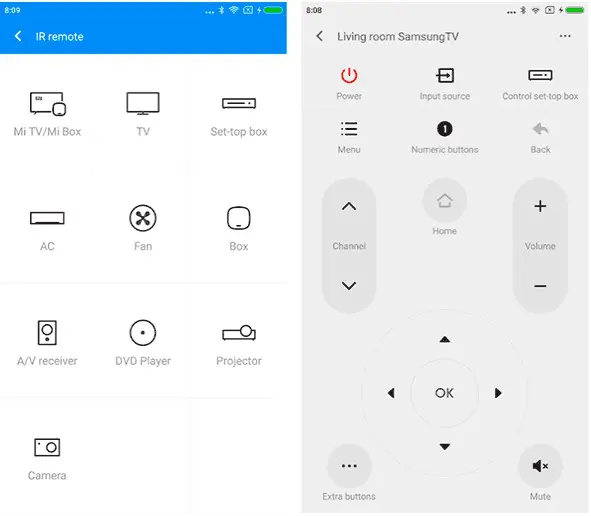
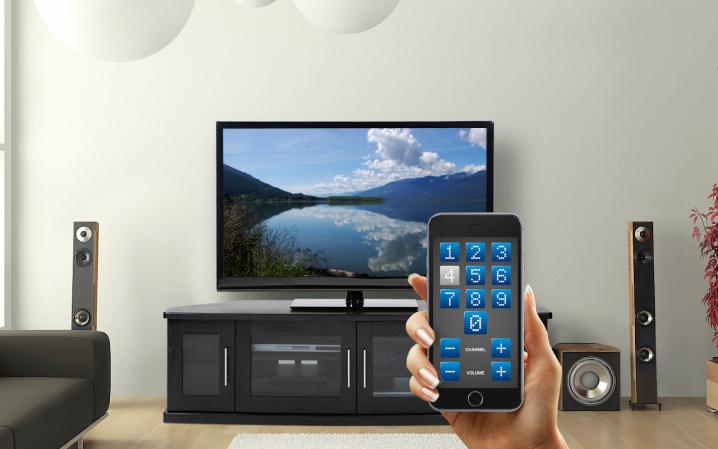
Скорее всего уже сейчас можем управлять телевизором с телефона без каких-то трудностей. На экране будут подобные клавиши, как и на обычном пульте, и работают они аналогичным образом.
Как управлять старым телевизором с планшета (смартфона)
Достаточно интересное решение предложила компания Xiaomi, известная на рынке гаджетов как организация, выпускающая недорогие, но качественные смартфоны с высокой производительностью и дополнительными «фишками».
Через встроенный ИК-порт смартфоны компании Xiaomi получили возможность управлять старыми телевизионными устройствами, у которых отсутствует вай-фай. Такой способ управления распространяется на кондиционеры, проекторы и прочую технику. В случае если вы являетесь владельцем телевизора без поддержки Smart TV, можно приобрести сотовый Xiaomi и управлять устройством через ИК-порт.

Если рассматривать особенности подключения телефона к телевизору, в вопросе программного обеспечения сложных моментов нет. Возможно, вы подумали, что предстоит подключать ТВ к ПК, активируя тем самым программу. Все намного проще. Потребуется скачать приложение на мобильное устройство, в зависимости от операционной системы, затем соединить смартфон и ТВ, внести корректировку в их работу и все.
Первым делом рекомендуется отыскать официальные приложения для правильной работы телевизионного устройства. Покупая модель от бренда LG, потребуется ознакомиться с сайтом компании. Если фирма не менее известная, тогда нужно найти универсальный софт. Чаще всего в таких приложениях присутствует словосочетания Remote Control или Remote TV. Например, можно рассматривать следующие приложения:
- Universal Remote Control Free;
- ZaZa Remote;
- Peel Smart Remote и др.
Когда пользователь не хочет зависеть от беспроводного интернета, плюс еще и купил сотовый от Xiaomi с ИК-портом, возможно не понадобится выполнять дополнительные действия. На мобильном телефоне должно присутствовать официальное приложение Mi Remote. Программа достаточно простая и удобная в использовании.

Открываем софт, синхронизируемся с необходимым ТВ, и про пульт управления можно просто забыть.
Можно переходить к изучению приложений, которые в форс-мажорных ситуациях могут без проблем выполнить функции реального пульта от ТВ после установки на телефон.
Как настроить подключение
Самый простой способ управлять телевизионной панелью – это настроить соединение через ИК-порт. Нужно установить на мобильное устройство утилиту, повернуть его ИК-датчиком к телевизионному приемнику для обнаружения техникой друг друга и синхронизации. Способ подходит только для гаджетов с ИК-портом.
Второй способ установить связь между техникой – создать соединение через Wi-Fi. Если оба прибора поддерживают Wi-Fi Direct, они соединяются напрямую.
В противном случае нужно установить на смартфон утилиту и подсоединить его к домашней беспроводной сети, в которой уже работает телевизор. После этого устройства должны синхронизироваться.
Заключение
Часто потребители интересуются, как управлять телевизором через телефон и можно ли телеприемником управлять с компьютера. Для решения этой задачи следует установить специальную утилиту и обеспечить подключение техники к одной Wi-Fi сети либо установить соединение при помощи инфракрасного датчика.
AnyMote
Цена: Бесплатно / $6.99
Скачать: https://play.google.com/store/apps/details?id=com.remotefairy&hl=en
AnyMote – одно из лучших приложений для дистанционного управления работой телевизора. Оно может похвастать поддержкой более 900 тысяч устройств, и этот список постоянно пополняется. Подходит приложение не только для телевизоров. Оно также работает с DSLR-камерами, кондиционерами, да и вообще практически с любым устройством с наличием ИК-приемника. Интерфейс в AnyMote простой, а еще есть дополнительные кнопки для сервисов вроде Netflix, Hulu и даже Kodi, если ваш телевизор его поддерживает. Приложение немного дороговатое: $6.99, и оно не обновлялось с начала 2021 года, но свою работу оно выполняет отлично.
LG
Загрузка …
Выбирая приложение для контроля аппаратов марки LG, следует обратить внимание на год выпуска:
- Для телевизоров, выпущенных в 2011 году и ранее, подойдет приложение LG TV Remote 2011.
- С 2012 года применяется LG TV Remote без приставки.
- Если аппарат работает под управлением webOS, потребуется программа LG TV Plus.
Процесс подключения на примере приложения LG TV Plus:
- Запустить программу на смартфоне или планшете.
- Включить телевизор.
- Предоставить права программе на отправку уведомлений.
- Нажать кнопку «Пуск» и согласиться с условиями использования.
Дождаться окончания сканирования сети.
Нажать на найденный телевизор, после чего на нем должен отобразиться PIN-код.
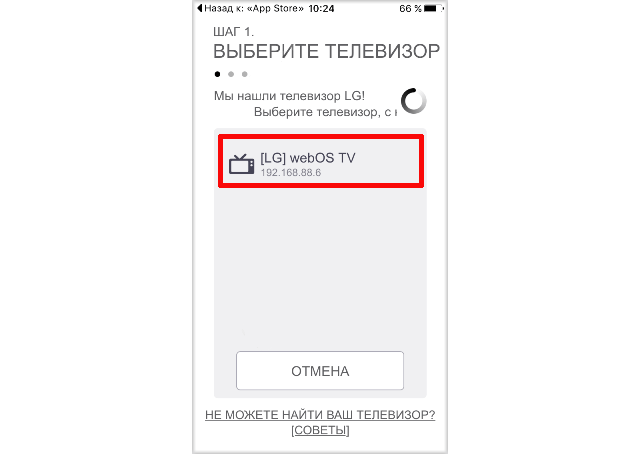
Число следует ввести в окне программы и тапнуть кнопку «Отправить».
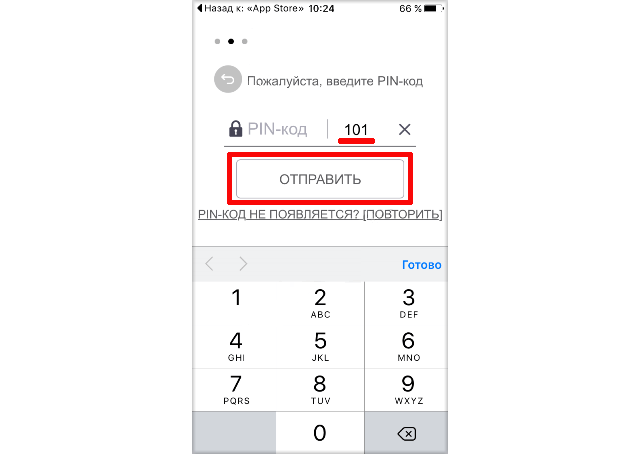
Если все сделано правильно – появится надпись «Успешно соединено».
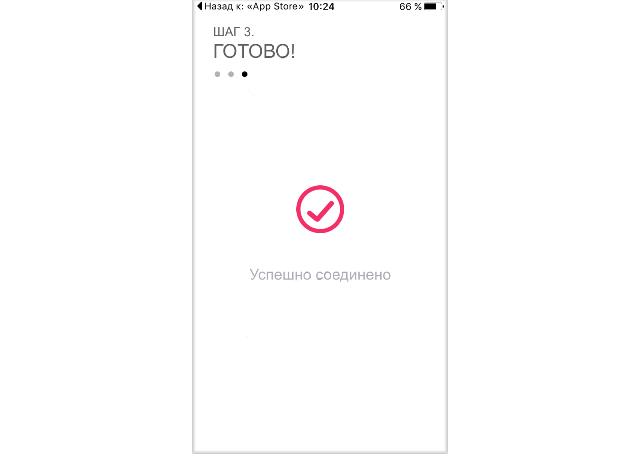
На этом подключение завершено. В отношении других марок телевизоров процесс будет практически идентичен, поэтому отдельно рассматривать каждый – нет смысла.
В интерфейсе программы, имитирующей пульт для телевизора на Андроиде, можно переключать каналы, регулировать громкость, выбирать источник сигнала и т.д. Также присутствуют дополнительные вкладки:
Yatse

Yates — самое популярное приложение для управления XBMC и Kodi. Поддерживается потоковая передача с Plex, Emby, UPnP, AirPlay, Chromecast и Smart TV. Есть виджеты для быстрого доступа к управлению и интеграция с Tasker. Для сохранения настроек использует резервное копирование в облачное хранилище.
Из основных функций можно отметить кнопки управления на экране блокировки, быстрый поиск с помощью сортировки, фильтрации и глобального поиска. Есть поддержка Wake on Lan (WOL). Для дистанционного запуска Kodi можно использовать SMS или звонки. Вы также можете отправить любое видео с YouTube на Kodi.
Приложения от производителей ТВ

Приложения от производителей ТВ Цена: Бесплатно (обычно)
Скачать: https://play.google.com/store/apps/details?id=com.vizio.vue.launcher (пример)
У большинства производителей телевизоров есть собственные приложения-пульты для своих продуктов. Как правило, к телевизору приложение подключается через Wi-Fi, и ИК-излучатель на телефоне не нужен. После подключения можно регулировать громкость или переключать каналы, а в некоторых случаях и выбирать приложения на телевизоре. Некоторые из них действительно качественные – Samsung и LG, например, всегда подходят к их созданию ответственно.
К счастью, большинство этих приложений бесплатны, поэтому попробовать можно любое из них. Чтобы найти подходящее именно вам, просто поищите в Google Play по названию компании-производителя вашего устройства.
Подключение смартфона в качестве пульта от телевизора через Wi-Fi
Для использования смартфона в качестве пульта необходимо, чтобы гаджет имел инфракрасный порт. Также может применяться Wi-Fi.
Рассмотрим преимуществ и недостатков управления ТВ посредством смартфона.
Плюсы и минусы
Возможность использования специальных приложений для упрощения ДУ
Возможность вывода на ТВ личных фото и видео для демонстрации друзьям, членам семьи
Возможность играть в мобильные приложения с выводом картинки на ТВ
Возможность заниматься интернет-серфингом, смотреть видео на ЮТубе с экрана телевизора
Возможность показа презентаций, загруженных на гаджет
Быстрый расход заряда смартфонного аккумулятора
Расходование аппаратных ресурсов гаджета на ДУ
Приложения для управления телевизором
Рассмотрим самые популярные приложения, которые помогут использовать смартфон в качестве пульта.
TV Remote Control
Универсальный софт, позволяющий управлять телевизионным оборудованием с помощью смартфона. Приложение не имеет русскоязычной версии, но интуитивно понятный и простой интерфейс полностью компенсирует этот изъян. Поэтому с функционалом главного меню совладает каждый пользователь.
Настройте беспроводное интернет-подключение или синхронизируйте программу и устройства через IrDa интерфейс. Затем пропишите IP-адрес телевизора, а также выберите из списка предложенных моделей свою. Разработчики приложения реализовали поддержку популярных моделей от ведущих производителей: LG, Samsung, Panasonic, Sharp, Akai и многие другие.

Программное обеспечение имеет множество полезных команд для управления Андроид телевидением: включение, цифровая клавиатура, переключение каналов и звуковые настройки. Платных версий софта с расширенным функционалом не существует, поэтому периодически будет появляться реклама.
Easy Universal TV Remote
Программа для мобильных телефонов, которая сделает девайс пультом дистанционного управления. Этот софт отличается от аналогов только интерфейсом. Соответственно, набор команд остается практически неизменным. С помощью Easy Universal TV Remote можно включить через телефон телевизор или же изменить звук, переключить канал и т.д.
Чтобы начать работу, достаточно выбрать один из 3 предложенных режимов подключения мобильного устройства, а также модель телевизора. Преимущественно у бесплатных программ есть один общий недостаток – отсутствует возможность отключения рекламы. Соответственно, избавиться от надоедливых баннеров, перегружающих процессор смартфона и мешающих нормально пользоваться приложением, нельзя, как и расширить функционал софта.

Универсальный пульт Samsung
Южнокорейский производитель техники Samsung – едва ли не самый известный в мире бренд. Разумеется, что компания не имела права оставить потребителей без фирменного приложения, которое бы позволило использовать телефон как пульт.
Программа называется Samsung SmartView, она представлена в виде практичной и простой утилиты. Главная особенность – функция трансляции изображения, как со смартфона на телевизор, так и наоборот. Следовательно, вы сможете смотреть любимые телепередачи, даже находясь вдали от ТВ-устройства.
Если говорить о преимуществах, то стоит выделить многофункциональность. Приложение заточено не только под телевизоры, а под любую технику от компании Samsung, которая оснащена встроенным ИК-портом.

Для пользователей, у которых в доме несколько телевизоров, реализована возможность сделать для каждой модели специальную закладку быстрого доступа. Если к ТВ-устройству подключены дополнительные гаджеты, например, аудиосистема или игровая консоль, то с помощью Samsung SmartView можно быстро настроить работу техники в рамках одного меню.
Основные функциональные возможности программного обеспечения:
- Уникальный пульт дистанционного управления. Пользователь сможет добавить собственные кнопки для различных команд, а также задать для них форму, цвет и размер. Также можно установить на каждую клавишу пиктограмму.
- Создание макросов. Возможность настройки списка действий на один клик. Это может быть переключение каналов, изменение громкости или включение телевизора.
- Создание и сохранение ИК-кодов для различных команд.
- Сканирование моделей для настройки синхронизации.
- Резервное копирование. Абсолютно все базовые параметры и команды можно без лишних проблем скинуть на другой смартфон.
- Виджет для главного меню Android-смартфона. ТВ-устройством можно управлять даже не открывая программу.

Onezap Remote
Еще одно очень практичное, а главное недорогое приложение для дистанционного управления телевизионным оборудованием. В базу данных программного обеспечения занесено свыше 250 интегрированных устройств: Samsung, Sony, LG, Bose, Pioneer и другие.

Пользователи смогут пользоваться уже предустановленным меню или же создать его с нуля. При этом они смогут выбирать даже цветовое оформление интерфейса, размер и форму клавиш. Когда к телевизору подключается DVD-плеер, появляется опция создания отдельной клавиши или набора клавиш для управления несколькими приборами.
Популярные приложения-пульты
Работа стороннего софта более ограничена по сравнению с приложениями, предназначенными для определенных брендов, но благодаря им есть возможность подключиться к старому устройству или нераспознаваемому другими программами.
Идея точно такая же – подключиться к телевизору через Wi-Fi (или инфракрасный порт), соединить его со смартфоном, а затем использовать сенсорный интерфейс для управления ТВ. В зависимости от программы будет доступно большее или меньшее количество функций.
Irplus
ПО предназначено для телефонов с инфракрасным портом, через который можно управлять любым телевизором, а не только Smart TV. Его преимущество – взаимодействие со многими старыми моделями смартфонов, практичный виджет и работающая кнопка включения/выключения ТВ, которая не работает во многих бесплатных программах.
Android TV Remote Control
Официальное ПО от Google, разработанное для управления телевизоров на базе Android. Его можно установить на планшет или смартфон, а управлять ТВ следует через беспроводную сеть или модуль Bluetooth. Есть функция голосового поиска и практичная клавиатура, ускоряющая заполнение форм.
LG ThinQ
LG ThinQ – отличный инструмент, позволяющий управлять не только телевизором, но и другими умными устройствами от южнокорейского производителя. Приложение популярно благодаря минималистичному дизайну, простому подключению и хорошо функционирующей опции голосового поиска.
Mi Remote
Для поклонников бренда Xiaomi предлагается инструмент Mi Remote, с помощью которого можно управлять не только устройствами Xiaomi, но также телевизорами и интеллектуальным оборудованием Samsung, LG, Sony, Panasonic, Sharp и др.
Приложение отлично работает как со смартфонами с инфракрасным модулем, так и при подключении по Wi-Fi.
Remote for Samsung TV
Remote for Samsung TV не является официальным приложением, но отлично работает даже с телевизорами 2010 года. Пользователи по достоинству оценивают отличный и чистый интерфейс и наличие всех функций, которые есть в специализированных пультах дистанционного управления для современных ТВ.
Sure Universal Remot
Как следует из названия, Sure Universal Remote – универсальный пульт для всех телевизоров. В этом случае пользователь самостоятельно определяет способ подключения (через Wi-Fi или ИК-порт). В дополнение к основным функциям здесь можно использовать телефон в качестве клавиатуры для ТВ или как мышь для просмотра меню.
IR Remote Control
Превращает смартфон в универсальный ДУ-пульт для управления аудио/видео устройствами. Он очень прост в использовании – необходимо выбрать тип и модель устройства из списка, чтобы впоследствии управлять им через инфракрасный порт. Список поддерживаемых устройств очень обширен, а пользовательский интерфейс дружелюбный и стильный.
Приложения для управления телевизором
Популярные производители TV разработали свои приложения. Для пользователя такой вариант будет намного удобнее и функциональнее, так как программы, перечисленные выше, содержат рекламу или предусматривают взимание платы. Официальные версии софта исключают такие варианты.
LG
Управление телевизором LG с телефона (Android, Wi-Fi) осуществляется с помощью программы TV Side View. После ее установки приложение самостоятельно находит ТВ в радиусе действия и осуществляет подключение. Сам интерфейс темный, напоминающий обычный пульт.

Samsung
Для Samsung разработчики подготовили утилиту SmartView. Она работает только с моделями этой компании, поэтому ее использование на LG или Sony невозможно. Софт упрощает управление не только телевизором, но и другой техникой «Самсунг».
Обратите внимание! Несмотря на то, что данная модель очень популярна, в Сети можно найти множество отрицательных отзывов о работе софта. Некоторые утверждают, что программа часто глючит и требует доработки
Sony
Для этой компании была разработана утилита Sony Video and TV SideView. Приложение позволяет добавлять сразу несколько устройств и работать с ними переключаясь. Процесс соединения проходит достаточно быстро, к тому же система сама подскажет, как его осуществлять.
Обратите внимание! Работать с утилитой Sony Video and TV SideView можно как с Android, так и с iOS
Philips
Официальным приложением для «Филипс» является MyRemote. Оно доступно для всех операционных систем и позволяет не только управлять громкостью или каналами, но и переходить к настройкам телевизора.

Как подобрать?
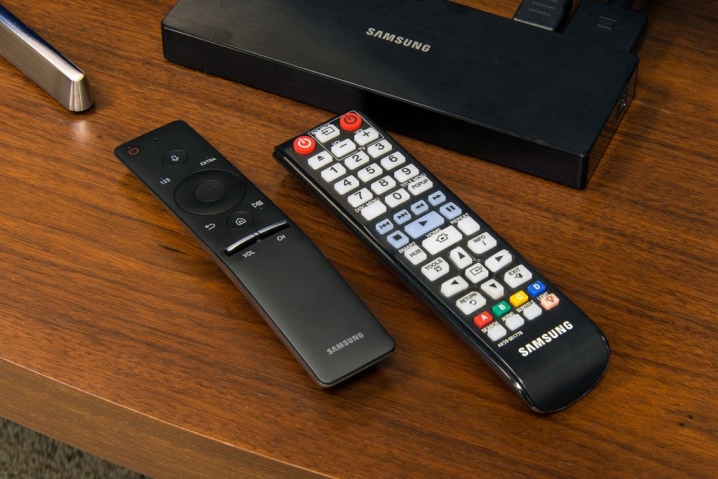
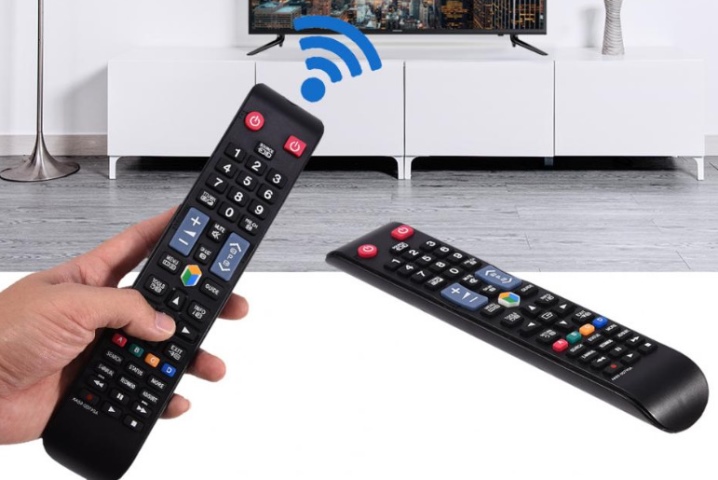
К выбору пульта дистанционного управления Samsung Smart TV следует подходить максимально внимательно, ответственно и серьезно. Только таким образом вы сможете выбрать практичный, функциональный и универсальный прибор. Так, в первую очередь при покупке пульта вам нужно внимательно изучить модификацию как самого устройства, так и телевизора. Для этого следует ознакомиться с маркировкой, а также инструкцией по эксплуатации.
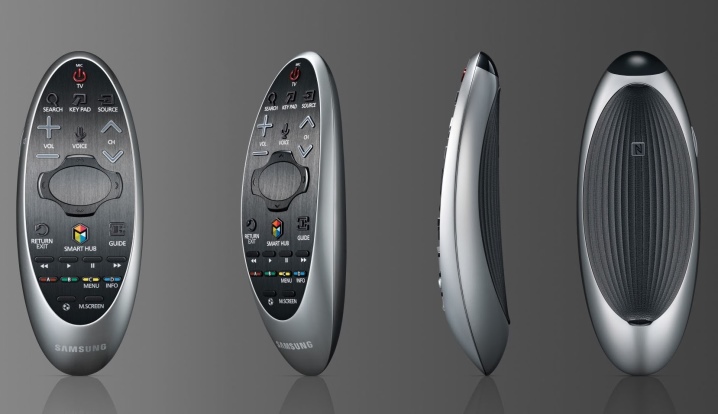
Важно! При покупке нового пульта для замены старого не следует ориентироваться исключительно на внешний вид устройства. Все дело в том, что в ассортименте компании Samsung наличествуют достаточно схожие модели, которые можно с легкостью перепутать между собой
Все дело в том, что в ассортименте компании Samsung наличествуют достаточно схожие модели, которые можно с легкостью перепутать между собой.
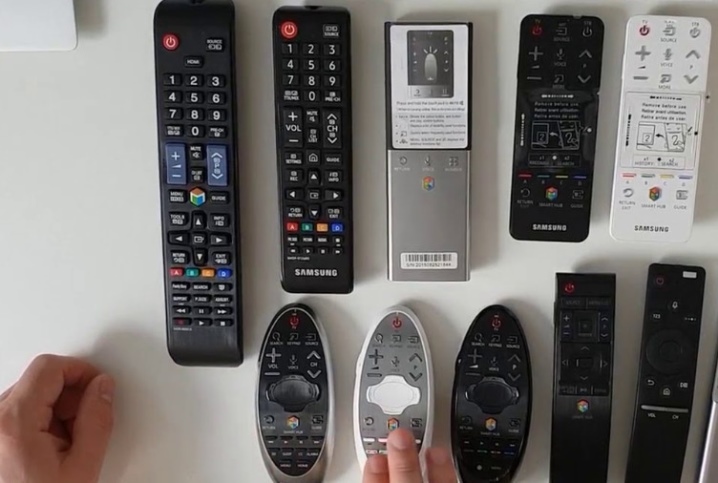
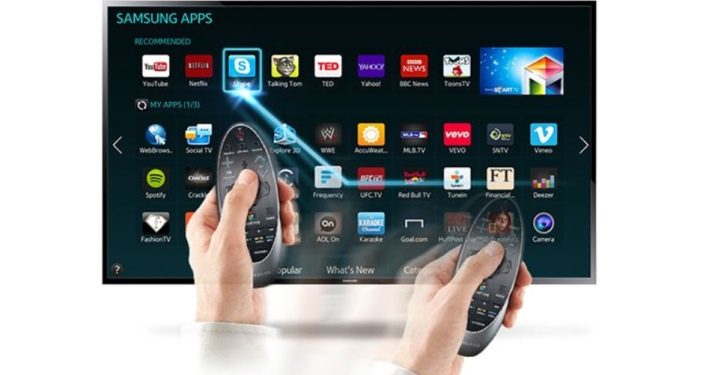
Что касается выбора пульта в зависимости от способа связи, то рекомендуется отдавать предпочтение моделям, которые работают на основании инфракрасного соединения и радиоканала (идеально, если устройство сочетает в себе обе эти возможности). Все дело в том, что технология Bluetooth отличается низким уровнем стабильности.
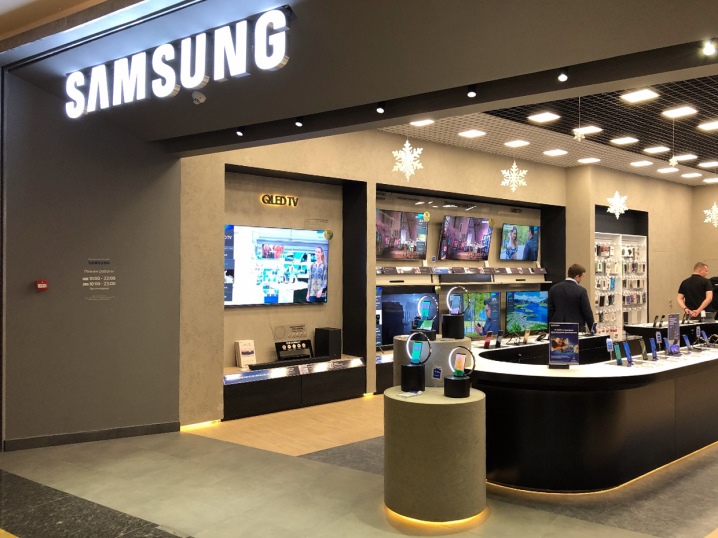
Для покупки устройства обязательно обращайтесь в фирменные магазины торговых марок и их официальные представительства. В таком случае вы можете быть уверены в том, что приобретаете качественное устройство от производителя, а не дешевую подделку.
Обращайте внимание на соотношение цены и качества. Все дело в том, что в связи с тем, что Samsung – это всемирно известная фирма, которая пользуется любовью и доверием у большого количества покупателей вот уже многие годы, зачастую на рынке можно найти модели пультов, которые обладают минимальным функциональным наполнением, но высокой ценой
Таким образом, вы переплачиваете за конкретное устройство, так как приобретаете брендовый товар.
В связи с этим рекомендуется внимательно изучать доступные модели. По возможности, отдавайте предпочтение устройствам из среднего ценового сегмента.
Как отправить ролик из YouTube на телевизор с Android TV?
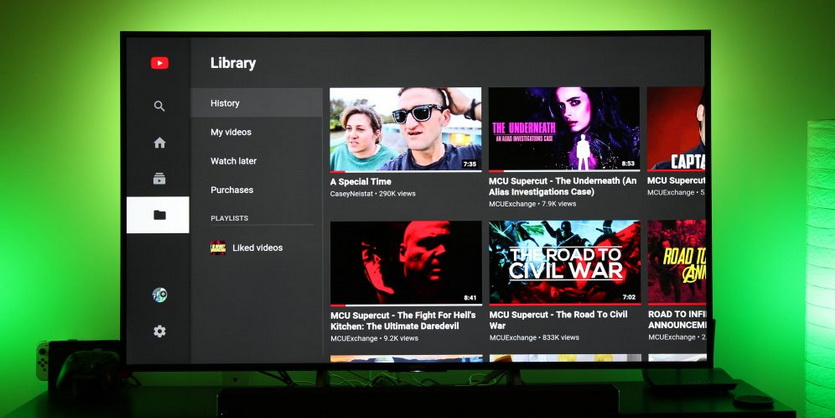
На самом деле, для Android TV не нужно ничего, кроме смартфона и приложения YouTube
Не важно, iPhone это, Android — трансляция будет всегда
Видео из YouTube можно передавать на Android TV напрямую: во время воспроизведения в приложении YouTube достаточно нажать на появившуюся иконку «Трансляция» и выбрать соответствующий телевизор.
Запуск происходит без подтверждений, напрямую. Для воспроизведения используется протокол Google Cast, который так же встроен в браузер Chrome, Netflix и множество других приложений.
Работает в iOS и Android. Обязательное условие — источники должны быть в одной сети Wi-Fi.
Выбор приложения для управления телевизором
Существует множество неофициальных универсальных утилит. Самой популярной является TV Remote Control. Вместе с ней идет и инструкция, как подключать и управлять телевизором через вай-фай. Но есть и другие, ничем не хуже, приложения:
- Easy Universal TV Remote;
- Onezap Remote.
Большинство из них универсальны и работают на разных моделях TV. Но многие производители телевизоров часто разрабатывают свои официальные приложения. С ними можно ознакомится на сайте компании.
Обратите внимание! Каждое приложение имеет свой интерфейс. Часто бывает, что для одних он удобен, тогда как для других нет
Поэтому у пользователя есть возможность скачать программу, поработать с ней и, если она не устраивает, удалить и скачать другую.
Особенности
Как уже стало ясно, при желании можно настроить управление ТВ со смартфона, благодаря чему он будет работать в качестве пульта ДУ. Начнем с того, что в зависимости от коммуникационных особенностей ТВ, управление им со смартфона возможно при помощи двух типов технологий:
- соединение типа Wi-Fi или Bluetooth;
- с задействованием инфракрасного порта.
Первый тип соединения будет возможен с моделями, что поддерживают функцию Smart TV, либо с моделями, к которым подключена приставка, что работает на OC Android. Второй тип соединения будет актуален для всех моделей ТВ
Кроме того, чтобы превратить свой мобильный телефон в виртуальный пульт и управлять телевизором, можно инсталлировать спецсофт, которые обычно создают производители, чтобы привлечь внимание пользователей к своим разработкам. Программы можно скачать в Play Market либо App Store
Unified Remote
Цена: Бесплатно / $3.99
Скачать: https://play.google.com/store/apps/details?id=com.Relmtech.Remote
Unified Remote – приложение, которое довольно сильно отличается от других представителей этого списка. Оно позволяет управлять компьютером, и особенно удобно приложение для обладателей HTPC (компьютера для домашнего кинотеатра). В наличии поддержка Mac и Linux, а еще есть клавиатура и мышь для более удобной работы с устройством. Приложение отлично подходит для устройств Raspberry Pi, Arduino Yun и многих других. В бесплатной версии есть более десятка пультов и большинство функций. В платной версии доступно все: 90 пультов, поддержка NFC, Android Wear и многое другое.
Подключение смартфона к телевизору
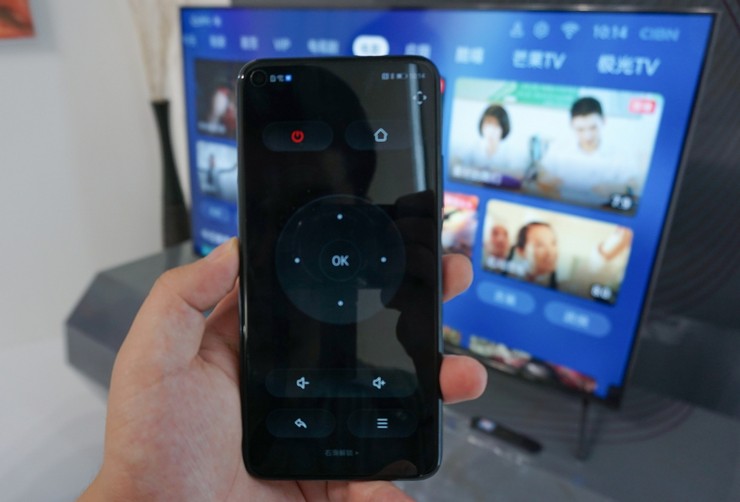
Чтобы пользоваться телефоном как подсистемой Smart TV, оба прибора должны работать в единой Wi-Fi сети (подключены к одному маршрутизатору). В большинстве случаев допускается подключение телевизора и по Ethernet кабелю. Проще всего настроить связь посредством Wi-Fi Direct, выполнив следующие действия:
- Активировать режим Wi-Fi Direct в смартфоне. Способ её включения может отличаться, что зависти от модели. Как правило, необходимо в настройках перейти в раздел изменения параметров подключения беспроводных соединений, где найти соответствующую опцию. После активации опции Wi-Fi Direct телефон можно связывать с ТВ.
- Настроить аналогичный режим в телевизоре. В большинстве случаев в параметрах конфигурации есть раздел с названием «Wi-Fi Direct». В разделе настройки этой функции нужно выбрать название своего телефона, и запустить процесс сопряжения.
- На дисплее смартфона всплывёт уведомление о возможности установления связи. Подключение произойдёт после подтверждения запроса.
Для подключения телефона как пульт ДУ требуется загрузить подходящее приложение (если нет установленного производителем)
Оба устройства важно подключить к одной беспроводной сети, в противном случае они не обнаружат друг друга. Телевизор может подключаться и по кабелю, главное, чтобы устройства обслуживались одним роутером
Все ключевые настройки осуществляются в приложении. Иногда в телевизоре нужно предварительно настроить соответствующую функцию. Если в телефоне интегрирован ИК порт, в беспроводном соединении нет необходимости.
Yatse: Kodi Remote Control

Приложение Yatse: Kodi Remote Control Цена: Бесплатно / До $6.49
Скачать: https://play.google.com/store/apps/details?id=org.leetzone.android.yatsewidgetfree
Yatse – одно из приложений для управления медиаплеером Kodi. В нем полно функций: можно транслировать медиаконтент на одно из подходящих устройств, также есть поддержка серверов Plex и Emby. Есть доступ к оффлайн-библиотеке Kodi и даже поддержка Muzei и DashClock, и это только малая часть всего функционала Kodi Remote Control. Однако лучше всего его использовать вместе с HTPC, подключенным к телевизору. Можно попробовать приложение бесплатно, а затем перейти на премиум-версию, если нужен будет доступ ко всем функциям.
Android TV Remote Control

Приложение Android TV Remote Control может быть использовано для контроля любого устройства, находящегося в той же Wi-Fi-сети, что и смартфон. Если телевизор со Smart TV подключен к интернету проводом, что зачастую рекомендуется для более плавного воспроизведения видео, тогда связь можно установить через Bluetooth.
Доступно всего два способа управления — джойстиком и сенсорной панелью. Вы также можете управлять с помощью голоса, нажав на значок микрофона, но для этого телевизор должен поддерживать голосовое управление. На этом все приемущества заканчиваются. В целом функционал довольно ограничен, например, нельзя включить или выключить телевизор. Последнее обновление было в далеком 2017 году.
The TV Remote
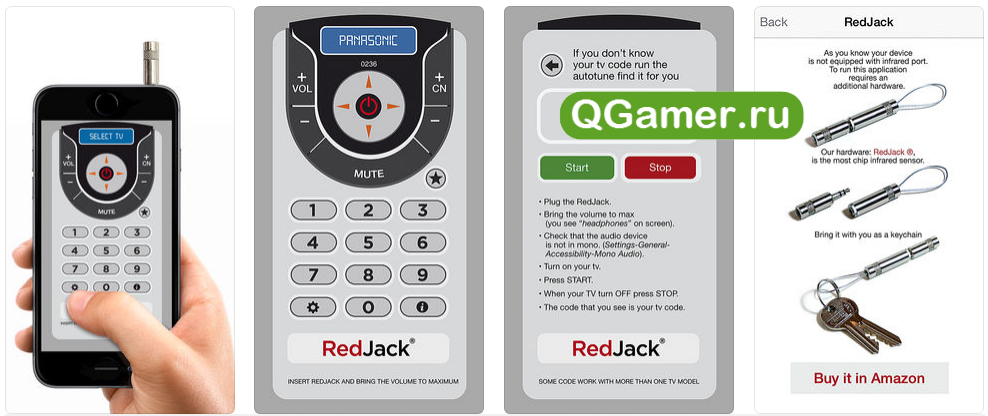
С точки зрения дизайна, приложение от Mattia Confalonieri далек от совершенства: интерфейс дистанционного пульта напоминает находку из 90-х. Но, если же не обращать внимания на стилистику и оценивать исключительно функционал, то тут уже придраться не к чему. Поиск телевизоров молниеносный, реклама сведена к минимуму, а бренды, пожалуй, поддерживаются все и даже те, которые давно не представлены на рынке.
Настройка в TV Remote происходит в несколько этапов – разработчики предлагают провести тестирование и, в зависимости от проведенной «диагностики» подстроить интерфейс под нужный функционал. Лишних кнопок, ведущих к Smart TV, на тех телевизорах, где используются иные технологии, не появится!



