Мобильное радио выключается с заблокированным экраном: как этого избежать
Содержание:
- Фоновая музыка без авторских прав для Инстаграм
- Клик на эту кнопку часто вызывает дополнительное диалоговое окно:
- Поиск людей по городу или месту
- Поиск музыкальной композиции в поисковике
- Изменение звука уведомлений в WhatsApp
- Как включить радио на мобильном телефоне
- Instagram Music доступен в вашем регионе, но все равно не работает
- Как снимать видео для инстаграм сразу с музыкой
- SoundCloud
- Онлайн-сервисы для поиска песни по её названию или тексту
- BSOD — синий экран смерти. Общая информация.
- Специальные сервисы
- Отслеживание
- Как найти понравившуюся песню, если знаешь пару слов, с помощью поисковых систем?
- SoundHound
- Нужны ли сегодня радиоточки?
Фоновая музыка без авторских прав для Инстаграм
Использование треков, за которыми закреплена коммерческая лицензия, без оплаты грозит блокировкой и удалением аккаунта. Если вы дорожите своим профилем, то используйте бесплатные версии музыки. Их полно в интернете. Стоит только поискать нужный сайт.
Списки ресурсов с платными и безвозмездными страницами представлены выше. Познакомим вас с приложениями, в которых вы можете установить фоновую музыку для своих видео-творений.
InShot. Есть своя фонотека, но можно поставить любую музыку с телефона. У некоторых пользователей при использовании данной программы Instagram не запрашивает права на лицензию.
- VivaVideo. Редактор позволяет снимать видео в нем самом. Загрузка уже имеющегося файла также возможна.
- 90s. Достаточная библиотека аудиофайлов. Предусмотрено и использование вашей музыки со смартфона.
- Film Maker. Множество интересных функций, которые добавят индивидуальности каждому творению.
- Story Beat. Использование данного редактора иногда позволяет обойти суровые алгоритмы Инстаграм об авторских правах.
Возможности приложения Storybeat.
Создавайте интересные ролики, используя различные треки и звуковые эффекты. В интернет-пространстве достаточно материала для всех видов творчества. Будьте самым креативным в Инстаграм!
Клик на эту кнопку часто вызывает дополнительное диалоговое окно:
Диалоговое окно на сайте
Если окно не высветилось, а сразу пошла запись — значит, доступ к микрофону разрешен системой по умолчанию.
Необходимо нажать «Разрешить» для дальнейшей работы в программе. Напойте мелодию, или «намычите» мотив — программа подберет несколько вариантов. Можно прослушать отрывок из песни или скачать всю композицию целиком.
1Онлайн-сервис «» предназначен специально для распознавания треков из видео, загруженных на . Работает при одновременном запуске видео и программы записи.
2Приложение Shazam. Вопреки распространенному мнению, оно может распознать не только воспроизведенный трек, но и мотив, если его напоет пользователь. Срабатывает в 80% случаев. Это приложение доступно в мобильной версии, что делает его очень удобным, ведь можно найти песню прямо в тот момент, когда вы ее услышали — прогуливаясь по торговому центру или отдыхая в баре. Если трек звучит в оригинальном исполнении и достаточно громко — система найдет трек с точностью до 100%.
Поиск песен через социальную сеть «Вконтакте»
Редкий человек сегодня не пользуется социальными сетями. Здесь и общение со старыми знакомыми, и группы по интересам, и фильмы по жанрам и огромные запасы музыкальных композиций. По статистике, жители России чаще всего имеют аккаунт . Итак, для того, чтобы найти песню по нескольким словам в этой сети, просто выбираем слева в меню кнопку «музыка»:
Переход к музыке ВКонтакте
Далее в появившейся строчке поиска вбиваем несколько слов из песни и кликаем на кнопку поиска:
Поиск нужного трека в социальной сети ВКонтакте
Результаты представлены в удобном формате. Песню можно тут же прослушать, и, если нужная найдена, — сохранить к себе, нажав на плюсик:
Сохранение песни себе на страницу
Теперь нужная композиция всегда будет доступна для прослушивания! Её можно отправить другу или поместить на личную стену.
Поиск людей по городу или месту
Значительно сложнее найти человека в Инстаграме если не знаешь ник. В таком случае на помощь может прийти поиск по городу или месту.
Большинство пользователей Инстаграм не скрывает свой город проживания, а также активно отмечают свое месторасположение. Если вы знаете в каком городе живет человек или в каких местах он часто бывает, то можете воспользоваться поиском по геометкам.
Чтобы найти человека по геометкам, следует:
- Открыть страницу поиска, кликнув по иконке с лупой.
- Перейти в раздел «Места», расположенный последним в верхней панели управления под поисковой строкой.
- Введите в поисковую строку свой запрос — название страны, города, улицы и прочего.
Далее вам нужно внимательно отследить весь предлагаемый контент и найти нужного человека по фотографии, аватару или описанию профиля.
Поиск музыкальной композиции в поисковике
Проще всего ввести примерный текст композиции, если таковой имеется, в поисковике. Следуйте такой небольшой инструкции по поиску трека в браузере:
- Откройте любую поисковую систему.
- Введите примерный текст песни, если вы его поняли или если он в принципе есть.
- Запустите поиск.
- Посмотрите название на форумах или нажмите на первые появившиеся ссылки. Ознакомьтесь с результатами и найдите интересующий контент.
Обратите внимание! Поисковым системам не важен язык, на котором изначально поет исполнитель. Сервисы автоматически подберут похожие запросы и составят ТОП
Английские слова никак не меняются от того, что вы напишите их русскими буквами. Действуйте по принципу «Что слышите, то и пишите» и с вероятностью 90% найдете интересующую вас композицию. Популярные треки искать проще всего. Если способ не помог, но вы уверены, что трек новый и популярный, обратитесь к ТОПам музыки. Однако музыка в Инстаграме чаще всего скачивается из открытых источников, так как популярный контент защищен авторскими правами и блокируется алгоритмами социальной сети.
Изменение звука уведомлений в WhatsApp
Пользователям WhatsApp можно изменить звук уведомлений через настройки самого мессенджера. Для этого необходимо выполнить действия:
- Зайдите в WhatsApp и нажмите на три точки в правом верхнем углу;
- В появившемся меню кликните пункт «Настройки»;
- Далее выберите пункт «Уведомления», чтобы перейти в настройки звуков именно WhatsApp;
- Здесь нас интересует несколько вкладок: «Звук уведомления» в разделе сообщений, и такой же параметр в разделе групп;
- Например, выбираем первый вариант для сообщений. Нажимаем на эту вкладку и выбираем, откуда будут импортироваться песни. В нашем случае воспользуемся проводником, так как у нас загружено несколько песен в формате .mp3;
- Выбираем текущий трек и подтверждаем операцию. На этом процесс замены звука для уведомлений WhatsApp закончен.
Как включить радио на мобильном телефоне
Шаг 1. на многих телефона при покупке уже предустановлено приложение радио. Чтобы было проще для вашего понимания, то всё на телефоне работает через приложения — это маленькие программки, которые позволяют использовать мобильные телефоны по назначению. Без приложения нельзя ни завести будильник, ни включить радио, ни выйти в интернет. Поэтому ищем значок радио среди ваших приложений, который должен выглядеть приблизительно так:

Шаг 2. Попробуйте включить радио, кликнув на эту кнопочку включения и выключения вещания в левом верхнем углу экрана:

Шаг 3. Если высветится уведомление, как на картинке ниже, то вам нужны наушники. Подключите их (при наличии или читайте вторую часть статьи — как включить радио без наушников и потом возвращайтесь сюда):

Шаг 4. После подключения наушников, кликните еще раз по кнопке включения и выключения на экране радио — начнется поиск радиостанций:

Шаг 5. Ожидайте, пока телефон не найдет все станции:

Вот телефон нашел уже 18 радиостанций:

В конечном счете, смартфон с помощью приложения РАДИО смог обнаружить 23 станции:

Шаг 6. переключаемся с вещания в наушники на динамик. Для этого в правом верхнем углу на экране найдите такие три точки. Кликните по ним пальцем один раз, чтобы развернуть меню:

Шаг 7. Выберите «Воспроизводить через динамик»:

Высветится уведомление внизу экрана, что «Радио будет воспроизводиться через динамик»:

Шаг 8. Хотите переключиться на наушники? Снова кликаем на три точки в правом верхнем углу, чтобы открыть меню и выбираем «Звук через наушники»:

Высветится уведомление, что «Радио будет воспроизводиться в наушниках»:

Шаг 9: Хотите выключить или включить радио — кликните по этому значку в левом верхнем углу:
Шаг 10. Хотите изменить громкость? Отрегулируйте громкость внешними кнопками на вашем телефоне, если вещание очень громкое или тихое:

Шаг 11. Внизу есть кнопка «Поиск» — нажмите на неё, чтобы совершить изначальный поиск радиостанций или обновить, если вы, например, едете на машине и волны радиостанций меняются:

В нашем случае, смартфон нашел снова 23 станции:

Шаг 12. Хотите перейти на другую радиостанцию? Воспользуйтесь этими стрелочками на экране:

Шаг 13. Или перейдите на нужную станцию, кликнув по её названию из списка:

Шаг 14. Нравится определенная радиостанция? Добавьте её в избранное, нажав на звездочку рядом:

Шаг 15. Список избранных радиостанций вы можете найти здесь:

Вот 4 избранных радиостанции. Хотите удалить что-то из избранного — снова нажмите на желтую звездочку, и радиостанция уйдет из списка избранных радиочастот:

Шаг 16. Хотите записать понравившуюся песню, чтобы она была у вас в виде музыкального файла и вы могли в любое время её послушать? А может вы хотите записать целую передачу? Легко! Вот эта красная кнопочка записывает то, что звучит из радио — кликните по ней один раз пальцем:

Шаг 17. Высветится первое вопросительное окно системы с просьбой разрешить приложению Радио записывать аудио. Нажмите «Разрешить»:

Шаг 18. Высветится второе вопросительное окно системы с просьбой разрешить приложению доступ к фото, мультимедиа и файлам на вашем устройстве. Нажмите разрешить (это нужно, чтобы приложение куда-то сохраняло то, что вы запишите):

Шаг 19. После этого, вместо красной кнопки записи вы увидите возможность нажать паузу, стоп и удаление. Благодаря этим кнопочкам, вы можете записывать отдельно песни, а можете сразу записать несколько песен, нажимая просто паузу — тогда несколько песен сохранится одним файлом. Или же вы можете записать целый радиоэфир. Все зависит от возможности вашей памяти на телефоне. Приблизительно 100 МБ занимает звуковой файл, продолжительностью 1 час. Из этого расчета можете прикидывать, сколько вы можете сохранить звукозаписей:

Шаг 20. Если вы приняли решение уже сохранять записанный файл, нажмите на квадратик, обозначающий «стоп запись». Высветится окошко, где вы можете переименовать сохраняемый файл, дав ему понятное имя. Например «Моя любимая песня»:

Где хранятся записи? В правом верхнем углу нужно нажать на те же три точки и найти там пункт меню «Записи»:

Вот они «Записи»:

Instagram Music доступен в вашем регионе, но все равно не работает
Некоторые пользователи, находящиеся в регионе, где доступен Instagram Music, все равно не могут применять функцию в своих публикациях или сторис. Бывает и такое, что нет музыки в Reels. Если возникла такая проблема – скорее всего, это глюк. Они могут появляться по разным причинам:
- Старая версия приложения или программного обеспечения;
- Нехватка памяти на устройстве;
- Конфликт приложения с программным обеспечением и т.д.
Есть несколько вариантов, которые направлены на решение данной проблемы. Рассмотрим их по порядку.
Проверка обновлений
В случае, если приложение не обновляется автоматически, вы можете упустить какие-то значимые нововведения. «Инстаграм», как правило, предоставляет обновления регулярно. Если у вас до сих пор установлена старая версия приложения, Instagram Music работать не будет. Обновить Инстаграм можно в PlayMarket или AppStore. Обычно именно в этом заключается ответ на вопрос «Почему у меня нет значка музыки в Instagram?».
Выход из приложения
Следующий пункт в нашем плане действий – выйти из приложения и зайти в него. Это позволит «Инстаграму» полностью перезагрузиться. Как итог, возможно, проблема решится сама при входе.

Очистка кэша приложения
В процессе работы приложения для Android загружают данные из Интернета. Это существенно ускоряет приложение. Но со временем кэш переполняется и дает обратный эффект. Очистка кэша позволит оптимизировать работу (на Андроиде это делается в настройках в информации о приложениях)

Проверка даты и времени
Иногда дата и время на телефоне сбиваются по непонятным причинам. Неправильная настройка даты и времени может мешать правильной работе приложений.
Переустановка приложения «Instagram»
Если предыдущие пункты не помогли – переустановите приложение. Это позволит удалить всё ненужные файлы, старые обновления, очистить кэш. В результате оптимизируется работа как устройства в целом, так и самого приложения.
Обновление Android и IOS
И, наконец, последний вариант – обновление программного обеспечения. Старая версия ПО может конфликтовать с новыми обновлениями приложений
Поэтому очень важно постоянно проверять обновления ПО

Выполняя довольно простые действия, можно решить возникшую проблему и стать счастливым обладателем Instagram Music.
Как снимать видео для инстаграм сразу с музыкой
Выкладывание видео с музыкой в инстаграм является одним из любимых действий активных владельцев аккаунтов в социальной сети. С его помощью можно привлечь к своему профилю больше подписчиков и разнообразить контент.
Существуют следующие методы:
- Включить трек с понравившейся аудидорожкой на телефоне и начать проводить съемку сюжета, который в дальнейшем загрузите;
Записать мелодию на диктофон и использовать ее для создания фона ролика;
Но, если вы снимаете видеосюжет в инстаграм сразу с музыкой, качество звука очень сильно теряется, тогда результат выходит хуже запланированного, и материал может не понравится вашим подписчикам и не привлечь новых к вашему аккаунту.
Чтобы успешно наложить музыку для видео в инстаграм, нужно воспользоваться приложениями. Их можно найти на Google Play и App Store. Самыми удобными для обработки являются VideoShow, InShot, MIUI 11, Vivavideo. Для ПК хорошие следующие разработки:
- Windows live;
- Sony Vegas;
- Adobe Premier;
- Movavi video editor;
- Bolide movie creator;
- Cyberlink PowerDirector.
Обратите внимание! При добавлении музыкальных треков нужно помнить, что социальная сеть может заблокировать ваш контент или забанить. Вот список, где можно найти популярные песни без нарушения авторских прав:. На этих сайтах можно бесплатно скачать музыку для видео в инстаграме
Но если вы уважаете авторские права исполнителей, то можете на любой площадке купить понравившиеся материал, в этом случае социальная сеть его пропустит
На этих сайтах можно бесплатно скачать музыку для видео в инстаграме. Но если вы уважаете авторские права исполнителей, то можете на любой площадке купить понравившиеся материал, в этом случае социальная сеть его пропустит.
SoundCloud
class=»img-responsive»>Популярное приложение для распознавания и прослушивания музыки. SoundCloud позволяет найти популярную и набирающую известность музыку различных стилей и направлений, отмечать понравившиеся композиции лайками, формировать личные плейлисты и делиться ими, подписываться на любимых артистов, прослушивать новости, комедийные передачи и потоковую музыку через Wi-Fi.
SoundCloud объединяет пользователей в сообщество единомышленников присоединиться к которому можно в популярных соц. сетях. Выбор редакции в Маркете. Входит в ТОП-15 приложений на App Store в категории «Музыка». Более 100 000 000 скачиваний.
Онлайн-сервисы для поиска песни по её названию или тексту
Разработчики уже давно поняли, что сервисы, помогающие пользователям найти понравившуюся песню, зная только пару слова из припева (или куплета) — крайне востребованы. На данный момент существует их бесчисленное множество для различных платформ. Рассмотрим наиболее популярный онлайн-сервисы поиска музыки, которая понравилась пользователю.
Muzika.vip
Довольно обширная база различной музыки — главное преимущество сервиса перед конкурентами. Здесь вы сможете найти песни, зная только пару слов и ничего больше на любой вкус: Шансон, Рок, Рэп и т.д. Но, по каким-то причинам, сайт ещё не слишком популярный. С другой стороны, для нас это только плюс, ведь поиск песни алгоритмом займёт несколько секунд…
Переходим на сайт сервиса.
На главной странице мы видим поисковую строку. Вводим в неё свой запрос (слова из песни, которая понравилась).
После этого появится целый список композиций
Среди них может оказаться и каверы, поэтому обращайте внимание на автора.
Текст музыки на сайте не отображается, но вместо этого разработчики добавили возможность скачать песни. Для этого нажмите на соответствующий значок “Загрузки” (напротив названия песни).
Поиск зарубежных песен — сервис “Amalgama-lab”
Amalgama-lab —портал, на котором специалисты лингвисты переводят песни со всех зарубежных языков на русский. Отметим сразу, для поиска отечественных песен данный сервис не подойдёт… К тому же, если вы не знаете исполнителя композиции — использование сайта бессмысленно, ведь если попробовать найти песню, которая понравилась без указания автора — ничего не получится.
Скачать песню, которая понравилась — не выйдет. Однако вы легко сможете распечатать её текст и перевод, кликнув по соответствующей кнопке “Печатать”.
«Ритмотека» — уникальный сервис поиска песен по ритму (мотиву)
Удивительно, вы легко можете найти песню, зная только её ритм! Казалось бы, разве так можно сделать? Да, и вот как!
Обратите внимание, что в большинстве случаев сайт отображает зарубежные песни и русскоязычную музыку по мотиву найти будет сложно. Советуем использовать дополнительные фильтры, нажав на “Ещё фильтры” (если помните несколько слов, знаете год выхода композиции, то попробуйте указать эти данные в фильтре).
Сайт “Дорожного радио”
Функционалом ресурса предусмотрена возможность найти песню по исполнителю или словам из её названия. Для этого на главной его странице следует нажать на пункт “Артисты” в колонке справа. Отобразится уже знакомая нам поисковая строка, в которой и нужно написать ваш запрос, чтобы найти музыку.
На экране будет отображён список возможных песен. Кликнув по кнопке “Play” композиция начнёт воспроизводиться онлайн. Также вы сможете заказать музыку, которую знаете, чтобы она играла на самой радиостанции) Поиск по мотиву, к сожалению, здесь не доступен.
Text-lyrics.net
Не столь популярный, однако заслуживающий внимания сайт. Сервис содержит в своей базе не очень большое количество композиций (в особенности русскоязычных), поэтому, возможно, вы не сможете найти понравившуюся песню, зная только слова припева. Но, попробовать стоит…
- Сразу же открываем страницу поиска на данном ресурсе.
- На экране появится строка. Здесь мы и должны написать запомнившееся слова из песни.
- Уверенно жмём “Ввод” на клавиатуре, чтобы найти музыку.
Вот и всё! Как вы, наверное, заметили, ресурс использует для этих целей поиск от Google (ведь гугл, как вы знаете, мастер в деле “поиска”). Поэтому выведенные результаты песен будут отображены в виде ссылок на страницы сайта “Text-lyrics.net”, содержащие название и текст найденной песни. К сожалению, скачать песню, которая понравилась напрямую с сайта — не получится…
Text-You
Веб-сайт, который осуществляет поиск не по названию трека, и не по словам из его текста, а по автору композиции. Грубо говоря, вы знаете только то, что эту песню поёт группа “Руки вверх” и ничего больше. Как её найти?
Чтобы узнать текст песни и определить является ли она той, которую вы ищете, следует кликнуть по кнопке “Читать текст”, расположенной напротив выбранного трека. Пользователь может скачать TXT-файл с текстом песни, если не знает его.
Разработчики внедрили в функционал сайта возможность найти, прослушать и загрузить понравившуюся музыку к себе на устройство. Для это используется сторонний ресурс, перейти на который вы сможете, нажав соответствующую кнопку “Послушать”.
BSOD — синий экран смерти. Общая информация.
Синий экран смерти (англ. Blue Screen of Dead — BSoD) — сообщает пользователю о критической системной ошибке, с которой сама система не может справиться. Такая ошибка может возникнуть в любой версии Windows. Связана она чаще всего с неправильной работой какого нибудь драйвера. Это когда драйвер пытается выполнить недопустимую операцию. Помимо драйверов к синему экрану могут привести неисправности с железом, перегрев комплектующих.
BSODдампсмерть компьютерасиний экран смерти Windows 7 и 8Technical Information
- код ошибки либо его символьное наименование (например C0000145, Application Error)
- 4 параметра, предназначенные для отладочного программного обеспечения (значения параметров будут различаться в зависимости от кода ошибки)
- название проблемного драйвера
- адрес ошибки (не всегда возможно его указать)
Синий экран смерти windows 10 выглядит уже иначе.В последних версиях Windows 10, на синий экран смерти разработчики добавили qr-код, при считывании которого камерой, смартфон перекидывает на страницу техподдержки Microsoft. Также добавлен и стоп код (Stop code), который нужно сообщить специалистам техподдержки для оказания помощи пользователям в исправлении ошибки.Примечательно, что синий экран смерти можно вызвать и вручную. Для этого нужно удерживать кнопку CTRL и дважды нажать на кнопку Scroll Lock. С помощью такого BSOD можно получить дамп памяти в определённый момент времени, например когда система начинает тормозить.
Как правильно настроить создание дампов на компьютере
Те кто встречались с синим экраном смерти, возможно сталкивались с тем, что зачастую не успеваешь сфотографировать либо записать код ошибки, так как компьютер сразу автоматически перезагружается. А не зная информации по коду ошибки сложнее будет её исправить. Поэтому нужно отключить автоматическую перезагрузку системы при возникновении ошибки. Для перехода к настройкам отладочной информации в операционной системе в Windows 10:
- Запустите команду Пуск-Выполнить (комбинация кнопок +R).
- Введите команду SystemPropertiesAdvanced и выполните её нажав Enter.
- Откроется окно Свойства системы. Здесь в разделе Загрузка и восстановление нажмите на кнопку Параметры.
- В окне Загрузка и восстановление нужно снять галочку с пункта Выполнить автоматическую перезагрузку. Тут же в разделе Запись отладочной информации среди вариантов дампов выберите Малый дамп памяти (256kb). Можете использовать скриншот как шпаргалку для настроек. Про разницу в различных вариантах дампов напишу ниже.
Для перехода к настройкам отладочной информации в ОС Windows 7 и Windows 8 можете воспользоваться тем же способом, что и в Windows 10 либо через путь: Пуск ⇒ Панель управления ⇒ Система и безопасность ⇒ Система ⇒ Дополнительные параметры системы ⇒ вкладка Дополнительно ⇒ подраздел Загрузка и восстановление ⇒ Параметры. Для этих ОС, также как и для Windows 10 выставьте идентичные настройки.Малый дамп памяти – либо мини дамп. Весит всего 256 Килобайт. В мини дампе хранится основная информация по BSOD и системным процессам. Если необходимо узнать причину синего экрана смерти, то малого дампа памяти как раз будет достаточно.Дамп памяти ядра – содержится информация по памяти используемой ядром системы.Полный дамп памяти – объем файла такого дампа будет равен размеру оперативки установленной в систему. При записи такого дампа не редко возникают проблемы, если на компьютере установлено более 4гб ОЗУ. Объём файла подкачки при таком дампе должен быть больше объёма оперативной памяти.Автоматический дамп памяти — практически идентичен дампу памяти ядра. Единственное отличие в том, что система сама автоматически выбирает объём файла подкачки. Впервые появился в Windows 8.Активный дамп памяти – первое появление в Windows 10. В основном используется в серверах, для записи информации по используемой активной памяти. Такой дамп например позволяет исключить информацию о памяти виртуальных машин на сервере.Дампы хранятся по пути, которые указаны в настройках. По умолчанию это %SystemRoot%, то есть это C:\Windows\. Файлы дампа памяти хранятся в формате .dmp Малый дамп сохраняется как Minidump.dmp, а полный с именем Memory.dmp
Наиболее частые причины возникновения синего экрана смерти
- Сбои связанные с драйверами
- Деятельность вирусов
- Сбои и конфликт устройств (чаще жёсткий диск либо оперативная память)
- Конфликт программ (например: два антивируса одновременно установленных на один компьютер, в одну систему)
- Перегрев комплектующих
Специальные сервисы
Помимо универсальных приложений, существуют особые сервисы для поиска музыки по напеву или ритму. Их особенность в том, что они сразу ориентированы на неточную информацию и заранее ищут в базе ответ по неполным данным.
Мидоми (M >Один из первых сервисов подобного рода. Ищет мелодию по напеву, насвистыванию или даже мычанию. В базе содержится несколько миллионов песен, а алгоритмы и интерфейс сайта постоянно улучшаются.
Ритмотека
Аналог Мидоми с меньшей базой песен и более слабым поиском. Несмотря на российское происхождение, плохо ищет малопопулярные песни на русском языке.
MusicBrainz
Сервис с исчерпывающей информацией по музыкальным треком, альбомам и исполнителям. Здесь нет поиска по голосу, ресурс был упомянут из-за полезной возможности поиска песни по звуковому файлу. Может найти малоизвестные композициях в случаях, когда сдаются даже Shazam с SoundHound.
WatZatSong
Если ничего не помогло, обратитесь ко всемирному разуму Интернета! Сообщество WatZatSong ищет музыку не только по напевам и насвистываниям, но и по смутным воспоминаниям вроде «слышал эту песню в кино с Томом Крузом лет пятнадцать назад». Минусы — ответ на ваше сообщение может прийти не скоро, а сам сайт на английском языке.
Сейчас существует около десятка крупных программ и сервисов для распознавания музыки. Все приложения отличаются простотой работы и обязательным подключением к сети Интернет.
К сожалению, поиск по мелодии или голосу работает все еще хуже, чем распознавание музыки в центре города или забитой маршрутке. Поэтому, чтобы увеличить шансы, установите на смартфон одну из программ или диктофон, чтобы найти песню дома в спокойной обстановке.
Каждый человек сталкивался с такой ситуацией, когда какая-либо песня или мелодия застряла у него в голове и не дает покоя. Вы целый день (а иногда и не один) ходите прокручиваете эту музыку у себя в голове или напеваете себе под нос. Самое интересное, что автора этих слов или мелодии вы не знаете или просто не помните. Именно поэтому было создано голосовое распознавание музыки по напеву в рамках программы Шазам. Данная функция будет очень кстати, если вы не успели включить распознавание в сервисе Shazam, но помните мелодию или мотив.
Узнать песню по напеву может другой человек, но как программа может определить произведение? С недавних пор это стало возможно. Благодаря уникальной технологии голосового распознавания утилита определяет мотив, распознает слова и находит автора произведения.
В данной статье вы узнаете, как пользоваться программой для распознавания музыки по голосу.
Отслеживание
| Нет. | Заголовок | Писатель (ы) | Длина |
|---|---|---|---|
| 1. | » Продать » | Аарон Барретт, Скотт Клопфенштейн | 3:47 |
| 2. | «Модный» | Барретт, Мэтт Вонг, Грант Барри | 2:23 |
| 3. | «Присоединиться к клубу» | Барретт, Тэвис Вертс | 3:26 |
| 4. | «У нее теперь есть подруга» (вокал: Моник Пауэлл из Save Ferris ) | Барретт, Клопфенштейн | 3:05 |
| 5. | «Снуп Дог, детка» | Барретт, Эндрю Гонсалес, Вертс | 3:26 |
| 6. | » Пиво » | Барретт | 3:30 |
| 7. | «241» | Катушка Big Fish | 2:40 |
| 8. | «Все отстой» | Барретт, Вертс, Клопфенштейн | 2:41 |
| 9. | «СР» | Барретт | 1:26 |
| 10. | «Скатаник» | Барретт, Гонсалес, Вертс, Вонг | 3:15 |
| 11. | «Все, что я хочу, это больше» | Барретт, Вонг, Адам Полакофф | 3:03 |
| 12. | «Ничего» | Барретт | 2:21 |
| 13. | «Скажи« десять »» | Барретт | 2:11 |
| 14. | «Я никогда не буду …» | Барретт, Гонсалес, Полакофф | 3:15 |
| 15. | «Альтернатива, детка» | Барретт, Роберт Куимби, Гонсалес, Полакофф | 2:57 |
| 16. | «Cool Ending» (Скрытый трек; начинается с 2:00 тишины) | Барретт | 3:57 |
Песни из всего отстой
Более половины песен — это перезаписанные версии песен с первого альбома RBF Everything Sucks :
- «Cool Ending» (акустическая версия «I’m Cool»)
- «Присоединиться к клубу»
- «Я никогда не буду»
- «Модный»
- «Скатаник»
- «Скажи десять»
- » Пиво »
- «Все, что я хочу, это больше» (первоначальное название — «Fuck Yourself»)
- «Снуп Дог, детка»
- «SR» (появилось на оригинальном издании Everything Sucks , но не на переиздании Mojo)
Как ни странно, песни «Everything Sucks» не было на альбоме Everything Sucks, и, возможно, она была написана после того, как был выпущен Everything Sucks . Точно так же песня под названием «Turn The Radio Off» появится в альбоме группы 2005 года « Мы не счастливы, пока ты не будешь счастлив» . Аарон Барретт заявил, что он планировал включить песню в каждый альбом, названный в честь ранее выпущенного альбома. Он утверждает, что эта идея в конечном итоге развалилась.
Как найти понравившуюся песню, если знаешь пару слов, с помощью поисковых систем?
Самый легкий из всех возможных способов найти нужную песню по припеву. Весь процесс поиска в Google или Яндекс мы описывать не будем, так как любой пользователь интернета умеет и знает как пользоваться поисковиками (ведь вы же нашли эту статью в поиске?).
- Вписываем в поисковую строку те слова, которые вы помните… К примеру “наверное я слишком влюблен”.
- Жмём на Enter.
- Наблюдаем готовый результат! (в нашем случае, это песня “слишком влюблён” — группа “Нервы”).

Главным плюсом данного способа найти песню, зная всего несколько слов из припева, является то, что в поисковых подсказках может появиться больше слов песни, чем вы запомнили. Если вы запомнили только фразу “а у меня…”, а дальше ничего, то введя её в Гугл или Яндекс, алгоритмы самостоятельно предложат возможные варианты… Так вы сможете найти даже старую песню.
Можно ли найти песню таким методом, если она зарубежная?
Разумеется можно, ничего сложного в этом нет! Прописываем слова понравившейся песни на английском языке (или любом другом) и также наблюдаем готовый результат. Если вы не знаете как эти слова пишутся на оригинальном языке, то попробуйте просто написать слова так, как вы их запомнили. Зачастую, этого достаточно…
Также, для того чтобы найти иностранную композицию, которая понравилась, знаю только пару слов имеет смысл обратиться к голосовым переводчикам. Активируйте распознавание речи и пропойте в микрофон всё, что помните. Многие из них уже интегрированы в поиск (актуально для Google и Яндекс), ну а если нет, то скопируйте распознанный текст и также “погуглите” его.
SoundHound
class=»img-responsive»>Приложение находит название произведения, исполнителя, видео ролики, дополнительную информацию по оригинальному или напетому пользователем музыкальному фрагменту. Запрашиваемый поиск автоматически сохраняется в памяти гаджета позволяя просматривать информацию в любое время.
SoundHound ежедневно формирует музыкальные топ листы, содержит рубрику «Родились сегодня». Информирует пользователя о знаменательных датах кумиров, мировых музыкальных обзорах, имеет широкую базу данных биографии, музыки и видео популярных личностей. Более ста миллионов загрузок.
Скачать приложение для Android, для iOS
Нужны ли сегодня радиоточки?
Радиоточкой является устройство, которому есть более понятное название – радио. Это очень популярное устройство в прошлом. В Советском Союзе по нему слушали футбольные трансляции, развлекательные передачи. В большинстве моделей радиоточек есть всего три волны: «Говорит Москва», «Радио России» и популярный «Маяк». Устройство получает сигнал не через радиоволны, как современные подобные устройства, а по проводам. У них есть два шнура: один для подпитки устройства электричеством, другой для получения радиотрансляции.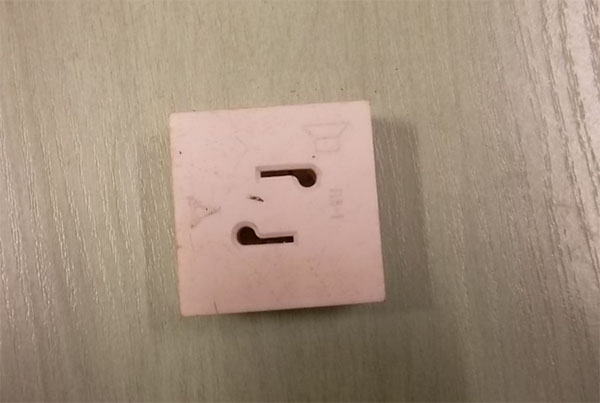
Даже если учесть, что хозяин жилища – заядлый радиолюбитель, то это не оправдывает использование этого устройства. В наши дни радио слушать можно гораздо удобнее. И к тому же бесплатно. Так как за устаревшую услугу в квартире, где она не отключена, хозяин вынужден платить около 100 рублей.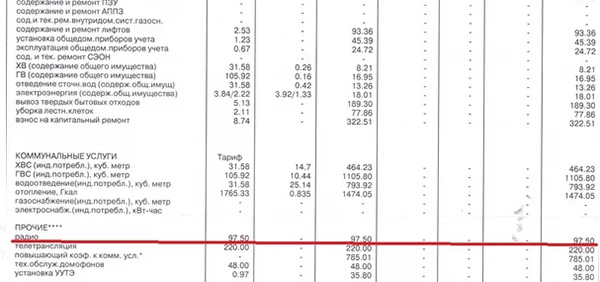
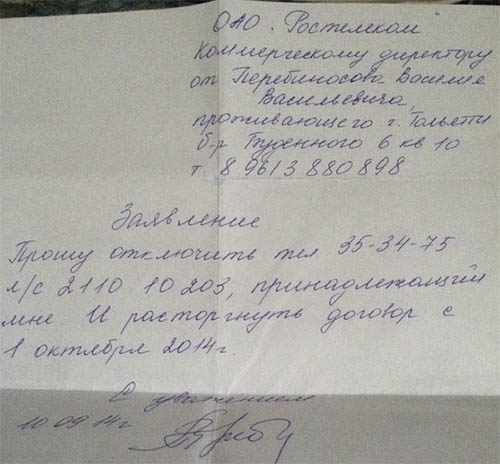
Сумма небольшая, но зачем покупать то, чем мы не пользуемся?! Разумно будет прекратить разбазаривание собственных денег. Для отключения услуги гражданин должен посетить абонентский отдел. И составить заявление на завершение использование ненужной услуги.