Топ-4 популярных сервиса для добавления музыки в видеоролик в instagram
Содержание:
- Что значит «видео заблокировано»
- Можно ли добавить музыку в Сторис
- Как сохранить видео из Instagram?
- Как наложить музыку на фото в Инстаграм – актуально ли это
- Как добавить музыку к видео в Инстаграме
- Как наложить музыку на видео в «Инсте» с телефона
- Как наложить музыку на видео в Инстаграме на телефоне
- Вариант 1: Музыка для видео
- Сервисы для добавления музыки на видео в Инстаграм
- С телефона
- Как добавить музыку в сторис инстаграма через официальное приложение
- Как добавить стикер музыки в Инстаграме
- Стандартные методы наложения музыки на фото
- Фишки по редактированию от блогеров
- Художественная задумка или производственная необходимость
- Создание через микшеры
- Приложение для смартфона
Что значит «видео заблокировано»
Как только Инстаграм удаляет видео с музыкой, приходит уведомление: «Материал заблокирован по причине авторского права». Нажав на текст, появится ссылка или название музыкальной композиции, компания-правообладатель.
Это значит, что видеодорожка не будет отображаться на странице, пока владелец не удалит или не оспорит заявление.
Чтобы снова опубликовать материал, следует:
- Нажать по уведомлению – прокрутить вниз.
- Расположена кнопка «У меня есть права на использование материала».
- Приложением будет предложено ввести электронную подпись, поле для галочки и кнопка «Отправить».
Обычно, видео будет опубликовано сразу же, как только пользователь оспорил заявку. Профиль не будет заблокирован в том случае, если все уведомления отменены.
При регулярном размещении публикаций, содержащих нелицензионный контент, владелец получит блокировку на один день. Аккаунт подвергнется полной деактивации в том случае, если правообладатель обратиться к Instagram.
Можно ли добавить музыку в Сторис
Добавить музыкальную композицию в Историю можно двумя способами:
- через Инстаграм на iOS, где функция установлена в последних обновлениях;
- используя сторонние приложения.
В случае, с Айфонами, указание авторства не нужно. Добавив музыку в Историю Инстаграма через «Стикеры», информация о правообладателе указывается автоматически. В список доступной музыки те треки, которые были подтверждены от официального представителя.
Добавление музыки в историю на Андроиде
На Android платформу предложены приложения, в функции которых входит:
- редактирование или изменение видео;
- работа с музыкальными файлами разных форматов;
- наложение звуковых и визуальных эффектов.
В список возможностей также вошли:
- поиск музыкальных треков по каталогу приложения. Регулярно пополняется новой музыкой;
- добавить композиции из «Галереи» телефона;
- звуковые эффекты для создания забавных видео.
Чтобы добавить музыку в видео в Инстаграме, следует:
Второе не менее полезное приложение для работы с видео — VideoShow: Movie maker &Editor. Полноценным редактор, доступный на устройства iOS и Android.
Добавление музыки в сторис на Айфоне
На iOS-платформе реализовано больше функций для создания Историй.
Чтобы добавить музыку в видео в Инстаграме, используйте инструкцию:
Музыка будет добавлена только на промежуток в 15 секунд. Чтобы изменить начало или указать другой временно отрезок – нужно скачать указанные выше приложения. Как и на Андроид, доступно редактирование, изменение и выбор треков из личного списка.
Популярным музыкальным приложением, где можно добавить музыку к видео в Инстаграме, считается TikTok. С помощью него можно записывать забавные ролики, добавляя саундтреки и эффекты.
Как добавить музыку в Сториз через компьютер
Для работы с Инстаграмом через ПК, потребуется программа Bluestacks. Она эмулирует Android, позволяя играть и пользоваться мобильными приложениями. Чтобы воспользоваться, нужен новый или уже существующий Google-аккаунт.
Для размещения и создания видео понадобится:
- программа, где можно наложить на видеоряд музыку;
- эмулятор Bluestacks;
- страница в Instagram и Google.
Инструкция, как разместить Stories:
Разместить изображение или видео через эмулятор не так просто. Пользователю необходим файловый проводник Total Commander или ES Manager. С их помощью можно получить доступ к фото, который находятся на компьютере.
Установив его, появляется функция «Добавить с Windows»:
Как и на мобильной версии, публикация доступна, кликнув по аватарке владельца страницы. В верхней части ленты также появится уведомление, что другой пользователь разместил «Историю».
Как сохранить видео из Instagram?
Социальная сеть весьма ограничена в дополнительных возможностях. Тут нельзя ничего редактировать и изменять из личных архивов, и сохранять и использовать из «чужих». А потому придется снова воспользоваться сторонними источниками. На сей раз – Instagrab.
Все работает следующим образом:
- Нужно отыскать ролик и открыть его в полный экран. Затем нажать в правом верхнем углу три точки и кликнуть на «скопировать ссылку» (данный способ работает лишь на контенте, который открыт для всех). Если же у сообщества или отдельной страницы стоит ограничение на просмотр, то и загрузить ничего не получится. 2. Вместе с полученной ссылкой нужно перейти на сайт инстаграб.
- Вместе с полученной ссылкой нужно перейти на сайт инстаграб.
- И в единственное доступное текстовое поле вставить скопированную ссылку.
- Дальше сервис выдаст прямую ссылку на страницу клипа в сети. Все, осталось лишь его открыть в соседней вкладке и нажать «сохранить». Кстати, из загруженного видео можно узнать и то, какая музыка там играет – достаточно загрузить ролик в сервис вроде «Moomash».
- При необходимости, ролик можно изменить с помощью сервиса VideoShow, а затем загрузить от собственного лица. Плагиат, конечно, но почему бы не использовать то, что лежит в общем доступе?
Как наложить музыку на фото в Инстаграм – актуально ли это
Музыкальные треки будет можно присоединять так же легко, как наклейки или геолокацию. Инструкция очень понятная. Как же присоединить музыку к своим историям на Instagram:
Откройте приложение Инстаграм, коснитесь символа «фотокамера» в левом верхнем углу экрана;
В окне для новой истории выберите фотоснимок, напишите к нему текст или начните съёмку в режиме онлайн;
После завершения коснитесь значка «наклейки»;
В открывшемся окне со стикерами отметьте «наклейку» под названием «Музыка», или можно в самом начале записи истории коснуться нового значка «Музыка»;
В предложенном списке, выберите музыкальный файл, который вам нравится и будет иллюстрировать вашу публикацию.
Как добавить музыку к видео в Инстаграме
VideoShow – бесплатный графический редактор, позволяющий разными способами взаимодействовать с записанными видео – тут и коррекция цвета, и использование всевозможных фильтров, и заранее подготовленных тем, превращающих какое-нибудь скучное видео чуть ли не в голливудский блокбастер, и возможность добавлять стикеры, смайлики и даже текст. Кроме графических надстроек, доступны и более кардинальные возможности – редактор разрешает и переворачивать видео, и обрезать, и изменять количество воспроизводимых кадров в секунду, и менять фокус, и приближать отдельные части кадра. Поработать с музыкой и звуковыми эффектами в VideoShow, разумеется, тоже можно – подобной функции тут отведена целая панель быстрого доступа с кучей параметров. Впрочем, обо всем по порядку.
Прежде всего, VideoShow нужно найти в цифровом магазине AppStore или Google Play, воспользовавшись встроенным поиском.
Дальше все стандартно – нажать «загрузить», затем принять все условия и требования, а после – запустить приложение с ярлыка на рабочем столе и приступить к редактированию любого видеоролика.
Первое знакомство с программой едва ли станет испытанием или настоящим потрясением. Интерфейс редактора логичен и интуитивен. Сверху – панель с наиболее используемыми разделами (изменение фото и видео, доступ к черновикам и магазину), снизу – несколько инструкций и коллекция выбранных сообществом материалов, позволяющих стартовать не с пустого места, а с заранее подготовленного шаблона.

Впрочем, разобраться во всем функционале каждый пользователь сможет собственноручно, лучше сразу же перейти к сути, а именно – к вопросу монтирования видео для Инстаграма с музыкой. Итак, первый шаг – нажать кнопку «Редактирование».
Выбрать любой ролик (совсем неважно, с чего начинать карьеру настоящего мастера, но стоит запомнить одну важную вещь – в Инстаграм добавляются лишь ролики длиной не более 1 минуты, а затем нажать «Начать». В появившемся меню можно от души поработать и проявить все творческие способности и идеи
Или же можно сразу нажать «Музыка» и приступить к выбору какой-нибудь песни, способной удачно дополнить видео. Все треки добавляются или из внутренней памяти (если активна подписка в Apple Music, можно в два счета расширить количество доступных композиций), или же из своеобразного бесплатного магазина VideoShow, где доступны и поиск, и обширная библиотека файлов
В появившемся меню можно от души поработать и проявить все творческие способности и идеи. Или же можно сразу нажать «Музыка» и приступить к выбору какой-нибудь песни, способной удачно дополнить видео. Все треки добавляются или из внутренней памяти (если активна подписка в Apple Music, можно в два счета расширить количество доступных композиций), или же из своеобразного бесплатного магазина VideoShow, где доступны и поиск, и обширная библиотека файлов.
Разнообразия действительно много – новые треки, десятка «лучших» композиций текущей недели или месяца, разные тематические подборки. При большом желании в редакторе можно отыскать музыку, 100 % подходящую под формат Инстаграма, но тут уж придется экспериментировать.
Получившийся видеоролик, на который уже наложена музыка, остается лишь сохранить. Вариантов, опять же, масса – разрешают выбрать качество, поменять формат и даже кодек.
Если с параметрами и тут полный порядок, нужно лишь дождаться завершения рендера и можно уже заглянуть в Инсту, куда и необходимо поделиться роликом.
Тут все элементарно – зайти в Instagram (разумеется, нужна регистрация в социальной сети или же придется авторизоваться через Facebook), нажать на большой «плюсик» в нижней части предлагаемого меню.
Затем выбрать элемент загрузки. После – поработать с фильтрами и остальными настройками. Еще можно поставить всевозможные хештеги и отметить текущее местоположение. Последний штрих – добавление на страницу. Более никаких действий и сложных манипуляций, все работает как часы!

Как наложить музыку на видео в «Инсте» с телефона
С телефона музыку можно наложить, используя внешние приложения, содержащие собственную библиотеку звуков без авторских прав.
Андроид
Для смартфонов на платформе Android я советую скачать несколько бесплатных приложений:
- Inshot (одна из самых популярных программ для обработки записей, где можно найти большую базу треков);
- Power Director (требует более профессиональных навыков – в нем есть возможность монтировать видео и делать переходы);
- Quick (понятная программа, в которой уже есть несколько шаблонов);
- VivaVideo (приложение, содержащее множество фильтров и шаблонов).
На примере VivaVideo я покажу алгоритм действий для телефона Android:
- Сначала нужно зайти в Play Market и установить VivaVideo.
- После запуска программы появится кнопка «Редактировать» – ее надо нажать.
- Далее откроется галерея устройства, откуда можно выбрать видео для монтажа.
- В нижней полосе экрана будет вкладка «Музыка», позволяющая выбрать аудиодорожку из архива смартфона или онлайн-хранилища.
- Аудио можно настроить (например, вырезать фрагмент песни).
- Сохранение произойдет после нажатия надписи «Отправить».
VivaVideo – приложение для редактирования видео и создания слайд шоу.
Айфон
Владельцам Iphone можно воспользоваться другими проверенными приложениями:
- Lomotif (монтаж с его помощью займет несколько секунд);
- InMovie (для работы с этой программой нужный трек должен быть сохранен на смартфоне);
- MovaviClips (встроенный редактор, позволяющий не только добавить музыку, но и сделать слайд-шоу).
Все эти приложения действуют по одному и тому же принципу – после открытия одного из них надо нажать на кнопку «Редактировать», «Добавить музыку», а затем – настроить подходящую дорожку. Каждый ролик можно сохранить в галерее или сразу экспортировать в «Инстаграм».
Как наложить музыку на видео в Инстаграме на телефоне
Музыка для видео в Инстаграм может быть наложена несколькими способами. С помощью сторонних приложений на телефоне, на пк или в онлайн сервисах. Рассмотрим их все.
Бесплатные приложения на Айфоне
Lomotif – пользователи отмечают, что наложение музыки для видео в Instagram занимает буквально несколько секунд. У приложения интуитивно понятный интерфейс, все настройки находятся на виду.
Movavi Clips – встроенный редактор видео. В нем можно не только накладывать музыку на видеоролик, но также делать слайдшоу или нарезки из собственных видео.
IMovie – для работы с этим приложением необходимо сохранить музыкальные треки непосредственно на самом устройстве. В остальном функции программы ничем не отличаются от множества других. Она быстро запускается и не глючит в процессе работы.
Приложения на Андроиде
Power Director – более профессиональная программа. Кроме наложения музыки на видео для Инсты можно добавлять красивые переходы и различные эффекты. Для лучшего освоения всех функции лучше посмотреть несколько обучающих роликов на Ютуб.
Quick – легкая и шустрая программка выстроит заснятые вами видеофрагменты в рандомном порядке под заданную музыку. Много встроенных шаблонов на любой вкус.
Приложения для ПК
Для персонального компьютера ежегодно выпускают множество программ, но только некоторые из них действительно дружелюбны к пользователю и комфортны в использовании.
- Movavi
- VSDC
- Adobe Premier
Начните с поиска мелодий без авторского права. Их можно найти в Интернете или создать самостоятельно через специальные сервисы:
www.audiotool.com – огромный сайт с базовыми возможностями микшера.
И так, музыка у вас есть. Теперь открывайте встроенную программу в Windows 10, пришла пора узнать, как наложить музыку на видео для Инстаграм:
Вариант 1: Музыка для видео
Произвести добавление музыки в Instagram можно вместе с видео одним из двух доступных способов, каждый из которых делится на несколько дополнительных вариантов. Для выполнения задачи следует заранее ознакомиться с инструкцией по созданию и загрузке роликов через официальное мобильное приложение.
Подробнее: Как добавить видео в Instagram с телефона
Съемка видео с музыкой
Наиболее простой метод загрузки видео с музыкой в указанную социальную сеть сводится к съемке в режиме реального времени при помощи встроенного Reels, являющегося неким аналогом ТикТока, или через сторонние программы
Какое бы из решений вы не выбрали, важно учитывать ограничения, в том числе по части максимальной продолжительности и авторских прав
Подробнее: Создание видео с музыкой для Instagram
Наложение музыки на видео
Если вы заранее создали видеоматериал и хотите в качестве дополнения интегрировать собственную музыку, придется использовать сторонние редакторы, так как по умолчанию в мобильном приложении таких возможностей не предусмотрено
При этом важно понимать, что в целом вовсе не обязательно скачивать отдельную программу – достаточно будет воспользоваться онлайн-сервисом
Подробнее: Наложение музыки на видео в Instagram
Помимо сказанного, в обоих случаях можно создать видео в рамках сторис, добавив специальный стикер с говорящим названием «Музыка» и выбрав из библиотеки подходящую композицию. Главное ограничение в таком случае сводится к тому, что не получится добавить собственный авторский трек, если вы, конечно, не сотрудничаете с дистрибьюторами, поддерживающими данный ресурс.
Сервисы для добавления музыки на видео в Инстаграм
Стандартные способы добавления необходимых инструментов и музыкальных треков, совмещаемых с видео и фотоматериалами, отсутствуют в сети Инстаграм. Администрация сайта специально отменила возможность, дабы сохранить интернет-трафик. Наложить мелодию на медиаконтент можно с помощью специализированных серверов или программ, которые получится скачать с сети. Программа позволяет сделать ролик для сторис, вставлять изображение и музыку на видео и т.д. В этом помогут два приложения: FROM FOTO и SLIDE LIFE.
Сайт FROM FOTO разрешает записывать музыкальные треки поверх видеоролика или создать слайд-шоу, в котором каждая фотка подписывается текстом. Работа с ресурсом осуществляется на русском языке, а программная часть оснащена полезными инструментами.
Начальный процесс работы с сайтом подразумевает открытие и выбор параметров. Следует совершить следующие действия:
- Открыть ресурс.
- Тапнуть на кнопку «Бесплатная обработка».
- Выставить внешний вид контента по предлагаемым вариантам.
- Загрузить необходимые фотографии (лимит 30 единиц).
- После загрузки снимков клацнуть раздел «Установить музыку».
- В случае необходимости ввода текста выбрать вкладку «Добавить текст».
- Указать собственный электронный адрес.
- Нажать на клавишу «Создать музыкальный клип», после чего готовый результат придет на почту.
Сайт SLIDE LIFE оснащен бесплатными инструментами и возможностью добавления музыкального сопровождения на фото и видео материалы. По времени процедура занимает 5-6 часов. Администрация ресурса предоставляет возможность заказа дополнительных инструментов за определенную плату. Что потребуется сделать:
- открыть стартовую страницу сайта;
- нажать кнопку «Бесплатная версия»;
- выбрать дизайн для видеоконтента;
- открыть панель слайдов и скачать нужные снимки;
- написать текст в соответствующем поле (если требуется);
- тапнуть графическую клавишу «Далее» и перейти по вкладке «Музыка»;
- загрузить мелодию, после чего нажать «Создать клип».
С телефона
Для смартфонов существуют специальные приложения, которые предоставляют возможность добавить музыку на ролик в инсте.
На Android
Для Android устройств алгоритм действий следующий:
- Перейдите в Play Market, найдите приложение VivaVideo и установите его.
- Запустите и нажмите кнопку «Редактировать«.
- Выберите нужное видео из галереи устройства.
- Внизу тапните по вкладке «Музыка«.
- Тапните по надписи, чтобы добавить фоновую музыку.
- Из библиотеки смартфона или онлайн хранилища нужно выбрать подходящий трек.
- Настройте музыку.
- Нажмите кнопку «Отправить«, чтобы сохранить видео. Это можно сделать в памяти устройства или перекинуть готовый ролик в нужное приложение.
На iPhone
Для яблочных устройств отлично подходит приложение VivaVideo, его можно бесплатно загрузить в магазине приложений — App Store:
- Установите программу на смартфон.
- Откройте ее, в интерфейсе выберите пункт «Редактировать«, затем тапните Изменить
- В галерее девайса выберите ролик.
- В нижней части приложения сделайте тап по надписи «Подтвердить«.
- Затем нажмите «Готово»
- Далее выберите «Добавить музыку«.
- Выберите трек из памяти девайса.
- Настройте его. Тапните по кнопке «Отправить» и выберите куда сохраните готовое видео. Его можно запостить в социальной сети, например, опубликовать в инсте.
- Вы можете экспортировать или видео на телефон или сразу отправить его в Instagram.
Видео
Как добавить музыку в сторис инстаграма через официальное приложение
Создавая истории с музыкой, можно обойтись только функционалом официального приложения Инстаграм, не устанавливая ни каких дополнительных программ на свой телефон. Немного навыка и смекалки, и пользователи смогут по достоинству оценить ваши оригинальные и красиво оформленные истории.
Итак, учимся быстро и просто добавлять мелодию или песню к сторис. Чтобы раскрутка аккаунта была более эффективной.
Снимаем сторис с музыкой
Всё, что нужно, чтобы снять историю в инсте, оформив ее музыкой – это плеер с коллекцией треков.
- Открываем приложение социальной сети;
- Сворачиваем Инстаграм;
- Запускаем музыкальный плеер и воспроизводим любимый трек;
- Начинаем снимать видео, в это время песня будет транслироваться фоном;
- Заканчиваем съёмку, историю сохраняем и публикуем.
Выбранная мелодия будет играть фоном на видео. При желании в истории можно отметить друзей или добавить гео–локацию.
Внимание! Высокая громкость ухудшит качество записи, поэтому лучше выбрать средний уровень. Имейте в виду, что при создании истории с фоновой музыкой, запись трека идёт через основной микрофон смартфона, поэтому все посторонние шумы также будут записаны вместе с аудио
Имейте в виду, что при создании истории с фоновой музыкой, запись трека идёт через основной микрофон смартфона, поэтому все посторонние шумы также будут записаны вместе с аудио.

Как добавить музыку в сторис с помощью стикера
В июне 2021 года в редакторе сторис Инстаграм появилась опция музыкального оформления клипов. Теперь для того чтобы добавить музыку в историю нужно прикрепить наклейку «Музыка» и наложить трек на видео.
С помощью музыкального стикера можно использовать, определенную часть композиции.
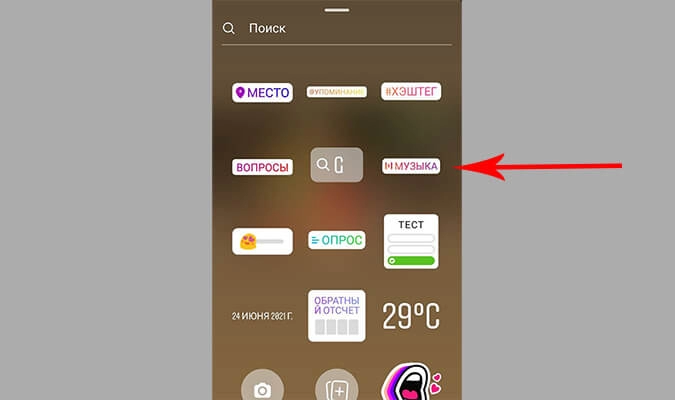 Стикер для добавления музыки в Историю
Чтобы наложить мелодию на историю с помощью стикера необходимо:
- Войти в Инстаграм и авторизоваться;
- Перейти в раздел «Истории»;
- Снять видео или добавить фото из галереи;
- Открыть наклейки, нажав на соответствующий значок;
- Прокрутить вниз до стикера «Музыка» и активировать его;
- Добавить выбранную композицию.
Трек также можно добавить на сохраненный медиафайл из галереи. При редактировании войти в категорию «Стикеры» и кликнуть «Музыка». В открывшемся списке аудиозаписей выбрать песню и добавить в музыку к сторис.
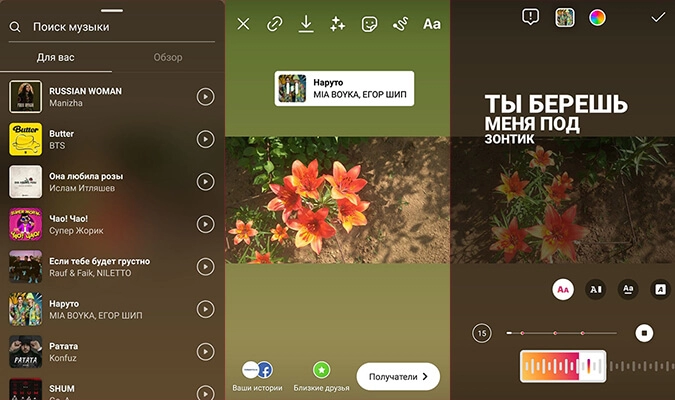 Готовая история с музыкой
Посредством кнопок «Включить» и «Остановить» выбирают отрывок, который желают добавить в историю, а при помощи кнопок в виде текста, выбрать отображение субтитров или постер альбома исполнителя.
В опубликованной истории зрители смогут воспроизвести трек, кликнув на стикер, а также узнать название трека и исполнителя.
.png)

Как создать историю с музыкой, использовав функцию записи с экрана смартфона
Достаточно популярный способ записать историю с музыкальным оформлением, это использовать встроенную функцию записи экрана, смартфона. В первую очередь нужно включить воспроизведение трека, запустить видео из галереи или открыть фото.
Порядок действий для IOS и Android следующий:
- В списке установленных приложений найти и запустить «Запись экрана»;
- Открыть видеофайл в плеере и выключить на нём звук, либо открыть фотографию из галереи;
- Запустить нужный трек, который будет добавлен в сторис;
- Активировать функцию запись с экрана;
- Продолжать запись, не касаясь дисплея, нужный промежуток времени;
- Сохранить записанное с музыкой видео;
- Опубликовать видео в сторис.
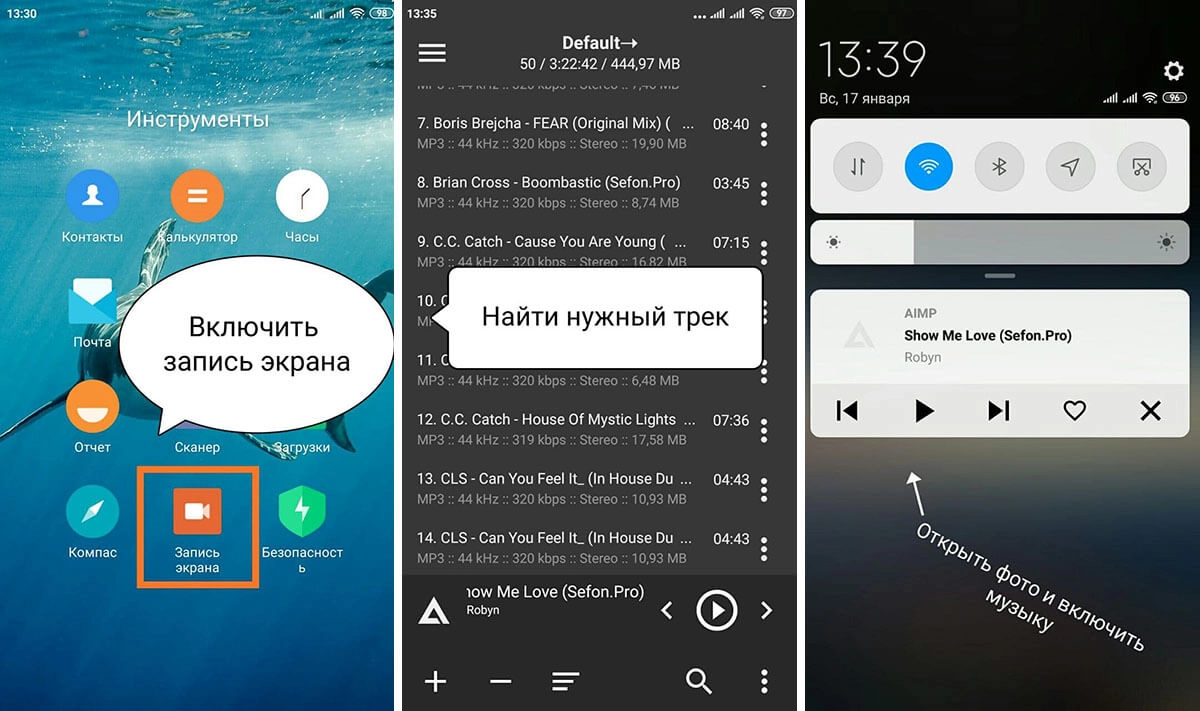 Запись экрана с музыкой
Если по умолчанию функция записи с экрана недоступна, в этом случае потребуется скачать подобное приложение с Google play или App Store. В большинстве случаев производители смартфонов включают эту функцию в состав оболочки, по умолчанию.

Как добавить стикер музыки в Инстаграме
Добавить фоновую мелодию в сторис очень просто благодаря соответствующей кнопке.
- После того, как выбрали видеоролик или фотографию для загрузки, просто коснитесь значка стикера в верхнем правом углу (того же, который позволяет добавить GIF, хэштег и эмодзи) непосредственно перед публикацией истории.
- Нажав на плейлист, вставьте песню, которую предпочитаете, введя ее название в строке поиска вверху или выбрав из списков воспроизведения.
- Как только нужный трек найден, прослушайте его, нажав предварительный просмотр и значок воспроизведения справа. В этот момент в сторис, внизу, появится музыкальный трек, из которого выберите нужную часть.
- По умолчанию проигрыватель воспроизводит припев трека, но, прокручивая влево или вправо, можно выбрать любую часть для добавления. Также возможно выбрать длительность от 5 до 15 секунд.
- Как только песня выбрана, она будет отображаться в виде стикера на истории. Там будет написано название трека, имя исполнителя или изображена обложка сингла, ее можно сжать и переместить.
Чтобы вставить музыку перед записью видео, просто запустите камеру «History» и прокрутите вниз до записи «Music», которая находится между «Text» и «Life».

Стандартные методы наложения музыки на фото
В Инстаграм предложен способ с размещением фотографии в Stories. Доступно только на Айфоне, где при создании «Истории» появляется раздел «Music» в стикерах. Пользователю доступен каталог музыкальных файлов, с уже подключенным авторским правом. Длительность стандартная – 15 секунд. Функция не была добавлена в Android, поэтому искать в стикерах «Музыку» не стоит.
Еще один способ, как добавить музыку в Истории – включить композицию на мобильном устройстве. Рекомендуется воспроизводить в наушниках, чтобы избежать окружающего шума.
Для этого следует:
- Авторизоваться в социальной сети.
- Вторым окном открыть любой музыкальный проигрыватель: Apple Music, Play, Яндекс или Spotify.
- Поставить на проигрывание и вернуться в Instagram.
- Нажать на значок «Историй» и начать запись.
Важно, чтобы мобильное устройство поддерживало одновременный запуск музыки и записи видео. Проверить можно с помощью стандартной функции «Камера» и запуска плеера
Через компьютер
Программы для редактирования и наложения музыки на фото в Инстаграм включают: стандартные расширения Windows, сторонние утилиты. По окончанию создания, пользователь должен указать формат, соответствующий видео в Instagram – MP4. Приложение не распознает WMP, поэтому такие файлы необходимо конвертировать в соответствующий тип.
В список программ для редактирования входят:
- Встроенный редактор на Windows 10.
- Movavi и AVS.
- Corel Video и Adobe Premiere.
Прежде чем приступать к редактированию, нужно скачать музыку. После – открыть программу и создать новый проект. Если необходимо вставить длинную композицию – фотографию дублируют несколько раз.
Чтобы добавить музыку в Инстаграм на стандартном редакторе:
- Вписать в строке «Пуск» — Видеоредактор.
- Нажать сверху «Новый проект».
- Указать «Пользовательское видео».
- Выбрать объект и подождать загрузки.
- На верхней панели нажать «Звук» — Музыка – Выбрать файлы из папки.
- По окончанию, выбрать три точки в верхнем правом углу «Экспорт или отправить».
На экране появится надпись, что файл сохранен в хранилище. Формат созданного проекта – MP4. Пользователь может настраивать длительность, выбирать длину музыкальной дорожки и выбирать момент, с которого будет начинаться видео.
Примерно такая же система при работе с Movavi, AVS и другими программами. Особенность состоит в сохранении файлов, где пользователь может указать расширение объекта, размеры и качество.
Через iPhone
На iOS в список стандартных приложений входит iMovie. С его помощью доступно создание и редактирование проектов.
Инструкция, как создать изображение с музыкой в Инстаграм на Айфоне:
- Запустить iMovie – нажать на «Плюс» — Создать проект.
- Из списка выбрать фотографию – Создать фильм.
- Нажать на плюс в верхней части экрана – в выпадающем списке указать «Аудио».
- Выбрать композицию, отредактировать длину дорожки.
Добавление музыки возможно через сторонние приложения. В этом помогут: Flipagram, Shuttersong. Скачать и установить можно в AppStore, а добавить аудио даже в бесплатной версии.
После создания слайд-шоу, его следует разместить в социальной сети. Для этого предусмотрены функции «Поделиться» и «Сохранить на мобильное устройство». В первом случае, пользователю предложены История и Лента. Во втором – можно разместить видеофайл через стандартное создание публикаций.
Через Android
На Андроид предложены только утилиты, которые доступны в Play Market. В этот список вошли:
- Маджисто. Редактирование, добавление музыки и 3D-эффектов.
- VideoMarket. С возможностью создавать слайд-шоу.
- StoryBeat. Предназначено для создания видео в Instagram Stories и Ленту.
Инструкция, на примере последнего приложения – Маджисто:
- Установить приложение – нажать на кнопку «Создать».
- Выбрать из списка фильтры Инстаграм, если они не нужны – Без фильтра.
- Указать музыкальную дорожку из списка или выбрать с хранилища мобильного устройства.
- Настроить длину, нажать на кнопку «Сохранить».
- В выпадающем списке «Личный альбом».
- Подождать окончания загрузки и выбрать созданный фильм.
- В настройках «Поделиться» — Загрузить.
Созданный клип можно сразу отправить в Инстаграм, используя соответствующий значок приложения. Пользователю доступна бесплатная версия Маджисто и пробный период, с открытыми премиальными возможностями. Клип будет сохранен в профиле, откуда его можно перенести на мобильное устройство.

Фишки по редактированию от блогеров
Для создания креативных видео с музыкальным сопровождением, популярные пользователи применяют:
- звуковые эффекты. Известные короткие мелодии, которые выражают грусть, радость или неловкий момент;
- ремиксы. Отредактированный музыкальный трек, который изменен на припеве или добавлен другой тембр голоса у исполнителя;
- музыка с YouTube каналов у зарубежных блогеров.
В Instagram можно заметить, как у двух разных пользователей добавлено к Сторис или видео одинаковое музыкальное сопровождение. Например, блогер из Швеции впервые использовал какую-либо композицию, которую в последствии была использована другими инфлюенсерами.
Художественная задумка или производственная необходимость
Теперь рассмотрим случаи, когда вопрос о том, как выложить видео в Инстаграм без звука интересует самого пользователя. Методы корректировки сопровождения не ограничиваются только программными средствами. Например, можно попробовать:
- выкладывать файл в формате, предполагающим показ только графической информации (изображения с расширением .gif)
- снимать материал с закрытым динамиком;
- молчать =);
- заглушать нежелательные дорожки более громкими звуками;
- выключить воспроизведение мелодии при загрузке публикации.
При этом самым грамотным вариантом является предварительная обработка отснятого материала в графическом редакторе, который позволит создать немое кино как на смартфоне, так и на компьютере. Особенно это актуально, когда файл записан обычным способом через встроенную опцию камеры.
Создание через микшеры
Один из способов, как вставить в видео музыкальный файл – создать его самостоятельно. В Play Market и AppStore есть приложения, через которые можно делать ремиксы или создать собственный аудиоряд.
В список таких приложений входят:
- FL Music Mobile. Мобильная версия программы, которая доступна на ПК. Платная версия;
- Bandpass. Новое приложение, еще в разработке. В функции входит редактирование и создание музыку.
На примере Bandpass, как делать музыкальные композиции в Инстаграм:
- Скачать и установить приложение Bandpass.
- Открыть – Пропустить или авторизоваться через Facebook или Google.
- Перейти в главное меню – нажать по кнопке с «+».
- Ввести название нового проекта – перейти к меню редактирования звуков.
- Сохранить проект.
Если пропустить авторизацию, получить проект на мобильное устройство не получится. Приложение будет полезно тем, кто ранее создавал музыку на ПК. Интерфейс и навигация на английском, функции практически соответствуют FL Studio.
Приложение для смартфона
Среди множества программ, вы можете выбрать наиболее удобную для вас. Список программ для смартфонов, позволяющих наложить музыку на видео:
- VivaVideo;
- Videoshow;
- Insta video mixer;
- Kine Master;
- Repla;
- Другие.
На примере VivaVideo пошагово покажем, как легко сделать видео с музыкой, для последующей загрузки в Инстаграм:
- Скачиваем приложение. Доступно в Play Market и App Store.
- Приложение запросит несколько разрешений – подтверждаем.
- Нажимаем «Начать».
- Крестик в левом верхнем углу.
- Жмем «Редактировать».
- Находим видео, выбираем, «Добавить», «Далее».
- «Музыка», выбираем свою музыку, или ту, что предлагает сервис.
- Ползунком регулируем громкость музыки.
- Далее «Отправить», и после выбора качества ролик сохранен в памяти смартфона.
- Перед вами кнопки социальных сетей, нажимаем необходимую и выбираем «Лента» или «Истории».
- Готово!



