Windows 10 home single language 21h1.19043.1082 lite by den (x64)
Содержание:
- Виндовс 10 Домашняя 64 — 32 бит легкая версия 2019
- Функционал
- Краткий обзор Windows 10 Home
- Ссылка для скачивания:
- Виндовс 10 Домашняя 64 бит оригинал образ для флешки 2021
- Как удалить
- Media Creation Tool
- Разновидности операционных систем
- Функционал
- Отличия версии для одного языка
- Создание установочного файла
- Установка программы
Виндовс 10 Домашняя 64 — 32 бит легкая версия 2019
торрент обновлен — 3-01-2020, 12:01
| Версия: Windows 10 Home 18363.535 19H2 Release x86-x64 RU |
| Разработчик: Microsoft |
| Разрядность: 64 — 32 bit |
| Лечение: Требует активации (KMSAuto) |
| Язык: Русский |
| Размер: 3.90 Гб |
Системные требования:ЦП он же процессор от 1 ГГцОЗУ — Оперативка от 1 Гб Видеокарта с поддержкой DirectX 9Жесткий диск — свободное место от 10 ГбМонитор с разрешением от 1024 x 768 Скриншоты:
Не тронутые компоненты из оригинального образа· ОС можно устанавливать как на компьютеры, так и на планшеты.· Погода, Paint 3D, камера и прочие приложения Метро.· В системе полный набор оригинальных шрифтов.· DirectPlay.· .NET Framework 3.5.Удалены следующие компоненты:· Драйверы для принтеров и модемов.· Windows Defender.· Облачное хранилище.· Языковые пакеты.· Bitlocker.· Голосовой помощник Кортана.· Система виртуализации Hyper-V.Настройки операционной системы по умолчанию· Резервирование места на жёстком диске под будущие обновления отключено.· Индексация отключена.· Файл подкачки отключён (при недостатке оперативки можно включить).· Диспетчер печати переведён в ручной режим. Если планируете подключать принтер – измените тип запуска на Автоматический.Информация об автореLopatkin – один из лучших сборщиков рунета, в его активе множество образов Семёрки, Windows 8.1 и Десятки. При этом он работает оперативно – образы выпускаются очень часто, по сравнению с другими авторами, но это никоим образом не сказывается на качестве. При создании сборок используются исключительно корректные методы, распространённые среди лучших сборщиков, но также он использует и собственные уникальные наработки.Автор выпускает также предварительные релизы своих сборок, в которых могут встречаться недоработки. Это делается для того, чтобы пользователи могли указать баги для дальнейшего устранения. Его сборку Windows 10 Home называют урезанной из-за удалённых компонентов, но этот термин не совсем подходит – ведь они обладают полным набором необходимых для полнофункциональной работы компьютера опций. Аналогичную степень урезки ОС с сохранением полного функционала не удаётся повторить ни одному сборщику, а если говорить об очистке папки WinSxS, то здесь Lopatkin абсолютно вне конкуренции. Обычно эта папка весит не менее 5 Гб (в некоторых случаях размер может достигать 15 Гб), но в данной сборке она занимает всего 150 Мб.Полезные советы· Установка происходит гораздо быстрее, чем инсталляция оригинальной системы.· По окончании установки на рабочем столе появляется ярлычок для запуска скрипта, который нужно запустить от имени администратора, после чего система будет настроена в автоматическом режиме. Дождитесь перезагрузки компьютера и переходите к следующему шагу.· Далее нужно будет активировать систему. Так как Lopatkin не интегрирует в свои сборки активаторы ил лекарство, для этого нужно будет воспользоваться лицензионным ключом или KMSAuto.· Сборка идеально подходит для использования в домашних условиях. Она протестирована автором на нескольких устройствах, так что вы можете быть уверены в стабильной работе ОС. Если у вас есть какие-либо пожелания или замечания по работе сборки Windows 10 Home оставляйте свои комментарии, автор всегда прислушивается к комментариям пользователей.
Просмотрело: 41 399 | Комментариев: 1
+9
Функционал
Чем же нас порадует данный софт? В нем имеются:
- Персональный ассистент Cortana. Этот помощник обладает искусственным интеллектом.
- Меню «Пуск» позволяет быстро получить доступ к тем программам и документам, которые вами часто используются.
- Виртуальные рабочие столы. В данной версии программы вы можете создать несколько рабочих столов, настроив каждых из них для быстрого доступа к нужным вам приложениям.
- Браузер Microsoft Edge. Он создан буквально с нуля. При этом появились новые движки, в результате чего данный продукт отличается высокой скоростью обработки страниц. Подкупает и понятный интерфейс.
- Биометрическая аутентификация. Система, установленная на устройствах, имеющих камеры, позволит вам получить доступ с помощью сканирования биометрики. Воспринимает отпечатки пальца, радужную оболочку глаз или лицо.
- Более современный Windows Defender, который взаимодействует с облачной службой Microsoft Active Protection Service и работает в режиме реального времени.
- Контроль за трафиком приложений.
- Упрощенная работа с окнами.
- Поддержка DirectX 12.
Краткий обзор Windows 10 Home
Операционная система оптимизирована для рядового пользователя, кроме того она идеально подходит для слабых устройств. Платформа имеет приятный интерфейс, проста в управлении, а также отличает стабильной работой и отсутствием сбоев. Теперь давайте рассмотрим базовые компоненты операционки Виндовс 10 Домашняя 64 бит, которые будут вам доступны после скачивания:
- Функция Snap assist– даёт возможность прикрепить на рабочий стол до четырёх приложений, что значительно повышает эффективность работы на ПК.
- Помощник Картана – виртуальный голосовой ассистент, который помогает в поиске информации во всемирной сети и в управлении устройством.
- Защитник Windows – представляет собой встроенную систему безопасности, работающую в режиме реального времени, что обеспечивает качественную защиту от вирусных атак, при этом технология потребляет небольшое количество системных ресурсов.
- Microsoft Edge – высококачественный усовершенствованный web-обозреватель в Windows 10 Home 64 bit, который оснащён переводчиком и имеет тесную интеграцию с сервисами Майкрософт.
- Continuum – это режим планшета, который позволяет изменить интерфейс ОС с учётом того, какое устройство используется.
- Виртуальные рабочие столы – применяются для оптимальной организации пространства, например на каждом из столов можно открывать большое количество различных утилит, при этом совершенно не перегружая персональный компьютер или ноутбук.
- OneDrive – это облачное хранилище для удобного хранения всевозможных файлов, будь то изображения, видео, музыкальные треки, электронные книги и многое другое.
Редакция Виндовс 10 Домашняя 64 считается одной из самых лучших среди многообразия OS. Именно эта версия славится высоким уровнем безопасности с помощью средства интернет-защиты и встроенного антивируса, следовательно, вам не нужно будет дополнительно устанавливать защитное программное обеспечение. Кроме того операционная система поддерживает такую функцию, как блокировка и разблокировка ПК с помощью сканирования лица либо по отпечатку пальца. Также, чтобы в процессе работы не отвлекаться на различные уведомления и звуки вы сможете просто отключить их. Перед тем как скачать операционку, советуем посмотреть обзор о сборке Windows 10 Home.
Еще без рейтинга.
| Стандартныйустановщик | Бесплатно!uFiler | |
|---|---|---|
| check | Официальный дистрибутив Windows 10 Home | check |
| close | Тихая установка без диалоговых окон | check |
| close | Рекомендации по установке необходимых программ | check |
| close | Пакетная установка нескольких программ | check |
| Скачать: Windows 10 Home Скачано: 63, размер: 0, дата: 18.Май.2021 |
Скачать: Windows 10 Home Скачано: 63, размер: 0, дата: 18.Май.2021
Ссылка для скачивания:
- Скачать утилиту MediaCreationTool для скачивания и установки Windows 10 — microsoft.com/ru-ru/software-download/windows10
- Обновится до 10 бесплатно после 29.07.2016 можно с помощью этой утилиты.
- Скачать оригинальный образ Windows 10 Pro-Home 64-32 — May 2020 Update — 2004
- Скачать оригинальный образ Windows 10 Pro-Home 64-32 — October 2018 Update — 1809
- Скачать оригинальный образ Windows 10 Pro-Home 64 — April 2018 Update — 1803
- Скачать оригинальный образ Windows 10 Pro-Home 32 — April 2018 Update — 1803
- Скачать оригинальный образ Windows 10 Pro-Home 64 — Fall Creators Update — 1709
- Скачать оригинальный образ Windows 10 Pro-Home 32 — Fall Creators Update — 1709
- Скачать оригинальный образ Windows 10 Pro-Home 64 — Creators Update — 1703
- Скачать оригинальный образ Windows 10 Pro-Home 32 — Creators Update — 1703
- Скачать оригинальный образ Windows 10 LTSB 1607 64
- Скачать оригинальный образ Windows 10 LTSС 1809 64 и 32
- Ключи на Windows 10 Pro тут.
Виндовс 10 Домашняя 64 бит оригинал образ для флешки 2021
торрент обновлен — 13-04-2021, 12:15
РуфусKMSAuto Net
| Версия: Windows 10 x64 Home version 20H2 March 2021 |
| Разработчик: Microsoft |
| Разрядность: 64 bit |
| Лечение: Требует активации (KMSAuto) |
| Язык: Русский |
| Размер: 3.6 Гб |
Системные требования:Процессор на архитектуре х64 с частотой не менее 1 ГГц;Оперативная память объёмом от 2 ГБ и более;Свободное место на диске от 32 ГБ и более;Видеокарта совместимая с DirectX версии 9.0 или выше;Монитор с минимальным разрешением 1024х768 пикселей.Скриншоты:
Если же рассматривать список удалённых или отключённых служб и компонентов, то лучше всего начать его с целых категорий этих самых служб:· Обеспечение полной анонимности и сохранение конфиденциальности пользователя при работе с системой;· Полное отключение всех логов, записей истории действий, недавних файлов и папок – в общем всей истории активности;· Обеспечение конфиденциальности в приложениях;· Системный сбор данных телеметрии;· Работа по улучшению конфиденциальности в программе Windows Explorer;· Полное отключение сервиса синхронизации настроек системы;· Общее отключение службы геолокации без возможности передачи данных на серверы;· Обеспечение анонимности и отключение сбора данных при работе со встроенным браузером на движке Chromium;· Полное отключение Защитника Windows со всеми связанными с ним службами и компонентами;· Удаление голосового помощника Cortana – оставлена только возможность поиска по файлам и папкам.В список полностью удалённых компонентов входят:· Облачное хранилище;· Компоненты Люди и Карты;· Встроенные браузеры Internet Explorer и старая версия Edge;· Flash Player от компании Adobe (удалён в связи с прекращением поддержки и неактуальностью);· Голосовой помощник (поиск по файлам и папкам работает в штатном режиме);· Все METRO-приложения, за исключением Магазина приложений Windows и Калькулятора (нужные приложения можно установить из магазина при необходимости).Среди авторских дополнений в систему Windows 10 Home x64 by SanLex входят только компонент .NET Framework версии 3.5, обновление пакета Visual C++ до самой актуальной версии и возврат программы Просмотра фотографий как в Windows 7
Все эти дополнения являются важной частью для обеспечения корректного запуска игр и приложений, поэтому входят в состав системы по умолчанию. Как говорит сам автор сборки Windows 10 Домашняя SanLex, система создавалась в первую очередь для обеспечения полной анонимности, вследствие этого отключены абсолютно все компоненты и службы, которые так или иначе связаны со сбором пользовательских данных
Поэтому в большинстве случаев будет невозможным включить или установить какой-либо из процессов, который может быть причастен к передаче конфиденциальных данных третьим лицам. Помимо этого, в образе применена абсолютно новая технология по сборке системы, были проведены такие изменения, которые не поддерживает стандартная официальная версия системы Windows 10 Домашняя. Также автор решил отказаться от описания полного списка отключённых служб и компонентов ввиду того, что он достаточно объёмный и перечисление каждого из пунктов остаётся нерезонным. По заверению SanLex’а, данная сборка получилась самой надёжной и безопасной. Кроме того, в сборку вошли все самые последние обновления системы, которые исправляют значительную часть известных проблем, в частности недавно появившуюся проблему с принтерами. Стоит отметить, что система устанавливается неактивированной. Для проведения процедуры активации можно использовать активатор Windows 10, который есть на нашем сайте в соответствующем разделе.
Просмотрело: 12 711 | Комментариев: 0
Как удалить
Как удалить Windows 10 полностью, например, для установки что-то вроде Ubuntu или хотите поставить “семерку”. В большинстве случаев используют: командную строку; загрузочный носитель; сторонние программы.
С ее помощью командной строки вы сможете полностью убрать OS с жесткого диска. Но, стереть ОС при включенном компьютере не получится, вам придется создать загрузочный носитель. Для этого есть официальная утилита от Microsoft. Откройте https://www.microsoft.com/ru-ru/software-download/windows10 и нажмите на кнопку «Скачать средство сейчас».
Удаление с помощью программы. Вам понадобится загрузочная флешка или диск с записанной программой Gparted LiveCD. Скачать установщик вы можете на официальном сайте создателей приложения. Затем нужно записать его на флешку. Понадобится загрузочная флешка с iso образом программы. После перезагрузки ПК появится окно со списком всех подключенных жестких дисков. Вам необходимо выбрать нужный раздел, затем кликнуть на «Partition» – «Format to» – «NTFS». В NTFS необходимо форматировать винчестер.
Media Creation Tool
Создание загрузочной флешки с Windows 10 с помощью официального средства от Microsoft — Media Creation Tool. Это самый простой и самый надёжный способ, у нас с ним никогда не было никаких проблем. Приступим!
Во избежание прохождения процедуры заново, сразупопрошу обратить внимание на 6 и 7 пункты!
Потраченное время: 1ч. 40мин. Я подключал флешку в USB 2.0, пользовался не очень быстрым интернетом и скачивал сразу две архитектуры. Скорее всего, воткнув флешку в USB 3.0 и выбрав одну архитектуру (пункт 5) можно уменьшить время до 30-40 минут.
Ссылка/Link: https://www.microsoft.com/ru-ru/software-download/windows10
Или воспользуйтесь прямой ссылкой -> Скачать Media Creation Tool
 Рис.1 — Скачиваем Media Creation Tool
2 — Запускаем скачанный исполняемый файл — MediaCreationTool.exe, нас поприветствует надпись Windows и начнётся Подготовка к созданию образа.(Рис.2)
 Рис.2 — Подготовка при запуске, Media Creation Tool
3 — Читаем условия лицензии, чтобы знать на что мы соглашаемся, и жмём «Принять».(Рис.3)
 Рис.3 — Применимые уведомления и условия лицензий в Media Creation Tool
4 — Далее нам предлагается выбрать что мы хотим сделать «Обновить этот компьютер сейчас» или «Создать установочный носитель (USB-устройство флэш-памяти, DVD-диск или ISO-файл)», выбираем второе.(Рис.4)
 Рис.4 — Выбор действий в Media Creation Tool
5 — Выбираем язык, архитектуру и выпуск. По умолчанию стоит галочка «Использовать рекомендуемые параметры», здесь автоматически подобраны язык и архитектура для компьютера, на котором запущена это программа.(Рис. 5) Снятие этой галочки, делает доступным выбор параметров вручную. Доступно множество языков и три выбора архитектуры: «x32», «x64», и «Оба». Лично мне не помешает x32 и x64 на одной флешке, следовательно я выбираю «Оба» и жму «Далее».(Рис.5.1)
 Рис. 5 — Выбор языка, архитектуры и выпуска, рекомендуемые параметры
 Рис. 5.1 — Выбор языка, архитектуры и выпуска вручную
6 — Выскакивает окно с предупреждением, о том что если выпуск на установочном носителе не соответствует выпуску Windows на компьютере, на котором вы будете его использовать, то потребуется ключ продукта для установки Windows.(Рис.6) Если вы переустанавливаете свою Windows 10 на новую чистенькую Windows 10 то при выборе правильной архитектуры ключ просить не должно.
 Рис.6 — Предупреждение и необходимом соответствии выпусков Windows.
7 — Обратите внимание! Прежде чем записать образ Windows на флешку, Media Creation Tool скачает образ на диск «C», заранее проверьте доступное количество свободного места. Для одной из архитектур «x32» или «x64» потребуется 8Гб свободного места, а при выборе загрузки «Обеих» архитектур потребуется 16Гб свободного места. В противном случае вам покажут такое окно (Рис.7), предложат освободить место и начать все сначала
 Рис.7 — Предложение начать все сначала из-за нехватки свободного места
8 — Выбираем в каком виде нам нужен образ «USB-устройство флэш-пямяти» или в виде «ISO-файла». Выбираем первое и жмём «Далее». (Рис.8)
 Рис.8 — Выбираем носитель
9 — Выбираем нашу флешку которую хотим сделать загрузочной и жмем «Далее».(Рис.9)
 Рис.9 — Выбор USB-устройства
10 — Далее программа начнёт скачивать образ с интернета. Лично у меня это заняло 50 минут. со скоростью интернета в 15Мбит/с. (Рис.10)
 Рис.10 — Загрузка образа Windows 10
11 — После загрузки Media Creation Tool автоматически начнёт Создание загрузочного носителя Windows 10. (Рис.10) Эта процедура заняла ещё 40 минут.
 Рис.10 — Создание загрузочного носителя Windows 10
12 — Программа оповещает нас о готовности загрузочной флешки.(Рис.11) Жмем «Готово». Мелькнёт окно с процессом удаления ненужных данных, по всей видимости это чистка диска «C» от образов скачанных туда перед созданием загрузочного носителя (Рис.12), и программа сама закроется.
 Рис.11 — Загрузочная флешка готова
 Рис.12 — Удаление ненужных данных перед закрытием.
Всё! Загрузочная флешка у нас готова. Можно вытаскивать и пользоваться по назначению.
Поделиться публикацией
Была ли вам полезна статья? Есть возможность
поддержать проект.

Разновидности операционных систем
Чтобы составить полное представление о том, что такое Windows, необходимо дополнительно рассмотреть и другие существующие операционные системы. Они не столько конкурируют с описываемой ОС, сколько представляют собой пример совершенно другого рынка.
Почти такая же популярная, как Windows, операционная система MacOS. Особенностью этой оболочки является то, что она устанавливается исключительно на продукты компании Apple. Пользователи постоянно указывают на дружественный интерфейс, отличную оптимизацию и отсутствие каких-либо лагов даже при серьезной нагрузке на аппаратную часть.
Разновидности ОС многообразны
В своей среде эта ОС функционирует действительно очень хорошо, особенно если пользователь старается окружить себя устройствами одного бренда. Однако если возникнет необходимость обеспечить синхронизацию с другими ОС по типу андроид, могут возникнуть некоторые сложности.
Важно! ОС платная и также требует ввода индивидуального кода. Рассказывая о том, какие есть, помимо виндовс, операционные системы, нельзя не упомянуть о Linux
Главным преимуществом этой оболочки является ее бесплатное распространение. Однако сложность в освоении и не самый дружественный интерфейс несколько ограничили ее популярность
Рассказывая о том, какие есть, помимо виндовс, операционные системы, нельзя не упомянуть о Linux. Главным преимуществом этой оболочки является ее бесплатное распространение. Однако сложность в освоении и не самый дружественный интерфейс несколько ограничили ее популярность.
Существует огромное количество разновидностей операционной системы Linux, которые поддерживаются разными компаниями и разработчиками. Внушительный набор встроенных возможностей, открытый код и возможность доработки сделали Linux достаточно востребованной у инженеров, ученых, владельцев серверов и программистов. Для обычного домашнего использования она не слишком-то подойдет.
Отдельного внимания заслуживает операционная система UNIX, главными особенностями которой являются многозадачность, поддержка большого количества пользователей, внушительный выбор коммерческих предложений, а также возможность создания общего сервера или терминала.
Функционал
При разработке в Windows 10 было добавлено немало новых удобных функций, заслуживающий внимания и действительно выделяющий “десятку” среди прочих ОС данной линейки.
Прежде всего, особенностью системы является ее универсальность. Программисты исхитрились и создали вариант, подходящий для любых устройств: компьютеров, ноутбуков, смартфонов и планшетов. Таким образом они “реабилитировались после восьмерки”, которая была всем хороша, но подходила больше для мобильных устройств.
При переработке меню “Пуск” было найдено оптимальное решение: объединение вариантов седьмой и восьмой версии. При этом вернулась его былая компактность – больше никаких разворотов на весь рабочий стол. Впрочем, в меню настроек есть возможность это исправить. Кстати, процесс поиска в меню был оптимизирован и улучшен.
В главном меню появилась также новая кнопку, отвечающая за вызов виртуальных рабочих столов. Вы можете одновременно увидеть все открытые рабочие столы и даже управлять ими.
Удачно видоизменен менеджер файлов, который позволит произвести тонкую настройку системы “под себя”.
Также существенно доработана командная строка (добавлены функции выделить, копировать, вставить), добавлено приложение Task View для просмотра всех задач, доработан проводник, внедрен новый вэб-браузер. Да-да, вместо ставшего уже героем анекдотов Internet Explorer используется Microsoft Edge. Рассмотрим далее достоинства и недостатки системы, если вы решите скачать Windows 10 на свой компьютер или ноутбук.
Отличия версии для одного языка
Что касается возможности скачать Windows 10 Домашняя для одного языка, то такой образ есть на нашем портале, но мы отправляем вас на официальный портал, поэтому в итоге вы все также получаете чистую и оригинальную версию – а вопросах операционной системы это важно

Эта версия ОС имеет только базовый набор, в который входит:
- Браузер Edge;
- Голосовой помощник Cortana;
- Поддержка функции «Hello», позволяющей входить в систему по снимку лица пользователя, его отпечатку пальцев;
- В Домашней версии есть стандартные «Фото», «Карты», «Музыка», «Календарь» и прочие.
Что же касается приставки «для одного языка», то все максимально просто – в этой версии только один язык. Например русский или английский. Минус этого решения в том, что у вас нет возможности установить второй язык сколь сильно вы бы этого не хотели. Вы можете использовать различные раскладки клавиатуры, но сменить язык ОС – нет. Есть лишь неофициальные способы, все из которых подразумевают серьезные изменения внутри операционки, что не просто плохо, но и далеко не всем подвластно.

Поэтому, если вы решите скачать Windows 10 Домашняя, то возможно вам нужно выбрать не версию для одного языка, а скачать мульти-языковую, в этом случае вы потратите чуть больше времени на загрузку, но результат будет универсальным на все времена. Вы всегда сможете докачать нужные сборки и установить пакеты. Конечно, мы не хотим вас ограничивать, а поэтому отправляем вас за дистрибутивом напрямую на официальны сайт, где вы сможете выбрать ту версию, которая вам нужна.
Создание установочного файла
Если вы решили установить версию для одного языка на свой или чужой компьютер, вам понадобится флешка, имеющая как минимум 4 ГБ памяти и отформатированная в формат FAT32. Процесс установки данной редакции ничем не отличается от процедуры установки обычной домашней Windows. Единственное, что изменяется — во время создания установочного носителя необходимо выбрать особую версию, а не предлагаемую по умолчанию.
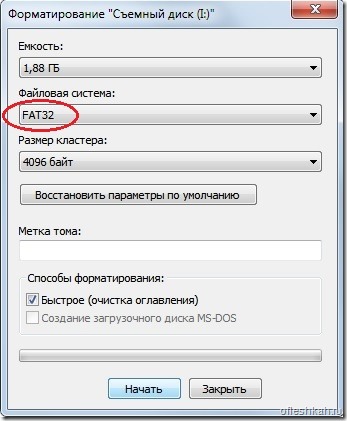 Выбираем формат FAT32
Все нижеописанные методы приведут к одинаковому результату: вы получите флешку, с которой можно установить Windows 10 Single Language на любой компьютер, поэтому можете использовать любой способ, наиболее подходящий именно вам.
Через Media Creation Tools
Программа Media Creation Tools разработана компанией Microsoft и распространяется бесплатно. Она предназначена именно для записи образа системы на установочный носитель.
- Перейдите на официальную страницу, посвящённую Windows 10, — https://www.microsoft.com/ru-ru/software-download/windows10. Кликните по кнопке «Скачать средство сейчас», чтобы загрузить программу. Как только файл скачается, откройте его. Приложение не требует установки.
- Укажите, что хотите создать установочный носитель, а не обновить этот компьютер.
- Когда вам предложат выбрать характеристики создаваемого образа, укажите подходящий язык и редакцию. Учтите, выбранный язык будет единственным в вашей будущей системе, а в поле «Выпуск» должно быть значение «Windows 10 Домашняя для одного языка».
Выбрав правильные параметры, перейдите на следующий шаг и закончите процедуру создания установочного носителя, получая подсказки от программы. После выполнения всех вышеописанных действий, вам останется только перенести флешку на компьютер, нуждающийся в установке системы, и выполнить установку ISO-образа.
Что делать, если подходящего выпуска нет
Некоторые пользователи сталкиваются с тем, что в поле «Выпуск» нет домашней редакции для одного языка. Из этой ситуации есть два выхода: использовать способ, описанный ниже, или воспользоваться данной инструкцией, которая иногда помогает нужной версии появиться в списке.
- Находясь на странице выбора характеристик, установите в поле язык значение «Английский» (English).
- В поле «Выпуск» должна появиться необходимая редакция, выберите её.
- Вернитесь к полю «Язык» и укажите тот язык, на котором должна быть ваша система. Готово, остаётся только выполнить следующие шаги, используя подсказки программы.
Через стороннюю программу
Приложение Windows ISO Downloader — аналог вышеописанной программы, но выпущено сторонними разработчиками, а не компанией Microsoft. Несмотря на это, оно помогает скачивать официальные чистые образы Windows, в том числе и Windows 10. Ещё одно отличие — приложение сможет загрузить образ, но записать его не флешку не сможет, поэтому придётся скачать ещё одну небольшую бесплатную утилиту Rufus, которая сделает это.
- Запустив программу Windows ISO Downloader, укажите, что хотите скачать образ Windows 10, выпуск — Windows 10 Home/Pro, язык — русский или наиболее подходящий вам. Пока что нигде не прописывается, что вам нужна именно редакция для одного языка, этот выбор будет совершён позже. Кликните по кнопке «Подтвердить» и дождитесь окончания загрузки файла с образом.
- Откройте программу Rufus, укажите информацию об установочном носители и путь до файла с образом. Кликните по кнопке «Старт» и дождитесь, пока программа самостоятельно запишет образ.
- Начните установку с флешки. На одном из шагов вас попросят выбрать редакцию. Выберите версию «Домашняя для одного языка» и продолжите её установку.
Установка программы
Если у вас уже имеется лицензия на Виндовс 10 и вы собираетесь запустить обновление версий 7 или 8.1, то сначала убедитесь, что компьютер соответствует требованиям к системе.
После этого можно запускать процесс инсталляции. В ходе него требуется согласиться с условиями лицензионного соглашения, нажав на «Принять». В окне «Что вы хотите сделать» выберите вариант «Обновить компьютер сейчас».
Установка может занять некоторое время, так что не спешите выключать компьютер, дайте системе довести инсталляцию до конца.
Microsoft предлагает обладателям Виндовс 10 специальные возможности (виртуальную клавиатуру или экранную лупу и др.). Скачка данных возможностей позволит обновить систему до последней версии совершенно бесплатно.
Проверьте характеристики компьютера для установки Windows 10:
Вы создадите 64-разрядную или 32-разрядную версию Windows 10. Для проверки откройте раздел “Сведения о компьютере” в параметрах компьютера или “Система” в панели управления и найдите “Тип системы”.
При установке Windows 10 потребуется выбрать тот же язык. Чтобы узнать, какой язык используется в настоящее время, откройте раздел “Время и язык” в параметрах компьютера или “Регион” в панели управления.
Вам также потребуется выбрать тот же выпуск Windows. Чтобы узнать, какой выпуск используется, откройте раздел “Сведения о компьютере” в параметрах компьютера или “Система” в панели управления и найдите выпуск Windows. Windows 10 Корпоративная недоступна в средстве для создания носителя.



