Windows 10 enterprise ltsb x86 1607 rus
Содержание:
- Скачивание
- Разные ветви Виндоус
- Каналы обслуживания Windows 10
- Путь от LTSB к LTSC
- Как скачать пробную версию Windows 10 LTSC?
- В чем преимущества и отличия Windows 10 LTSC 2019 от Windows 10 1809
- What’s the current Windows 10 LTSB? When is the next one supposed to show up?
- Возможности версии
- Okay, so which PCs should be running LTSB? Here’s what Microsoft says on that:
- How often does the LTSC update Windows 10 LTSB?
- В чем разница между Windows 10 LTSB от LTSC?
- Мнения пользователей о Windows 10 Enterprise LTSB (LTSC)
- Где нужно использовать Windows 10 LTSC?
- Что внутри Windows 10 LTSC
- Минимальные требования и цена
- If LTSB stands for ‘Long-term Servicing Branch,’ what’s this ‘LTSC’ acronym I’ve seen?
- Что даёт знание о жизненном цикле Windows 10
- Как скачать Windows 10 Enterprise LTSB (LTSC)
- Что такое Microsoft Windows 10 Enterprise LTSB?
- Преимущества ОС
- Скачивание и установка
- Политики жизненного цикла продуктов Microsoft
Скачивание
3.1. Evaluation Center
Win10 LTSC доступна для загрузки на сайте Evaluation Center — официальном ресурсе Microsoft, где выложено всё бесплатное оценочное ПО — по адресу:
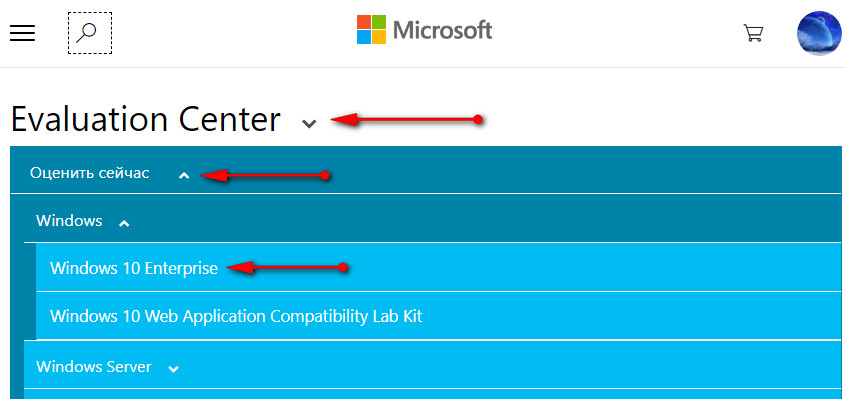
Чтобы получить доступ к загрузке этого оценочного ПО, необходимо на сайте залогиниться с использованием учётной записи Майкрософт. Логинимся, выбираем раздел «Оценить сейчас» и – «Windows 10 Enterprise».
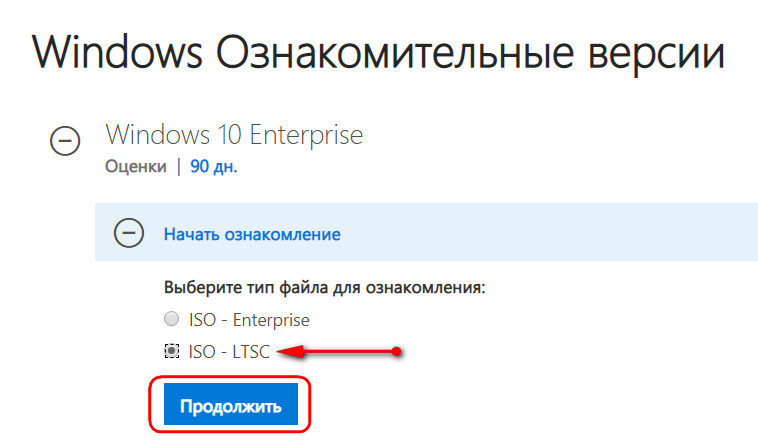
Далее указываем пункт «ISO — LTSC».
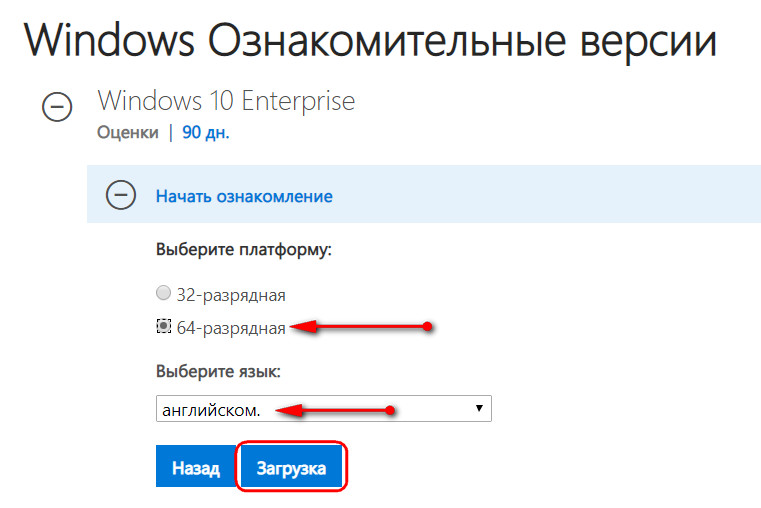
Заполняем вопросник Microsoft, указываем нужную разрядность, язык (русского дистрибутива, кстати, нет) и скачиваем.
3.2. Сайт by adguard
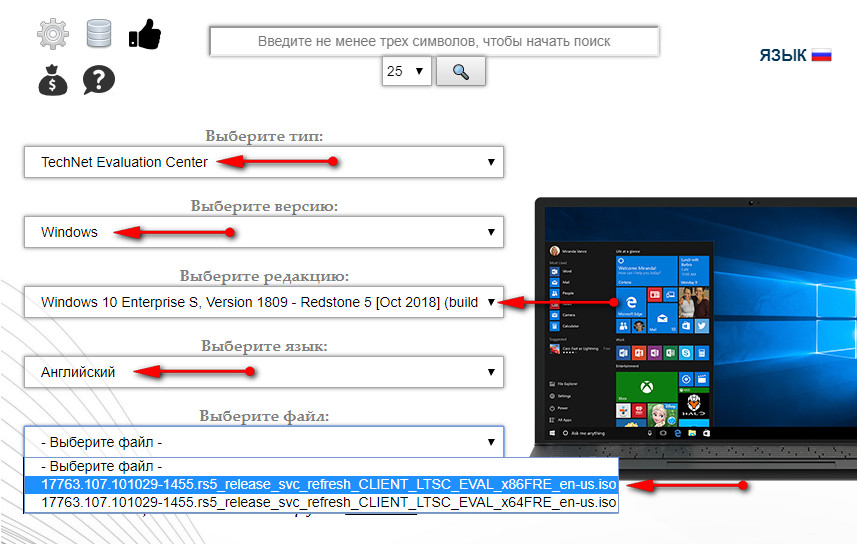
Альтернативный источник загрузки дистрибутива LTSC – сайт by adguard, проект энтузиастов, содержащий дистрибутивы многих продуктов Microsoft, в частности, Windows. Здесь не нужно никакой авторизации, да и отдача серверов чуть щедрее, чем на сайте компании.
Идём по адресу:
Указываем тип дистрибутива, как показано на скриншоте ниже, и скачиваем ISO нужной разрядности.
Русификация
Отсутствие русскоязычного дистрибутива LTSC не является проблемой. В Windows 10 перевод системы на любой другой язык упрощён. В ней все необходимые настройки собраны в одном месте. Идём в раздел параметров «Time & language» (если дистрибутив выбирался на английском).
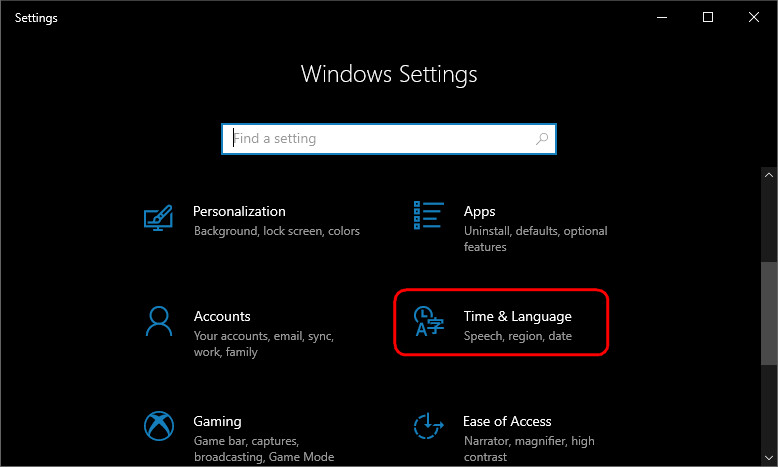
В подразделе «Language» жмём «Add language».
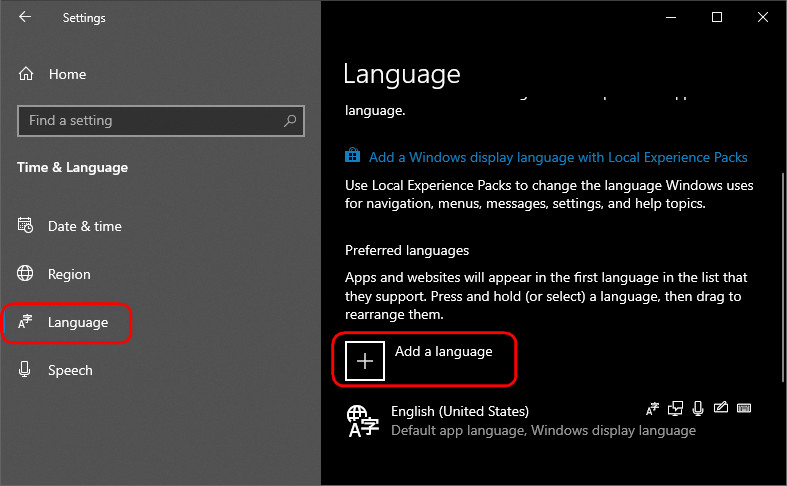
Прописываем в поиске «russian», жмём «Next».
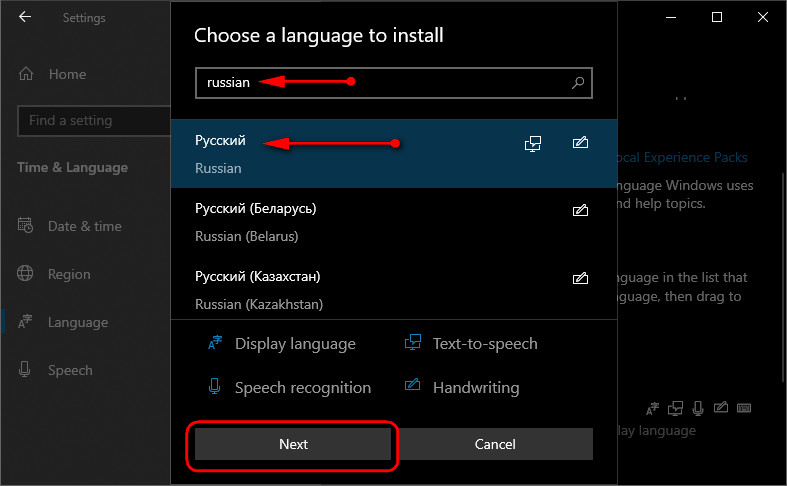
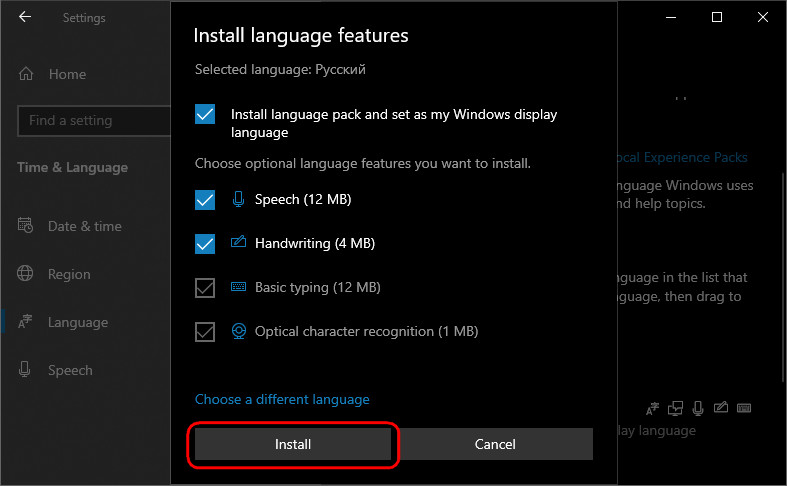
Далее – «Install».
После этого кликаем «Administrative language settings».
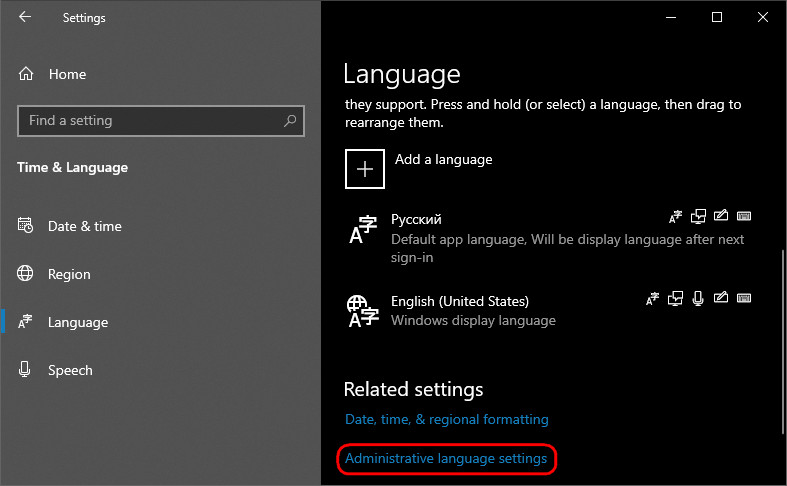
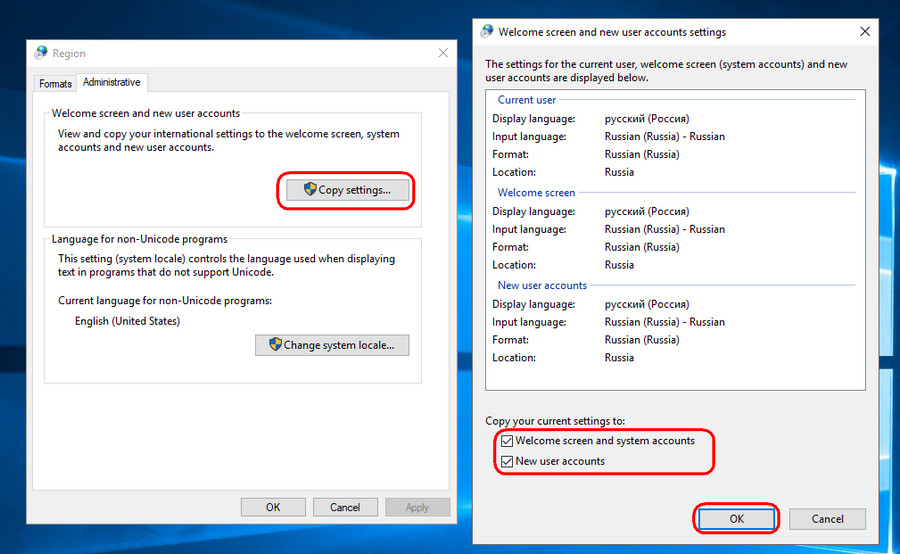
Жмём «Copy settings», выставляем внизу две галочки, кликаем «Ок».
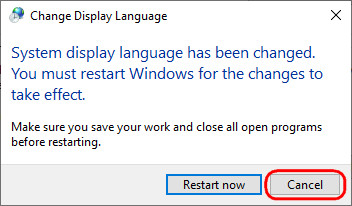
Отказываемся от перезагрузки.
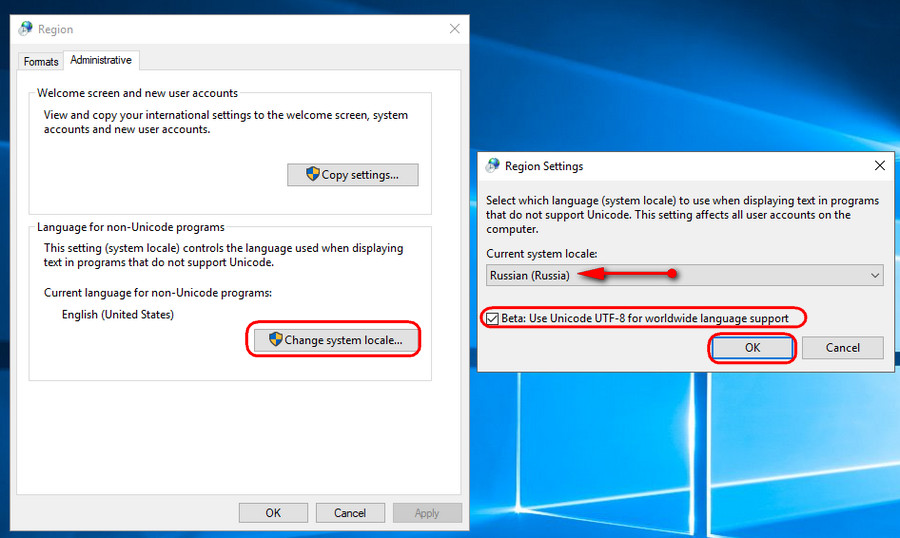
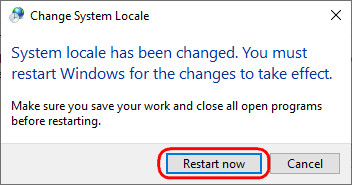
Жмём «Change system locale», выставляем «Russian», ставим галочку использования UTF-8. Кликаем «Ок».
А вот теперь уже можем перезагружаться.
Сброс активации
Win10 LTSC – это, как упоминалось, система, поставляемая бесплатно в рамках проекта оценки ПО Microsoft с легальной активацией на 90 дней. Но этот срок можно увеличить до 360 дней, если по истечении каждый 90 дней трижды сбросить активацию.
Как сбросить?
Нам нужна командная строка.
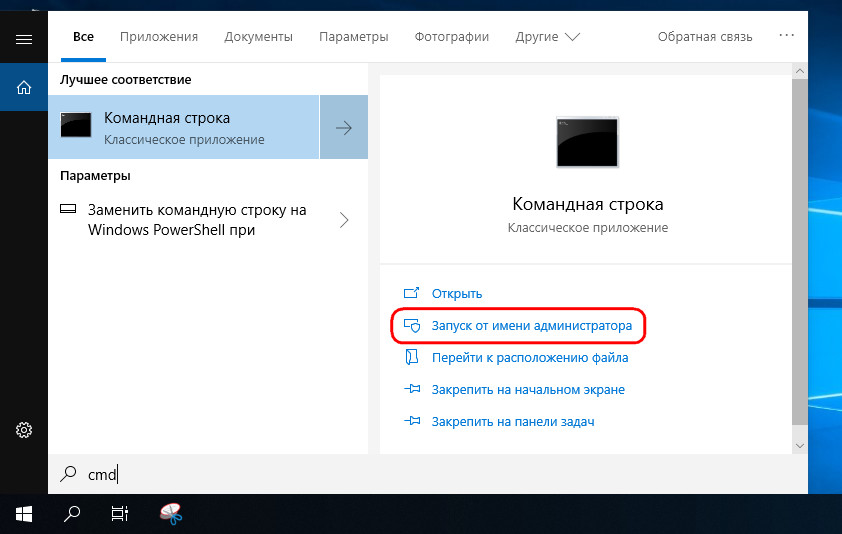
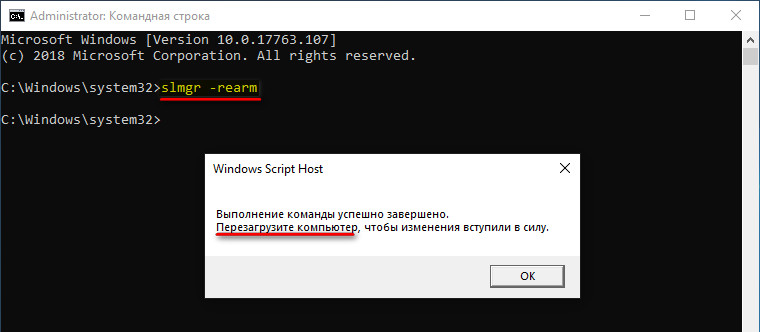
Вводим:
slmgr -rearm
И перезагружаемся.
Разные ветви Виндоус
Производитель операционных систем Windows выпускает целых четыре версии платформы:
- Insider Preview, представляющую собой вариант для предварительной оценки вводимых обновлений. Эта ветка доступна только для участников специальной программы тестирования;
- Current Branch – версия, в которой продолжается тестирование определённых новшеств, однако с более стабильной работой системы;
- Current Branch for Business – ветка, в которую вводят только функции, протестированные в двух предыдущих видах системы. Эту Windows многие называют «обычной». Именно она находится в продаже и доступна на сайтах для скачивания всем пользователям;
- LTSB или Long Term Servicing Branch («ветка с удлинённым периодом обслуживания»).
Последний вариант представляет собой специализированное направление развития платформы. Его особенностью является увеличенный срок обслуживания системы и целый ряд других отличий. Хотя, по большому счёту, это всё та же Windows 10 – только в корпоративной редакции Enterprise.
Каналы обслуживания Windows 10
Аббревиатура LTSC в название этой редакции Windows 10 расшифровывается как Long-Term Servicing Channel (Канал долгосрочного обслуживания). Чтобы понять, что это значит нужно разобраться в понятии каналов обслуживания Windows (servicing channel), которые использует Microsoft в жизненном цикле своей ОС в модели Windows-as-a-Service (Windows как услуга).
Версия Windows LTSC – это специальная версия Windows с долгосрочной поддержкой. В версиях Windows LTSC (ранее они назывались LTSB – Branch) Microsoft на первый план выдвигает стабильность системы.
Жизненный цикл Windows 10 LTSC – 10 лет (5 лет основной и 5 лет расширенной поддержки). Это означает, что редакция Windows 10 1809 будет поддерживаться Microsoft до 2028 года (расширенная поддержка Windows 10 Enterprise LTSC в течении 5 лет выполняется только при наличии участии компании в программе Software Assurance
При этом для данной версии Windows в период поддержки выпускаются только обновления безопасности и патчи для исправления конкретных ошибок. Изменения в функционал Windows при это не вносятся. Microsoft обновляет билд в LTSB/LTSC версии Windows 10 каждые два-три года (причем пользователь сам решает, нужно ли выполнять обновления до следующего билда, т.е. автоматическое обновление не выполняется). На данный момент актуальная версия LTSC основана на Windows 10 1809 (перед этим использовалась версия Windows 10 LTSB на основе билда 1607).
В отличии от канала LTSC, канал SAC (Semi-Annual Channel) ранее он назывался (CB — Current Branch), предназначен для тех, кому нужно как можно быстрее получать все новейшие возможности Windows (Feature Updates)
В рамках канала SAC Microsoft выпускает новые выпуски Windows 2 раза в год (весной и осенью – те самые билды Windows 10 1703, 1709, 1803, 1809, 1903 и т.д.). Каждая новая редакция Windows в рамках канала SAC поддерживается только 18 месяцев. Это означает, что, если ваша версия Windows 10 выпушена более 1,5 лет назад, для нее не выпускаются обновления безопасности и исправления.
Вы можете узнать текущий канал обслуживания вашей Windows 10 с помощью PowerShell:
В этом примере на компьютере используется редакция Windows 10 в канале обслуживания Semi-Annual Channel. Используется выпуск 1803.
Путь от LTSB к LTSC
Win10 LTSB появилась в 2016 году. Это была урезанная сборка редакции Enterprise. Она предусматривала минимальный набор UWP-функций (только те, что интегрированы в систему), поставлялась без предустановленного браузера Edge, пользовательских UWP-приложений и некоторых системных компонентов, обеспечивающих работу обывательского софта. Но главным её отличием был минимальный объём поставки обновлений — только те, что обеспечивают стабильность и безопасность. Система не получала функциональных обновлений. Что, собственно, и отображалось в её полном наименовании – Long-Term Servicing Branch, т.е. ответвление ОС с долгосрочным обслуживанием.
LTSB предназначалась для узкой аудитории, прежде всего для коммерческого сектора в качестве стабильной платформы для работы оборудования. Однако эту сборку юзали все, кому не лень – частные держатели майнинг-ферм, пользователи, не согласные с выбранной Microsoft концепцией развития Windows 10, владельцы маломощных устройств, ищущие альтернативу Win7 или Win8.1. Популярности Win10 LTSB способствовал факт её поставки с легальной бесплатной лицензией на 90 дней на сайте центра ознакомительного ПО Microsoft.
Представленная в 2016 году LTSB базировалась на Win10 Enterprise в версии 1607. Пришедшая ей на смену LTSC базируется на той же Enterprise, но уже в версии Win10 1809 (включительно с накопительным апдейтом October 2018 Update). Вот основное отличие предшественницы и наследницы. Последняя от первой унаследовала практически весь формат – вырезанный UWP-функционал, отсутствие системных компонентов для работы обывательского софта, урезку в части поставки функциональных обновлений. Даже её отличие в полном названии формальное — Long-Term Servicing Channel, т.е. некий канал ОС с долгосрочным обслуживанием.
Как и LTSB, новая LTSC поставляется в рамках программы бесплатного ознакомительного ПО от Microsoft с легальной активацией на 90 дней.
Как скачать пробную версию Windows 10 LTSC?
Любой пользователь может абсолютно бесплатно скачать ISO образ с ознакомительной версией LTSC с сайта MIcrosft Evaluation Center (https://www.microsoft.com/ru-ru/evalcenter/evaluate-windows-10-enterprise).
Просто выберите ISO образ редакции ISO – LTSC (доступна x86 и x64 редакция Windows 10 Enterprise LTSC), заполните регистрационную форму и получите установочный ISO образ с Windows 10.
Для установки ознакомительной (Evaluation) версии не нужно указывать ключ активации Windows. Вы можете использовать ознакомительную версию LTSC в течении 90 дней, по истечении которого ее нужно активировать ключом (или на KMS сервере), если это не будет сделано, фон экрана сменится на черный, а компьютер перезагружаться каждый час.
Вы можете до трех раз продлять ознакомительный период использования Windows 10 LTSC 2019 с помощью команды . Такми образом вы сможете пользоваться пробной версией 4×90=360 дней — почти год.
В чем преимущества и отличия Windows 10 LTSC 2019 от Windows 10 1809
В Windows 10 LTSC 2019 в отличии от редакции Windows 10 1809 из ветки Semi-Annual Channel (на базе которой она создана), в операционной системе отсутствуют:
- Браузер Edge;
- Магазин приложений Microsoft;
- Предустановленные UWP приложения (приложение из Microsoft Store, как разработки Microsoft, так и сторонние). Даже средство просмотра фотографий придется включать вручную;Стартовое меню Windows 10 LTSC пустое – вы не увидите в нем предустановленных иконок приложений
- OneDrive;
- Голосовой помощник Cortana;
- Цифровое перо Windows Ink Workspace;
За счет отсутствия лишних UWP приложений их не нужно обновлять (система скачивает и устанавливает только критические обновления безопасности), а в операционной системе уменьшается количество активных процессов. Отчасти за счет этого Windows 10 LTSC можно устанавливать на старые модели компьютеров и ноутбуков с 2 (или даже 1!) Гб памяти. Также она занимает меньше места на диске.
Кроме того, так как Windows 10 LTSC основана на Enterprise редакции, в ней присутствует весь необходимый набор ПО и функций для использования в корпоративных сетях (Windows To Go, AppLocker, редактор локальной групповой политики – gpedit.msc, возможность включения в домен Active Directory, встроенная поддерка Microsoft Application Virtualization (App-V) и User Environment Virtualization (UE-V), Device Guard и Credential Guard, DirectAccess, Branch Cache, расшренный возможности управления телеметрией и т.д.).
Обратите внимание, что русской версии Windows 10 LTSC 2019 не бывает, для ее русификации нужно установить русский LP из языковых настроек. При установке русского языка возможно вы заходите изменить раскладку клавиатуры на экране входа в систему
What’s the current Windows 10 LTSB? When is the next one supposed to show up?
This question’s a tough one.
The current LTSB should be Windows 10 Enterprise LTSC 2019, which was introduced Oct. 2. But it’s not.
That’s because just four days later, on Oct. 6, Microsoft pulled all versions of Windows 10 1809 – the moniker in Microsoft’s yymm naming convention – and has not yet restored access to what it also calls «Windows 10 October 2018 Update.» (Microsoft yanked 1809 due to a very nasty bug that deleted user files on some customers’ PCs during the upgrade.)
Microsoft bases LTSB on a specific Windows 10 build, in the case of LTSC 2019, the 1809 code. Essentially, Microsoft picks a feature upgrade and labels it LTSB. So when the Redmond, Wash. developer withdrew Windows 10 1809 from the Windows Update service and manual download websites, it also revoked access to LTSC 2019. The firm has given users no new information about progress in re-releasing 1809 in more than a month.
For the time being, then, Windows 10 Enterprise 2016 LTSB, which was based on the mid-2016 Windows 10 1607, remains the latest available version. The even earlier Windows 10 Enterprise 2015 LTSB – based on the July 2015 debut version of the operating system – still receives security updates, of course.
Note: Although Microsoft said in May 2017 that the next LTSB would ship sometime in 2019, it changed its mind in early 2018, saying in February that a LTSB would launch in the fall.
Возможности версии
Несмотря на некоторые ограничения, платформа осталась достаточно функциональной.
В ней можно пользоваться стандартными приложениями типа «Проводника», Internet Explorer, утилиты Power Shell и антивируса «Защитник Виндоус».
Здесь же есть и клиент One Drive, калькулятор, Блокнот и другие полезные программы, которые были и в предыдущих версиях Windows.
Меню «Пуск» не имеет никаких уже закреплённых плиток – это отличие, наверняка, понравится тем пользователям, которые перешли на систему с Виндоус 7.
Отсутствие Cortana компенсируется стандартным поиском через меню «Пуск».
А настройки можно изменять, как и раньше, и через приложение «Параметры», и через Панель управления компьютера.
Рис. 2. Плитки ОС Виндоус
Стоит отметить и такое преимущество версии, как возможность отключения шпионских действий системы – телеметрии и сбора личной информации пользователей.
А к небольшим недостаткам можно отнести разве что отсутствие запускающего «Проводник» ярлыка на рабочем столе.
Впрочем, это приложение легко запускается нажатыми одновременно «горячими клавишами» Win и E и может закрепляться на панели задач.
Okay, so which PCs should be running LTSB? Here’s what Microsoft says on that:
«Specialized systems — such as PCs that control medical equipment, point-of-sale systems, and ATMs — often require a longer servicing option because of their purpose,» the company’s primary Windows-as-a-service documentation states. «These devices typically perform a single important task and … t’s more important that these devices be kept as stable and secure as possible than up to date with user interface changes.»
and…
«As a general guideline, a PC with Microsoft Office installed is a general-purpose device, typically used by an information worker, and therefore it is better suited for the .»
How often does the LTSC update Windows 10 LTSB?
That’s a question so good it comes with more than one answer.
- Windows 10 LTSB does receive the usual monthly security updates.
- The twice-annual feature upgrades delivered to other channels will not be offered to LTSB systems.
- Microsoft upgrades the LTSB «build» every two to three years. Those upgrades, however, are optional, or at least optional to some degree (more on that later).
- Each LTSB build is supported with security updates for a decade, the same 10-year lifespan Microsoft has designated and maintained for ages. The decade is split into two equal halves: «Mainstream» support for the first five years, «Extended» for the second. For Windows 10 Enterprise 2016 LTSB, Mainstream support ends in October 2021 and Extended stops in October 2026.
В чем разница между Windows 10 LTSB от LTSC?
Нужно понимать, что Windows 10 LTSB – это аналогичная, но более старая версия LTSC. По этой причине больших отличий между перечисленными системами нет. Из замеченных отличий можем выделить – отсутствие предустановленного клиента OneDrive, а ведь он был в LTSB. Есть и другая разница, но она сводится только к отличиям между версиями обновлений 1809 и 1607.
Главная причина перехода к обновленной версии — Windows 10 корпоративная LTSC отличается немного большим быстродействием. В режиме простоя количество процессов выше, чем у LTSB (70 по сравнению с 60), но нагрузка на ПК значительно меньше. В старой версии на тестируемом стенде без нагрузки процент загрузки процессора составлял 10%, а в LTSC – 2-4%.
Многие пользователи отдают предпочтение LTSC благодаря высоким показателям стабильности и оптимизации содержимого
Отмечается устранение излишеств и возможность избавиться от ненужной нагрузки на ПК, что важно для владельцев маломощных ПК. Данная редакция на продаже в магазинах отсутствует, описанный метод является единственным способом загрузки
https://youtube.com/watch?v=QLMiw4Y4x3g
Мнения пользователей о Windows 10 Enterprise LTSB (LTSC)
Существуют разные мнения пользователей о том, стоит ли использовать Windows 10 Enterprise LTSB на своем компьютере. Для одних — это идеальная операционная система, в которой нет ничего лишнего. Для других Enterprise LTSB по своему функционалу напоминает Windows 10 Home, поэтому стоит ли сознательно ограничивать возможности Windows.
Хотя в интернете полно восторженных откликов, я бы не стал использовать Windows 10 LTSC (LTSB) нас своем компьютере. Многие доводы о преимуществах LTSB сильно преувеличены.
По поводу отсутствия ненужного софта, я думаю, что это все несерьезно. Не вижу проблемы в присутствие в составе Windows 10 встроенных приложений. Ненужные в данный момент приложения можно просто отключить. Ведь кто знает, может через пару лет понадобится, например, Магазин Windows, а его нет в составе ОС, и не будет.
Некоторых напрягают довольно частые серьезные обновления Windows 10. После них система изменяется, добавляются новые возможности. Следует также учитывать, что все новшества и исправления в Windows 10 предварительно тестирует на компьютерах большого количества членов программы Windows 10 Insider Preview, поэтому неполадки из-за обновлений случаются довольно редко.
С другой стороны, применение Windows 10 LTSB оправдано на старом компьютере, так как данная система потребляет меньше ресурсов. С другой стороны, из обычной версии Windows 10 можно удалить встроенные приложения, изменить уровень приватности, или отключить обновления системы.
У пользователя всегда есть выбор: ставить на компьютер версию Windows 10 для банкоматов или другого промышленного оборудования, или установить систему, специально предназначенную для домашнего использования.
Где нужно использовать Windows 10 LTSC?
С точки концепции Microsoft – версия LTSC не предназначена для установки на компьютерах общего назначения или на все корпоративные компьютеры. Т.е. это не версия для повсеместного использования на обычных офисных рабочих станциях. Подразумевается, что LTSB используется на критических для бизнеса компьютерах, на которых безопасность и стабильность важнее изменения интерфейса и функционала системы для пользователей. Например, хорошими кандидатами для установки Windows 10 LTSC могут быть терминалы самообслуживания, медицинские системы, промышленные системы с контроллерами, банкоматы, компьютеры авиадиспетчеров и т.д.. Т.е. ниша LTSC очень близка к классу встроенных устройств.
По статистике Microsoft LTSB/LTSB редакция Windows 10 используется сейчас примерно на 2% устройств с Win 10.
Что внутри Windows 10 LTSC
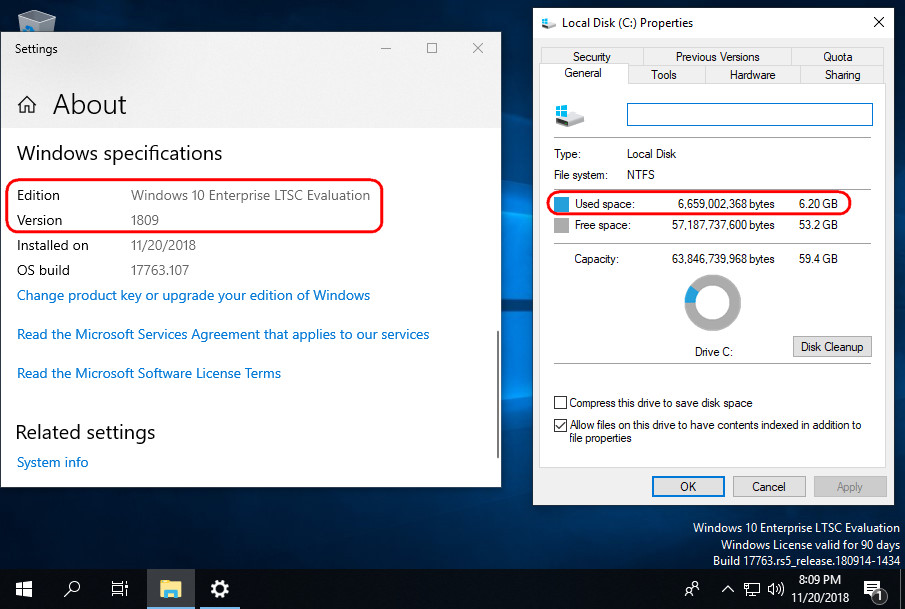
Итак, LTSC — это урезанная сборка корпоративной Win10 в её версии 1809. Только с той лишь разницей, что система не обновится до следующих версий никогда. Сразу же после установки она занимает на диске немногим более 6 Гб (имеется в виду 32-битная версия, 64-битная, соответственно, будет занимать больше).
Установленная только что система не третируется тотчас же внедрением обновлений, как это происходит в обычных редакциях «Десятки». Но при ручном запуске обновлений получим небольшую их подборку из таковых, что обеспечивают безопасность.
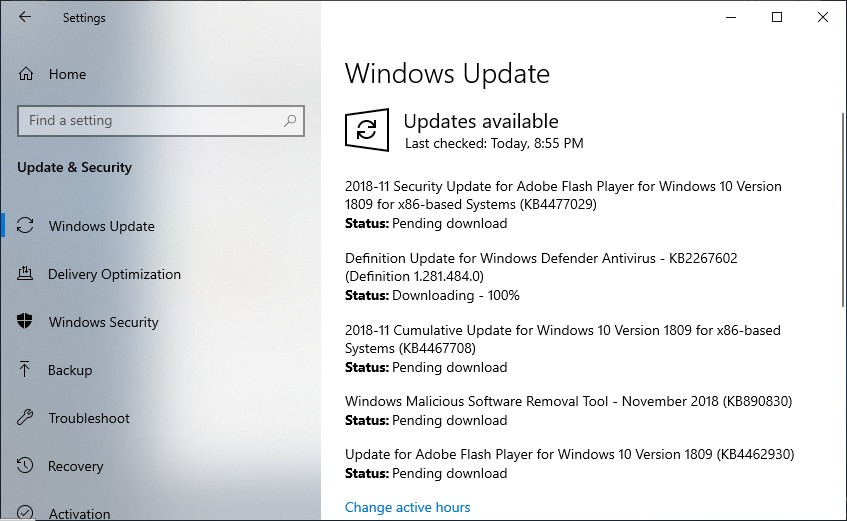
Как и в обычных редакциях Win10, в LTSC обновления можно отключать на 35 дней.
Как и обычные редакции, LTSC предусматривает индексацию дисков, так что на совсем уж маломощных компьютерах с HDD первое время после установки могут наблюдаться тормоза из-за работы службы индексации. Но поскольку в состав LTSC не входит комплект пользовательских предустановленных UWP-приложений, система не будет тормозить, пожирать ресурс сети и диска из-за скачивания обновлений этих приложений с Microsoft Store.
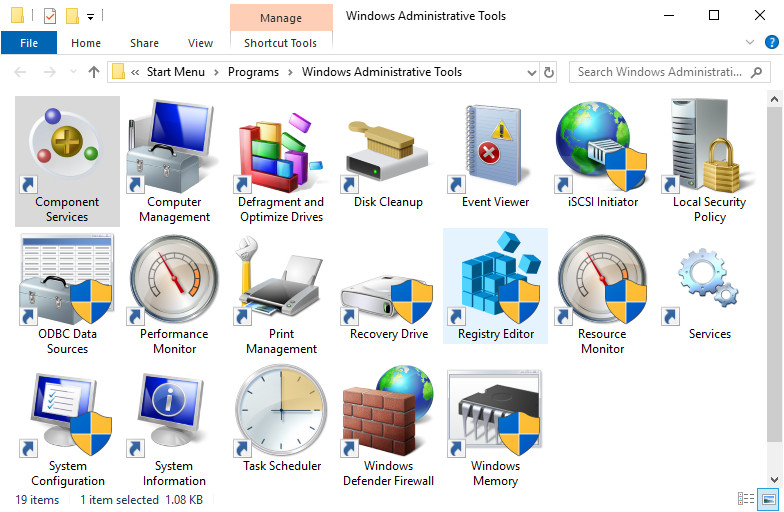
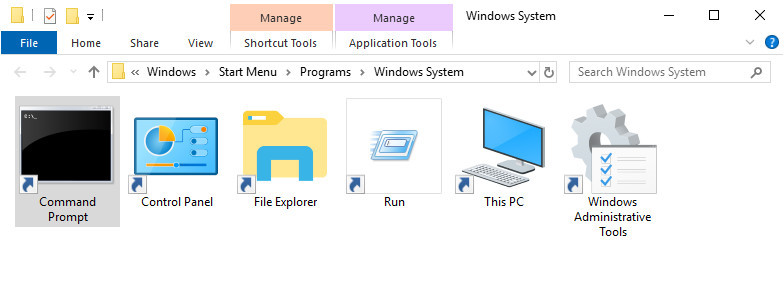
В LTSC предустановлен стандартный набор классических утилит как то:
• Стандартные средства;
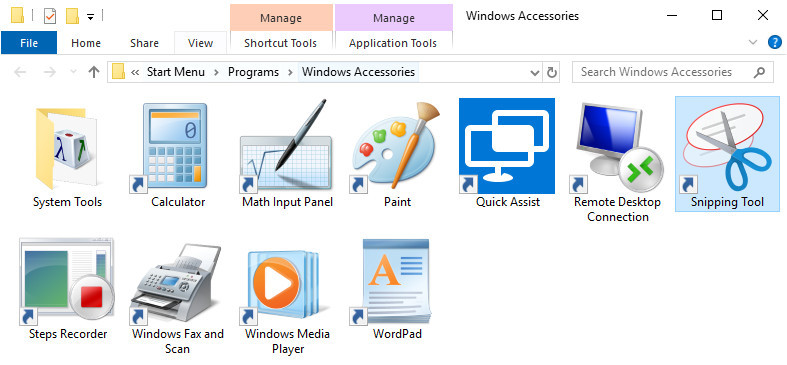
• Средства администрирования;
• Служебные средства, включая командную строку и PowerShell;
• Специальные средства (экранная клавиатура, лупа, диктор).
Из современного UWP-функционала – меню «Пуск», приложения «Параметры» и «Безопасность Windows», Timeline, облачный буфер обмена.
Из системы удалены Microsoft Store, Cortana, браузер Edge, панель Ink Workspace, Game Mode, OneDrive. Также в ней нет всего того комплекта UWP-приложений, которые поставляются в обычных редакциях Win10. По части персонализации LTSC ничем не отличается от обычных редакций, в ней можно использовать любые обои, любые темы оформления, включая тёмную, действие которой в Win10 1809 расширилось и на системный проводник.
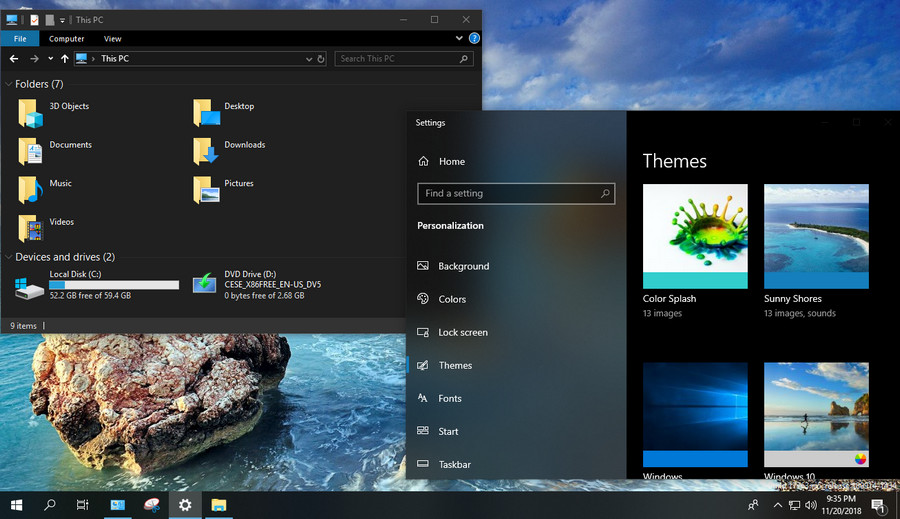
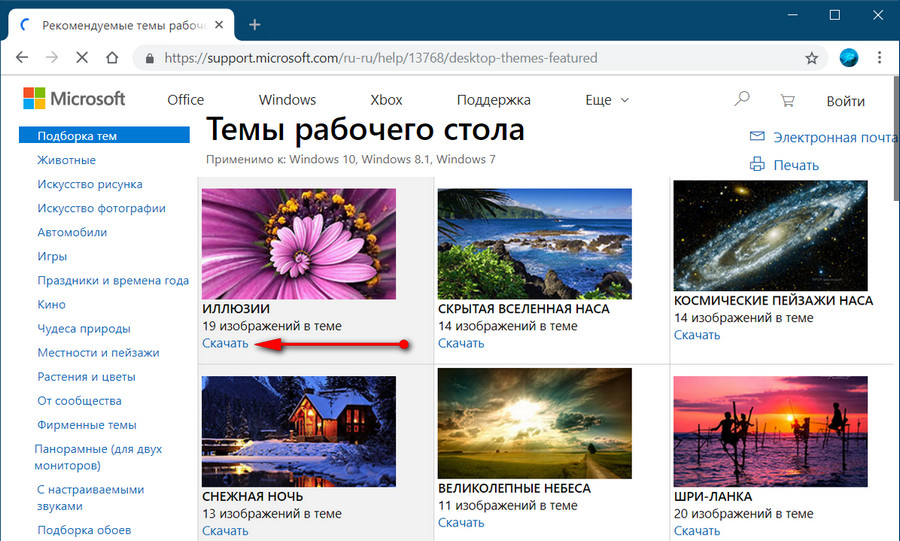
Темы от Microsoft в разделе персонализации в обычных редакциях Win10 устанавливаются из Microsoft Store. Поскольку в LTSC магазина нет, темы нужно скачивать с сайта Microsoft и устанавливать путём запуска скачанного файла «.themepack».
Минимальные требования и цена
Для работы с операционной системой понадобится компьютер с небольшими на сегодняшний день требованиями.
Так, объём оперативной памяти может быть равным даже 1 ГБ – правда, в этом случае будет установлена только 32-битная версия платформы.
Минимальная частота процессора – всего 1 ГГЦ, а ОЗУ для работы с 64-битным вариантом – 2 ГБ.
Система требует наличия от 16 до 20 ГБ пространства на диске и графического процессора, поддерживающего DirectX 9 и разрешение экрана от 800 х 600.
Ряд функций предназначен для использования только на планшетных ПК с Windows или моноблоках. Для них требуется наличие сенсорного экрана.
Рис. 4. Параметры компьютера с Виндоус
Систему можно скачать с сайта совершенно бесплатно.
Однако такая возможность предоставляется только для ознакомления с платформой – через 90 дней она потребует активации с помощью лицензионного ключа.
Если не ввести соответствующую комбинацию символов через 3 месяца использования системы, она не будет активирована, а компьютер станет автоматически выключаться через каждые 60 минут.
If LTSB stands for ‘Long-term Servicing Branch,’ what’s this ‘LTSC’ acronym I’ve seen?
When Microsoft dropped multiple labels for Windows 10’s release tracks – those now retired included «Current Branch» and the unwieldy «Current Branch for Business» – for the single «Semi-Annual Channel» (SAC) it also debuted «Long-term Servicing Channel» (LTSC) to match.
Although LTSC could be viewed as the mechanism that updated and upgraded the actual operating system, which went by the LTSB moniker, Microsoft has shifted to using the former exclusively and ditching the latter. Yes, it’s confusing. But then, it is Microsoft we’re talking about.
(Note: Computerworld intends to continue using LTSB, at least in the short run, as it, not LTSC, is the better-known acronym.)
Что даёт знание о жизненном цикле Windows 10
Ну и, наконец, что даёт нам знание о жизненном цикле Windows 10? Завершение жизненного цикла – это прекращение поддержки системы. В случае с LTSC/LTSB ситуация простая: для актуальной Windows 10 LTSC 2019 поддержка закончится аж в 2029 году, и до этой поры Microsoft, возможно, выпустит следующий спецвыпуск редакции Enterprise с долгосрочной поддержкой.
Сложнее обстоят дела с обычными редакциями Windows 10. Каждое обновление до новой версии – это риск. Два обновления в год – дважды в год мы рискуем. Далеко не всегда внедрение масштабного обновления заканчивается успехом. Во-первых, сам этот процесс может завершиться крахом. Во-вторых, после некорректного обновления система может работать сбойно, могут слететь драйверы, а с их установкой по новой будут проблемы, могут быть проблемы в работе стороннего софта. Начиная с версии 1903 «Десятка» больше не обновляется сама, без ведома пользователя. Лишь уведомляет о возможности обновления до новой версии, а дальше мы сами решаем, как поступить – обновиться или нет. Но так происходит только на протяжении срока поддержки — 18 или 30 месяцев. По истечении этого срока система, не спрашивая нас, обновляется до актуальной версии
Ну и, соответственно, тем, кто не обновляет каждое полугодие Windows 10 до новой версии и не блокирует установку функциональных обновлений, важно держать на примете дату окончания поддержки его версии. Чтобы обезопасить себя от возможных проблем, если вдруг система начнёт обновляться, не спросив на это разрешения
Как лучше себя обезопасить от неудачного обновления до новой версии «Десятки»? Лучше всего, конечно же, накануне завершения срока поддержки текущей версии заняться переустановкой системы. И установить с нуля актуальную версию. Если же на это нет времени, либо же переустановка невозможна по иным причинам, тогда нужно сделать системный бэкап каким-нибудь сторонним софтом. Первое время после обновления до новой версии мы можем с помощью системного функционала откатиться к версии исходной, однако, опять же, этот функционал может не сработать. Бэкап сторонними средствами – куда более надёжный способ вернуть рабочую систему. Ну и если мы не хотим, чтобы система в какой-то момент произвольно обновилась до новой версии, то нам, соответственно, нужно либо приостановить обновления в дополнительных параметрах системного центра обновления, либо с помощью сторонних программ-твикеров заблокировать функциональные обновления.
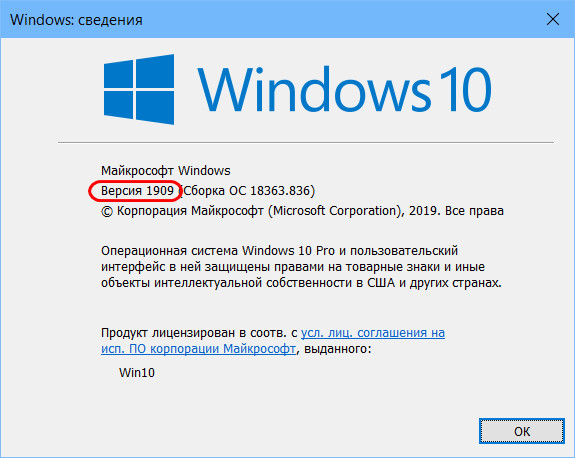
Узнать, какая на компьютере установлена текущая версия «Десятки», чтобы отследить срок окончания её поддержки, очень просто.
Нажимаем Win+R и вписываем:
winver
В небольшом окошке откроются сведения о текущей версии и сборке Windows 10.
Как скачать Windows 10 Enterprise LTSB (LTSC)
Windows 10 Enterprise LTSB доступна на сайте Майкрософт через TechNet Evaluation Center. Операционная система распространяется в виде ISO образа, Windows 10 LTSB устанавливается на компьютер методом чистой установки (без обновления).
В название Windows 10 Enterprise LTSB добавляется год выпуска данной версии ОС. Для перехода на другую версию Windows 10 LTSB необходимо скачать образ новой версии ОС. Затем потребуется создать загрузочную флешку, а потом с нее установить на компьютер Windows 10 Enterprise LTSB 2016 или следующую версию ОС. Следующая версия Windows 10 LTSB выйдет в 2019 году.
Со страницы загрузки TechNet Evaluation Center можно скачать Windows 10 LTSC бесплатно на свой компьютер для ознакомления. Ознакомительная оригинальная версия Windows 10 Enterprise LTSC (LTSB) будет работать на компьютере в течение 90 дней. После завершения пробного периода, систему необходимо активировать лицензионным ключом.
Сначала необходимо зарегистрироваться в TechNet Evaluation Center. Заполните нужные поля в регистрационной форме. Далее необходимо выбрать тип файла:
- ISO – Enterprise.
- ISO – LTSC.
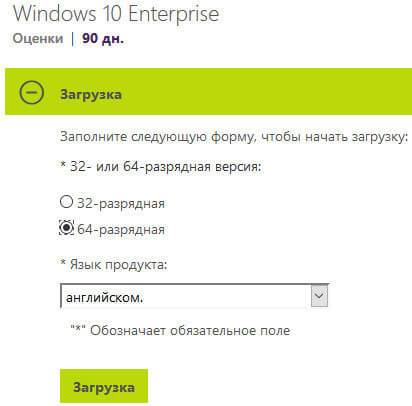
Имейте в виду, что русский язык официально не поддерживается, поэтому для загрузки в TechNet Evaluation Center доступны образы на иностранных языках (возможна последующая русификация). Выберите английский язык (первый вариант — британский английский, второй вариант — английский США).
Нажмите на кнопку «Загрузка» для того, чтобы скачать оригинальный образ Windows 10 LTSB на компьютер.
Что такое Microsoft Windows 10 Enterprise LTSB?
Сразу отметим, что разработка является официальной, соответственно Windows 10 Enterprise LTSB оригинальные образы можно получить в различных уголках интернета.
Корпорация Microsoft для того, чтобы пойти на встречу пожеланиям пользователей, представляет 4 основных ветки разработки Windows 10:
- Insider Preview – это ветка, в которой представляются новейшие разработки от компании;
- Current Branch – это разновидность стабильных версий, в неё поставляются разработки исключительно после проведения оценки и окончательного оттачивания функций;
- for Business – следующая сфера куда попадают приложения, которые прошли предыдущие ветки разработки и исправления;
- LTSB – это продвинутая ветвь, для попадания приложений в неё проходит максимально длительный срок определения устойчивости и стабильности утилиты. Именно эта ветвь особенно интересует нас сегодня.
По функционалу LTSB является несколько урезанной версией от корпоративной Windows 10. В ней отсутствуют современные и часть привычных возможностей со сторонних программ в предустановленной форме. В системе отсутствует стандартный браузер Microsoft Edge, различные программы из магазина и приложение самого Windows Store.
В отношении стандартного функционала – это полноценная версия «десятки». Среди всего ассортимента программ в ней присутствует только:
- панель Пуск;
- стандартный проводник;
- Media Player;
- IE;
- панель для осуществления управления системой;
- антивирус;
- PowerShell;
- клиент облачного хранилища OneDrive;
- стандартные инструменты для служебных задач: калькулятор, лупа, блокнот, экранная клавиатура и т.д.
В стандартной версии LTSB полностью отсутствуют предустановленные плитки на экране, их пользователь может закреплять по своим соображениям. Из представленной редакции полностью изъята система голосовой помощи Cortana. При использовании поисковой строки будут представлены только результаты внутри системы, как это было в ранних версиях.
Для настроек по-прежнему используется «Панель управления» и раздел «Приложения». По виду и базовым настройкам Windows 10 LTSB сильно похожа на «семёрку». Ветка редакции обозначает долгосрочное обслуживание, то есть все обновления и функции поступают в последнюю очередь
Из обновлений устанавливаются только те, что относятся к изменениям первостепенной важности: обновления системы антивируса и исправления недоработок. Новые функции в обновлениях отсутствуют
В последней выпущенной версии 2016 года предусматриваются аналогичные настройки, как и в других стабильных версиях системы, здесь также можно откладывать загрузку обновлений или производить поставку с помощью сети LAN. Существуют встроенные функции Anniversary – оптимизация ПК под период активности и настройки для перезапуска системы. В системе можно деактивировать функции Windows 10 из разряда шпионских – телеметрия и получение данных от пользователей.
Учитывая, что проводник в панели и рабочем столе отсутствует по умолчанию, для его вызова рекомендуется использовать горячие клавиши Win + E. В контекстном меню проводника можно выбрать соответствующий пункт для закрепления.
Преимущества ОС
К главным преимуществам системы перед другими ветками можно отнести:
- скачивание только самых надёжных обновлений, проверенных и не приводящих к проблемам в работе компьютера;
- возможность отключения сбора информации о пользователе;
- отсутствие лишнего программного обеспечения, которое заменено более привычными приложениями из Windows 7.
Таким образом, версия является оптимальным вариантом для пользователей, которые переходят на Windows 10 сразу с 7-й части платформы. То есть, для тех, кому может показаться непривычным интерфейс и Виндоус 8, и все изменения следующих выпусков. Причём, все преимущества «десятки» здесь сохраняются – и это может стать основанием для перехода на неё даже с привычной для многих с Windows 7.
Скачивание и установка
Устанавливать ее несложно. Для этого понадобится:
1. Скачать с официального сайта Microsoft образ установочного диска;
2. Авторизоваться на сайте под учётной записью «Майкрософт» и заполнить предложенную анкету;
3. Выбрать подходящий вариант операционной системы;
4. Загрузить дистрибутив и установить его на своём компьютере.
Рис. 3. Выбор версий при установке.
Русификация операционной системы в версии не предусмотрена – так же как и для любых сборок Enterprise. И при выборе подходящего варианта доступны только другие языки, в том числе, английский. Однако уже после установки пользователь может самостоятельно скачать русификатор и изменить настройки системы.
Политики жизненного цикла продуктов Microsoft
Итак, жизненный цикл продуктов Microsoft – это срок от их выпуска до окончания поддержки компанией. Здесь, как и в других аспектах деятельности Microsoft, существует целая политика. У компании много различных продуктов со своей спецификой, все их под одну гребёнку не выровняешь, вот политика и определяет условия поддержки разного ПО. Детально вся эта политика прописана на специальном ресурсе Microsoft:
Здесь кроме непосредственно информации нам также предлагается поисковик по продуктам для получения справки об их жизненном цикле.
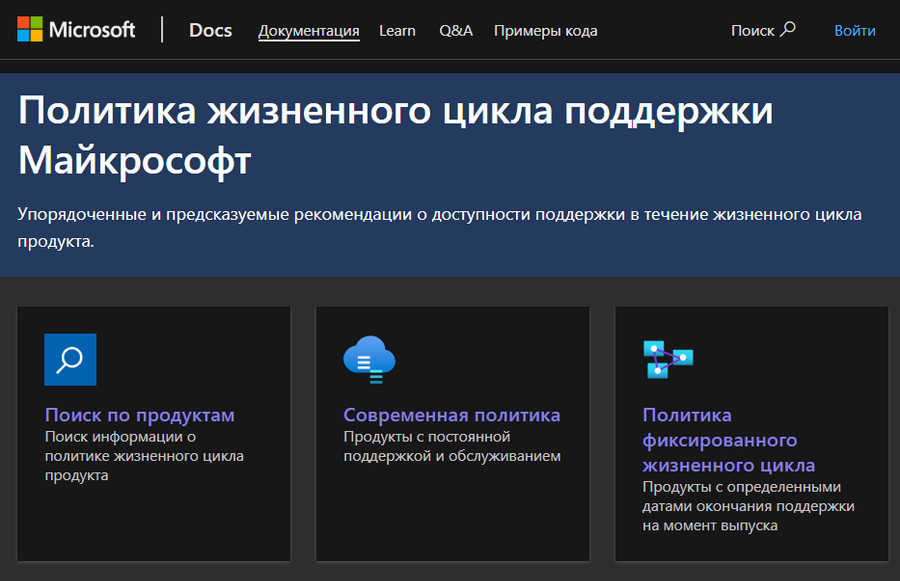
Мы же попробуем разобрать политику жизненного цикла продуктов вкратце и по сути.
Она существует двух типов.
Первый тип — политика фиксированного жизненного цикла. Она определяет для продуктов 10 лет поддержки, из которых 5 первых лет идёт основная, а 5 следующих лет идёт расширенная.
Основная поддержка включает:
• Поставку обновлений, связанных и не связанных с безопасностью;• Поставку исправлений;• Поставку функциональных обновлений;• Улучшение отдельных системных компонентов;• Техническую поддержку в виде обеспечения веб-ресурсов по типу баз знаний и пошаговых мастеров для идентификации проблем с целью их самостоятельного разрешения;• Бесплатную консультационную поддержку по телефону или Интернету.
Расширенная поддержка имеет меньший объём обязательств Microsoft. Она включает обновления безопасности и для отдельных продуктов прочие обновления. Есть техническая поддержка, а вот бесплатная консультационная для большей части продуктов не предусматривается. Но за плату – это всегда пожалуйста, даже после завершения расширенной поддержки.
Политика фиксированного жизненного цикла применима к Windows 7 и 8.1. Но не к Windows 10, у ней второй тип политики.
Второй тип политики жизненного цикла продуктов – современный жизненный цикл, он распространяется на все продукты Microsoft, которые поддерживаются непрерывно. Это продукты типа Office 365, Skype, ну и, собственно, Windows 10. Политика здесь размытая, но её суть сводится к тому, что поддержка бессрочная, а если компания захочет её прекратить для какого-то продукта, то она за год должна заявить о таком прекращении. Но для отдельных продуктов типа Windows 10 устанавливаются свои сроки поддержки.
Поддержка современного жизненного цикла включает:
• Поставку обновлений – связанных и не связанных с безопасностью, обновлений-исправлений, функциональных обновлений;• Поставку новых сборок продуктов;• Доступ к онлайн-контенту;• Техническую поддержку в виде обеспечения сайтов по типу баз знаний;• Консультационную поддержку по телефону или Интернету.



