Процесс runtime broker грузит систему
Содержание:
- Что такое Runtime Broker в Windows 10
- Проверка подлинности runtimebroker.exe
- Runtime broker грузит процессор
- Почему брокер времени использует много ресурсов компьютера
- Решение проблемы
- Исправление высокой нагрузки на процессор и память, вызываемой Runtime Broken
- Что это за процесс в диспетчере – Runtime Broker
- Что такое Runtime Broker в Windows 10?
- Что такое Runtime Broker в Windows? Как отключить Runtime Broker?
- Удаление приложений из магазина Windows
- Принимаем жесткие меры
- Отключение Runtime Broker через реестр
- Runtime Broker — Что это за процесс в Windows 10
- Runtime Broker neden yüksek bellek kullanımına sebep oluyor?
Что такое Runtime Broker в Windows 10

Исследуя процессы в диспетчере задач пользователь с большой долей вероятности обнаружит процесс Runtime Broker. Обычно он не потребляет практически никаких ресурсов, но иногда Runtime Broker использует много оперативной памяти или процессора компьютера. Если вы ищите, что такое runtimebroker.exe в Диспетчере задач, эта статья предоставит вам всю необходимую информацию.
Runtime Broker – что это
Runtime Broker – это один из официальных и основных фоновых процессов Windows. Он появился еще в Windows 8 и за пять лет сохранился в операционной системе. В Windows 10 (как и в Windows 8 / 8.1) он определяет поведение универсальных приложений Windows (те, что скачаны из магазина Windows) относительно настроек и разрешений. Хотя в фоне runtimebroker.exe не занимает никаких ресурсов, во время запуска универсального приложения вы можете заметить повышение использования памяти или процессора. Считайте Runtime Broker своеобразным диспетчером, который проверяет, использует ли приложение заданные вами настройки приватности.
Runtime Broker не является вирусом и история еще не знала случаев, когда вредоносное ПО «угоняло» этот процесс или подменяло его вредоносным. Если вы все-таки подозреваете, что за этим процессом скрыт какой-то вирус, проделайте следующее:
- Кликните по Runtime Broker правой кнопкой мыши в диспетчере задач Windows 10 и выберите Открыть расположение файла.
- Откроется Проводник, папка C:\Windows\System32.
- Нажмите правую кнопку мыши по файлу RuntimeBroker.exe и нажмите Свойства. Затем на вкладке Цифровые подписи убедитесь, что файл подписан от имени Microsoft Windows. Если все так, тогда волноваться не стоит, поскольку файл и соответствующий процесс не являются вирусами.
Runtime Broker занимает много памяти
В состоянии «покоя» runtimebroker.exe обычно занимает от 0 до 40 Мб оперативной памяти. Когда вы запускаете какое-нибудь приложение из магазина, объем потребляемой памяти может вырасти значительно, вплоть до 500 Мб (но не обязательно настолько). Запуск дополнительных приложений не влияет на то, сколько памяти занимает Runtime Broker, но, когда вы закрываете все универсальные приложения, объем используемой памяти падает до фактического нуля.
runtimebroker.exe грузит процессор
Опять же, фоновая активность Runtime Broker практично нулевая, но при запуске он может на несколько секунд нагрузить процессор в пределах до 30-40% и затем обратно падает до нуля. Это абсолютно нормальное, предписанное штатными алгоритмами Windows поведение.
https://youtube.com/watch?v=jRHs9ntAqXg
Если вы начали замечать, что runtimebroker.exe потребляет слишком много памяти или сильно грузит процессор даже с отключенными UWP-приложениями, подобным аномалиям можно найти объяснение.
После перехода на Windows 10 вы наверняка заметили, что система иногда выдает определенные подсказки и предложения в виде уведомлений. По каким-то причинам эти функции работают как отдельное UWP-приложение, которое каждый раз пинает Runtime Broker. Это может быть причиной повышенного потребления ресурсов процессом runtimebroker.exe. Вы можете исправить это, если перейдете в Параметры – Система – Уведомления и действия и отключите параметр Получать советы, подсказки и рекомендации при использованииWindows.
Другой причиной может быть некорректное поведение одного из приложений. В таком случае вам надо будет самостоятельно найти приложение, которое загружает процесс Runtime Broker (следите за показателями процесса поочередно запуская установленные UWP-приложения). Затем попробуйте обновить его до самой последней версии, переустановить или удалить вовсе, если в нем нет необходимости.
Как отключить Runtime Broker
Отключать его нельзя. Это важный процесс, который стоит на защите вашей приватности при работе с универсальными приложениями. Кроме того, при адекватной работе процесс фактически не грузит компьютер вообще. Как вариант, вы можете временно отключить Runtime Broker в целях перезагрузки процесса (сбои могут возникнуть, чего уж греха таить). Для этого нажмите по нему правой кнопкой мыши и выберите Снять задачу. После снятия задачи перезагрузите компьютер. Эта процедура официально прописана в руководствах Microsoft, поэтому ничего страшно не случится.
| +1 |
Loading …
Проверка подлинности runtimebroker.exe
Код события DistributedCOM 10016 Windows 10: как исправить
С целью проверки необходимо вычислить местонахождение файла. Путь к приложениям должен выглядеть следующим образом: C: / Windows/ System32/ RuntimeBroker.exe. Далее надо зайти в свойства и найти графу «Цифровые подписи». Если установлена официальная версия ОС от Microsoft, то приложение действительно является оригиналом. Но периодически стоит удостовериться в подлинности брокера, ведь никто не застрахован от вирусов.
Троянские программы действительно опасны, и стоит постоянно проверять компьютер на наличие потенциальных угроз. Эти маленькие вирусы универсальны, быстры и коварны, поэтому мошенники предпочитают использовать их практически для любых вредоносных целей. Троян Cortana Runtime Broker также обладает этими функциями. Наличие кортаны внутри системы означает, что рано или поздно угроза проявится.
Как удалить Cortana Runtime Broker:
- Загрузить систему в безопасном режиме.
- Показать все скрытые файлы и папки.
- Удалить файлы вирусов.
- Исправить файл hosts.
- Очистить реестр.
- Просканировать компьютер антивирусом.
- Отключить безопасный режим и перезагрузить систему.

Проверка RuntimeBroker.exe на подлинность на компьютере с ОС Виндовс 10
Runtime broker грузит процессор
В большинстве случаев, во время фоновой работы, приложение потребляет лишь небольшое количество ресурсов процессора, во время запуска утилит, это количество может скачкообразно увеличиваться, после чего вновь возвращаться к обычным значениям. В десятке данный процесс может показывать небольшое количество занимаемого процессорного времени на протяжении всей работы утилиты, без резких скачков и спадов.
Однако, бывает и так, что пользователь не работает ни с какими приложениям, а процесс все равно есть и он потребляет большое количество ресурсов. В этом случае может быть несколько объяснений такому поведению. Для начала, может возникать ошибка в одном из ранее использованных приложений, оно не закрылось до конца и продолжает какие-то действия, из-за чего и сервис продолжает свою работу и потребление аппаратных ресурсов. В десятке причина может быть еще и в подсказках, которые система любит показывать пользователю. Эта функция считается «UWP-приложением», поэтому и использует «Runtime Broker».
Superfetch и prefetch в Windows – что это такое
Почему брокер времени использует много ресурсов компьютера
Как отключить брандмауэр windows 10 навсегда При беглом просмотре работы приложения обнаруживается, что Microsoft определяет Runtimebroker.exe как часть доверительного процесса обмена информацией в системе Windows. Большинство связанных записей реестра и действие процесса можно отследить в следующих местах:
- HKEY_LOCAL_MACHINE \ SOFTWARE \ Microsoft \ Windows Runtime;
- приложение находится в диске C: \ Windows \ System32 \ RuntimeBroker.exe.
Почему svchost exe грузит память Windows 7 — что такое хост-процесс
Однако пользователи начали сообщать об утечках памяти, связанных с Runtime Broker. Результатом является огромная потеря физических ресурсов системы, из-за которой Runtime Broker может использовать несколько гигабайтов памяти. С этими утечками связаны сторонние приложения и службы, которые реализуют функцию обновления Live Tile под названием Tile Updater. Get Scheduled Tile Notifications. При запуске обновления запросы отправляются, но память не освобождается.
В неактивном режиме брокер поддерживает очень низкий профиль памяти, обычно занимающий около 20-40 Мб. Когда пользователь запускает универсальное приложение, использование памяти вырастает до 500-700 Мб.
Обратите внимание! Когда Runtime Broker постоянно потребляет 30 % или более ЦП, показывая высокие показатели ОЗУ, надо проверить другие приложения. Windows периодически демонстрирует советы, используя уведомления, и задействует брокер. Данную ситуацию легко изменить, нужно полностью выключить напоминания
Перейти в «Настройки», зайти в систему, выбрать уведомления с действиями и перестать получать советы с рекомендациями от Виндовс
Данную ситуацию легко изменить, нужно полностью выключить напоминания. Перейти в «Настройки», зайти в систему, выбрать уведомления с действиями и перестать получать советы с рекомендациями от Виндовс
Windows периодически демонстрирует советы, используя уведомления, и задействует брокер. Данную ситуацию легко изменить, нужно полностью выключить напоминания. Перейти в «Настройки», зайти в систему, выбрать уведомления с действиями и перестать получать советы с рекомендациями от Виндовс.
Какие неполадки приводят к чрезмерному применению ресурсов CPU:
- занесён вирус;
- недавно установленное приложение работает неправильно;
- нужно поменять настройки реестра;
- уведомления заполняют оперативную память;
- возникла ошибка во время работы брокера.
Стоит обратить внимание, что каждый вызов обновления использует небольшой объем памяти. Однако эффект нарастает, поскольку запросы повторно отправляются с течением времени, а память не перераспределяется. Чтобы исправить ситуацию, разработчик приложения должен изменить способ работы обновлений Live Tile для конкретного приложения с утечкой
Единственный вариант для пользователя — избегать использования приложений с утечками памяти и ждать обновления
Чтобы исправить ситуацию, разработчик приложения должен изменить способ работы обновлений Live Tile для конкретного приложения с утечкой. Единственный вариант для пользователя — избегать использования приложений с утечками памяти и ждать обновления.

Оптимальные показатели потребления ресурсов ПК в процессе работы RunTime
Обычно проблема высокой загрузки ЦП брокером среды выполнения возникает на компьютере, на котором хранится много изображений. Приложение «Фото» в Windows 10 кажется забитым и вызывает проблемы. Следовательно, стоит удалить приложение:
- Ввести «PowerShell» в поле поиска.
- Выбрать «Запуск от имени администратора».
- В PowerShell ввести «Get-AppxPackage * photos * | Remove-AppxPackage», чтобы удалить приложение Windows Photo с компьютера.
- Далее нужно перезагрузить компьютер и проверить работу системы.
Обратите внимание! Если удаление фото не помогло, стоит поискать другие приложения, влияющие на расход оперативной памяти. В диспетчере задач будет заметно, какая из программ занимает всё доступное пространство. А далее надо следовать прежнему алгоритму и снять задачу с активного режима
А далее надо следовать прежнему алгоритму и снять задачу с активного режима.
Периодически нужно выполнять определенные действия:
- проверять местонахождение брокера;
- запускать антивирус;
- заходить в диспетчер и анализировать ОЗУ;
- игнорировать посторонние ссылки с рекламой;
- перестать устанавливать неизвестные приложения;
- перезапускать ПК каждую неделю.
С помощью любого из этих решений можно будет восстановить оптимальное функционирование ресурсов, имеющихся в оборудовании.

Как деактивировать опцию подсказок в Windows 10
Решение проблемы
Первое решение – выявление UWP-приложения, запуск которого вызывает проблему. Находим ветку, где располагается требовательный к ресурсам Runtime Broker, и завершаем её посредством контекстного меню. Параллельно этому из памяти выгрузится и программа, в ветке которой сервис функционирует. Затем снова запускаем приложение, брокер также стартует вместе с ней. Если не поможет, обновляем ПО до последней версии через Центр обновлений или магазин.
Завершение процесса с перезагрузкой ПК
Рассмотрим, как отключить Runtime Broker и возможно ли это вообще, ведь сервис отвечает за безопасность и конфиденциальность информации пользователя со слов представителей Microsoft.
Официально завершить функционирование процесса и запретить операционной системе или её компонентам его запуск нельзя, однако есть несколько вариантов решения проблемы, если приведённые разделом выше не помогли.
- Вызываем Диспетчер задач посредством комбинации клавиш Ctrl+Shift+Esc или иным удобным способом.
- Во вкладке «Процессы» находим ресурсоёмкий Runtime Broker, потребляющий около или более 15% оперативной памяти.
- Кликаем по сервису правой клавишей мыши и выбираем «Снять задачу».
- Перезагружаем компьютер.
Удаление проблемного софта
Не так-то много в Windows 10 среди предустановленных программ действительно полезных и незаменимых, а потому любую из распространяемых через Windows Store можно заменить несколькими аналогами. Если проблемное приложение относится к таким, удалите его через контекстное меню плитки в Пуске либо при помощи раздела «Параметры» в разделе «Приложения».
На Win10, без установленного обновления 1703, целевой раздел называется «Приложения и возможности», находится он в разделе «Параметры» под названием «Система».
Отключение функций магазина
Ещё один вариант исправления ситуации – отключение функций, относящихся к продуктам из Store.
- Посредством контекстного меню Пуска или сочетания кнопок Win+I открываем «Параметры».
- Выбираем раздел «Конфиденциальность» и переходим в «Фоновые приложения…».
- Переводим все переключатели в положение «Откл.».
В случае, когда способ помог, путём перебора выявляем виновника значительного расхода аппаратных ресурсов Брокером среды выполнения (включить работу в фоновом режиме для всех, а затем отключать ее для каждой программы поочерёдно).
Также высокая нагрузка на процессор и оперативную память со стороны Runtime Broker замечена в процессе обновления операционной системы или её компонентов. Явление кратковременно, и поделать с этим ничего нельзя.
Вирус
Иногда вредоносное программное обеспечение маскируется под системные процессы в Windows 8 и 10, и выявляются такие очень быстро даже без наличия на компьютере антивирусного программного обеспечения. Смотрим свойства файла, если он хранится в папке, отличной от Windows/system32, проверяем компьютер на наличие вирусов.
При функционировании рассматриваемого процесса в Windows 7 знайте наверняка, что это вредоносное ПО или вирус. Его следует ликвидировать при помощи антивируса, если установленный на ПК пропустил угрозу или система не защищена. Для этого подойдёт временное решение в виде Dr. Web CureIt или иного портативного антивируса, если не желаете приобретать или скачивать полноценный комплекс программ для защиты системы.
Можно обойтись и без стороннего софта. Заходим в папку Windows\system32 и открываем «Свойства» документа Runtime Broker.exe. Во вкладке «Цифровые подписи» ищем имя подписавшего файл – Microsoft Corporation. Если вкладки нет – отправляйте файл на проверку в virustotal, вероятнее всего, что он заражен или подменил собой оригинал.
Исправление высокой нагрузки на процессор и память, вызываемой Runtime Broken
Если причина неисправности персонального устройства заключается в перегруженности работы оперативной памяти, необходимо уменьшить уровень нагрузки. Существует несколько основных способов устранить неполадки – остановка задач в принудительном порядке и перезагрузка ПК, удаление программы, которая вызывает сбой, отключение дополнительного функционала магазина.
Снятие задачи и последующая перезагрузка
Первый вариант решения проблемы – отключение задач, которые в текущий момент могут не использоваться. Этапы действий:
открыть инструмент Диспетчер задач, используя сочетание горячих клавиш «Ctrl», «Shift» и «Esc» (другой способ – нажать правой клавишей мышки по значку «Пуск» на Рабочем столе, выбрать соответствующую строку);

- если в новом окне отображаются только действующие приложения, слева в нижней части нужно кликнуть по кнопке «Подробнее»;
- затем требуется выделить программу Runtime Broker и нажать кнопку «Снять задачу».

Чтобы изменения вступили в силу, необходимо осуществить перезагрузку персонального устройства.
Внимание! Важно назначение операции – выключение и последующее включение компьютера (стационарного или ноутбука) не подходит
Удаление вызывающего проблему приложения
В некоторых случаях утилита Runtime Broker выдает сбой при работе с магазином компании-разработчика Microsoft. Чтобы использовать дополнительные функции операционной системы Windows 10, пользователям часто приходится скачивать приложения, которые становятся новыми инструментами персонального устройства.
Иногда после скачивания и распаковки файлов софт взаимодействия встроенных программ начинает тормозить работу компьютера (стационарного, ноутбука). В таком случае способ устранения неисправности один – удаление нового приложения.
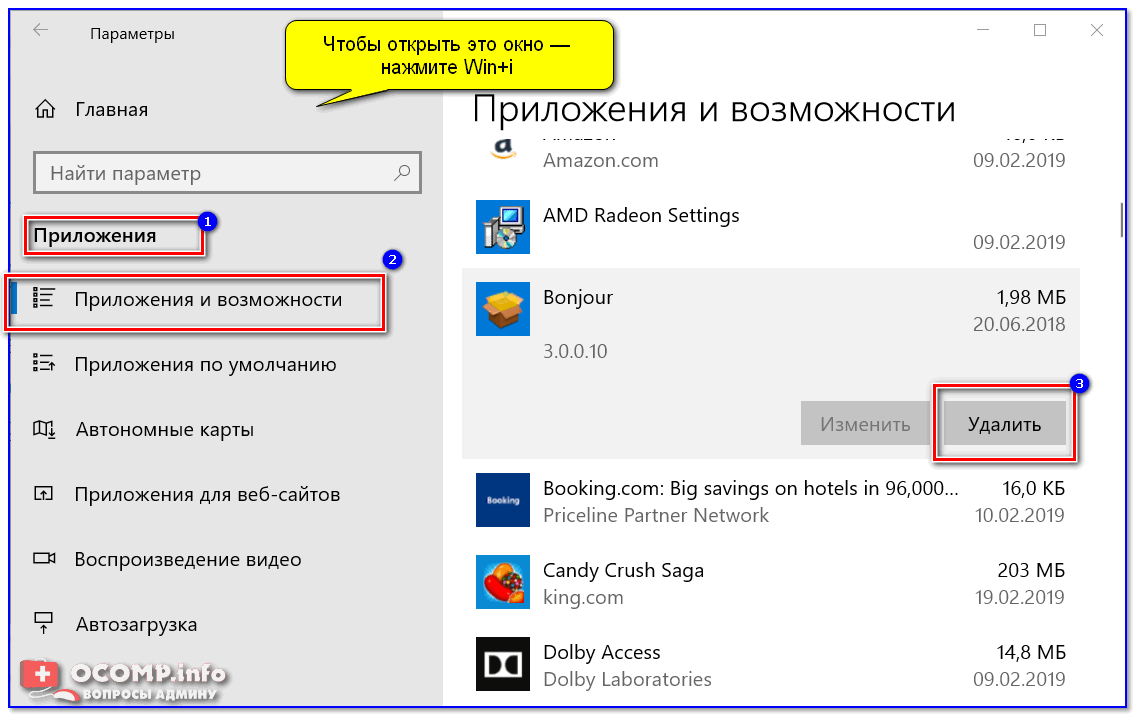
Внимание! При ликвидации дополнительной утилиты важно убрать с ПК все скачанные документы, в том числе установочные блоки. Необходимо использовать специальный раздел операционки – «Удаление программ»
Отключение функции приложений магазина
Если предыдущие варианты устранения неполадки не сработали, переходят к отключению функционала магазина Windows. Инструкция по работе с методикой:
перейти в раздел «Параметры», используя горячие клавиши «Win» и «I», затем – подраздел «Конфиденциальность»;
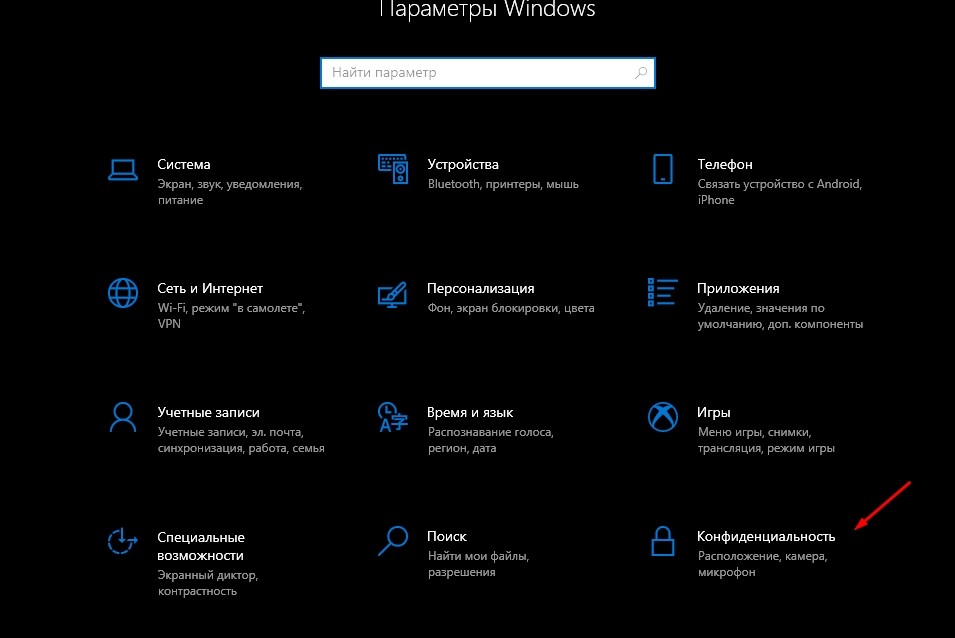
следующий пункт – «Фоновые приложения»;

в данном блоке необходимо отключить действие приложений, которые включены в работе такого порядка.

После этого компьютер перезагружают, а отключенные софты активируют по предыдущей инструкции поочередно. Таким способом можно выявить проблемное приложение и решить вопрос с дефектной утилитой (удалить, изменить настройки, использовать другие техники).
Функционал процесса Runtime Broker расходует оперативную память персонального устройства. Если одновременно работает большое число приложений, уровень нагрузки на оперативку возрастает. В такой ситуации компьютер не может выполнять текущие задачи в полном объеме, поэтому требуется перенастройка инструмента. Используют несколько методов устранения неполадки, которые можно выполнять поочередно, пока неисправность не будет удалена.
Что это за процесс в диспетчере – Runtime Broker
Основное предназначение процесса – управление разрешениями приложений, загруженных из магазина Microsoft Store. Обычно он занимает относительно немного оперативной памяти и никак не влияет на производительность компьютера, но в некоторых случаях сильно грузит систему. Обычно такое случается, если загруженное приложение работает неправильно.
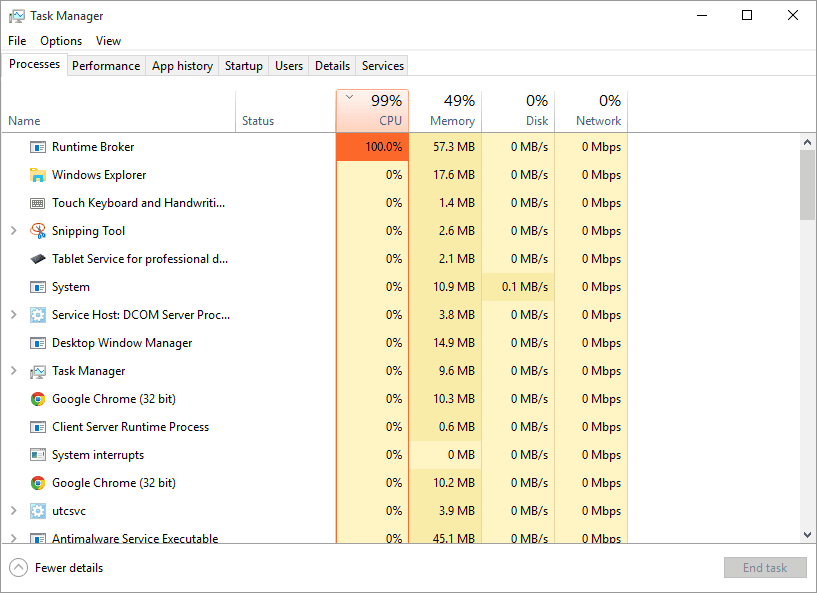
Может показаться, что процесс не является жизненно необходимым для Виндовс, особенно если вы не пользуетесь магазином. Но это не так: кроме поддержки работоспособности загруженных программ, RuntimeBroker.exe отвечает за функционирование нескольких системных приложений, включая голосового ассистента Cortana. Не будет нормально работать без этого процесса и брандмауэр ОС, а также функция «Поиск». Наконец, висящая в диспетчере задач программа Runtime Broker выполняет функцию, которой многие пользователи Windows предпочли бы не иметь на своём компьютере. Речь идёт о функции сбора информации о пользовательских действиях на сервера Майкрософт, под видом «улучшения сервиса».
Так что отключение процесса чревато различными неприятными последствиями, о которых мы поговорим позже.
Что такое Runtime Broker в Windows 10?
Некоторые системные процессы охватывают все, например ntoskrnl.exe, который настолько важен, что в диспетчере задач он просто называется System. Однако процесс Runtime Broker (runtimebroker.exe) немного менее важен, но все же играет важную роль в том, как Windows защищает вашу систему.
Процесс Runtime Broker отслеживает разрешения приложений, которые вы устанавливаете и запускаете из Microsoft Store. Это могут быть фоновые разрешения для доступа к вашим локальным файлам, записи с веб-камеры или отслеживания вашего местоположения. Такие данные являются конфиденциальными, поэтому имеет смысл, что вы (и Microsoft) можете ограничить доступ к ним.
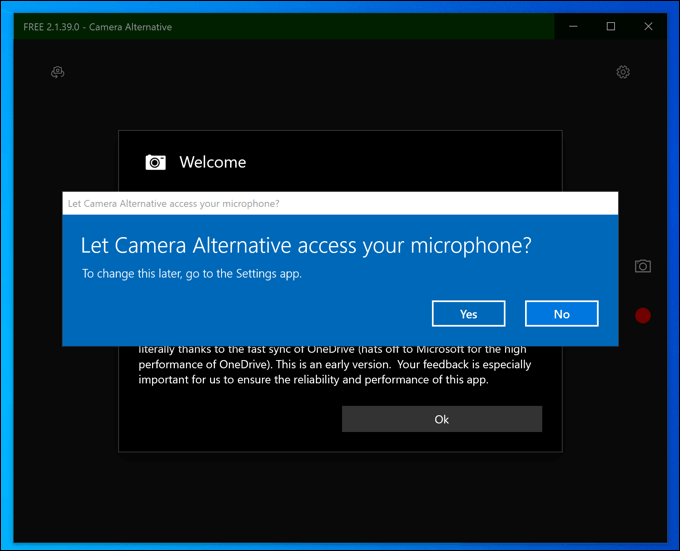
Не каждое устанавливаемое вами приложение является тем, чем кажется, поэтому, отслеживая разрешения, Windows может остановить попытки мошеннических приложений претендовать на разрешения (и доступ), которые ему не были предоставлены. Это цель Runtime Broker, поэтому без него любое приложение Microsoft Store может поставить под угрозу ваши данные и конфиденциальность.
Это основной системный процесс, который является частью экосистемы Windows с тех пор, как приложения универсальной платформы Windows (UWP) были представлены в Windows 8 (или приложениях Metro, как они тогда назывались), выступая в качестве дополнительной безопасности для Windows, которую вам не следует нужно беспокоиться.
Что такое Runtime Broker в Windows? Как отключить Runtime Broker?
Существует многочисленное количество процессов в компьютере, сегодня рассмотрим Runtime Broker что это. Причина актуальности вопроса заключается в ошибках, которые оно провоцирует и высокой нагрузке на процессор. Чаще процесс встречается в Windows 10, но впервые был внедрён в 8-ке. В большинстве случаев процесс не относят к вирусам, но периодически оно, все-таки, имеет подозрительное поведение.
Runtime Broker: что это Windows?
При переходе в диспетчер можно заметить строку RuntimeBroker exe – это файл, который выполняет функцию обработки и отображения информативных окон, он работает при активации стиля metro. Дополнительной задачей является регулировка функций системы из категории шпионских. Процесс отвечает за управление UWP программ из официального магазина.
Активация процесса происходит вместе с Windows, затем он продолжает работать в фоне. Чаще всего не требуется много ресурсов для отработки столь простых действий, за которые он отвечает. При большой нагрузке на процессор становится очевидно, что в работе файла есть некоторые дефекты. Проблема заключается в системных сбоях.
Крайне редко можно встретить вирус под данным именем, но и такая вероятность существует.
Runtime Broker — как отключить и перезагрузить?
Методика простой перезагрузки процесса самая простая и её рекомендуют использовать разработчики.
- Запустить диспетчер с через Пуск или Ctrl + Shift + Esc.
- Часто список свёрнут до активных приложений, для получения полной информации нужно кликнуть «Подробнее», находится в левой части снизу.
- Среди списка нужно обнаружить соответствующий процесс.
- Выделить Runtime Broker и кликнуть «Снять задачу».
- Выполнить перезапуск.
Рассматриваемый процесс не относится к слишком важным функциям в системе и существенного вреда от его выключения не наступает. Если перезагрузка не позволила решить неисправность, можно просто выключить функцию.
Удаление
Сбой может быть спровоцирован после установки какого-либо приложения из магазина. При наличии такой неисправности стоит удалить программу, а в случае устранения проблемы, можно попробовать повторно инсталлировать её.
Для удаления нужно воспользоваться:
- Клик на Пуск, затем на «Параметры».
- Перейти в раздел «Приложения».
- Выбрать соответствующий пункт и «Удалить».
После устранения сбойного приложения система должна заработать в штатном режиме.
Деактивация функции
Чтобы исключить повышенную нагрузку на систему можно отключить отдельные функции, которые имеют влияние на данный процесс.
- Зайти в «Параметры», можно через Win + I.
- Выбрать пункт «Конфиденциальность».
- Далее зайти в «Фоновые приложения».
- Нужно отключить работу в фоне.
Если методика помогла добиться позитивного результата, то нужно активировать процессы по 1 штуке, до момента обнаружения неисправности.
https://youtube.com/watch?v=RxZNw5HHWeE
Следующая сфера, которая влияет на работу Runtime Broker:
- Перейти в «Система» из «Параметров».
- Выбрать ссылку «Уведомления».
- Нужно выключить показ рекомендаций, советов и других вспомогательных элементов.
Чтобы обе манипуляции заработали, нужно выполнить перезапуск ПК.
Есть риск, что предыдущие манипуляции не помогают по причине появления в системе вируса, маскирующегося под этот процесс.
Отключение через реестр
Деактивацию службы можно выполнить через реестр:
- Нажать Win + R и ввести в строку regedit, затем Ок.
- Зажать комбинацию Ctrl + F и ввести в строку TimeBroker.
- В параметре старт нужно заменить последнюю цифру 3 на 4.
Runtime Broker – вирус
Для определения процесса и идентификации вируса нужно провести несколько элементарных шагов:
- Запустить диспетчер и обнаружить в списке нужный пункт.
- ПКМ по нему и выбрать опцию «Открыть расположение».
- Если файл системный, он находится в категории «System32».
- ПКМ по файлу и выбрать «Свойства».
- Перейти в раздел «Цифровые подписи» и просмотреть компанию издателя, там должно быть указано Microsoft.
Самый простой способ выявить вирусы на компьютере – это антивирусные сканеры, они по-прежнему эффективны и позволяют обнаружить разнообразные вредоносные файлы, в том числе Runtime, если он является вирусом. Чаще всего используется бесплатный Dr. Web, но лучше иметь постоянную антивирусную защиту.
Если ничего не помогло, придётся заняться отключением шпионских функций и уведомлений. Полностью исключив функции, за которые отвечает процесс, можно деактивировать его и не заниматься поиском причины высокой нагрузки.
Загрузка…
Удаление приложений из магазина Windows
Если ошибка возникла после установки очередного приложения из Microsoft Store, то исправить её можно удалением этой программы.
- Заходим в «Параметры» Windows 10.
- Открываем раздел «Приложения».
- Находим в списке программу, после установки которой, вероятно, возникла ошибка.
- Выделяем её и нажимаем «Удалить».

Удаляем программу, установленную из магазина Windows
После завершения деинсталляции приложения проверяем нагрузку, которую создаёт Runtime Broker. Если она снизилась, пробуем установить программу заново — возможно, при первой установке были ошибки, которые и привели к появлению сбоя в работе системного процесса. Если нагрузка снова увеличится, то удаляем приложение и ищем для него альтернативу.
Принимаем жесткие меры
Пользователи нередко интересуются, как отключить Runtime Broker на постоянной основе и допустимо ли это. Да, этот процесс может быть отключен, но делать это не рекомендуется. Брокер среды выполнения затрагивает приватность пользователя при работе с универсальными приложениями, поэтому его деактивация теоретически может вызвать проблемы в их работе. Однако принудительное завершение работы процесса в моменте через Диспетчер задач является вполне допустимым, так как он не является критическим.
С помощью того же Диспетчера вы можете задать для процесса более низкий приоритет или ограничить использование им ядер процессора (опция Задать сходство).
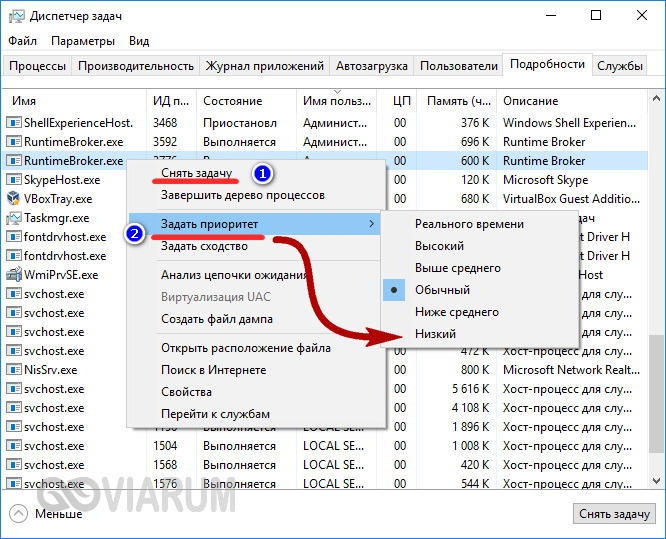

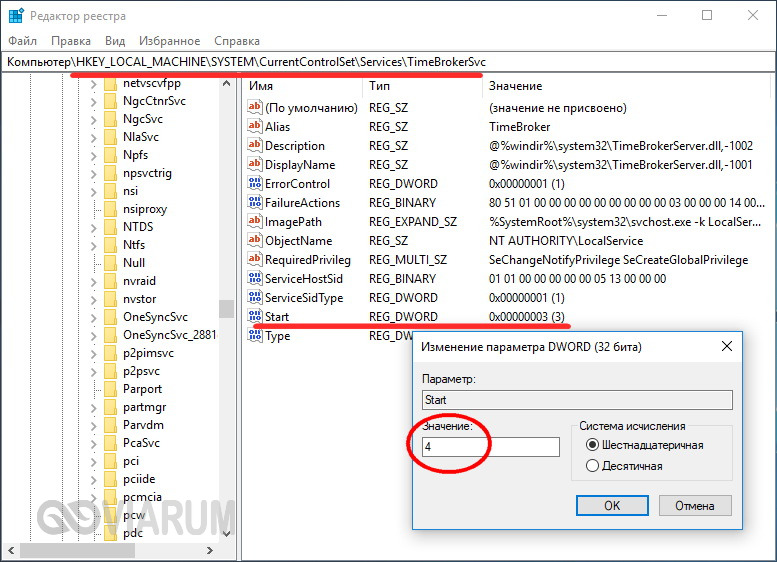
Если вы всё же решите отключить Runtime Broker полностью, воспользуетесь этим способом. Откройте командой regedit редактор реестра и разверните эту ветку:
Если последнего подраздела TimeBroker нет, должен быть подраздел TimeBrokerSvc. Найдите в нем DWORD-параметр Start и измените его текущее значение с 3 на 4, после чего перезагрузите компьютер. Твик отключит службу Брокера и процесс в Диспетчере задач больше появляться не будет.
На случай, если и это вдруг не поможет, существует радикальный способ заставить Runtime Broker умолкнуть. Загрузите свой компьютер с любого живого диска со встроенным файловым менеджером и переименуйте исполняемый файл runtimebroker.exe в runtimebroker.bak, после чего загрузитесь в обычном режиме.
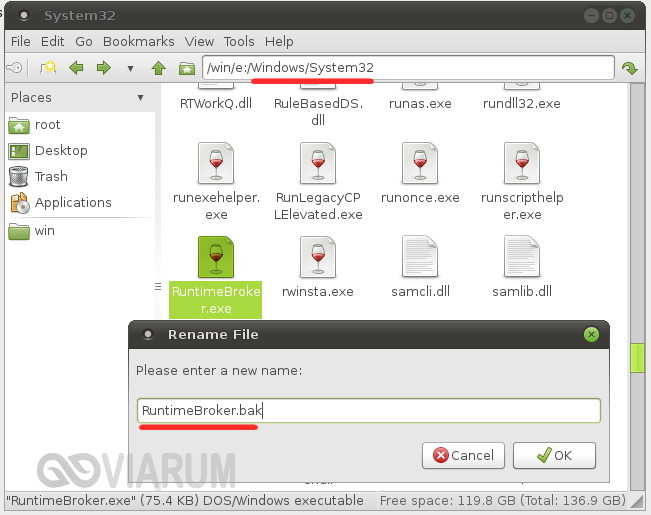
Будучи переименованным, файл не сможет запуститься, следовательно, не сможет и оказывать влияние на систему.
Отключение Runtime Broker через реестр
Можно остановить приложение. Надо зайти в диспетчер и выбрать «Завершить задачу». Спустя 20-30 сек. Runtime Broker заново начнет работать. Однако до перезапуска универсальные приложения будут отключены от конфиденциальной информации пользователя, и произойдёт временный сбой системы.
Многие пользователи спрашивают, как удалить Runtime Broker в Windows 10? Не получится избавиться от важной программы Windows. Можно решить проблему с памятью, для этого надо внести определенные изменения в действующий реестр
Для реализации задуманного нужно выполнить следующие действия:
- Нажать «Windows Key + R» и ввести «regedit». Выбрать «Enter» или «Ok».
- Ввести команду «HKEY_LOCAL_MACHINE SYSTEM Current Control Set Services Time Broker».
- Изменить «Start = dword: 00000003» на «00000004».
Чистые ключи реестра для продвинутых пользователей:
- HKEY_LOCAL_MACHINE (HKEY_CURRENT_USER) \ Software \ Microsoft \ Windows \ CurrentVersion \ RunServices;
- HKEY_LOCAL_MACHINE (HKEY_CURRENT_USER) \ Software \ Microsoft \ Windows \ CurrentVersion \ RunServicesOnce;
- HKEY_LOCAL_MACHINE \ Программное обеспечение \ Microsoft \ Windows NT \ CurrentVersion \ Winlogon \ Userinit.
Отключить WinRT через реестр можно следующим образом:
- Прежде всего на экран необходимо вывести окно «Выполнить», воспользовавшись сочетанием горячих клавиш «Win + R». В соответствующей форме понадобится написать команду «regedit», чтобы на экране отобразилось полноценное окно редактора реестра.
- После отображения окна со всеми файлами пользователю необходимо пройти путь: HKEY_LOCAL_MACHINE\SYSTEM\CurrentControlSet\Services\Tim.
- В правой части окна будет располагаться кнопка «Start», по ней нужно кликнуть дважды, после чего в открывшейся строке присвоить параметру значение «4».
- Закрыть редактор реестра и обязательно перезагрузить компьютер.
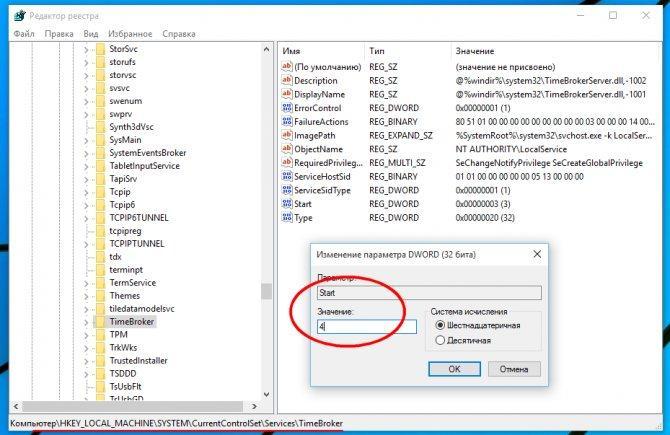
Как устранить Runtime Broker через реестр в Windows 10
Обратите внимание! Значение «4» — убрать процесс из диспетчера задач, «3» — для ручного режима и «2» — для автоматической группы. После внесения этих изменений надо проверить, как работает процессор компьютера
После внесения этих изменений надо проверить, как работает процессор компьютера.
RuntimeBroker.exe — это один из самых важных процессов, включенный в Windows 8 и 10, без участия которого операционная система не сможет работать должным образом. Брокер занимает мало места в системе, используя менее 3000 Кб ОЗУ. Пользователь не увидит снижения производительности процесса, работающего в фоновом режиме. Да, иногда он выдает сбои, но все поправимо.
Runtime Broker — Что это за процесс в Windows 10
Когда вы открываете диспетчер задач, то интересовались вопросом, что за процесс Runtime Broker? Почему он сильно грузит процессор, память или диск? Как исправить высокую нагрузку на систему от процесса RuntimeBroker.exe? Давайте разберем все это.
RuntimeBroker.exe — это процесс вашей безопасности, и он работает только тогда, когда вы запускаете UWP приложения, которые скачиваете и устанавливаете с магазина Windows 10 (microsoft store). Этот процесс вы можете и не увидеть в диспетчере задач, если не запущена какое-либо приложение. Однако, Runtime Broker может остаться в диспетчере задач даже тогда, когда вы закрыли приложение и не используете его. По этой причине у вас может быть много процессов в диспетчере задач, которые фактически не выполняют в этот момент свою функцию и грузят в основном память. Runtime Broker не является вирусом, это системный файл, который находиться в каталоге System32. Этот процесс контролирует доступ к Windows API и гарантирует вашу безопасность в приложениях, а точнее, Runtime Broker проверяет все разрешения на доступ приложения к камере, микрофону и другим датчикам.
Давайте разберем основы, что вы должны сделать в первую очередь. В основном процесс RuntimeBroker.exe грузит ваш процессор, память или диск из-за самих приложений, которые в свою очередь могут быть не исправны или они находятся в стадии обновления. Если приложения обновляются, то вам нужно дождаться окончание процесса и нагрузка на вашу систему должна снизиться. В другой ситуации, когда у вас не запущено приложение, то процесс остается функционировать без надобности. В этом ситуации перезагрузите ПК или откройте диспетчер задач и завершите все процессы Runtime Broker. Также, удалите все лишние приложения, которые вы не используете. Если вы знаете, какое приложение грузит процесс Runtime Broker, то вы можете просто переустановить его, обновить или исправить в параметрах. Также нагрузка замечена, когда приложения используют живые плитки на начальном экране меню пуск, отключите живые плитки.
В итоге, вы должны сделать:
- Дождаться окончание обновления приложений.
- Завершить все процессы Runtime Broker в диспетчере задач.
- Обновить или переустановить приложение.
- Отключить живые плитки на начальном экране.
- Удалить не нужные приложения.
- Обновите Windows 10/8.1 до последней версии.
Если выше методы не помогли, то приступим к радикальным способам.
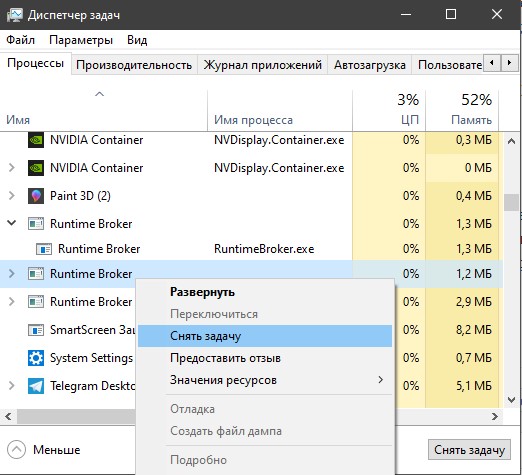
1. Отключить фоновый режим работы приложений
Отключение работы в фоновом режиме может быть решением проблемы загрузки системы процессом RuntimeBroker. Отключите и посмотрите, работает ли этот способ. Откройте «Параметры» > «Конфиденциальность» > «Фоновые приложения» и выключите все приложения.

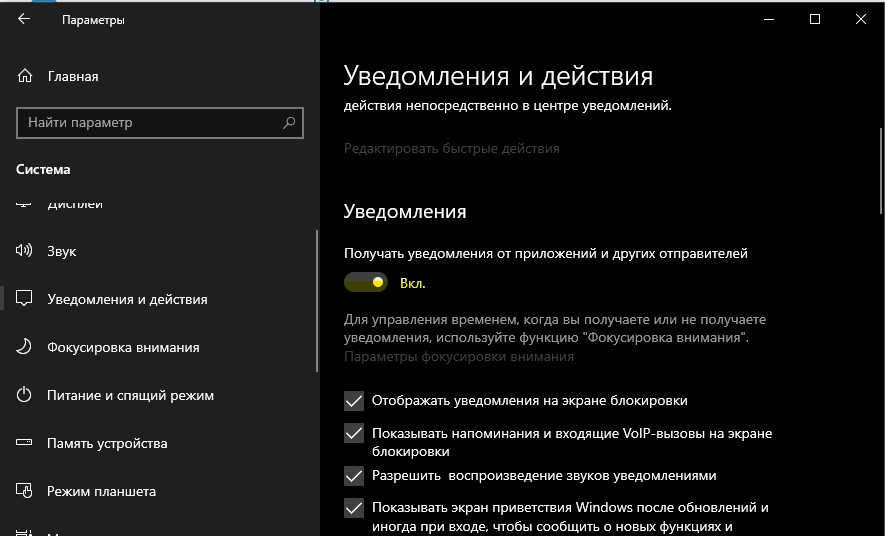
2. Отключить уведомления
Уведомления могут быть причиной нагрузки на вашу систему. Откройте «Параметры» > «Система» > «Уведомления и действия» > справа перетяните ползунок в положение Выключено для всех приложений. Это отключит все уведомления, которые вам присылает Windows 10.
3. Отключить Runtime Broker через реестр
Помните, это может быть временным решением, так как при отключении Runtime Broker у вас не будут запускаться приложения из магазина Windows, но тем самым у вас и не будет этого процесса в диспетчере задач, который грузит вашу систему.
Нажмите Win+R и введите regedit, чтобы открыть редактор реестра. В реестре перейдите по пути:
- HKEY_LOCAL_MACHINESYSTEMCurrentControlSetServicesTimeBrokerSvc
- Справа найдите Strat, нажмите по нему два раза и задайте значение 4.
- Перезагрузите ПК.
4 — для отключения, 3 для ручного и 2 для автоматического.
Runtime Broker neden yüksek bellek kullanımına sebep oluyor?
Her şeyden önce şunu bir belirtelim: Runtime Broker, her zaman arka planda çalışıyor olsa da aktifliği evrensel uygulamaların çalışmasıyla başlıyor. Dolayısıyla herhangi bir uygulama çalışmıyorken Runtime Broker’ın bellek ve CPU kullanımı oldukça az ancak evrensel uygulamaların çalışmaya başlamasıyla kullanım oranları fazlasıyla yükselebiliyor.
Runtime Broker henüz aktif değilken fazlasıyla düşük bellek kullanımı profiline sahip. Evrensel uygulamalar çalışmıyorken Runtime Broker maksimum 20 ila 40 MB bellek kullanıyor. Evrensel uygulamaların çalıştırılması ile birlikte 500 ila 700 MB arasında bellek kullanımı görülebiliyor. Tüm evrensel uygulamalar kapatıldığında ise Runtime Broker yeniden deaktif olacağı için bellek kullanımı da düşüyor.



