Зимбра зуб ру вход в почту
Содержание:
- Некоторые возможности Zimbra [ править | править код ]
- Совместная работа с документами
- Администрирование Zimbra
- Такие полезные опции: фишки Zimbra функционала
- Такие полезные опции: фишки Zimbra функционала
- Такие полезные опции: фишки Zimbra функционала
- Регистрация
- О, Zimbra почта
- О, Zimbra почта
- Регистрация личного кабинета
- Функционал
- О, Zimbra почта
- Приказы о зачислении, дополнительное зачисление
- Функционал личного кабинета студента МФТИ
- Некоторые возможности Zimbra [ править | править код ]
- Вход в личный кабинет
- Заключение
Некоторые возможности Zimbra [ править | править код ]
Глобальная книга адресов — видны все сотрудники предприятия, у кого есть почтовый ящик в домене.
Календарь и Ежедневник — можно планировать задачи и делать напоминания о них.
Документы — можно хранить, просматривать и редактировать прямо в обозревателе (браузере).
Можно делать все ресурсы (адресную книгу, или часть её, некоторые каталоги с письмами, документы, календари и задачи) доступными для других пользователей, например, для всех внутри отдела.
Можно подключать внешние почтовые ящики
Внимание: все письма с внешних ящиков будут копироваться на сервер Zimbra!. Весь интерфейс и справка на русском языке
Весь интерфейс и справка на русском языке.
Совместная работа с документами
В интерфейсе пользователя есть вкладка Drive. Здесь можно хранить свои файлы и делиться ими с другими пользователями системы. Есть возможность давать доступ на чтение или редактирование, а так же на редактирование и возможность так же назначать права для доступа других пользователей.
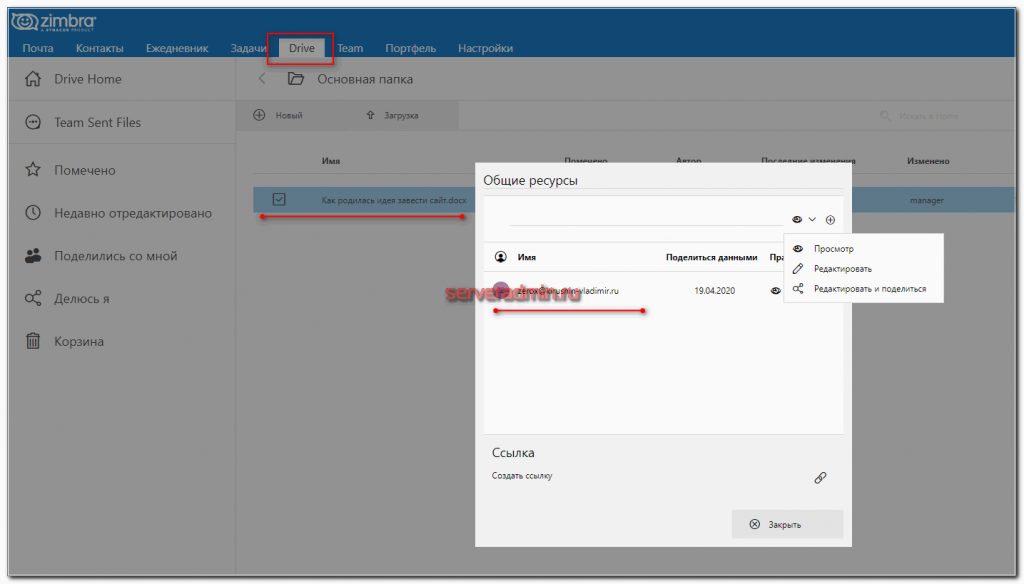
Отсюда можно запустить редактирование документа. Оно основано на онлайн версии популярного офисного пакета LibreOffice и поддерживает более 100 форматов документов, в т. ч. Microsoft Office. При работе над файлом каждое действие фиксируется, благодаря чему при желании можно будет не только вернуться к любому этапу создания документа, но и отследить порядок внесения правок в него, что помогает участвовать в процесс редактирования другим сотрудникам. Тут же можно будет быстро сохранить документ в виде pdf файла.
Я скажу честно, не протестировал этот функционал. Судя по тому, что все остальное у меня заработало, не думаю, что тут будут какие-то фатальные проблемы. Просто сервер для редактирования документов рекомендуется ставить на отдельную VPS, не на этот же сервер. В рамках тестирования у меня не было подходящей инфраструктуры под рукой, чтобы быстро связать все это дело. Судя по документации, там никаких сложностей нет. Так же качается пакет, ставится одной командой и потом связывается с основным сервером через ввод параметров для связи — адрес сервера и учетка для авторизации.
Думаю, что все это можно поставить и на один сервер, но не было времени проверить и разобраться.
Администрирование Zimbra
Компоненты Zimbra:
- Сервер веб-приложений Jetty.
- Postfix, open-source агент передачи почты (MTA).
- OpenLDAP, открытая реализация LDAP, которая обеспечивает аутентификацию пользователей.
- База данных MySQL.
- Lucene, open-source полнофункциональная текстовая поисковая система
- Антивирус и антиспам open-source компоненты:
- ClamAV, антивирусный сканер, защищающий от вредоносных файлов
- SpamAssassin, почтовый фильтр, который пытается идентифицировать спам
- Amavisd — новые интерфейсы между MTA и одним или более средствами проверки содержимого
- James/Sieve фильтрация, используемая для создания фильтров для электронной почты.
Возможности администрирования Zimbra:
- AJAX Web Administration Console.
- Управление классами обслуживания (CoS)
- Добавление аккаунтов и доменов
- Установка ограничений аккаунтов как индивидуальных, так и по CoS
- Создание и редактирование списков рассылки
- Совместимость с Microsoft Exchange 2007 / 2010.
- Миграция из Microsoft Exchange и Domino.
- Установка виртуальных хостов на домен
- Управление серверами
- Просмотр и управление состоянием системы
- Контролирование использования.
Такие полезные опции: фишки Zimbra функционала
Что тут сказать, интерфейс потрясает: все плавно и подробно (необычность не только в описании — эжто нужно проверить, пощупать и принять на вооружение)
Кнопки на своем действительном и, что немаловажно, ожидаемом месте. Пальцы сами находят нужный раздел и письма открываются как по велению мыслей пользователя
Кстати, о спаме можно совсем забыть, как о явлении, не имеющем места быть в Zimbra в принципе и априори. Конечно же если сисадмин на фирме все правильно настроил и нигде не допустил «непоправимых упущений».
Главное достоинство Zimbra — это софт, который работает безупречно и по-умному. Мгновенное быстродействие — это недостаточное описание молниеносно происходящего процесса «обмен сообщениями», которые, кстати, по многим характеристикам (например, ограниченность традиционных серверов почты — письмо в 25 МБ и ни байта больше!) в разы превосходит «долгоиграющие аналоги в Сети.
В общем, дабы не переутомлять вас, уважаемые читатели, различными «вау, ух ты, да ну или вот это ДА!» — внедряем новый продукт в корпоративную жизнь. Рекомендация: дайте ссылку на статью своему сисадмину, если он не в теме. Пока, все. Реализуй удобное и эффективное!
Типы клиента: Расширенный — предлагает полный набор функций совместной работы в сети. Этот веб-клиент лучше всего работает с новыми версиями браузеров и скоростными подключениями к интернету.
Стандартный — рекомендуется для медленных подключений к интернету с использованием старых версий браузеров или для упрощенного доступа.
Мобильный — рекомендуется для мобильных устройств.
Стандартную версию предпочтительным типом клиента, после входа в систему измените параметры входа, используя окно «Настройки», на вкладке «Общие».
| Latest check | 1 day ago |
Такие полезные опции: фишки Zimbra функционала
Что тут сказать, интерфейс потрясает: все плавно и подробно (необычность не только в описании — эжто нужно проверить, пощупать и принять на вооружение)
Кнопки на своем действительном и, что немаловажно, ожидаемом месте. Пальцы сами находят нужный раздел и письма открываются как по велению мыслей пользователя
Кстати, о спаме можно совсем забыть, как о явлении, не имеющем места быть в Zimbra в принципе и априори. Конечно же если сисадмин на фирме все правильно настроил и нигде не допустил «непоправимых упущений».

Главное достоинство Zimbra — это софт, который работает безупречно и по-умному. Мгновенное быстродействие — это недостаточное описание молниеносно происходящего процесса «обмен сообщениями», которые, кстати, по многим характеристикам (например, ограниченность традиционных серверов почты — письмо в 25 МБ и ни байта больше!) в разы превосходит «долгоиграющие аналоги в Сети.
В общем, дабы не переутомлять вас, уважаемые читатели, различными «вау, ух ты, да ну или вот это ДА!» — внедряем новый продукт в корпоративную жизнь. Рекомендация: дайте ссылку на статью своему сисадмину, если он не в теме. Пока, все. Реализуй удобное и эффективное!
| Zimbra Collaboration Suite | |
|---|---|
| Тип | Программное обеспечение совместной работы |
| Разработчик | Zimbra Inc |
| Написана на | Java |
| Операционная система | Linux и UNIX-подобные операционные системы |
| Первый выпуск | 26 июля 2005 |
| Последняя версия | 8.8.12.3794 (Isaac Newton) |
| Состояние | Active |
| Лицензия | Zimbra Public License |
| Сайт | zimbra.com |
| Медиафайлы на Викискладе |
Zimbra Collaboration Suite (ZCS) — программный продукт для автоматизации совместной деятельности рабочих групп, созданный компанией Zimbra, находящейся в Сан Матео, штат Калифорния, США. В сентябре 2007 года компания была куплена Yahoo! , а в январе 2010 VMware объявила о покупке у компании Yahoo подразделения Zimbra. В июле 2013 была куплена компанией Telligent Systems . Среди продуктов для работы с электронной почтой Zimbra больше других похожа на Microsoft Exchange , а по своим возможностям сравнивается с Google Docs и Google Apps .
Zimbra Desktop — клиент для совместной работы. Может использоваться в качестве почтового клиента для любого почтового сервиса, поддерживающего протоколы POP и IMAP. Поддерживает синхронизацию почты, контактов и календарей c сервисами от Zimbra, Yahoo! Mail и GMail. Клиент доступен на платформах Linux, Windows и Mac OS X.
Zimbra Server — использует несколько СПО-проектов. Он раскрывает SOAP-интерфейс программирования приложений во всей его функциональности и также является IMAP- и POP3-сервером. Сервер доступен на платформах Linux (Red Hat Enterprise, Fedora, Ubuntu, Debian, Mandriva, SUSE Linux) и Mac OS X.
Такие полезные опции: фишки Zimbra функционала
Что тут сказать, интерфейс потрясает: все плавно и подробно (необычность не только в описании — эжто нужно проверить, пощупать и принять на вооружение)
Кнопки на своем действительном и, что немаловажно, ожидаемом месте. Пальцы сами находят нужный раздел и письма открываются как по велению мыслей пользователя
Кстати, о спаме можно совсем забыть, как о явлении, не имеющем места быть в Zimbra в принципе и априори. Конечно же если сисадмин на фирме все правильно настроил и нигде не допустил «непоправимых упущений».
Главное достоинство Zimbra — это софт, который работает безупречно и по-умному. Мгновенное быстродействие — это недостаточное описание молниеносно происходящего процесса «обмен сообщениями», которые, кстати, по многим характеристикам (например, ограниченность традиционных серверов почты — письмо в 25 МБ и ни байта больше!) в разы превосходит «долгоиграющие аналоги в Сети.
В общем, дабы не переутомлять вас, уважаемые читатели, различными «вау, ух ты, да ну или вот это ДА!» — внедряем новый продукт в корпоративную жизнь. Рекомендация: дайте ссылку на статью своему сисадмину, если он не в теме. Пока, все. Реализуй удобное и эффективное!
| Zimbra Collaboration Suite | |
|---|---|
| Тип | Программное обеспечение совместной работы |
| Разработчик | Zimbra Inc |
| Написана на | Java |
| Операционная система | Linux и UNIX-подобные операционные системы |
| Первый выпуск | 26 июля 2005 |
| Последняя версия | 8.8.12.3794 (Isaac Newton) |
| Состояние | Active |
| Лицензия | Zimbra Public License |
| Сайт | zimbra.com |
| Медиафайлы на Викискладе |
Zimbra Collaboration Suite (ZCS) — программный продукт для автоматизации совместной деятельности рабочих групп, созданный компанией Zimbra, находящейся в Сан Матео, штат Калифорния, США. В сентябре 2007 года компания была куплена Yahoo! , а в январе 2010 VMware объявила о покупке у компании Yahoo подразделения Zimbra. В июле 2013 была куплена компанией Telligent Systems . Среди продуктов для работы с электронной почтой Zimbra больше других похожа на Microsoft Exchange , а по своим возможностям сравнивается с Google Docs и Google Apps .
Zimbra Desktop — клиент для совместной работы. Может использоваться в качестве почтового клиента для любого почтового сервиса, поддерживающего протоколы POP и IMAP. Поддерживает синхронизацию почты, контактов и календарей c сервисами от Zimbra, Yahoo! Mail и GMail. Клиент доступен на платформах Linux, Windows и Mac OS X.
Zimbra Server — использует несколько СПО-проектов. Он раскрывает SOAP-интерфейс программирования приложений во всей его функциональности и также является IMAP- и POP3-сервером. Сервер доступен на платформах Linux (Red Hat Enterprise, Fedora, Ubuntu, Debian, Mandriva, SUSE Linux) и Mac OS X.
Регистрация
Чтобы создать личный кабинет абитуриента московского института, необходимо выполнить следующие действия:
- Открыть раздел приемной комиссии: https://pk.mipt.ru/.
- Кликнуть на кнопку «Вход/регистрация».
- После загрузки идентификационного окошка нажать на кнопку «Регистрация», которая располагается с левой стороны под полями.
- Загружается регистрационная анкета на странице https://pk.mipt.ru/signup/.
- Указать ФИО и пол.
- Ввести свою дату рождения.
- Задать идентификационные реквизиты. Здесь необходимо указать свой электронный адрес и придумать пароль. Парольную комбинацию потребуется ввести дважды, чтобы перепроверить правильность написания.
- Решить капчу. На картинке представлены символы, которые надо перепечатать в специальное поле.
- Согласиться с правилами и условиями обработки персональных сведений.
- Нажать на «Зарегистрироваться».
- Подтвердить указанную электронную почту.
- Завершить процесс.
Все данные, что указываются в регистрационной карточке, должны быть правильными. После создания кабинета надо будет сканировать копии документов, чтобы направлять их приемной комиссии. Поэтому все указанные сведения будут перепроверяться.
О, Zimbra почта
Вход в почту может быть осуществлен как с мобильного устройства так и с компьютера стационарного типа. Для того чтобы воспользоваться преимуществами корпоративной почты, а именно для таких целей и создана Zimbra, нужно всего лишь одно: получить логин и пароль доступа к корпоративному почтовому серверу и установить на используемое вами устройство соответствующее ПО (например, для Windows ОС можно скачать вот эту программу клиент — Zimbra Desktop). Или же воспользоваться традиционным способом:
Введите в поисковой строке своего браузера адрес: https://mail.iks.ru/

Прописываем соответствующие секретные коды доступа и вуа-ля — вы там, где комфорт и эффективность правят балом, а если быть точнее…разница будет лицеприятна и понятна в плане управления.
О, Zimbra почта
Вход в почту может быть осуществлен как с мобильного устройства так и с компьютера стационарного типа. Для того чтобы воспользоваться преимуществами корпоративной почты, а именно для таких целей и создана Zimbra, нужно всего лишь одно: получить логин и пароль доступа к корпоративному почтовому серверу и установить на используемое вами устройство соответствующее ПО (например, для Windows ОС можно скачать вот эту программу клиент — Zimbra Desktop). Или же воспользоваться традиционным способом:
Введите в поисковой строке своего браузера адрес: https://mail.iks.ru/
Прописываем соответствующие секретные коды доступа и вуа-ля — вы там, где комфорт и эффективность правят балом, а если быть точнее…разница будет лицеприятна и понятна в плане управления.
Регистрация личного кабинета
Сайт mipt.ru разработан для людей, имеющих то или иное отношение к деятельности МФТИ. Именно поэтому регистрация личного кабинета МФТИ доступна студентам и выпускникам учебного заведения, а также сотрудникам вуза.
Для первой категории пользователей предусмотрена следующая схема регистрации:
- Шаг первый: открываем электронную почту в зоне @phystech.edu. E-mail на этом корпоративном домене можно получить в службе техподдержки сайта (корпус аудиторий МФТИ, каб. 517) или отправив письмо на адрес helpdesk@mipt.ru (обязательно прикладываем качественное фото студенческого билета, зачетки или диплома института).
- Шаг второй: заходим на портал МФТИ, далее: «Личный кабинет» — «Вход для обучающихся» — «Вход через @phystech.edu». Указываем в открывшемся окошке ФИО, придумываем логин и пароль.
- Шаг третий: на указанный e-mail придет инструкция по которой необходимо активировать новый аккаунт.
Сотрудники института входят в свои личные кабинеты через почту с доменом @mipt.ru. Авторизация происходит в автоматическом режиме с использованием логина и пароля от почтового ящика. Завести корпоративный аккаунт на mipt.ru можно в офисе телекоммуникационного подразделения МФТИ.

profile.mipt.ru — личный кабинет МФТИ
Функционал
В ЛК предусмотрены все опции, на основании которых будет осуществляться удаленное взаимодействие с приемной комиссией. Здесь абитуриенты смогут:
- Просматривать списки документов, что потребуется подготовить для поступления;
- Делать отсканированные копии документов и направлять их на рассмотрение;
- Просматривать особенности заполнения заявления на поступление;
- Заполнять заявление на поступление, направлять его на рассмотрение;
- Просматривать особенности проведения вступительных испытаний;
- Изучать возможности по подготовке к вступительным испытаниям;
- Задавать различные вопросы напрямую работникам приемной кампании.

О, Zimbra почта
Вход в почту может быть осуществлен как с мобильного устройства так и с компьютера стационарного типа. Для того чтобы воспользоваться преимуществами корпоративной почты, а именно для таких целей и создана Zimbra, нужно всего лишь одно: получить логин и пароль доступа к корпоративному почтовому серверу и установить на используемое вами устройство соответствующее ПО (например, для Windows ОС можно скачать вот эту программу клиент — Zimbra Desktop). Или же воспользоваться традиционным способом:
Введите в поисковой строке своего браузера адрес: https://mail.iks.ru/
Прописываем соответствующие секретные коды доступа и вуа-ля — вы там, где комфорт и эффективность правят балом, а если быть точнее…разница будет лицеприятна и понятна в плане управления.
Приказы о зачислении, дополнительное зачисление
Опубликованы приказы о зачислении и распределении по образовательным программам поступающих по общему конкурсу на бюджетные и платные места. Приказы на платные места (в том числе на грант) будут выходить до 31 августа включительно в соответствии с графиком. В этом году для зачисления не требуется предоставлять оригинал документа об образовании, но в течение первого учебного года вам необходимо его предоставить в учебное управление МФТИ (419 кабинет, Аудиторный корпус МФТИ).
Поздравляем с поступлением на Физтех!
Полезная информация для поступивших доступна по ссылке.
Открывается прием согласий на зачисление для проведения дополнительного зачисления на бюджетные места по трём конкурсным группам:
- ФАКТ Авиационные технологии — 1 место;
- ФПМИ Компьютерные технологии — 1место;
- ФАКТ Информатика и вычислительная техника — 1 место.
Абитуриенты, участвующие в общем конкурсе по данным конкурсным группам, могут подать согласие на зачисление до 18:00 (по московскому времени) 20 августа. Согласие на зачисление и отказ от согласия формируется в личном кабинете поступающего (кроме поступающих через ЕПГУ). Скан или фотография соответствующего заявления отправляется на почту приёмной комиссии pk@phystech.edu или pk@mipt.ru, в копию письма (вторым адресатом) необходимо поставить электронную почту физтех-школы, на которую пишется согласие. Подавшие документы через ЕПГУ согласие и отказ от него должны подавать только через ЕПГУ. Издание приказов по данным конкурсным группам пройдет 23 августа.
Чтобы сделать правильный выбор, советуем вам следить за конкурсной ситуацией с помощью конкурсных списков, информации о количестве мест и пообщаться с представителями дирекций учебных подразделений о ваших шансах на зачисление по той или иной конкурсной группе.
Чтобы проверить наличие согласия на зачисление, зайдите в свой личный кабинет, прокрутите страницу вниз до блоков заявлений:
• Заявление с согласием на зачисление содержит внизу надпись: «Есть согласие на зачисление», а также кнопку печати отказа от согласия на зачисление;
• Заявление без согласия на зачисление не имеет записи о наличии согласия и содержит кнопку печати согласия на зачисление.
Если у вас не подано согласие на зачисление или данные о ранее поданном согласии на зачисление не внесены в ваш личный кабинет, проделайте следующие шаги:
1. Скачайте нужный бланк согласия на зачисление из блока соответствующего заявления или со страницы со всеми бланками,
2. Отправьте подписанное согласие на зачисление на почту приёмной комиссии (pk@mipt.ru или pk@phystech.edu) письмом с темой «Согласие на зачисление *ваша фамилия*». В копию письма (вторым адресатом) необходимо поставить электронную почту физтех-школы, на которую пишется согласие.
Если у вас уже подано согласие на зачисление и необходимо переписать согласие на другую конкурсную группу, проделайте следующие шаги:
1. Скачайте бланк отказа от текущего согласия из блока соответствующего заявления или нажав на основной странице личного кабинета кнопку «Отказаться от участия в конкурсе» и далее на ссылку «Печать отказа от согласия на зачисление»,
2. Скачайте бланк нужного согласия на зачисление из блока соответствующего заявления или со страницы со всеми бланками,
3. Отправьте подписанные отказ от предыдущего согласия и новое согласие на зачисление одним письмом на почту приёмной комиссии (pk@mipt.ru или pk@phystech.edu) с темой «Отказ от согласия *ваша фамилия*» или «Согласие на зачисление *ваша фамилия*»
В копию письма (вторым адресатом) необходимо поставить электронную почту физтех-школы, на которую пишется согласие.
Обращаем ваше внимание, что вы можете быть зачислены только на ту конкурсную группу, по которой проходите по сумме баллов и при этом у вас должно быть написано на неё согласие на зачисление. Согласие на зачисление на бюджет может быть только по одной конкурсной группе в один момент времени
Также помните, что всего за приемную кампанию в МФТИ вы можете подать только три согласия на зачисление на бюджет (т.е. подать согласие, подать отказ от этого согласия, подать новое согласие, снова подать отказ и подать последнее согласие).
Функционал личного кабинета студента МФТИ
- Просмотр подробного расписания занятий;
- Чтение новостей организации;
- Получение расписания внутренних мероприятий;
- Загрузка договоров, лицензий, контрактов;
- Подключение облачных сервисов;
- Принятие участия в вебинарах;
- Ведение текстовой переписки с преподавателями и студентами;
- Обмен электронными файлами;
- Просмотр расписания работы института;
- Установка мобильного приложения;
- Безналичная оплата обучения банковской картой.
Пользоваться сайтом МФТИ способны даже незарегистрированные пользователи.
На портале находится большое количество справочной информации, касающейся деятельности высшего учебного заведения. Официальная страница доступна преподавателям, аспирантам, абитуриентам. Каждый посетитель обязательно найдет полезную информацию. Научным сотрудникам предложена электронная библиотека, содержащая большое разнообразие литературы.
Некоторые возможности Zimbra [ править | править код ]
Глобальная книга адресов — видны все сотрудники предприятия, у кого есть почтовый ящик в домене.
Календарь и Ежедневник — можно планировать задачи и делать напоминания о них.
Документы — можно хранить, просматривать и редактировать прямо в обозревателе (браузере).
Можно делать все ресурсы (адресную книгу, или часть её, некоторые каталоги с письмами, документы, календари и задачи) доступными для других пользователей, например, для всех внутри отдела.
Можно подключать внешние почтовые ящики
Внимание: все письма с внешних ящиков будут копироваться на сервер Zimbra!. Весь интерфейс и справка на русском языке
Весь интерфейс и справка на русском языке.
Вход в личный кабинет
На главной странице сайта находим клавишу «Войти», кликаем по ней. В появившиеся на дисплее поля вводим логин и пароль, придуманные при регистрации.
Для восстановления утраченной идентификационной информации следует воспользоваться опцией «Забыли пароль» на страничке авторизации. Пользователю нужно ввести свою электронную почту: на этот ящик и придет новый пароль.
Работники института не смогут восстановить доступ вышеуказанным способом: им придется обратиться в офис МФТИ-телеком. При себе необходимо иметь паспорт.

http://www.school.mipt.ru/pupil/ — личный кабинет ЗФТШ при МФТИ
Заключение
Инструментов Zimbra и Zextras достаточно, чтобы организовать коллективную работу с почтой и документами практически в любой организации. Продукт нормально масштабируется, так что подойдет как для среднего, так и для большого бизнеса. Примеры реализации для государственных учреждений и сервис-провайдеров можете посмотреть по ссылкам.
Мне довелось пообщаться с одним администратором, который работал в банке и занимался только тем, что управлял кластером Zimbra, который обеспечивал почтой работу всего банка. Банк не сильно большой и известный, тем не менее я все равно был удивлен увидеть этот продукт там.
Возможность гибко управлять пользователями, делегировать полномочия администраторов являются приятной особенностью описанного решения. Не так много продуктов могут этим похвастаться. С точки зрения управления системой реализовано все не плохо. Не скажу, что удобно, но тем не менее, функционал есть и можно настраивать. В комплекте хорошие бэкапы и работа с томами. Особенно это будет актуально для больших почтовых архивов в облачной инфраструктуре, когда старую почту можно будет выгрузить на дешевые s3 хранилища.
Если у вас есть реальный опыт использования Zimbra или Zextras прошу поделиться информацией. Так же было бы любопытно узнать, кто что использует в организациях для совместной работы. Первое, что приходит на ум, это продукты Microsoft, но они дорогие. Полностью Open Source решения костыльные и неудобные. Все потребности не закрывают. Приходится искать компромиссы.



