Как использовать приложение «ваш телефон» в windows 10
Содержание:
- Использование приложения «Ваш телефон»
- Conclusion of the Article:
- Не удаётся настроить мобильный хот спот в Windows 10
- Рейтинг телефонов с Windows 10
- Link your iPhone to Windows 10 PC/Laptop:
- Связывание устройств
- Установка новой ОС на смартфон мобильного устройства с помощью доступа к Wi-Fi сети
- Что означает ошибка ActiveX/com в CCLeaner
- Что такое процесс YourPhone.exe
- Будущее Universal Windows Platform
- How to Unlink added Phones(Android & iPhone) from Windows 10:
- Отключение обоих устройств
- От чего компьютер может работать медленно
Использование приложения «Ваш телефон»
Прежде всего данное приложение помогает максимально интегрировать смартфон на Android с настольным компьютером на Windows 10. В чем же преимущество данной программы?
Доступ к фотографиям и скриншотам
Этот раздел отображает 25 последних изображений со смартфона. Понятно, что данная функция вряд ли заменит полноценную передачу медиафайлов на компьютер и служит скорее для быстрого доступа к недавно сделанным скриншотам и фотографиям. Чтобы, например, быстро отправить их через какое-либо десктопное приложение. Снятые смартфоном видео вы тут вообще не найдете. Но возможно, это временное явление и данная возможность появится позже.
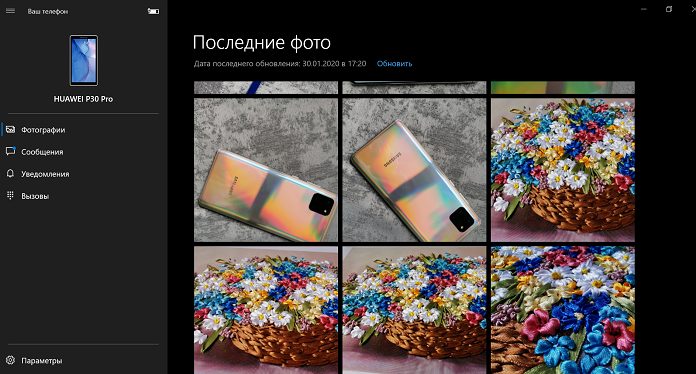
Если кликнуть по изображению, то оно откроется в приложении фотографий по умолчанию, но если вы хотите поделиться им, щелкните правой кнопкой мыши. Затем вы можете выбрать действия «Копировать», «Поделиться» и «Сохранить как». При нажатии на кнопку «Поделиться» откроется приложение по умолчанию, которое позволит вам отправить картинку в Приложения и Почту, установленные и настроенные в Windows. Если честно, то довольно скучно, функция пока реализовано слабо.
Чтение и отправка сообщений
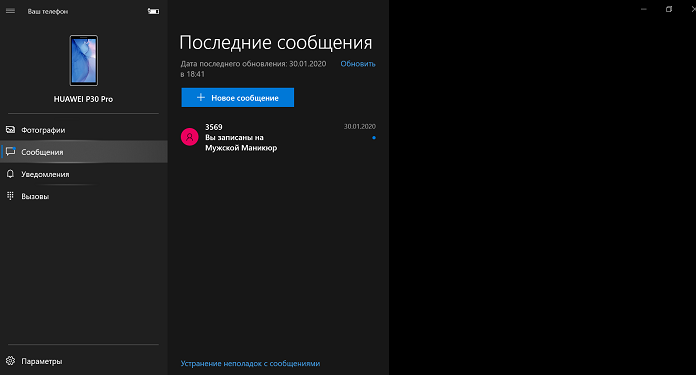
Это, пожалуй, одна из лучших возможностей приложения, которая позволяет читать SMS, отправлять ответ, а также создавать новое сообщение. Я помню, что компания Google запустило ранее веб-версию сообщений с Android, но это решение намного лучше. Конечно же не хватает поддержки различных мессенджеров, типа Telegram или Viber, но возможно Microsoft со временем их добавит. Все-таки СМС-сообщения мы все реже пишем.
Уведомления
Если вам не нравится каждый раз заглядывать в смартфон, чтобы проверить последние уведомления, то вам придется по душе этот раздел. Он синхронизирует и выводит на ПК уведомления, которые приходят на ваше мобильное устройство. Когда вы отклоняете уведомление на ПК, оно также удаляется и с телефона.
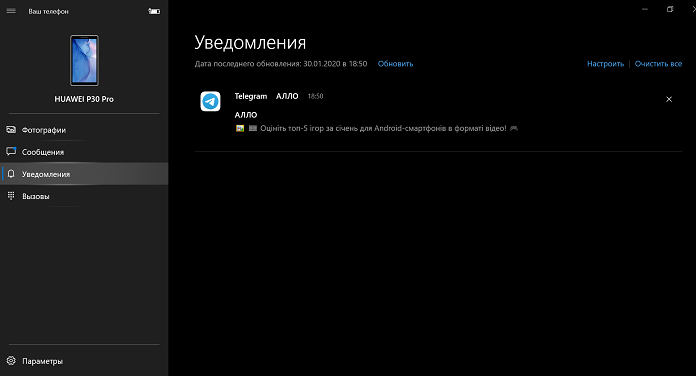
Хотя иногда у меня и возникали проблемы с получением уведомлений или они проходили с опозданием, но данная функция действительно помогает мне всегда быть в курсе событий не отвлекаясь на смартфон.
Как принимать и совершать телефонные звонки с компьютера на Windows 10
Долгожданный Святой Грааль для тех, кто использует ноутбук и телефон, — это синхронизация телефонных звонков и осуществление вызовов без прекращения работы на большом экране.
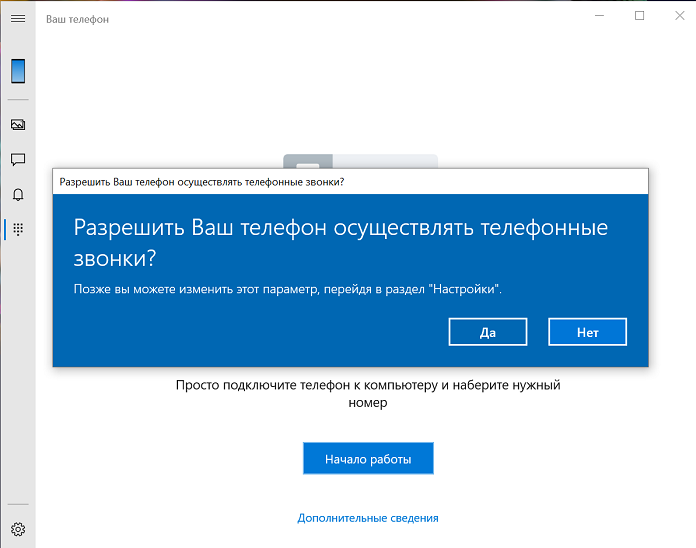
Сервис «Ваш телефон» реально помогает сократить разрыв между мобильными и десктопными задачами, позволяя вам совершать телефонные звонки и отвечать на них с вашего ПК. Вы также сможете перенаправлять вызовы прямо на голосовую почту.
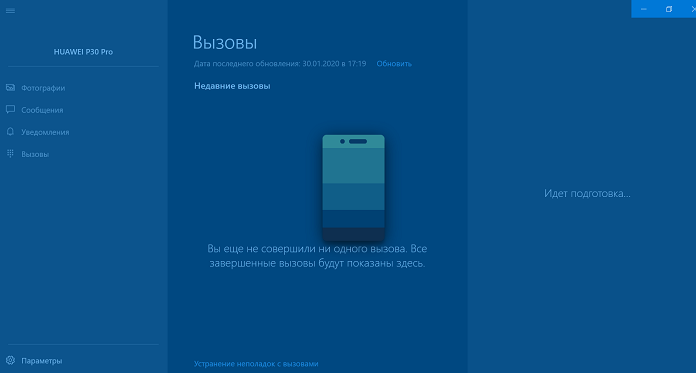
Я специально выделил данную функцию в отдельный раздел, так как она довольно интересная и совершенно новая для большинства пользователей. Инсайдеры используют ее уже несколько месяцев, но на днях возможность совершать и принимать звонки с компьютера на Windows 10 получили абсолютно все пользователи.
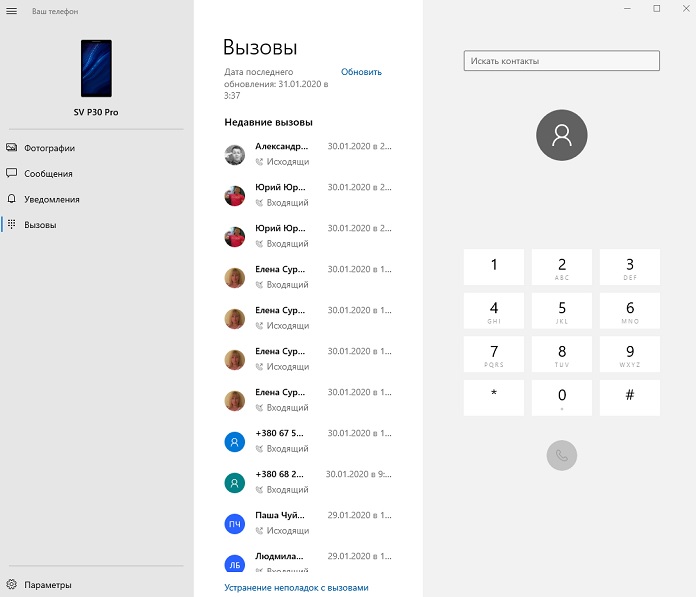
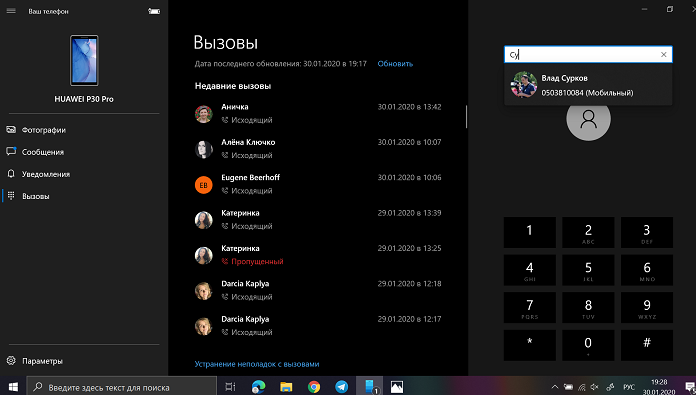
И работает эта функция предельно просто. Для это в приложении «Ваш телефон» появился специальный раздел «Вызовы». Прежде всего вы увидете цифровой блок для набора необходимого номера. Хотя, если честно, мы чаще всего их не помним. Microsoft и этот момент предусмотрела. Выше имеется строка поиска, куда вы можете ввести нужное имя контакта. Причем при вводе первых букв система попробует вам помочь своими подсказками. Выбрав требуемый контакт, просто нажимаете на кнопку вызова. Все как в смартфоне. Пара секунд и можете спокойно общаться с нужным вам человеком.
Слева же будет отображаться список всех входящих и исходящих звонков, которыми тоже можно воспользоваться для вызова. Снова же — все точно так же, как в вашем смартфоне. Одно лишь ограничение, удалить из списка вызовов ненужный контакт вы можете только на смартфоне.
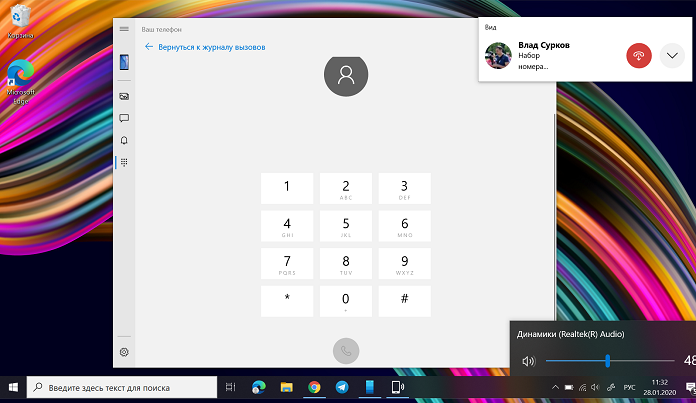
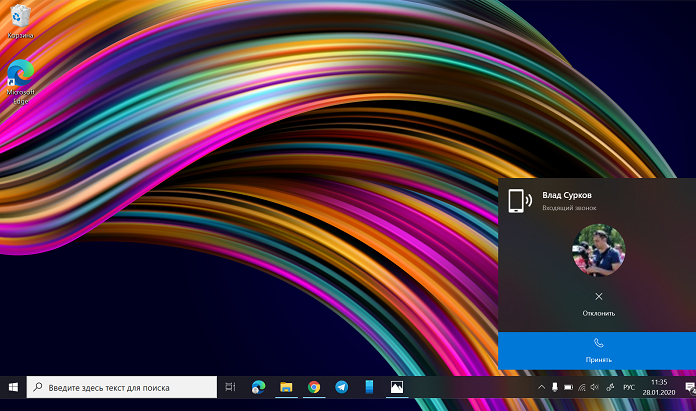
Если же позвонили вам, то на экране ПК всплывает уведомление с возможностью принять входящий вызов. При этом вы можете воспользоваться для разговора встроенными динамиками и микрофоном или подключить наушники. Как видите, ничего сложного.
Conclusion of the Article:
Linking Phone to Windows 10 is one of the useful features of Windows that allows you to manage notifications and multimedia files of your Phone from your PC or Laptop itself. However, you may have to keep a point about personal privacy here as there are no controls available to manage the notifications showed on Windows 10. The above article takes you through the steps involved in Linking Android and iPhone to Windows 10 and also about unlinking Android and iPhones from Windows 10.
If you have any doubts, please let us know in the comments below. For more such awesome posts stay tuned to TecKangaroo.
Не удаётся настроить мобильный хот спот в Windows 10
Для начала необходимо проверить возможность раздачи. Следует запустить консоль в режиме администратора. Делается это несколькими способами, к примеру, нажатием сочетания клавиш Win+R и введением команды cmd либо правым кликом по меню пуска и выбором требуемого пункта во всплывающем меню.
В терминале требуется напечатать: netsh wlan show drivers. Покажется много сервисного текста о драйвере сети, полезной строчкой является «Поддержка размещенной сети» (Hosted Network). Там должен быть установлен флаг «Да»(Yes), если так, то всё отлично, идём дальше. В противном случае следует обновить драйвера для адаптера беспроводной сети. Производить эту процедуру рекомендуется с сайта компании, произведшей ПК либо драйвера. После этого следует повторить проверку Hosted Network.
Но при этом проблемы могут не решиться. У некоторых пользователей может сработать откат драйвера до предыдущей версии. Сделать это можно в диспетчере устройств, запустив его с помощью нажатия по «Пуск». Далее требуется найти в настройки сетевых адаптеров и выбрать нужный девайс. После проделанного следует сделать клик по нему и перейти в свойства, в появившемся меню будет пункт «Драйвер», там нужно произвести откат. После этого необходимо снова проверить состояние поддержки размещённой сети. Её поддержка крайне важна для работы хот-спота, в противном случае ничего не включится.
Последующие действия проводим опять же в консоли. Требуется напечатать строчку: netsh wlan set hostednetwork mode=allow ssid=example key=test
В этой команде «example» — это придуманное имя Wi-Fi, задаётся любое; «test» — пароль от созданного WLAN, также любой, но без использования кириллицы (для лучшей защиты предпочтительней задать пароль из 8 и более символов).
После проделанных действий следует ввести такую строчку: netsh wlan start hostednetwork.
По окончанию покажется сообщение об активации хот-спота. Но использовать созданный Wi-Fi пока что не получится. Если появилось уведомление о неудачном запуске раздачи (даже если на ранних шагах инструкции всё было в порядке), то следует отключить Wi-Fi адаптер, а потом активировать его снова. Альтернативным методом является его удаление и обновление конфигурации оборудования. Кроме того, стоит попытаться в диспетчере устройств найти раздел «Вид» и отобразить скрытые объекты. Далее нужно в пункте «Сетевые адаптеры» найти подпункт для виртуального адаптера и там его задействовать.
Для активации доступа для подключению нужно нажать «Пуск» и перейти в настройки. В выпавшем списке надо отыскать Wi-Fi, который ранее был создан Далее в свойствах требуется включить настройки доступа. Нужно активировать разрешение использования подключения другими юзерами. Если там будут подключения домашней сети, то необходимо выбрать новое соединение после активации размещённой сети.
По окончанию нужно завершить настройку проделанных шагов нажатием специальной кнопки. Если никаких ошибок при активации и настройке не возникло, то теперь можно раздавать Wi-Fi с помощью ПК для любых гаджетов и устройств.
Чтобы отключить персональный хот-спот, нужно запустить терминал и ввести там: netsh wlan stop hostednetwork. Также можно отключить его в параметрах Windows 10, переведя тумблер в соответствующее положение. Если того не требует ситуация, то следует включать раздачу только через параметры Windows.
Инструкция на стадии наполнения, следите за обновлением, будут добавляться новые ссылки на руководства…
Совсем недавно я говорил про одну очень интересную функцию в Windows 10, которая называется «Мобильный хот-спот». Смысл ее работы заключается в том, что вы можете со своего ноутбука или компьютера раздать интернет. Более подробно о настройке хот-спота вы можете почитать в этой статье.
Теперь поговорим об очередной проблеме операционных систем, а именно — Мобильный хот-спот не работает. Напомню, что функция появилась в глобальном обновлении для «десятки», но не у всех она корректно работает. Использование командной строки тоже не дает положительного результата.
Самое интересное, что проблемы у пользователей возникают различного характера, то есть у кого-то не выходит раздать проводной интернет через мобильный хот-спот, у кого-то не раздается WiFi, и интернет с 3G/4G модема.
Сейчас я покажу, как все эти проблемы решить. Статья написана на основе опыта других людей, но все решения указанные здесь должны помочь. Также делитесь собственным опытом.
Рейтинг телефонов с Windows 10
Смартфоны на Windows не такие популярные, как Андроид, но, тем не менее, заслуживают внимания. Это полноценная операционная система, которая позволяет выполнять все необходимые задачи.
Microsoft Lumia 550
Если Вы рассматриваете для покупки недорогие смартфоны на Windows 10, обратите внимание на эту модель. Бюджетник имеет все необходимые функции и выглядит привлекательно
В целом, этот телефон весьма шустрый, в нем 1 Гигабайт оперативной памяти.
У экрана диагональ 4.7 дюйма, разрешение 1280 на 720 точек. На тыльной стороне расположена основная камера на 5 Мп. За основу взят процессор Snapdragon 210 MSM8909. Характеристики подходят только для решения несложных задач. Если Вы мечтаете играть в современные игры, поищите более мощную модель смартфона.
- Поддерживает 4G.
- Долго держит заряд аккумулятор 2100 мАч.
- Работает шустро.
- Хорошая камера.
Microsoft Lumia 950 XL
Телефон, получивший строгий дизайн станет отличным вариантом для деловых людей. Корпус собран качественно и не имеет люфтов, 5.7-дюймовый экран покрывает специальное защитное стекло.
Над дисплеем расположена неплохая селфи камера на 5 Мп. Качество основного оптического модуля можно смело назвать высоким. Разрешение составляет 20 Мп. Камера телефона позволяет делать хорошие портреты, значение диафрагмы составляет f/1.9.
Смартфон на Windows хорошо подходит для любых задач. Он оснащается мощным процессором Snapdragon 810. Дополняется 3 Гб оперативной памяти.
- Быстрая зарядка.
- Мощный аккумулятор 3340 мАч.
- Качественный звук.
- Задняя панель съемная (можно менять цвета).
- Качественная камера.
HP Elite X3
Устройство на базе Windows 10 с привлекательными характеристиками и доступной ценой. Корпус телефона выполнен из металла, диагональ экрана составляет почти шесть дюймов. Основные характеристики телефона достойны уважения.
Работает устройство на мобильном чипсете Qualcomm Snapdragon 820. В повседневных задачах и запуске приложений аппарат работает стабильно. Для графической обработки используется Adreno 530.
Емкий аккумулятор 4150 мАч обеспечит долгую автономную работу. В режиме ожидания телефон обойдется без подзарядки до 500 часов. Оперативная память — 4 Гб, позволяет запускать одновременно несколько процессов. Объем встроенного носителя — 64 Гб. Слот под карту памяти предусмотрен, можно установить флешку до 2 Тб.
- Высококачественная сборка.
- Большой экран.
- Наличие быстрой зарядки и мощного аккумулятора.
- Качественная фронтальная камера 8 Мп.
Acer Liquid Jade Primo
Недорогой телефон, получивший 5.5-дюймовый экран с разрешением 1920 на 1080 пикселей. Соотношение сторон составляет 16:9. Отображаемая картинка всегда будет четкой, яркой и насыщенной.
Как и многие смартфоны на Windows, эта модель обладает внушительной начинкой. За основу взят шестиядерный процессор Qualcomm Snapdragon 808. В паре с чипсетом работает графический ускоритель Adreno 418. В арсенале телефона 3 Гб оперативки и 32 Гб постоянной памяти. Помимо этого, можно установить карту памяти до 128 Гигабайт.
Телефон обладает отличной автономной работой. Аккумулятор 2870 мАч можно не заряжать почти целые сутки в режиме разговора. Если смартфоном пользоваться редко, батарейка продержится без подзарядки до 330 часов.
- Стильный монолитный корпус.
- Мощная начинка.
- Высокое качество основной камеры.
- Хорошая селфи-камера.
Freetel Katana 02
Закрывает рейтинг недорогой телефон с операционной системой Windows 10. Выглядит смартфон вполне достойно и оснащен неплохим железом. В начинку входит 4-ядерный мобильный чипсет Qualcomm Snapdragon 210, дополненный графическим ускорителем Adreno 304 и 2 Гб оперативки.
Можно с уверенностью сказать, что этот телефон станет отличным помощником в ежедневных делах. Он позволит осуществлять звонки, просматривать информацию в интернете, общаться с друзьями. При этом, и время автономной работы достаточно продолжительное. Емкость АКБ составляет 2600 мАч.
Фронтальная камера вряд ли подойдет для селфи, ее разрешение составляет всего 2 Мп, но для общения по скайпу этого вполне достаточно. На основную 8-мегапиксельную камеру можно делать вполне четкие снимки в яркую погоду или при хорошем освещении.
- Встроенный компас.
- Одновременная работа с двумя сим-картами.
- Отдельный слот под карту памяти.
- Качественный 5-дюймовый экран.
- Автономность.
Link your iPhone to Windows 10 PC/Laptop:
Linking the iPhone to Windows 10 is totally different.
- Go to Windows Settings using the shortcut Win Key + I.
- Click on Phone.
- Now, click on Add phone.
- Choose your platform. In this case, it is the iPhone.
 Choose iPhone
Enter your active mobile number and click on send to allow Microsoft to send you the download link of Microsoft Edge Browser from the App Store.
 Enter your Mobile Number
Now, Microsoft will send a text message to your iPhone.
 Text Message from Microsoft
Download and Install Edge Browser on your iPhone.
 Edge Web Browser
 Log in with your Microsoft Account
Once you are done with that, then you can find your phone automatically linked to your PC.
 iPhone Linked to Windows 10
Связывание устройств
Убедитесь в том, что компьютер и устройство с Android расположены рядом, включены и подключены к одной сети Wi-Fi.
В поле поиска на панели задач введите ваш телефон, а затем выберите приложение Ваш телефон в списке результатов.
Выберите Android в списке моделей телефонов.
Вам будет предложено войти с помощью учетной записи Майкрософт. (Для связывания устройств необходимо выполнить вход на вашем устройстве с Android и компьютере с одной и той же учетной записью Майкрософт.)
После входа вам будет предложено установить или открыть приложение-диспетчер на устройстве Android. Для этого откройте веб-браузер на устройстве с Android и введите ссылку, которая отображается на компьютере (aka.ms/yourpc).
Для Surface Duo и некоторых устройств Samsung эта ссылка откроет приложение “Связь с Windows”, предустановленное на вашем устройстве. Для других устройств Android вы будете перенаправлены в магазин приложений, чтобы скачать приложение “Диспетчер вашего телефона” (приложение-диспетчер).
Войдите в приложение-диспетчер с той же учетной записью Microsoft, которую вы используете для входа на компьютере. Затем приложение откроется на экране с QR-кодом, который можно сканировать (мы вернемся к этому через секунду).
После входа вернитесь к своему компьютеру и установите флажок На телефоне установлено приложение “Диспетчер вашего телефона”. Затем нажмите кнопку Связать с помощью QR-кода.
Примечание. Если вы хотите, чтобы устройство было сопряжено без использования QR-кода, нажмите кнопку Связать вручную на компьютере. На устройстве с Android вам будет предложено ввести код, отображаемый на компьютере.
На экране компьютера появится QR-код. На устройстве с Android приложение-диспетчер должно быть открыто на экране с камерой. Используйте этот экран для сканирования QR-кода, отображаемого на компьютере.
После связывания устройств ваше устройство с Android предложит вам несколько разрешений для устройства. Эти разрешения помогают получить доступ к содержимому с телефона на компьютере.
При запуске с устройства с Android:
Откройте браузер на своем телефоне, введите в нем www.aka.ms/yourpc и загрузите приложение Диспетчер вашего телефона. Для Surface Duo и некоторых устройств Samsung вам будет предложено открыть Связь с Windows, предустановленную на устройстве с Android.
Войдите в приложение-диспетчер с той же учетной записью Microsoft, которую вы используете для входа на компьютере (вам необходимо войти в учетную запись Microsoft на компьютере, чтобы связать устройства, даже если вы запускаете с телефона).
После входа вам будет предложено отсканировать QR-код, который отображается на компьютере. Чтобы получить к нему доступ, откройте на компьютере браузер по адресу aka.ms/linkphone.
Используйте камеру приложения-диспетчера для сканирования QR-кода, отображаемого на компьютере, с помощью устройства Android для связывания устройств.
Вам будет предложен ряд разрешений для устройства, которые позволят получить доступ к содержимому с телефона и на компьютере.
Если у вас возникли проблемы при установке приложения, устраните их здесь.
Открепление от панели задач
Это приложение предназначено для работы на панели задач компьютера. У некоторых пользователей, связавших свои устройства Android с компьютером, есть возможность закрепить приложение на панели задач компьютера. Чтобы открепить приложение, щелкните его правой кнопкой мыши и выберите Открепить от панели задач.
Установка новой ОС на смартфон мобильного устройства с помощью доступа к Wi-Fi сети
Для этого требуется наличие Wi-Fi или GPRS сети.
Помощник по обновлению

При запуске программного приложения пользователю будет представлен запрос на установку новой версии ОС. Необходимо принять запрос, и тогда телефон перезапустится.
Стоит следовать подробным инструкция, отображающимся на экране мобильного телефона. Не стоит переживать, во время обновления операционной системы телефон может неоднократно перезагружаться. По времени установка новой версии операционной системы занимает менее 30 минут, но большие обновления на некоторых телефонах могут занимать до двух часов. Во время установки телефон будет недоступен для использования. После проведения инсталляции на смартфон пользователь сразу же попадет на Рабочий стол устройства и сможет полноценно использовать телефон в своих целях.
Процесс загрузки установщика Windows 10 Mobile можно отслеживать в меню Настройки → Обновление телефона:

Там же возможно осуществить установку новой версии ОС в специально отведенное время. Для этого нужно зайти в этот раздел, и в Предпочитаемом времени установки задать параметры определенного времени, когда должна начаться установка ОС Windows 10 Mobile. Такая возможность недоступна на некоторых телефонах.
Windows Insider
Также имеется уникальный способ обновления операционной системы на всех устройствах Lumia. Для его использования потребуется деинсталлировать Prewiew for Developers, поскольку без этого установка новой версии может быть безуспешна. Итак, для использования этого метода нужно:
- Установить на мобильное устройство утилиту Windows Insider и зарегистрироваться в ней. Данная программа позволяет получить оценочный вариант Windows до момента выхода официального релиза.
- Запустить программу и выбрать пункт Get preview builds, выбрать предлагаемое действие и принять запрос на соглашение.
- Далее выбрать пункт Insider Fast. Далее подтверждаем установку. После этого телефон перезагрузится.
- Необходимо зайти в Настройки → Обновление телефона мобильного устройства, дождаться загрузки обновлений и запустить установку.
Перед использованием любых методов необходимо убедиться в том, что ваше устройство заряжено. Это нужно для того, чтобы процесс установки был успешно завершен, не прерываясь из-за нехватки заряда аккумуляторной батареи. Аккумулятор должен быть заряжен более, чем на половину.

После обновления Windows стоит убедиться, что все приложения имеют последнюю версию. Возможно, некоторые функции телефона будут не активированы, поскольку потребуется обновить некоторые приложения.
Также могут сброситься некоторые пароли, и вам придется ввести их заново.
В настройках есть пункт автоматической загрузки обновления при доступной точке Wi-Fi, но если он не стоит, то всегда можно произвести обновление вручную. Для того чтобы включить автоматическое обновление программных приложений, нужно зайти в Настройки меню магазина Windows и выбрать раздел Обновления приложений, в котором будет пункт обновления программных приложений при наличии доступа к точке Wi-Fi. Требуется поставить галочку на этом пункте, и тогда смартфон будет сам сразу же обновлять программные приложения.
Для этого необходимо зайти в Меню магазина Windows и выбрать раздел загрузок и обновлений. После запустить процесс проверки обновлений на данном устройстве и по окончанию процесса необходимо выбрать обновление всех приложений.
Не стоит обращаться в салоны сотовой связи для обновления программного обеспечения вашего телефона. Всегда можно научиться это делать самому. Каждый человек должен уметь обращаться со своими устройствами самостоятельно, производить обновления, установку программных приложений. Зачем платить деньги за то, что можно научиться делать самостоятельно.
Что означает ошибка ActiveX/com в CCLeaner
Начать следует с того, что CCLeaner и все подобные программы — это коммерческие проекты. Несмотря на то, что этот инструмент бесплатный, у него есть платный тарифный план, который обещает больше возможностей. Зарабатывают такие проекты на уверенности большинства пользователей в том, что со временем компьютер засоряется какими-то файлами и его реестр увеличивается в объёме, что мешает работе системе. И исправить это безопасно можно только с помощью этих программ. И что, будто, после этого компьютер начинает работать быстрее.
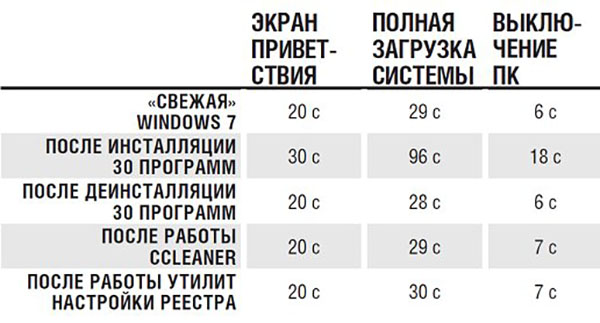
Если вы хоть раз пользовались чистильщиками реестра, то наверняка замечали, что после очистки компьютер не начинает работать быстрее, загружаться быстрее или меньше зависать. Ниже вы можете видеть разницу загрузки системы на примере Windows 7 до и после использования CCLeaner и подобных программ. Разницы в работе компьютера нет. В Windows 10 всё точно так же.
Кроме того, даже ранние версии Windows абсолютно не используют те части реестра, которые не нужны в данный момент. Говоря простыми словами, если на компьютер была установлена программа, а потом запущенна, Windows использует ключи реестра, которые необходимы для этой программы. Когда программу закрыли, эти ключи больше не используются. Если эту программу позже удалили, в реестре остался балласт — ключи, которые не будут использоваться. Эти ключи никогда не активируются, пока программа не будет снова установлена и запущенна. А не используемые ключи реестра абсолютно никак не влияют на скорость работы компьютера.
Отсюда можно сделать вывод что периодическая очистка реестра не даёт системе никаких преимуществ. От этого не будет работать быстрее
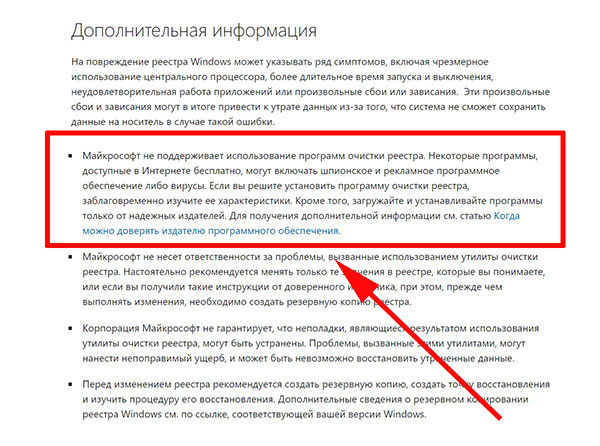
Обратите также внимание на то, что Microsoft не поддерживает использование программ, которые очищают реестр. Об этом можно прочитать в «Политике поддержки Майкрософт для использования утилит очистки реестра»
Поэтому нет смысла обращаться в поддержку Microsoft с вопросом об ошибке SpeechRuntime.exe при сканировании CCLeaner.
Подробнее об очистке реестра вы можете узнать на видео ниже.
Не редки случаи, когда после чистки реестра программами, подобным CCLeaner, система выходила из строя до такой степени, что компьютер нельзя было загрузить, и всё заканчивалось переустановкой Windows. Такие инструменты работают по своим алгоритмам, которые не всегда соответствуют идеям разработчиков Windows. Поэтому могут возникать конфликты.
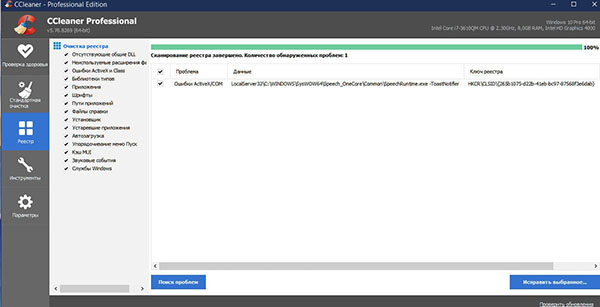
Категорически нельзя открывать реестр и искать найденную ошибку ActiveX/COM и удалять её, если у вас нет необходимых знаний. Это может привести к неработоспособности Windows. Вообще открывать и редактировать реестр следует только с уверенностью в своих действиях, иначе переустановка Windows будет неизбежна.
Что такое процесс YourPhone.exe
Поскольку программа YourPhone.exe должна продолжать отправлять любые уведомления на телефон на рабочий стол, процесс постоянно работает. Используя это для приложений Microsoft, вы можете продолжить, где вы оставили на телефоне. Таким образом, поскольку вы продолжаете связывать приложения, вы получаете лучший опыт – при условии, что вы используете одну и ту же учетную запись Microsoft как на телефоне, так и на компьютере.
Процесс продолжает работать в фоновом режиме и иногда отображается в диспетчере задач. Тем не менее, если программа беспокоит вас, а вы не хотите этого, есть способы избавиться от этого.
Отключить запуск YourPhone.exe в фоновом режиме
Лучший способ отключить YourPhone.exe – остановить его работу в фоновом режиме.
- Откройте приложение «Настройки»> «Перейти к конфиденциальности»> «Фоновые приложения».
- Найдите приложение «Ваш телефон» в списке, нажмите на него и выберите «Дополнительные параметры».
- Затем отключите опцию для фоновых приложений.
Удалить приложение «Телефон» из Windows 10
Нажмите правой кнопкой мыши кнопку «Пуск» в углу и выберите Windows PowerShell ( Администратор) .
Введите следующую команду и нажмите Enter:
Команда полностью удалит Ваше приложение для телефона из Windows.
YourPhone.exe – это не вредоносная программа, а критически важная программа, предустановленная в Windows. Но если вы хотите быть уверенным вдвойне, отсканируйте всю систему с помощью хорошего антивирусного программного обеспечения.
Хотите знать об этих процессах, файлах или типах файлов?
Приложение Ваш телефон было разработано Microsoft, чтобы связать мобильный телефон Android или IOS с компьютером или ноутбуков на Windows 10. С этим приложением вы можете легко работать за компьютером не прикасаясь к телефону, особенно если он в другой комнате. Вы сможете получать все уведомления на компьютер, которые приходят на ваш телефон с Android или IOS, есть возможность сразу просматривать фотографии, которые на телефоне прямо из Windows 10. Также есть возможность принимать вызовы и делать исходящие звонки с компьютера при условии, что на ПК есть Bluetooth. В дальнейших обновлениях, приложение получить функции зеркалирования телефона на ПК. Вы сможете легко пользоваться андройд интерфейсом телефона на своем компьютере.
Будущее Universal Windows Platform
Доля мобильной Windows на рынке всё уменьшается и уменьшается, соответственно, падает и без того небольшой интерес разработчиков к мобильной платформе Microsoft. Пользователи Windows 10 Mobile могут надеяться лишь на универсальные приложения, которые могут быть созданы для ПК и оптимизированы под смартфоны. Но реальны ли эти надежды?
Как я уже отметил выше, через некоторое время (год-два) WinRT API на смартфонах перестанут обновляться, что станет довольно большой проблемой. Но на самом деле надежды на UWP напрасны уже сегодня. Год назад аудитория десктопной Windows 10 росла, а доля Windows Phone на рынке падала. Одновременно с этим количество пользователей, использующих UWP-приложения на ПК, падало, а количество пользователей, работающих с Windows Store на смартфонах, наоборот возрастало.

Изменилась ли ситуация?
Судя по всему — нет, о чём утверждают некоторые разработчики. Об этом свидетельствует и смена стратегии Microsoft в отношении Windows Store. Наполнение Магазина качественными и по-настоящему универсальными приложениями, очевидно, провалилось — всё держится на смартфонах, которые сейчас исчезают. Именно поэтому теперь Microsoft агитирует разработчиков на перенос их Win32-программ в Windows Store, на создание приложений-оболочек для сайтов. Ни о какой универсальности речи не идёт — Win32-приложения не работают без Win32 API и не оптимизированы под маленькие экраны.
К примеру, известный сервис Spotify на данный момент имеет целых 3 клиента в Windows Store: устаревшее Silverlight-приложение для Windows Phone, программу-оболочку сайта для Xbox и портированный Win32-клиент для ПК. Можно обойтись созданием лишь одного по-настоящему универсального приложения с использованием WinRT API, но разработчики Spotify не считают, что это оправданно.

Впрочем, не только они. В 2015—2016 году в Windows Store появилось достаточно много важных UWP-приложений для ПК и смартфонов. Но уже в 2017 разработчики Viber, Mariott, Wall Street Journal прекращают поддержку своих универсальных программ. Почему? Банально — на ПК их клиенты никто не использует, а количество смартфонов уменьшается. На данный момент серьёзное универсальное приложение для Windows 10 и Windows 10 Mobile просто не окупит себя, что не самым лучшим образом влияет на интерес разработчиков к платформе.
How to Unlink added Phones(Android & iPhone) from Windows 10:
If you don’t want your Phone to be linked with your PC then you can just unlink them from your PC and that will stop your Windows 10 from receiving notifications and others from your Phone. The following are the steps to unlink Android/iPhone Phones from Windows 10.
- Open Windows Settings using the shortcut Win Key + I.
- Click on Phone.
- Nextly, click on “Manage all devices linked with your Microsoft Account“.
 Manage Devices
Your browser will open and will ask you to sign in with your Microsoft Account.
 Sign in with your Microsoft Account
You can find all your connected devices. Click on Show Details of the Phone that you wish to unlink.
 Connected Devices
Finally, click on Manage and select “Unlink this phone“.
 Unlink your Phone from Windows 10
Your phone will now be removed from Windows 10.
Отключение обоих устройств
Если приведенные выше советы по устранению неполадок не удаются, самое время отсоединить приложения «Ваш телефон» и «Ваш телефон» и снова связать их. Но вместо того, чтобы просто выйти из системы и затем снова войти в нее, тщательная процедура, включающая очистку кэша приложения на вашем мобильном телефоне, а также отключение всех промежуточных ссылок, может помочь исправить ситуацию.
Шаг 1. Выйдите из приложения Your Phone Companion.


Шаг 2. Откройте приложение «Настройки» на своем мобильном телефоне, нажмите «Приложения и уведомления», а затем нажмите «Ваш телефон». Затем нажмите «Принудительно остановить», чтобы запретить полный запуск приложения «Ваш телефон», а затем нажмите «Хранилище».


Шаг 3: Нажмите «Очистить кэш», чтобы удалить все кэшированные данные, связанные с приложением.


Шаг 4. Используя любой браузер на вашем компьютере, перейдите на портал управления учетными записями Microsoft и выберите свой смартфон.


Шаг 5: Нажмите «Другие действия» под смартфоном, а затем нажмите «Отключить этот телефон».


Шаг 6: В приложении «Настройки» вашего ПК нажмите «Телефон», а затем «Отключить этот ПК».


Шаг 7. Вернитесь на главный экран приложения «Настройки» на своем ПК, нажмите «Приложения», а затем — «Ваш телефон». Далее нажмите Дополнительные параметры. На следующем экране нажмите «Сброс», чтобы вернуть приложениям настройки по умолчанию.


Шаг 8: Вы успешно отключили оба устройства. Теперь вы можете восстановить их. Для этого нажмите «Телефон» в приложении «Настройки» на вашем ПК, нажмите «Добавить телефон» и следуйте инструкциям на экране.


Запомните важные детали, такие как использование одного и того же идентификатора Microsoft, подключение к Wi-Fi, отключение режима «Не беспокоить» и т. Д. При повторной привязке обоих устройств.
От чего компьютер может работать медленно
Наверняка, вы запускали CCLeaner для того, чтобы хоть немного ускорить работу компьютера, в надежде что очистка реестра поможет вам. И теперь после прочтения этой статьи вам стало понятно, что это не выход. И на практике вы, скорее всего, в этом уже убедились.

Так от чего же компьютер работает медленно и что можно сделать:
- Ошибка ActiveX/com LocalServer32 в CCLeaner гарантированно не влияет на скорость работы компьютера.
- Если вы наблюдаете долгое включение или выключение компьютера, то это может происходит из-за того, что в системе присутствует большое количество программ в автозагрузке, то есть тех, которые включаются вместе с Windows. Они и замедляют ваш компьютер, и скорее всего среди них есть тот самый CCLeaner или его аналоги. Эти программы нужно удалить или хотя бы убрать из автозагрузки, если они вам нужны.
- Программы из автозагрузки нагружают компьютер не только во время включения и выключения, но и во время обычной работы. Ведь эти программы запущенны и работают и употребляют оперативную память компьютера.
- Причина медленной работы может быть банальна — компьютер просто слишком слабый. Тогда рекомендуется увеличить объём оперативной памяти и мощность процессора.
- В случае с Windows 10 можно наблюдать медленную работу, если система установлена на HDD диск. Данная Windows оптимизирована для работы с современными и быстрыми SSD, а вот с устаревшими HDD работает она плохо, и поэтому даже при мощном процессоре и большой оперативной памяти, система может иногда зависать и работать медленно. В этом случае рекомендуется использовать SSD диски.
- Медленно работать компьютер может из-за того, что на нём не установлены драйверы на какие-либо устройства.



