Автотюн — что это и как применяется в музыке
Содержание:
- Quick Look: Best Autotune Software
- Newtone – FL Studio
- Auto-Tune Evo – (Windows)
- Glee Karaoke
- Пополнения софта для Windows
- Что это такое в музыке?
- Как включить автотюн в Дискорде
- Инструкция по настройке
- BeatLab Autotuna (Ableton Only)
- Плагины
- Smule
- Что это такое в музыке?
- Как скачать и установить?
- Graillon2 – (Win/Mac)
Quick Look: Best Autotune Software
- Nectar 3 – iZotope— Best overall, try for free
- Soundtrap with Antares
- Waves Tune – Waves
- Auto-Tune Pro – Antares – Try it free on Soundtrap
- Revoice Pro 4 – Synchro Arts
- Melodyne – Celemony
- Newtone – FL Studio
You can fix a melody line or create a harmony to match the song and add life to it. Artists have used autotune software to fix their own takes and create sounds for songs like “One More Time” by Daft Punk, “I’m Sprung” by T-Pain, “Boom Boom Pow” by the Black Eyed Peas, and many more.
Here we are going to look at the best possible options for all vocal corrections and effects you could need in an autotune software.
Newtone – FL Studio
Newtone – FL Studio
Sometimes the best pitch correction option for you is held within one specific DAW. Such is the case with Newtone from FL Studio. Newtone is their version of pitch correction software that comes with a similar layout to Melodyne and Waves Tune. It does not come with FL Studio itself but is a separate purchase. That being said, it is an extremely low price in comparison to the other pitch correction options out there compatible with FL Studio.
- Correction Strength Control: Yes
- Key Detection: No
- Snap to Note: Yes
- Real-Time: No
Price: $99
System Requirements:
-
Mac
10.13.6 or later
-
Windows
8.1, 10, or later
Find it on FL Studio
Auto-Tune Evo – (Windows)
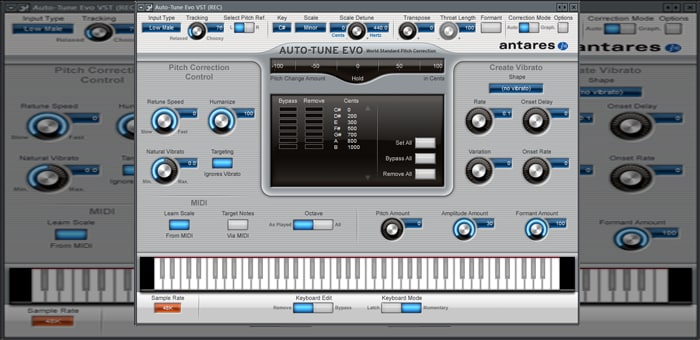
Auto-Tune Evo by Antares Audio Technology has been released in February of 2018 and has been rising in popularity ever since then.
It’s got a great set of features such as pitch correction in
real time, for live performances, vibrato controls and Humanize.
Auto-Tune Evo was created, like most auto tune plugins, with vocals in mind; However, it can also be used with most monophonic instruments as well; e.g. bass.
It has two basic modes; Automatic and Graphical.
With the Automatic Mode you give Auto-Tune some basic information about the track and that’s it, it will do the rest or its own.
With the Graphical Mode you can go through the entire
track manually and tell Auto-Tune exactly where it needs to apply some
correction and how much.
While using the Graphical Mode might be a lot more work and definitely not for everyone, in my experience I’ve found that you get a much more transparent and realistic sound, and the common artifacts associated with tuning tend to be less noticeable.
Automatic Mode is excellent if you’re going for that T-Pain style of sound, or if you just want to quickly adjust a track.
It really comes down to what sound you’re going for and how much time and energy you’re willing to invest into it.
Regardless of what mode you’re going to be using, the first thing you’ll need to do is set up the “Input Type”, like Soprano, Alto/Tenor, Low Male, Instrument and Bass Instrument.
Another feature is the Key and scale selection where you can tell Auto-Tune the precise key of the song.
Lastly, the Formants control will keep as much of the original characteristics of the vocals if switched on.
If you want a versatile and good-sounding plugin that is good for both beginners and advanced producers, then definitely give it a try.
You can download it here.
Looking for free Drum VST plugins? Here are the best ones.
Glee Karaoke

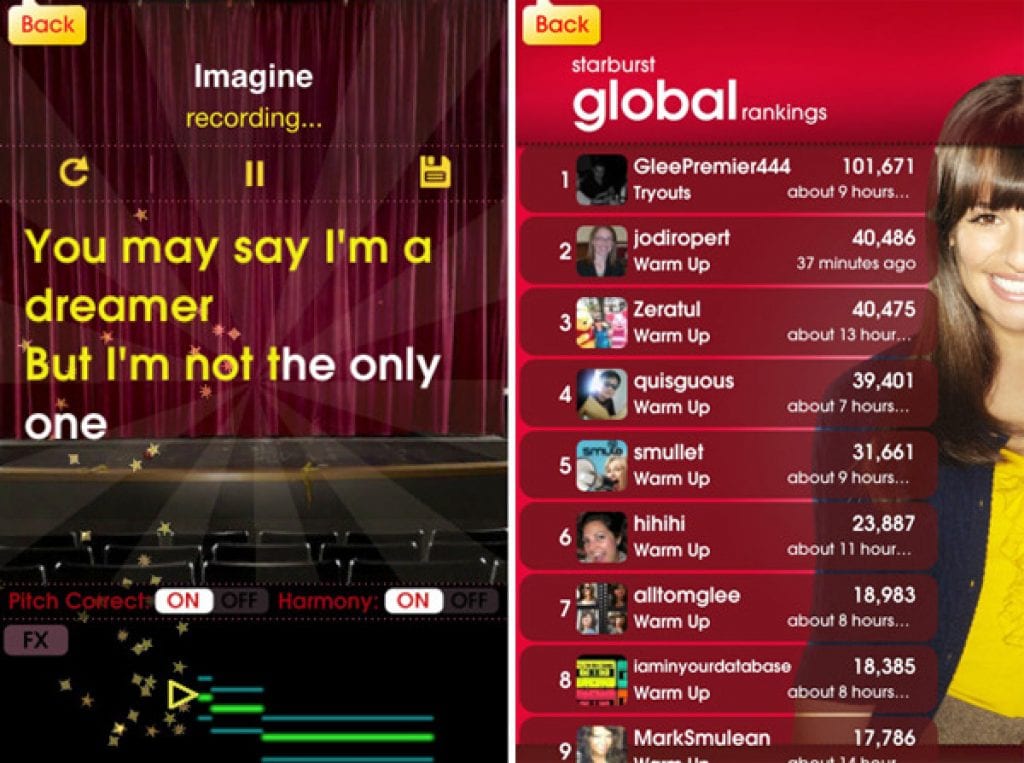
This is an app for those who prefer to sing karaoke. The Glee tool is based on the comedy series by Ryan Murphy which is also called Glee. After installation, you will see the stars of this series on the screen. Later on, they will become your assistants. There are few smash-hits available in the app such as “Rehab”, “Somebody to Love”, “Keep Me Hanging.” Just select a canto and sing! The choir from the series will sing along. If you make a mistake, the choir’s soloists will correct it.
This app is unique in that it corrects your vox, making you always sound excellent.
Features
The app has a recording feature – you can try it and see what you get. You may share your record with others by posting it on Twitter or Facebook. You will be awarded points for each published song. The points can be used for loading new songs. You can create your own Glee club and invite your friends to join you. Smule can deal with the recorded tracks and combine similar performances so that you could listen to songs performed by several voices simultaneously. There is also a competition for the best performance – two winners are selected daily.
Download for iOS and Android
Пополнения софта для Windows
-
RDGAudio Stage31 мая 2021
Бесплатные плагины Gain Staging и Stereo Enhancing для постановки и улучшения стерео. Он имеет несколько режимов: узкий, моно, стерео, нормальный, широкий, расширенный, сверхширокий.
-
MVs Plugins La Voz Cantante v6.431 мая 2021
Бесплатный эффект VST вокодер с 512 каналами. Входной модулятор — обычно поётся или говориться голос, анализируется относительно его спектрального состава, который затем применяется
-
Togu Audio Line TAL-Chorus-LX v1.6.013 мая 2021
TAL-Chorus-LX — бесплатный эффект хорус, который имитирует характеристики встроенного хоруса из железного синтезатора «Juno-60». Особенности: Эмуляция работы встроенного хоруса
-
Togu Audio Line TAL-Reverb-4 v2.4.013 мая 2021
Бесплатный плагин VST эффект для Windows. TAL-Reverb-4 — это автономная версия высококачественного ревербератора из TAL-Sampler. Особенности: Модулированный старинный звук
-
Togu Audio Line TAL-Filter 2 v3.0.013 мая 2021
TAL-Filter-2 — бесплатный многорежимный фильтр, синхронизируемый с темпом хоста, в котором можно управлять панорамированием и громкостью посредством модуляции. Плагин включает
Что это такое в музыке?
Когда появилось ПО?

Программное обеспечение для коррекции высоты тона, которое автоматически калибрует фальшивое пение до совершенства, использовалось почти на каждом альбоме чартов в течение последних 20 лет. Доктор Энди Хильдебранд является изобретателем программного обеспечения коррекции тона голоса под названием Auto-Tune.
Первая песня, опубликованная с использованием Auto-Tune на вокале, Cher – «Believe», песня 1998 года. Для изобретателя Энди Хильдебранда Auto-Tune был невероятно сложным продуктом – результатом многолетних скрупулезных исследований, статистических вычислений и создания алгоритмов, ранее считавшихся невозможными.
Когда его спросили, почему так много музыкантов обвиняют Auto-Tune в разрушении музыки, Хильдебранд ответил, что Auto-Tunes был разработан для дискретного использования, и что никто не должен знать о применении какой-либо вокальной коррекции к музыкальным произведениям.
Хильдебранд отметил, что существует экстремальная настройка, доступная в автонастройке, называемая «нулевой». Эта настройка чрезвычайно популярна. Изобретение Хильдебранда привело его в безумное путешествие: он отказался от прибыльной карьеры в нефтяной отрасли. Он изменил экономику индустрии звукозаписи. И в ходе всего этого он поднял соответствующие вопросы о том, что представляет собой «настоящая» музыка.
Как работает?
Немногие певцы совершенны. Иногда их вокала не хватает, чтобы взять определенную ноту. Автоматическая настройка, корректирующая высоту тона. Программное обеспечение, предназначенное для сглаживания любых неключевых нот в вокальном треке певца, так же позволяет в реальном времени исправлять высотность вокала или любого другого сольного инструмента без искажений и артефактов.
Справка! На сегодняшний день программа была сильно модифицирована по сравнению со своей дебютированной версией.
Высота ноты зависит от частоты производимой звуковой волны – выше среднего C, обычно определяется как 440 Гц. Таким образом, манипулирование частотой может производить другие ноты.

Музыкальные гаммы делятся на 12 тактов, каждый из которых разделен полутоном – разницей в ноте между двумя соседними клавишами на пианино или ладами на гитарном грифе. Цель коррекции тона – перенастроить на ближайший полутон слегка высокую или низкую ноту.
Можно изменять аналоговые звуки, основанные непосредственно на электрическом сигнале, генерируемом микрофоном или гитарным приемником, при работе с цифровыми сигналами возможен более широкий спектр эффектов. Цифровой сигнал использует дискретные значения, а не непрерывные, поэтому преобразование аналогового сигнала требует взятия наборов дискретных точек или выборок.
Внимание! Более высокие частоты дискретизации приближаются к оригинальному звуку.
Эти цифровые сигналы могут быть изменены так, что звук производит правильную музыкальную ноту с помощью фазового вокодера. Это работает следующим образом:
- сначала изменяется длительность звука без изменения его частоты;
- изменяется частота, чтобы восстановить первоначальную длительность.
Что это такое в рэпе?
В арсенал крутого МС не должно входить умение попадать в ноты и способность вытягивать их, все же, это занятие совсем не для хип-хоп артистов. Однако, с другой стороны, умение сделать годный трек в сочетании с приятным голосом и чистым вокалом способно довести вас до мурашек.
В рэпе автотюн зачастую используют не совсем по назначению, и выставляют настройки так, чтобы голос приобретал искуственно-цифровую природу звучания, будто поёт робот или ситезатор речи.
Как включить автотюн в Дискорде
Сразу после скачивания говорить автотюном в Дискорде не получится. Нужно установить программу, провести настройку в зависимости от личных параметров.
Подготовка: скачивание и установка
Скачивают автотюн на сайте разработчика. Стоит доверять только проверенным источникам, так как в них не содержаться вирусы. Зайдя на официалый сайт выбирают ссылку, по которой проводится скачивание автотюна. Перед пользователем появляется зеленая страница, на которой нарисована рыба-клоун. Далее необходимо выбрать версию операционной системы компьютера или ноутбука, начать скачивание. Процесс установки проводится в автоматическом режиме, на этом этапе пользователю не нужно проводить настройки. Потом нажимают кнопку «далее». После окончания загрузки на экране появится значок приложения.
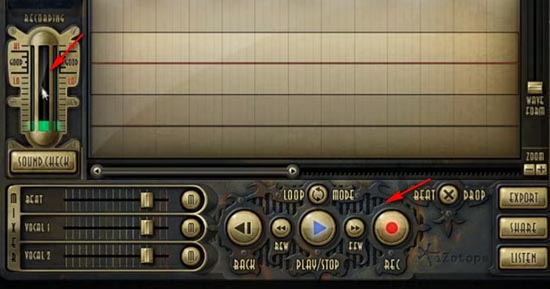
Установка происходит элементарно. Никаких специфических знаний не потребуется. Нужно просто выбирать требуемые версии и нажимать кнопку «Продолжение». Загрузка и установка в целом при хорошей скорости интернета занимают не больше пяти минут времени.
Настройка
А вот настройка программы займет уже больше времени. Задать начальные параметры допустимо еще на этапе инсталляции. В последних пунктах появятся раздел настройки, к примеру, создание иконы на рабочем столе, возможность быстрого запуска, автоматическое обновление без извещения пользователя и другое.
Стоит отметить, что программа для автотюна в Дискорде предоставляется разработчиками на платной основе. Пользователи могут некоторое время пользоваться бесплатной демоверсией, но в конечном итоге придется оплатить ресурс. Есть возможности и пользования бесплатными утилитами постоянно. Но в таком случае никто не дает гарантии, что программа не заражена вирусами.
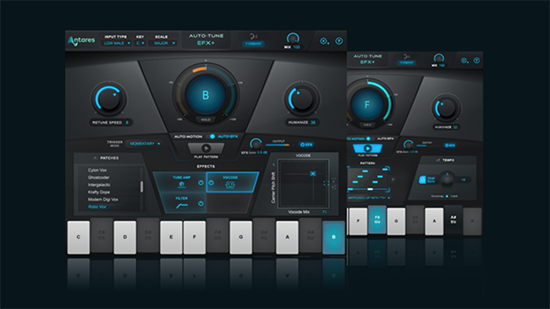
Автоматически нужный эффект на автотюне не появится. Пользователь должен самостоятельно его настроить. Алгоритм действий:
- Открыть T-Pain и перейти к возможностям редактирования.
- Выбрать опцию Preferences.
- Перевести выход в Output device, а вход в Input device.
- Сохранить изменения.
Это важный аспект, на который стоит обратить внимание, «играя» с настройками. Если не сменить значения, то сигнал с микрофона не будет поступать в программу и обрабатываться выбранным эффектом
Затем нужно:
- Выбрать опцию «Choose a track».
- Выбрать VOCAL 1 и кликнуть по
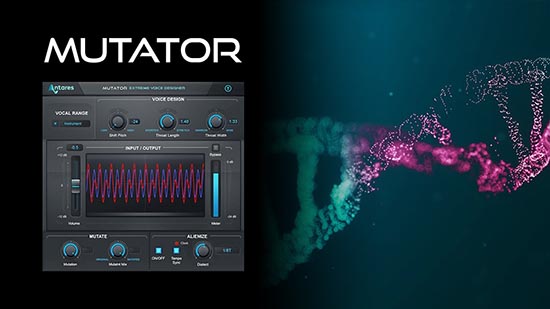
В настройках представлены категории: Key (ноты), Scale (гамма), уровень громкости и многие другие. Пользователь может двигать шкалы в настройках категорий и подбирать для себя оптимальный вариант.
Подключение в Дискорде: как говорить
Но даже после скачивания, установки и настройки говорить измененным голосом в программе Дискорд не получится. Пользователю нужно осуществить ряд дополнительных шагов. Алгоритм действий:
- Открыть системную утилиту программы.
- Кликнуть на режим, который хочется использовать в данной ситуации.
- Выбрать в настройках Дискорда «Виртуальный микрофон».
- Далее можно переходить в программу Дискорд и начинать общение. Голос будет измененным.
Если голос остался без звуковых изменений, то стоит повторить все пункты настроек. Обязательно проверить, включен ли в настройках виртуальный микрофон. В некоторых случаях он сбивается, даже если ранее был подключен.
Программа автотюн – это не обязательное условие для использования Дискорда. Но многие пользователи стремятся установить программу. Автотюн помогает разговаривать роботизированным голосом, что привлекает любителей компьютерных игр. Также смена голоса делает человека инкогнито. С помощью приложения можно разыграть друзей или знакомых. Качественное приложение скачивается только платно, но есть и бесплатные варианты (полная безопасность не обеспечивается).
Инструкция по настройке
Звук
- Запустите FL Studio и нажмите клавишу F10 на клавиатуре, чтобы открыть System Settings. В качестве альтернативы выберите Audio settings в меню Options Menu.
- Щелкните вкладку Audio в окне System Settings.
- В разделе Input / Оutput есть выпадающее меню со списком аудио драйверов, установленных в вашей системе. Если у вас есть более одного аудиоустройства, то вы можете использовать меню ввода / вывода для переключения между в них одновременно может использоваться только один драйвер аудиоустройства.
- Mixer – если возможно, установите частоту sample rate на 44100 Гц (в качестве альтернативы используйте 48000 Гц, нажмите OK для любых предупреждений). Убедитесь, что Interpolation установлена на 24-point sinc или ниже. Оставьте переключатели в позициях по умолчанию.
- CPU – если у вас есть многоядерный процессор, убедитесь, что выбраны «Multithreaded generator processing» и «‘Multithreaded mixer processing». ‘Smart disable’ должен быть выбран для всех тип процессора. Эти параметры должны помочь вам выжать максимальную производительность из вашего процессора.
Аудиоинтерфейс ASIO

- Нажмите кнопку Show ASIO panel, чтобы открыть настройки драйвера аудиоустройства «размер буфера» (задержка). Вы должны увидеть панель FL Studio ASIO.
- Buffer length setting – это период времени. Окно, в котором FL Studio может генерировать звук перед отправкой его на аудиоустройство. Установите буфер примерно на 512 образцов. Минимальная рекомендуемая длина буфера составляет около 441 образца (10 мс), ниже этой настройки очень мало людей сообщают о каком-либо дальнейшем улучшении «отзывчивости», и нагрузка на процессор быстро растет.
- Default input/output – обычно это нормально, но если вы не слышите звук из FL Studio, нажмите раскрывающееся меню и выберите динамики (устройство по умолчанию).
Основной драйвер звука
Параметры устройств DirectSound будут отображать информацию о длине буфера (задержке) и некоторых других параметрах, используемых драйвером аудиоустройства. Буфер является «дыхательным пространством», в котором FL Studio может генерировать звук перед отправкой его на аудиоустройство.
- Выберите драйвер Windows DirectSound – в выпадающем меню выберите драйвер, Primary Sound Driver.
- Set the buffer length – используйте ползунок для изменения длины буфера. Более длинные настройки буфера означают меньшую нагрузку на процессор и более стабильную производительность без недозагрузки (щелчки и хлопки в аудио).
- Поэкспериментируйте с переключателями «Use polling» и «Use hardware buffer», чтобы увидеть, можно ли минимизировать недозагрузки, если они происходят.
MIDI
Перейдите на вкладку MIDI в окне System Settings. Этот раздел содержит список программных и аппаратных MIDI-устройств на вашей системе или подключенных к ней, которые могут использоваться для ввода/вывода MIDI. Например, аппаратные и программные синтезаторы, клавиатуры контроллеров и устройства «обратной связи».

USB connected controller – если ваш контроллер имеет USB-порn, то он будет подключаться непосредственно к компьютеру со стандартным USB-кабелем.
- Установите все USB-драйверы, поставляемые с контроллером. Многие контроллеры используют стандартные драйверы ОС и будут отображаться как USB Audio Device (generic controller).
- Подключите контроллер к компьютеру, включите его и выполните процедуру установки Windows.
MIDI cable connected controller – если у вас есть устройство с 5-контактными разъемами DIN, вам потребуется приобрести USB-кабель для адаптера MIDI-кабеля.
- Подключите кабели MIDI к портам входа и выхода MIDI на оборудовании MIDI-интерфейса и включите его.
- Установите все USB-драйверы, поставляемые с адаптером MIDI to USB.
- Подключите MIDI-адаптер к компьютеру , включите его и выполните процедуру установки Windows.
Для активации контроллера в FL Studio:
- Откройте FL Studio и убедитесь , что в меню Options выбран параметр Enable MIDI remote control, в противном случае вход MIDI отключен.
- Нажмите на устройство в списке ввода, чтобы оно было выделено.
- С выделенным контроллером выберите переключатель Enable под списком входов. Каждое устройство, выбранное в списке Input, должно быть выбрано/снято отдельно.
- В случае успеха, индикатор MIDI на главной панели будет мигать каждый раз, когда вы двигаете ручки на контроллере.
BeatLab Autotuna (Ableton Only)
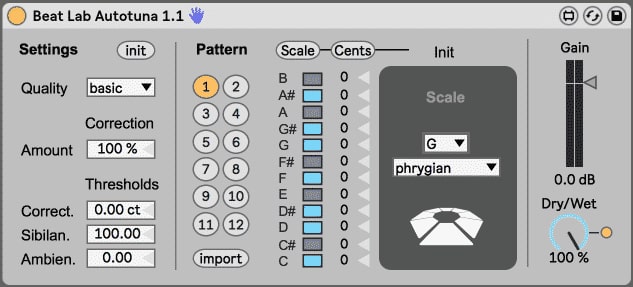
BeatLab Autotuna is only compatible with Ableton, which is a shame since it’s a great vocal processing tool, and it’s also the reason why I put it last on this list.
The original Autotuna was a lot harder to use since it made you select the notes that you wanted it to snap to as well as de-select the ones that you didn’t want it to snap to, or you were able to import a scale.
With the BeatLab version of Autotuna you can select different already built-in scales and patterns, how much or how hard it should be correcting the sound, and more.
Other features include: a dry/wet control, amount control & correction settings.
The only drawback to Autotuna, aside from only working on Ableton, is that it’s a fairly basic pitch correction tool that won’t let you do too much in-depth tweaking. If you require something more powerful, then Graillon2 would be a much better alternative.
BeatLab’s autotune comes as part of a free Max4Live pack, which features pitch & time machines that comes with a range of other plugins that you can use creatively for sound design.
You can download Autotuna here.
Плагины
Лицензионная версия Antares Auto-Tune оценивается в 400 долларов, что далеко не каждому по карману. Однако существуют бесплатные версии, которые обладают всеми нужными опциями. Вокал может в них корректироваться, как экстремально (T-Pain эффект), так и в режиме легкого непопадания в ноты.
KeroVee by g200kg

Плагин вышел в 2010 году и предназначался для коррекции высоты тона. Это приложение, как и GSnap, поддерживается исключительно операционной системой Windows.
Не учитывая простой дизайн, программа отличается маленькой нагрузкой на ЦП компьютера, а также обладает необходимыми возможностями для обработки голоса.
GSnap by Graham Yeadon
Данное приложение не растеряло своей актуальности, хотя является первым бесплатным плагином, предназначенным для исправления погрешностей вокала. Дизайн незамысловатый и ограничивается наличием необходимых ручек, что свойственно всей линейке продуктов компании Graham Yeadon. Отличительная черта программы заключается в способности настройки на ноты обработанного сигнала на входе.
При отсутствии формантной функции переключения для алгоритма автокоррекции весьма неплохо справляется.
MAutoPitch by MeldaProduction (AAX/AU/VST3/VST)
В последнее время на рынке компания MeldaProduction достигла определенных высот, ведь приложение MAutoPitch, которое предлагается пользователям бесплатно, в нотном исправлении не уступает платным аналогам. Функционал плагина расширен лимитером, скоростью срабатывания, регулировкой ширины стерео и другими полезными опциями. Единственный минус заключается в необходимости наличия громоздкого инсталлятора. Приложение совместимо с современными хостами.
Graillon 2 by Auburn Sounds (AU/VST)

Программа является наиболее популярной благодаря имеющимся автоматическим настройкам. Graillon 2 обладает самым простым в настройках модулем корректировки высоты тона.
Совместим со станциями DAW цифрового формата, которые загружают на MAC и персональный компьютер AU и VST.
Для использования следует на канале с голосовой дорожкой разместить, как эффект, мягкое исправление получается за счет включения коррекции. Передняя панель плагина содержит все необходимые настройки.
Smule
Smule is the biggest music app you haven’t heard of! Or, perhaps, you have heard of it. In this case, you know that the app allows to sing songs together with someone who’s far away as well as with top artists from all over the world.
Smule also has pitch correction for real-time tuning. This is what we call auto tune in this article. The program automatically fine-tunes your voice so that it sounded right and smooth.
If you want to get an application for singing that has the whole package of useful features, you should get this one! After all, it has been chosen by millions of people worldwide and really deserves its popularity.

Download from the App Store Download from Google Play
Что это такое в музыке?
Многим исполнителям кажется, что тюнинг голоса – это излишество или опция, делающая звучание неестественным. Однако часто ею пользуются даже знаменитые певцы и звезды. При правильном использовании приложение улучшает звучание и с помощью разнообразных эффектов создает нужные тона.
- При исполнении песен не всегда удается попадать в ноты идеально, поскольку аппаратура, способы ее подключения, особенности акустики в зале и другие факторы способны слегка искажать звучание. Тюн в этом случае применяется для сглаживания, как специальная техника или программная корректировка вокала. При записи с мастерингом и сведением неточности усиливаются, поэтому автотюн для исправления дефектов просто необходим.
- Чтобы сменить мелодичность песни, особенно в стиле рэп, хип-хоп и RnB, с помощью тюна подчеркиваются определенные звуковые ряды. Наиболее часто к этому прибегают непрофессиональные певцы или любители.
- В широком смысле под тюнингованием голоса подразумевают исправление по длительности звучания и по нотам. Бывает программное и ручное тюнингование, что отличается по качеству и стоимости. Программа часто является бесплатной или недорогой с несколько стесненными возможностями, однако для непрофессионального использования ее более, чем достаточно.
Как скачать и установить?
Как купить?

Для того, чтобы приобрести оригинальную продукцию:
- Зайдите на сайт.
- Выберите подходящую для вас версию. Зачастую, перед покупкой, пользователю предлагается демо-версия продукта, для теста.
- Если таковой нет, вам нужно оплатить покупку любым удобным для вас способом: Visa, MasterCard, электронные кошельки и т.д.
- После оплаты будет доступно скачивание с сайта, либо файл с ПО придет на вашу почту.
Справка! Программное обеспечение рекомендуется покупать на сайте официального представителя. Остерегайтесь посредников.
Как установить бесплатно?
Для работы вам понадобится программа FL Studio и звуковой драйвер ASIO4ALL. FL Studio — цифровая звуковая рабочая станция (DAW) и секвенсер для написания музыки. Музыка создаётся путём записи и сведения аудио- или MIDI-материала. Готовая композиция может быть записана в формате WAV, FLAC, MP3 или OGG.
На официальном сайте вы можете скачать пробную версию или приобрести полную. Для установки FL Studio выполните следующие шаги:
- Запустите установочный файл.
- Далее выходит окно установки Fl Studio. Нажимаете – далее (Next).
- Принимаете условия соглашении – я согласен (I Аgree).
- Далее выходит окно с выбором установки для пользователей. Если у вас на компьютере несколько пользователей, и вы хотите, чтобы они тоже пользовались этой программой, то можете поставить галочку – для всех (All user). Или только для определенного пользователя (Current user only). После этого нажимаем – далее (Next).
- Дальше появляется окно выбора компонентов установки программы. Оставьте по умолчанию. После этого нажимаете – далее (Next).
- Далее выходит окно выбора пути установки программы Fl Studio. Ничего не меняйте – нажимаете далее (Next).
- Дальше выходит окно выбора пути установки 32 и 64 (bit) VST плагинов. Без изменений – нажимаете далее (Next).
- Последний этап перед установкой программы, где написано, что все готово к установке. Нажимаем установить (Install) и после этого пойдет процесс установки.
- После установки нажимаем готово (Finish). И на этом установка Fl Studio завершена.

Для установки ASIO4ALL выполните следующие шаги: установка звукового драйвера ASIO4ALL довольно проста и не требует особых усилий. Все, что вам потребуется, это скачать asio4all драйвер с официального сайта и установить.
- Запустите установочный файл, откроется мастер установки. Далее.
- После открывается окно лицензионного соглашения, поставьте галочку о том, что принимаете соглашение. Далее.
- Теперь откроется окно выбора установочных компонентов. Здесь ничего не нужно менять. Далее.
- В следующем оконе указываете путь установки. Его не меняете. Установить (Install).
- На этом установка драйвера asio4all завершена.
Graillon2 – (Win/Mac)
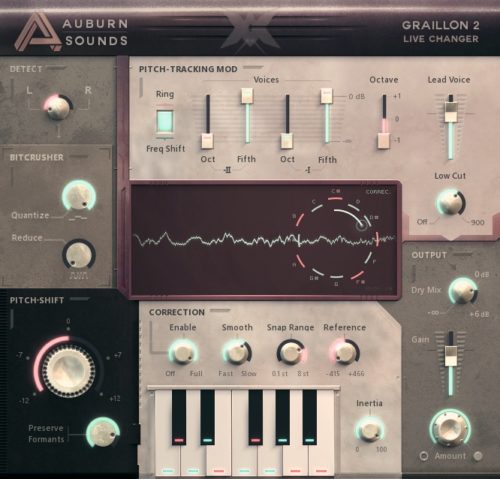
The first thing you will notice when looking at Graillon2 is the way its interface is designed;
It has this vintage vibe to it which is just fantastic to look at, plus it is designed in such a way that makes it easy for you to navigate through the settings.
It is a very visual plugin since it has a display where you
can see the notes that are being played as well as where Grallion2 is
snapping/correcting them to.
This plugin is specifically designed for vocals and the
pitch shifting can be smoothly adjusted from minus 12 to plus 12 semitones.
One cool feature is the “preserve formants” knob which, in
theory, helps you preserve the tone and characteristics of the vocal track
while shifting the pitch.
In some cases, this ends up creating some issues, so make
sure to play around with these settings to see what happens.
The speed knob is also pretty useful since it helps the notes “stick” a little longer, reducing the pitch correction jumps.
Grallion2 also allows you to choose how fast or slow the snapping occurs, which is done by adjusting the “smooth” knob.
By adjusting the controls on the “bitcrusher” section, you should be able to achieve some interesting growl sounds.
The typical controls such as dry/wet, low-cut and output
level adjustment are also included.
Lastly, the Pitch Correction module can be driven
by MIDI, just like with GSnap.
If you like the vintage look on this plugin and you need a
good all-rounder, then Graillon2 may be the one for you.
There is one important note though: It’s not
completely free but rather “freemium”.
Basically, you won’t get its full functionality unless you
buy it.
With the free edition you only get the “pitch shifting” and
“pitch correction” features.
If you want the full version then it will set you back about $25, or you may also consider Melodyne 5 Essential.
You can download it here.
If you’re looking for the best free VST plugins in the world, I have a list of 225 of them here.



