Обзор и настройка модема d-link dir-320
Содержание:
- Конфигурация маршрутизатора DIR 300 для Ростелеком
- Краткий обзор роутера dir 320
- КАК заставить роутер работать как свитч?
- Подготавливаем роутер к работе
- Настройка роутера дир 320 Ростелеком
- Первое включение и проверка соединения с DIR-320
- Настройка DIR-320 с прошивкой
- Настройка D-Link DIR 320 NRU для подключения Интернет и услуг IP-TV
- Настройка Wi Fi dir 320
- Настройка роутера D-Link DIR-320.
- Настройка роутера D- link dir-320
- Вывод
Конфигурация маршрутизатора DIR 300 для Ростелеком
Настроить роутер d-link dir 300 для работы с провайдером Ростелеком можно через интерфейс админ-панели. Сейчас есть две версии микропрограмм (1.3.x и 1.4.x).
Вход в контрольную панель маршрутизатора
Чтобы осуществить вход в интерфейс управления точкой доступа понадобиться адрес устройства и данные авторизации (логин/пароль). Если параметры оборудования приведены к состоянию по умолчанию, можно использовать стандартные значения:
- адрес – 192.168.0.1 или 192.168.1.1;
- пара логин/пароль – admin.
Настройку роутера dir 300 для Ростелеком можно производить при помощи любого интернет обозревателя, например, Internet Explorer. После его запуска нужно установить курсор в адресную строку, ввести значение адреса (192.168.1.1) и нажать ввод. Откроется страница авторизации пользователя.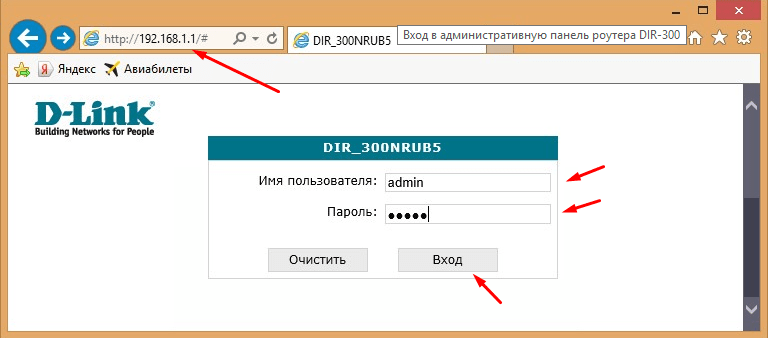
В поля прописываем данные для входа: пользователь – admin, пароль такой же.
После успешной авторизации система предложит сменить логин/пароль.
После смены данных и подтверждения изменений откроется главная страница админ-панели. В зависимости от версии прошивки могут присутствовать внешние различия. Обновить микропрограмму можно в разделе система -> обновление ПО, предварительно загрузив ее с сайта D-Link.
Параметры сети Ростелеком для прошивки 1.4.x
Сначала заходим в раздел расширенных настроек, для этого кликаем по соответствующей надписи в правом нижнем углу. На открывшейся странице переходим на вкладку «Сеть» и на ней выбираем подраздел WAN.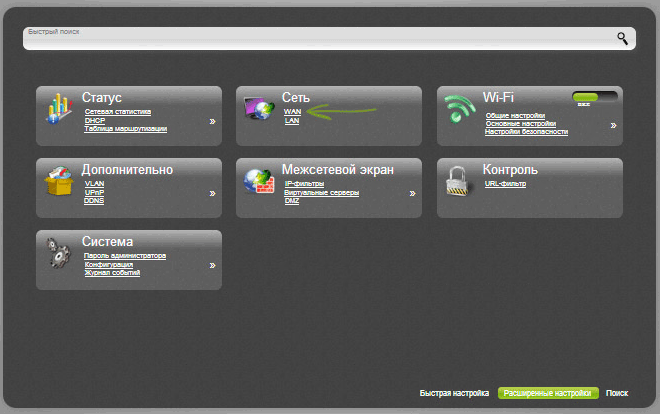
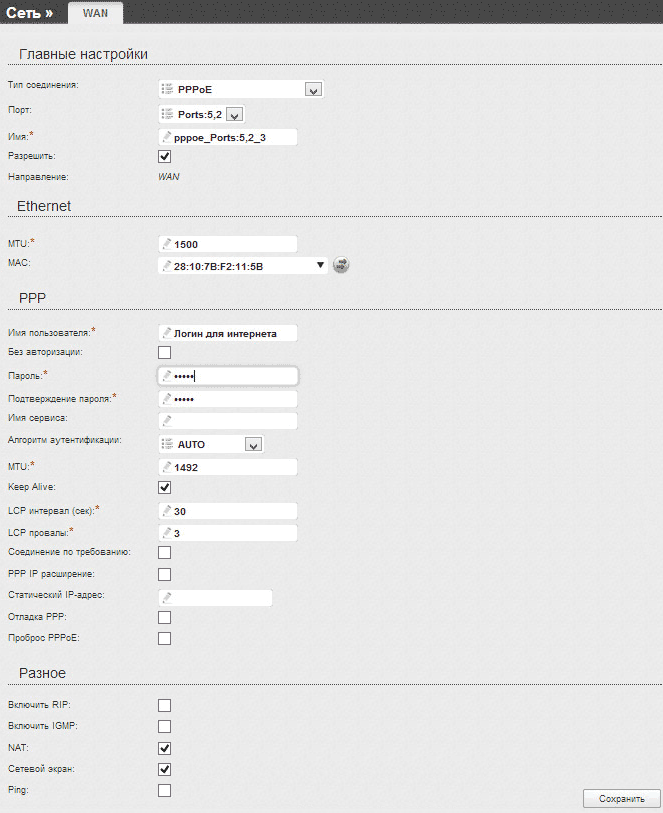
Дальнейшие настройки роутера dir 300 зависят от технологии, которую использует провайдер для подключения абонентов. В большинстве случаев Ростелеком использует стандарт PPPoE.
Конфигурация PPPoE:
- На странице WAN выбираем соответствующий тип подключения.
- Указываем имя соединения (может быть любым).
- Особенность стандарта PPPoE в том, что пользователь аутентифицируется в сети оператора по паре логин/пароль, которые можно узнать на копии договора или у провайдера. Эти данные нужно ввести в соответствующие поля на странице WAN.
 Как настроить роутер d-link dir 300 на старой прошивке рассмотрим далее.
Параметры Ростелеком для прошивки 1.3.x
После успешной аутентификации откроется главная страница админ-панели, на которой нужно кликнуть по плитке с надписью: «Настроить вручную».
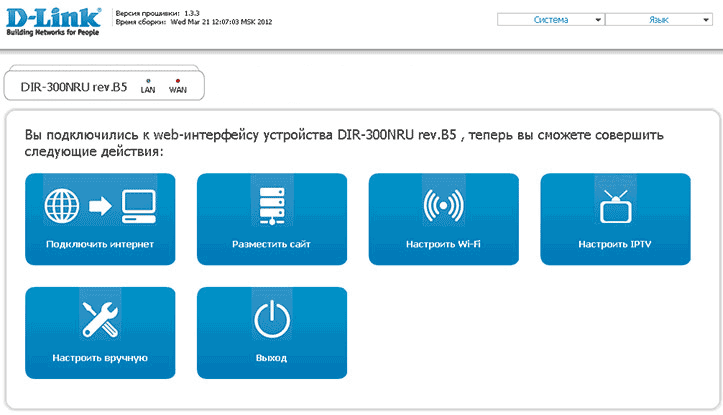
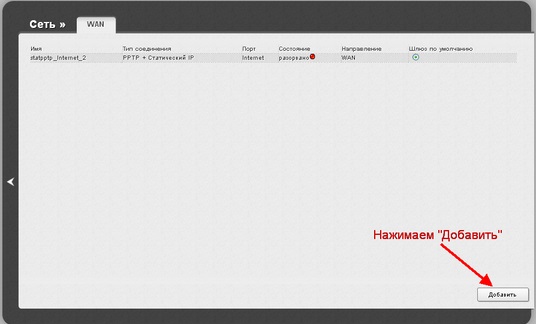
Затем переходим на вкладку «Сеть», где в разделе «WAN» выбираем уже имеющееся соединение, открываем его параметры и удаляем. Далее откроется пустой список подключений, на котором надо нажать кнопку «Добавить». Последовательность дальнейших действий схожа с аналогичной для прошивки 1.4.x (смотрим выше – конфигурация PPPoE).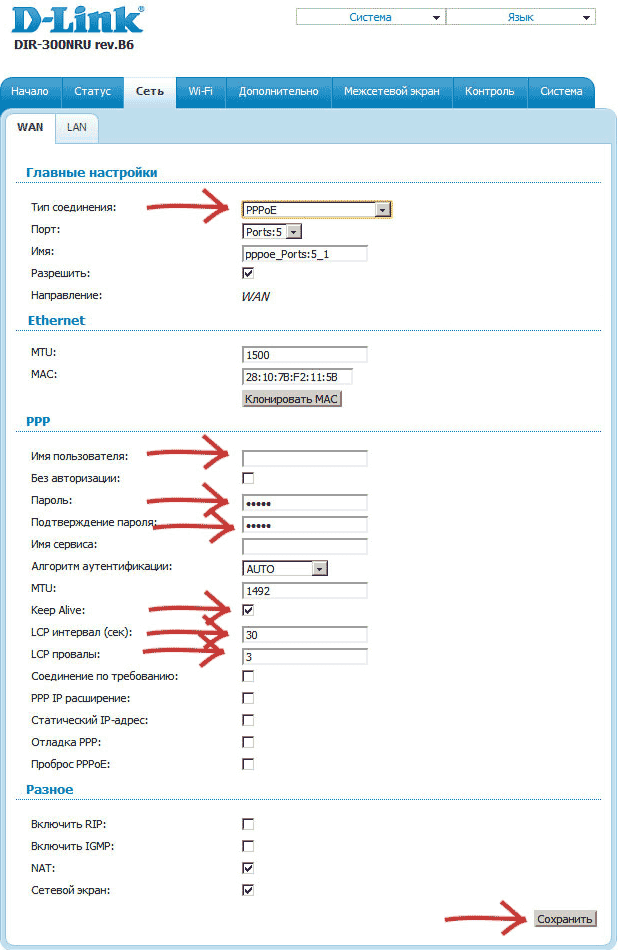
Краткий обзор роутера dir 320
Подробный перечень технических характеристик маршрутизатора представлен на следующих иллюстрациях:


Корпус роутера выполнен в чёрном цвете с одной внешней антенной и кнопкой с индикатором «WPS» на правой стороне маршрутизатора.
Индикаторная панель состоит из 8 элементов:

- «Питание» — питание включено/выключено;
- «Интернет» — если индикатор мигает — осуществляется передача трафика, если просто «горит» — соединение установлено;
- «Беспроводная сеть» — мигает – происходит передача данных, «горит» — сеть активна;
- «Локальная сеть 1-4» — мигает – по соответствующему порту производится передача трафика, «горит» — сетевое устройство подключено;
- «USB» — «горит» — внешнее usb-устройство подключено, мигает – соединение установлено.
Задняя панель роутера dir 320:

- «LAN 1-4» — порты для подключения сетевых устройств;
- «Internet» — порт для подключения к «Ethernet линии» или DSL модему;
- «USB» — порт для подключения usb-модемов;
- «5V-2A» — разъём для подключения адаптера питания;
- «Reset» — кнопка, с помощью которой осуществляется сброс к заводским настройкам.
КАК заставить роутер работать как свитч?
| КАК заставить роутер работать как свитч? 2 сентября 2010 в 11:56 Ветвями |
|
Ситуация такая — инет в квартиру заходит от Триолана по кабелю, есть честный внешний IP. По квартире инет по кабелю и wi-fi раздается Linksys WRT54G2.
В одну из комнат заведен сетевой кабель. Чтобы не тянуть через всю квартиру еще 3 кабеля (комп, sat тюнер, HD плеер) к Linksys WRT54G2, хочу втыкнуть в лежащий без дела D-link 320, в LAN-порты все кабели и использовать его как «тупой свич». WAN порт не будет подключен.
Я правильно мыслю, что если отключить DHCP и использовать только LAN-порты роутера, то в таком режиме роутер практически свитч и есть?! Или проще купить свитч?
Изменено izon (11:58 02/09/2010)
| Re: КАК заставить роутер работать как свитч? 2 сентября 2010 в 12:11 Ветвями |
|
| Re: КАК заставить роутер работать как свитч? 2 сентября 2010 в 12:29 Ветвями |
|
даже с DHCP будет тот же свич, только выдавать айпишники будет сам. А вообще по идее у него нету принудительного DHCP, т.е. можно вручную айпишник прописать ничего не отключая, эффект будет тот же
| Re: КАК заставить роутер работать как свитч? 2 сентября 2010 в 12:35 Ветвями |
|
ну по логике вещей при наличии вводных данных и ваших доводов все должно нормально работать.
| Re: КАК заставить роутер работать как свитч? 2 сентября 2010 в 13:31 Ветвями |
|
Ага. Только стоит учесть, шо у него будет свой внутренний айпиадрес. Шоп не возникало конфликтов, лучше или юзать фиксированые адреса или настроить, шоп роутер получал адрес по ДХЦП.
| Re: КАК заставить роутер работать как свитч? 2 сентября 2010 в 14:48 Ветвями |
|
все проще, не надо просто WAN port юзать
| Re: КАК заставить роутер работать как свитч? 2 сентября 2010 в 16:27 Ветвями |
|
У ВАН порта айпишник убирается переводом роутера в шлюз, а на ЛАНе не убирается никогда, ибо xpeн его настоишь без айпишника.
| Re: КАК заставить роутер работать как свитч? 2 сентября 2010 в 17:36 Ветвями |
|
выключаешь DHCP , и аплинк втыкаешь в лан порт. Как раз сегодня только столкнулся с похожей задачей в роутере ТП Линк, нет выбора режима там между АР и роутером, сделал таким способом, все получилось.
| Re: КАК заставить роутер работать как свитч? 3 сентября 2010 в 18:49 Ветвями |
|
У ВАН порта айпишник убирается переводом роутера в шлюз, а на ЛАНе не убирается никогда, ибо xpeн его настоишь без айпишника.
1. Прошиваем любой прошивкой.2. Через некоторое время после появления надписи «Не выключайте роутер до полного окончания прошивки!» — выключаем роутер.
Получаем чистый свич
P.S. У DIR-320 отличная консоль восстановления. Проверено: восстанавливает роутер из любой задницы с ошибками в прошивках
| Re: КАК заставить роутер работать как свитч? 3 сентября 2010 в 22:39 Ветвями |
|
забыл сказать что прошивка не родная.
настроил. все работает. Даже функция Assign WAN Port to Switch — WAN порт у нас стал LAN портом.
Изменено izon (00:45 04/09/2010)
Страниц в теме: 1
—>
Подготавливаем роутер к работе
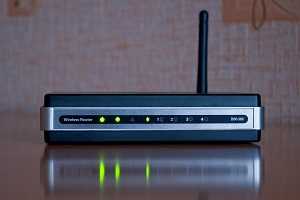 Прежде чем приступить непосредственно к работе, нужно осмотреть сам устройство и выполнить несколько простых операций:
- подключить шнур питания и убедиться, что индикатор «Power» горит;
- подключить шнур от интернета в соответствующий разъём: всего их 5;
- убедиться, что на передней панели загорелись индикаторы порта 1 и работы сети WiFi, указывающие на то, что кабель подключён корректно и сигнал от серверов провайдера доходит до устройства.
Теперь достаём документы, которые предоставил нам Ростелеком, они нужны для настройки роутера dir 300.
Как настроить роутер dir 300 со старым веб-интерфейсом
Настройка роутера d link dir 300 Ростелеком начинается с предварительных настроек компьютера. Осуществляются они следующим образом:
- нажимаем на клавиатуре кодовое сочетание Win+R. Нам откроется окошко «Выполнить»;
- вводим в пустое поле сочетание ncpa.cpl;
- в открывшемся окне сетевых подключений выбираем ваше текущее (которое настраиваем) и открываем его свойства;
- из списка выбираем протокол интернета четвёртой версии и также переходим в свойства;
- если указаны какие-либо IP и DNS адреса, переключаем сеть на автоматическое получение данных.
Далее открываем браузер и, так же как и во время настройки роутера dir 320 для Ростелеком, вводим в адресную строку сочетание: 192.168.0.1, что приведёт нас на страничку авторизации. Знать логин и пароль при настройке нового устройства (купленного и ни разу не использовавшегося) нет необходимости, так как значение одинаково для обоих полей – слово «admin» строго в нижнем регистре. Если же выскакивает ошибка, указывающая на неправильный пароль, значит, роутер прежде уже настраивался и необходимо узнать новый установленный Password либо сбросить значение нажатием кнопки Reset.
После удачного входа в основной интерфейс, роутер, скорее всего, предложит вам сменить стандартный пароль на ваш собственный. Вводим придуманное сочетание символов в двух полях, подтверждаем и снова проходим авторизацию, но уже с новыми данными. Если всё сделано правильно, вы увидите основное меню в виде синих «кнопок» достаточно крупного размера.
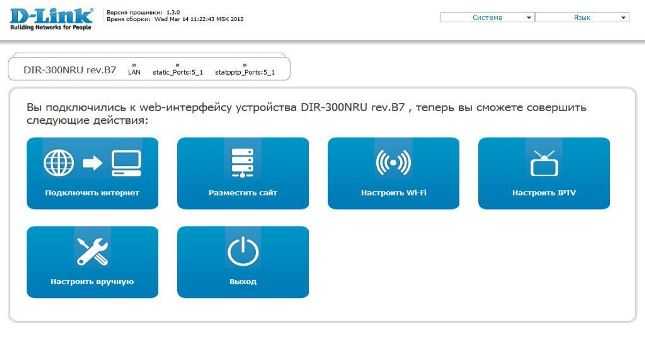
Чтобы начать настройку сети выполняем следующие операции:
- нажимаем на первую (нижнюю левую) кнопку второй строки «Настроить вручную»;
- в верхнем текстовом меню выбираем пункт «Сеть»;
- открываем уже имеющееся подключение «WAN»;
- проматываем страницу вниз и в правом нижнем углу жмём «Удалить»;
- ждём пока страница обновится, справа появится кнопка «Добавить», жмём на неё;
- на открывшейся странице настроек указываем тип Интернет-соединения – PPPoE; порт не трогаем;
- имя выбираем любое (так будет называться ваше подключение в «Сетевых подключениях» на компьютере);
- ниже указываем логин из договора с Ростелекомом, а также пароль;
- сохраняем внесённые изменения, затем ещё раз нажимаем «Сохранить» в центре страницы.
На этом этапе убираем в сторону договор Ростелеком и проверяем настройку настройка роутера dir 300 – переходим на любую страницу интернета. Она должна открыться без проблем. Осталось только сконфигурировать беспроводную сеть. Для этого:
- открываем пункт меню WiFi (находится рядом с «Сеть»);
- в поле SSID прописываем любое название для вашей сети и переходим далее; для установки пароля сохраняем изменения и выбираем из доступных вариантов WPA2-PSK;
- вводим придуманный пароль и снова сохраняемся.
На этом всё, подключение и беспроводная сеть готовы к работе.
Настройка роутера дир 320 Ростелеком
Так как настройка новой прошивки роутера Dir 300 и основной прошивки модели 320 практически не отличаются, приведём общую инструкцию по настройки сети на данном типе устройств Ростелекома.
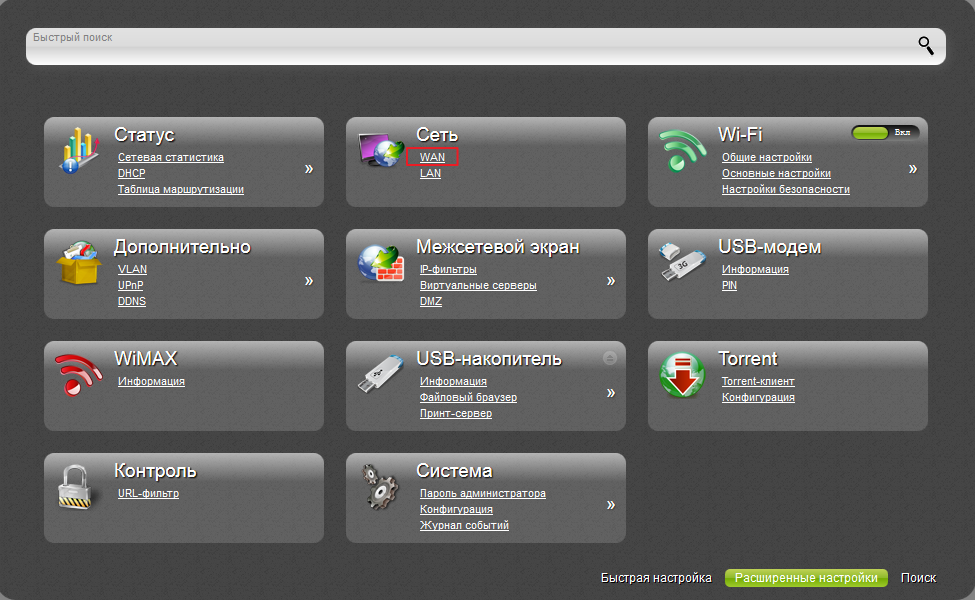
Первичная настройка роутера d link dir 320 Ростелеком проводится точно так же, как и описывалось ранее:
- подключаем кабели сетей и устанавливаем автоматическое получение IP/DNS;
- после этого авторизуемся со стандартными данными и устанавливаем свой собственный пароль для входа;
- в открывшемся окне интерфейса смотрим в правый нижний угол – «Расширенные настройки»;
- в поле «Сеть» выбираем первый пункт подменю – «WAN»;
- выбираем уже существующее подключение и по аналогии нажимаем «Удалить»;
- добавляем новое подключение точно так же, как и в предыдущем пункте, вводя имя сети и данные из договора, после чего сохраняем его;
- открываем появившееся уведомление (лампочка в верхнем меню) и нажимаем «Сохранить»;
- обновляем страницу и наблюдаем состояние соединения «Соединено».
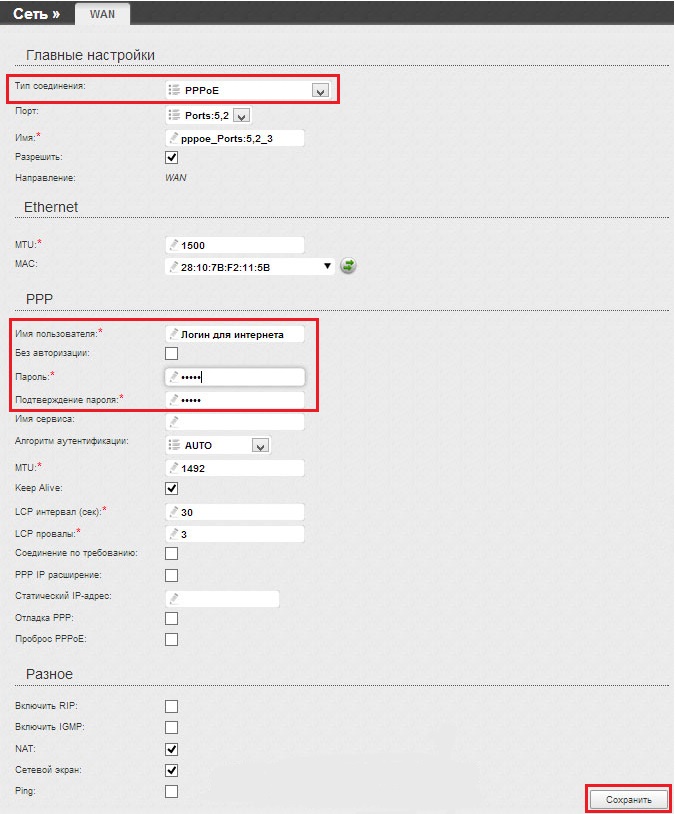 На этом настройка роутера дир 320 Ростелеком по проводному соединению завершена. Проверьте работоспособность подключения, перейдя в любой из поисковиков или на сайт социальной сети. Если всё сделано правильно, интернет будет работать.
Настройка WiFi роутера d link dir 320 Ростелеком
Чтобы настроить роутер d link dir 320 Ростелеком на «раздачу» беспроводного подключения, необходимо вернуться в основное меню и снова открыть расширенные настройки. Рядом с полем «Сеть» можно найти необходимый нам функционал настройки wi-fi. Переходим в подменю «Основные настройки» и указываем, как и в предыдущей прошивке, имя сети. Затем возвращаемся на шаг назад и открываем настройки безопасности, где необходимо установить такой же тип сетевой аутентификации и такой же длинный пароль (не менее 8 символов), как на роутере d link dir 300. Сохраняем изменения дважды (второй раз в уведомлении сверху) и проверяем доступность сети WiFi на любом подходящем устройстве.
Первое включение и проверка соединения с DIR-320
Вначале удостоверьтесь, что IP-настройки в ПК, с которого вы настраиваете соединение с роутером, верны. В качестве примера — проверка с помощью Windows 10.
- Дайте команду «Пуск — Панель управления — Центр управления сетями и общим доступом — Изменение параметров адаптера».
- Выберите правой кнопкой мыши ваше LAN-соединение и дайте команду «Свойства — Сеть — Протокол Интернета (IPv4) — Свойства» и проверьте, что у вас включено автополучение IP и DNS-адресов.
- Если настройки IP не были автоматическими (например, это соединение использовалось с роутером, в котором не было функции «DHCP-сервер») — исправьте их.
При каких-либо, даже неполных изменениях хотя бы одного из IP-адресов, следует перезапустить Windows.
Роутер также пробует подключиться к Сети, используя настройки по умолчанию — как правило, это доступ с динамичными IP. Включается также открытая сеть Wi-Fi с именем в формате «DIR-320_<,концовка_MAC-адреса>,». Если подключения к интернету нет, а также вы не планируете делать свой трафик доступным всем вокруг — пришла пора заняться настройкой DIR-320 всерьёз.
Настройка DIR-320 с прошивкой
В разных ревизиях номер свежей версии прошивки отличается. Несмотря на это настройки происходят аналогично. Настройка интернета Билайн начинается с включения в устройства кабеля, предоставленного провайдером.
Рассмотрим, как происходит настройка DIR 320 Билайн:
- Вход в меню конфигурации.
- Создание подключения.
- Сохранение настроек и проверка интернета.
- Конфигурирование WiFi точки доступа.
- Настройка ТВ (при необходимости).
Главное меню позволяет выбрать мастер установки параметров или воспользоваться расширенным меню. Переходим в расширенную конфигурацию, чтобы настроить подключение к интернету Билайн.
Настройка D-Link DIR 320 NRU для подключения Интернет и услуг IP-TV
Внимание: обновлена “прошивка” и программа настройки, рекомендуем использовать их.
Прежде всего рекомендуется привести настройки маршрутизатора к заводским
значениям, нажимая на кнопку RESET (расположенную сзади корпуса устройства)
в течение 10 с при включенном электропитании.
Установите получение IP-адреса сетевой платы компьютера в автоматическом режиме.
Доступ к устройству осуществляется по адресу 192.168.0.1 посредством web-браузера
(например, программы Internet Explorer).
Прежде всего скачайте необходимые файлы: прошивка 1.38(!), 1.39 , (утилита для версии 1.39) автоматической конфигурации.
Разархивируйте содержимое двух архивов, к примеру, в корень диска С (или иного).
Для обновления прошивки (далее ПО), перейдите в меню Система – Обновление ПО, укажите путь к файлу из архива 1.39.zip (файл DIR-320NRU.bin) и нажмите Обновить.
Дождитесь завершения процесса обновления устройства.
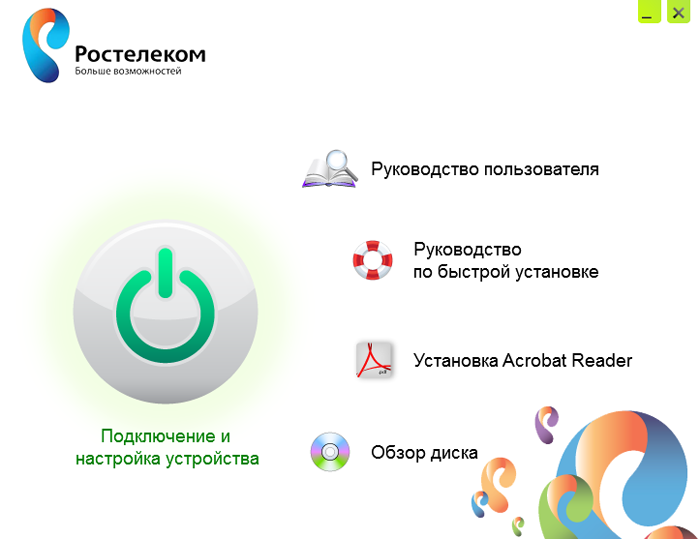
Запустите утилиту конфигурации устройства – dcc.exe, из каталога DLink_DIR320_verB.zip.

В появившемся окне нажмите нажмите Подключение и настройка устройства.
Следуйте указаниям установщика, нажимая кнопку Далее: включите питание маршрутизатора; подключите сетевым кабелем его к сетевому адаптеру ПК одним концом, другим к одному из 4ех LAN портов устройства; подключите сетевой кабель провайдера (идущий из подъезда, в гнездо WAN на устройстве).
В процессе подключения утилита начнет автоматический поиск устройства DIR 320 NRU, если программа не обнаружит его:
1) Проверьте подключение сетевого кабеля между ПК и маршрутизатором.
2) Проверьте, что в “Сетевых подключениях” сетевой адаптер (как правило, это “Подключение по локальной сети”) активен, а все остальные (беспроводные, телефонные и т.д выключены).
3) Отключите временно сетевой экран, антивирус.
4) Запустите программу повторно
После обнаружения устройства, выберите Калужский Филиал и укажите учетные данные для подключения Интернет.
Затем программа предложит произвести настройку WiFi сети, введите желаемые значения указанных полей (подробнее о значении параметров узнать здесь).
По завершению настройки можно пользоваться услугами Интернет и подключать STB для просмотра IPTV.
—–
1) Подключите сетевым кабелем DIR 320 NRU к ПК и установите получение IP адресов на сетевой карте в автоматический режим.
2) Откройте web-браузер (IE, Opera, Firefox, Chrome) и перейдите по адресу 192.168.0.1, имя пользователя и пароль для доступа на устройство admin / admin.
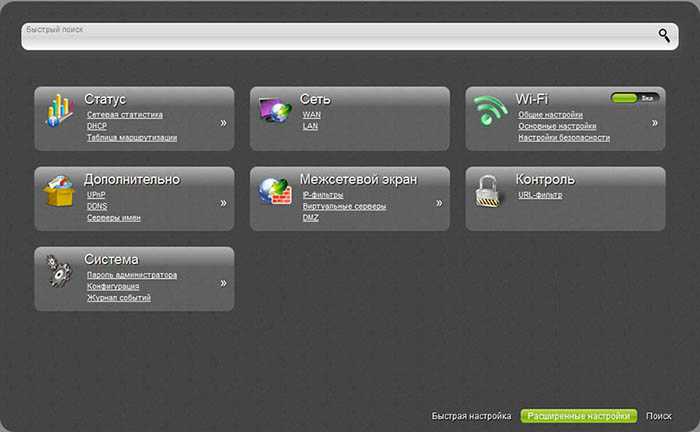
3) Убедитесь, что версия прошивки устройства не ниже 1.38 (желательно 1.39), после чего нажмите внизу Расширенные настройки.
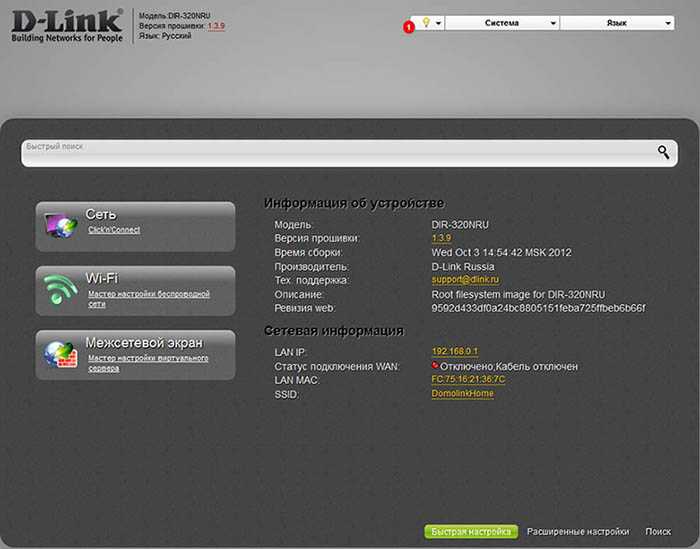
WAN
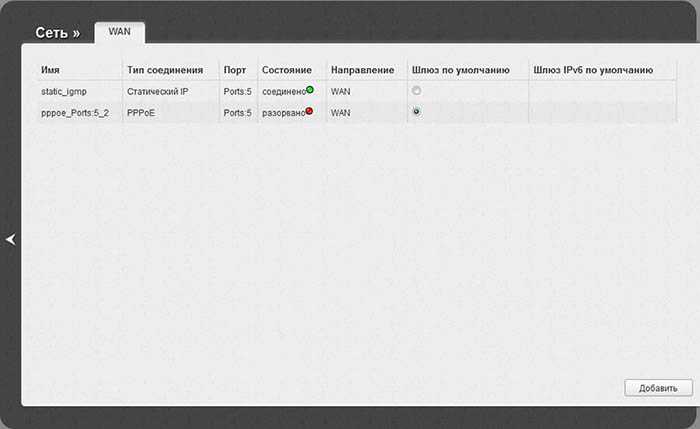
В таблице выберите тип подключения PPPoE.
Укажите Ваши учетные данные в полях Имя пользователя и Пароль (Подтверждение пароля). Эти поля отмечены звездочкой.
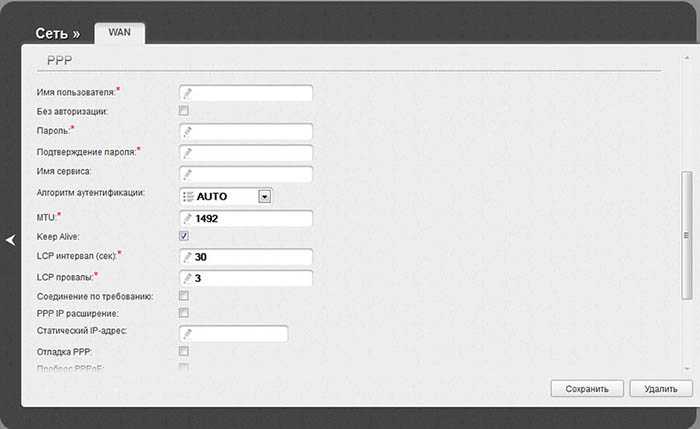
Нажмите Сохранить внизу страницы, а также в верхнем меню.
На этом настройка устройства для работы Интернет и IP-TV завершена.
Настройка Wi Fi dir 320
После настройки интернета следует настроить и wifi сеть на роутере. Для того чтобы это сделать нам нужно вернуться в «расширенные настройки» и в блоке «WIFI» выбрать «Общие настройки». Здесь нас интересует только настройка «SSID» — это имя сети, т.е. то имя, которое будет видно в списке беспроводных подключений. Выберете имя, которое вам по душе, и нажмите изменить.
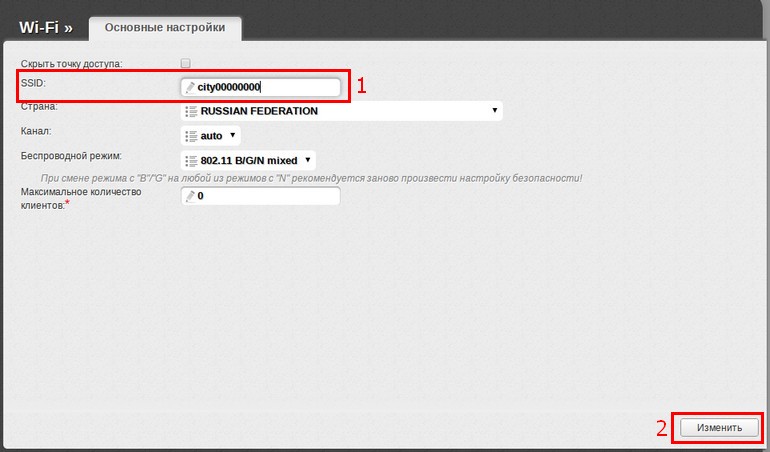
- «Сетевая аутентификация:» — обязательно выбираем «WPA-PSK2». Тогда вы точно можете быть уверены в безопасности вашей сети.
- «Ключ шифрования PSK» — является паролем для подключения к вашей сети. Требуется ввести не менее 8 символов.
После ввода всех данных жмем «Изменить».

Все, настройка роутера завершена. Но это не все возможности данного роутера. В различных статьях указаны всевозможные возможности данного роутера. Для их нахождения введите в поисковую строку сверху «320» и вы получите все статьи, в которых идет речь о роутере дир 320 .
Рекомендую к просмотру Видео:Настройка D-link DIR-320
.
Настройка роутера D-Link DIR-320.
Открываем браузер вводим http://192.168.1.1/ или http://192.168.0.1/ вводим admin, поле пароля пустое. Нажимаем Log In.
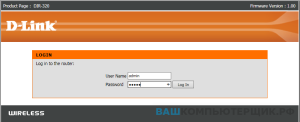 вход в роутер D-Link DIR-320.
Настройка интернета.
В разделе SETUP (установка), в самом низу нажимаем Manual Internet Connection Setup (настройка интернет соединения вручную).
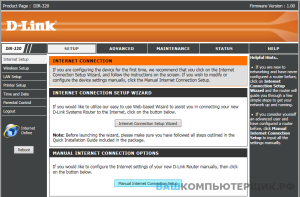 D-Link DIR-320 настройка интернета прошивка 1.00.
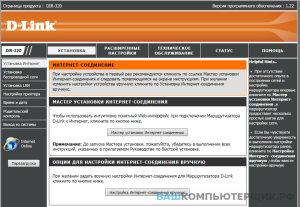 D-Link DIR-320 настройка интернета прошивка 1.22.
My Internet Connection is (тип подключения) — L2TP/ Russian L2TP
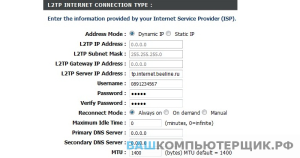 D-Link DIR-320 настройка интернета билайн
Address Mode — отметьте кружочком пункт Dynamic IP
L2TP Server IP Adress — введите tp.internet.beeline.ru
User Name — введите ваш логин
Password и Confirm Password (Verify Password)- введите ваш пароль
Reconnection Mode — выберите Always
Maximum Idle Time — 0 Minutes
MTU — в данном поле должно быть установлено значение 1400
Нажмите кнопку Save Settings.
Подождите пока роутер сохранит настройки и перезагрузится.
Настройка беспроводной сети D-Link DIR-320.
В разделе Setup (Установка), выберите пункт Wireless Setup (Установка беспроводной сети), нажмите кнопку Manual Wireless Connection Setup (настройка беспроводного соединения вручную).
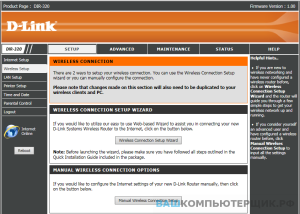 D-Link DIR-320 настройка wifi прошивка 1.00.
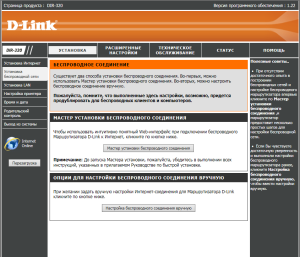 D-Link DIR-320 настройка wifi прошивка 1.22.
В разделе Wireless Network Settings:
Поставьте галочку напротив пункта Enable Wireless и выбертие из списка Always.
Wireless Network Name — введите имя вашей беспроводной сети
В разделе Wirelless Security Mode — выберите WPA/WPA2
Clipher Type — TKIP and AES
Network key — вводим пароль для доступа к беспроводной сети. Он должен быть не короче 8 символов и содержать кириллицу.
Нажимаем Save Settings (сохранить настройки). Роутер перезагрузится.
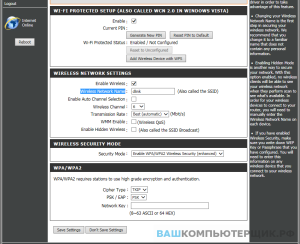 D-Link DIR-320 настройка wifi безопасность прошивка 1.00
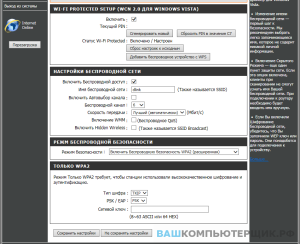 D-Link DIR-320 настройка wifi безопасность прошивка 1.22.
Теперь роутер готов к работе.
Настройка роутера D- link dir-320
Подключение к web-интерфейсу
Производить настройку удобно через web-интерфейс роутера. Проделаем это, как говорит инструкция.
Запустите браузер и в строке введите 192.168.0.1.
 адрес web-интерфейса
Впишите имя пользователя и пароль — admin.
 Логин и пароль для входа.
Нажмите Enter для входа в систему.
После успешного попадания в web-интерфейс, язык можно поменять на более удобный.
 Выбор языка
Изменение базового пароля
Первым делом стоит изменить заводской пароль на свою секретную фразу. Это поможет повысить безопасность.
В web-интерфейсе маршрутизатора, справа внизу, найдем ссылку Расширенные настройки и перейдем по ней.
 Расширенные настройки
Затем в блоке Система кликнем на ссылку Пароль администратора.
 Смена пароля администратора
На странице введите свой пароль и запишите его.
 Поля для нового пароля
Для сохранения новых данных нажмите Применить.
Настройка устройства
Кликните ссылку Click’n’Connect.
 Начало быстрой настройки
Если индикатор INTERNET, на передней панели маршрутизатора, горит, значит установка прошла успешно. Жмите Далее.
 Индикатор подключения к интернету
Режим PPPoE
Установите метку в режим PPPoE, затем Далее.
 Выбор типа подключения
- Впишите название соединения (1).
- Введите свой логин (2).
- Укажите пароль (3) и повторите его еще раз (4), как показано на рисунке. Эти данные должны быть предоставлены поставщиком доступа к интернету.
 Данные подключения
Щелкнем Далее и затем Применить.
Настройка доступа через PPPoE выполнена.
Статический IP
Кликните на положение Статический IP
 Выбор типа подключения
- Задайте название соединения (1).
- Впишите IP-адрес(2) и маску подсети (3).
- Введите IP шлюза (4), данного соединения, и адрес DNS-сервера (5), как говорит инструкция. Данная информация дается провайдером при заключении договора о предоставлении услуг Интернета.
 Данные для наладки соединения
Применить.
Соединение готово.
Динамический IP
Укажите положение Динамический IP
 Выбор типа соединения
- Название соединения (1).
- Снимите флажок (2).
- Заполните ячейку Первичный DNS-сервер (3). Эту информацию должен предоставить ваш интернет провайдер.

Применить.
Установка выхода в интернет через Динамический IP завершена.
Нажмите кнопку Далее, затем откроется страница Режим работы беспроводной сети.
Настройка и подключение сети WIFI
По окончании заполнения данными необходимых настроек появиться окно с конфигурацией беспроводного соединения. Или его также можно настроить вручную. Чтобы установить WIFI, следуйте дальнейшей инструкции.
Если настраиваем вручную, то перейдем на страницу настройки сети wifi.
 Настройка беспроводной сети
Выделите положение Маршрутизатор.
 Выбор способа работы роутера
Придумайте новое название, используя цифры или латинские буквы.
 Название сети
Укажите пункт Защищенная сеть (1), а также запишите ключ безопасности (2) для сети wifi.
 Безопасность беспроводной сети
Проверьте правильность ваших данных, а затем кликните Применить.
Следуя этим не сложным манипуляциям, вы сможете сами и без посторонней помощи настроить свой роутер и наслаждаться домашней, защищенной сетью wifi.
Вывод
Роутер Dir, по которому был произведен обзор, стоит своих денег. Это бюджетный маршрутизатор, но с хорошим набором функций, встречающимся не во всех дорогих моделях. Помимо этого, маршрутизатор снабжен USB-разъемом, через который производится подключение принтера, а также настройка других продуктов Powerline устройства USB. В том числе и переносные 3/4 G-роутеры, поэтому остаться с ним без интернета практически нереально. Также стоит отметить, что питается устройство Dir всего от пяти вольт, что экономит энергопотребление, а в экстренных ситуациях позволит запитать его от аккумулятора.
Плюсы Link Dir
К достоинствам маршрутизатора Dir пользователи относят следующие:
- Цену.
- Возможность подключения большого числа пользователей через Lan и Wi-Fi.
- Наличие защищенного соединения VPN.
- Функцию резервного подключения 3G.
- Наличие большого числа прошивок для Dir, простоту их установки.
- Возможность расширения функционала по средствам прошивки.
- Автоматическое создание сети при первом подключении.
- Управление настройками с мобильных устройств.
- Наличие функции IPTV для нескольких устройств, подключенных к Dir.
- Создание родительского контроля для управления посещаемых ресурсов.
Минусы Link Dir
Негативную оценку получили следующие параметры:
- Невозможность работы в нескольких диапазонах.
- Не поддерживает: IPSec, IEE802.1q, IPv6.
- Максимальная скорость «вай-фай» 54 мб/с.
- Нет режима репитера.
- Отсутствуют протоколы динамической маршрутизации.
- Отсутствует консольный порт и SNMP.
Есть у роутера Dir и другие минусы, связанные с его функционалом, но количество дополнительных возможностей, а также низкая стоимость перекрывают недостатки.



