Internet explorer 11 скачать бесплатно на русском языке
Содержание:
- Функционал
- Предотвращение автоматической установки Internet Explorer 11 с помощью WSUS
- Особенности браузера Интернет Эксплорер и Майкрософт Эйдж
- Функционал
- Если программа все равно не отображается
- Функционал и возможности
- Что следует учитывать перед тем, как перейти к маршруту ручной установки
- Преимущества и недостатки браузера Internet Explorer
- Как установить Internet Explorer 9
- Нужно ли скачивать Internet Explorer на Windows 10
- Установка Internet Explorer в Windows 10
- Возможности IE 8
- Как скачать Интернет Эксплорер для Виндовс 7
- Как обновить Internet Explorer?
- Как установить программу
- Другие проблемы установки
- Основные функции IE (Internet Explorer):
- Как скачать Интернет Эксплорер 11
Функционал
Internet Explorer 11 – последняя версия легендарного браузера. Она появилась еще в 2013 году, но до сих пор пользуется популярностью в узком кругу владельцев ПК на Windows 10. Эта сборка веб-обозревателя обладает следующими особенностями:
- быстрая загрузка изображений в JPG (скорость выше на 45 % по сравнению с IE 10);
- высокая производительность JavaScript;
- дополнительные инструменты для веб-разработчиков (консоль Javascript, DOM Explorer и другие);
- прикрепление сайтов к Панели задач;
- блокировка отслеживания.
Важно. С 17 августа 2021 года компания Microsoft прекращает поддержку браузера
После этого перестанут приходить обновления патчей безопасности. Всем пользователям рекомендовано перейти на Edge.
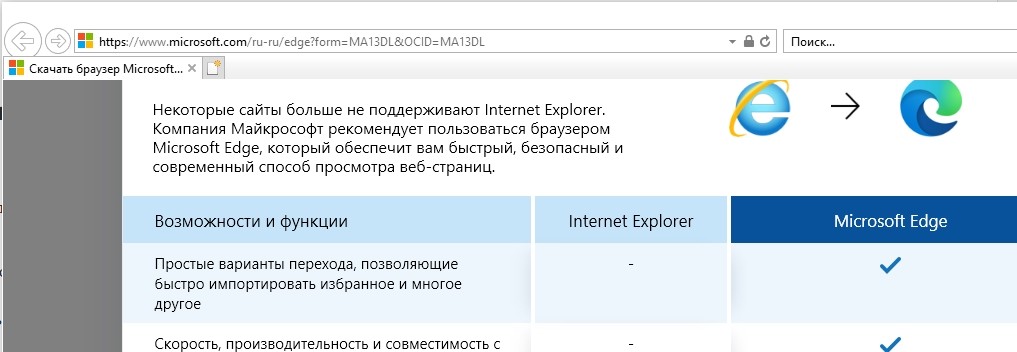
Помимо нововведений 11-й версии IE важно отметить другие особенности, которые всегда были свойственны браузеру. Так, вы можете пользоваться расширениями, закладками и функцией поиска
История посещений позволяет сортировать сайты по дате посещения, частоте просмотров и другим параметрам.
Как и в современных веб-обозревателях, адресная строка Интернет Эксплорера поддерживает автозаполнение форм, а контекстное меню дает возможность разделить вкладки по группам. Есть режим совместимости, исправляющий ошибки при попытке открыть некоторые сайты.

Предотвращение автоматической установки Internet Explorer 11 с помощью WSUS
Internet Explorer 11 будет выпущен в WSUS в качестве пакета обновления. Поэтому, если вы настроили WSUS на пакеты автоматического утверждения обновления, он будет автоматически утвержден и установлен. Чтобы автоматически не получить одобрение на установку Internet Explorer 11, необходимо:
-
Нажмите кнопку Начните, нажмите административныесредства и нажмите кнопку Microsoft Windows Server Update Services 3.0.
-
Расширь computerNameи нажмите кнопку Параметры.
-
Щелкните Автоматические утверждения.
-
Щелкните правило, которое автоматически утверждает обновление, классифицируемую как обновление, и нажмите кнопку Изменить.
Примечание
Если вы не видите такое правило, скорее всего, вы не настроили WSUS для автоматического утверждения обновлений для установки. В этой ситуации больше ничего не нужно делать.
-
Щелкните свойство Update Rollups в разделе Шаг 2. Изменить свойства (щелкните заощренное значение).
Примечание
Свойства этого правила будут напоминать следующее:
- При обновлении в обновлениях
- Утверждение обновления для всех компьютеров
-
Очистить контрольный окне Обновление, а затем нажмите кнопку ОК.
-
Нажмите кнопку ОК, чтобы закрыть диалоговое окно Automatic Approvals.
После загрузки нового пакета Internet Explorer 11 необходимо вручную синхронизировать новый пакет с сервером WSUS, чтобы при повторном включите автоматическое утверждение, которое не будет автоматически установлено.
-
Нажмите кнопку Начните, нажмите административныесредства и нажмите кнопку Microsoft Windows Server Update Services 3.0.
-
Расширь computerNameи нажмите кнопку Синхронизация.
-
Щелкните Синхронизация сейчас.
-
Расширь computerName, развяжь обновления, а затем нажмите кнопку Все обновления.
-
Выберите неодобрение в окне «Падение утверждения».
-
Убедитесь, что Microsoft Internet Explorer 11 включен в список неодобренных обновлений.
Примечание
Может быть несколько обновлений в зависимости от импортируемого языка и обновлений операционной системы.
Необязательно
Если необходимо сбросить пакеты обновления для автоматического утверждения, сделайте это:
-
Нажмите кнопку Начните, нажмите административныесредства и нажмите кнопку Microsoft Windows Server Update Services 3.0.
-
Расширь computerNameи нажмите кнопку Параметры.
-
Щелкните Автоматические утверждения.
-
Щелкните правило, которое автоматически утверждает обновления различных классификаций, а затем нажмите кнопку Изменить.
-
Щелкните свойство Update Rollups в разделе Шаг 2. Изменить свойства (щелкните заощренное значение).
-
Проверьте контрольный окне Обновления, а затем нажмите кнопку ОК.
-
Нажмите кнопку ОК, чтобы закрыть диалоговое окно Automatic Approvals.
Примечание
Так как правила автоматического утверждения оцениваются только при первом импорте обновления в WSUS, это правило возвращается после импорта и синхронизации обновления Internet Explorer 11 с сервером, что не приведет к автоматическому утверждению этого обновления.
Особенности браузера Интернет Эксплорер и Майкрософт Эйдж
Любой новый релиз программного обеспечения подразумевает улучшение его характеристик. Это правило не обошло стороной и Интернет Эксплорер. Одним из главных нововведений одиннадцатой версии можно отметить присутствие так называемого «Режима предприятия», дающий возможность:
-
-
- Корректно работать с различными приложениями и приложениями в Интернете, разработанные под старые типы и релизы браузеров.
- Аналогичное с Internet Explorer 8 взаимодействие на запросы ActiveX и других элементов управления.
- Новая версия даёт возможность взаимодействовать со старыми функциями для динамического добавления различных объектов на веб-страницах, к примеру, CSS Expression.
- При работе в режиме отключается кеширование да рендеринг, поэтому при работе со старыми сервисами страницы всегда отображаются без искажений.
- Обеспечить совместимость различных версий IE и исключить наиболее распространённые проблемы блогов с помощью технологии эмуляции.
-
Системные требования для установки Internet Explorer 11
Операционная система:
-
-
- Win 7 (32-разрядная и 64-разрядная + пакет обновлений 1 (SP1) или более поздним, 64-разрядная Windows Server 2008 R2 + пакет обновления 1 (SP1) )
- Win 8.1
- Win RT 8.1, 10
-
Процессор:
-
-
- Windows 7 (32-разрядным (x86) или 64-разрядным (x64) процессор, 1 гигагерц)
- Windows 8, RT 8.1, 10 (поддержка PAE, NX, SSE2, тактовая частота минимум 1 гигагерц)
-
ОЗУ:
-
-
- Win 7 (512 мегабайт – 32-разрядная и 64-разрядная)
- Windows Server 2008 R2 (512 мегабайт – 64-разрядная)
- Win 8.1, 10 (1 гигабайт – 32-разрядная, 2 гигабайта 64-разрядная).
-
Свободное место на HDD:
-
-
- Windows 7 (70 мегабайт – 32-разрядная, 120 мегабайт – 64-разрядная)
- Windows Server 2008 R2 (200 мегабайт – 64-разрядная)
- Windows 8.1, 10 – (16 гигабайт – 32-разрядная, 20 гигабайт – 64-разрядная).
-
Монитор, видеоадаптер:
-
-
- Виндовс 7 (Super VGA, разрешение минимум 800 x 600, 256 цветов)
- Виндовс 8.1 (DirectX 9, драйвер WDDM)
-
Функционал
Современные версии IE обладают широким функционалом для работы с веб-сайтами и разработкой ресурсов подобного плана, а также интуитивно понятным пользовательским интерфейсом. Браузер быстро загружает страницы за счет систем ускорения, а его система избранного позволяет всегда держать часто посещаемые сайты на расстоянии «вытянутой руки».
Важно! Одной из интересных особенностей новых версий является специальный «Советник по производительности», который подсказывает, какие компоненты используют много системных ресурсов и как отключить их для повышения производительности
Если программа все равно не отображается
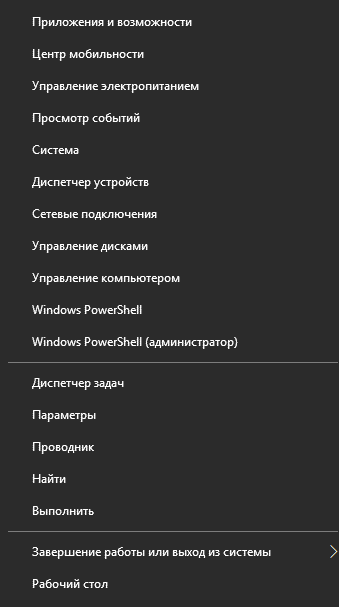
Такая ситуация возникает вследствие сбоя во время работы с компьютером. В таком случае необходимо запустить процесс установки вручную. Для этого открываем командную строку, нажатием правой кнопки мыши по меню «Пуск». В списке выбираем пункт «Windows PowerShell (администратор)».
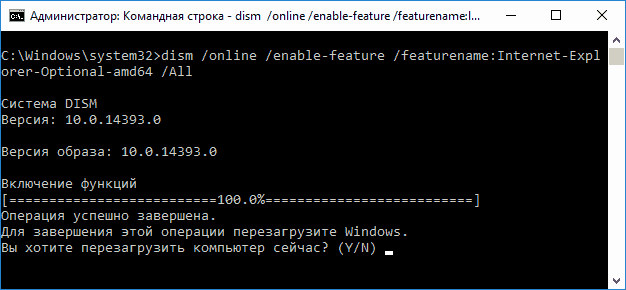
В командной строке вводим «dism / online/ enable-feature/ featurename:Internet-Explorer-Optional-amd64 /all» без кавычек. Надпись «amd64 означает, что будет установлено приложение для 64 битной системы, если на компьютере стоит 32 битная система, пишем «x86». Нажимаем на кнопку Enter. После завершения операции необходимо перезагрузить компьютер, чтобы изменения вступили в силу. На этом установка программного обеспечения завершена.
@как-установить.рф
Функционал и возможности
Популярность данной программы обусловлена хорошей функциональностью и большими возможностями:
- Информация отображается в различных форматах: текст, графика, видео, звук.
- Простой и интуитивно понятный интерфейс, который дает возможность посещать различные интернет-страницы. Умная адресная строка, сразу же предлагающая при вводе всевозможные варианты и ускоряя этим процесс поиска.
- Сохранение полюбившихся веб-страниц для быстрого к ним доступа с помощью вкладки «Избранное». Также можно добавлять, переименовывать или удалять свои ссылки. Во вкладке предусмотрен «Журнал», в котором отображаются все сайты, посещаемые пользователем в течение некоторого промежутка времени.
- В 11 версии Explorer можно активировать в окне до 100 вкладок и быстро переключаться между ними.
- Предусмотрен переход к ранее просматриваемым web-страницам, используя значки «Назад» и « Вперед».
- Для сенсорного ввода разработана веб— навигация. Теперь можно просматривать меню и перемещать страницы с помощью сенсорного управления.
- Высокая степень безопасности программы. Функции защиты можно использовать по отдельности: включить блокировку всплывающих окон на неизвестных сайтах; предотвратить запуск вирусных программ с помощью функции «защищенный режим»; отключить ActiveX и Java-сценарии и проч.
Что следует учитывать перед тем, как перейти к маршруту ручной установки
Убедитесь, что обновления не устанавливаются и перезапуск не ожидается
Internet Explorer 9 не может автоматически устанавливать необходимое программное обеспечение и компоненты, если одно из следующих условий является верным:
- Продолжается установка других обновлений.
- Система ожидает перезагрузки.
Чтобы проверить, являются ли эти вещи причиной проблемы, сделайте один из следующих действий:
- В Windows 7 нажмите кнопку Начните, нажмите панель управления и нажмите кнопку Windows Update.
- В Windows Vista нажмите кнопку Безопасность в панели управления и нажмите кнопку Windows Update.
Если установка обновления продолжается, перед установкой Internet Explorer 9 необходимо завершить установку. Если обновления установлены, но система еще не перезапущена, перезапустите компьютер перед установкой Internet Explorer 9.
Кроме того, обратите внимание, что в случае перезапуска можно получить следующее сообщение об ошибке:
Убедитесь, что вы не работаете с предварительной версией Windows
Если вы используете предварительную версию Windows, эти обновления не будут устанавливаться. И вы получите сообщения об ошибке, которые не были применимы к обновлениям. При приеме этого сообщения об ошибке убедитесь, что на компьютере запущена выпущенная подлинная копия Windows 7 или Windows Vista Пакет обновления 2 (SP2).
Если вы не уверены, какая Windows установлена, выполните следующие действия:
-
Нажмите кнопку Начните, введите msinfo32 в поле Start Search или Search programs and files, а затем нажмите кнопку Ввод.
-
Найдите операционную систему рядом с названием ОС и тип архитектуры системы рядом с System Type.
Преимущества и недостатки браузера Internet Explorer
Прежде чем установить на своём компьютере Интернет Эксплорер важно ознакомиться с его плюсами и минусами. Из бесспорных достоинств можно назвать следующие:
-
- Для многих версий Internet Explorer присутствует в сборке и не требует поиска дистрибутива и установки;
- Отлично взаимодействует со старыми сайтами;
- Имеет низкие системные требования для установки на ПК;
- В работе задействует наименьший объём оперативной памяти по сравнению с аналогичными обозревателями;
- Строгий, но дружелюбный интерфейс, нет ничего лишнего.
Среди недостатков можно назвать:
-
-
- Слабая поддержка плагинов и расширений;
- Устаревшие технологии, приводящие к конфликту при работе с новыми сайтами;
- Низкая скорость работы;
- Нет версий для Android, MacOS, Linux и iOs;
- Невозможность обратиться в техслужбу разработчика;
- Отсутствие диспетчера задач.
-
Как установить Internet Explorer 9
Для установки 9 версии программы нужно выполнить несколько простых шагов. Однако при этом обязательно соответствие устройства системным требованиям приложения. Устанавливать его можно только на следующие версии Виндовс:
- Windows Vista, обладающую 2 пакетом обновлений, на 32 и 64 бита.
- Windows 7 или более поздние версии на 32 или 64 бита.
- Windows Server 2008, также обладающая вторым пакетом обновлений, для 32 и 64 битов.
- Windows Server 2008 R2 только на 64-битной основе.
Прочие системные требования и аксессуары, которыми должен обладать ПК:
- Свободное место на жестком диске. Этот показатель составляет 70 МБ для Висты и 7 на 32 бита, 120 МБ – на 64 бита. Windows Server потребует от 150 до 200 МБ свободного пространства.
- Оперативная память, минимальная для стабильной работы программы. – 512 МБ.
- Процессор с рабочей частотой от 1 ГГц.
- Мышь.
- Устройство для чтения дисков (если производится установка с диска).
- Дисплей с поддержкой 256 или более цветов и разрешением не менее 800 на 600 пикселей.
Установка производится в несколько последовательных этапов:
- Если программа скачивается из интернета, то необходимо открыть страницу с загрузкой и выбрать нужную версию программы, системы, а также язык, необходимый для работы.
- После окончания загрузки в менеджере скачиваний нужно запустить выполнение программы.
- В появившемся окне согласиться на установку.
- Ожидать окончания.
- После окончания систему необходимо перезагрузить. В окне появятся две кнопки. Одна из них предложит выполнить перезагрузку прямо сейчас, а вторая выполнить ее позже и позволит перейти к дальнейшей работе.
Справка! Рекомендуется первый вариант, так как работа без перезагрузки можно привести к различным конфликтам внутри системы и нестабильной работе браузера.
Как удалить Internet Explorer 9
Удаление 9 версии также не составит большого труда. Для этого нужно:
- В Панели управления выбрать раздел с программами и компонентами.
- Выбрать здесь раздел для просмотра обновлений.
- Выбрать «Удаление обновлений».
- Далее в списке нужно найти 9 версию IE и щелкнуть по ней.
- После этого нужно подтвердить необходимость удаления.
- Далее необходимо выбрать: перезагрузить компьютер сразу или после. Рекомендуется первый вариант для защиты от конфликтов и сбоев внутри системы и браузера.
Важно! После удаления 9 версии не требуется установка другого браузера, так как автоматически станет доступна более ранняя версия.
Нужно ли скачивать Internet Explorer на Windows 10
Internet Explorer – это базовый компонент программного обеспечения для любой платформы Windows. В зависимости от года выпуска операционной системы и обновленных версий браузера, устанавливается соответствующий Internet Explorer. В пакете Виндовс 10 по умолчанию идет Internet Explorer 11. Это финальная версия данного веб-обозревателя по состоянию на 2019 год. Соответственно, дополнительно ничего устанавливать не надо. Вам достаточно только отыскать значок IE и запустить его. Сделать это можно через меню «Пуск» и поле «Поиск», куда нужно ввести название программы – Internet Explorer. В отображенных результатах запустить приложение.
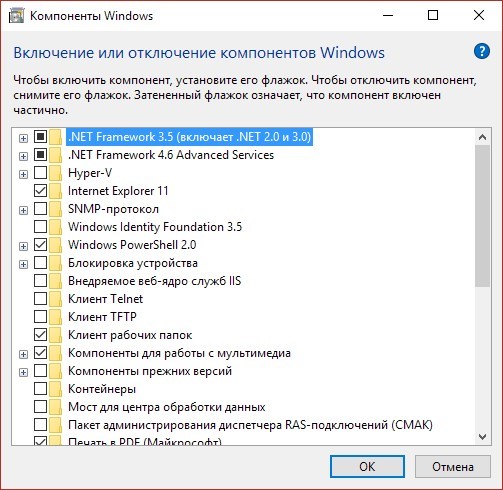
Если вам не удается найти встроенный браузер от Microsoft, то необходимо добавить нужный элемент. Для этого снова перейдите в меню «Пуск», выберите «Панель управления», далее «Программы и компоненты», и в левом углу нажмите на опцию «Включение и выключение компонентов Windows». В открывшемся окне найдите – Internet Explorer и поставьте напротив него галочку. После перезагрузки компьютера можете приступать к работе. Никакой дополнительной установки не требуется.
Установка Internet Explorer в Windows 10
Иногда получается так, что браузера попросту нет ни в поиске, ни на диске и вышеописанные способы не помогаю. В такой ситуации нужно проделать следующие шаги:
- Перейти в Панель управления и открыть пункт «Программы и компоненты»;
- Слева перейти по ссылке «Включение и выключение компонентов Windows»;
- Выбрать из списка требуемый компонент IE и включить его;
- Дождаться включения и перезагрузить систему.
Важно! После этих действий программа будет запускаться любым из способов, которые были расписаны выше. Если браузер был включен в компонентах, то следует выключить его, перезагрузиться, включить и снова выполнить перезагрузку
Возможности IE 8
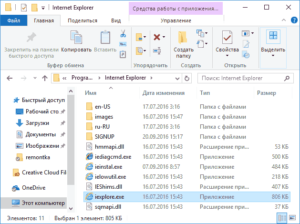
Internet Explorer 8 полностью безопасен для загрузки и поддерживает все веб-сайты в Интернете. В своей основе Интернет Эксплорер не сильно изменился с момента выхода первой версии. Браузер по-прежнему позволяет вам легко искать то, что вы ищете с помощью адресной строки в верхней части страницы.
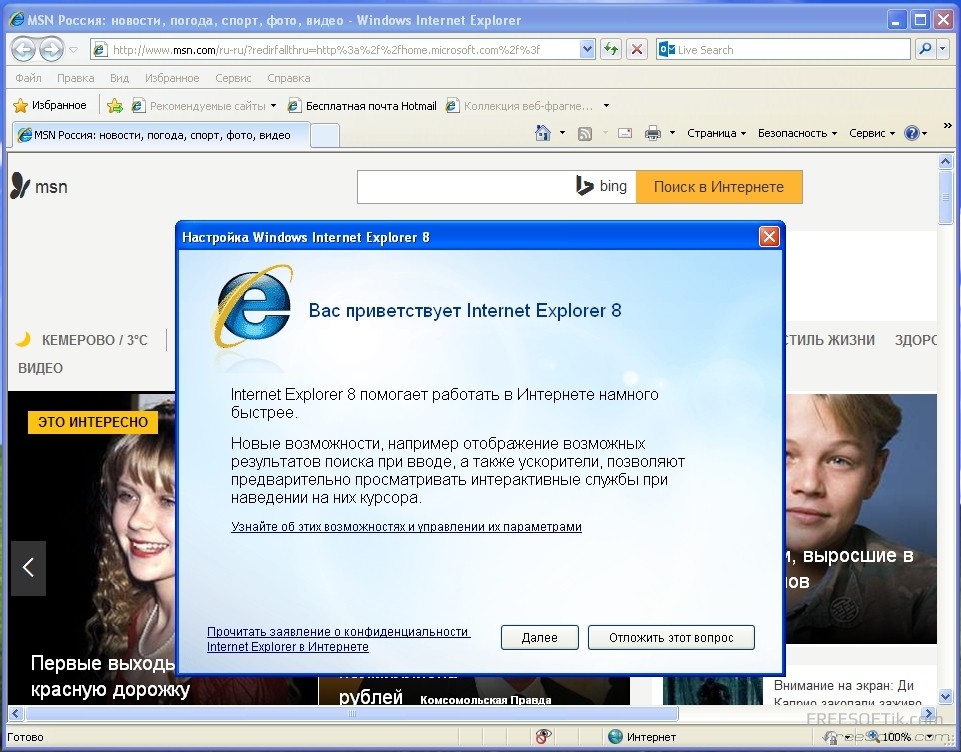
Вкладка «Избранное» позволяет создавать закладки для избранных страниц, и к ней легко добраться с помощью раскрывающегося меню, расположенного в верхней части страницы. Однако есть некоторые небольшие изменения, которые сделают ваш поиск более эффективным. Например, функции вкладок, группировка вкладок, улучшенные функции поиска и повышенная производительность.

Как скачать Интернет Эксплорер для Виндовс 7
Скачать программу бесплатно можно на нашем сайте по прямой ссылке. Браузер представлен в двух версиях для x64/x32 разрядных систем. Не советуем вам пользоваться различными торрент трекерами, как правило в них публикуют программы сильно перепрошитые и внутри запросто могут быть спрятаны программы шпионы.
Особенности использования Браузера
IE11 лучше всего подходит для Windows 8, и в этом выпуске предлагает пользователям Windows 7 такой же мощный движок HTML5 и его преимущества, такие как:
- Богатые визуальные эффекты: тень текста CSS, преобразования CSS 3D, переходы и анимация CSS3, градиент CSS3, эффекты фильтров SVG
- Сложные макеты страниц: CSS3 для макетов страниц качества публикации и пользовательского интерфейса приложения (сетка CSS3, flexbox, многоколоночный, позиционированные плавающие элементы, области и расстановка переносов), формы HTML5, элементы управления вводом и проверка
- Усовершенствованная модель веб-программирования: улучшенные автономные приложения через локальное хранилище с IndexedDB и кешем приложений HTML5; Веб-сокеты, история HTML5, асинхронные сценарии, API-интерфейсы файлов, HTML5 Drag-drop, песочница HTML5, веб-рабочие, поддержка строгого режима ES5.
Конфиденциальность в Интернет Эксплорер для Виндовс 7 по умолчанию
IE11 по-прежнему сосредоточен на помощи потребителям в защите их конфиденциальности, что началось в IE9 с таких функций, как «Защита от отслеживания». В Windows 8 параметр «Не отслеживать» (DNT) включен в экспресс-настройках во время установки, а IE11 в Windows 7 также по умолчанию отправляет сигнал «Не отслеживать» веб-сайтам.
Клиенты Microsoft ясно дали понять, что хотят большего контроля над тем, как их личная информация используется в Интернете. Хотя «Не отслеживать» — это технологическое решение, которое все еще находится на стадии становления, оно обещает предоставить людям больший выбор и контроль над своей конфиденциальностью при просмотре веб-страниц. Пользователей Windows 7 уведомляются о настройке «Не отслеживать» на странице приветствия первого запуска IE11, включая инструкции по отключению функции «Не отслеживать», если они того пожелают.
У HTML5 по-прежнему есть возможности делать лучше как веб-сайты, так и приложения. Эти возможности захватывают всех в Интернете.
Что нового в Браузере
IE в последней редакции — это:
- На 30% быстрее для реальных веб-сайтов
- С IE11 продолжаем обеспечивать максимальную производительность для реальных веб-сайтов на вашем устройстве Windows. Internet Explorer 11 Windows 7 повышает производительность по всем направлениям за счет более быстрой загрузки страниц, более быстрой интерактивности и более высокой производительности JavaScript, одновременно снижая использование ЦП и увеличивая время автономной работы мобильных ПК.
- Лучшая производительность JavaScript
- IE11 повышает производительность JavaScript, обеспечивая при этом совместимость, совместимость и безопасность. В Windows 7 IE11 на 9% быстрее IE11, что почти на 30% быстрее, чем ближайший конкурентный браузер.
- Обновленный JIT-компилятор Chakra в IE11 поддерживает больше оптимизаций, включая встроенные кеши для полиморфного кода.
- Сборка мусора использует фоновый поток гораздо эффективнее, существенно уменьшая частоту и количество времени, в течение которого поток пользовательского интерфейса блокируется при сборке мусора.
- Быстрые, готовые к работе в мире веб-приложения
Как обновить Internet Explorer?
Изначально, во всех версиях Windows, Internet Explorer является стандартный браузером, а это значит, что он не требует предварительной установки. Однако, если ваша операционная система была установлена давно, а автоматические обновления были выключены, то версия вашего браузера останется той, которая была на момент установки ОС.
А возможно, что вы просто устанавливали его самостоятельно, а теперь просто хотите обновить его, но не знаете, как это сделать. Вообще, настоятельно рекомендуется постоянно обновлять браузер.
Пользоваться старыми версиями небезопасно и неудобно, поскольку защищена она хуже, отсутствуют новейшие функции, да и скорость работы будет ниже, чем у новых версий. Особенно это касается Internet Explorer, поскольку между его старыми и новыми версиями колоссальная разница.
Пользователи постоянно высмеивали предыдущие версии IE, поскольку они были очень медленными, а ещё неудобными для использования. Но сейчас это один из самых лучших и быстрых браузеров. Он получил множество удобных функций, кардинально обновился интерфейс, появилось множество новых вариантов настройки под себя. Поэтому, если вы ещё не обновили его, то очень рекомендуем вам сделать это.
Как уже упоминалось в прошлых статьях, для каждой версии Windows последней будет своя версия Internet Explorer.
- Для Windows Xp последним будет Internet Explorer 7.
- Для Windows Vista последним Internet Explorer 8.
- Для Windows 7 и старше последней версией будет Internet Explorer 11.
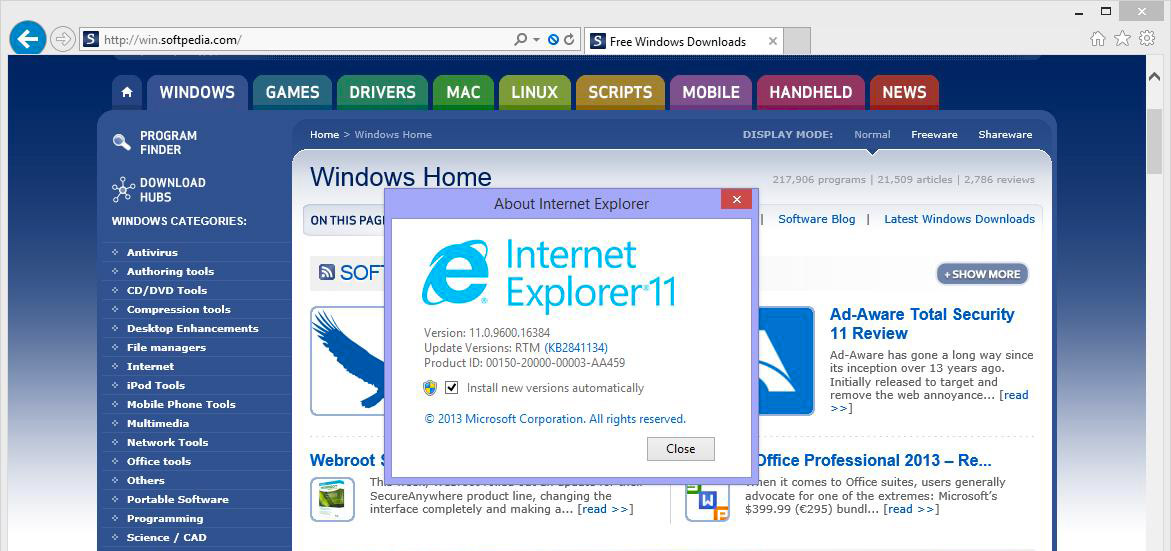
Чтобы узнать свою версию браузера нужно кликнуть на значок шестерёнки в верхнем правом углу экрана, а во всплывающем окошке нажать “О программе”
В открывшемся окне будет указана версия вашей программы, а ещё, если у вас стоят автоматические обновления Windows, будет галочка “Устанавливать новые версии автоматически”, которой рекомендуется воспользоваться.
Узнать версию вашей ОС вы можете в панели управления. Выберите пункт “Система и безопасность”, после чего кликаете на раздел система. В появившемся окне и будет указана разрядность вашей операционной системы.
После того, как вы скачали нужный установщик, откройте его, проследуйте его инструкциям. После того, как браузер установится, вам предложат перезагрузить компьютер. Когда вы сделаете это, IE будет полностью установлен на ваш компьютер.
Если вы не смогли обновить Internet Explorer до 11 версии, то вскорее всего у вас отсутствует дополнение Service Pack 1 для 7 Версии Windows, а значит вам нужно установить его и лишь потом обновлять браузер.
Как установить программу
Существует несколько вариантов как установить браузер на Виндовс 10. Дело в том, что 10 версия эксплорера не поддерживает последние версии ОС и была заменена на IE 11, который работает начиная с Windows 8. Один из основных способов — это загрузка с помощью встроенных средств. Для этого необходимо зайти в раздел «Компьютер» и нажать на пункт «Удалить или изменить программу».
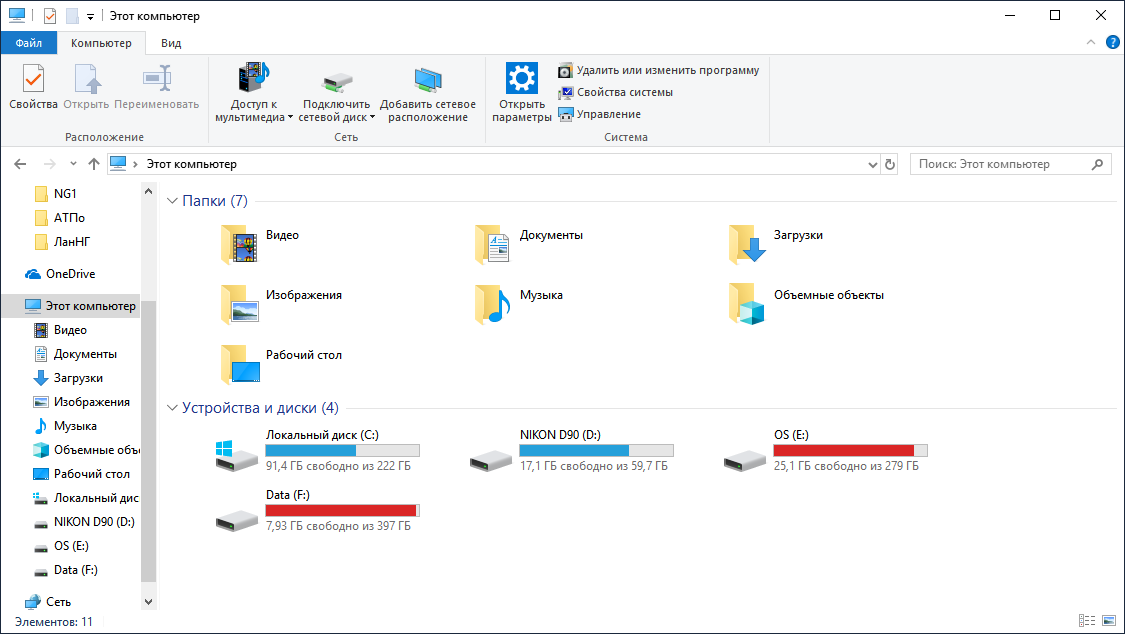
Откроется список со всеми установленными продуктами. Выбираем пункт «Управление дополнительными компонентами».
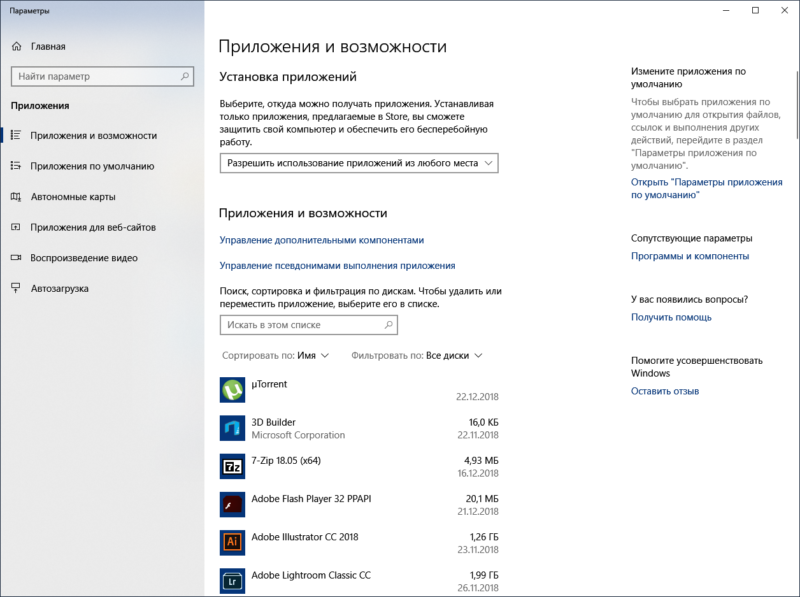
В зависимости от версии системы предыдущие шаги могут отличаться. Так как в новой версии, меню «Установки и удаления программ» было полностью изменено. Поэтому, в старых ревизиях раздел с дополнительными компонентами находится в левой части экрана и называется «Включение или отключения компонентов Windows».
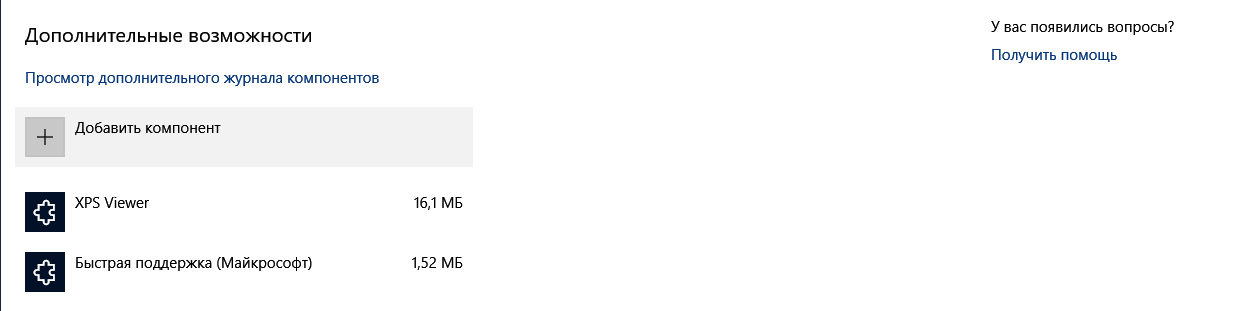
Откроется список со всеми установленными системными компонентами. Если в первой строчке все-таки есть браузер, значит необходимо повторить поиск и проверить правильность ввода названия приложения. Иначе, необходимо нажать на добавить компонент, где одним из вариантов загрузки дополнительных пакетов – будет браузер IE 11. Нажимаем «Установить».
Второй способ
С большей вероятностью приложение может быть скрыто через компоненты системы. Необходимо снова зайти в «Компьютер», в раздел «Удалить или изменить программу». В правой части рабочего окна нажимаем на «Программы и компоненты», после чего откроется знакомое из старых версий Windows, окно со списком приложений.
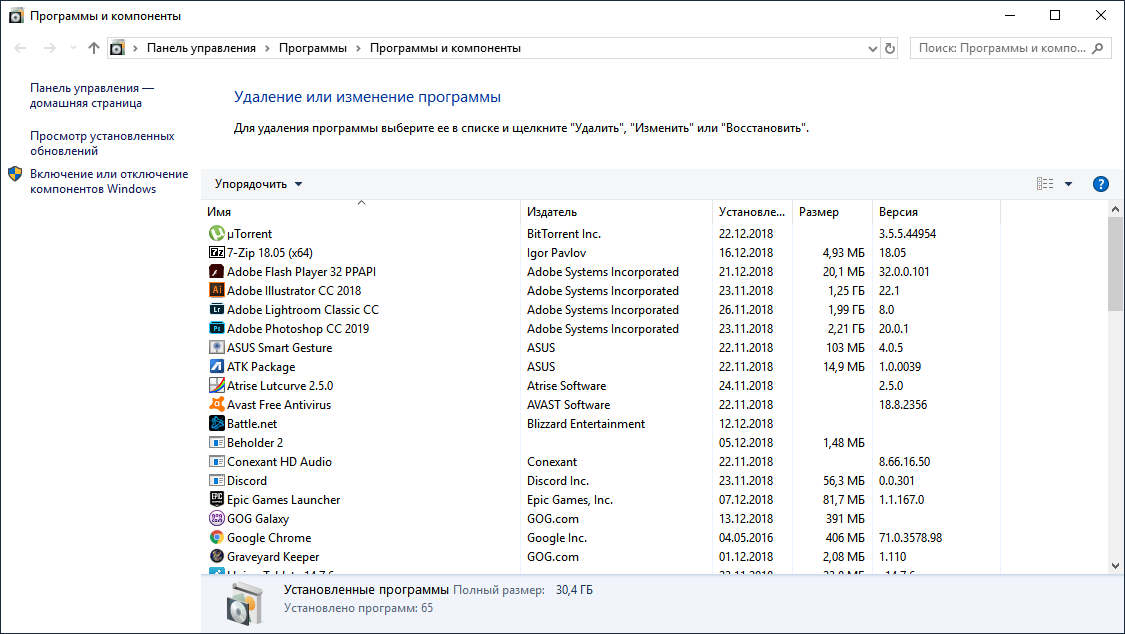
В левой части находим пункт «Включение или отключение компонентов», нажимаем по нему. Откроется окно со всеми установленными компонентами. Ставим галочку возле пункта с надписью Internet Explorer 11. Теперь он отображается в меню «Пуск».
Другие проблемы установки
Некоторые гаджеты повреждены или исчезают в Windows 10 после установки Internet Explorer 11
Эта проблема возникает, когда пользовательский размер текста (DPI) на компьютере задан для значения, которое больше значения по умолчанию. Чтобы решить эту проблему, вы можете следовать шагам по изменению размера текста в Windows 10, чтобы установить пользовательский размер текста (DPI) на более мелкие — 100%. Или можно временно удалить Internet Explorer 11.
Установка локализованной версии Internet Explorer 11
Вы можете установить Internet Explorer 11 в локализованной среде, используя английскую версию установщика или поддерживаемую языковую версию установщика для локализованной среды.
Если вы не используете английскую версию установщика Internet Explorer 11, убедитесь, что языковая версия установщика соответствует активному языку вашей операционной системы. Если языковые версии не совпадают, Internet Explorer 11 останавливает установку. Кроме того, появляется приведенное ниже сообщение об ошибке:
Например, при попытке установить испанскую версию Internet Explorer 11 на компьютере с каталонской локализованной версией Windows. Хотя испанский язык является базовым для каталонского языка пакет интерфейса пользователя (пакет интерфейса пользователя), в этой среде необходимо использовать определенную каталонскую версию установщика Internet Explorer 11.
Чтобы установить Internet Explorer 11 на активном языке, скачайте правильный установщик Internet Explorer 11 для версии операционной системы. Для этого перейдите в Download Internet Explorer 11 (автономный установщик)и при необходимости найдите файл загрузки для 32-битных систем или 64-битных систем.
Примечание
Эта информация применяется только к неиграционным версиям установщика Internet Explorer 11. Если вы используете английскую версию установщика в поддерживаемой среде, не на английском языке, процесс установки продолжается на английском языке, но установленная программа будет соответствовать языку операционной системы.
Временное отключение антивирусного и антивирусного программного обеспечения
Предупреждение
Это обходное решение может сделать компьютер или сеть более уязвимыми для атак со стороны вредоносных пользователей или вредоносных программ, таких как вирусы. Мы не рекомендуем это обходное решение, но мы предоставляем эту информацию, чтобы вы могли реализовать это обходное решение по своему усмотрению. Ответственность за использование этого обходного пути несет пользователь.
Если перед установкой Internet Explorer 11 необходимо временно отключить антивирусное или антивирусное программное обеспечение, выполните следующие действия:
-
Отключение антивирусного и антивирусного программного обеспечения на компьютере. Для этого щелкните правой кнопкой мыши значок для антивирусного или антивирусного программного обеспечения в области уведомлений, а затем нажмите кнопку Exit или Disable.
-
После отключения антивирусного или антивирусного программного обеспечения попробуйте установить Internet Explorer.
-
После завершения установки Internet Explorer повторно включаем антивирусное и антивирусное программное обеспечение, которое вы отключили.
-
Перейдите Windows обновление, чтобы установить последние обновления для программы и для вашей системы.
Основные функции IE (Internet Explorer):
- совместный просмотр сайтов;
- надежная защита, основанная на множественных функциях, таких как: SmartScreen, блокировка всплывающих окон, режим просмотра сайтов InPrivate, проверка сайтов и блокировка вирусов и многое другое;
- гибкая настройка браузера под свои требования;
- автоматическая подсказка при введении поиска или названия сайта в адресной строке;
- сохранение открытых вкладок, с последующем их открытием при повторном запуске программы;
- сохранение истории;
- наличие программы на русском языке;
- удобное управления избранными закладками;
- кэширование часто открываемых сайтов.
Это только основной список функций, которые есть в данном обозревателе. Браузер работает оперативно и надежно. Если у Вас не открывается какая-то страница, или не корректно отображается сайт в других браузерах. То просто откройте Интернет Эксплорер и сайт будет таким как надо и все функции будут работать полностью и без «глюков».
Даная программа популярна также благодаря своему классическому интерфейсу, позволяющему новичкам быстро разобраться с программой, а давним пользователям не переучиваться на новые и непонятные меню. Также эта программа будет полезна пользователям Windows 10, в которую встроен новый и не совсем привычный браузер от компании Майкрософт.
Ну а если Вы не слишком хорошо знакомы с этим браузером и установленный по умолчанию «Microsoft Edge» Вас не устраивает, то лучшим решением будет скачать Google Chrome. Эта программа отличается не только высокой производительностью и низкими требованиями к компьютеру, но и очень простым и интуитивно понятным интерфейсом. Его рабочая область не загромождена кучей настроек и дополнительных инструментов, так что его быстро освоит даже совсем новичок.

Как скачать Интернет Эксплорер 11
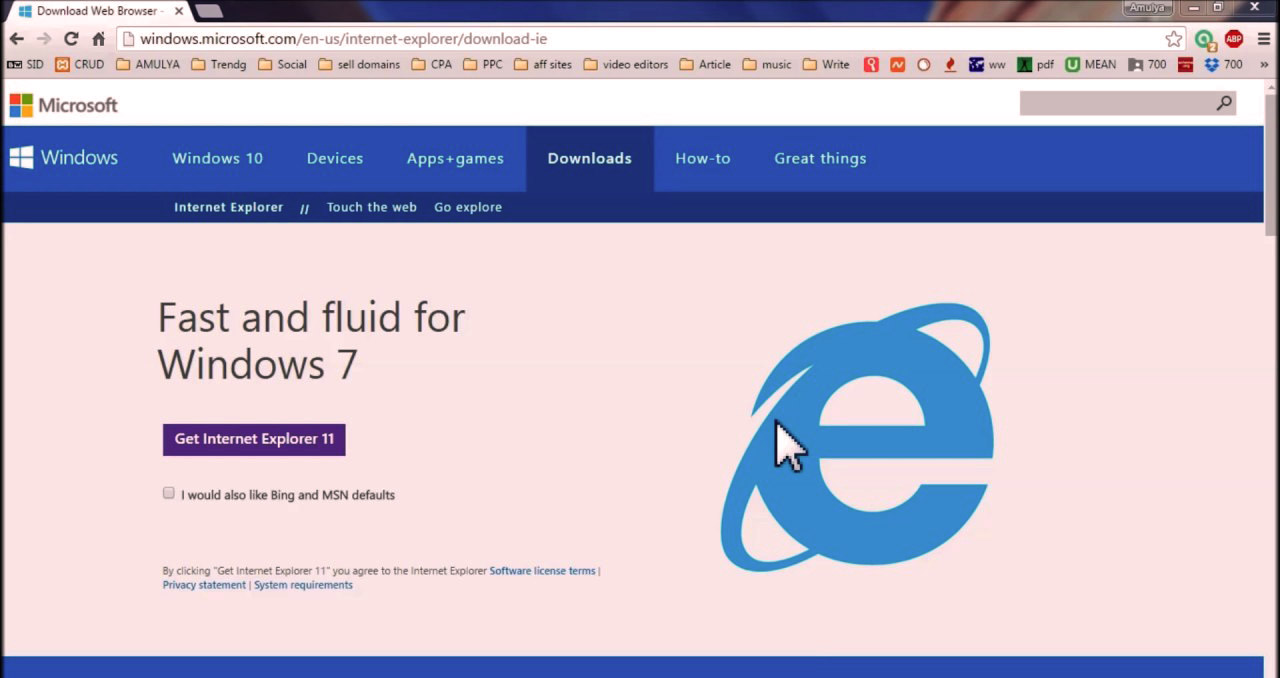
Скачать IE 11 актуальной версии можно на данной странице совершенно бесплатно. Для этого на странице стоит воспользоваться прямой ссылкой на скачивание установщика. Компания Майкрософт прекратила поддержку браузера, но установить программу всё ещё возможно на этой станице.
Как удалить Internet Explorer 11
Удалить программу для Windows 10 нельзя полноценно, так как он интегрирован в систему. Но его можно отключить, для этого следует:
- Открыть Пуск;
- С помощью поиска или списка всех приложений перейти в «Панель управления»;
- Выбрать «Просмотр» как «Маленькие значки»;
- Кликнуть по «Удаление программы»;
- Слева выбрать «Включение или отключение компонентов Windows»;
- В появившемся окне найти браузер и снять галочку напротив него;
- Нажать «Ок».
После этих действий удастся убрать из операционки Эксплорер.
Если Эксплорер 11 скачать для Windows 7, то он внедрится в систему как полноценный браузер. В таком случае его удаление будет проходить так:
- Открыть Пуск;
- Выбрать панель управления;
- Перейти в «Программы и компоненты» с выбранным типом отображения как «Значки»;
- Нажать «Просмотр установленных обновлений» слева в разделах;
- В списке всех обновлений найти браузер, выделить и указать «Удалить» вверху;
- Перезагрузить компьютер.



