Восстанавливаем удаленные фото xiaomi
Содержание:
- Корзина в галерее
- Где находится облачная Корзина на смартфонах Xiaomi
- ТОП-5 приложений для очистки внутренней памяти
- Корзина фото Google
- Лучшие приложения для корзины
- Восстановление через Mi Cloud
- Как восстановить любые файлы на Xiaomi и Redmi
- Как восстановить удалённые фото
- Как почистить корзину в телефоне
- Очистка системной памяти
- Как очистить корзину в приложении на Андроиде?
- Нюансы использования корзины
- Есть ли Корзина на Андроиде и где она находится
- Очистка системного кеша
- Как решена проблема корзины на телефонах Samsung
Корзина в галерее
Если необходимо восстановить фотографию, видео, достаточно воспользоваться штатной галереей. Фото-корзина на Андроиде находится по адресу: «Галерея» – пиктограмма в виде трёх точек – «Корзина».
В подменю появится список удалённых файлов. Данные хранятся в течение 15 дней, после чего они навсегда удаляются из памяти телефона. Чтобы вернуть фото, ролики, достаточно нажать на файл, в появившемся подменю нажать «Восстановить». Здесь можно также безвозвратно очистить информацию, выбрав пиктограмму в виде мусорного ведра.
Перед тем, как использовать мобильник, рекомендуется проверить, активирована ли корзина на Андроиде. Для этого необходимо:
- открыть «Галерею»;
- нажать три точки в углу экрана;
- найти строку «Настройки»;
- переместить ползунок активное положение возле пункта «Корзина».
Теперь, после удаления любого фото, видео, данные будут храниться в памяти в течение 15 суток.

Где находится облачная Корзина на смартфонах Xiaomi
Корзина Галереи MIUI
Реализация функции хранения копий удалённых картинок на гаджетах Сяоми предполагает синхронизацию с облачным хранилищем Mi Cloud. По сути это корзина облачного диска пользователя. Её объём напрямую зависит от выделенного аккаунту размера хранилища.
Чтобы найти Корзину, откройте приложение Галерея и переключитесь во вкладку Альбомы. Под кнопкой справа вверху (три точки, расположенных по вертикали) находится контекстное меню с этим режимом.
По-умолчанию облако хранит копии удалённых файлов 60 дней, но пользователь может это изменить в настройках.
Чтобы вошла вся коллекция фотографий, разработчики Сяоми предлагают докупить свободное место.
.jpg)
Сейчас это стоит от 724 рублей за 20 Гб. Цена зависит от курса Гонконгского доллара и политики Xiaomi.
Корзина Фото Google
Если пользователь использует приложение Фото от Google, штатное приложение Android, то и искать копии удаленных фотографий надо там.

Нажмите на левую крайнюю кнопку с тремя полосками и выберите нужный пункт из контекстного меню.

Как и в случае с Mi Cloud, необходимо держать включённой синхронизацию с облачным хранилищем Google Диск.
Преимущества в сравнении с Mi Cloud:
Простая возможность управлять своими фотографиями с компьютера и иного устройства
На этом хранилище бесплатно выделяется больше места, что также очевидный плюс.
Корзина Яндекс Диска
У мобильного приложения Яндекс Диск есть полезная функция – Автозагрузка фотографий.

Как только пользователь снимает что-то на камеру смартфона Xiaomi или иного мобильного устройства, файл через Wi-Fi соединение отправляется в облако.
Преимущества:
По различным акциям российским пользователям выделялось в свое время много места навсегда и бесплатно. У автора этой статьи, например, 242 Гб.
Есть режим, когда изображения хранятся в облаке Яндекса, даже если локально вы удалили. Это позволит экономить место на карте мобильника, которого всегда не хватает.
ТОП-5 приложений для очистки внутренней памяти
Выше речь шла исключительно о ручных методах очистка памяти Xiaomi. Однако существуют специальные приложения, способные качественно почистить память смартфона удалив «другие файлы».
На самом деле таких программ много, но далеко не все они заслуживают внимания. Рассмотрим самые качественные варианты.
Стандартное приложение «Очистка»
Есть практически во всех версиях MIUI. Данный инструмент отлично справляется с удалением разнообразных элементов, захламляющих внутреннюю память смартфона.
Имеет несколько режимов работы. Режим «Глубокая очистка» способен удалить даже повреждённые или неиспользуемые файлы самой ОС (но с некоторыми оговорками). Сбоев в работе практически не случается.
Clean Master
Простая удобная утилита, которая способна в автоматическом режиме определить объёмы кэша программ, рекламного мусора или дубликатов. Запустить очистку можно при помощи кнопки в главном меню программы.
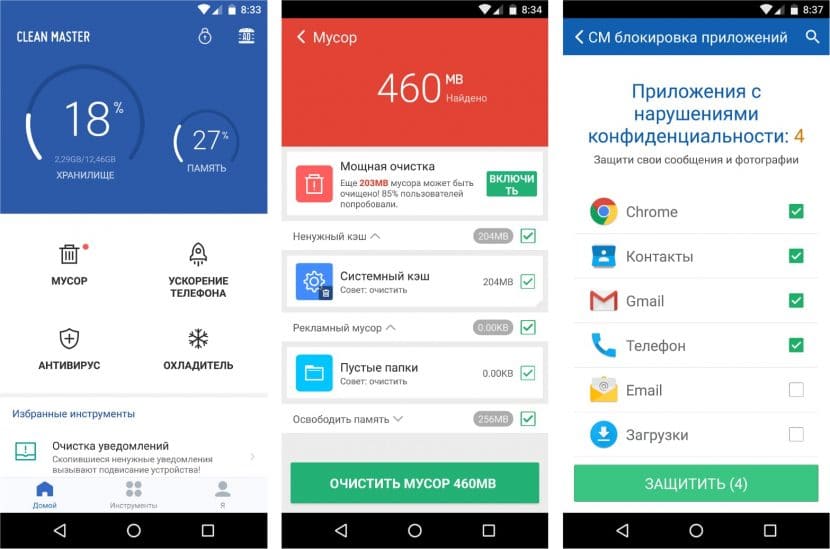
Ещё одна возможность – отключение приложений, слишком интенсивно использующих аккумулятор. Также есть опция глубокой очистки памяти смартфона.
CCleaner
Одна из самых популярных программ для очистки внутренней памяти смартфона и его базовой оптимизации. При запуске программа анализирует память устройства и определяет размер найденных файлов, после чего производит их сортировку.
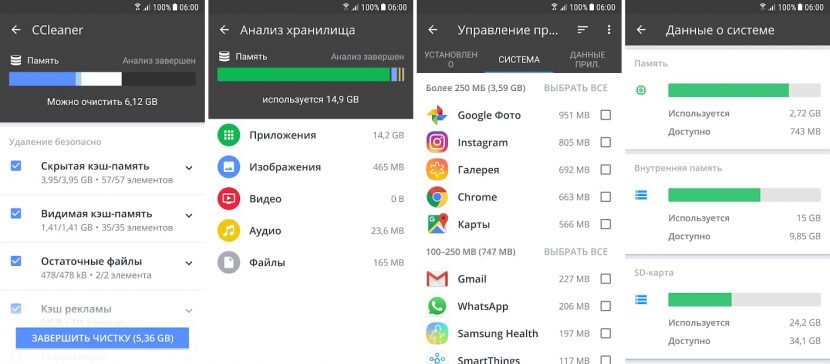
Никакой кучи малы: пользователь всегда в курсе, что попало под прицел. Но кеш приложений чистится только после приобретения PRO версии продукта.
Avast Cleanup
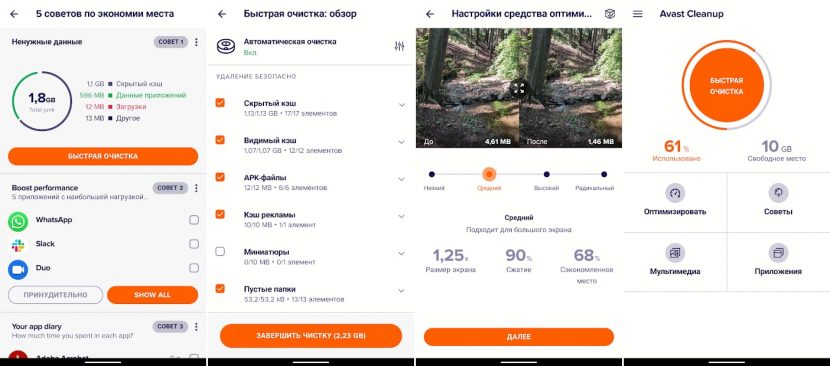
По большей части это оптимизатор операционной системы Android. Программа способна удалить весь мусор с внутреннего накопителя телефона, оптимизировать оперативную память устройства, отключить прожорливые (в плане батареи) приложения и автоматически отправить слишком большие файлы в облачные хранилища (вроде Dropbox или Google Drive).
SD Maid
Один из лучших «чистильщиков» для Android. Программа способна искать и удалять дубликаты, чистить кеш приложений, убирать неиспользуемые системные логи и делать многое другое.
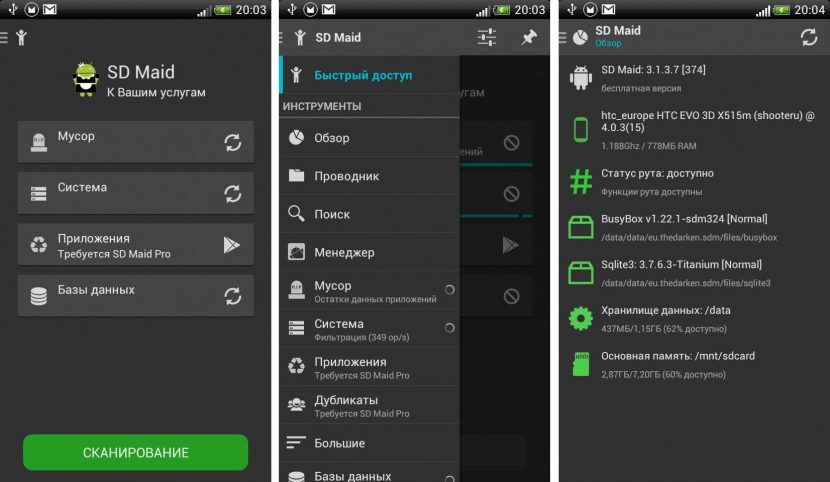
К числу преимуществ стоит также отнести возможность добавления отдельных каталогов в исключения с той целью, чтобы приложение не удаляло из них данные. Есть полностью автоматический режим работы.
Очистка папки «другие файлы» на Xiaomi оздоровит операционную систему MIUI. Можно заняться этим вручную, либо доверить работу автоматическим клинерам. Но даже стандартное приложение для очистки MIUI способно на многое, не требуя установки сторонних приложений.
Корзина фото Google
Когда на смартфоне установлено приложение «Фото от Гугл» (обычно входит в штатный набор предустановленных программ), то все копии фотографий автоматически перемещаются в хранилище.
Для перехода в корзину достаточно задействовать приложение и в контекстном меню нажать на соответствующий пункт
Для обеспечения беспроблемного доступа к информации стоит обратить внимание, чтобы параметр синхронизации с «Гугл диск» был постоянно включен
В сравнении с использованием галереи MIUI приложение от Google имеет несколько достоинств:
- Возможность управлять фотографиями с любых гаджетов, имеющих выход в интернет;
- Владельцу по умолчанию дается больший объем места для хранения своей информации.

Лучшие приложения для корзины
Разработчики создали много полезных программ для временного хранилища. Большинство из них находятся в PlayMarket. Они бесплатны, но могут содержать рекламный контент, который снижает производительность устройства. Главное, чтобы на смартфоне было достаточно места.
Из-за большого количества ПО пользователям сложно выбрать лучший вариант. У каждого приложения есть свои преимущества и недостатки, которые нужно учитывать при загрузке.
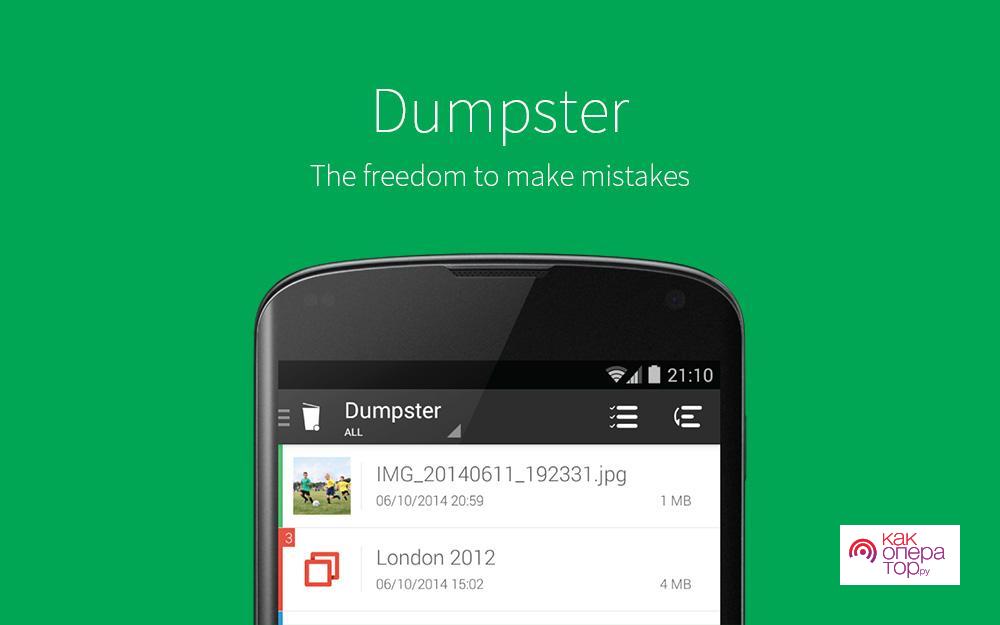
Dumpster
Это бесплатное программное обеспечение со следующим набором функций:
- восстановление фото;
- возвращение удаленных файлов;
- освобождение памяти телефона.
Эти функции могут быть полезными, когда пользователь удалил файлы, но хочет их вернуть. Кроме дополнительных функций, у Dumpster есть набор стандартных опций, как и в проводнике. Это сохранение удаленных файлов, проводит автоматическую очистку и позволяет сохранить свободное место на телефоне.
Разработчики добавили бесплатную версию и премиум-аккаунт. После его покупки пользователю будет доступно облачное хранилище. Главное преимущество — это то, что не нужно наличие root-прав. Пользователь может не бояться, что повредит системные функции.
Интерфейс
9
Удобство пользования бесплатной версией
8
Функциональные возможност
8
Итого
8.3
Это удобное приложение, которое понравится своей простотой и функциональностью. Даже без покупки премиум-аккаунта этой программой комфортно пользоваться.
 Recycle Master
Еще одно популярное приложение, совместимое с различными платформами. После его установки пользователь сможет объединить корзины на Андроид, Мас, Windows и iOS. У приложения следующий функционал:
- резервное копирование;
- быстрое восстановление;
- защита других приложений паролем;
- автоматическая очистка.
Recycle Master — это не простое приложение, в котором доступно только хранение удаленных файлов. Также разработчики добавили опцию глубокого сканирования устройства. Эта функция будет полезной, если пользователь очистил корзину по ошибке. Также пользователям можно не опасаться за безопасность своих данных благодаря возможности установить пароль.
Но в магазине GooglePlay у Recycle Master у него не самая высокая оценка. В отзывах пользователи отметили следующие недостатки:
- в последних версиях владельцам предлагают скачать премиум-аккаунт;
- иногда появляется запрос на автозапуск без которого не получится воспользоваться корзиной.
Интерфейс
8
Удобство пользования бесплатной версией
6
Функциональные возможност
8
Итого
7.3
Несмотря на все недостатки, это приложение пользуется популярностью. В нем есть ряд полезных функций, которые пригодятся при очищении временного хранилища.
Recycle Bin
Эта корзина подходит для хранения файлов любого формата. Пользователь сможет восстановить картинку, аудио или видео. Recycle Bin есть функция составления списка папок и сортировка файлов. Это опция будет полезной, если хранилище переполнено, а нужный файл не получается быстро найти.
В отличие от других программ в этом приложении отсутствуют дополнительные функции. Но на некоторых моделях смартфона Recycle Bin может работать некорректно. Преимуществом этого приложение — наличие бесплатной версии и отсутствие подписки.
Интерфейс
7
Удобство пользования бесплатной версией
8
Функциональные возможност
6
Итого
7
Это простое понятное приложение для работы с удаленными файлами. Пользователю доступны все базовые функции.
Восстановление через Mi Cloud
Для работы этого сервиса требуется настройка аккаунта Google на телефоне. После этого запускают функцию «Резервное копирование». Все файлы будут автоматически дублироваться в облачном хранилище. Периодическое копирование происходит без участия пользователя. После этого входят в сервис, выбирают нужную учетную запись.
Можно использовать уже имеющийся аккаунт или создать другой. Каждая учетная запись снабжается 15 Гб памяти для формирования виртуального хранилища. Запускают функцию автоматического восстановления. В таком случае резервные копии создаются после каждого перезапуска приложения. Для восстановления объектов переходят в Google-аккаунт.
Как восстановить любые файлы на Xiaomi и Redmi
Подробно рассмотрим восстановление распространенных форматов, которое можно проводить и через универсальное ПО, и через профильное (инструменты, предназначенные для поиска конкретного типа файла).
Документы, mp3, другие форматы
Здесь отлично подойдет DiskDigger Pro или Undeleter. В случае, когда рут-права отсутствуют и вернуть нужно небольшое количество информации, можно присмотреться к узконаправленным приложениям.
QR-Code
Document Recovery
Developer: Tasty Blueberry PI
Price: Free
Для документов подойдет Document Recovery – бесплатный и простой софт. Скачиваем и устанавливаем его с Гугл Плей. Предоставляем необходимые разрешения и кликаем по «Метод восстановления 1». Есть еще второй алгоритм, но он находится в стадии разработки.

Начало работы с Document
Нажимаем «Старт». Начинается сканирование памяти, в среднем занимающее одну-две минуты. Видим сообщение, что восстановленные документы будут находиться в отдельной папке, откуда их можно загрузить на компьютер.

Поиск документов
Заходим в папку «ALL-RECOVERED_DOCUMENT» и видим список доступных документов и архивов в разных разрешениях. Отмечаем галочкой необходимые позиции и в верхнем правом углу выбираем «Восстановить». По желанию материалы можно загрузить на электронную почту или в облачное хранилище.

Восстановление документов
Приложение Аудио Восстановление работает с файлами .mp3.
QR-Code
Аудио Восстановление -Восстановить удаленные аудио
Developer: WiFi Extender — WiFi Analyzer & WiFi Speed Test
Price: Free
- Скачиваем, открываем и выбираем свой язык. В списке есть русский.
Скачивание приложения
- Кликаем по большой кнопке «Восстановление». В следующем окне выдаем запрашиваемые разрешения.
Разрешения
- Жмем «Восстановить аудио». После быстрого сканирования появляются результаты. Смотрим удаленные файлы и возвращаем в память смартфона нужные аудиозаписи.
Восстановление
Видео и фото
На нашем сайте есть подробная статья по восстановлению фотографий с помощью мобильных приложений и компьютерных программ. В ней мы рассказывали о таких инструментах, как DiskDigger photo recovery, RecovMy, Hetman Partition Recovery и Asoftech Data Recovery + прилагается подробная видео-инструкция.
Disk Video Recovery Pro подойдет для видеофайлов. Приложение бесплатное, не требует рут-прав и находится в свободном доступе на Google Play.
QR-Code
Disk Video Recovery Pro
Developer: Andro Bahi
Price: Free
- На стартовой странице расположены виды сканирования: быстрое, выборочное и полное. Рекомендуем выбирать последний вариант: так вы точно отыщете необходимое видео. Потом нажимаем по большой фиолетовой кнопке «Start basic photo scan». Отмечаем галочками папки, которые нужно проверить и кликаем по иконке с увеличительным стеклом.
Поиск удаленных видео
- Указываем параметры проверки: формат и разрешение файла, а также внутреннюю и/или внешнюю память. Жмем «Start basic video scan». Начинается поиск файлов. Когда сканирование завершается, видим список видеороликов. Просматриваем их и обозначаем галочками те, которые нужно восстановить. В верхнем правом углу кликаем по стрелке и выбираем папку для сохранения.
Восстановление видео
QR-Code
SMS Backup & Restore
Developer: SyncTech Pty Ltd
Price: Free
Номера телефонов
В отдельной статье мы рассказывали, как восстановить пропавшие контакты. Были описаны 4 действенных способа – через облачные хранилища и специальные приложения. Также вернуть удаленные контакты можно с помощью универсальных программ из первого пункта. А чтобы избежать подобных проблем в дальнейшем, обязательно сохраняйте номера телефонов в Google-аккаунте.
Резервные копии (Google или Mi Cloud)
Восстановить бэкап довольно сложно. Ведь резервные копии – это зашифрованные файлы с различными форматами (самые распространенные bac и bkup), и эти форматы распознаются только универсальными программами на рутированных устройствах.
Приложения
Именно восстановить удаленное приложение нельзя. Можно только повторно установить его. Чтобы сделать это быстро, нужно:
- Зайти в Google Play, кликнуть по троеточию в левом верхнем углу и в появившемся меню выбрать «Мои приложения и игры». Перейти во вкладку «Библиотека».
«Мои приложения»
- Выбрать из перечня ту позицию, которую нужно опять установить на смартфон. Дождаться окончания скачивания и открыть приложение.
Повторная установка приложения
Заметки
Здесь стоит обратиться к проверенным универсальным программам. Единственное требование от пользователя – знать формат заметки. После этого указываем его в приложении и дожидаемся результатов. Почти все заметки представляют собой текстовые файлы, которые восстанавливаются очень быстро.
Как восстановить удалённые фото
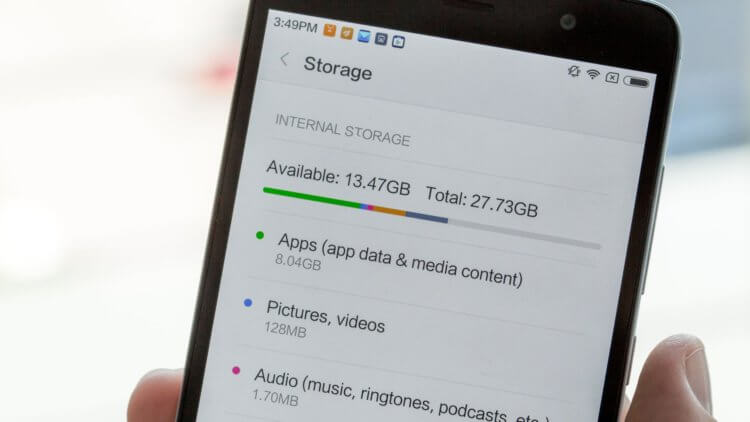
В Android-смартфонах недостаточно памяти, чтобы отдавать её под удалённые файлы. Но кое-где, опять-таки, корзина всё же есть
Это сейчас для смартфонов является нормой иметь по 128, 256 или даже 512 ГБ встроенной памяти, а раньше у аппаратов на базе Android хранилище было меньше, чем объём оперативной памяти у современных устройств. Поэтому отводить место из имеющихся 8-16 ГБ под удалённые файлы, которые люди наверняка будут забывать очищать полностью, был нелогично. Однако у некоторых системных разделов есть свои корзины, о принципах работы с которыми мы и поговорим.
Не хочу обобщать, но прошивки большинства смартфонов всё-таки содержат корзины для фотографий и видеозаписей
Это специальный сегмент приложения «Галерея», куда временно – это очень важно – перемещаются удалённые снимки и ролики. В отличии от компьютерной корзины, где файлы могут пребывать бесконечно долго, в корзине на Android они хранятся не дольше 30 дней
Найти корзину на Android проще простого:
- Перейдите в «Галерею» и откройте раздел «Альбомы»;
- Пролистайте и найдите альбом «Недавно удалённое»;
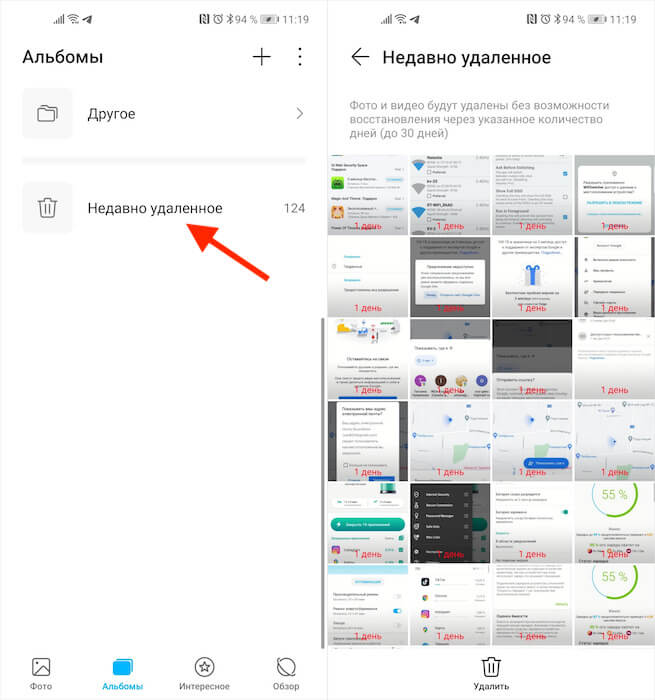
Во всех смартфонах есть раздел с удалёнными фотографиями, которые хранятся 30 дней после удаления
- Откройте альбом «Недавно удалённое» и просмотрите содержимое;
- При необходимости восстановить выберите нужный снимок и нажмите «Восстановить»;
- А при необходимости очистить корзину нажмите на значок удаления в самом низу.
Как почистить корзину в телефоне
Временное хранилище — это папка занимает свободное место на телефоне. Если внутренняя память смартфона будет переполнена, освободить несколько Гб или Мб после полной очистки корзины. А алгоритм действий зависит от того, встроенная эта функция или загруженная через приложение.
В первом варианте нужно следовать такой инструкции:
- Необходимо найти корзину и открыть ее.
- Следует выделить нужные файлы и удалить.
- Если необходимо полностью очистить корзину нужно кликнуть по опции «Очистить корзину».
После полной очистки будут удалены все файла, а восстановить их получится после установки дополнительного программного обеспечения.
Если корзина была установлена через стороннее приложение, удаление всех файлов происходит аналогичным способом. Например, если это Dumpster, нужно кликнуть по кнопке «Очистить Dumpster».
Очистка системной памяти
Многочисленные данные из каталогов мессенджеров Telegram, WhatsApp или Viber также относятся к «другим» элементам. Более того, они имеют свойство накапливаться, занимая много места. Поэтому файлы мессенджеров лучше очистить.
Как очистить системную память на Xiaomi:
- Запустите проводник MIUI, переключитесь на список каталогов (иконка с изображением папки на верхней панели).
- Найдите в списке каталог Telegram, тапните по нему.
- Перейдите в папку Telegram Documents.
- Выделите все файлы, нажмите иконку «Удалить».
- Вернитесь на шаг назад и повторите процедуру для папок Telegram Audio, Telegram Images, Telegram Video.
Теперь на внутренней памяти телефона появится много места. Аналогично процедура проводится для других мессенджеров, вроде WhatsApp или Viber, только нужные каталоги будут называться немного по-другому.
ТОП-5 производительных смартфонов Xiaomi по рейтингу AnTuTu:
- 1 Black Shark 4 Pro 867578 баллов
- 2 POCO F3 Pro 821847 баллов
- 3 Mi 11 Ultra 817225 баллов
- 4 Mi Mix Fold 815000 баллов
- 5 Mi 11 Pro 804210 баллов
Как очистить корзину в приложении на Андроиде?
Многие пользователи ставят на Самсунг приложения для Андроид, которые заменяют корзину. В этом случае «хранилище для мусора» необходимо время периодически очищать. Популярная программа — Dumpster. Чтобы очистить мусор на Самсунге, сделайте следующее:
- найдите необходимый документ;
- кликните на него до появления меню, где можно выбрать несколько вариантов;
- поставьте отметки;
- жмите на знак мусорного ведра.
Еще один способ почистить корзину в телефоне Самсунг — перейти в раздел Пустой Dumpster, который находится в боковом меню. Сделайте отметку в пункте Удалить все.
Владельцы смартфонов часто пользуются приложением ES Проводник. Для удаления найдите интересующий файл, жмите на него и удерживайте до появления соответствующей надписи. После этого перенесите данные в мусорное ведро.
При этом данные не удаляются полностью. Вернитесь на главную страницу программы, войдите в «хранилище мусорных файлов» и там будет удаленный ранее документ. Чтобы очистить «мусорник» окончательно, жмите на файл и держите палец дом момента, пока не появится отметка, а внизу меню с необходимым вариантом. Выберите пункт Удалить.
Нюансы использования корзины
Данные, хранящиеся в корзине, занимают место во внутренней памяти, облачном пространстве. Поэтому не всегда их хранение целесообразно. Чтобы не загромождать память, рекомендуется регулярно очищать корзину, либо оптимизировать её настройки., ограничив объём, регулярность автоочистки.
При использовании облачных хранилищ можно легко восстановить удалённую информацию, даже если она удалена в результате атаки вируса. Чтобы обезопасить данные, достаточно активировать автоматическую синхронизацию контента с облаком. Сервисы работают с любыми открывают доступ не только со смартфона, но и с планшета, компьютера после прохождения авторизации.
Тем, кто скептически относится к хранению данных на сторонних серверах, рекомендуется установить специализированное приложение, которое исключит необдуманное удаление фото, видео со смартфона.
Есть ли Корзина на Андроиде и где она находится
Увы, вынуждены вас огорчить, но системной Корзины в Андроиде не предусмотрено, и единожды удаленные файлы исчезают навсегда, причем часто без возможности восстановления, если только речь идет не о файлах, удаленных с внешней карты памяти. Исключение составляют модифицированные прошивки, например, используемые в некоторых моделях смартфонов Huawei и Honor.
В этом случае при удалении файла пользователь получает уведомление, что объект сначала переместится в специальную папку «Недавно удаленное», а уже из нее будет удален окончательно через 30 дней. Аналог Корзины на телефоне Андроид обычно располагается на видном месте – в данном примере в подразделе «Альбомы», но возможен и другой вариант, всё зависит от прошивки.
Очистка системного кеша
Это второй этап. Речь идёт о кеше приложений, в котором хранятся данные программ для быстрой их загрузки. Иногда кэш принимает монструозные размеры, поэтому его можно чистить регулярно.
Вот соответствующий алгоритм действий.
- Запустите настройки смартфона при помощи соответствующего ярлыка, перейдите в категорию «О телефоне».
- Тапните по плитке с надписью «Хранилище».
- Выберите категорию «Приложения и данные».
- Тапните по названию приложения.
- Нажмите на пункт «Очистить кеш».
- Подтвердите действие кнопкой ОК.
- Повторите процедуру для других программ из списка.
Благодаря этой операции существенно уменьшится объём установленных программ и других файлов станет гораздо меньше. Но для полного удаления подобных элементов нужно будет выполнить ещё несколько действий.
Как решена проблема корзины на телефонах Samsung
На проприетарной оболочке One UI, установленной производителем на смартфоны Samsung, наряду с версией Android Pie появилась такая опция, как корзина для мусора. Он стал доступен исключительно для приложения Галерея, где хранятся пользовательские фото и видео. Если предыдущие файлы удалялись с телефона сразу и, как говорится, навсегда, то теперь при удалении они помещаются в корзину, которая автоматически удаляется каждые две недели. Это время предоставляется пользователю, чтобы он мог принять окончательное решение, оставлять или нет некоторые из удаленных фотографий.
Как найти корзину на Самсунг Галакси
Независимо от того, какая у вас модель Galaxy: A6, A10, A20, A50, A51, S8, S9, S20, J3, J7 и т.д., чтобы получить доступ к тележке, просто выполните следующие действия:
- нажатием откройте приложение «Галерея»;
- выберите «Корзина» из раскрывающегося меню и нажмите на нее. Вы увидите все недавно удаленные фото и видео.
- в правом верхнем углу экрана коснитесь значка с тремя точками. Это меню дополнительных функций;
также важно отметить, что опция перемещения удаленных файлов из Галереи в корзину изначально не активирована. Система попросит вас включить его при первой попытке удалить изображение
Чтобы сделать корзину покупок активной, вам нужно открыть настройки в меню дополнительных опций. Для этого нужно выполнить несколько шагов:
- зайти в «Галерею»;
- найдите корзину в параметрах «Галерея» (раздел «Дополнительно») и переместите курсор рядом с корзиной в положение «Вкл.».
- откройте дополнительное меню, нажав на значок в виде трех точек, расположенных вертикально в правом верхнем углу экрана;
- появится отдельное окно с меню с опциями. Выберите и нажмите «Настройки». Это параметры «Галереи»;
Что произойдет, если вы не включите опцию «Корзина»? Если вы проигнорируете системное сообщение и не включите эту функцию, файлы будут немедленно удалены с телефона. Вы не сможете отменить свое предыдущее решение и оставить ранее удаленный файл на своем устройстве.
Каким образом открыть корзину в Самсунг Galaxy
В линейке смартфонов Samsung Galaxy также есть корзина для «галерей». Производители мобильных устройств хорошо осведомлены о том, как часто мы по ошибке удаляем изображения и видео, которые нам нужны и которые нам небезразличны.
Чтобы открыть хранилище для удаленных медиафайлов:
- Затем нажмите на три точки вверху экрана; Коснитесь трех точек в верхней части экрана телефона
- Выберите пункт «Корзина». Выберите в контекстном меню пункт «Корзина
- В следующем окне вы сможете увидеть файлы, которые были ранее удалены. Файлы, удаленные в корзине Samsung
Вы можете полностью удалить их со своего устройства или восстановить. Для этого щелкните один или несколько файлов и выберите одну из двух кнопок внизу экрана.
Корзину для покупок на устройствах Samsung Galaxy можно найти только в галерее. На мобильных устройствах такого отдельного системного приложения нет.
Как очистить корзину в телефоне Самсунг
Чтобы очистить корзину и вручную удалить изображения или видео, откройте вкладку «Галерея, Альбомы».

Затем коснитесь трехточечного значка, чтобы выбрать пункт «Корзина» в дополнительном меню. Затем в правом верхнем углу дисплея нажмите «Очистить». Внизу экрана появится окно с просьбой подтвердить действие. Если вы действительно хотите удалить все файлы из корзины, нажмите кнопку «Удалить» в этом окне. На несколько секунд появится индикатор выполнения, в течение которых содержимое корзины будет очищено. Затем вы увидите пустое окно, в котором написано «Нет изображения или видео».
Кстати, перемещенные в «корзину» видео или фотографии, которые хранились на вашем смартфоне или планшете Samsung, можно легко восстановить. Вам просто нужно зайти в «Корзину», выбрать именно то, что вы хотите восстановить, и нажать соответствующую виртуальную кнопку. Но ожидается, что с момента отмены не прошло и 15 дней. Если он уже прошел, сторонние приложения помогут вернуть файлы. Например, как EaseUS MobiSaver для Android.
MobiSaver – одно из лучших приложений для работы с удаленными файлами. Он позволяет восстанавливать не только видео и фотографии, но и другие типы файлов. Даже если вам нужно удалить SMS или контакт, MobiSaver также поможет вам.
Видеоинструкция
Если корзина в вашем случае по какой-то причине отключена, мы настоятельно рекомендуем немедленно включить ее. Для этого в галерее нажмите на три точки и выберите «Настройки» в меню».

Найдите запись «Корзина» и включите ее.

Готовый.

Теперь изображения после удаления будут перемещаться в корзину, а не удаляться безвозвратно.



