Как установить сервисы google на huawei и honor
Содержание:
- Как установить сервисы Google Play на Андроид смартфоны
- Шаг 1: подготовка к понижению версии прошивки
- Через встроенный магазин приложений
- Способ с использованием ПК:
- Как установить Гугл сервисы?
- Как на Huawei скачать Instagram
- Aurora — клон Google Play для смартфонов Honor
- Может ли Google заблокировать GMS
- Новые телефоны Honor
- Шаг 2: входим в аккаунт в Google
- Что будет с Honor без Huawei
- Способ с использованием OTG/HUAWEI Nano Memory Card
- Как установить Google Pay на Huawei
- Чем заменить Гугл на Хонор
- Что работает на смартфоне без Google?
- Что будет с Honor
Как установить сервисы Google Play на Андроид смартфоны
Остался один вопрос, который в наибольшей степени волнует пользователей – как установить Гугл сервисы на Андроид. Порядок действий следующий:
Скачать apk-файл из интернета
Важно проверить скачанное приложение на вирусы и потенциальные угрозы прежде, чем открывать.
Разрешить установку приложений, скачанных с неизвестных источников: перейти в «Настройки», режим «Безопасность» и поставить галочку напротив соответствующего пункта.
Принять условия оферты и правила пользования приложением. Дождаться установки.
Теперь Google Play активен и готов к работе.
Обратите внимание! Скачивать приложение нужно только с официальных источников и обязательно проверять антивирусом перед установкой. Это позволит сохранить личные персональные данные, спасет устройство от различных проблем
Арk-файл Гугл Плей
Переустановка Google сервисов на старых устройствах
Иногда программа, уже установленная на устройстве, может работать некорректно, вылетать или выдавать ошибки неизвестного характера. В таком случае необходимо полностью снести ее и скачать заново. Как переустановить Play Market на Андроид:
- Перейти в «Настройки».
- Открыть «Приложения».
- Найти Плей Маркет и удалить.
После удаления можно перейти к скачиванию по инструкции, описанной выше.
Установка Гугл Плей на Хуавей и Хонор
Гугл Плей на Хуавей можно установить способом, описанным выше – используя APC-файл. Другой вариант – при помощи специального приложения Google Apps Installer. Для этого необходимо:
- Скачать Google Installer из интернета.
- Установить, аналогично способу, описанному выше.
- Принять соглашение пользователя, правила использования.
- Теперь приложение установлено и готово к работе.
- Используя данную программу, можно скачать Google Play на телефоны Хуавей и Хонор.
Обратите внимание! Данный способ довольно сложный, если сравнивать с обычным скачиванием из интернета. Он может применяться, когда внутренняя система не может прочитать код скачанного Google Play и антивирус блокирует его
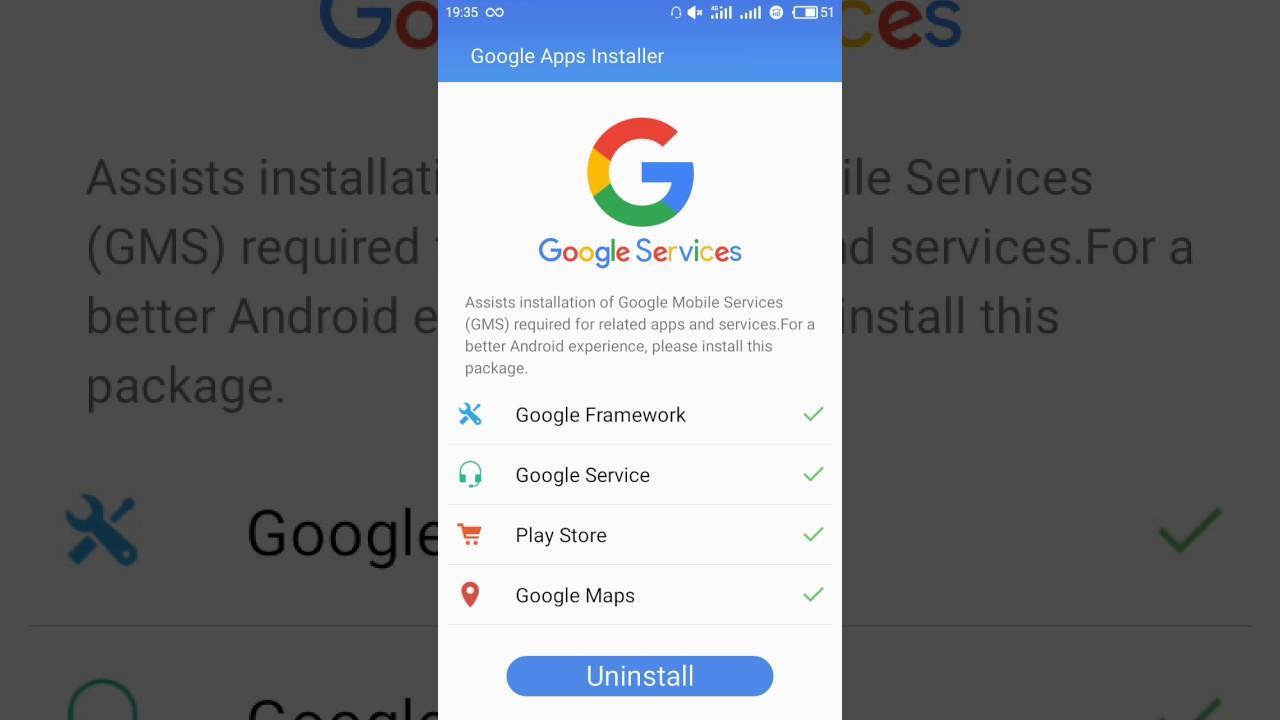
Google Apps Installer
Установка Google Play на китайские телефоны
В случае с другими китайскими телефонами, например, Xiaomi подойдет предыдущий способ, но в данном случае приложение будет называться Google Installer. Оно также позволит установить различные расширения от Гугл, в том числе Плей Маркет. Процесс установки практически не отличается от выше описанного, только скачивается дополнение не из интернета, а из фирменного магазина MiStore.
Шаг 1: подготовка к понижению версии прошивки
На этом шаге нам потребуется ПК. Если вы только купили телефон или никогда не обновляли, этот шаг можно пропустить. Некоторые пользователи даже с обновленными устройствами заявляют, что шаг не обязателен. Тем не менее, для работоспособности крайне рекомендуем откатить смартфон в первоначальное состояние. Рассказываем, как это сделать.
Для начала, скачайте приложение HiSuite версии 10.1.0.550 OVE с нашего облака (это бесплатно). Откройте скачанный архив и установите приложение. Затем нам понадобятся прокси, которые тоже необходимо скачать. Название файла HiSutieProxy, его необходимо распаковать и запустить.
В открывшемся окне очистите все поля для ввода, кроме Version Type. Нажмите Setup. Далее программа сделает все сама: она настроит приложение HiSuite под наши нужды. Процесс без ошибок выглядит вот так:
 Правильная установка HiSuite Proxy
Далее нам потребуется версия устройства, которую можно узнать, зайдя в набор номера и введя там код:
В появившемся меню нас интересует пункт 2 с названием Veneer Information, а затем пункт под номером 1 – Version Info. Откроется список с различной информацией, но нас интересует только Base Software Version, находящийся внизу.
Через встроенный магазин приложений
Если телефон владельца не имеет предустановленный магазин приложений Плей Маркет, то его устройство предназначено для китайского рынка. При этом обладатель девайса может включить в настройках русский язык и спокойно пользоваться смартфоном. И, чтобы скачать любимые приложения, необходимо изучить простой способ того, как установить Гугл Сервисы на «китайку». Любой смартфон даже на китайской прошивке располагает собственным магазином приложений. Он обязательно есть на Xiaomi, Meizu, Hyawei, ZTE и устройствах других компаний. Чтобы бесплатно поставить сервисы Google на Андроид, необходимо открыть встроенный магазин приложений и ввести запрос «Google Installer».
После этого останется нажать кнопку «Скачать» напротив страницы сервисов, и тогда получится установить Гугл сервисы без ПК. На рабочем столе появится Плей Маркет, а также другие приложения американской компании.
Установка Google сервисов вручную
Перед тем, как установить сервисы Гугл Плей на телефон, необходимо подтвердить установку сторонних программ в настройках устройства. Нужная опция находится в разделе «Безопасность». Затем останется открыть АПК-файл и нажать заветную кнопку «Установить», после чего приложения Гугл появятся на рабочем столе.
Вручную через Recovery
Если при помощи стандартного интерфейса смартфона установить сервис Гугл Плей не получается, можно попробовать выполнить операцию при помощи инженерного меню (рекавери). Для этого необходимо закинуть установочный файл в память устройства, а затем выключить телефон.
Далее потребуется переход в Recovery. В зависимости от смартфона используется определенная комбинация клавиш:
- громкость вниз + питание;
- громкость вверх + питание;
- громкость вверх + вниз;
- громкость вверх + вниз + питание.
Если все сделано верно, на экране появится инженерное меню на английском языке. Здесь потребуется выбрать пункт «Install zip from sdcard», указать путь к загруженному ранее файлу и нажать кнопку «Install». Далее останется перезагрузить телефон, и Плей Маркет появится на главном экране.
Через Open Gapps Manager
Для удобства установки на Андроид Play Market и других сервисов Google предусмотрено приложение Open Gapps Manager (OGM). Его нужно скачать и установить на телефон через APK-файл.
Эта программа позволяет с легкостью разобраться, как установить Гугл сервисы на Андроид. Но если в процессе возникнут затруднения, на помощь придет инструкция:
- Откройте приложение OGM.
- Выберете архитектуру процессора (определяется автоматически).
- Укажите версию Android.
- Отметьте вариант пакета «Stock».
- Нажмите кнопку «Скачать».
После загрузки пакета кликните на «Установить», подтвердив использование прав администратора. Как только указанные действия будут выполнены, телефон перезагрузится и при следующем включении система автоматически предложит ввести данные учетной записи Google.
Установка Google Play на смартфонах Honor и Huawei
На Хонор и на Хуавей проблема с тем, как установить Гугл сервисы возникает по иной причине, нежели на Сяоми или Мейзу. Устройства этой китайской компании попросту не сертифицированы Гуглом из-за проблем с санкциями, а потому установить сервисы Гугл плей на Андроид стандартным способом не получится.
Способ с использованием ПК:
СМАРТФОН:
- Заходим в настройки
- Вбиваем в строку поиска «HDB»
- Кликаем «Разрешить HiSute доступ к HDB»
- Переводим тумблер «Разрешить HiSuite доступ к HDB» в активное положение
ПК:
- Открываем архив «Huawei-Honor-Google.zip» и проходим по следующему пути: Huawei-Honor- Google/google apps + lzplay.zip. Находящуюся здесь папку «lzplay_2019-10-10» копируем в «C:\Users\ВАШ_АККАУНТ\Documents\HiSuite\backup»
- Включаем и обновляем HiSuite
СМАРТФОН:
- Подключаем к ПК с помощью шнура
- Даём право на передачу файлов
- Разрешаем HiSuite использовать HDB, кликнув «ОК» во всплывающем окне
- Если ничего не трогать, далее откроется приветственное окно HiSuite. В нём нам нужно кликать «Далее», «Принимаю» и «Разрешаю»
- На экране появится 8-значный код
ПК:
- Нас уже ждёт поле ввода кода. Вводим и жмём «Подключить»
- В открывшемся домашнем окне HiSuite жмём «Восстановить», «Восстановить»
- Вводим подтверждающий пароль и жмём «ОК»
- После завершения процесса жмём «Готово». HiSuite более не понадобится
- Открываем архив «Huawei-Honor-Google.zip». Проходим по пути: Huawei-Honor-Google/google apps + lzplay.zip. Копируем папку «Google Installation» в корневую папку смартфона
*Если не получается просто «перетянуть» файл из архива на прямую в телефон – перетяните в любое место на ПК и затем скопируйте на смартфон
- ПК нам больше не понадобится. Можете отсоединить устройство
Как установить Гугл сервисы?
Для разных смартфонов есть свои методы, как установить Гугл сервисы на Honor. Некоторые из них проще, их легче найти в интернете. Но они не сработают для других моделей. Поэтому в этой статье речь пойдёт о том, как как установить Гугл сервисы на Honor 9s, 9а, 9c или 30 модель. С этими телефонами есть определённые сложности – все сервисы на них не поставить.
Первый способ, который нужно проверить, состоит из таких пунктов:
- Возьмите пустую флешку или карту памяти. Если вы используете флешку, то необходим OTG-переходник, чтобы впоследствии подключить её к телефону. Если у вас карта памяти, то нужен картридер для подключения к компьютеру.
- Подключите карту памяти или флешку к компьютеру и отформатируйте её. Она должна быть свободной.
- Чтобы скачать Гугл на Хонор 9 с, загрузите из интернета архив с приложениями для вашего телефона. Его можно найти, например, поиском на 4pda или на страницах блогеров, которые пишут о Хонор.

- Распакуйте архив на флешку или карту памяти.
- Если вы ранее уже устанавливали сервисы, то необходимо выполнить резервное копирование и сброс телефона, так как они с большой вероятностью будут конфликтовать с новой установкой. Если же нет, то пропустите этот пункт.
- Подключите флешку или карту памяти к смартфону.
- Перейдите в Настройки на своём телефоне.
- Откройте пункт «Система и обновления».

Перейдите в пункт меню Восстановление.

- Вам нужен пункт «Резервное копирование данных».
- Нажмите «Далее», «Принимаю», чтобы согласиться с условиями и перейти к следующему пункту.
- Выберите «Внешний накопитель».

Теперь вы должны выбрать, какое устройство вы используете: карту памяти или флешку.

Вы увидите данные резервной копии. Снизу будет надпись, создавать ли новую копию – вам не нужно её нажимать. Просто выберите папку с флешки.

Подождите, пока данные на носителе распознаются.

Нажмите «Восстановить».

- Возможно, придётся ввести пароль резервной копии. Автор архива обычно указывает его в комментарии.
- Началась установка приложений. Теперь можно свернуть окно и пользоваться телефоном в обычном режиме. Они будут установлены и размещены на рабочем столе.

Данный метод не является идеальным, поскольку позволяет установить приложения, заранее помещённые в архив для восстановления. В некоторые программы при этом не получится войти, чтобы использовать свою учётную запись, например в Ютуб.
Есть несколько альтернативных методов, как скачать Гугл сервисы на Хонор 9а, 9c и другие смартфоны. Один из них – рут права на телефоне, и затем установка Open GApps с форума 4pda. Другой – это восстановление через ПК, с помощью программы HiSuite. Нужно выполнить довольно много действий, которые также описаны на 4pda: перемещать папки на ПК и девайсе, менять дату и время, изменить настройки смартфона. В результате, у вас будет работающий Play Market и все встроенные приложения. Но этот способ может не подойти для вашей модели смартфона – то, что на Honor 9c можно установить сервисы Гугл таким способом, гарантий нет. Можно только проверить самостоятельно.
Ещё один способ подходит для производительных смартфонов Хонор. Это отличный вариант, как установить Google сервисы на Honor 30. Вы можете скачать программу-эмулятор Андроид и получить в ней работающий Play Market и сервисы. Вся информация и архивы с программами есть на 4pda. Для установки эмулятора нужно скачать «VMOS / VMOS Pro Virtual Android on Android» – программу «виртуальную машину», а затем установить её.
Вы получите вторую систему версии Android 5.1.1 со всеми привычными приложениями. Для работы эмулятора нужно более 2 Гб оперативной памяти и не слишком загруженное программами и данными устройство.
Как на Huawei скачать Instagram
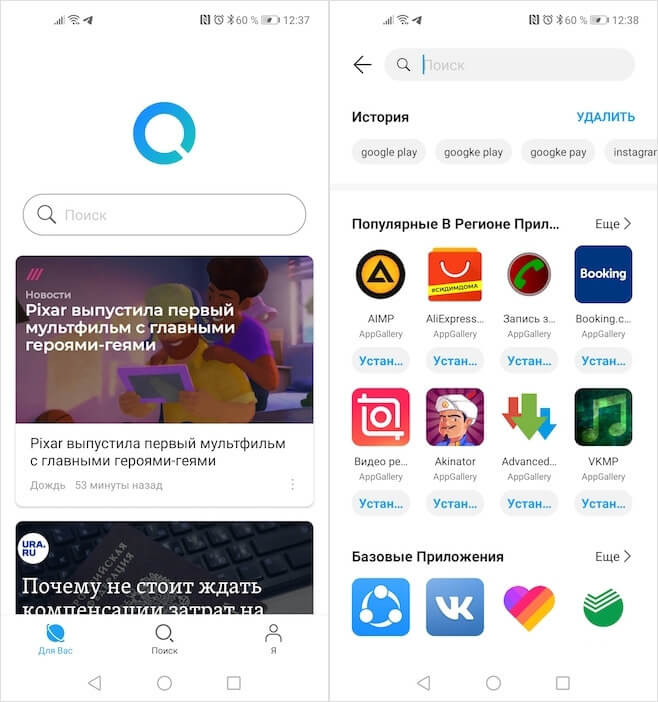
Это сервис Petal Search. Он позволяет скачать всё что угодно
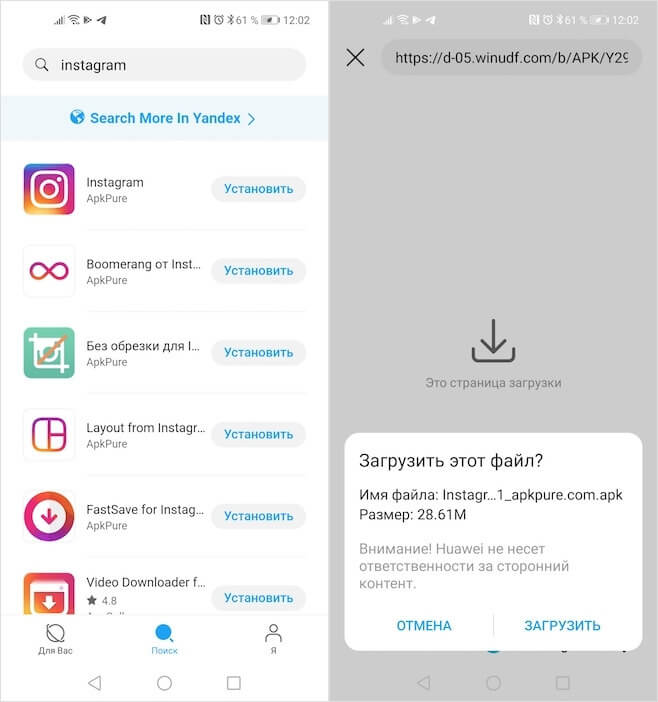
Подтвердите загрузку и пользуйтесь запрещёнными приложениями
- Перед вами появится список приложений, соответствующих вашему запросу, и площадки, откуда их можно загрузить;
- Нажмите на нужное приложение и подтвердите его загрузку.
Прежде чем что-то скачивать, обратите внимание на то, откуда скачивается приложение. Название интернет-площадки указывается прямо под его пиктограммой
Если это ресурсы вроде APKPure, APKMirror или DownloadAPK, будьте готовы к тому, что сначала скачается установочный файл, который вам придётся самостоятельно установить, а потом удалить с устройства, чтобы он не занимал драгоценное пространство. Впрочем, для тех, кто не любит платить за софт, загрузка софта извне является вполне себе обычной практикой.
Aurora — клон Google Play для смартфонов Honor
Aurora — это очередной альтернативный магазин приложений для смартфонов, которые лишены сервисов Google, таких как Honor 10X Lite. Его особенностью является то, что он абсолютно повторяет Google Play. Всё настолько склонированно, что можно даже войти в свой аккаунт Gmail и пользоваться купленными ранее в официальном Плей Маркете приложениями. Но есть нюансы.
Давайте рассмотрим особенности магазина Aurora:
- Идентичный Плей Маркету интерфейс не вызовет затруднений у тех, кто привык к нему. Всё будет привычно.
- Поиск, скачивание и установка приложений происходит точно так же, как и в Play Market.
- Как было сказано выше, можно войти в свой профиль Gmail и пользоваться ранее купленными приложениями. Но при этом есть вероятность блокировки вашего профиля Gmail, так как данный магазин является неофициальным. Поэтому, будьте осторожны. Рекомендуется пользоваться этим сервисом без авторизации.
- Aurora совершает не только скачивание и установку приложений, но и стабильно обновляет их.
Видео ниже расскажет вам подробности об Aurora.
Может ли Google заблокировать GMS

Утверждается, что, если вы уже пробовали установить сервисы Google каким бы то ни было способом на свой смартфон Huawei (при условии, что он не поддерживает их из коробки), рекомендуется устанавливать Googlefier на чистый смартфон. То есть для этого нужно выполнить сброс до заводских настроек. Предварительно рекомендуется сохранить резервную копию, чтобы иметь возможность восстановить все данные, которые хранились в памяти смартфона до сброса, и не потерять их после установки GMS.
Мы не знаем, как долго будет работать Googlefier, поэтому не рассчитывайте на то, что установленные таким сервисы Google никогда не отключатся. В какой-то момент поисковый гигант может заблокировать такую возможность, как ранее неоднократно поступал с аналогичными инструментами установки своих служб. Ведь, как показала практика, Google имеет возможность отслеживать всё, что происходит на смартфонах под управлением Android, в том числе Huawei и Honor. Поэтому не будет ничего удивительного, если блокировка случится ещё до того, как вы попробуете накатить Googlefier.
Новые телефоны Honor
Компания Honor была продана Huawei в прошлом году, что позволило бывшему суббренду стать независимым и восстановить связи с глобальными партнерами. Даже такие компании, как Google и Qualcomm, снова получили возможность работать с брендом. Honor уже выпустила серию телефонов средневысокого класса — Honor 50, но теперь у нас есть первые флагманы серии Honor Magic 3, выпущенные после расставания с Huawei.
На этот раз мы получили сразу три телефона: Honor Magic 3, Honor Magic 3 Pro и Honor Magic 3 Pro Plus. Как видим, в нейминге нас не ждет ничего нового. Зато сами смартфоны приятно радуют некоторыми своими функциями. К ним можно отнести изогнутый 6,67-дюймовым OLED-экраном с разрешением 2772 на 1344 и частотой обновления 120 Гц, батареей 4 600 мАч, проводной зарядкой 66 Вт, поддержкой Google и оболочкой Magic UI 5. Отличия между телефонами заключаются в основном в процессорах, камерах и некоторых других деталях.
Honor Magic 3 Pro Plus — самый хороший Honor
Ищете бескомпромиссное устройство? Вот тут и приходит время Honor Magic 3 Pro Plus. Как и его название, список характеристик у него тоже довольно длинный. Вы получаете не только вышеупомянутый экран, аккумулятор и скорость проводной зарядки, но еще чипсет Snapdragon 888 Plus и беспроводную зарядку на 50 Вт.
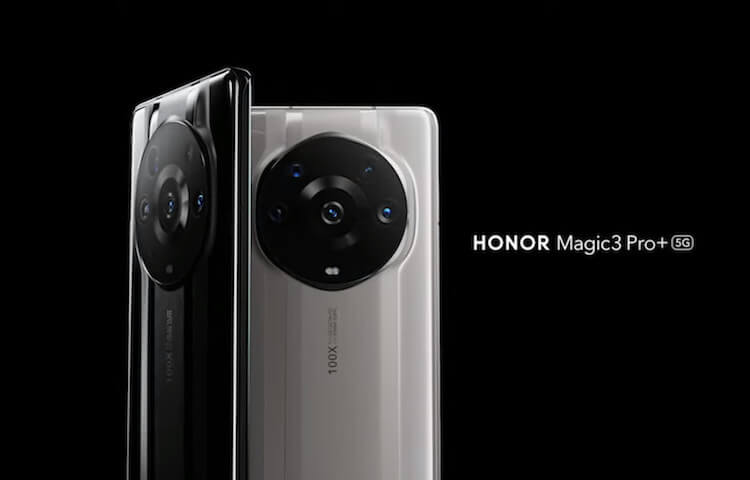
Как вам такой дизайн?
В топовом телефоне Honor так же есть довольно интересная конструкция с четырьмя задними камерами. Основной сенсор IMX700 на 50 Мп (1,22 мкм, 1/1,28 дюйма, 23 мм), монохромная камера на 64 Мп, сверхширокоугольная камера на 64 Мп (11 мм) и камера с перископическим зумом 4х 64 Мп.
Каждый из сенсоров сам по себе более чем достоин упоминания, но есть еще датчик цветовой температуры, а так же 13 Мп фронтальная селфи-камера с камерой ToF для 3D разблокировки по лицу.
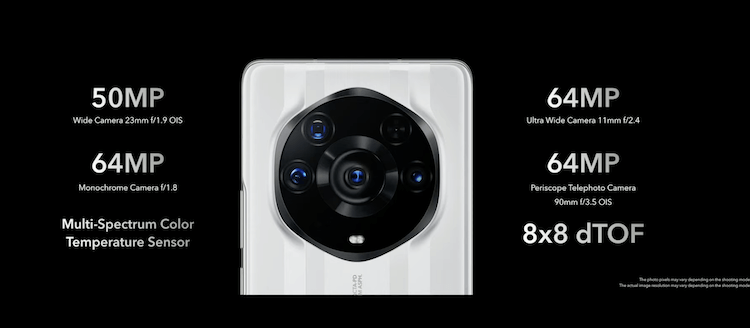
С такой камерой хоть куда.
Что касается покрытия передней панели, производитель уверяет, что сделал что-то очень крутое. А именно Nano Crystal Shield. Такая защита способна в 3 раза снизить вероятность разбить экран при падении. Естественно, нам сказали, что это было установлено опытным путем. Для еще большей защиты телефона от повреждений он получил защиту от воды и пыли по стандарту IP68.
Honor 30 Pro — хороший недорогой Honor
Magic 3 Pro является средней моделью из тех, что были представлены, но имеет много общего с Pro Plus. Вы получите процессор Snapdragon 888 Plus, беспроводную зарядку 50 Вт и рейтинг IP68. Так же смартфон укомплектован 3D-камерой ToF на передней панели для безопасной разблокировки по лицу и 13 Мп фронталкой. Кажется, что покупая обычные Pro, вы ничем не жертвуете, но это не так.
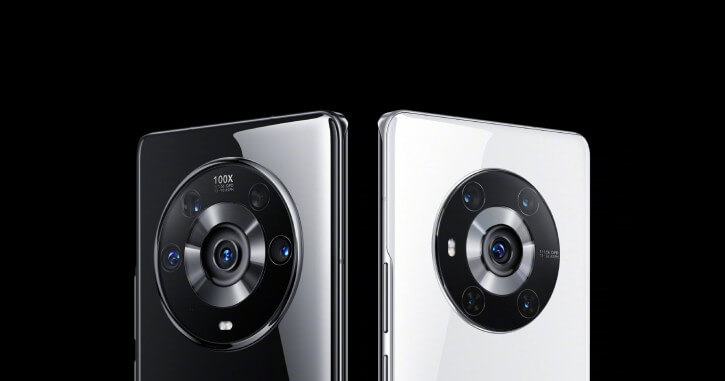
Внешне модели похожи между собой. Слева — Magic 3 Pro, справа — обычный Magic 3.
Основная камера по-прежнему будет иметь разрешение 50 Мп, но в ней будет установлен более мелкий сенсор. Сверхширокая камера вместо разрешение 64 Мп получила только 13 Мп. Монохромная камера сохранила свои характеристики, а зум стал лишь 3,5-кратным (10х гибридный). В остальном телефоны идентичны.
Honor Magic 3 — дешевый новый Honor
Конечно, назвать Honor Magic 3 дешевым не совсем правильно, но на фоне двух остальных моделей это действительно так. Впрочем, к ценам мы еще вернемся.
В отличии от старших моделей, базовая получила более простой процессор — Snapdragon 888. У нее нет беспроводной зарядки и 3D системы сканирования лица. А еще защита от воды стала более низкой — IP54. С таким уровнем не бояться можно только брызг, но к настоящей воде лучше не подходить.
Основная камера не получила ни одного зум-модуля. Вместо этого у вас есть 50 Мп камера с сенсором IMX766, монохромный сенсор на 64 Мп и сверхширокоугольный объектив на 13 Мп.
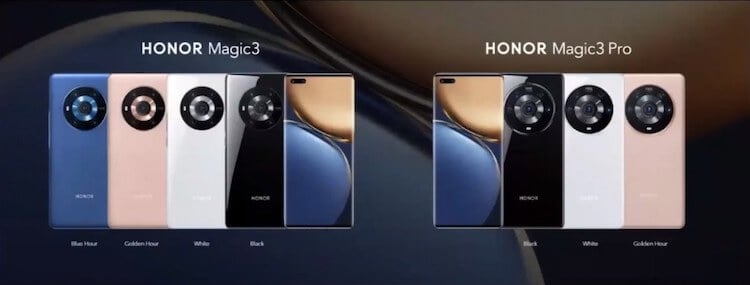
Круглый модуль камеры приводит к тому, что в моделях легко запутаться.
В остальном вы по-прежнему получаете тот же 6,67-дюймовый OLED-экран с частотой 120 Гц, 13-мегапиксельную селфи-камеру, проводную зарядку на 66 Вт и аккумулятор на 4 600 мАч. Это редкий случай, когда при повышении уровня модели не увеличивается диагональ экрана.
Шаг 2: входим в аккаунт в Google
Скачайте и установите MicroG на свой смартфон. После завершению установки откройте его и войдите в свой аккаунт Google. Если аккаунтов несколько, совершите вход во все сразу. Потом сделать это уже не получится, только если начнете все сначала.
 Программа microG, необходимая для установки приложения Google Сервисы на Huawei/Honor
Затем загрузите GAM и удалите MicroG, иначе он помешает нам продолжить процесс. Не открывайте GAM, пока не измените дату на вашем устройстве на число до 20.06.2020. Затем можно запускать новое приложение и начинать устанавливать сервисы Google Play. Приложение сделает все за вас.
Исправление ошибок при установке Сервисы Google на Huawei/Honor
Ничего необычного не произошло, если после проведения всех действий возникли проблемы. Следуйте простой инструкции, чтобы исправить неисправности:
- Включите режим полета.
- Зайдите в настройки, пункт «Приложения» дважды, найдите «Сервисы Google Play». Удалите их.
- Скачиваем и устанавливаем mod1.
- Снова возвращаемся в настройки приложений, в правом верхнем углу нажимаем три точки и выбираем пункт «Показать системные». В списке находим Google Services Framework и сбрасываем все данные, затем удаляем приложение и ставим заново, скачав отсюда.
- Перезагрузите девайс.
- На главном экране войдите в приложение Device ID. Дождитесь, пока появится ключ.
- Удалите mod1 и установите mod2.
- Выключите режим полета.
Ошибок больше быть не должно. Если из текстовой инструкции вам что-то не понятно, посмотрите ролик на YouTube:
Что будет с Honor без Huawei
Получается, что Honor V40, который Honor выпустила только-только, не сможет похвастать сервисами Google. Всё-таки его разработка велась ещё в бытность Honor суббрендом Huawei, и такому смартфону привилегии не положены. По крайней мере, пока. Конечно, не исключено, что в будущем что-то изменится, но конкретно сейчас рассчитывать на GMS в прошивке Honor V40 точно не стоит.
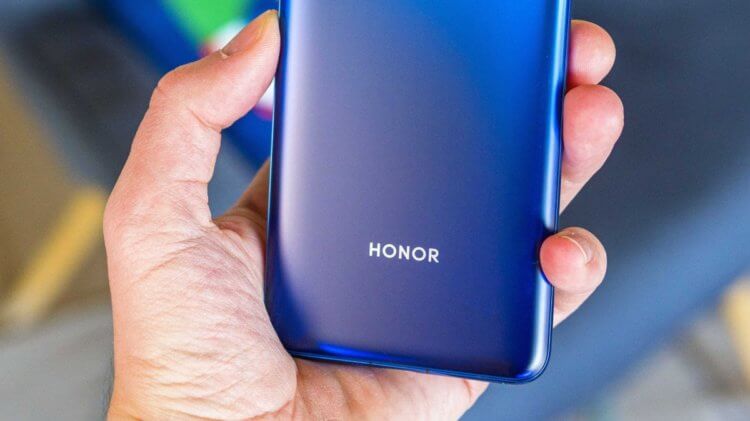
Honor возвращается в нормальную жизнь и уже восстановила отношения с крупными компаниями
Сомнений в том, что независимая Honor перезаключит соглашение с Google, быть не может. Об этом свидетельствует успешное восстановлений отношений китайской компании с AMD, Qualcomm, Intel, MediaTek, Micron Technology, Microsoft, Samsung, SK Hynix и Sony.
А уж если Honor разрешили начать сотрудничество со всеми ними, скорее всего, у США нет причин запрещать её вернуться к работе с Google. В конце концов, поисковый гигант тоже заинтересован в возврате части аудитории, которой он лишился из-за введения американских санкций в отношении Huawei.
Что касается самой Huawei, то ей, как мы уже разобрали, снятие ограничительных мер в ближайшем будущем явно не светит. Дело в том, что такого рода решения принимаются коллегиально, и президент в них – это лишь один из голосующих. Да, он мог бы наложить вето, но вот отменить действие санкций, наложенных администрацией его предшественника, он не в силах.
Способ с использованием OTG/HUAWEI Nano Memory Card
Подготовка:
- Создаем в корневой папке флешки/карты памяти папку «Backup»
- Открываем архив «Huawei-Honor-Google.zip» и проходим по следующему пути: Huawei-Honor-Google/google apps + lzplay.zip. Находящуюся здесь папку «lzplay_2019-10-10» копируем в папку «Backup»
*сделать это можно без использования ПК
СМАРТФОН:
- Подключаем флешку по OTG-кабелю/вставляем карту памяти в телефон
- Заходим в «Настройки». Находим через строку поиска «Резервное копирование и восстановление» и кликаем по ней
- Выбираем «Резервное копирование данных»
- В приветственном окне «Резервные копии» жмём «Далее», «Принимаю», «Внешний накопитель»
- Выбираем USB-накопитель/Карту памяти
- Жмём «Восстановить»
- Если спрашивают – вводим пароль
Как установить Google Pay на Huawei

- Если вы не знаете, где взять Chat Partner, загрузитеутилиту Chat Partner на свой смартфон Huawei без поддержки сервисов Google;
- Запустите Chat Partner и на главном экране приложения нажмите Detect Device;
- Затем нажмите Repair Now и дождитесь установки сервисов Google;
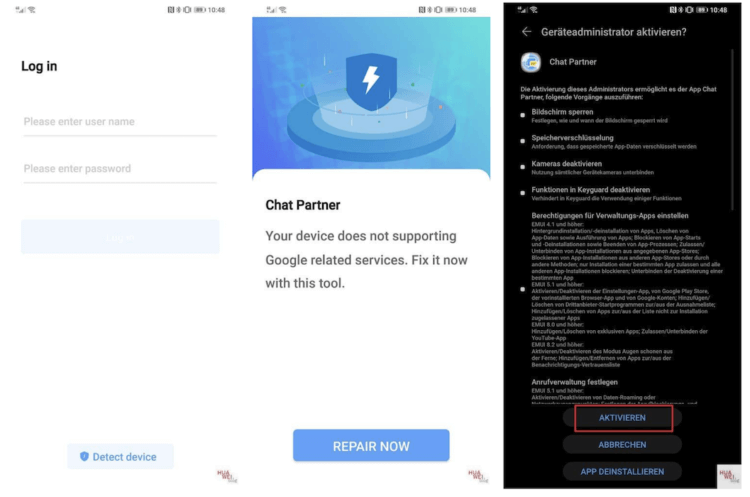
Установка сервисов Google на смартфоны Huawei снова возможна. Но надолго ли?
- Завершите установку нажатием клавиши активации;
- Авторизуйтесь с помощью своей учётной записи Google;
- Откройте Google Play и установите нужные приложения.
На самом деле процесс установки сервисов Google с использованием Chat Repair довольно прост и незамысловат. Единственное, что меня немного смущает, — это необходимость проходить авторизацию прямо в окне приложения. Я понимаю, что это не фишинговая страница, но это может быть очевидно далеко не всем. Поэтому, если вы будете пробовать устанавливать сервисы Google таким образом, будьте осторожны и помните, что все действия, тем более по вводу логина и пароля от своей учётной записи вы совершаете на свой страх и риск.
Чем заменить Гугл на Хонор
Перед тем, как установить Гугл сервис на Хонор 30 или 9c, подумайте, действительно ли это необходимо именно для вас? Телефоны Хуавей уже обзавелись своим магазином, отличными приложениями и решениями, которые заменяют привычные программы. Возможно, они полностью вам подойдут, и не придётся дополнительно заморачиваться с инструкцией, чтобы установить сервисы Google на Honor 9a или 9s.
- Аналог Плей Маркета – AppGallery. Отсюда можно установить все нужные приложения: Яндекс браузер заменит Хром, Mail.ru может стать альтернативой Gmail. Без проблем устанавливаются Телеграм, TikTok, онлайн-кинотеатры.
- Дополнительный магазин приложений – ApkPure. Он помогает устанавливать и обновлять apk-файлы. Вместо того, чтобы искать их и скачивать, можно просто поставить ApkPure просто из браузера, и затем поставить на смартфон версию Facebook, которая будет исправно работать. Таким же образом можно установить массу полезных программ, которые якобы недоступны на Хоноре.
- Аналог Google Pay – приложение Кошелёк. Большинство Хонор имеют NFC чип для бесконтактной оплаты на кассах. Благодаря «Кошельку» вы не заметите разницы.
- Отдельным ПО, например YouTube, можно пользоваться напрямую из браузера.
Что работает на смартфоне без Google?
На самом деле, всё отнюдь не так печально. Полностью закрыть сервисы Google невозможно в силу их кроссплатформенности, почти всему можно найти альтернативу.
- Поиск. Тут всё просто: нет никаких проблем. В качестве поисковой системы по умолчанию Google Search можно установить в любом браузере. Более того: при работе через браузер вам будет осыпаться в разы меньше контекстной рекламы, чем при пользовании родным «андроидным» поиском. Так что именно в этой части от запретов как бы не больше плюсов, чем минусов.
- Почта. «Родное» приложение Gmail отсутствует, при попытке его установить из сторонних источников работает некорректно, ругаясь на отсутствие GMS. Однако предустановленный почтовый клиент прекрасно работает с Gmail — как почтовая программа на обычном компьютере. Почта принимается, отправляется, вложения приходят и уходят.
- Chrome. Изначально браузер не предустановлен, но скачивается и работает. Правда, не поддерживается синхронизация закладок и паролей с «облаком». Если вам нужна эта функция (например, чтобы иметь общие закладки на смартфоне и на компьютере), советуем установить Яндекс.Браузер, Microsoft Edge либо Opera. Все три браузера схожи с Chrome.
- Google Диск. Не работает никак. Зато прекрасно работает, например, Microsoft Onedrive, встроенный в Windows 10.
- Карты. Само приложение скачивается и работает. Нельзя лишь войти под собственным аккаунтом, чтобы сохранить домашний или рабочий адреса. Чем, впрочем, мало кто пользуется. В остальном — никаких проблем: маршруты строятся, пробки отображаются. В России, правда, более популярны «Яндекс.Карты»: они точнее, на них виден общественный транспорт, да и обновления приходят оперативнее.
- Контакты. Смартфоны под Android обычно хранят копию записной книжки в «облаке» Google. Здесь этого нет: Huawei сохраняет её на своих серверах, также поддерживается их синхронизация с другими хранилищами. Первоначально контакты придётся скопировать со старого смартфона по Bluetooth или Wi-Fi (функция присутствует «из коробки»). Если же старого смартфона под рукой нет, но есть копия в Google, нужно будет зайти на сайт contacts.google.com, экспортировать контакты в файл в формате vCard, а далее импортировать его на смартфон. Операция работает и в обратном порядке — вдруг вы захотите сохранить записную книжку в Google. Но проще всего для этого пользоваться сервисом МТС «Вторая память».
- Платежи Google Pay. Недоступны в принципе. Однако если вы хотите расплачиваться при помощи NFC, можно скачать приложение «Кошелёк» и добавить все свои банковские карты туда. Это практически полный аналог Google Pay, поддерживающий многие российские банки и дисконтные карты.
- Google Play. Естественно, не play совсем. Вместо него предустановлен собственный каталог приложений Huawei AppGallery. В котором, конечно, меньше программ, чем в магазине Google. Однако практически весь «мейнстримовый» софт, популярный именно в России, присутствует — от «Яндекс.Карт» и Tinder до «Почты России». И самое главное: это не единственный «маркет» с приложениями. На смартфоны Huawei предустанавливается также метапоисковик Petal Search, который находит вообще всё в альтернативных каталогах типа APKPure и Aptoide — и тут же это устанавливает. Разница лишь в том, что весь софт из AppGallery гарантированно работает на Huawei, а с альтернативными маркетами иногда бывают осечки.
Материал по теме
Лучшие смартфоны 2020 года с большим экраном
Что будет с Honor
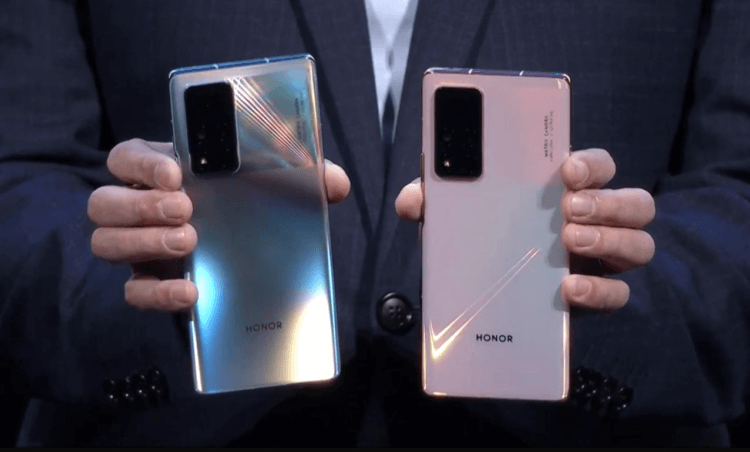
Honor 30 и Honor 40 останутся без сервисов Google. А вот Honor 50 — получит их
Иронично, что Honor отказалась от установки Harmony OS на свои смартфоны. Когда руководителя бренда спросили, будет ли компания и дальше сотрудничать с Huawei, он ответил, что нет. То есть ни собственная операционка Huawei, ни Huawei Mobile Services, ни какие-то другие наработки в новых смартфонах Honor использоваться не будут.
Это довольно жёсткое решение, которое явно не пошло на пользу Huawei. Ведь та позиционирует Harmony OS как универсальную и открытую платформу, которой могли бы пользоваться все желающие. А вступление Honor в этот альянс явно добавило бы операционке очков. Но Huawei не для того продавала свой суббренд, чтобы рисковать им.
Тем более, что Honor имеет все шансы закрепиться на рынке с новыми силами и поддержкой со стороны Google. Ведь, какой бы прогрессивной и современной ни были Harmony OS и HMS, сотрудничество с поисковым гигантом явно является для компании гарантией успехов на рынке.
Бренд сможет вернуться в те страны, где продажи его смартфонов упали практически до нуля, как, например, в России. Всё-таки пользователей не проведёшь, и возможность скачивать софт из Google Play без ограничений, а также получать регулярные обновления для них явно важнее аппаратных новшеств и выгодной цены.



