Сервисы google play
Содержание:
- В чем назначение Google Play Services?
- Не работает Chat Partner
- Через встроенный магазин приложений
- Исправить общие проблемы
- Отключение/удаление сервисов Google
- Обновление сервисов Google
- Как отключить Play Services
- Скачать Сервисы Google Play из APK
- Как обновить
- Зачем нужны сервисы Google?
- Способ 1 – Использование Play Market
- Зачем нужны обновления сервисов Google Play
- Простой способ скачать сервисы Google Play и установить на Android
- Играть в игры во время загрузки
- Для чего нужны сервисы Google Play?
- Что такое сервисы Google Play
В чем назначение Google Play Services?
На самом деле, приложение Google Play Services представляет собой небольшую революцию для смартфонов. Возьмите пример Google Maps: до появление сервисов Google Play это приложение получало обновление после обновления самой ОС Android. Мы все знаем, насколько медленными могут быть операторы связи и производители, когда дело доходит до развертывания обновлений. Сегодня больше не нужно ждать обновлений Google Maps: обновление происходит автоматически Google Play Services.
 Приложения Google, такие как Chrome, обновляются через сервисы Google Play.
Сервисы Google Play, таким образом, позволяют вашему смартфону использовать последние версии приложений без обновления до последней версии Android. Это касается не всех приложений – в основном, для домашних приложений Google (Gmail, Google+, Google Play и т. д.). Однако приложения, использующие сервисы Google, которых много, также могут быть затронуты.
По сути, это означает, что любая версия Android, начиная с Android 2.2 и выше, может получать выгоду от новых приложений и функций, независимо от обновлений ОС. По сути, это способ защиты от фрагментации и обеспечения того, чтобы как можно больше пользователей могли продолжать пользоваться Android.
Это изменение в операционной системе, которое появилось с выходом версии Android 4.3, но продолжает постепенно увеличиваться с новыми обновлениями Android, особенно с появлением Lollipop и Marshmallow. В настоящее время, благодаря широкому доступу Android 9.0 Pie, сервисы Google Play стали абсолютно неотъемлемой частью экосистемы Android.
Не работает Chat Partner
Всего через несколько дней после запуска Chat Partner в интернете начали появляться жалобы пользователей, сообщавших о том, что Chat Partner не запускается. За причинами далеко не ходить не пришлось. Как оказалось, это Google заблокировала новый способ установки сервисов Google Play на смартфоны Huawei. Компания поступила в полном соответствии с законом США, который ограничивает её в сотрудничестве с Huawei, находящейся под санкциями. Удивляет лишь то, насколько быстро Google отреагировала на происходящее, отозвав сертификат у Chat Partner и заблокировав свои приложения на аппаратах китайского бренда.
Мы уже рассказывали, что Google блокирует приложения на смартфонах Huawei. Антивирус Google Play Protect, который является частью Google Mobile Services, сканирует устройства на предмет установленного софта и наличия сертификата, выданного Google. Если сертификата нет, а сервисы и приложения поискового гиганта установлены, компания просто блокирует их. В результате справедливость, в представлении Google, торжествует, а нарушители остаются ни с чем.
Как устанавливать приложения на Huawei
Petal Search — новый поисковик для приложений от Huawei
Впрочем, сейчас, чтобы установить приложения, которых нет в AppGallery, на смартфоны Huawei, совершенно необязательно действовать вразрез с правилами Google. Недавно Huawei представила свой новый сервис под названием Petal Search. Его можно скачать прямо в AppGallery. Он представляет собой универсальный поисковик, который ищет нужные пользователю приложения по разным интернет-площадкам вроде APKPure, APKMirror и т.д., откуда их можно без проблем скачать. Интересно, что таким образом можно даже загрузить себе на устройство Google Play, но, помните, что все действия вы совершаете на свой страх и риск.
Через встроенный магазин приложений
Если телефон владельца не имеет предустановленный магазин приложений Плей Маркет, то его устройство предназначено для китайского рынка. При этом обладатель девайса может включить в настройках русский язык и спокойно пользоваться смартфоном. И, чтобы скачать любимые приложения, необходимо изучить простой способ того, как установить Гугл Сервисы на «китайку». Любой смартфон даже на китайской прошивке располагает собственным магазином приложений. Он обязательно есть на Xiaomi, Meizu, Hyawei, ZTE и устройствах других компаний. Чтобы бесплатно поставить сервисы Google на Андроид, необходимо открыть встроенный магазин приложений и ввести запрос «Google Installer».
После этого останется нажать кнопку «Скачать» напротив страницы сервисов, и тогда получится установить Гугл сервисы без ПК. На рабочем столе появится Плей Маркет, а также другие приложения американской компании.
Установка Google сервисов вручную
Перед тем, как установить сервисы Гугл Плей на телефон, необходимо подтвердить установку сторонних программ в настройках устройства. Нужная опция находится в разделе «Безопасность». Затем останется открыть АПК-файл и нажать заветную кнопку «Установить», после чего приложения Гугл появятся на рабочем столе.
Вручную через Recovery
Если при помощи стандартного интерфейса смартфона установить сервис Гугл Плей не получается, можно попробовать выполнить операцию при помощи инженерного меню (рекавери). Для этого необходимо закинуть установочный файл в память устройства, а затем выключить телефон.
Далее потребуется переход в Recovery. В зависимости от смартфона используется определенная комбинация клавиш:
- громкость вниз + питание;
- громкость вверх + питание;
- громкость вверх + вниз;
- громкость вверх + вниз + питание.
Если все сделано верно, на экране появится инженерное меню на английском языке. Здесь потребуется выбрать пункт «Install zip from sdcard», указать путь к загруженному ранее файлу и нажать кнопку «Install». Далее останется перезагрузить телефон, и Плей Маркет появится на главном экране.
Через Open Gapps Manager
Для удобства установки на Андроид Play Market и других сервисов Google предусмотрено приложение Open Gapps Manager (OGM). Его нужно скачать и установить на телефон через APK-файл.
Эта программа позволяет с легкостью разобраться, как установить Гугл сервисы на Андроид. Но если в процессе возникнут затруднения, на помощь придет инструкция:
- Откройте приложение OGM.
- Выберете архитектуру процессора (определяется автоматически).
- Укажите версию Android.
- Отметьте вариант пакета «Stock».
- Нажмите кнопку «Скачать».
После загрузки пакета кликните на «Установить», подтвердив использование прав администратора. Как только указанные действия будут выполнены, телефон перезагрузится и при следующем включении система автоматически предложит ввести данные учетной записи Google.
Установка Google Play на смартфонах Honor и Huawei
На Хонор и на Хуавей проблема с тем, как установить Гугл сервисы возникает по иной причине, нежели на Сяоми или Мейзу. Устройства этой китайской компании попросту не сертифицированы Гуглом из-за проблем с санкциями, а потому установить сервисы Гугл плей на Андроид стандартным способом не получится.
Исправить общие проблемы
Приложение может вызвать много проблем, особенно после обновления программного обеспечения и когда оно нуждается в обновлении. Существует множество потенциальных проблем, но, к счастью, только несколько возможных решений, и все их довольно легко сделать. Если Google Play Services вызывает проблемы, вот лучшие и наиболее эффективные методы устранения неполадок.
Сначала попробуйте перезагрузить свой телефон. Иногда Сервисы Google Play ломаются после таких вещей, как обновление программного обеспечения и перезагрузка может устранить множество проблем.
Если эти шаги не работают, то попробуйте очистить данные и сбросить кэш из инструкции выше.
Если и это не сработало, то узнайте версию сервисов Google Play и загрузите ту же самую версию APK и установите, иногда это помогает решить проблемы.
Если ничего не помогло, то попробуйте сброс настроек Вашего устройства. Возможно существует проблема между приложением, операционной системой Вашего телефона и сервисами Google Play. Намного проще, быстрее и эффективнее восстановить заводские настройки устройства и начать заново.
Проблемы Play Services не так часто встречаются, как раньше. Тем не менее, как правило, причиной является проблема между операционной системой Вашего телефона и имеющейся у Вас версией Play Services, либо проблема между Play Services и приложением, которое Вы установили.
Сервисы Google Play — одна из самых важных частей Android. Они связывают все вместе и не требует обновлений ОС для улучшения. Однако такое сильное приложение зачастую сложно понять, и оно может вызвать проблему.
Отключение/удаление сервисов Google
Отключить сервисы очень просто — достаточно открыть их в Google Play и нажать кнопку «отключить».
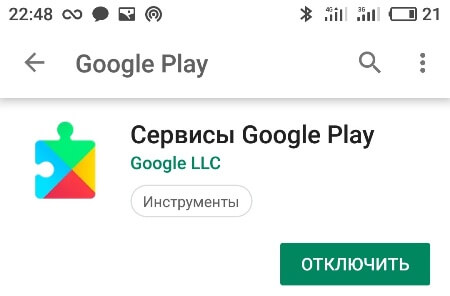
Можно сервисы и удалить, но это сложнее. Стандартные возможности телефона не позволяют совершить такую операцию, но использование альтернативного программного обеспечения легко решает проблему. Правда, для этого нужны рут-права.
- Установите Titanium Backup — функциональный файловый менеджер, позволяющий создавать резервные копии и управлять системными приложениями.
- После установки нажмите по ярлыку и подождите, пока программа просканирует файловую систему телефона.
- В открывшемся каталоге выберите «сервисы Google Play» и нажмите на надпись.
- В результате будет предложено заморозить или удалить приложение. Нажмите на второй пункт и дождитесь, пока сервисы будут полностью деинсталлированы.
- После завершения процедуры рекомендуется перезагрузить смартфон и проверить результат.
Таким образом, удаление сервисов Google достаточно простое. Оно позволит сохранить заряд аккумулятора и разгрузить оперативную память. Это особенно актуально для устаревших смартфонов.
Обновление сервисов Google
Иногда сервисы Google отказываются нормально функционировать. Могут возникнуть проблемы с принятием уведомлений или работной некоторых программ. В этом случае нужно обновить приложения, в работе которых возникли проблемы.
- Запустите магазин приложений Google Play.
- Введите в поиск название приложения Google.
- Нажмите клавишу «Обновить».
- Подождите, пока телефон загрузит необходимые файлы.
Затем по такой же инструкции нужно обновить сами Сервисы Google. Вот ссылка на это приложение в Google Play.
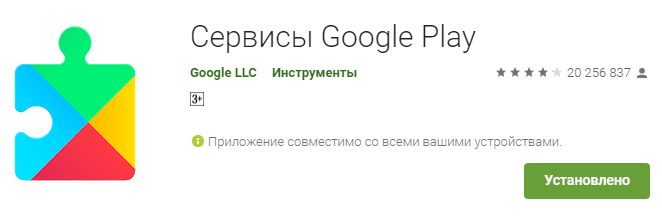
Чтобы телефон всегда самостоятельно обновлял сервисы, можно настроить такую возможность в магазине приложений. В этом поможет функция автообновления приложений.
Как отключить Play Services
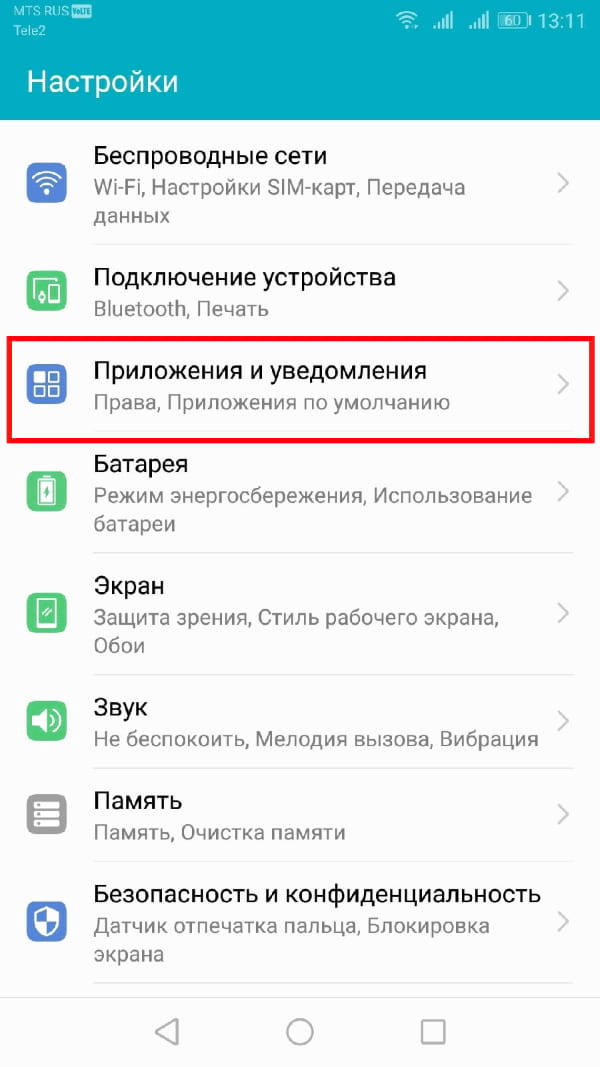
Перейдите в меню настроек Вашего телефона и нажмите на «Приложения и уведомления».
Прокрутите вниз и нажмите Сервисы Google Play.
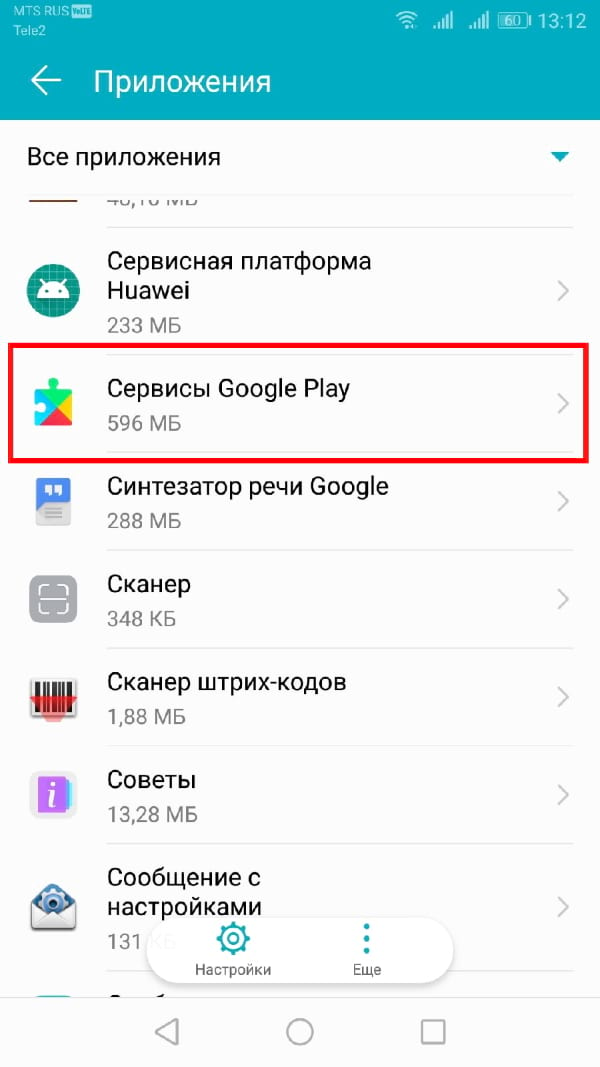
Нажмите «Отключить» и следуйте инструкциям.
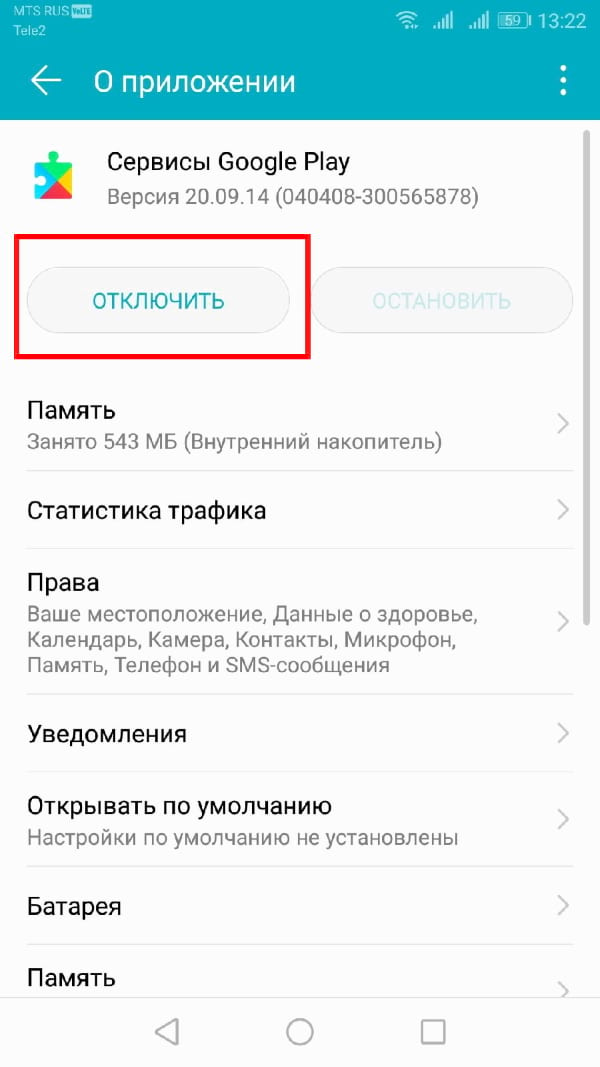
Если этот параметр недоступен, то можно ограничить использование служб Google Play, чтобы предотвратить разрядку аккумулятора.
Перейдите в меню настроек Вашего телефона и нажмите на «Приложения и уведомления».
Прокрутите вниз и нажмите Сервисы Google Play.
Нажмите «Права».
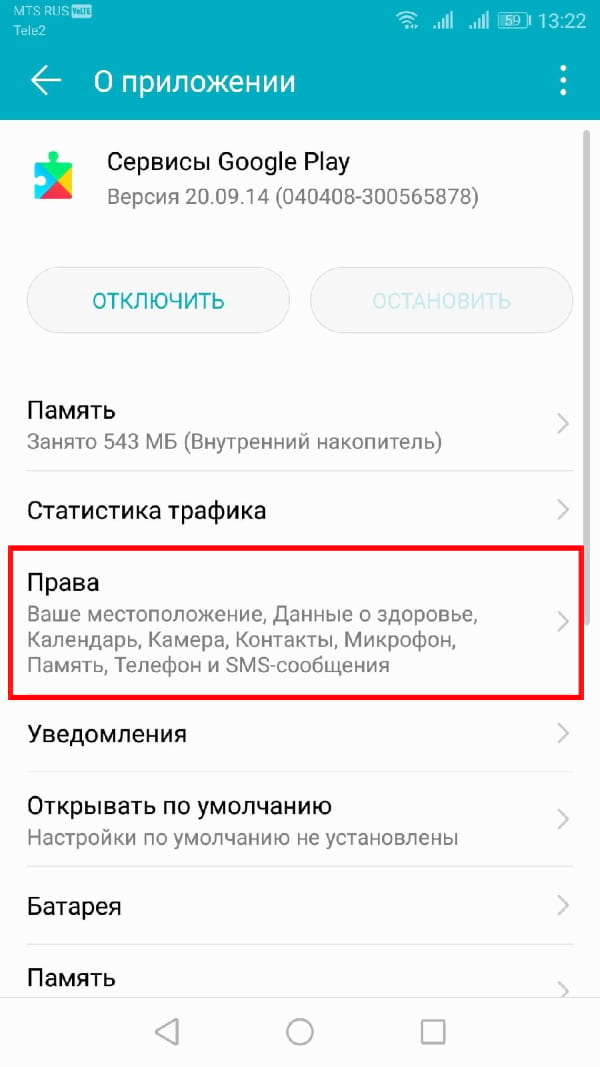
Выберите права, которые Вы не хотите использовать в Play Services, и деактивируйте переключатель.

Удаляя разрешения, Вы не позволяете Службам Google Play выполнять множество задач в фоновом режиме.
Скачать Сервисы Google Play из APK
Мы не рекомендуем устанавливать Сервисы Google Play данным способом. Тем не менее, технически подкованные, которые знают, что они делают, могут захотеть выполнить обновление или установку вручную, и есть способы сделать это.
Скачайте и установите APK самостоятельно. Существует действительно хороший веб-сайт для загрузки APK-сервисов Google Play Services — APKMirror. Нажмите здесь, чтобы увидеть APK для Сервисов Google Play.
Найдите нужную Вам версию и нажмите на нее, затем прокрутите список, найдите нужную версию и нажмите на нее. Там должна быть красная кнопка загрузки, чтобы загрузить APK.
Следуйте этим инструкциям, чтобы установить сторонний APK без Google Play Store.
Опять же, мы настоятельно рекомендуем обновлять через Google Play Store и не использовать этот метод, если Вы точно не знаете, что делаете. Загрузка и установка неправильного APK может привести к возникновению всевозможных проблем, и разные устройства могут иногда иметь разные версии Сервисов Google Play.
Как обновить
В данной статье мы рассмотрим два основных способа обновления сервисов:
- с помощью магазина приложений;
- без использования Play Market.
Иначе говоря, через специализированное ПО и напрямую.
Через Плей Маркет
Этот способ не вызывает трудностей, потому как все обозначенные действия делаются довольно просто. Скорее всего, у вас уже установлен Гугл Плей – его можно найти на рабочем столе или в меню приложений. Чтобы начать скачивать приложения и устанавливать/обновлять сервисы, потребуется авторизация под аккаунтом Google – вы можете там же создать новый профиль или воспользоваться уже имеющимся.
При первом использовании смартфона система сама переносит вас на соответствующую страницу, чтобы активировать профиль или создать новый. Если же по каким-то причинам этого не произошло, и вы не знаете, как войти, следуйте инструкции:
- Зайдите в настройки устройства и найдите пункт «Аккаунты».
- Выберите опцию «Добавить аккаунт».
- Среди списка выбирайте нужный сервис, в нашем случае – «Google».
- Произведётся проверка вашего устройства, после чего остаётся последний шаг – заполнение данных профиля.
После выполнения входа вы сможете пользоваться всеми описанными выше функциями и выполнить апдейт сервисного ПО.
Обновления из магазина приложений можно разделить на два вида:
- автоматические, проводимые системой и самим Play Market;
- пользовательские, совершаемые вами лично.
В первом случае, если вы ставили галочку напротив функции «автообновление» в настройках Маркета, новые версии установленных приложений будут скачиваться и устанавливаться системой автоматически. Обычно процесс обновления происходит сразу же при подключении быстрого интернет-соединения – Wi-Fi или же пока пользователь сам не зайдёт в магазин.
Для того чтобы включить функцию автообновления, нужно зайти в Плей Маркет, и пошагово выполнить инструкцию:
- Откройте боковую вкладку главного меню Маркета с помощью свайпа вправо и зайдите в пункт «Настройки».
- В открывшемся окне в первую очередь покажутся общие настройки, где и находится пункт «Автообновление».
- Нужно настроить опцию, поменяв значение на «Всегда» или «Только через Wi-Fi».
Теперь, настроив функцию автообновления, система сразу после подключения к Wi-Fi начнёт обновлять существующее ПО, включая сервисные приложения и Google Play Services. Если же у вас нет желания или времени устанавливать все имеющиеся апдейты, можете самостоятельно дать команду Маркету загрузить новую версию именно Google. Для этого необходимо произвести установку вручную:
- Введите в поиске Маркета «Сервисы Google».
- На странице приложения нажмите на кнопку «Обновить».
Если этой функции нет, и вы видите только варианты «Удалить» и «Открыть», значит у вас уже имеется самая последняя версия сервисного ПО. В таком случае обновление не требуется.
В новых версиях Android сервисы нельзя найти вручную – это решение самого разработчика. Если вы не можете найти нужное ПО, вам стоит воспользоваться другими способами или же скачать для этого специальные утилиты в магазине приложений. При наличии новых версий система может оповестить вас об этом соответствующим уведомлением в статус-баре. При нажатии на него вас автоматически перенесут на страницу с загрузкой и попросят обновиться.
Установка из стороннего источника
Это крайний случай и к нему стоит обращаться, если по каким-то причинам ваш стандартный Play Market не работает должным образом либо смартфон остался без интернета, и вы не смогли выполнить обновление через предыдущий способ. Решить проблему всегда можно, скачав бесплатный APK файл и проведя его установку. Скачивание можно произвести и через компьютер, после чего файл следует перенести на телефон по Bluetooth или через USB-кабель.
Перед тем, как проводить установку без Play Market, нужно обратить внимание на источник, с которого вы собираетесь устанавливать/обновлять сервисы. Некоторые сайты могут предлагать файлы APK с вирусом, поэтому для обеспечения безопасности лучше проверить инсталлятор на наличие угроз
После успешной проверки и сообщения об отсутствии вредителей, можно начинать процесс установки.
Как отключить Т9 на Android
Инсталлировать программу вы не сможете, если на вашем устройстве запрещена установка приложений из непроверенных источников. Для продолжения необходимо:
- Зайти в настройки смартфона или планшета.
- Зайти во вкладку «Приложения» или «Безопасность».
- Поставить галочку напротив «Неизвестные источники».
После этого вы сможете запустить APK-файл без ошибок. Соглашайтесь со всеми пунктами установки и ожидайте, когда процесс инсталляции подойдёт к концу. По завершении в меню приложений вы сможете увидеть значок от Google Services.
Зачем нужны сервисы Google?
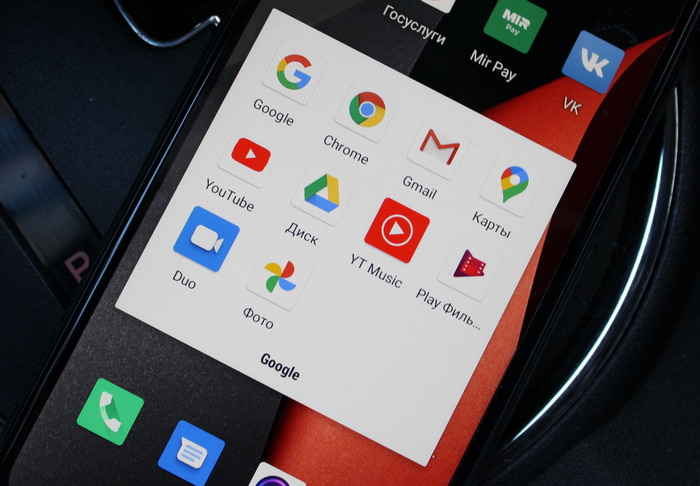
1. Стабильная работа магазина приложений. Самой популярной возможностью операционной системы Android является встроенный магазин Google Play для скачивания и установки приложений. Также пользователи могут приобретать платные продукты.
Если на телефоне отсутствуют сервисы Google, открыть магазин приложений невозможно. В этом случае придется пользоваться альтернативными источниками, например, тематическими сайтами. Это сопряжено с рисками заражения смартфона опасным программным обеспечением.
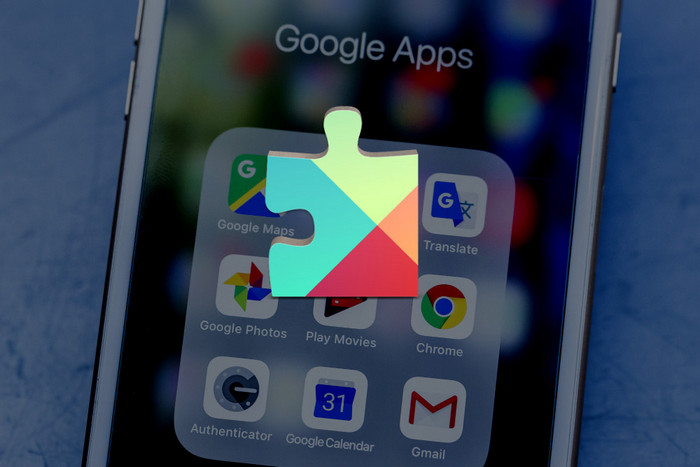
2. Карты Google — удобное приложение для просмотра карт. Через этот сервис можно определять текущее местоположение, запускать спутниковую навигацию или прокладывать маршруты. Также клиентам предоставляются спутниковые снимки высокого качества. Без сервисов Google работа карт может быть нарушена. Например, если даже программа откроется, пользователь не сможет авторизоваться в системе, поскольку аккаунт Google тесно завязан с сервисами корпорации.
3. Просмотр YouTube. Сегодня YouTube является самым популярным видеохостингом, посетители которого делятся между собой видеороликами. Без сервисов Google невозможно установить соответствующее приложение — оно будет автоматически закрываться, отображая ошибку.
Есть несколько решений проблемы, например, загрузка устаревшей версии, которая остается работоспособной без установленных сервисов. Однако у пользователей пропадает возможность авторизоваться, создавать список понравившихся видео или писать комментарии. Дополнительный способ посещения видеохостинга — открытие браузера. Конечно, приложение намного удобнее, поскольку обладает улучшенной оптимизацией для смартфонов и дополнительными преимуществами.
4. Получение уведомлений. Если на телефоне отсутствуют сервисы Google, могут возникнуть проблемы с сообщениями и уведомлениями. Некоторые приложения обладают Push-уведомлениями, передающимися через сервера поисковой компании.
5. Игры. Чтобы пользоваться некоторыми играми (особенно онлайн), нужны сервисы Google, предназначенные для авторизации и других функций.
Способ 1 – Использование Play Market
Первый и самый простой способ установки обновлений для стандартных сервисов – это использование магазина приложений. Значок магазина находится в главном меню телефона. Для начала скачивания программ вам достаточно только авторизоваться под своей учетной записью в Google – можно использовать уже существующий профиль или создать новый аккаунт.
Обновления из Плей Маркет бывают двух видов:
- Автоматические;
- Пользовательские.
В первом случае система автоматически скачивает и устанавливает апдейты для всех программ гаджета или только для выбранного списка приложений Начало скачивания новых компонентов начинается в тот момент, когда телефон подключается к быстрому соединению с интернетом (через модем или маршрутизатор Wi-Fi). Второй вариант – пользователь сам запускает процесс апдейта для нужной ему программы.
Чтобы настроить автоматическое обновление, зайдите в магазин приложений и следуйте инструкции:
1С помощью флипа слева-направо откройте вкладку главного меню;
2Кликните на поле «Настройки»;
Рис.3 – главное меню магазина
3В открывшемся окне найдите раздел общих параметров и в нем выберите пункт «Автообновления»;
Рис.4 – окно настроек магазина
Рис.5 – выбор параметра
Готово. Теперь сразу после подключения гаджета к скоростному соединению с глобальной сетью, начнется скачивание апдейтов для сервисов Гугл и остального выбранного пользователем ПО.
Если вы не хотите автоматически скачивать какой-либо контент из интернета (это может замедлять работу устройства), можно вручную запустить инсталляцию новой версии программы:
- В открывшемся окне маркета нажмите на клавишу «Обновить». Если эта кнопка отсутствует и есть только клавиши «Удалить» и «Открыть», это означает, что на вашем девайсе установлена сама актуальная версия ПО.
Рис.6 – апдейт программы
Проверить наименование последней версии программы, историю версий и узнать об исправленных ошибках и новых возможностях сборки вы сможете с помощью текстового поля под скриншотами программы на её страничке в магазине.
О выходе обновлений вы будете извещены такой вкладкой в статус-баре:
Рис.7 – список доступных апдейтов
Просто кликните на появившееся уведомление, чтобы попасть на страницу сервисов в Гугл Плей. Выполните обновление вручную, как это было описано выше.
Зачем нужны обновления сервисов Google Play
Обновления Google Play содержат в себе все те нововведения, которые невозможно реализовать посредством обновления приложений. То есть, если добавить функцию блокировки альбомов можно через «Google Фото», а инструмент каталогизации SMS – через «Сообщения», то вот функцию сейсмометрии или голосовое управление приложениями – уже нет. Этим нововведениям нужен отдельный источник, и его роль играют обновления Google Play.
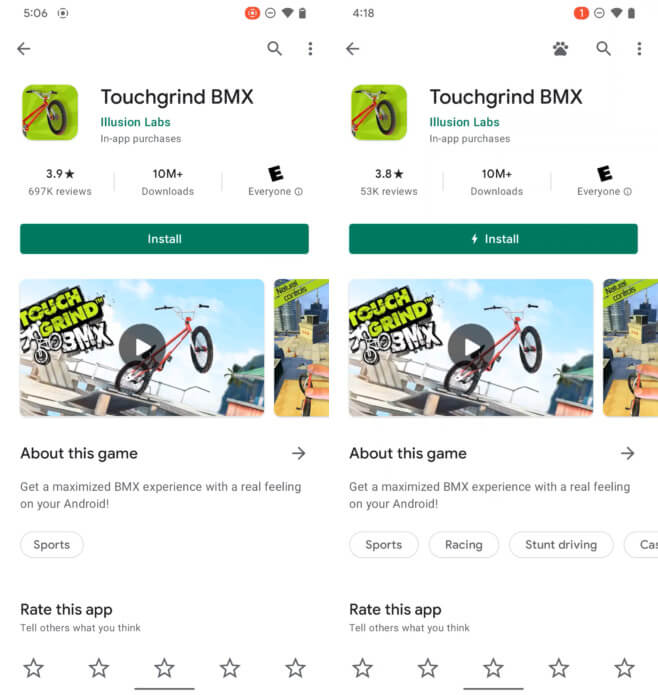
Слева — как выглядела кнопка установки раньше, справа — как она будет выглядеть у игр с быстрой установкой
На мой взгляд, обновления Google Play намного важнее, чем обновления безопасности и собственные обновления приложений для Android. Дело в том, что патчи безопасности, которые Google выпускает каждый месяц, хоть и исправляют уязвимости, по большому счёту качественно не влияют на работу наших устройств. Обновления приложений – влияют, но ради них нужно скачивать сами приложения. А с Google Play всё проще – они и загружаются автоматически, и функциональные возможности устройства расширяют довольно ощутимо.
Возьмём за пример одно из последних запланированных к релизу нововведений – запуск приложений из Google Play ещё до окончания загрузки. Google проделала большую работу, чтобы научить софт скачиваться на устройство в такой последовательности, чтобы его можно было запускать практически сразу. Пока этот механизм будет работать применительно к играм, поскольку они выстроены по пошаговому принципу, но затем подключат и обычные приложения.
Простой способ скачать сервисы Google Play и установить на Android
Для начала расскажем вам о легком способе скачать сервисы Google Play абсолютно бесплатно. Нам понадобится лишь браузер на смартфоне или компьютере с доступом в Интернет. В случае с ПК нам также нужен кабель USB, чтобы после скачивания перебросить файл на смартфон, а также пригодятся драйвера.
Со сторонних ресурсов скачивать сервисы мы не советуем, так как высока вероятность «подцепить» на устройство какую-нибудь нехорошую «болячку». Если возникли проблемы с загрузкой с официального сайта, то безопасно и бесплатно скачать сервисы Google можно на форуме 4PDA.
В большинстве случаев способ действенен, а пользователь сразу же может перейти к установке нужных приложений из Google Play.
Open GApps как способ скачать Сервисы Google Play

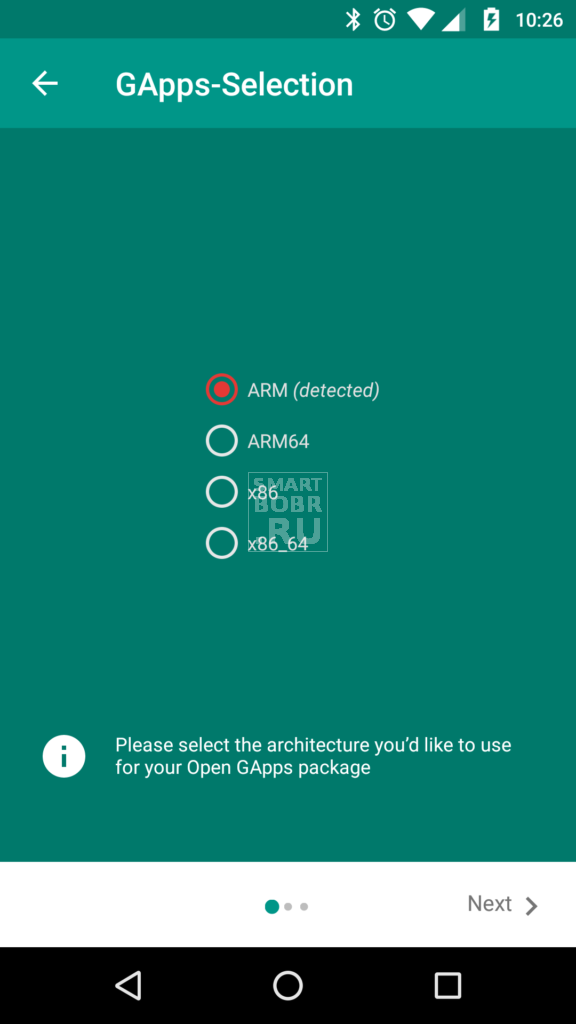
Скачать сервисы Google Play с помощью Open GApps
В ряде случаев (к примеру, когда смартфон работает на сторонней оболочке) простая установка Google Play – не выход. Тут уже приходится прибегать к альтернативным сборкам сервисов от Google. Относительно недавно пользователям стала доступна утилита Open GApps, которая включает в себя сервисы Google Play последних версий. Распространяется она бесплатно, особых навыков и знаний не требует.
Для начала необходимо установить и запустить Open GApps на своем устройстве. Далее:
- программа проведет анализ вашего устройства, определив его аппаратную архитектуру и версию операционной системы;
- вносим коррективы касательно того, какие сервисы будут установлены (минимальный набор включает лишь Google Play, с максимальным вы получите и другие полезные приложения).
Все, сервисы установлены. Open GApps также позволяет обновлять ПО от Google, что может быть многим полезно.
Есть и другие приложения, которые также позволяют решить проблему с сервисами. Их немало. Все имеют названия, в которых используется «Google Installer». Тем не менее, Open GApps проявило себя лучше всех.
Как установить сервисы Google Play через рекавери
Случается и такое, что пользователям не помогает ни первый, ни второй способ. Тут уже придется приложить несколько больше усилий, а также заранее ознакомиться с тем, что такое рекавери.
Тут главное внимательность
Внимание уделяем версии операционной системе, так как GApps выпускаются для каждой разные. Версию ОС, установленной на вашем устройстве, можете узнать в настройках, раздел – «О телефоне»
Обязательно сделайте резервную копию файлов и системы, чтобы в случае проблем не потерять важную информацию.
- для начала вам нужно установить кастомное рекавери (о том, что это и как делается мы уже рассматривали, читайте);
- после – качаем архив с GApps для версии своей операционной системы (сделать это можно на этом зарубежном ресурсе, где регулярно появляются обновленные версии, либо на одном из тематических форумах, посвященных этой теме или конкретно вашему устройству);
- архив с сервисами сохраняем в памяти устройства;
- перезагружаем смартфон или планшет, зажимая соответствующую комбинацию кнопок (зависит от марки вашего девайса, как правило, кнопка питания + клавиша громкости +/-; подробнее можно узнать из нашей статьи);
- попав в меню Recovery, выберите пункт «Install zip from SD Card», указав путь к ранее скачанному файлу с GApps;
- дождитесь установки патча.
Этот способ, несмотря на некоторую сложность, в 99% случаев срабатывает. Если не получилось и таким образом установить сервисы Google на Андроид, вероятно, вы что-то сделали неверно или не подходит версия GApps.
Установка сервисов Google на модели Meizu и другие китайские смартфоны
Аппараты, представленные на фирменных оболочках ОС (в случае с Meizu – Flyme, а у Xiaomi, к примеру, – MIUI), зачастую приезжают к пользователям из-за рубежа без привычного Google Play. Однако с ними нередко не нужно производить сложных манипуляций, чтобы установить сервисы. Смартфоны Meizu (и ряда других компаний) «из коробки» имеют фирменные онлайн-магазины, из которых можно скачать приложения. Здесь же скрывается и Google Play.
- на рабочем столе отыщите ярлык программы «Hot Apps» («Лучшие») и нажмите на него;
- в разделе «Выбор пользователя» найдите приложение «Google Apps Installer» или «Google Services»;
- устанавливаем его;
- перезагружаем устройство, чтобы изменения вступили в силу.
Все, радуемся появлению на рабочем столе узнаваемого значка Google Play.
Играть в игры во время загрузки
Например, игра весом 400 мегабайт сможет запуститься уже спустя 10 секунд. За это время на смартфон скачается весь необходимый пакет данных, которые позволят запустить игру и не чувствовать недостатка в графике и возможностях
Тут нужно заметить, что в первую очередь это нововведение получат смартфоны на Android 12, но потом оно доберётся и до всех остальных, что только подтверждает важность обновлений GMS

По факту, посредством обновлений Google Play компания Google доставляет старым смартфонам, которые не поддерживают их производители, функции новых версий Android. Так что получается, что даже эти устройства, которые уже вроде бы никому не нужны, продолжают получать знаковые нововведения, способные сделать лучше их и помочь пользователям не разочароваться в политике Google по обновлению Android-смартфонов.
Да, нужно признать, что обновления Google Play с нововведениями свежих версий Android выходят с заметной задержкой относительно системных апдейтов, да и функции содержат в себе далеко не все. Тем не менее, сам подход Google, заключающийся в поддержке старых смартфонов на Android новыми функциями очень ценен. Так что, когда вам в следующий раз скажут, что Android-аппараты перестанут обновляться спустя два года, смело отправляйте им эту статью.
Для чего нужны сервисы Google Play?
Сервисы Google Play – это комплекс программного обеспечения, который по умолчанию используется всеми гаджетами на базе ОС Android. Все установленные сервисы управляются одной утилитой. Разработчики Гугл рекомендуют регулярно обновлять стандартное ПО для стабильной работы системы.
Если в главном меню вашего устройства нет сервисного ПО, вы всегда можете установить его из официального магазина приложений. Таким образом, взаимодействие всех приложений будет осуществляться без сбоев и багов.
Сервисы Google невозможно удалить из устройства, ведь они отвечают за работу следующих процессов:
- Контроль обновления других установленных программ;
- Взаимодействие сервера Google со всем ПО смартфона;
- Контроль аутентификации в поисковике от Гугл, а также в Gmail, YouTube, Google+;
- Безопасное соединение и контроль безопасности паролей;
- Синхронизация контактов с другими устройствами Андроид, которые используют одну и ту же учетную запись.
- Обеспечение конфиденциальности при передаче данных банковских карт;
- Работа со службами энергосбережения и рационального распределения ресурсов в оперативной памяти;
- Работа служб геолокации и контроль местоположения устройства в режиме реального времени.
Если вы часто играете в игры на своем Андроид-девайсе, обновлять сервисы Гугл необходимо как можно чаще – желательно, сразу после выхода новой версии ПО. Самая актуальная версия сервисов позволяет гаджетам гораздо быстрее устанавливать соединение с игровым сервером.
Рис.2 – перечень стандартного По от Гугл
Также, благодаря стандартному ПО от Google, вы можете ускорить поиск и улучшить качество отображение игровых локаций и карт. В последнюю версию сервисов добавлена возможность поддержки интерфейса API. Это означает, что телефон сможет подключаться к играм быстрее и использовать больше кастомных функций разработчика.
Апдейты позволяют владельцу устройства использовать программы от Google с самым актуальным интерфейсом и новинками функционала. Каждое обновление устраняет предыдущие ошибки и улучшает производительность программы.
Что такое сервисы Google Play
Сервисы Google Play — это слой программного обеспечения, который соединяет Ваши приложения, сервисы Google и Android вместе. Они всегда работают в фоновом режиме на Вашем Android-устройстве и управляют такими вещами, как push-уведомления, когда приложение хочет получить Ваше местоположение, и другие повседневные вещи, подобные этому. Google реализовал этот сервис как универсальный, поэтому каждый разработчик приложения может использовать те же инструменты, что и все остальные разработчики. Это также часть мобильных сервисов Google или GMS.
Они также скрывают конфиденциальную информацию от приложений и управляют практически всеми второстепенными задачами ради эффективности использования батареи. По сути, они просто позволяют приложениям из Google Play Store подключаться к API Google и помогают выполнять множество фоновых задач
Это важно, потому что Вы не можете просто иметь Google Play Store на своем Android-устройстве. Вам также нужны сервисы Google Play для управления
Таким образом, крайне важно не только иметь их, но и постоянно обновлять




