Hangouts что это
Содержание:
- Hangouts – что это за программа
- Конкуренты
- Как удалить hangouts
- Для чего нужен Hangouts
- Hangouts как пользоваться?
- История сервиса
- Где взять код для встраивания онлайн трансляции на вашем сайте?
- Можно ли удалить Hangouts с Android
- Работа в веб-версии
- Как установить Hangouts на компьютер или ПК?
- Альтернативные решения
- Как начать видеовстречу
- Как начать видеовстречу из группового чата
- Другие настройки видеозвонков в классической версии Hangouts
- Как изменить параметры видеовстречи
- Как отправлять и получать сообщения во время видеовстречи
- Как пользоваться Hangouts
- Преимущества
- Hangouts On Air
- Как общаться в Google Hangouts?
- Что такое Hangouts на Андроиде
- Для чего нужно приложение Hangouts
- Кратко о программе
- 4 Приложение Hangouts для телефона
- Выводы
Hangouts – что это за программа
В первую очередь разберёмся, что такое Hangouts, а также для чего нужен софт. По причине не слишком большой армии поклонников о приложении слышали немногие. Чаще всего вопросом, что это за программа задаются пользователи, заметившие Hangouts на своём устройстве Android в списке предустановленных приложений.
Приложение является творением Google, предназначается софт для мгновенного обмена сообщениями и видеоконференций, объединяя в себе функции сразу нескольких продуктов и заменяя собой Google Talk, Google+ Чаты, Google+ Видеовстречи и трансляцию через YouTube. Продукт отвечает основным требованиям потребителя, предлагая возможность общения путём обмена сообщениями, в том числе с вложениями, голосовой и видеосвязи. Помимо базовых опций имеется и масса дополнительных возможностей, при этом софт может похвастать низким потреблением системных ресурсов.
В отличие от Telegram, Viber, WhatsApp и прочих успешных программных продуктов данного сегмента приложение Hangouts на Android хоть иногда и ставится по умолчанию, но большого впечатления на фоне звёздных конкурентов не производит, потому и не слишком востребовано среди российских пользователей. При сегодняшнем обилии мессенджеров не удивительно, что софт от Гугл не пользуется большой популярностью, хотя всё же имеет свою аудиторию.
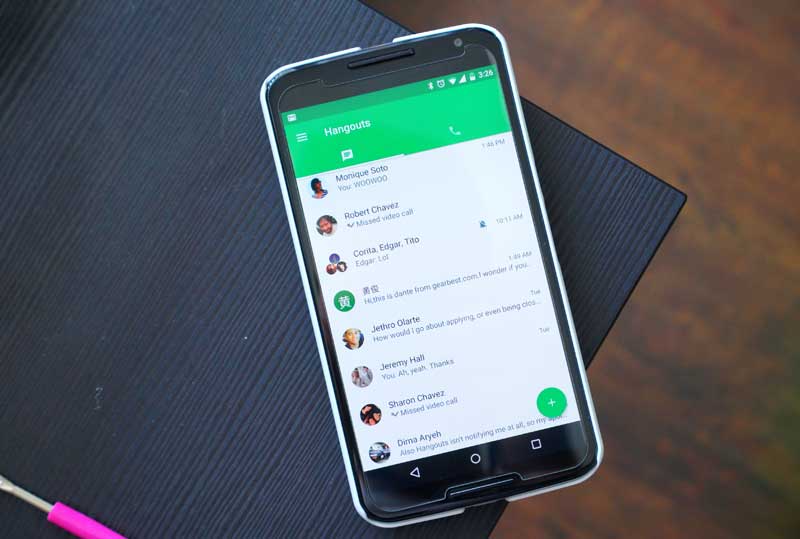
Для использования Hangouts достаточно зарегистрировать аккаунт Gmail, которым пользователю приходится обзавестись при покупке Android-устройства для работы с любыми сервисами от Google. Нужна ли вам программа в телефоне, решить можно, на практике оценив её функциональные возможности. При этом во многом определяет необходимость наличия определённого мессенджера на мобильном устройстве круг лиц, использующих тот же софт.
Конкуренты
Поговорим о конкурентах. У Google Hangouts их немало:
- Viber имеет более функциональную и удобную десктопную версию, но страдает синхронизация сообщений, и нет веб-версии. Чат может быть до 40 человек. Есть открытые группы для публичного общения. Удобно звонить за рубеж с опцией ViberOut.
- Whatsapp долгое время был мессенджером только для мобильных устройств. Веб-версия появилась не так давно. Главным является приложение. Без регистрации в нем в десктопное приложение зайти не получится, нужно считать QR-код. Сообщения на серверах не сохраняются. Чат до 100 пользователей. Пока не поддерживает голосовое общение.
- Telegram имеет несколько официальных и неофициальных версий для любой платформы и на любой вкус. Программа основана на открытом высоко защищенном протоколе. Самое быстрое и безопасное приложение для общения на данный момент. Есть голосовые вызовы, в скором времени будут доступны видеовызовы и конференции. История сообщений хранится в облаке. Поддерживает групповой чат до 200 человек (есть также публичные и супер-чаты)
- Skype устанавливается просто и быстро на любой гаджет, операционную систему и даже на консоль. Требует регистрации аккаунта Microsoft. Есть проблемы с синхронизацией истории сообщений при установке на новое устройство. Мобильное приложение слишком грузит систему, разряжая аккумуляторные батареи, нет надежной защиты информации. Чат до 300 человек. Ветеран индустрии видеозвонков и конференций.
- Facebook Messenger имеет очевидное сходство с Hangouts, подтягивает контакты и хранит историю в облаках, устанавливается на популярные мобильные операционные системы, есть расширение Google Chrome. Чат до 250 человек.
Итак, очевидные плюсы Hangouts:
- бесплатен
- внутри приложения можно звонить всем, кто есть в контактах, даже если не знаешь номер сотового.
- Есть удобная передача разнообразных файлов и синхронизация с разными сервисами.
- лаконичный и простой интерфейс
- доступность на всех популярных платформах, web-версия.
- групповой чат до 100 человек, видеозвонки — до 30 человек.
- высокая скорость и качество подключения и минимальная нагрузка на устройство.
Как удалить hangouts
Если программа интегрирована в систему, удалить её сложнее. Её легче просто отключить, чтобы она не потребляла энергию вашего телефончика. Конечно, её можно просто удалить. Но, для этого необходимо получить права root. Кроме этого, необходимо почитать отзывы об отключении этого приложения с вашей модели телефона. Если вы её удалите неправильно, система телефона станет не рабочей. Поэтому, как я сказал выше, мы её отключим.
Для этого, зайдём в настройки смартфона. Далее, ищем «диспетчер приложений».

Теперь, просмотрим список программ, установленных на нем. Ищем hangouts.

- Найдя это приложение, тапнем по ней и увидим нужную информацию.
- Нам остаётся «очистить данные». Затем тапнем по кнопочке «Остановить».
- Далее, нужно деинсталлировать все обновления этого софта.
- И, теперь просто отключаем приложение. Все, мессенджер мы отключили.

Но, если изначально приложение не было интегрировано в систему, а его установили вы, софт стоит не отключать, а удалить, как любую другую программу с вашего телефона.
Дело сделано, Хэкгаутс выключен и больше не поедает энергию вашего гаджета!
Вывод: приложение является классическим и удобным продуктом связи от Гугла. У него довольно обширные возможности для общения множества пользователей между собой. С его помощью довольно просто устраивать вебинары и конференции по видеосвязи.
Теперь вы знаете, что это за программа hangouts и как её можно удалить, если она вас чем-то не устроила. Всех благ!
Для чего нужен Hangouts
Как мы уже сказали, программа Hangouts открывает множество различных способов коммуникации. Например, с ее помощью можно:
- Отправлять и получать обычные SMS и MMS сообщения;
- Отправлять текстовые сообщения с картинками, Emoji, картами и другой информацией;
- Выполнять голосовые вызовы, как через сервис Hangouts, так и через обычную сотовую связь;
- Создавать групповые текстовые чаты, которые могут обслуживать до 150 пользователей одновременно;
- Создавать групповые видеоконференции, которые могут обслуживать до 25пользователей одновременно;
- Организовывать онлайн видеотрансляции на портал Youtube.com;
- Работать с сервисами Google Voice и Project Fi;
При этом Hangouts хранит все сообщения на своих серверах, что позволяет комфортно пользоваться сервисом на нескольких устройствах, например, на телефоне и компьютере.
Hangouts как пользоваться?
Изначально разберем для каких платформ Hangouts предназначен:
- PC, то есть обыкновенный компьютер;
- Notebook;
- NETbook;
- Android;
- iPad;
- iPod Touch;
- iPhone.
Мы с Вами разберем только 1 и 2 платформы Hangouts, о других возможно напишу отдельную статью, или видео на канале. Для этих 2-ух платформ “условно есть” 2 применения, или 2 способа использования hangouts, о которых я расскажу ниже.
1) Использование hangouts Видеовстречи в соц сети Google+
2) Использование Google+hangouts в качестве онлайн трансляции через видеохост Youtube. С возможностью встраивания Iframe кода трансляции, на любой сайт.
3) Использование в качестве онлайн чата
Итак, теперь для максимального ответа на вопрос как пользоваться программным обеспечением предлагаю вашему вниманию 2-ва авторских видео:
История сервиса
До запуска Hangouts Google поддерживала несколько похожих, но технологически отдельных сервисов обмена сообщениями и платформ в своем пакете продуктов. Они включали корпоративный Google Talk, Google+ Messenger и функцию Hangouts в Google+, которая предоставляла функции переписки, голосовых сообщений и проведения видеоконференций. Однако растущая конкуренция со стороны таких сервисов, как Facebook Messenger, iMessage и WhatsApp, привела к тому, что было принято решение отказаться от существующей системы Google Talk и закодировать новый продукт обмена сообщениями в сотрудничестве с несколькими командами разработчиков. Служба Hangouts официально была запущена во время конференции Google 15 мая 2013 года.

В будущем Google планирует развить Hangouts в два продукта: Hangouts Meet и Hangouts Chat. Hangouts Meet должен сосредоточиться на видеоконференциях. Приложение же Hangouts Chat будет направлено на обмен мгновенными сообщениями. Оно также будет оснащено такими дополнительными функциями, как боты-помощники и потоковая передача сообщений.
Где взять код для встраивания онлайн трансляции на вашем сайте?
Именно, на этот вопрос отвечают скрины нуже. В правом нижнем углу вашей конференции hangouts вы найдете надпись “Показать ссылки” нажимаете и видите Iframe код, который вы и вставляете, как обычное видео на любой сайт. Более подробнее о способах встраивания видео на сайт читайте в статьях. Как установить видео YouTube на блог wordpress? #1 Способ и Как установить видео на любой сайт? #2 способ @Makedreamprofits@
Далее, в левой части вашего экрана расположены основные инструменты
А теперь разберем показ экрана. Этот функционал наиболее, часто используемый при проведении онлайн трансляций. Дам вам Рекомендацию, перед вашей первой трансляции потренируйтесь в использовании данной функции, т.к. она немного сложная. Приведу пример. Вот вы хотите показать экран вашей подготовленной презентации в PowerPoint, вы открываете программу и далее нажимаете на показать экран, вам предложат показать окно Power Point и вы нажмете. Далее вы нажимаете у себя на компьютере кнопку F5 или в ручном режиме показываете слайды на весь экран, Все вроде как отлично должно получится. НО когда будут смотреть ваши зрители они будут видеть, только первый слайд и окно вашей рабочей области, но не как слайды на весь экран. Смотрите скрин
SlideShare.com
Как сохранить документ Power Point или World в формат PDF смотрите скрин ниже, не чего сложного.
Далее Инструменты, которые позволяют вам управлять трансляцией, если кроме вас есть еще спикеры. вообщем экспериментируйте, все показано на скрине.
Ну а теперь то что я Обещал, как сделать подпись или другими словами Оверлей в Hangouts? Смотрите на слайд я постарался максимально показать шаг за шагом ваши действия по настройке и созданию Оверлея.
Инструмент Центр управления, как и предыдущий инструмент “Оператор” позволяет полностью Управлять вашими гостями в видеовстрече. (управления звука, видео и прочие настройки)
Можно ли удалить Hangouts с Android

Как и другие сервисы Гугл мессенджер внедряется в ОП по умолчанию. И хотя он оснащен необходимыми инструментами для общения, у некоторых пользователей возникает вопрос, как удалить Hangouts с Андроида, чтобы освободить место в памяти для других программных продуктов. Поскольку приложение является предустановленным, удалить его традиционным способом не получится. Простой способ – удалить все обновления, а затем отключить сервис. В таком случае память очистится, но сама программа останется. Чтобы полностью ее деинсталлировать потребуются рут-права и помощь файлового менеджера для работы с системными файлами и папками, такого как Total Commander. Чтобы удалить Хэнгаутс нужно:
- Открыть с помощью файлового менеджера системную папку /system/app.
- Найти Hangouts.apk и удерживать палец до открытия контекстного меню.
- Выбрать опцию «Удалить».
- Дождаться удаления сервиса.
Удаление Хэнгаутс никак не повлияет на работоспособность гаджета. Получив информацию, о приложение Нangouts на Андроид, что это за сервис и чем он полезен, пользователь возможно передумает и захочет использовать мессенджер. Он сможет скачать его заново из Google Play в любую минуту.
Работа в веб-версии
Вообще-то, существует также веб-версия Hangouts. Ею можно пользоваться при помощи браузера. Однако далеко не со всеми она нормально работает. Полноценная работа заявлена для Google Chrome, Яндекс Браузера и Opera. Во всех остальных программах возможны сбои некоторых компонентов.
В любом случае нам нужно поговорить о том, как пользоваться веб-версией Hangouts. Для этого придется предоставить подробную инструкцию, так как интерфейс заметно отличается от того, что используется в приложении. Поэтому вот вам четкий алгоритм действий:
- Для начала потребуется запустить браузер. Для этого можно использовать значки на рабочем столе, иконки в меню «Пуск» или кнопки в панели задач. Далее в адресной строке веб-обозревателя вводим https://hangouts.google.com/ и жмем на кнопку Enter.
- В соответствующих строках вписываем логин и пароль от аккаунта Google. Снова жмем Enter.
- После этого мы попадаем на главную страницу веб-версии мессенджера. Для просмотра контактов нажмите кнопку с изображением силуэтов.
- В списке выберите требуемого человека простым кликом. Откроется окно часа в правом нижнем углу. Введите какой-нибудь текст и нажмите Enter для отправки.
- Если нужно кому-то позвонить, то просто нажмите на кнопку с изображением трубки на главном экране. Откроется список контактов, в котором нужно будет просто кликнуть по записи. Звонок сразу же начнется.
- Точно также с видео звонками. Но для этого потребуется щелкнуть по кнопке с изображением камеры.
- Если щелкнуть по иконке с тремя точками, то можно будет попасть в меню веб-версии. Здесь просто выберите тот пункт, который вас интересует.
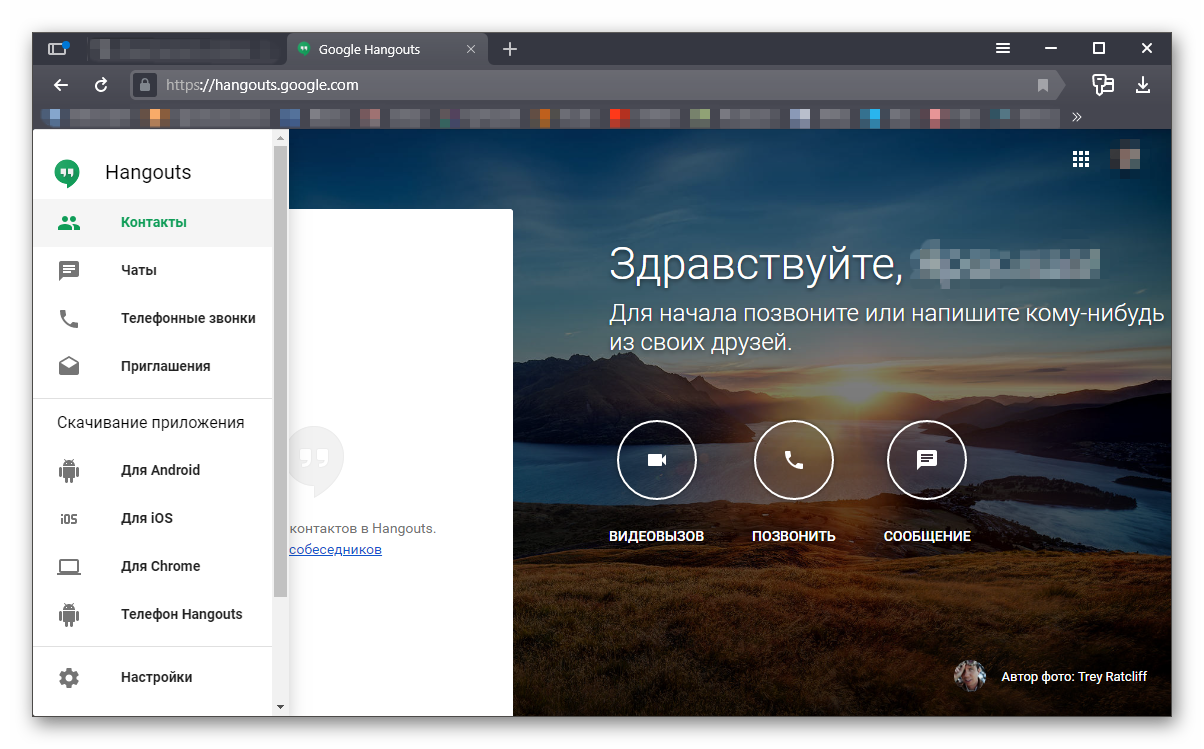
Вот так можно работать с веб-версией приложения Hangouts. Выше рассмотрены базовые действия (вроде звонков и написания текста). А вообще интерфейс на сайте интуитивно понятнет. Да еще и на русском языке. Так что проблем с работой не должно возникнуть.
Как установить Hangouts на компьютер или ПК?
Эмуляторы Bluestacks, Droid4X или Nox App Player позволяют использовать все мобильные утилиты на ноутбуке или персональном компьютере. Для того, чтобы это стало возможным, они имитируют на устройстве виртуальный образ Андроид-оборудования (смартфона). В процессе инсталляции программ через эмулятор происходит подстройка системных параметров под характеристики ПК. Таким образом пользователь не заметит ухудшение графики, уменьшение производительности.
Также сенсорное управление будет автоматически изменено на стандартное – клавиатуру и мышь. При необходимости вы сможете перейти в настройки и заменить параметры по своим предпочтениям. Установка эмуляторов проходит быстро, занимается всего несколько минут. После этого следует зарегистрироваться или авторизоваться под аккаунтом с почтового сервиса Google. Инсталляция любого эмулирующего приложения происходит так:
- Пользователь загружает на жесткий диск ПК или ноутбука установочный файл, например, с этого портала;
- Запускает установку. Иногда перед этой стадией потребуется распаковать архив с документом;
- Указывает диск для размещения системного контента.
На следующем этапе после авторизации можно скачать программу Hangouts на ПК бесплатно. Для вашего комфорта предлагаем вниманию два пошаговых способа:
- Загрузить установочный файл. Такой apk-файл есть на нашем портале, его использовать необходимо в категории «мои приложения» эмулятора. Здесь можно использовать системное меню и указать папку, куда происходила его загрузка. Возможно просто перенести его в рабочее поле. Система в автоматическом режиме проведет все действия и отобразит новый значок;
- Найти в Google Play через поисковую строку эмулятора. В этом поле вводится правильное название, после отображения результатов следует нажать «установка». По окончанию процедуру перейдите в раздел «мои утилиты», здесь будет находиться значок программы.


Альтернативные решения
Уверен, Вы наслышаны об аналогах «детища» Гугл, которые во многом его превосходят. Вот самые популярные из них:
- Viber
- Skype
- Telegram
- Facebook Messenger
- Zoom
- Jitsi Meet:
Если не нравиться Hangouts, то можете попробовать один из перечисленных выше вариантов. Не могу рекомендовать однозначно какой-то один, поскольку для разных целей и задач следует подбирать индивидуальное решение.
Кстати, в конце 2016 года были выпущены два приложения от Google – Allo и Duo, предназначенные для общения в чате и видео звонков соответственно. Скорее всего, когда они наберут популярность, то полностью вытеснят Хэнгаут.
Сегодня узнали Hangouts — что это за программа, а нужна ли она на телефоне – решать Вам
Спасибо за внимание!. Это полезно знать:
Это полезно знать:
- True Key — что это за программа и нужна ли она?
- Гироскоп в телефоне — что это за датчик?
- KLO Bugreport: что это за программа, как удалить?
Как начать видеовстречу
Важно! Если вы заблокируете пользователя в классической версии Hangouts, он не сможет писать вам сообщения в классической версии Hangouts, но сможет присоединяться к организованным вами встречам в Meet или в приложении Hangouts. Пользователи, заблокированные в Hangouts, не блокируются в Meet
Как начать видеовстречу на двоих
Совет. Следите за сроком действия кодов встреч. Они истекают со временем. Подробнее о кодах встреч Google Meet…
- Откройте страницу hangouts.google.com или откройте приложение из боковой панели Gmail.
- Выберите пользователя из списка Hangouts либо найдите его по имени или адресу электронной почты и нажмите на его имя.
- В левом верхнем углу нажмите на значок «Видеовызов» и выберите один из вариантов:
- Поделиться ссылкой на видеовстречу Meet . В чат будет добавлена ссылка на видеовстречу Google Meet. Чтобы поделиться ссылкой, нажмите на значок «Отправить» . Для присоединения к встрече участникам необходимо нажать на ссылку.
- Позвонить по видеосвязи . От вас поступит видеовызов другому участнику в Hangouts. Пользователь может принять или не принять звонок.
Как начать видеовстречу из группового чата
Совет. Следите за сроком действия кодов встреч. Они истекают со временем. Подробнее о кодах встреч Google Meet…
- Откройте страницу hangouts.google.com или откройте приложение из боковой панели Gmail.
- Выберите в списке групповой чат или создайте новый.
- В левом верхнем углу окна групповой переписки нажмите на значок «Видеовызов» .
- Hangouts автоматически добавит в сообщение ссылку Meet. Чтобы поделиться ссылкой и пригласить участников чата на видеовстречу Google Meet, нажмите на значок «Отправить» .
Другие настройки видеозвонков в классической версии Hangouts
Как добавить участников по имени или адресу электронной почты
В ходе видеовстречи любой участник может добавлять других собеседников. Чтобы присоединиться к видеовстрече, пользователям потребуется войти в аккаунт Google.
- В окне видеовстречи нажмите на экран.
- В верхней части экрана нажмите на значок «Добавить участников» .
- Введите имя или адрес электронной почты пользователя, которого нужно добавить.
- Нажмите кнопку Пригласить.
Как поделиться ссылкой для добавления участников
- В окне видеовстречи нажмите на экран.
- В верхней части экрана нажмите на значок «Добавить участников» «Скопировать ссылку» .
- Нажмите на ссылку, чтобы скопировать ее. Затем вставьте ее в сообщение электронной почты, чат и т. д. Любой пользователь, получивший ссылку и выполнивший вход в аккаунт, сможет присоединиться к звонку.
Как изменить параметры видеовстречи
В ходе видеовстречи можно изменить ее параметры. Чтобы увидеть настройки, нажмите на экран.
Отключение камеры или микрофона. Нажмите на соответствующие значки, чтобы отключить камеру или микрофон.
- Настройки. В верхней части экрана нажмите на значок «Настройки» . Можно изменить настройки камеры, микрофона и колонок.
- Показ экрана. Чтобы показать экран другим участникам видеовстречи, нажмите на значок «Ещё» Показать экран.
- Полноэкранный режим. Чтобы полностью развернуть окно видеовстречи, нажмите на значок «Ещё» Во весь экран.
Как отправлять и получать сообщения во время видеовстречи
Во время видеовстречи участники могут писать друг другу сообщения, которые будут видны в течение короткого времени.
- Нажмите на экран видеовстречи.
- Внизу экрана нажмите «Чат» .
История чата доступна только во время видеовстречи. Если вы покинете ее, а потом присоединитесь снова, вы не увидите предыдущие сообщения.
Как пользоваться Hangouts
Для того чтобы начать пользоваться Hangouts вам нужно установить это приложение на свой Android или iOS смартфон. Найти данную программу можно в официальном магазине приложений. Впрочем, если у вас Android, то возможно приложение Hangouts у вас уже установлено. Также вы можете воспользоваться расширением Hangouts для веб-браузера Chrome, но мы рассмотрим работу с именно мобильным приложением.
После запуска приложения на смартфоне вы увидите пустой экран и кнопку со знаком. Данная кнопка позволяет создавать новые текстовые чаты или видеоконференции.
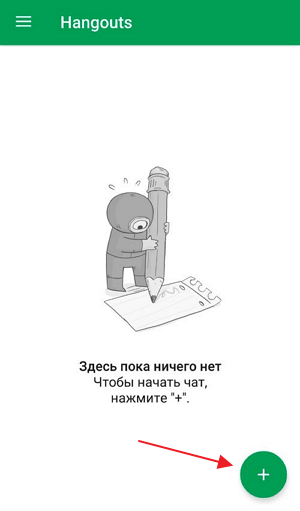
Для того чтобы начать работу с приложением нужно нажать на эту кнопку и выбрать один из доступных вариантов.

После этого появится список пользователей, которых можно добавить в чат Hangouts. Также здесь можно создать группу и добавить в нее сразу несколько пользователей. После добавления пользователей вы сможете начать общение.
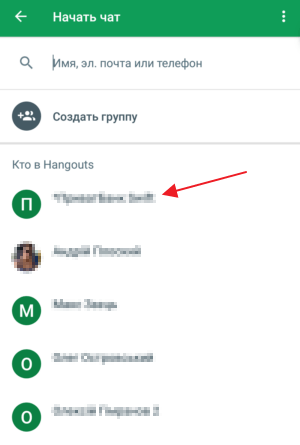
На основном экране приложения Hangouts есть боковое меню с несколькими доступными опциями.

Здесь можно изменить свой статус, просмотреть сообщения и архивированные часты, а также перейти в настройки.
Преимущества
К сильным сторонам относятся:
- Наличие видеотрансляции через интернет;
- Возможность отправлять СМС, ММС и другие медиафайлы;
- Присутствует функция геолокации;
- Режим «не беспокоить» до 3 дней;
- Интеграция с облачным хранилищем, возможность импортировать контакты;
- Архивирование чатов;
- Создание конференций (видео и голосовых);
- Определитель номера;
- Наличие смайлов, стикеров;
- Отсутствие рекламы;
- Внутренний редактор для фотографий перед отправкой.
К недостаткам можно отнести наличие платных звонков на определенные номера, но аналогичные программы обладают такими же параметрами. Также повторно настроить профиль не получится, такие сведения подтягивают из указанной почты. Другие слабые стороны превосходно решаются при переносе программы на гаджет с большим монитором.
Hangouts On Air
На самом деле Hangouts предоставляет пользователям возможность проводить два разных типа видеоконференций: обычные видеозвонки и видеоконференции в прямом эфире
Hangouts обычно используется для частных видеочатов с другим человеком или группой людей. Они не записываются на YouTube и видны только тем, кого вы приглашаете.
Hangouts On Air (в прямом эфире) доступен для просмотра и автоматически записывается на канал YouTube, связанный с вашей учетной записью в Google+. Вы можете пригласить отдельных лиц или свои «круги» присоединиться к видеовстрече. Так, одновременно в видеоконференции могут участвовать до 10 человек (включая вас).
Как общаться в Google Hangouts?
Для начала, нужно отослать приглашение человеку. Для этого нужно нажать на иконку «Сообщение» и в появившемся окне написать электронную почту или номер телефона человека, который должен получить приглашение.

Вы можете написать короткое сообщение, которое увидит получатель вместе с приглашением.

После того, как получатель примет приглашение, можно начинать общение в чате.

Если человек уже общается с вами, то во вкладке с диалогами вы увидите его. Вы можете добавлять людей в список своих контактов, чтобы не вводить все данные вручную, при необходимости. Чтобы это сделать, наведите курсор на диалог с пользователем. Во всплывающем окне выберите «Добавить в контакты».

После этого в новом окне откроется анкета с личными данными контакта.
Чтобы отредактировать контакт, наведите на него курсор и во всплывшем окне выберите «Редактировать контакт». В новом окне перед вами откроется его анкета с личными данными, где можно внести необходимые изменения.

Google Hangouts допускает создание групповых чатов до 100 пользователей. Чтобы это сделать, нужно нажать на иконку с диалогом (или выбрать эту вкладку в расширенном меню), а затем нажать на опцию «Новая группа».

Вводите электронные адреса нужных людей, и они будут добавляться в группу. Это могут быть люди как из списка ваших контактов, так и те, кого в нем нет.

После того, как вы добавили всех пользователей, напишите название группы и нажмите на зеленую круглую кнопку с галочкой

Перед вами сразу же откроется групповой чат, где можно:
- Писать сообщения;
- Отправлять файлы;
- Осуществлять аудио и видео звонки с участниками группы;
- Добавлять новых участников и исключать старых.
У такого чата есть внутренние настройки.

Благодаря им, вы можете:
Чтобы совершить групповой видео звонок, достаточно просто нажать на иконку видеокамеры в чате группы. Однако, учтите, что больше 10 человек присоединиться не смогут.
Что такое Hangouts на Андроиде
Один из частых вопросов владельцев новых смартфонов: Hangouts – что это за программа? Это приложение идет в стандартной сборке ОС Andriod вместе с Google Play, Youtube и картами. Это специальное ПО, которое помогает обмениваться сообщениями, совершать обычные и видеозвонки всем пользователям, которые имеют аккаунт Google+. Это сборный вариант трех других продуктов от Гугл:
- Google Talk;
Этот сервис собрал лучшие стороны описанных выше функционалов и расширил их. Через Hangouts можно создавать видеоконференции для большого количества человек, что удобно для проведения вебинаров. Платить за эту услугу ничего не нужно, для использования нужно лишь иметь аккаунт в Гугл+, но при желании можно добавить профили из других систем для посещения конференции.
Плюсы и минусы Google Hangouts
Когда человек ищет удобный способ для связи, он всегда обращает внимание на положительные и отрицательные стороны программы. Если первые значительно перевешивают вторые, то выбор становится самым оптимальным
В странах СНГ сервис Hangouts не получил большой популярности, но это не значит, что он плох. Ниже будут приведены плюсы и минусы данной программы, прочитав которые вы сможете принять решение.
Плюсы:
- бесплатное использование всего функционала сервиса;
- гибкие настройки общения;
- полный перевод на русский язык;
- пользоваться утилитой можно на компьютере, телефоне, планшете;
- начать чат, обменяться SMS или совершить видеозвонок очень просто, даже начинающий пользователь справиться с этой задачей;
- если у вас есть аккаунт в Гугл+, то никаких дополнительных регистраций не потребуется;
- компании могут проводить вебинары для неограниченного количества слушателей, запись сразу же сохраняется.
Минусы:
- обмен мгновенными сообщениями возможен только между владельцами аккаунтов в Гугл;
- видеосвязь ограничена, одновременно с вами в разговоре могут быть еще 9 человек (не путать с видеоконференцией);
- если в комнате более 5 человек с камерами, то качество видео может упасть;
- мобильное устройство при длительном общении через камеру может начать нагреваться из-за нагрузки;
- настройка вебинаров проводится через Youtybe, нельзя назвать ее простой.
Для чего нужно приложение Hangouts
Программа наделена довольно обширными функциями, несмотря на то, что не пользуется большим спросом у русскоязычной аудитории. В частности, стандартный встроенный функционал позволяет отправлять и принимать текстовые, голосовые и мультимедийные сообщения, с прикрепленными фотографиями и видеозаписями. А также:
- Создавать групповые чаты с возможностью объединения в одном сеансе до ста человек.
- Можно устраивать видеовстречи в Hangouts, организовывать трансляции сразу с несколькими друзьями, а также проводить вебинары, где участники могут видеть и слышать автора, но не могут принимать участие в дискуссии. Для обратной связи предусмотрен специальный чат, куда участники присылают свои вопросы и прочие сообщения.
- Возможность звонить не только зарегистрированным пользователям, но и набирать мобильные номера не из списка контактов.
- Хранить присланные текстовые сообщения и медиафайлы во встроенном облачном хранилище. Если человек решит поменять смартфон или же потеряет его, все данные будут доступны после синхронизации аккаунта в системе Гугл.
Одно из главных достоинств «Хэнгаутса», на которое практически не обращают внимания пользователи при выборе мессенджера для общения — незначительное потребление системных ресурсов. Для операционной системы Андроид это является редкостью, поскольку другие софты часто оказывают большую нагрузку на оперативную память и процессор, из-за чего время работы устройства без подзарядки заметно снижается.
Однако и здесь есть свои недостатки. В частности, во время пользования отмечается некоторая задержка между командой и ее исполнением. К примеру, человек делает свайп по экрану, но исполнение его команды происходит с небольшим, но заметным зависанием. Переход между отдельными вкладками также занимает некоторое время. Помимо этого, существенным минусом является то, что общение можно поддерживать только с людьми, пользующимися ОС Android. И если все существующие проблемы устраняются после выхода очередных обновлений, с этим недостатком ничего сделать нельзя.
Отвечая на вопрос, для чего все-таки нужен Hangouts, если учесть, что для мгновенного обмена сообщениями есть другие, более популярные мессенджеры, следует отметить, что это — целый сервис, который обеспечивает связь между разными программами, разработанными компанией Гугл: от Google+ Messenger до Google Talk. Несмотря на отсутствие большой популярности, он может составить достойную конкуренцию.
Кратко о программе
Известно, что Hangouts – это отличный способ общения между пользователями, у которых имеется гаджет с операционной системой Android (приложение автоматически встроено в каждый девайс) или аккаунт в Google. Приложение Hangouts может быть использовано в качестве аналога стандартного приложения «Сообщения», установленного в каждом мобильном девайсе. Hangouts в переводе с английского языка значит «место встречи», что в полной степени отображает предназначение приложения — виртуальные встречи с родными, друзьями и коллегами. Давайте рассмотрим подробнее все сервисы, являющиеся частью Google Hangouts.
4 Приложение Hangouts для телефона
На телефоне с операционной системой Андроид приложение Hangouts зачастую является предустановленным. Другими словами, оно установлено там изначально, поэтому после покупки телефона можно открыть «Приложения» и найти там зеленый значок Hangouts.
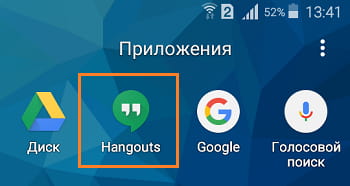
Рис. 5. Приложение Hangouts на смартфоне с Андроидом.
Еcли приложение Hangouts отсутствует на телефоне, его можно скачать из соответствующего магазина. Для телефона с Андроидом – это Google Play, а для iPhone или iPad – App Store.
Так же это можно сделать на официальном сайте Hangouts. Там в меню есть вкладка «Скачивание приложения» (рис. 4).
Как присоединиться к видеовстрече через приглашение
Есть несколько способов присоединиться к сеансу Google Hangouts. В нем может участвовать до 25 человек. Самым простым является получение приглашения.
Вот как можно присоединиться к видеовстрече Google:
1) Нажмите на ссылку приглашения, которую кто-то отправил вам, и вы сможете перейти к сеансу видеовстречи. Однако понадобится войти в свой аккаунт Гугл.
2) Как только вы перейдете к встрече, вы окажетесь в виртуальной комнате ожидания; нажмите кнопку «Присоединиться», чтобы войти в видеочат.
Выводы
Итак, что это — приложение Hangouts? При ближайшем рассмотрении — классический мессенджер, акцент все больше делается на бизнес-составляющую. Это самый простой и удобный сервис для общения, обмена данными, видео и голосовой связи. Ничего лишнего — все просто и понятно.
При всей своей скромной простоте, он может стать хорошим подспорьем для бизнеса или учебы. С его помощью проводятся дистанционные лекции, конференции, можно вести переговоры, заключать сделки.
Так что можно смело сказать, что будущее у программы существует. Главное, чтобы Google, славящийся любовью к постоянным переделкам и закрытиям проектов без объяснений, не отпугнул людей, тяготеющих к постоянству.



