Как перейти на русский язык на клавиатуре?
Содержание:
- Пара игровых советов
- Доступ к секретной пещере Dirtmouth
- Включение ПК. Инсталляция драйверов
- Расположение второго простого ключа
- Настройка параметров видеокарты NVIDIA для игр.
- 4 Fluke-Hermit Room
- Управление внутриигровым оверлеем
- Где искать все амулеты
- Расширенные параметры
- Правильная настройка Preview
- История
- Разгон. Требования к аппаратному обеспечению
- Включение ПК. Инсталляция драйверов
- Монтаж графического адаптера
- 8 Мастерская бледного короля
- Как попасть в Глубинное гнездо
- Как зарегистрироваться в Телеграмм без номера телефона
- Город слез
- Панель управления nvidia настройка физикс
- Выводы
Пара игровых советов
Для тех, кто занимается администрированием своего сервера и хочет выдать какую-либо вещь игроку, требуется ввод специальной команды в консоли администратора. Вам нужно ввести саму команду, название выдаваемого предмета и число этих предметов. Как вы понимаете, названия эти пишутся не по-русски.
Чтобы узнать английское название вещи, прямо в игре нажимаем Esc, в меню точно так же, как описано выше, меняем флажок на британский, жмём F1, переключаемся во вкладку «Items», ищем там нужный предмет и смотрим, что написано над ним. Именно таким названием в игре будет обозначена эта вещь.
И да, языки переключаются не только через главное меню, но и в любой удобный для вас момент это так же можно сделать. Для этого жмём Esc, так же находим флажок в верхнем правом углу, жмём по нему и переключается на необходимый нам язык.
Всем спасибо за внимание, желаем вам игровых успехов. Надеемся, ваш вопрос был решён, возвращайтесь к нам за новыми гайдами по игре Rust, всегда будем рады помочь
Ну, а вообще, учите английский язык, и таких проблем у вас никогда возникать не будет, да и с иностранцами проще станет играть.
Доступ к секретной пещере Dirtmouth
Простой ключ можно использовать, чтобы открыть секретную пещеру в Грязь. Игроки, вероятно, будут знакомы с каменной дверью на кладбище у подножия Хрустального пика, многие NPC все-таки о ней расскажут. В этой комнате находится торговец Исповедник Джиджи или Джинн Стальной Души, если вы играете в Режиме Стальной Души.
Джиджи предлагает призвать Тень Рыцаря из любой точки мира в обмен на Прогорклые яйца. Это невероятно ценно, если Shade находится в труднодоступном месте или в труднодоступном месте. Джинн предлагает другую услугу, поскольку в режиме Steel Soul смерть необратима. Она предложит игроку от 290 до 449 гео за каждое прогорклое яйцо.
Включение ПК. Инсталляция драйверов
Далее необходимо подать напряжение на вычислительную систему и подготовить диск из комплектации графического устройства. По окончании загрузки ПК устанавливаем диск в привод и запускаем процесс инсталляции программного обеспечения. В окне запроса выбираем пункт “Мастер”, и, выполняя его указания, устанавливаем все компоненты софта, к числу которых относятся диагностические утилиты, драйвера и панель NVidia. В конце выходим из системы настройки и перезагружаем системный блок. Собственно, такая операция, как настройка видеокарты NVidia в Windows 7 или в любой другой программной среде, на этом завершена. Но для увеличения производительности рекомендуется некоторые из параметров панели управления все же скорректировать.
Расположение второго простого ключа
Второй Простой Ключ спрятан в Городе Слез. Под Городскими кладовыми находится большая комната, охраняемая Крылатыми Часовыми. Вы поймете, что попали в нужное место, когда увидите поблизости Шепчущий корень. Как только враги будут убиты, игрок найдет Простой Ключ, спрятанный в нише в правом нише.
В этой инди-игре Winged Sentries могут быть привередливыми врагами. Лучше всего использовать заклинания, так как у них есть раздражающая привычка танцевать за пределами досягаемости игрока. Контратака, когда они наскакивают или прыгает по ним, также является надежным способом борьбы с Winged Sentry.
Настройка параметров видеокарты NVIDIA для игр.
Если драйвера установлены, мы приступаем к настройке.
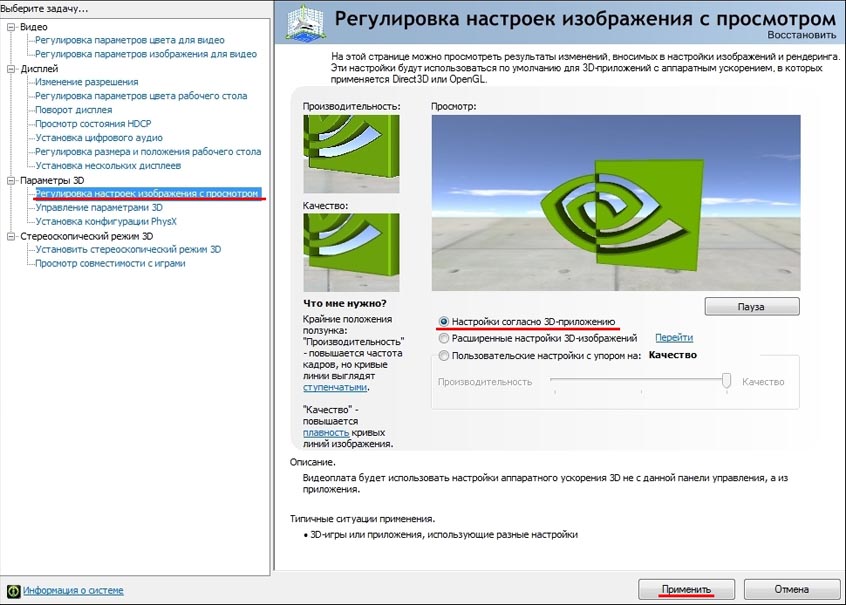
Кликаем по рабочему столу правой кнопкой мыши, чтобы появилось всплывающее меню. В котором выбираем пункт: Панель управления NVIDIA
После этого мы попадаем в панель управления. Переходим в раздел: Параметры 3D
В появившемся окне сначала выбираем пункт: Регулировка настроек изображения с просмотром
Далее выбираем: Настройки согласно 3D-приложению
Нажимаем: Применить (как показано на рисунке ниже)
Теперь начинается самое интересное.
Переходим в раздел: Управление параметрами 3D
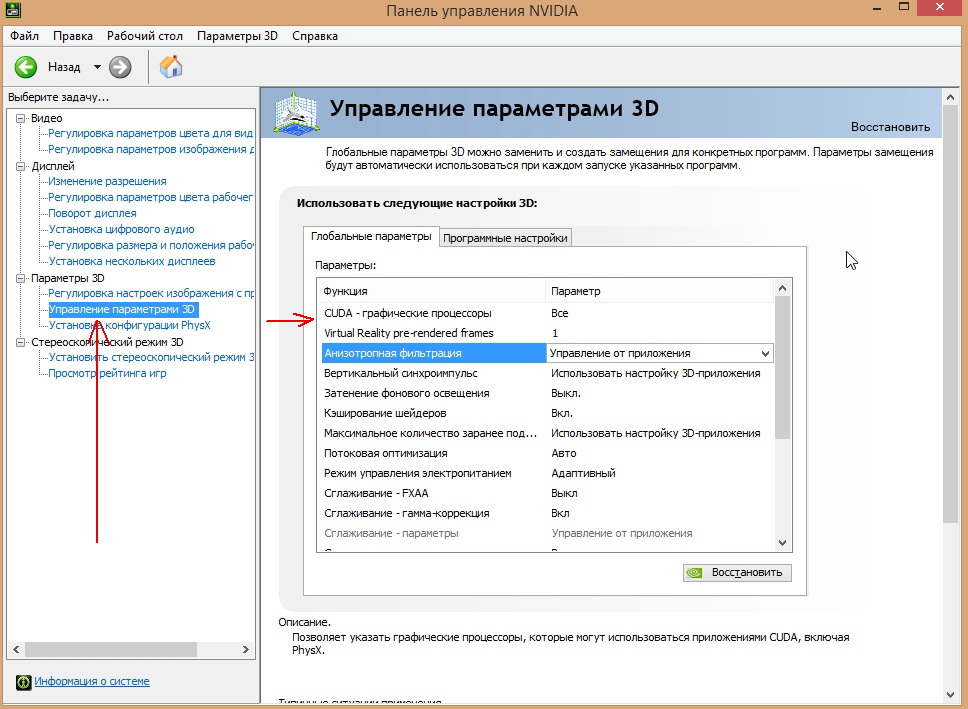
Для корректной работы приложений необходимо выставить следующие параметры:
- CUDA — графические процессоры: Все
- Анизотропная фильтрация: Выключаем
- V-Sync (вертикальная синхронизация): Выключаем
- Вертикальный синхроимпульс»: Использовать настройку 3D-приложения
- Затенение фонового освещения»: Выключаем
- Максимальное количество заранее подготовленных кадров: следует выбрать пункт, который отмечен значком NVIDIA
- Потоковая оптимизация: Автоматически
- Режим управления электропитанием: Адаптивный
- Сглаживание — гамма-коррекция: Выключаем
- Сглаживание — параметры: Выключаем
- Сглаживание — прозрачность: Выключаем
- Сглаживание — режим: Выключаем
- Тройная буферизация: Выключаем
- Ускорение нескольких дисплеев/смешанных ГП: Режим многодисплейной производительности
- Фильтрация текстур — анизотропная оптимизация по выборке: Выключаем
- Фильтрация текстур — качество»: Наивысшая производительность
- Фильтрация текстур — отрицательное отклонение УД: Включаем
- Фильтрация текстур — трилинейная оптимизация»: Включаем
- Анизотропная фильтрация. Прямым образом влияет на качество текстур в играх. Поэтому рекомендуется выключить.
- Включить масштабируемые текстуры: Выключаем
- Ограничение расширения: Выключаем
В зависимости от версии драйверов и видеокарты, некоторые параметры могут отсутвовать в настройках.
После изменения всех настроек, нажимаем кнопку применить. Данные настройки не гарантируют 100% результата, но в 90% случаем они могут повысить FPS до 30%.
Для тех кому лень читать, мы представляем видео по настройке параметров NVIDIA
4 Fluke-Hermit Room

Некоторые NPC в Hollow Knight появляются только тогда, когда выполняются странные обстоятельства, но этот сделан особенно редко , когда вам нужно пройти через фальшивую стену. Fluke Hermit — довольно уникальный NPC, она не заражена , показывая, как некоторые ошибки приспособились противостоять инфекции.
Она становится еще более особенной, поскольку единственная двуустка, проявляющая признаки разумности , и, вероятно, станет новой матерью своего племени. Это один из немногих моментов в игре, который дает надежду на будущее Hallownest.
Чтобы найти Флюка-Отшельника, сначала идите к краю мусорной ямы , где спит Искатель Богов . Тогда Поднимитесь по платформам в область выше и продолжайте идти, пока не достигнете области с двумя существами-грибами , которые плавают у лужи с правой стороны.
Пройдите через эту воду , и вы столкнетесь лицом к лицу с Fluke Hermit. Ее также можно будет найти позже , смотрящей вниз в сторону мусорной ямы после того, как игрок завершит два Пантеона.
Управление внутриигровым оверлеем
Для открытия внутриигрового оверлея по умолчанию используется комбинация клавиш Alt+Z.
При ее нажатии в верхней части монитора появится меню с набором функций Geforce Experience:
- Возможность сделать скриншот, включить фоторежим и наложить фильтр.
- По центру представлены возможности NVIDIA Shadowplay для записи видео игрового процесса и его трансляции.
- Справа доступна галерея, управление микрофоном с камерой и настройки функций программы.
Также оверлей можно открыть с помощью кнопки, напоминающей треугольник, слева от аватара в основном окне Geforce Experience.
Оверлей доступен в любое время, не обязательно во что-то играть.
Смена горячих клавиш
Чтобы поменять горячие клавиши для открытия оверлея, нужно:
- Перейти в настройки.
- Выбрать пункт «Сочетания клавиш».
- Задать удобную для вас комбинацию клавиш напротив строки «Открыть/закрыть внутриигровой оверлей».
Где искать все амулеты
Однако амулеты не идеальны, и вы не можете попробовать их все сразу. Некоторые из них определенно лучше других, а количество, с которым вы можете экспериментировать, зависит от того, сколько у вас зарубок на данный момент. В самом начале у вас их три, и в течение всей игры вы получаете большее количество с помощью различных средств. Здесь мы опишем эти способы, чтобы облегчить вам жизнь при опробовании различных комбинаций чар.
Магазин Салубры (амулеты 1-4)
Первые четыре амулета можно получить в одном и том же месте, хотя и в разное время. Когда вы встретите Салубру на Забытом перекрестке, вы увидите, что у нее есть четыре амулета, доступные для покупки. Однако все они имеют разную стоимость Гео и приобретаются после выполнения некоторых условий. Точные условия для каждой из них следующие:
- Первая стоит 120 Гео и может быть куплена только после сбора пяти амулетов;
- Второй стоит 500 Гео и может быть куплен только после сбора десяти амулетов;
- Третий стоит 900 Гео и может быть куплен только после сбора 18 амулетов;
- Четвертый стоит 1 400 Гео и может быть куплен только после сбора 25 амулетов.
Эти предметы и еще пять амулетов — Сердце жизни, Камень шамана, Длинный ноготь, Крепкое тело и Быстрое сосредоточение — единственные предметы в Лавке Салубры, поэтому обязательно копите деньги, чтобы купить их все.
Грибковые пустоши (амулет 6)
Шестая надпись находится в Грибковых пустошах. Чтобы получить ее, не нужно никаких особых предметов, но необходимо победить пару врагов. Когда вы доберетесь до этой комнаты, по обе стороны от вас упадут два Шрумала Оргры и нападут:
Все, что они делают, это стреляют большими сгустками слизи, от которых вы можете уклониться, и семь раз бьются головой о землю. Просто отходите в сторону, когда они атакуют или используют ваши заклинания, и они не доставят вам никаких проблем.
Колизей дураков (амулет 7)
Эту зарубку можно получить, только пройдя Испытание воина в Колизее дураков — второе испытание, которое вы можете пройти. Доступ к нему стоит 100 Гео, и по его завершении вы получите как эту надпись, так и 1 000-1 024 Гео. Кроме того, если вы решили спасти Зоте Могучего в Гринпате и Дипнесте, он появится в качестве финального босса этого испытания. Но не волнуйтесь слишком сильно, потому что он не сможет нанести вам никакого вреда. Если вы не спасли его, то в конце вам предстоит сразиться с двумя Матерями Груза.
Лучшая стратегия — это брать врагов по мере их появления, зная, где они появятся, и оставляя в живых хотя бы одного или двух, чтобы дать себе время подлечиться. Следите за движущимися платформами и практикуйтесь в использовании умений, чтобы быстро расправляться Первобытным аспидом. Настоятельно рекомендуется полностью обновить свой ноготь до Чистого ногтя, чтобы облегчить это испытание.
Мастер труппы Гримм
Последний амулет можно получить только после активации побочного задания «Труппа Гримм». Выполнив его и получив Гриммчайлд от Мастера Труппы Гримма, палатку которого можно найти в Диртмуте, вам нужно будет добраться до трех пламен, отмеченных на карте, и победить соответствующих послушников Гримкина. После возвращения вам придется проделать это снова, на этот раз с мастерами Гримкина.
После всего этого вам придется сразиться с мастером Труппы Гриммом, чьим главным преимуществом является его скорость и дальность
Его атаки наносятся довольно быстро, и может потребоваться некоторое время, чтобы привыкнуть к его манере поведения, но внимание к тому, куда направлены его атаки, и использование заклинаний при первой же возможности — это ключевой момент
Расширенные параметры
Иногда необходимо изменить конкретные опции или управлять отдельными параметрами. Особенно это относится для детальной настройки карты для игр.
Обратите внимание! В зависимости от видеокарты и версии драйвера внешний вид утилиты и расположения элементов может отличаться. Расширенное управление адаптером производится практически во всех остальных пунктах меню утилиты Nvidia
Особое внимание следует уделить пункту «Управление параметрами 3D», где следует выставить следующие значения:
Расширенное управление адаптером производится практически во всех остальных пунктах меню утилиты Nvidia
Особое внимание следует уделить пункту «Управление параметрами 3D», где следует выставить следующие значения:
- CUDA — графические процессоры: «Все».
- V-Sync (вертикальная синхронизация): «Выкл».
- Вертикальный синхроимпульс: «Использовать настройку 3D-приложения».
- Затенение фонового освещения: «Выкл».
- Максимальное количество заранее подготовленных кадров: выбрать пункт со знаком Nvidia.
- Потоковая оптимизация: «Автоматически».
- Режим управления электропитанием: «Адаптивный».
- Сглаживание — гамма-коррекция: «Выкл».
- Сглаживание — параметры: «Выкл».
- Сглаживание — прозрачность: «Выкл».
- Сглаживание — режим: «Выкл»
- Тройная буферизация: «Выкл».
- Ускорение нескольких дисплеев/смешанных ГП: «Режим многодисплейной производительности».
- Фильтрация текстур — анизотропная оптимизация по выборке: «Выкл».
- Фильтрация текстур — качество: «Наивысшая производительность»
- Фильтрация текстур — отрицательное отклонение УД: «Вкл».
- Фильтрация текстур — трилинейная оптимизация: «Вкл».
- Анизотропная фильтрация: «Выкл».
- Включить масштабируемые текстуры: «Выкл».
- Ограничение расширения: «Выкл».
Обратите внимание! Для сброса настроек на значения по умолчанию используется кнопка «Восстановить» в случае возникновения проблем с графикой. Дорогие видеоадаптеры не нуждаются в такой детальной настройке ввиду их мощности
Например, NVIDIA GeForce GTX 1080 имеет производительность 9 ТФлопс, а 1060 — 6 ТФлопс, что является существенной разницей.
Дорогие видеоадаптеры не нуждаются в такой детальной настройке ввиду их мощности. Например, NVIDIA GeForce GTX 1080 имеет производительность 9 ТФлопс, а 1060 — 6 ТФлопс, что является существенной разницей.
Правильная настройка Preview
Вне зависимости от географического положения пользователя, приложение будет установлено на английском. Переключиться на русский невозможно, но интерфейс и управление приложением не вызовет трудностей.
К одному профилю в Preview можно привязать одну страницу из Instagram, перейдя в раздел «Настройки» – Log With Instagram. Для работы с другими аккаунтами, нужно нажать «Переключить» и выбрать, куда будут публиковаться фото и видео.

Из дополнительных настроек можно выделить аналитику, где показы данные по каждому посту: количество просмотров, лайков и комментариев. Функция доступна только на бизнес-аккаунтах, а статистические данные собираются из информации в Инстаграм.
Публикации можно перемещать, указывать описания и добавлять новые, используя карусель, стоковые изображения или репосты. Также, в приложении можно снять фотографию или видео, разрешив доступ к «Камере».
Preview для Инстаграма – профессиональный инструмент для работы с публикациями и их планированием. Через раздел описания можно добавлять текстовую часть с форматированием: при размещении будут сохранены абзацы и дополнительные символы.
История
Deepnest был занят двумя интеллектуальными группами паукообразных:
- Племя пауков, которое когда-то было одним из самых разумных видов на земле Hallownest;
- Ткачи — чужое племя, которое основало свою собственную историю и культуру в Глубинном гнезде.
Обе группы жили под властью своей королевы, Херры Зверя, и неизвестного отца, который был из заслуженной касты. Они правили из далекой деревни, где находился логово Херры. Глубинное гнездо часто конфликтовало с племенем богомола и племенем Грибных пустошей.
Когда Бледный Король начал основывать свое королевство, Дальняя Деревня и существа Глубинного гнезда полностью отказались от его правления. Усилия короля по расширению были встречены яростным сопротивлением. Трамвай не мог быть установлен в Дипнесте из-за зверей, нападающих на рабочих.
Отец Глубинного гнезда умер в определенный момент, оставив Херру единственным правителем Дипнеста. Так как она была только общего происхождения, она заключила сделку с Бледнім Королем, зачать с ним ребенка. В свою очередь, она станет Мечтателем, чтобы спасти Халлоунест от заражения. Когда родился ребенок, Хорнет, Херра вскоре уснула, оставив Гнездо без формального правителя. Deepnest был в конечном счете побежден Заражением, его выводок инфицирован, и ткачи побежали в свой прежний дом.
Разгон. Требования к аппаратному обеспечению
В некоторых случаях настройка видеокарты NVidia, которая была приведена в предыдущем разделе, позволяет повысить скорость работы ПК на 30%. Но также увеличить производительность на дополнительные 10-15% можно за счет разгона. Для этого нужно зайти в диагностическую утилиту адаптера и увеличить тактовые частоты GPU и видеопамяти. Опять-таки, делать это нужно поэтапно. Увеличили минимально возможное значение и проверили работоспособность ускорителя. Как только достигнут предел и система перестает работать стабильно, возвращаемся на предыдущие параметры и сохраняем их.
Поэтому не только такая процедура, как настройка видеокарты NVidia, позволяет повысить быстродействие видеоподсистемы, а и разгон. В последнем случае мощность блока питания должна быть завышена, а корпус в обязательном порядке должен обеспечивать хорошую циркуляцию воздушной среды.

Включение ПК. Инсталляция драйверов
Далее необходимо подать напряжение на вычислительную систему и подготовить диск из комплектации графического устройства. По окончании загрузки ПК устанавливаем диск в привод и запускаем процесс инсталляции программного обеспечения. В окне запроса выбираем пункт “Мастер”, и, выполняя его указания, устанавливаем все компоненты софта, к числу которых относятся диагностические утилиты, драйвера и панель NVidia. В конце выходим из системы настройки и перезагружаем системный блок. Собственно, такая операция, как настройка видеокарты NVidia в Windows 7 или в любой другой программной среде, на этом завершена. Но для увеличения производительности рекомендуется некоторые из параметров панели управления все же скорректировать.

Монтаж графического адаптера
В случае если вопрос стоит: “Как настроить видеокарту NVidia на ноутбуке?”, то данный этап пропускаем. Адаптер в мобильных компьютерах впаян и его устанавливать нет необходимости. Это же самое можно сказать и про интегрированные видеоядра. Они включены в состав ЦПУ и, как в случае с ноутбуком, дополнительно инсталлировать их нет нужды.
А вот для стационарных системных блоков с дискретными акселераторами этот момент очень важен. Поэтому при отключенном ПК снимаем боковые панели с корпуса. Затем необходимо детально рассмотреть системную плату и найти на ней слоты с маркировкой PCI-E в исполнении 16X. В одной ситуации он может быть один, а на премиальных решениях их, как правило, несколько. В последнем случае находим тот разъем, у которого наиболее низкий порядковый номер: 0 или же 1. После этого устанавливаем графический адаптер в данный слот и защелкиваем все фиксаторы. Также не забываем прикрутить металлическую пластину.
Если модель графического акселератора GTX 1060 или выше, то необходимо подключить дополнительный разъем электроснабжения от блока питания.
Теперь можно обратно собрать системный блок.

8 Мастерская бледного короля
В Белом дворце находятся одни из самых откровенных комнат с историями и более чем достаточно секреты. Наиболее печально известно, что он содержит The Path of Pain , сложнейший платформер, который может предложить Hollow Knight, который сам спрятан за разрушаемой стеной.
Но помимо этого здесь можно найти еще кое-что, в том числе Мастерскую Бледного Короля и Комнату Белой Леди .. Первый — это место, где Бледный Король превратил пустоту в пригодных для использования существ, а второй теоретически является детской комнатой для сосудов, где когда-то жила Белая Леди.
Чтобы получить к ним доступ, вы должны сначала войти в Белый дворец, прибив в сновидениях труп Королевской палицы на территории дворца. Затем все эти секретные комнаты находятся в верхних частях дворца . Чтобы найти Мастерскую Бледного Короля, спрыгните с уступа в правой части карты, которую вы достигнете после использования способности Crystal Heart.
Затем вы должны маневрировать вокруг шипов и прибить пого к крылатой маске, чтобы добраться до нее. Есть еще один маршрут, где в облаках прячутся циркулярные пилы, но он излишне сложен.
С другой стороны, Комната Белой Дамы находится прямо под Тронным залом
Чтобы добраться до него, обратите внимание на хрупкий пол возле Тотема души , через который можно прорваться
Как попасть в Глубинное гнездо
Изначально существует четыре способа проникновения в Глубинное гнездо: три из Грибных Пустошей и один из Сада Королевы.
В восточную часть Дипнеста можно попасть, побив Лордов-богомолов в Деревне богомола или достигнув нижней части Грибного Ядра поблизости.
К востоку от Часовни Мосса есть вход, ведущий к северо-востоку от Глубинного гнезда, расположенный на земле. Он раскроется, как только Полый Рыцарь пройдет мимо и попытается вернуться. Кроме того, в нижней части Сада Королевы можно найти нисходящий проход рядом с комнатой Скамейки, заканчивающейся на северо-западе от Дипнеста.
Как зарегистрироваться в Телеграмм без номера телефона
На данный момент возможность регистрации в Телеграмм без номера телефона отсутствует, это связано с тем, что для подтверждения реальности введенных данных используется код подтверждения, который поступает на указанный номер мобильного телефона в SMS. Однако все же есть несколько способов «обхода» и регистрации без использования номера. Они могут быть как бесплатными, так и с определенной оплатой.
С помощью Skype
Первым из них является функция «Подписаться на номер» в Skype. Данная функция позволит «привязать» аккаунт Telegram к номеру в Skype, таким образом сообщения с кодом подтверждения поступят в Skype.
Данная услуга в Skype является платной и «обойдется» Вам в 15 евро на срок 3 месяца или 50 евро – на год. Данный способ станет недешевым «удовольствием», но будет более надежным, чем другие способы.
Виртуальные номера
Хоть данный способ обойдется для Вас без финансовых потерь, он не является надежным. С таким способом Вы рискуете полностью потерять доступ к аккаунту.
Это связано с тем, что:
- при потере данных входа восстановить их будет невозможно;
- доступ к указанному при регистрации номеру после получения SMS с кодом подтверждения будет потерян;
- повторное получение кода на данный номер будет невозможно.
С помощью приложения primo
https://youtube.com/watch?v=0BNtb6KYZkY
Оценивая риск потери аккаунта со вторым способом можно утверждать, что «бесплатный сыр…». А какой способ выбрать решать только Вам.
Рекомендуемые сервисы для Telegram:
- Godlikes — Качественные подписчики по специальной цене! Стоимость 1-го подписчика всего 5,5 рубля! ️ 5 дней контроля отписок!
- Morelikes — Накрутка просмотров: 128 руб. за 100 шт., подписчиков: боты от 0.74 руб , живые подписчики от 3.36 руб. за 1 шт.
- Bosslike.ru — ️️️ Бесплатные подписчики и просмотры ️️️
- Mrpopular — подписчики от 0.14 руб ️; просмотры от 0.09 руб ️
Город слез
Рекомендуем ознакомится с другими гайдами на популярные игры tattoo-mall.ru. Расскажем про секреты и хитрости, которые можно использовать в играх со своей выгодой. А также про полезные и интересные историй в видеоиграх.
| # | Местоположение | Требования | Награда |
|---|---|---|---|
| После победы над Soul Master идите налево. Спуститесь по шахте и сверните на первом повороте налево. Используйте заклинание Desolate Dive, чтобы прорваться сквозь грохочущую землю перед Собирателем душ. Победите врагов и идите к левому выступу, нажмите на рычаг, затем поднимитесь по левой стене обратно к Soul Collector. Опускайтесь вниз, прижимаясь к левой стене, пока не дойдете до Grub. | Desolate Dive | 120 Geo | |
| 14 | От входа в Шпиль Смотрителя поднимитесь наверх и воспользуйтесь правым верхним выходом. Продолжайте движение вверх и воспользуйтесь другим верхним правым выходом, двигаясь налево, пока не дойдете до комнаты, полной часовых. Победите их, чтобы получить Личинки. | Крылья монарха | Прогорклое яйцо |
| 15 |
Эту личинку можно найти, когда будет разблокирована правая сторона Города Слез. От скамейки Stagway идите налево на Королевскую станцию и сверните на выход в верхнем левом углу. Спрыгните и приземлитесь на левую платформу с дверным проемом, через которую вы найдете Great Husk Sentry. Победите его, чтобы получить Жратву.
Победите Великого Часового из шелухи
110 Geo
16
с Королевской станции Стэгвэй, идите налево к главной станции и спуститесь к нижнему правому выходу. Пройдите и плывите по воде через проход в Край Королевства. Запрыгните через выступ, снова спрыгните в воду, и вы найдете личинку слева от вас.
Нет
120 Geo
Панель управления nvidia настройка физикс

Если драйвера установлены, мы приступаем к настройке.
Кликаем по рабочему столу правой кнопкой мыши, чтобы появилось всплывающее меню. В котором выбираем пункт: Панель управления NVIDIA
После этого мы попадаем в панель управления. Переходим в раздел: Параметры 3D
В появившемся окне сначала выбираем пункт: Регулировка настроек изображения с просмотром
Далее выбираем: Настройки согласно 3D-приложению
Переходим в раздел: Управление параметрами 3D
После этого приступаем к настройке параметров в правом окне.
Для корректной работы приложений необходимо выставить следующие параметры:
- CUDA — графические процессоры: Все
- Анизотропная фильтрация: Выключаем
- V-Sync (вертикальная синхронизация): Выключаем
- Вертикальный синхроимпульс: Использовать настройку 3D-приложения
- Затенение фонового освещения: Выключаем
- Максимальное количество заранее подготовленных кадров: следует выбрать пункт, который отмечен значком NVIDIA
- Потоковая оптимизация: Автоматически
- Режим управления электропитанием: Адаптивный
- Сглаживание — гамма-коррекция: Выключаем
- Сглаживание — параметры: Выключаем
- Сглаживание — прозрачность: Выключаем
- Сглаживание — режим: Выключаем
- Тройная буферизация: Выключаем
- Ускорение нескольких дисплеев/смешанных ГП: Режим многодисплейной производительности
- Фильтрация текстур — анизотропная оптимизация по выборке: Выключаем
- Фильтрация текстур — качество: Наивысшая производительность
- Фильтрация текстур — отрицательное отклонение УД: Включаем
- Фильтрация текстур — трилинейная оптимизация: Включаем
- Анизотропная фильтрация. Прямым образом влияет на качество текстур в играх. Поэтому рекомендуется Выключить
- Включить масштабируемые текстуры: Выключаем
- Ограничение расширения: Выключаем
В зависимости от версии драйверов и видеокарты, некоторые параметры могут отсутвовать в настройках.После изменения всех настроек, нажимаем кнопку применить. Данные настройки не гарантируют 100% результата, но в 90% случаем они могут повысить FPS до 30%.
источник
Выводы
Чтобы установить максимальную производительность на видеокарте Nvidia, необходимо воспользоваться графической утилитой и выставить приоритет на быстродействие, либо настроить отдельные опции вручную.
Видеоигры весьма требовательны к системным параметрам компьютера, поэтому иногда могут возникать глюки, затормаживания и тому подобные вещи. В таких ситуациях многие начинают задумываться над вопросами о том, как повысить характеристики видеоадаптера, не покупая новый. Рассмотрим несколько способов для этого.
На самом деле существует множество способов ускорить работу видеокарты. Для того, чтобы выбрать подходящий, нужно определить, какая модель установлена на данном ПК. Об этом читайте в нашей статье.
На отечественном рынке выделяют два основных производителя графических карт — это nVidia и AMD. Карты nVidia отличаются тем, что работают с разными технологиями, делающими игру более реалистичной. Производитель карт AMD предлагает более оптимальное соотношение цена-качество. Конечно, все эти особенности условны и у каждой модели свои характеристики.
Для того, чтобы ускорить работу видеоадаптера, нужно определить, какие показатели влияют больше всего на его производительность.
- Характеристика GPU – графического процессора, чипа на видеокарте отвечающего за процесс визуализации. Основной показатель графического ядра – частота. Чем выше этот параметр тем быстрее проходит процесс визуализации.
- Объем и разрядность шины видеопамяти. Объем памяти измеряется в мегабайтах, а разрядность шины – в битах.
- Разрядность карты — одна из главных характеристик, показывает сколько информации можно передать в графический процессор и обратно.
Что касается параметров программного обеспечения, то главным является FPS – частота или количество кадров, сменяемых за 1 секунду. Этот показатель обозначает скорость визуализации.
Но прежде, чем приступать к изменению каких-либо параметров, нужно обновить драйвер. Возможно, уже само обновление улучшит ситуацию и не придется прибегать к другим методам.
Способ 1: Обновить драйвер
Лучше всего найти соответствующий драйвер и скачать его с сайта производителя.
Но есть альтернативный способ, с помощью которого можно узнать актуальность установленных на компьютере драйверов и получить прямую ссылку для скачивания обновления.
Для того, чтобы изменить настройки графической карты AMD необходимо, нажатием правой клавиши мыши на рабочем столе, открыть меню и зайти в настройки и выполнить ряд простых действий:

Если нужно повысить скорость, не снижая при этом качество графики, то можно попробовать один из методов разгона.
Разгон видеокарты – очень опасный способ. При неправильной настройке видеокарта может сгореть. Разгон или оверклокинг представляет собой увеличение рабочих частот ядра и шины за счет изменения режима обработки данных. Работа на повышенных частотах сокращает срок службы карты и может привести к поломке. К тому же, такой метод лишает гарантии на устройство, поэтому нужно тщательно взвесить все риски перед тем, как приступать к действиям.
Для начала нужно хорошо изучить аппаратные характеристики карты
Особое внимание следует уделить мощности системы охлаждения. Если начать проводить разгон со слабой системой охлаждения, есть большой риск, что температура станет выше допустимой и видеокарта просто сгорит
После этого восстановить ее уже будет невозможно. Если Вы все же решили рискнуть и разогнать видеоадаптер, то сделать это правильно помогут нижеприведенные утилиты.
Такой набор утилит позволяет получить информацию об установленных видеоадаптерах и работать с настройками температуры и напряжения не через БИОС, а в окне Windows. Настройки некоторых можно добавить в автозагрузку и не запускать вручную.
Утилита NVIDIA Inspector не требует установки, ее достаточно скачать и запустить

Способ 4: MSI Afterburner
MSI Afterburner идеально подходит для разгона видеокарты на ноутбуке, если эта функция не заблокирована на аппаратном уровне в БИОС. Данная программа поддерживает практически все модели NVIDIA и AMD видеоадаптеров.




