Три способа отключения google assistant на android
Содержание:
- Отключить голосовой доступ
- Вариант 1: Отключение всех функций
- Отключаем помощника Google вследствие настройки смартфона
- Что такое Package Assistant
- Клавиатура для смартфона Xiaomi Redmi
- Как отключить голосовой помощник на телефоне Honor и Huawei
- Как отключить Гугл Ассистент на девайсе Андроид
- Вариант 2: Отключение вызова по жесту
- Как отключить Google Ассистент через меню приложений?
- Как отключить Гугл Ассистент на девайсе Андроид
- Убедитесь, что вы подключены к Интернету.
- Redmi Note 9 Pro
- Зачем отключать Google Assistent
- Частично отключить функции
- Контроль конфиденциальности Google Ассистента
- Возможности Google Ассистента
- Как отключить
- Как временно отключить Google Assistant на устройствах умного дома
- Дополнительные инструкции
- Как убрать с экрана
- Отключение вызова Google Assistant через кнопку Home
Отключить голосовой доступ
Отключение помощника не блокирует его голосовые команды (если активировано). То есть, если вы скажете «О’кей, Google», даже когда помощник выключен, ваш телефон активируется и попросит включить помощника. Это особенно беспокоит пользователей Google Home или Mini. Когда они хотят взаимодействовать с Google Home, помощник на их телефоне также активируется.
Чтобы остановить это вредное поведение, вам нужно отключить доступ с настройкой Voice Match. Для этого выполните следующие действия:
Шаг 1. Откройте «Настройки» на своем телефоне и перейдите в «Приложения» / «Приложения и уведомления» / «Установленные приложения» в зависимости от опции, доступной на вашем телефоне.


Шаг 2: Нажмите на приложения по умолчанию. Опция может быть доступна в разделе «Дополнительно» на некоторых телефонах.


На телефонах Mi вам нужно будет нажать на трехточечный значок в верхнем правом углу, а затем выбрать опцию «Приложения по умолчанию».


В качестве альтернативы, используйте функцию поиска в настройках, чтобы найти настройки приложений по умолчанию.


Шаг 3. В разделе «Приложения по умолчанию» нажмите «Ассистент и голосовой ввод».


Некоторые смартфоны, особенно от Samsung, называют эту настройку приложением Device Assistance. Нажмите на него.


Шаг 4: На следующем экране нажмите на значок шестеренки рядом с опцией приложения Assist.


Шаг 5 : Вы перейдете к настройкам Google Assistant Voice. Здесь нажмите на Voice Match.


Шаг 6: выключите переключатель для доступа с голосовым соответствием. Затем перезагрузите телефон. Надеюсь, плохой мальчик больше тебя не побеспокоит.


Вариант 1: Отключение всех функций
Google Ассистент — искусственный интеллект, помогающий облегчить работу с устройством: информативные подсказки, умный поиск, голосовой помощник и т.д. Однако в некоторых ситуациях может потребоваться полностью отключить его на смартфоне Xiaomi. В этой части рассмотрим, как деактивировать все его функции сразу.
- Во всех смартфонах Xiaomi предустановлено приложение «Google» (не путать с браузером «Google Chrome»), запустите его.
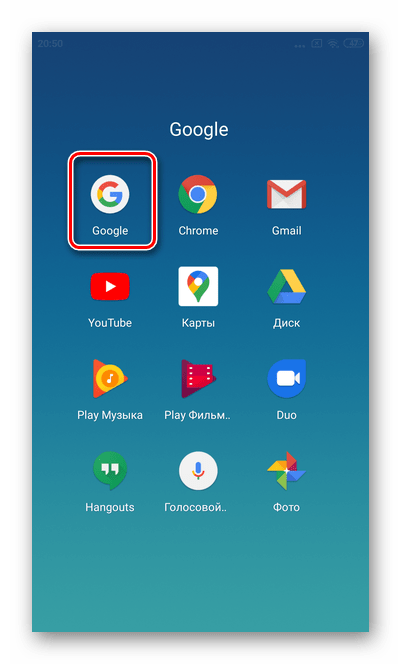
В правой нижней части экрана тапните «Еще» для перехода к настройкам.
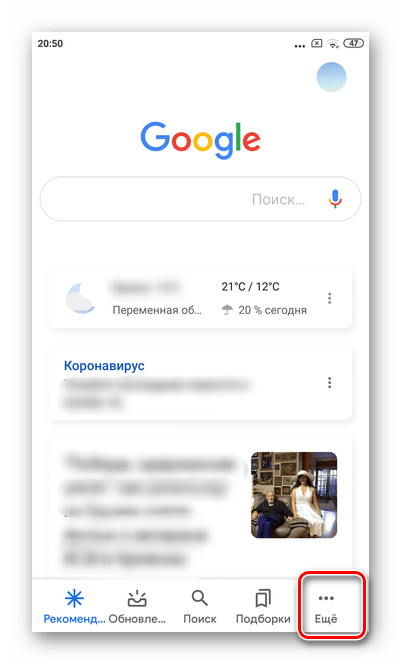
В списке следует найти строку «Google Ассистент»

Под графой «Настройки аккаунта Google» выберите подкатегорию «Ассистент».

Прокрутите список до последней строки «Телефон».

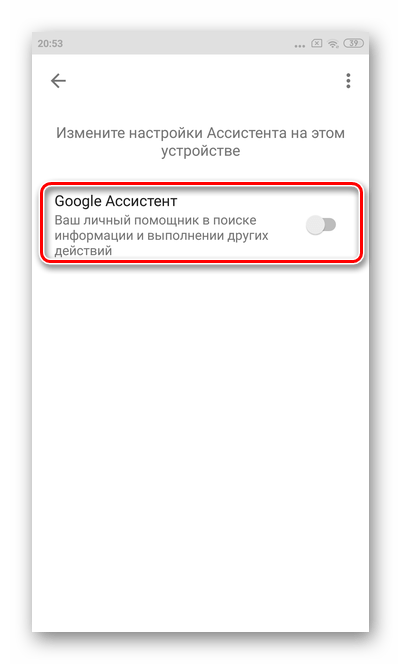
Откроется раздел для изменения данных по работе с Ассистентом. Для полного отключения деактивируйте переключатель напротив строки «Google Assistant».

Если в дальнейшем будет необходимо восстановить работу голосового помощника, просто верните ползунок в режим «Включен».
Отключаем помощника Google вследствие настройки смартфона
Компания Гугл выпускает много интересных и необходимых приложений чтобы мобильных устройств. В частности, это Family Link – родительский адрес доступа, программа, позволяющая нам контролировать интернет-деятельность своих детей, Google Опора и многое другое.
Обычно все необходимые действия с изменением функционала своего мобильного устройства (регулирование и отключение) мы производим в его настройках. В зависимости от модели гаджета они могут торчать в любом месте, но обычно обозначаются значком шестеренки.
Нужно осуществить следующее:
- Заходим в «Настройки» и ищем строку, идеже написано Google.
- Затем кликаем по “Поиск, Ассистент и голосовое отдел”.

Деактивируем помощника через системные настройки
На этом месте в блоке Google Ассистент:
- Заходим в настройки.
- Ищем строку “Телефон” (в разделе “Устройства”).
- Видим большое разблюдник, в котором с помощником можно производить необходимые действия
- Выбираем, экой вариант нам нужен.
Если совсем избавляться от удобного голосового поиска я не планируем, то бегунок Voice Match переводим в обстоятельства “выкл”. При использовании данного способа мы впоследствии сможем зажечь ассистента длительным нажатием на кнопку “Домой”.

Отключаем запас активации помощника при заблокированном экране
Система в этом случае перестает безотчетно реагировать на записанный в памяти голос, и Assistent будет протестовать на наши запросы только после входа в приложение Google. Делать что же помощник не нужен совсем, то переводим ролик в выключенное положение. Вместе с этим, соответственно, перестанет работать и функционирование Voice Match.
Бери рисунке выше мы видим строчку “Образец голоса”. Возле первом запуске помощника он просит трижды произнести фразу “О’кей, Google” (сие можно сделать и позже). Приложение записывает наш голос в парамнезия и позже использует для снятия блокировки с экрана. Если вас уверены, что ваше устройство не попадет в чужие обрезки, оставьте эту функцию, в противном случае лучше отключите её в настройках. Злоумышленники могут ставить на службу имеющуюся у них запись вашего голоса или подобрать похожее журчание и получить доступ к личным данным телефона.
Что такое Package Assistant
Это, несомненно, вирус. Его служба именуется как com.accinsta.opsa. Смартфоны любой модели могут заразиться подобной вирусной программой. Она мешает пользователю нормально просматривать информацию на экране телефона, закрывая ее рекламными баннерами. Сами баннеры могут нести абсолютно любую информацию, но без взрослого контента. При его наличии вирус на вашем смартфоне другой.
Сами баннеры появляются не очень часто, но если троян попытаться просто удалить, то все лишь усугубиться. Вирус заново вернется в систему. После повторной инсталляции реклама участится. Многие пользователи отмечают ее появление после каждой разблокировки.
Путь вируса может быть следующий: /System/app/packageinstaller. Для работы с данным файлом требуются ROOT права. Если нет желания их получать, то попробуйте удалить вредоносную программу обычной прошивкой телефона. Но данный пример лишь возможный вариант размещения вируса – он может быть где угодно.
Клавиатура для смартфона Xiaomi Redmi
GBoard является официальной виртуальной клавиатурой Android. Она была разработана компанией Гугл. Представляет собой стандартный набор функций, оптимальный для рядового пользователя. В Google Play можно встретить другие приложения, которые предлагают более расширенный набор функций и удобное расположение дополнительных клавиш. Если вам не нравится стандартная клавиатура от Гугл, попробуйте воспользоваться SwiftKey или GO Keyboard. Оба приложения заслуживают внимания, но не поддерживают ввод голосом.
| Преимущества приложения SwifKey: | Пояснение: |
| Позволяет заводить аккаунты пользователям и синхронизировать параметры. | Например, наборы смайлов, эмодзи, эмотиконов с другими вашими устройствами, помимо Xiaomi Redmi. |
| Синхронизируется ваш личный словарь. | Делает ввод текста очень простым. Система приложения запоминает манеру вашего письма и быстро определяет слово, которое вы пытаетесь ввести. |
| Если вы хотите попробовать одну из предложенных клавиатур, не нужно удалять старую. | Достаточно выбрать клавиатуру по умолчанию в окне, к которому можно прийти по инструкции из первого раздела статьи. |
Набор тем в альтернативной клавиатуре В альтернативных клавиатурах большой выбор тем, фонов и настроек. Они полностью могут быть настроены по вашему предпочтению.
Как отключить голосовой помощник на телефоне Honor и Huawei
Голосовой поиск Гугл — универсальная технология, обеспечивающая пользование смартфоном в режиме речевых команд. Например, возможно спросить какая погода в определенном городе, какой курс валют или определить какая песня играет. В этом интерфейсе задаются все те вопросы, что и в поисковой системе. Ответы клиент получает в виде сообщения от Android.
Пример аудиального запроса — «Окей, Гугл, что играет?». Тогда датчик начнет определять какая музыка играет, и, подобно известному приложению Шазам, выдаст название трека на фоне.
Незаменимой эта функция является при поломке или глюках экрана, когда сенсор перестает отвечать на запросы. Тогда голосом возможно набрать номер, осуществить звонок, поставить будильник.
Инструмент речевого помощника открывается при длительном нажатии кнопки «Домой». Тогда чувствуется слабый виброотклик, и вылетает окно, в котором делается запрос. Многим это мешает, и возникает потребность отключить. Есть несколько вариантов, через которые ассистента возможно убрать:
- общие настройки смартфона;
- аккаунт Гугл.
Оба варианта бесплатные, и занимают несколько секунд.
Через Настройки телефона
Такой способ — самый простой. Для его реализации не требуется подключение к интернету. Далее рассмотрим как отключить голосовой помощник Гугл Ассистент на Хуавей и Хонор пошагово:
- переходим в общие настройки телефона;
- находим раздел «Приложения и оповещения»;
- в диспетчере находим тот пункт, который отвечает за программы по умолчанию, нажимаем на него;
- выбираем строчку «Голосовой ввод»;
- на первой строке написано «Помощник», открываем эту задачу и выбираем «Нет».
После этого выходим из системного раздела и перезагружаем телефон.
Через Настройки аккаунта Google
Такое действие возможно выполнить через учетную запись в Гугл. Для этого требуется подключение к интернету через точку доступа или мобильную сеть:
- открываем аккаунт;
- находим раздел настроек;
- там переходим на надпись «Телефон»;
- напротив пункта «Гугл Ассистент» сдвигаем ползунок так, чтобы его активировать.
Как отключить Гугл Ассистент на девайсе Андроид
Если вы хотите полностью отключить Google Assistant на своем устройстве Android, вам необходимо сделать следующее:
- Запустите приложение Google на телефоне;
Запустите приложение Google - В открывшемся окне приложения нажмите «Еще» в правом нижнем углу»;
Нажмите “Еще” в правом нижнем углу - В списке опций нажмите «Настройки»;
В открывшемся меню нажмите «Настройки” - Затем выберите «Google Ассистент»;
Нажмите на опцию «Google Ассистент” - В открывшемся меню настроек вашего аккаунта выберите вкладку «Ассистент»;
Выберите вкладку «Ассистент” - Прокрутите экран смартфона вниз и нажмите «Телефон»;
Внизу нажмите «Телефон” - На открывшемся экране переместите ползунок «Google Ассистент» влево, отключив его.
Отключите Google Assistant, переместив соответствующий ползунок влево
Вы также можете получить инструкции о том, как выйти из системы, просто сказав голосовому помощнику: «Окей, Google, как выйти из системы». После этого появится инструкция, которой необходимо следовать.
Инструкция по отключению Google Assistant
Вариант 2: Отключение вызова по жесту
Большая часть смартфонов Xiaomi имеют кнопку Home на экране. В зависимости от установленных настроек, любое нечаянное касание данной кнопки в комбинации с другой может вызывать Google Ассистента. По нижеуказанной инструкции вы сможете не только полностью отключить данную опцию, но и при необходимости изменить схему нажатий.
- Тапните по значку «Настройки».

Перейдите в раздел «Расширенные настройки».
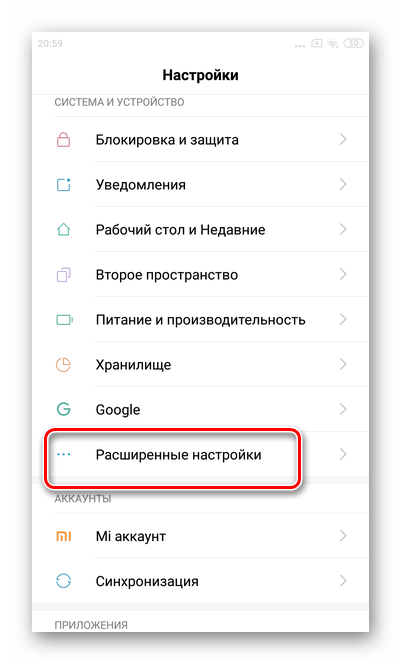
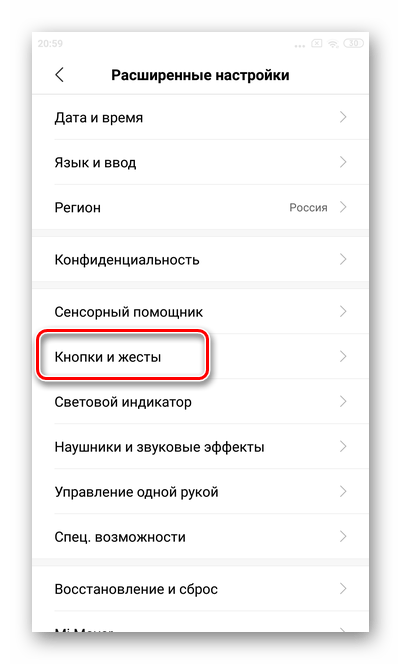
Далее нажмите «Запустить поиск Google». Рядом с этим значением мелким шрифтом можно увидеть текущие настройки.

Для полного отключения появления помощника по нажатию тапните «Нет» внизу списка.

Как отключить Google Ассистент через меню приложений?
В настройках приложения вы можете выбрать другого голосового помощника (например, заменить Google на Яндекс) или отключить работу любых помощников. Вот инструкция:
- Откройте настройки телефона и выберите раздел управления приложениями.
- Откройте приложения по умолчанию.
- Выберите раздел «Ассистент и голосовой ввод».
- Нажмите «Цифровой помощник по умолчанию» (или кнопку с шестеренкой).
- Выберите в списке кнопку «Нет», что отключит работу голосовых помощников на телефоне.
Это руководство может немного отличаться в зависимости от вашего смартфона, поэтому давайте рассмотрим на примере популярных брендов мобильных устройств.
Как отключить Гугл Ассистент на девайсе Андроид
Если вы хотите полностью деактивировать Google Assistent на вашем Андроид-устройстве, тогда вам необходимо выполнить следующее:
- Запустите приложение «Google» на вашем телефоне; Запустите приложение Гугл
- В открывшемся окне приложения тапните внизу справа на «Ещё»; Нажмите на «Ещё» справа внизу
- В перечне опций нажмите на «Настройки»; В открывшемся меню тапните на «Настройки»
- Далее выберите «Google Ассистент»; Нажмите на опцию «Гугл Ассистент»
- В открывшемся меню настроек вашего аккаунта выберите вкладку «Ассистент»; Выберите вкладку «Ассистент»
- Промотайте экран смартфона в самый низ, и нажмите на «Телефон»; Внизу нажмите на «Телефон»
- На открывшемся экране передвиньте ползунок «Google Ассистент» влево, тем самым деактивировав его. Отключите Гугл Ассистента, передвинув соответствующий ползунок влево
Также вы можете получить инструкцию по отключению, просто сказав голосовому помощнику: «Эй, Гугл, как тебя отключить». Далее высветится инструкция, которой необходимо будет следовать.
Инструкция по отключению помощника Гугл
Убедитесь, что вы подключены к Интернету.
Google Assistant использует ваше интернет-соединение для получения информации для вас. Поэтому для правильной работы необходимо убедиться, что вы подключены к Интернету через Wi-Fi или сотовую сеть.
Один из простых способов проверить, работает ли ваше соединение, — это открыть браузер на телефоне и запустить Google или другой сайт. Если он не открывается, у вас проблема с подключением. Попробуйте перезагрузить устройство, дважды проверьте, что вы подключены к сети, в разделе «Настройки»> «Сеть и Интернет» и перейдите в область с лучшим подключением.
Мы также рассмотрели, как улучшить медленную скорость соединения смартфона, если Ассистент медленно реагирует.
Если вам удалось успешно загрузить сайт, продолжайте читать, чтобы найти решение.
Redmi Note 9 Pro
Для Xiaomi (Redmi Note 9 или 8 Pro, Xiaomi Mi9, Redmi Note 7) возможно отключить ассистент навсегда и полностью, а не переводить в спящий режим его отдельные функции. Подобное действие также можно выполнить в настройках платформы Miui любой версии.
Чтобы это сделать, следует сначала открыть браузер Google, а далее:
- Кликают по пиктограмме с изображением 3 точек в правом верхнем углу браузера.
- Выбирают команду «Настройки».
- Кликают по строке с названием «Ассистент Google».
- Откроется новое окно, где переходят во вкладку «Ассистент».
- Пролистывают список команд и параметров вниз и кликают по строке «Телефон».
- Около строки с названием «Google ассистент» устанавливают переключатель в положение «выкл.».
После этого все функции голосового помощника будут отключены. Аналогичным образом его можно включить снова.
Ассистент помогает упростить жизнь владельца. Приложение берет на себя многие операции и действия. Но это не всегда необходимо. Если человек не нуждается в помощи или предпочитает использовать другие варианты ассистентов, например, Алису от Яндекс, то приложение от Гугл можно просто отключить навсегда или деактивировать на время.
Зачем отключать Google Assistent
Как известно, «Гугл Ассистент» – это облачный сервис персонального помощника, созданный ещё в 2020 году. Он является дальнейшим продолжением концепта «Google Now», и запускается так же, как и последний, благодаря длительному нажатию на кнопку «Домой».
Первоначально данный робот был доступен на английском и ряде других языков, и лишь в конце июля 2020 года стал поддерживать русский язык. Ассистент способен подключаться к «Google Now», получать из него информацию, проверять погоду, звонить, отправлять SMS-сообщения, распознавать музыку и многое другое.
Гугл Ассистент — одно из самых функциональных приложений
Тем не менее, многим пользователям он пришёлся не по вкусу.
Это может быть вызвано несколькими причинами:
| Причины: | Пояснение: |
| Нежелание пользователя находиться под постоянным прослушиванием Ассистента. | Программа обладает функцией записи звука, и отправки файла на сервера Гугл |
| Случайная активация приложения. | Робот может начать голосовой диалог из вашего кармана в самый неподходящий момент. |
| Неудобство вызова. | Необходимо длительно нажимать на кнопку «Home». |
Учитывая перечисленные факторы, у пользователя может возникнуть желание выключить Google-помощника. Давайте разберёмся, как это можно сделать.
Частично отключить функции

Не пользуетесь голосовыми командами, но не исключаете: в будущем помощник вам пригодится? Тогда рекомендуем частично отключить функции. Зайдите в меню с настройками гаджета и выберите в выпадающем списке пункт “Устройства”. В разделе с приложениями тут же увидите список установленных программ и приложений, а в правом верхнем углу есть значок шестеренки – смело нажимайте на него!
В меню с дополнительными настройками выберите пункт “Помощник и голосовой ввод”, укажите “Нет”. Благодаря данной мере вы избежите работы с надоедливым помощником. Способ достаточно радикальный, поскольку в подключении функций гугл ассистента придется сделать все то же самое, но вместо “Нет” указать “Google”. Но схема простая и понятная, даже новичок, никогда не работавший с голосовыми помощниками, справится. Независимо от модели устройства и бренда, настройки сохраняются в той же последовательности. ОС Андроид отличается простотой и доступностью, гибкостью, и персонализация настроек проработана до мельчайших подробностей.
Контроль конфиденциальности Google Ассистента
Даже если Вы знаете, что Google Ассистент не записывает все, Вам все равно может не нравится, что он записывает часть Ваших слов.
Хорошая новость заключается в том, что у Google есть несколько инструментов, которые помогут Вам контролировать, что Google Ассистент сохраняет о Вас. Вы даже можете использовать Google Ассистент, чтобы удалить свою активность. Ниже приведены несколько примеров команд, которые Вы можете использовать для этого:
- «Окей, Google, удали мой последний разговор».
- «Окей, Google, удали сегодняшние действия».
- «Окей, Google, удали активность за эту неделю».
Чтобы погрузиться еще глубже, посетите страницу активности Ассистента в своей учетной записи Google. Есть варианты автоматического удаления Ваших действий через 3, 18 или 36 месяцев.
Если Вас беспокоит конфиденциальность, использование этих инструментов позволит Вам воспользоваться функциями Google Ассистента, сохранив при этом некоторый контроль над тем, что он записывает.
Google Ассистент — чрезвычайно мощный и сложный продукт, что делает его невероятно полезным. Он определенно может облегчить Вашу жизнь, но Вам придется пойти на некоторые уступки в отношении конфиденциальности.
Возможности Google Ассистента
Если у вас есть устройства умного дома (например, термостаты, светильники и выключатели), которые работают с Google и подключены к Интернету, вы можете управлять ими с помощью Google Ассистента. Подробнее о Google Nest…
Управление устройствами умного дома
С помощью Google Ассистента можно управлять устройствами умного дома, например термостатами, розетками, выключателями и светильниками. Пока эта функция доступна только на английском языке.
Настроив устройства умного дома, подключите их к Google Ассистенту на часах. Для этого сделайте следующее:
- Откройте приложение Google Home на телефоне или планшете Android.
- В левом верхнем углу экрана нажмите на значок «Добавить» Настроить устройство.
- Следуйте инструкциям на экране.
Подробнее о том, …
Подключив устройства к Google Ассистенту, вы сможете использовать следующие голосовые команды:
- Термостаты. Сделай потеплее. Установи температуру 20 градусов в спальне.
- Светильники. Включи свет в спальне. На кухне выключен свет?
Получение данных Fitbit о сне
Google Ассистент может сообщать о том, как вы спали прошлой ночью. Если вы подключите аккаунт Google Ассистента к Fitbit, то сможете задавать следующие вопросы:
- Как мне сегодня спалось?
- Покажи отчет о сне.
Отчеты о сне на основе данных Fitbit недоступны на устройствах Nest Hub второго поколения. Подробнее о том, как получать отчеты о сне на Nest Hub…
Как получать ответы, связанные с данными Fitbit о сне
- Подключите аккаунт Google Ассистента к Fitbit.
- Включите данные Fitbit о сне.
- .
- Если вы используете Ассистента на нескольких устройствах для отслеживания сна, установите Fitbit как сервис для данных о сне по умолчанию.
Как изменить сервис по умолчанию для показа данных о сне
Отчеты о сне составляются на основе данных из сервиса по умолчанию. Если вы используете несколько сервисов для получения данных о сне, то можете изменить сервис по умолчанию в любое время.
- На телефоне или планшете Android скажите «Окей, Google, открой настройки Ассистента».
- Внизу экрана нажмите Здоровье Сон.
- Выберите сервис по умолчанию.
Как выключить данные Fitbit о сне
Отключить доступ Google Ассистента к данным Fitbit о вашем сне можно в любое время.
- На телефоне или планшете Android скажите «Окей, Google, открой настройки Ассистента».
- Внизу экрана нажмите Здоровье Сон.
- В разделе Fitbit выберите Отключить.
Чтобы удалить историю действий с Ассистентом, перейдите на страницу с этими данными. Подробнее о том, как выбрать, какие сведения будут доступны Google Ассистенту…
Подробнее о том, как удалить данные Fitbit…
Как используются данные о сне
Вы сами решаете, как будут использоваться ваши данные из Fitbit. Данные Fitbit о сне хранятся временно и используются, чтобы предоставлять вам сведения о вашем сне, здоровье и занятиях спортом. Данные Fitbit о сне не используются для показа рекламы в Google.Эта информация также поможет улучшать работу Ассистента с данными о здоровье и тренировках.
Если вы зададите вопрос, связанный с данными Fitbit о сне, Ассистент может вам ответить. В этом случае ограниченная часть вашего запроса в виде текста и некоторая информация об использовании Ассистента будет сохранена и использована для улучшения Ассистента. Аудиозаписи ваших голосовых запросов не сохраняются.
Как включить или отключить умные результаты о здоровье и спорте
Google Ассистент может отвечать на вопросы о сне на устройствах, где включены персональные результаты. Чтобы данные о сне показывались на общих устройствах в вашем доме, включите умные результаты о здоровье и спорте.
- На телефоне или планшете Android скажите «Окей, Google, открой настройки Ассистента».
- Внизу экрана выберите Здоровье.
- В разделе «Умные результаты о здоровье и спорте» выберите нужные устройства.
Отправка сообщений
Чтобы отправлять сообщения через WhatsApp, Telegram, Viber и другие мессенджеры с помощью часов, установите эти приложения на телефон или планшет Android.
Скажите «Отправь сообщение», назовите имя адресата и приложение, а затем продиктуйте текст. Например, «Отправь сообщение Саше в WhatsApp».
Подробнее о том, как устранять проблемы с отправкой сообщений…
Как отключить
Есть ряд способов выключить Гугл Ассистента на телефоне Сяоми. Разберем каждый из них.
Через браузер
Наиболее простой вариант – выполнить отключение через браузер. Для этого:
- перейдите в браузер Google;
- кликните на троеточие, расположенное на главном экране;
- зайдите в «Настройки» и выберите кнопку «Голосовой поиск»;
- на открывшейся странице найдите пункт «Voice Match» и перейдите по нему;
- напротив надписи «Доступ с помощью Voice Match» передвиньте ползунок в неактивное состояние.
С помощью настроек
Для отключения помощника через настройки выполните следующее:
- откройте настройки телефона;
- пролистайте страницу вниз до появления пункта с расширенными настройками;
- откройте «Язык и ввод», затем щелкните на «Управление клавиатуры»;
- на открывшейся странице выберите «Настройки», после нажмите «Voice Match»;
- переведите ползунок в неактивное положение.
Отключение жестами
Чаще всего мы непроизвольно вызываем Гугл Ассистента, случайно зажав клавишу «Домой». Чтобы отключить вызов поискового окна:
- перейдите в настройки смартфона;
- найдите «Расширенные настройки»;
- щелкните по надписи «Кнопки и жесты», затем «Запуск Google Ассистента»;
- на открывшейся странице вы можете выбрать «Нет жестов» или поменять кнопку вызова, если клавиша «Домой» кажется неудобной.
Как отключить полностью
Если вы уверены, что больше не будете пользоваться возможностями помощника, его можно отключить полностью. Алгоритм действий следующий:
- в браузере откройте раздел «Еще»;
- тапните по «Настройкам» и откройте раздел «Google Ассистент»;
- на открывшейся странице нажмите «Ассистент», затем «Телефон»;
- напротив надписи «Google Ассистент» переведите ползунок влево.
Вы полностью отключили функцию, и теперь она не будет включаться как при работе с устройством, так и на заблокированном экране.
Как временно отключить Google Assistant на устройствах умного дома
Если в доме есть умный динамик, умный дисплей или умные часы, и нужно временно отключить Google Assistant или регулярно выключать его в определенное время, можно сделать это, используя Время простоя в приложении Google Home. Вот простая инструкция:
- Откройте приложение Google Home.
- Нажмите «Дом» и выберите устройство.
- Нажмите на значок шестеренки настроек.
- Нажмите «Цифровое благополучие», а затем «Новое расписание».
- Выберите все устройства, к которым хотите применить изменения, затем нажмите «Далее».
- Выберите дни и выберите готовое расписание или создайте собственное, затем нажмите «Далее».
- Выберите время начала и окончания, затем «Далее» и «Готово».
Можно легко отменить любую из этих настроек, следуя тому же пути.
Дополнительные инструкции
Не всегда требуется полное удаление голосового помощника. Достаточно ограничить его возможности. Например, убрать с кнопки «Домой» или главного экрана.
Убрать поиск и ассистента с главного экрана
Для удаления с рабочего стола Honor или Huawei, ненужного вам сервиса, необходимо:
- Навести на него пальцем и нажать.
- Не отпускать палец до тех пор, пока не появится надпись: «Удалить».
После нажатия на эту надпись сервис пропадет с главного экрана.
Отключение жеста вызова
В современных смартфонах на базе операционной системы Android реализовано управление жестами. Зачастую, простое перемещение пальцами по экрану воспринимается устройством, как команда к действию. Например, при движении пальца от нижней части дисплея к центру будет запущен Assistant. если он не был отключен через настройки.
Если пользователю нравится управление жестами, но он хочет удалить жест вызова голосового помощника, ему необходимо:
- В настройках выбрать раздел «Управление».
- Затем «Системная навигация».
- Нажать на вкладку «Жесты» и выбрать раздел «Настройки».
- В открывшейся вкладке перевести ползунок Гугл Ассистента в положение «Выключено».
Теперь можно продолжить управление телефоном жестами, не боясь случайного вызова голосового помощника.
Как заменить Гугл Ассистента на Алису (Яндекс)
Если есть необходимость убрать с кнопки «Домой» Google Assistant и поставить вместо него Алису, вам потребуется выполнить следующие действия:
- Открыть «Настройки».
- Выбрать раздел «Приложения».
- Затем подраздел «Приложения по умолчанию».
- Нажать на вкладку «Помощь и голосовой ввод».
- В открывшемся окне нажать на слово «Помощник» и выбрать Яндекс.
Теперь, за место стандартного Google Assistant кнопка «Домой» будет запускать Алису.
Как убрать с экрана

Рассмотрим удаление помощника с экрана на примере устройства Xiaomi. Нажмите на соответствующую иконку и удерживайте ее в течение нескольких секунд. Далее, продолжая удерживать палец на иконке, начните перемещать ее в верхнюю часть экрана. В том месте появится импровизированная корзина – направьте иконку прямо на нее. Подтвердите удаление иконки. Двойное нажатие на иконку не дает результата, требуется приноровиться и непрерывным нажатием переносить иконку (значок) в корзину.
Кстати, удаление с рабочего стола приводит к двум последствиям. Первое – ассистента просто не будет на столе, но работа продолжится, и функции не ограничатся в использовании. Второе – голосовой помощник полностью удалится из системы, соответственно даже в ограниченном режиме к нему нельзя обращаться. Исход в основном зависит от пожеланий пользователей, да и в целом другими способами (о них пойдет речь дальше) добиваются положительного результата.
Отключение вызова Google Assistant через кнопку Home
Более безопасный способ – удалить Google Assistant с помощью кнопки «Домой». В этом случае уведомления, необходимые для активации помощника, больше не будут отображаться на экране устройства. Это требует:
- Нажмите и удерживайте кнопку «Домой» на экране устройства, пока не запустится помощник.
- В правом верхнем углу появится бело-голубой значок в виде прямоугольника с ручкой. Вы должны щелкнуть по нему.
- В появившемся списке перейдите в «Настройки – Телефон”.
- Переключатель перед приложением Google Assistant необходимо перевести в положение «Отключить”.
Google Ассистент будет отключен.



