Все способы отключения и включения режима т9 на айфоне
Содержание:
- Как отключить Т9?
- Как установить Smart Keyboard на смартфон
- Как работает «Автокоррекция» и чем она плоха
- Как настроить автозамену текста на iPhone
- Выключение на ПК и нотубуке
- Как включить Т9?
- Настраиваем под себя
- Включение автозамены
- Как настроить словарь
- Как отключить Т9 на Айфоне на встроенной клавиатуре
- Как отключить и включить т9 на айфоне?
- Как настроить Т9 на телефоне
- Удаление Т9 на iOS
- Дополнительные возможности клавиатуры в iPhone
Как отключить Т9?
Если функция неэффективна, разумнее отключить её. Убрать Т9 на Айфоне можно всего в несколько шагов:
Шаг 1.
Зайдите в «Настройки » и выберите раздел «Основные ».

Шаг 2
. Пролистайте вниз и отыщите подраздел «Клавиатура ».

Шаг 3
. Переключите тумблер «Автокоррекция » в неактивное положение.

Настало время для облегчённого выдоха – Т9 больше не будет вмешиваться в процесс написания СМС, а также сообщений в мессенджерах Viber
иWhat’s App .
В разделе «Клавиатура» можно не только выключить Т9, но и выполнить массу других настроек, о которых большинство обладателей iPhone и не догадывается – например, добавить новую клавиатуру на иврите, китайском, корейском и прочих языках, настроить автозамену сокращений («итп» на «и тому подобное»).
Как установить Smart Keyboard на смартфон
Как ни странно, но на устройствах многих пользователей возможность ввода с помощью Т9 может и вовсе отсутствовать. Если вы один из таких пользователей – предлагаем вам установить приложение Smart Keyboard на свой телефон. Это отличная альтернатива стандартным панелям ввода и технологии Т9. Здесь словарь намного обширнее, технология Т9 корректнее распознает слова при вводе, работает в несколько раз быстрее. При наборе текстов в различных приложениях на Андроид у вас больше не будет возникать никаких проблем.
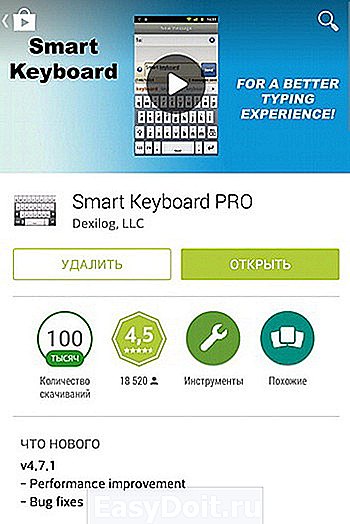
Все равно Т9 работает некорректно? Выход есть! В сервисе Google Play можно дополнительно загрузить словарь для Т9. Это огромные базы данных, которые весят не особо много, зато позволяют корректно вводить все слова и словосочетания при наборе текста. В поиске вводите запрос «Скачать словарь» или «Словарь Т9» и система выдаст вам огромный список словарей от разных разработчиков.
Как работает «Автокоррекция» и чем она плоха
Некоторые пользователи смартфонов до сих пор называют функцию автокоррекции — Т9. Так называлась система на старых кнопочных телефонах, которая пыталась предугадать какое слово владелец телефона при помощи, встроенного в устройство словаря. Но в отличие от автокоррекции эта функция не исправляла ошибки
Интересный факт, название Т9 — это сокращение «Text on 9 keys», то есть набор текстового сообщения при помощи 9 клавиш телефона.
Несмотря на повсеместное использование функции автокоррекции, множество пользователей недовольны работоспособностью этого программного обеспечения. Поэтому стоит более детально разобрать все преимущества и недостатки данной возможности ввода информации.
Плюсы и минусы
Экономит время набора сообщения
Исправляет ошибки и опечатки, допущенные в тексте
Подчёркивает сложные для анализа моменты текста красным
Отлично подойдёт тем, кто набирает сообщение на иностранном языке
Порой заменяет правильно набранное слово на другое
Есть множество простейших ошибок, которые «проходят мимо» этой системы
Функция плохо адаптирована под имена собственные
Чтобы отменить автозамену нужно потратить больше времени, чем исправить ошибку
Как стало понятно, автокоррекция не устраивает большинство пользователей из-за несовершенства своей работы. Не удивительно, что некоторые владельцы техники Apple сразу же выключают данную функцию.
Как настроить автозамену текста на iPhone
Автозамена текста — нужная и важная функция, позволяющая оптимизировать работу и увеличить её скорость. Рассказываем, как настроить автозамену на iOS.
Как настроить автозамену на Mac:
- Откройте системные настройки вашего Mac.
- Зайдите в раздел «Клавиатура».
- Зайдите в раздел «Текст».
- Нажмите на «+» в левом нижнем углу окна.
- Добавьте необходимую команду: в левый столбик команду для быстрого набора, а в правый — слово, которое будет её заменять.
Чтобы проверить, работает ли автозамена, вы можете ввести команду в любом редакторе. Мы попробовали в Pages, и вот что получилось:
Как настроить автозамену на iPhone:
- Откройте настройки вашего iPhone.
- Зайдите в раздел «Клавиатура».
- Зайдите в раздел «Замена текста».
- Нажмите на «+» в правом верхнем углу экрана.
- Добавьте необходимую команду: в нижнюю строку команду для быстрого набора, а в верхнюю — слово, которое будет её заменять.
Работу автозамены на iPhone также можно проверить в каком-нибудь текстовом редакторе. Давайте возьмем заметки:
Настройка автозамены на iOS не займет у вас много времени. Эту функцию также удобно использовать для ведения каких-либо данных: можно добавить в меню первые две буквы своей электронной почты, и она автоматически будет высвечиваться в нужном окне.
Источник
Выключение на ПК и нотубуке
Windows 8
- Щёлкните иконку «шестерёнка» в правой панели.
- Выберите «Изменить параметры ввода».
- В блоке «Ввод», в опции «Автоматически исправлять слова… », установите значение «ОТКЛ».
Windows 10
1. В меню «Пуск» щёлкните кнопку «шестерёнка».
2. В панели «Параметры» выберите «Устройства».

3. Откройте раздел «Ввод» выключаем опции «Автоматически исправлять… », «Выделять слова… ».

Отключение и выключение T9 выполняется легко и быстро. Главное, запомнить местонахождение настройки в опциях.
Выключение этой программы занимает всего 2 минуты, а сделать это может абсолютно любой пользователь. Для того чтобы отключить подсказку слов и букв при вводе текста, а так же автозамену привычных вам слов на похожие по мнению словаря, необходимо перейти в меню «Настройки», после этого переходим в подпункт «Основные» и там выбираем окно «Автокоррекция». В этом меню находятся абсолютно все настройки программы т9. вы можете отключить эту программу, или же полностью настроить её под себя, чтобы она больше не мешала вашей уникальности при переписке. Там же можно научить её новым словам. А что бы включить её обратно необходимо выполнить все те же действия.
Что такое т9 и зачем он нужен?
Изначально эта функция была создана, как предугадывающая программа для удобной печати ваших писем и любого другого текста. Такое название она получила ещё в эру кнопочных телефонов, когда буквы размещались на девяти кнопках. То есть набор текста на 9 кнопках — это и есть расшифровка её названия. Не так давно у программы появилась функция дописывания слова, а это сделало её ещё более удобной в своём использовании.
Сейчас эта уникальная функция используется практически во всех современных смартфонах.
Работа этой программы заключается в том, что при наборе текста она пытается как бы предугадать что мы будем печатать по первым буквам, своеобразная игра в «угадай мелодию», только с текстом. Эта функция не потеряла смысл, потому что с её помощью набор текста заметно ускоряется. А со временем программа запоминает наиболее часто употребляемые слова и становится очень удобной в своём использовании.
Как правильно пользоваться Т9 на iPhone 4, 4s iPhone5, 5s, 5c, iPhone 6, 6s?
Чтобы использование дополнения приносило вам только удовольствие, мы посоветуем вам настроить данную программу для себя. Не стоит забывать, что эта функция сама запоминает, а так же обучается наиболее частым, в вашем употреблении словам. И если вы только купили и включили телефон не стоит сразу же искать как ёё отключение, через пару дней программа запомнит, какие слова после каких вы употребляете чаще всего, добавит в свой словарь пару десятков новых и станет вам как родная.
- Включенный пункт «Автопрописные» помогает вам быстро определится со словом или дописывает его за вас, в таком варианте удаленный вами последний символ даёт возможность исправления слова.
- Включенный пункт «Автокоррекция» меняет слово, если вы допустили в нём ошибку или заменяет на похожее.
- Включенный пункт «Правописание» подчёркивает слова, в которых допущена ошибка.
- С помощью переключателя «Быстрая клавиша» можно вставить точку, вместо двойного нажатия пробела, что является очень удобным.
- А с помощью переключателя «Выключенный CapsLock», вы можете убрать и поставить возможность набора текста только заглавными буквами.
- Благодаря меню сокращения вы можете настроить, чтобы смартфон понимал вас с трёх букв, например задайте ему фразу «и так далее» и задайте этой фразе сокращение «итд». После сохранения при вводе сообщений вы можете набрать «итд», а программа сама заменит его на длинное выражение.
Использовать данную программу или нет дело лично каждого. Большинство современных людей практически не представляют без неё набор СМС, но не всем она приходится по вкусу.
thetarif.ru
Как включить Т9?
Логично, что включается «Автокоррекция » так же, как и выключается – просто ползунок нужно передвинуть в активное положение. Основной вопрос заключается в другом: стоит ли включать эту функцию и, если да, то зачем ?
На самом деле Т9 не настолько бесполезна, как думают пользователи, ведь она может учиться . Если настроить, например, сокращения тех громоздких терминов, которые вы вынуждены постоянно употреблять по долгу работы, это поможет существенно сэкономить время на переписке.
Научить «Автокоррекцию » новым словам можно так:
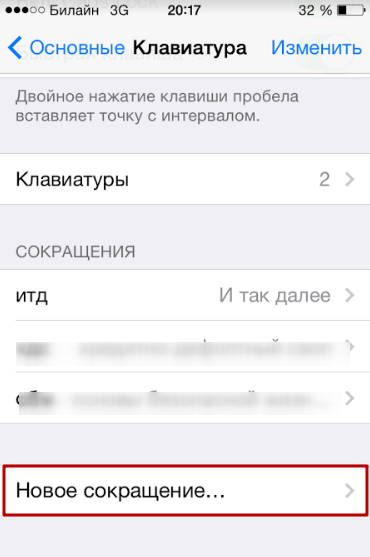
Шаг 1 . В подразделе «Клавиатура » отыщите блок «Сокращения » и кликните на «Новое сокращение «.
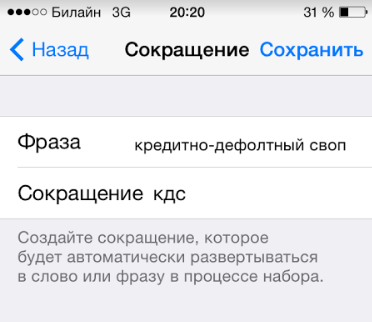
Шаг 2 . В полях «Фраза » и «Сокращение » пропишите соответственно полную громоздкую фразу и её урезанную вариацию (например, аббревиатуру).
Шаг 3 . Попробуйте написать СМС-ку – в тело сообщения внесите сокращение.
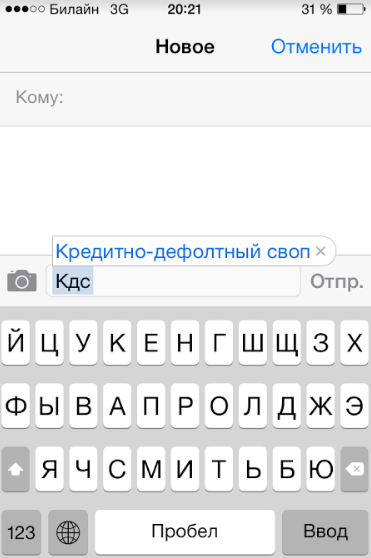
«Автокоррекция » предлагает использовать развёрнутый вариант фразы. Нажмите «Пробел «, и сокращение будет немедленно заменено на полное словосочетание.
Большинство пользователей iPhone принимает Т9 как данность – они постоянно страдают от вмешательства этой функции, но отключить не пытаются, хотя делается это в несколько простых шагов. Отключать и необязательно, ведь Т9 на Айфоне может не только «вставлять палки в колёса», но и быть «хорошим ассистентом» – нужно лишь уделить некоторое время пополнению её словарного запаса.
Если вы хотите сохранить своё время, то у вас есть возможность автоматизировать этот процесс. Я имею ввиду сокращения текста. И лучший текстозаменитель уже встроен в вашy iOS! Вам даже не понадобится добавлять третью клавиатуру!
В OS X вы можете найти такую же функцию в поле “Text” в разделе “Клавиатуры” в настройках.
К сожалению, сокращения которые имеются на iPhone не будут автоматически синхронизированы с Mac.
Но если вы все-таки хотите устранить проблемы с синхронизацией, вот способ, который вы можете попробовать:
- Зайдите в Настройки->iCloud->iCloud Drive выключите тумблер iCloud Drive. Перезагрузите устройство и снова включите iCloud Drive
- Выполните жесткую перезагрузку удерживая кнопку “Домой” и “Питание”.
- Выйдите из iCloud и снова войдите.
Настраиваем под себя
Рекомендуем вам попробовать настроить «Автокоррекцию» и вообще быстрый набор под себя, чтобы данные опции действительно помогали вам при наборе текста и переписки. Тем более, что делается это просто. Открываем в настройках iOS-девайса раздел «Основные» и там выбираем пункт «Клавиатура», а потом «Автокоррекция». Здесь вы можете:
- Научить её новым словам. Например, в подразделе «Клавиатура» тапните по блоку «Сокращения». Затем кликните на «Новое сокращение». Пропишите полную фразу и её сокращённую версию – ту же аббревиатуру. Нажмите сохранить. Теперь попробуйте создать сообщение и напишите сокращение. Система предложит вам полный вариант – достаточно будет тапнуть на него или нажать пробел.
- Попросить выделять слова с ошибками. Для этого просто активируйте параметр «Правописание».
- Активировать режим, при котором вам будут предлагаться варианты продолжения фразы (система учитывает ваши предыдущие беседы, стиль письма и наиболее частотные слова). Сделать это можно в подразделе «Клавиатура», включив опцию под названием «Предиктивный набор».
- Задать по умолчанию написание слов с заглавных букв, если они идут первыми в предложении . Просто включаем функцию «Автопрописные».
Наконец, обсудим ещё один важный момент. Касается он того, как очистить словарь Т9 на айфоне? Ведь по мере пользования здесь накапливается большое количество случайно добавленных или написанных с ошибками слов, которые мешают быстрому набору. Поэтому словарь автокоррекции iOS периодически нужно обнулять. Для этого в настройках зайдите в раздел «Основные», тапните по пункту «Сброс» и выберите «Сбросить словарь клавиатуры». Тем самым вы удалите слова (включая и ошибочные варианты – например, «спаиь» вместо «спать»), добавленные за время вашего пользования устройством.
Функция автоматической коррекции текста в iPhone позволяет вам набирать сообщения друзьям и родственникам чуть ли не вслепую — все непонятные символы она сама заменит на наиболее подходящие по ее мнению слова. Однако как показывает практика, многие пользователи пытаются отключить автокоррекцию сразу после распаковки своего новенького смартфона. Почему? Русский язык настолько необъятен, что iOS и половины из тех слов, которые вы употребляете в повседневном общении.
Но и это тоже не самый лучший выход из ситуации. Зачастую скорость набора сообщений с использованием автокоррекции в несколько раз выше, чем без нее. Как же тогда быть? Функцию можно обмануть при помощи стандартных средств iOS.
Смысл этого трюка в том, чтобы использовать сокращения клавиатуры для временного отключения автокоррекции. Предположим, вы часто используете какое-либо слово, которое, к сожалению, iOS не знает и постоянно изменяет его на даже не близкое по смыслу сочетание. Пусть в нашем случае это будет слово «коллапс» — автокоррекция понимает его как «коллажа».
Смело заходим в основные настройки iPhone, далее в раздел » «. Затем пролистываем вниз до пункта «Сокращения», где по умолчанию находится только итд (и так далее).
Добавляем новое сокращение. При этом в поле «Фраза» вводим то слово, которое мы хотим увидеть на экране, а в поле «Сокращение» записываем результат его автоматической замены.
Все готово! Отныне при вводе «коллажа» iPhone будет заменять это слово на «коллапс». Конечно же, для сотни слов такой способ вряд ли подойдет, но для трех или пяти — вполне. Наверняка у каждого есть свое любимое слово, которое все время подвергается влиянию автокоррекции. Надеюсь только, что его можно найти в толковом словаре русского языка.
Включение автозамены
Хотя автозамена часто раздражает, но всё же это довольно полезная функция, помогающая повысить скорость общения посредством печати на планшете или телефоне. Особенно в том случае, если к ней привыкнуть и грамотно использовать.
Но отключив её однажды, можно позже столкнуться с необходимостью включить т9 на Андроиде. А имея представление о том, как отключить т9 на Андроиде Самсунг, Зенфон, Асус или другом подобном устройстве, несложно будет вернуть этот функционал.
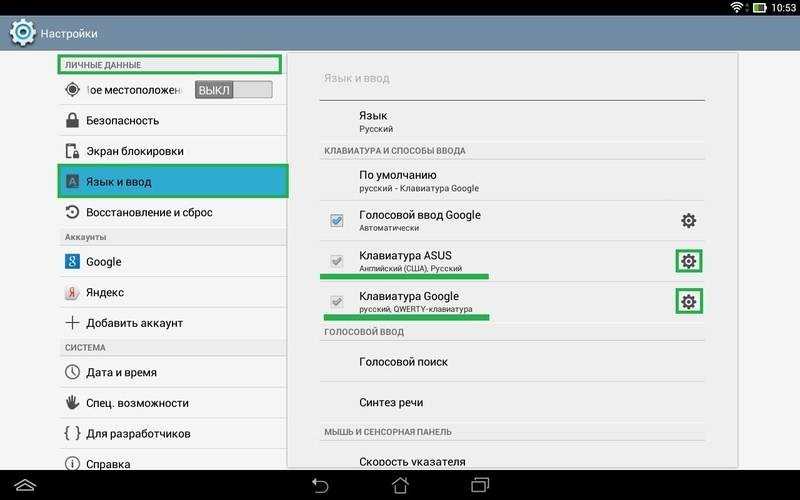
Делают это в полной аналогии с отключением. Разница будет заключаться лишь в положении ползунка. Это значит, что в случае перехода в настройки автозамены через «Настройки» необходимо следующее:
- Придётся найти пункт «Язык и ввод».
- Далее выбирается клавиатура и, нажав на иконку с ползунками рядом с ней, переходят в настройки.
- Остаётся лишь включить автозамену.
Со сторонним программным обеспечением, возможно, придётся подумать. И если нет кнопки или надписи «Настройки», то, скорее всего, войти в них получится стандартными методами.

С другой стороны, нелишним будет рассмотреть вариант со сторонними клавиатурами. И в первую очередь из-за поддержки свайпа. Это возможность перемещать его от одного символа к другому, не отрывая пальца от букв. Хотя и некоторые стандартные клавиатуры могут поддерживать эту функцию.
В остальных случаях свайп неплохо может помочь при борьбе с «непослушным» т9 в некоторых ситуациях. В остальных же автозамена станет хорошим интеллектуальным помощником для общения через Вибер, Вацап или другие мессенджеры на мобильном устройстве. Главное — правильно её настроить.
T9 — это предиктивная система набора текста, которая помогает при составлении смс, писем и т.д. Но часто работает не так, как надо. Например, путает окончания приложений или предлагает не совсем те слова. При наборе система пытается предугадать по встроенному словарю. И как правило они стандартные без разговорного жаргона.
Для старых телефонов существует несколько способов отключения функции T9:
- При создании нового сообщения нажать на пункт «Функции», далее «Настройки T9», далее «Интеллектуальный ввод » — отключить.
- При создании нового сообщения нажать на пункт «Функции», далее «Настроить», далее «Словарь T9» — отключить.
- При создании сообщения нажать на пункт «Функции», далее «Отключить режим T9».
- Необходимо зайти в меню «Средства», далее «Настройки», далее «Общие». Зайти в «Мой стиль» выбрать «Язык», далее «Словарь» – отключить.
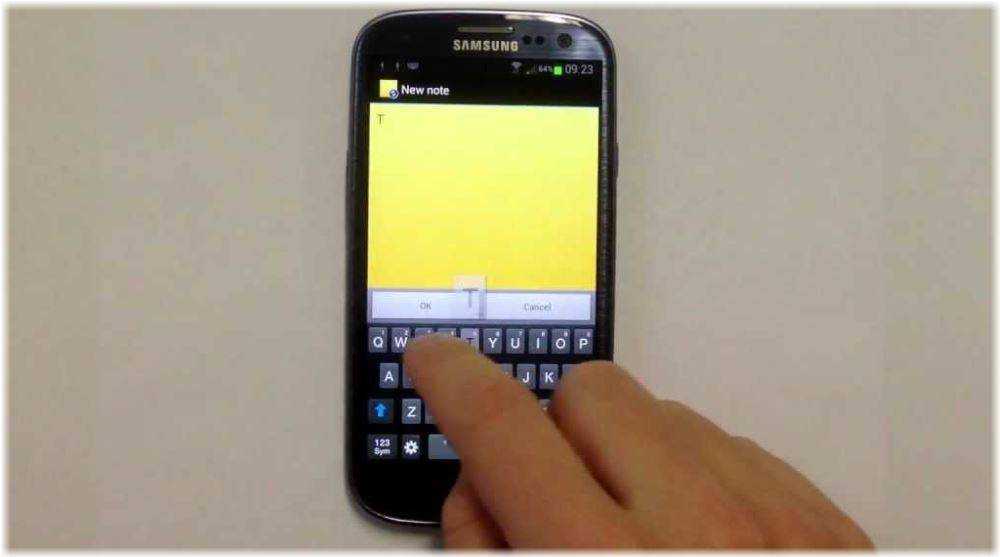
Для того чтобы отключить T9 или интеллектуальный ввод на Андроиде необходимо зайти в «Настройки», далее раздел «Язык и ввод». На новой странице необходимо выбрать пункт «Варианты исправлений» и поставить галочку (перевести слайдер) на «Никогда не исправлять».
Несмотря на то что компания HTC использует Android в качестве основной системы компания нередко выпускает свои фирменные оболочки, которые несколько отличаются от Андроид.
Для начала необходимо зайти в пункт «Настройки», далее «Язык и клавиатура», далее «Touch input», далее «Ввод текста» наконец «Предугадывание и завершение слов». Этот пункт необходимо выключить.
Данный алгоритм подходит почти ко всем телефонам HTC. Если у вас возникли трудности, то смотрите инструкцию производителя или внимательно изучите меню.
В приложении Viber используется системная клавиатура, поэтому если вы отключили интеллектуальный ввод или T9 на смартфоне, iPhone или Android-устройстве, то в приложении функция будет не активна.
Есть два варианта отключения Т9:
- Свайп вниз и нажатие на логотип «шестеренки». Мы попали в меню настроек. Далее идем во вкладку «Мое устройство», далее «Язык и ввод» — напротив используемой клавиатуры жмем на логотип «шестеренки» и выключаем функцию T9.
- В настройки можно попасть через ярлык «Программы» на рабочем столе. Далее ищем логотип «Настройки». Идем во вкладку «Мое устройство», далее «Язык и ввод» — напротив используемой клавиатуры жмем на логотип «шестеренки» и выключаем функцию T9.
Как настроить словарь
Встроенные словари хоть и обширны, но все же могут допускать ошибки при подборе нужного слова. Если ошибки происходят крайне часто, то решений два — настраивать словари, редактируя их или скачивать дополнительные.
Новые словари легко найти на Play Market. Занимают они считанные килобайты и содержат огромнейшее количество дополнительных слов и словосочетаний. Скачать их можно буквально в пару кликов.
Но если пользователь часто использует собственные слова и выражения (например, сленговые), то их придется вручную добавлять в словарь, чтобы смартфон мог автоматически вставлять их наравне с остальными словами. Способ настройки словаря прост:
- Открываем в телефоне настройки Touchpal (как в предыдущей инструкции).
- Нажимаем на пункт «Предугадывание».
- Внизу находим и нажимаем на строку «Управление пользовательским словарем».
- Добавляем нужные выражения в словарь.
Как отключить Т9 на Айфоне на встроенной клавиатуре
Итак, что отключить автокоррекцию набранного сообщения на смартфоне iPhone, необходимо:
- Войти в настройки портативного гаджета.
- Перейти в подпункт «Основные».
- В открывшемся окне найти вкладку «Клавиатура».
- Из предоставленного списка функций выключаем тумблер напротив слова «Автокоррекция».
Однако отключение функции автокоррекции, не деактивирует другую надоедливую систему-помощника ввода информации, а именно использование предиктивного набора текста. Эта специальная возможность печатания, которая пытается предугадать, какое слово владелец смартфона будет вводить, используя при этом стиль общения пользователя и прочие интернет-источники.
Чтобы отключить использование предиктивного набора текста, необходимо выполнить следующую пошаговую инструкцию:
- На виртуальной клавиатуре следует зажать значок смены языка (иконка земного шара).
- Появится скрытое меню, в котором нужно выбрать вкладку «Настройка клавиатуры…».
- Отключить опцию «Предиктивный набор».
Однако отказаться от вмешательство в ввод текста со стороны можно и другим способом. Для этого нужно:
- Зайти в настройки мобильного устройства Apple.
- Перейти в подраздел под названием «Основные».
- Выбрать меню «Клавиатура».
- Выключить параметр ввода «Предиктивный набор».
Выбрав любой из перечисленных способов, пользователь полностью избавиться от автокоррекции на своём смартфоне.
Видео-инструкция по настройки «Автокоррекции» на мобильных устройствах, работающих на операционной системе iOS
Сторонняя клавиатура
Сторонние клавиатуры для iPhone бывают двух основных видов:
- физическое устройство, подключаемое к смартфону посредством Bluetooth-связи;
- виртуальная клавиатура, устанавливаемая как дополнительное программное обеспечение.
В зависимости от варианта устройства для ввода будут и отличаться способы отключения функции автокоррекции. Для физической клавиатуры, которая по сути лишь заменяет нажатия пользователя по экрану, нажатиями на клавиши, деактивация автозамены будет схожа с основной системой ввода операционной системой iOS. Для этого необходимо:
- Открыть настройки портативного гаджета.
- Зайти в подпункт меню «Основные».
- В открывшемся окне перейти во вкладку «Клавиатура».
- Из предоставленного списка функций выключаем тумблер напротив слова «Автокоррекция».
Однако, помимо физических клавиатур владелец «яблочного» смартфона может установить себе сторонний виртуальный способ ввода информации. И на этом программном обеспечении также можно отключить автозамену.
Выполняется данная функция в меню клавиатура от другого разработчика. К сожалению, настройки подобной системы ввода уникальны для каждого программного обеспечения, поэтому выявить определённую универсальную формулу деактивации автозамены невозможно.
Как отключить и включить т9 на айфоне?
Убрать автозамену слов из списка активных опций несложно. Эта процедура займёт у вас не больше пары минут
Причём неважно, какой у вас iPhone – 4, 4s, 5s, 6, SE, 7, 8 или X. Делается всё буквально за пару шагов:
- Заходим в меню «Настройки» на айфоне.
- Переходим в раздел «Основные».
- Далее немного листаем страницу вниз и тапаем на подраздел «Клавиатура».
- Отключаем опцию «Автокоррекция» сдвигом ползунка в неактивное положение.
- Радуемся тому, что Т9 больше не будет вмешиваться в процесс написания SMS или сообщений в мессенджерах.
Как, наоборот, включить автокоррекцию, думаем понятно. Просто активируйте переключать так, чтобы он загорелся зелёным цветом.
Как настроить Т9 на телефоне
Независимо от производителя и модели смартфона функцию Т9 можно найти и настроить исключительно через клавиатуру. Для этого потребуется зайти в системные настройки и посетить раздел с языком и вводом. Как провести данную манипуляцию:
- Открыть основной раздел настроек смартфона.
- В нижней части экрана отыскать раздел системы или личных данных (зависит от устройства).
- Далее нужно потребуется найти и открыть один из блоков «Управление» или «Дополнительно».
- В одном из вариантов будет находиться подраздел языка и ввода, в котором нужно кликнуть на вкладку клавиатуры и способа ввода.
- Дальше указать установленную на данный момент клавиатуру. Как правило, в большинстве устройств «Android» ткущим узлом ввода считается AOSP Keyboard. Именно на данном примере будет рассматриваться настройка.
- В появившемся списке выбрать строку с исправлением текста.
После проведенных действий пользователь окажется в глубоких настройках набора ввода. ПО умолчанию в рассматриваемом блоке можно отыскать функцию автоматического исправления ошибок, режим подсказок имен и слов, словари словоформ и блокировку ненормативных выражений. Дальнейшие настройки проводятся в зависимости от предпочтений каждого.

К примеру, если понадобится включать автоматическое исправление, тогда лучше ознакомится с тремя разными режимами управления:
- Умеренный;
- Активный;
- Очень активный;

Стоит заметить, что во время использования последних двух режимов возникает большое количество ошибок.
Как правило, стандартный блок ввода на устройствах Андроид не отличается особой эффективностью и функциональностью. Большинство конкурирующих аналогов могут предложить гораздо больше возможностей во время ввода словоформ. Для примера можно использовать клавиатуру «Typany Keyboard», которая по умолчанию самостоятельно исправляет ошибки.
Удаление Т9 на iOS
На айфонах нет функции Т9 – она имелась на телефонах старого образца, оборудованных ограниченным набором кнопок, при помощи которых можно было набирать комбинации из символов, цифр и букв. На современных смартфонах имеется режим автокоррекции, который по-прежнему называют Т9.
.png)
Отключение клавиатуры по автокоррекции и замене слов.
Если такой вариант набора слов пользователю не нравится, его отключают. Процедура занимает не больше пары минут независимо от модели смартфона. Для ее выполнения действия должны быть такими:
- Зайти в меню настроек.
- Перейти в раздел, обозначенный как «Основные».
- Страницу надо пролистнуть вниз, найти подраздел «Клавиатура» и зайти в него.
- Чтобы отключить опцию «Автокоррекция», ползунок передвигают в состояние неактивности.
- При необходимости проводится обратная процедура.
Дополнительные возможности
Функцию печати текстов пользователь может настроить в соответствии с личными предпочтениями. Набор слов в связи с этим упрощается. Владельцу смартфона доступна возможность пополнять его словарь сокращениями, задавать набор начала предложения с заглавной буквы, настраивать выделение слов, в которых были допущены ошибки.
Дополнительные возможности клавиатуры в iPhone
Если не хотите отключать Т9 на клавиатуре, то можно просто привыкнуть к этому режиму, ведь он очень полезен и позволяет набирать текст в разы быстрее. В этом пункте мы описали несколько полезных настроек, которые тоже связаны с автокоррекцией:
Предиктивный набор — это режим, в котором система показывает вам слова, которые можно использовать, еще не набрав основной текст. Например, набираете слово «Автоматический». Даже если ввести половину этого слова, система покажет вам его полный вариант, чтобы вы не тратили лишнее время на ввод.
- Правописание — выделяются слова, которые вы написали с ошибкой. Очень полезная опция, позволяющая в разы повысить грамотность набранного текста. Но работает не во всех случаях, так как русский язык очень обширный и имеет десятки вариантов в падежах, корнях, склонениях.
- Быстрая клавиша «.» — При нажатии пробела дважды, система автоматически будет ставить точку. Это очень полезно, когда пишите несколько предложений, и лишний раз не хочется искать этот знак препинания.
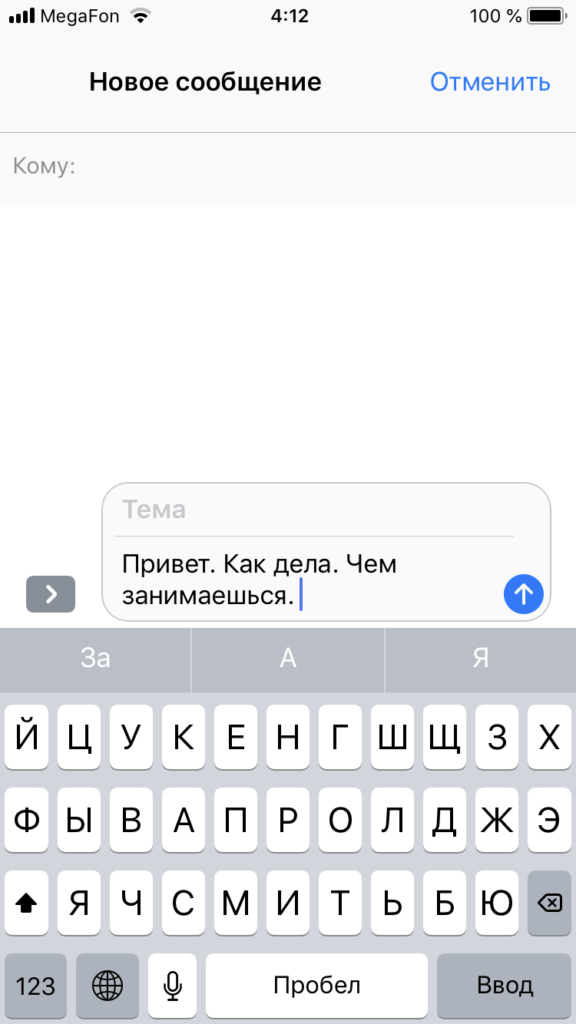
По умолчанию все эти опции включены в настройках, что позволяет вам после приобретения устройства комфортно набирать текст в iPhone. Некоторые пункты меню могут немного отличаться, в зависимости от версии iOS. Мы описали пример для iOS 11.3.
Выключение этой программы занимает всего 2 минуты, а сделать это может абсолютно любой пользователь. Для того чтобы отключить подсказку слов и букв при вводе текста, а так же автозамену привычных вам слов на похожие по мнению словаря, необходимо перейти в меню «Настройки», после этого переходим в подпункт «Основные» и там выбираем окно «Автокоррекция». В этом меню находятся абсолютно все настройки программы т9. вы можете отключить эту программу, или же полностью настроить её под себя, чтобы она больше не мешала вашей уникальности при переписке. Там же можно научить её новым словам. А что бы включить её обратно необходимо выполнить все те же действия.
Что такое т9 и зачем он нужен?
Изначально эта функция была создана, как предугадывающая программа для удобной печати ваших писем и любого другого текста. Такое название она получила ещё в эру кнопочных телефонов, когда буквы размещались на девяти кнопках. То есть набор текста на 9 кнопках — это и есть расшифровка её названия. Не так давно у программы появилась функция дописывания слова, а это сделало её ещё более удобной в своём использовании.
Сейчас эта уникальная функция используется практически во всех современных смартфонах.
Работа этой программы заключается в том, что при наборе текста она пытается как бы предугадать что мы будем печатать по первым буквам, своеобразная игра в «угадай мелодию», только с текстом. Эта функция не потеряла смысл, потому что с её помощью набор текста заметно ускоряется. А со временем программа запоминает наиболее часто употребляемые слова и становится очень удобной в своём использовании.
Как правильно пользоваться Т9 на iPhone 4, 4s iPhone5, 5s, 5c, iPhone 6, 6s?
Чтобы использование дополнения приносило вам только удовольствие, мы посоветуем вам настроить данную программу для себя. Не стоит забывать, что эта функция сама запоминает, а так же обучается наиболее частым, в вашем употреблении словам. И если вы только купили и включили телефон не стоит сразу же искать как ёё отключение, через пару дней программа запомнит, какие слова после каких вы употребляете чаще всего, добавит в свой словарь пару десятков новых и станет вам как родная.
- Включенный пункт «Автопрописные» помогает вам быстро определится со словом или дописывает его за вас, в таком варианте удаленный вами последний символ даёт возможность исправления слова.
- Включенный пункт «Автокоррекция» меняет слово, если вы допустили в нём ошибку или заменяет на похожее.
- Включенный пункт «Правописание» подчёркивает слова, в которых допущена ошибка.
- С помощью переключателя «Быстрая клавиша» можно вставить точку, вместо двойного нажатия пробела, что является очень удобным.
- А с помощью переключателя «Выключенный CapsLock», вы можете убрать и поставить возможность набора текста только заглавными буквами.
- Благодаря меню сокращения вы можете настроить, чтобы смартфон понимал вас с трёх букв, например задайте ему фразу «и так далее» и задайте этой фразе сокращение «итд». После сохранения при вводе сообщений вы можете набрать «итд», а программа сама заменит его на длинное выражение.
Использовать данную программу или нет дело лично каждого. Большинство современных людей практически не представляют без неё набор СМС, но не всем она приходится по вкусу.



