Способы включения otg на android
Содержание:
- Простейший вариант
- Возможные проблемы при подключении OTG
- Что это такое
- Что такое OTG-кабель?
- Что можно подключить через USB OTG
- Что к чему?
- Какие устройства можно подключать через OTG
- Использование OTG на Android
- Устройства, которые можно подключить к мобильным девайсам
- Что можно подключить при помощи OTG?
- OTG — что это такое в телефоне
- Способы применения
- OTG – переходник своими руками
- подключение 3G-модема, дата-кабель, USB-host, зарядка
- Провод ОТГ своими руками — как сделать USB-OTG кабель
- Как подключить устройства при помощи OTG?
Простейший вариант
В первую очередь рассмотрим вариант соединения между собой двух конкретных устройств, например планшетного компьютера и фотоаппарата. Поскольку оба они имеют гнёзда с 5 контактами, будь то микро- или мини-USB, нужно просто аккуратно спаять соответствующие провода между собой. Подойдут 2 ненужных кабеля данных с подходящими штекерами. Нужно разрезать их и зачистить провода от изоляции, после чего соединить согласно цветовой дифференциации, то есть чёрный с чёрным, жёлтый с жёлтым и так далее. Каждое соединение нужно изолировать от других с помощью термоклея или хотя бы изоленты. При подключении такого кабеля к устройствам на экранах высветится диалоговое меню, где нужно будет выбрать, какое из устройств будет главным в этой мини-сети. Можно принудительно в самом кабеле обозначить главное и второстепенное устройство. Для этого в штекере главного устройства нужно соединить 4-й и 5-й контакты, а в другом штекере 4-й контакт просто не соединять ни с каким. Таким образом, устройство автоматически определит себя главным в соединении, так как маркерный контакт покажет наличие соединения, тогда как на втором устройстве он будет «пустым».
Возможные проблемы при подключении OTG
Иногда случается так, что кабель у вас исправный, но планшет почему-то упрямо не желает «видеть» внешнее устройство. Почему это может происходить, разберёмся ниже.
- Ваш планшет не поддерживает OTG вообще. Стоит отметить, что бывает такое крайне редко. Однако перед приобретением OTG-кабеля лучше ознакомиться с документацией на устройство и убедиться в том, что планшет поддерживает данный интерфейс. Иногда (как в данном скриншоте, например) его указывают как «поддержка USB-host».
Пример устройства с OTG
- 2. Флэшка отформатирована неверно. Большинство устройств на Android по умолчанию не поддерживает разметку файловой системы NTFS. У данной проблемы существует два решения: отформатировать флэшку в понятную для планшета разметку FAT32 или научить его видеть NTFS. О том, как это сделать, читайте чуть ниже.
- Вы пытаетесь подключить переносной жесткий диск. К сожалению, без лишних манипуляций это возможно лишь с ограниченным количеством жёсткий дисков. Дело в том, что портативные HDD требуют намного больше энергии, чем обычные USB-флэшки. У планшета просто не хватает «сил» раскрутить диски внутри HDD. Вариант решения всего один – внешнее питание.
- Различные аппаратные неисправности. Здесь рассказывать особо не о чем. Бывает такое, что даже в новых планшетах OTG не работает. Такие экземпляры считают бракованными и без проблем меняют по гарантии.
Что делать, если не работает OTG
Если вы прочитали список и знаете, почему не работает, OTG, попробуем найти несколько решений вашей проблемы.
- Если OTG не поддерживается аппаратно – помочь могут флэшки с WiFi, как, например, «SanDisk Connect Wireless Flash Drive». Они полностью автономны и соединяются с планшетом по протоколу WiFI, который есть в каждом планшете. Не совсем OTG, конечно, но согласитесь, это лучше, чем ничего, к тому же, это весьма удобно. Отдельный плюс – к таким флэшкам можно подключать несколько устройств одновременно, будь то планшет, ПК или смартфон.
SanDisk Connect Wireless Flash Drive
- Касательно разметки накопителя. Как уже было отмечено выше – более «привычна» для Android файловая система FAT Она по умолчанию используется на большинстве флэшек. Свою флэшку можно проверить на ПК, просто нажав «свойства» на букве соответствующего диска в «проводнике» Windows. В появившемся окне, помимо прочего, будет указан объём накопителя и его файловая система.
Носитель в FAT32
Носитель в NTFS
Если ваша флэшка отформатирована в NTFS, вы можете легко сменить файловую систему на FAT32. Для этого флэшку следует отформатировать, что сотрёт все данные на ней. Нужно лишь найти в настройках памяти планшета соответствующий пункт (обычно находится в подменю «память») или просто сделать это на ПК.
Форматирование накопителя
Однако часто бывает так, что возможностей FAT32 становится недостаточно. Дело в том, что у данной файловой системы есть один существенный недостаток – она не поддерживает работу с файлами, объём которых превышает 4 гб. Этот недостаток может быть весьма критичным для тех, кто любит посмотреть на планшете кино в большом разрешении. У NTFS такой проблемы нет и вот тут-то встаёт вопрос о том, как же научить наш планшет работать с данной файловой системой. Сделать это можно несколькими способами. Наиболее простой – установка программ, позволяющих монтировать NTFS на любом аппарате с ОС Android. Сама я распространённая среди них – «». Она распространяется бесплатно и позволяет монтировать не только NTFS, но также и HFS+, используемую Apple в своих Mac. Программа очень удобная и простая. Единственный её недостаток – для работы с ней нужны права ROOT.
- Что касается портативных HDD. Как уже было отмечено выше, большинство из них не будет работать с планшетами из-за более высокого энергопотребления. Как можно справиться с этой проблемой?
Первый вариант – активный USB-хаб. Это обычный USB-хаб, но с внешним питанием, позволяющим подключать большее количество устройств без потери скорости. Недостаток данного метода — не все планшеты поддерживают хабы, плюс дополнительно занятая розетка.
Пример активного USB-хаба
Второй вариант – HDD с внешним питанием. Не только планшетам не хватает «сил» раскрутить внешние HDD. Некоторые ноутбуки также не справляются с этой задачей, поэтому в продаже можно часто встретить HDD с двумя USB. Один – в планшет, второй – в зарядное устройство.
А вот HDD с внешним питанием
Не стоит забывать, что почти все HDD отформатированы в NTFS, поэтому, прежде чем подключать жёсткий диск к планшету, стоит позаботиться и об этом.
Что это такое
Для такого существуют otg кабеля, которые по факту просто заумно названные переходники между micro-usb и usb. Позволяющие подключать к тем же смартфонам мышки и с помощью дополнительного ПО и драйверов свободно пользоваться ими, без ограничений. Такой кабель для подсоединения внешних манипуляторов стоит от пары долларов до десятка, в зависимости от фирмы производителя, качества и количества устройств, подсоединяемых за раз. И главный вопрос нашего обывателя: как самому сделать такое устройство, дабы не тратить деньги? Благо, для этого достаточно старой зарядки и ненужного соединителя, а также плоскогубцев и изоленты.
По факту такое устройство не имеет никаких сложных микросхем или адаптеров, вся настройка контроллера происходит за счёт внутреннего ПО планшета или телефона, потому это просто кабель с входом и выходом, который можно изготовить за 10 минут. И всё же, как сделать otg кабель своими руками если у вас есть только старая зарядка от смартфона? Зачем вообще необходимо подключать внешние манипуляторы к мобильным девайсам, и как бороться с различиями в силе тока устройств? И что необходимо знать об отг, прежде чем использовать его?

Что такое OTG-кабель?
Речь идет о переходнике, оборудованном с одной стороны портом USB полноценного типа, а с другой – micro USB. Вот так выглядит OTG-кабель, что это интересует многих, особенно тех, кто хотел бы расширить возможности своего мобильного телефона. Узкой своей частью провод подключается непосредственно к смартфону или планшету, а широкой – к периферийному устройству. Поддержка подобной технологии появилась в USB в 2006 году и с тех пор получила широкое распространение, позволяя связывать друг с другом для электронных гаджета.

Как выглядит OTG-кабель?
Переходник имеет небольшие размеры, поэтому не займет много места в ящике стола или кармане, если требуется взять его с собой. USB OTG-кабель с одной стороны выглядит как штекер для зарядки мобильного телефона, а с другой как универсальная последовательная шина. При соединении двух устройств одно играет роль хоста, а другое – периферии. При этом данная технология позволяет им самим определять свое назначение в данный конкретный момент. OTG-кабель представляет возможность подключать внешние устройства без какого-либо посредничества.
Чем отличается OTG-кабель от обычного USB?
Появление USB открыло широкие возможности для пользователей. Еще совсем недавно о том, чтобы подключить телефон к компьютеру, можно было только мечтать, но сегодня это реальность. К тому же с приходом в жизнь универсальной последовательной шины смартфоны и другие девайсы с разным дизайном стали заряжаться стандартными зарядными устройствами. Mini USB OTG-кабель является модификацией обычного USB. Их суть сводится к одному – подключению периферийного устройства, но если предшественнику нужен персональный ПК, то усовершенствованному кабелю он не требуется.

Что можно подключить через USB OTG
В теории функция OTG позволяет подключить к смартфону практически любую технику с USB-выходом, не требующую установки дополнительных драйверов. Однако иногда гаджеты могут быть несовместимы из-за особенностей операционной системы, нехватки мощности питания и других причин.
В частности, через USB OTG к телефону подключаются:
- Клавиатура. Дает возможность быстро набрать объемный текст, когда под рукой нет ноутбука или компьютера.
- Мышь. После подключения на дисплее телефона появится стандартный курсор.
- Геймпад. Лучшую совместимость со смартфонами демонстрируют игровые джойстики от Xbox — их можно использовать без дополнительного программного обеспечения. Главное, чтобы мобильная игра поддерживала функцию подключения геймпада.
- Принтер. Благодаря технологии «Plug and Play», используемой современными печатными устройствами, USB OTG обеспечивает рабочее соединение без вспомогательного ПО. В некоторых случаях для корректной работы потребуется перевод смартфона в режим камеры или накопителя.
- Флешки, жесткие диски, кардридеры. Небольшие накопители (до 32 гигабайт), как правило, подключаются без проблем; с более крупными иногда возникают сложности, связанные с файловой системой.
- Другие телефоны. При помощи OTG можно перенести контакты, сообщения и другие данные с одного смартфона на другой.
- 3G/4G-модем. Подключение возможно только при наличии рут-прав на Андроид. Также потребуется выполнить настройку через программу PPP Widget.
- Колонки. USB OTG в данном случае используется для питания, а для воспроизведения аудио нужен мини-джек.
- Цифровая камера. Удобство в том, что удастся получить доступ к фотографиям на внешнем устройстве через смартфон для просмотра, копирования и редактирования снимков.
- Портативные приборы, которые используют USB-выход в качестве питания: светильники, вентиляторы, кипятильники и т.д.
Что к чему?
Для начала стоит разобрать, какие контакты в штекерах и розетках для чего нужны, так как в мини- и микро-вариантах на 1 пин больше, нежели в разъёмах универсальной последовательной шины. Итак, первый пин стандартно маркируется красной изоляцией внутри провода, предназначен для подачи напряжения. Второй и третий пины, маркированные белой и зелёной изоляцией, предназначены для передачи данных. Четвёртый чёрный пин — это ноль или заземление, работающее в паре с первым подающим проводом. В мини- и микро-USB такие функции отведены пятому, последнему пину, а четвёртый является маркировочным или идентификатором. Он предназначен для подачи информации о соединении на устройство и в кабелях данных вообще никуда не подключен.

Какие устройства можно подключать через OTG
По теории можно подключить все те гаджеты, которые имеют определенный разъем. Однако же на практике пользователи сталкиваются с совершенно другой картиной, потому что далеко не все устройства можно подключить при помощи переходника к телефону.
Любое устройство может поддерживать флешку или же USB – накопитель всего до 32 ГБ. Это связано с памяти телефона. На некоторых устройствах можно попробовать и больший формат, но, как правило, работает это далеко не всегда.
Можно попробовать подключить внешние накопители, но многие телефоны вовсе не потянут подобную конструкцию. Если попробовать подключить питание через обычную розетку, то проблем не должно возникнуть.
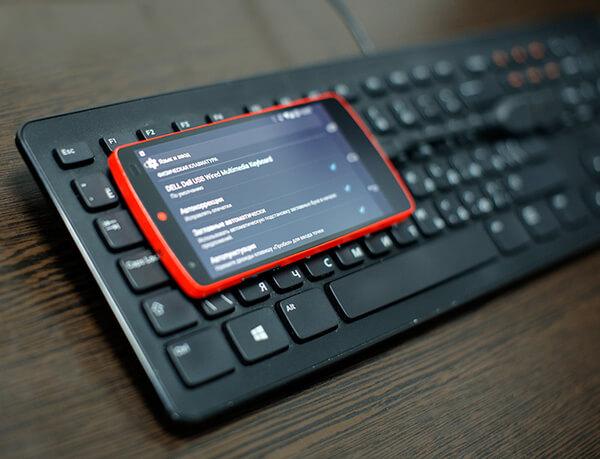
С легкостью пользователь может подключить компьютерную мышку, а также клавиатуру. Если пользователю нужно что-то напечатать, то это удобно сделать с помощью подобной клавиатуры.
Также повезло геймерам, так как практически всегда можно подключить джойстик или же геймпад. Однако не все игры могут поддерживать эту функцию, поэтому нужно подстраиваться под приложение.
Можно присоединить точно такое же телефон для передачи файлов. Также очень удобная функция, когда необходимо передать фотографию. Достаточно подключить устройства при помощи дополнительного провода.
Также можно подключить принтер или телевизор, даже монитор. Если обобщить все, то пользователь получает устройство, при помощи которого можно управлять другими гаджетами.
Обратите внимание! Стоит учесть возможности собственного девайса, потому что далеко не все смартфоны могут подключить OTG USB, а также воспользоваться технологией в полной мере
Как узнать, есть ли в смартфоне OTG
Данная функция поддерживается на телефонах версии Android 2.3 и выше. Однако некоторые производители просто игнорируют установку специального программного обеспечения, чтобы снизить стоимость смартфона и расход аккумулятора. Самый простой способ проверить наличие OTG – осмотреть заводскую коробку телефона. Ищите специальный логотип, который может содержать соответствующие аббревиатуру. Если же вы ничего не нашли, то попробуйте просмотреть полный список характеристик смартфона, где должен быть пункт, содержащий фразу USB Host. Наконец, проверить поддерживает ли ваше устройства OTG или нет можно загрузив специальную утилиту USB OTG Checker из Play Market, которая быстро даст вам нужный ответ.
Способ 1 — Через бесплатное приложение USB OTG Checker
- Посетите магазин Google Play и установите специальную программу USB OTG Checker от разработчика FaitAuJapon.
- После запуска сразу появится информация о том, поддерживает ли устройство этот функционал или нет.
Способ 2 — Посмотреть характеристики устройства
Если нет желания устанавливать сторонние приложения для получения информации о поддержке функции OTG, как описано выше в первом способе, возьмите и осмотрите коробку устройства. О наличии этого функционала подскажет вот такой логотип или ему подобный:
Если коробка не сохранилась, узнать технические характеристики телефона Андроид можно на официальном сайте производителя или других специализированных ресурсах. Один из самых удобных — Яндекс.Маркет. Найдите свою модель через форму поиска и изучите характеристики. Должен присутствовать пункт USB-host.
Так же некоторые производители добавляют в «Настройки» соответствующий раздел, в котором включается и выключается опция.
Способ 3 — Узнать с помощью компьютерной мышки
Если у вас есть USB OTG кабель, то подключите с его помощью к смартфону мышку от ПК. Это самое простое периферийное устройство, которое рекомендуется использовать для проверки. В случае поддержки OTG, курсор появится на экране вашего телефона или планшета.
Использование OTG на Android
Для того чтобы соединить со смартфоном какое-либо устройство через OTG, он в той или иной степени должен поддерживать данный тип подключения
Это важно учитывать в первую очередь, так как без ответной реакции Android-устройства дальнейшие действия будут невозможны
Проверка поддержки
Выполнить проверку смартфона на предмет совместимости с OTG можно с помощью специального софта, временно подключив кабель к порту microUSB и проследив за реакцией. Основным ПО для этих целей выступает один-единственный вариант, способный диагностировать любой смартфон вне зависимости от версии ОС.
Скачать USB OTG Checker из Google Play Маркета
- Перейдите по представленной выше ссылке и установите приложение. В отличие от многих других аналогов, здесь не требуется получение рут-прав.
- Дальше разверните приложение кнопкой «Открыть» и на главной странице нажмите «Verify USB OTG Storage».
- Чтобы USB OTG Checker отреагировало на подсоединение, соедините телефон с любым внешним устройством. В случае успеха появится соответствующее уведомление.
По необходимости в Плей Маркете можно найти немало альтернативных решений, имеющих практически такое же название
Об этом важно помнить, так как далеко не во всех ситуациях представленное приложение способно проверить совместимость с OTG
Работа с устройствами
Наиболее простой этап заключается в подключении и последующем использовании внешних устройств через OTG, но при этом является уникальным практически для каждого гаджета. Это связано с необходимостью установки одного из специальных приложений, напрямую связанных с устройством. Например, приложение для внешней клавиатуры не подойдет для настройки принтера.
Шаг 1: Подключение
- Эта процедура, как сказано, может быть уникальной для каждого устройства. В целом необходимо выполнить всего лишь два действия, первым из которых выступает соединение внешнего девайса с USB-разъемом переходника «USB – microUSB».
- Дальше нужно подсоединить microUSB-разъем к соответствующему порту на корпусе устройства.
- В некоторых случаях, если вы используете OTG со вспомогательным питанием, нужно соединить дополнительный USB-выход с адаптером. На этом же процедура завершается.
Шаг 2: Выбор приложения
Как было сказано ранее, в зависимости от подключаемого девайса необходимо скачать и установить соответствующее приложение из Плей Маркета
Подобные программы также предоставляют вариативность, из-за чего выбору стоит уделить наибольшее внимание. Рассматривать каждый вариант мы не будем, вместо этого предоставив список наиболее рекомендованных к использованию вариантов
Устранение проблем
Если на этапе проверки у вас получилось добиться той или иной реакции от устройства, соединенного посредством OTG, но полноценный сигнал отсутствует, вполне могут быть проблемы с питанием. Именно данная особенность зачастую заставляет пользователей думать об отсутствии поддержки данного типа соединения, когда на самом деле достаточно добавить внешнее питание.
Проще всего компенсировать нехватку энергии USB-хабом, оборудованным собственным адаптером питания. Его необходимо подключить к сети, соединить со смартфоном и только после этого добавить нужное устройство.
Еще одной связанной причиной некорректной работы может быть использование слишком требовательного гаджета, что в особенности относится к внешним накопителям. Попробуйте использовать дополнительное питание или менее требовательную карту памяти.
Иногда для распознавания девайсов, подключенных через OTG, недостаточно специальных приложений из-за отсутствия поддержки на программном уровне. Единственное, что можно сделать в таком случае, это обновить операционную систему или перепрошить аппарат.
Подробнее:Как обновить версию AndroidКак прошить смартфон на Android
Представленной инструкции должно быть достаточно для успешного подсоединения внешних устройств при помощи технологии OTG практически на любом смартфоне, выпущенном в среднем после 2012 года. Описанные действия будут не актуальны только при использовании кабеля с дополнительным питанием, упомянутого на этапе подключения.
Устройства, которые можно подключить к мобильным девайсам
Функция USB HOST OTG однозначно позволяет подключать флешки объёмом до 32 Гб практически к любому гаджету. Однако с большими накопителями, такими как переносные жёсткие диски, объём которых может доходить до двух терабайтов, могут справится лишь мощные устройства. Принтеры и фотоаппараты подключаются без проблем, но часто для этого необходимо установить дополнительное ПО. Мыши, клавиатуры, джойстики, даже можно так же подсоединить к современным гаджетам. Соединение с телевизором или монитором устанавливается посредством системы из двух кабелей. Помимо Micro-USB OTG нужен ещё и HDMI-кабель, либо Micro-USB-HDMI-переходник. Интересно то, что ничто не мешает подключить одновременно несколько устройств к планшетному ПК, используя такой коннектор.
Что можно подключить при помощи OTG?
Итак, рассмотрим, какие устройства и зачем можно подключить к смартфону при помощи OTG.
Клавиатура и мышь
Иногда для организации домашнего офиса к смартфону нужно подключить периферию для ввода данных – клавиатуру и мышь. Конечно, вся эта конструкция не заменит вам компьютер (хотя бы в связи с маленьким размером экрана), но в некоторых случаях ее будет достаточно для работы с документами.
Здесь все просто — после сопряжения на дисплее сразу появляется курсор и ваш смартфон или планшет превратится в рабочую станцию.
Флешка
Еще одно популярное устройство для подключения к смартфону — это флеш-накопитель. Они могут присоединяться как по проводу, так и сразу к смартфону, если он поддерживает такой способ. Например, существуют флешки со штекером USB-C, которые удобно подключать к современным телефонам.
Как правило, флешки объемом до 32 Гбайт работают безо всяких проблем. После подключения на экране смартфона сразу отображается содержимое накопителя. С файлами можно как работать без скачивания, так и загружать их на телефон.
Флешка SanDiskUltraDualType—C поддерживает фирменное приложение SanDiskMemoryZone — с его помощью можно работать с файлами
Если объем флешки больше 32 Гбайт, то некоторые смартфоны не способны сразу распознать это устройство — тогда нужно установить файловый менеджер наподобие ES File Explorer. При его запуске вы увидите список всех устройств, подключенных к смартфону — выбираете ваш носитель и получаете доступ к его файлам.
Если файловый менеджер не помогает, то, скорее всего, произошел конфликт файловых систем. Android поддерживает системы FAT 16 и FAT 32 – другие могут не распознаться. Переформатировать флешку можно с помощью системных средств Windows или дополнительного ПО.
Внешний жесткий диск или SSD
Обычно внешние жесткие диски потребляют энергии больше, чем может предоставить смартфон, поэтому для их работы с мобильным устройством потребуется еще отдельный блок питания.
Также для чтения жесткого диска вам понадобится установить на гаджет файловый менеджер, например, USB OTG File Manager, Total Commander, ES проводник и т.д. Если и файловый менеджер не распознает диск, на помощь придут программы наподобие USB OTG Helper или StickMount — они находят диск и подключают его, а дальнейшие действия аналогичны работе с флешкой через файловый менеджер.
Также к смартфону можно подключить компактный внешний SSD – для него дополнительное питание не потребуется.
Кардридер
При помощи кардридера, подключенного к смартфону, можно читать карты памяти и быстро скинуть на ваш девайс фото с камеры, если у нее нет беспроводного модуля. Конечно, если оба устройства поддерживают OTG, то передавать данные получится напрямую – без использования кардридера.
DSLR-камера
Смартфон, подключенный к зеркальной камере, может не только работать с файлами, но и служить пультом управления. Иногда гораздо удобнее выполнять все действия на более крупном экране телефона, например, чтобы отойти на какое-то расстояние от камеры и все равно видеть с ее дисплея. Для использования смартфона в качестве пульта ДУ на него потребуется установить приложение – например, для камер Canon используется программа DSLR Controller для Android.
Принтер
До сих пор на рынке довольно много принтеров и МФУ без поддержки Wi-Fi. Если нет времени перенести файл на ПК и распечатать с него, то пригодится возможность подключения по OTG.
К большинству смартфонов с OTG принтеры подключаются без проблем
Если смартфон не видит принтер, то нужно воспользоваться специальным приложением, например, PrintHand. Приложение найдёт устройство, поможет настроить доступ и приступить к печати.
Геймпад
Некоторые пользователи любят играть на смартфоне, но хотят видеть на экране полноразмерную картинку, а управлять игрой с другого устройства. В таком случае, если нет возможности приобрести беспроводной геймпад, подойдет любой джойстик с USB-выходом.
Проводной интернет
Казалось бы, очень странно подключать смартфон или планшет к проводной сети, ведь есть мобильный интернет или Wi-Fi. Но если вам нужно загрузить в память что-то «тяжелое», например, фильмы для долгой дороги, а Wi-Fi не тянет, то при помощи специального переходника типа USB-to-Ethernet можно подключить к смартфону обычный LAN-провод.
Другие устройства
На самом деле, по переходнику к смартфону можно подключить большое количество самых разных устройств. Например, внешний микрофон, который позволит записать аудио в более хорошем качестве, тепловизор, подогреватель кружки, синтезатор, колонки, гирлянду, вентилятор и практически любое устройство с USB. Редкие гаджеты требуют установки дополнительного софта, но обычно достаточно OTG-переходника.
OTG — что это такое в телефоне
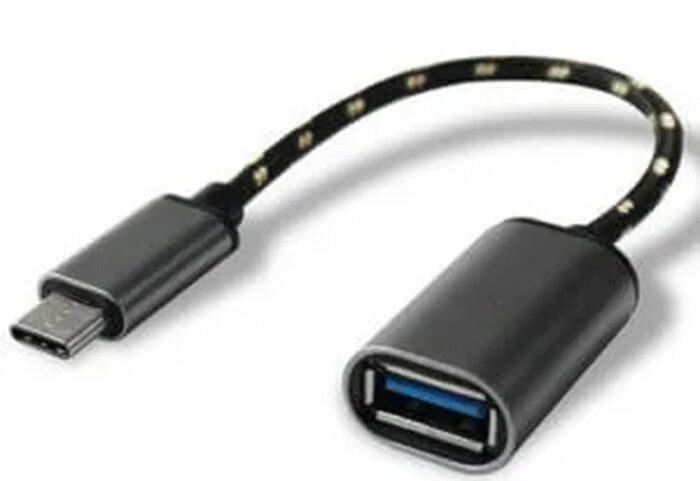
Существует специальный OTG USB, при помощи которого как раз и происходит подключение. Это переходник, который подключается к телефону. На одном конце есть Micro USB для подключения к гаджету, а с другой специальный отсек, который присоединяет различные дополнительные устройства. Стоит отметить, что такой способ значительно расширяет все те возможности, которыми обладает устройство. Пользователю предоставляется больший спектр применения своего аппарата.
Так как в телефоне нет подобного разъема, чтобы подключить флешку или же любой другой гаджет, то были придуманы специальные переходники. Они выступают в роли хоста, а также в роли периферии. Если пользователь подключит OTG к телефону, то у него автоматически появится множество возможностей:
- Если подключить жесткий диск, то можно будет посмотреть всю ту информацию, которая находится на нём;
- Если подключить камеру, то можно использовать его дополнительную память, просматривать фотографии и редактировать их;
- Можно подключить джойстик. В итоге можно будет даже играть в телефонные игры на управлении пультом. Такое же можно проделать и с мышкой.
Более подробно о функции OTG можно посмотреть в этом видео: https://www.youtube.com/watch?v=G0-CIpMlDjc . Это действительно полезная функция, которая есть на устройстве.
Способы применения
Прежде чем взять в руки паяльник, стоит понять, зачем вам вообще такой кабель? Ведь клавиатур для того же планшета масса, специально созданных и спроектированных для удобства пользования, не говоря о геймпадах и мышках. Неужели это обычный переходник для тех, кто не может себе позволить подобный «зоопарк» из устройств ввода информации? На деле, это куда более универсальное устройство, ведь micro-usb применяется в тех же powerbank, а сам телефон или планшет с достаточно мощным аккумулятором становится отдельным прибором для подзарядки. Так, вы оказались в ситуации, когда ноутбук практически разрядился, а вот у телефона 100 процентов, здесь вам и пригодится поддержка otg.
OTG – переходник своими руками

Не все старые планшеты поддерживают функцию подключения флешки или модема, а я Вам расскажу как их перехитрить и подключить к ним флешку, модем и даже жесткий диск. Добрый день, самоделкины! Сегодня хочу представить вашему вниманию OTG – переходник.
Для начала хочу рассказать Вам что такое OTG? Это способ подключения к вашему планшету или телефону который поддерживает функцию OTG, принтер, флешку и даже жесткий диск. Еще это подключение называют — USB-host.
Также можно подключить клавиатуру или мышь к Вашему гаджету, если гаджет такую функцию поддерживает.
И так, для создания этого чудо кабеля, нам понадобится: • Старый удлинитель USB • Micro USB разъем (достать можно из обычного USB кабеля для вашего девайса) • Паяльник и паяльные принадлежности
И так, поехали, чтобы нам сделать такой кабель, нам будет необходимо соединить 4й контакт с 5м контактом разъема micro USB
Мы должны добраться до четвёртого контакта и соединить его перемычкой с проводом GND так как показано на картинке

После того как мы соединим перемычкой 4й и 5й контакты, наш гаджет будет выполнять функцию активного устройства и будет понимать, что к нему собираются подключить другое пассивное устройство. Пока мы не поставим перемычку то гаджет и дальше будет выполнять роль пассивного устройства и не будет видеть ваши флешки. Но это еще не всё, чтобы подключить к телефону или планшету жесткий диск, этого переходника нам будет недостаточно. Для подключения устройств у которых потребление больше чем 100мА, а именно 100мА может выдать порт вашего устройства, нам потребуется подключить к нашему OTG-кабелю дополнительное питания которого должно быть достаточно чтобы ваш жесткий диск заработал.
Вот схема такого переходника

Теперь пора приступить к сбору Берем старый удлинитель USB и разрезаем его не сильно далеко от разъема 2.0, так как ток всего лишь 100мА, чтобы избежать больших потерь. Отрезаем приблизительно в том месте как показано на фото

После зачищаем наш провод

Далее его необходимо залудить и припаять как показано на схеме. Залудить нужно приблизительно 1мм провода, так как контакты на разъеме micro USB очень мелкие. Вот что получилось у меня.

Я соединил каплей припоя 4 и 5 контакты.
Ну и вот весь наш кабель в сборе

Осталось только проверить работоспособность, берем планшет, вставляем «переходник» и вставляем в него флешку, все работает о чем нам говорит мигающий светодиод на флешке и планшет определяющий флешку.

Ограничения: Старые мобильники этого делать не умеют. Флешка должна быть отформатирована в FAT32.
Максимальная ёмкость подключаемой флешки ограничена аппаратными возможностями телефона или планшета.
Спасибо за Ваше внимание!
Доставка новых самоделок на почту
Получайте на почту подборку новых самоделок. Никакого спама, только полезные идеи!
*Заполняя форму вы соглашаетесь на обработку персональных данных
Становитесь автором сайта, публикуйте собственные статьи, описания самоделок с оплатой за текст. Подробнее здесь.
подключение 3G-модема, дата-кабель, USB-host, зарядка
Для синхронизации с персональным компьютером и заряда встроенного аккумулятора навигатор оборудован гнездом mini-USB. Соединение осуществляется через стандартный дата-кабель, идущий в комплекте к навигатору. Для заряда аккумулятора 5 вольт от зарядного устройства или от компа поступает через дата-кабель в навигатор по двум проводам: красному (+) и чёрному (-).

К навигаторам, поддерживающим USB-host, можно подключить флеш-накопитель или 3G-модем. Для этого нужен специальный переходник (OTG кабель) с гнездом USB на одной стороне и штекером mini-USB на другой. При работе с таким кабелем навигатор сам выдаёт 5 вольт для питания модема или флешки по тем же двум проводам — красному и чёрному.
Схема OTG кабеля для навигатора приведена ниже. Все разъёмы изображены с их лицевой стороны (не со стороны пайки!):
Можно ли при подключенном 3G-модеме (или флешке) заряжать навигатор? По логике вещей навигатор не должен заряжаться при работе через OTG-кабель, ведь в этом режиме навигатор сам выдаёт напряжение. Но вот навигаторы серии Lexand STA комплектуются Y-образным кабелем, якобы позволяющим этому навигатору подзаряжаться в режиме OTG. Предполагаемая схема кабеля такова:
Чисто для удобства можно сделать кабель с переключателем. Такой кабель позволяет переключаться между режимами «Заряд навигатора» и «Работа с модемом» без передёргивания проводов.

Для питания или заряда навигатора Garmin требуется особый дата-кабель. Просто для питания навигатора через дата-кабель нужно в штекере mini-USB закоротить 4 и 5 контакты. Для подзаряда нужно соединить 4 и 5 контакты через резистор 18 кОм:
Поделиться новостью в соцсетях
rones.su
Провод ОТГ своими руками — как сделать USB-OTG кабель
Забыли закинуть важный файл на флэшку или планшет? Или хотите печатать быстрее на своем смартфоне? Если так, то это руководство как сделать ОТГ кабель своими руками для вас.
Шаг 1: Вам потребуется
- Первое что вам потребуется для OTG cable это стандартный входной разъем USB и выходной microUSB. Вы можете купить их совсем недорого в ближайшем магазине.
- Вам также понадобится очень тонкая изолированная медная проволока.
- Возьмите ножницы и отрежьте 4 куска проволоки одинаковой длины. Я отрезал по 10см, но вы решайте сами какой длины вы хотите.
- И отрежьте еще один очень маленький кусок проволоки, который поможет нам преобразовать наш кабель в OTG-кабель.
Шаг 2: Проводка и пайка
- Очистите концы ваших проводов и нанесите небольшое количество припоя, чтобы легче припаять их к разъему
- Вот простая схема USB-кабеля, которая показывает правильный порядок контактов и стандартный цвета для каждого вывода.
- Стандартный разъем USB имеет 4 контакта. Красный и черный — это входное напряжение и земля, зеленый и коричневый — данные + и данные -.
- У меня не было зеленого дома, поэтому вместо него я использую желтый.
- После того как вы закончите паять, оденьте нагреваемую оплетку на разъем, убедитесь что она сидит туго.
- Теперь припаяйте другие концы проводов к разъему microUSB. Я сделал еще одну схему, как вы должны подключать провода, чтобы USB работал в режиме OTG.
- Многие люди задаются вопросом, почему у microUSB 5 контактов вместо 4. На самом деле дополнительный контакт обычно не подключен, но если припаять его к контакту заземления, телефон переключится в режим хоста и будет возможность считывать USB флэшки, веб-камеры, мышки и клавиатуры.
- Не забудьте надеть оплетку, перед тем как припаяете. На этом основная работа завершена.
- Кабель слабоват, надо его укрепить.
- Вы можете использовать изоленту, но лучше обтянуть все одной большой нагреваемой оплеткой.
- Я пытался это сделать со старым кабелем, но это оказалось довольно сложно, кроме того, некоторые кабеля не имеют дополнительного контакта, особенно зарядные.
Шаг 3: Что можно делать с OTG кабелем
Теперь я покажу вам несколько вариантов использования OTG шнура.
Здесь у меня есть клавиатура, которая очень хорошо работает на моему Nexus 5. Я могу печатать в 2-3 раза быстрее по сравнению с экранной клавиатурой.
Мышь работает отлично, но я лично не нашел ей практического применения.
Для меня наиболее важным преимуществом ОТЖ кабеля является то, что вы можете поместить файл с вашего телефона на USB флэшку или жесткий диск. Для этого вам необходимо получить root доступ и установить приложение Stickmount, которое позволит вам подключать накопитель с помощью OTG кабеля micro USB. Stickmount в Google play: ссылка
Как подключить устройства при помощи OTG?
Для подключения гаджета к смартфону по технологии OTG не требуется каких-то специальных условий. Нужно просто подсоединить его через кабель-переходник – и на экране аппарата-хоста сразу появится сообщение, что устройство обнаружено и готово к работе. Некоторым девайсам даже не требуется переходник — они могут подключаться сразу к разъему смартфона.
Бывает, что технология On-the-Go поддерживается, но по умолчанию отключена — тогда нужно зайти в настройки устройства и активировать OTG. Данный пункт можно найти с помощью строки поиска в меню «Настройки».
OTG переходник-хаб с MicroUSB на MicroUSB и 3xUSB 2.0
Обычно смартфон вступает в роли ведущего устройства (хоста), но также может стать и периферией. Например, он может быть подключен к ПК в качестве камеры или микрофона.



