Клавиатура gboard для android: преимущества, возможные ошибки и решения проблем
Содержание:
- Особенности работы с клавиатурой
- Приложение Gboard на Android: что это
- Лучшие смартфоны с Android Go
- Дополнительные возможности
- Что умеет программа Gboard
- Тестирование работы
- Сброс к заводским настройкам
- Возможные ошибки
- Что это такое Gboard?
- Преимущества и недостатки Gboard
- Как удалить программу Gboard
- Gboard для iOS
- Что такое Keynote
- Не работает клавиатура на телефоне: как исправить и настроить
- В приложении Gboard произошла ошибка: что делать
- Как исправить «В приложении Gboard произошла ошибка»
- Поиск GIF и эмоджи
- В приложении Gboard произошла ошибка
- Грамматическая клавиатура
Особенности работы с клавиатурой
По словам разработчиков, работать с такой клавиатурой несложно, для этого достаточно знать несколько простых правил:
Чтобы вставить в сообщение смайлы, достаточно задержать кнопку ввода.
Курсор переводится с помощью клавиши пробела.
Если протянуть пальцем от клавиши Shift до выбранной буквы, на экране появится заглавная литера.
Рабочую панель клавиатуры можно настроить под себя в настройках.
Если провести влево пальцем по кнопке удаления, стирается 2-3 слова.
Если ранее написанный текст не был отправлен, можно избавиться от необходимости печатать все заново – память словаря поможет восстановить его отрывки, оставляя пользователям «подсказки» и прогнозируя цепочку слов.
Система непрерывного ввода показывает себя достаточно хорошо, но мелкие ошибки у нее все равно возникают, на что важно обращать внимание во время набора текста.
В подсказках ввода сохраняется не только текст, но и числовые комбинации, номера телефона или почтовые адреса.
В одно касание клавиатура переводит любой текст, не затрачивая при этом много трафика и не требуя большой скорости интернета.
Функционал приложения доступен абсолютно бесплатно на всех устройствах Android и iOS.



| Разработчик: | Google Inc. |
| Версия: | 10.9.04 от 20.08.2021 |
| Система: | iOS / Android |
| Язык: | Русский, Английский и другие |
| Лицензия: | |
| Загрузок: | 14 156 |
| Категория: | Инструменты |
| Размер: | 55.4 Мб |
| Оцените: |
Скачать Gboard
- Скачать Gboard 2.3.16 для iOS 11.0 и выше (92.8 Мб)
- Скачать Gboard 10.9.04 для Android 6.0 и выше (55.4 Мб)
Приложение Gboard на Android: что это
Первостепенный вопрос относительно Gboard – что это за программа на Андроид. Инструмент достаточно хорошо известен многим пользователям. Но есть и те, кто слышат о нём впервые. Потому логично будет для начала разобраться, что такое приложение Gboard на Андроиде, кому, зачем и для каких целей оно может пригодиться.
Gboard представляет собой виртуальную клавиатуру с расширенными возможностями: голосовым вводом, скользящим набором, проверкой правописания – вот, что это за программа на Android. По умолчанию именно она появляется, когда вы собираетесь писать какой-то текст.
В некоторых известных смартфонах установлены другие клавиатуры от фирмы-производителя, например, у LG есть собственная. Они не всегда удобные, и многие пользователи желают сменить их на другие, рассматривая в качестве альтернативы и приложение Gboard среди прочих.
Что же такого особенного может предложить данный продукт Google:
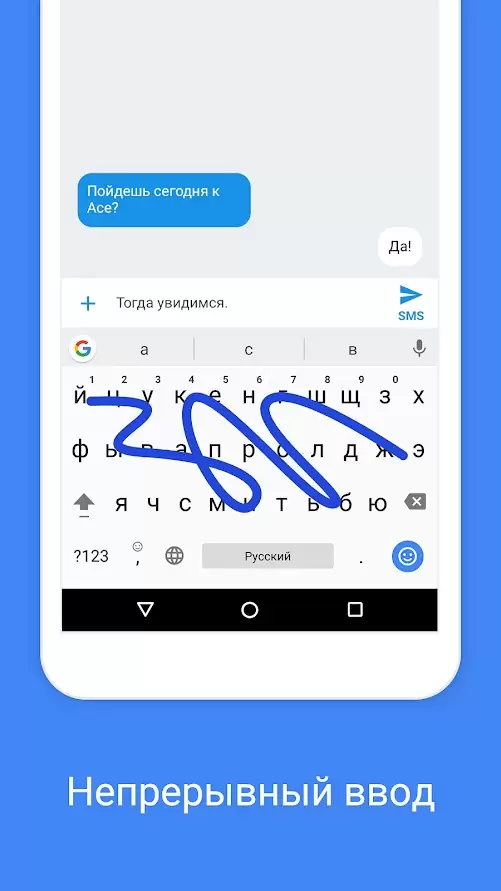
- Скользящий набор. Вы просто водите пальцем по буквам без отрыва, а программа сама подбирает нужные слова. Это значительно ускоряет написание текста.
- Голосовой ввод. Отдельная кнопка с микрофоном позволяет надиктовать сообщение, что очень удобно, когда у вас заняты руки или нет времени писать.
- Запоминание фраз и введенной информации. Бот предлагает вам адреса электронной почты, которые вы чаще всего указываете в разных формах, а также последние написанные фразы – очень кстати, если вы нечаянно удалили часть составленного текста.
- Эмоджи. Клавиатура Google содержит большой набор смайликов с разными настроениями. Реализован быстрый поиск нужного. Даже если вы не пользуетесь ими, это всё равно полезно, потому что у вас корректно отображаются эмоджи, которыми дополняют свои сообщения другие пользователи.
- Проверка правописания на любом языке. Вы можете выбрать несколько раскладок в настройках, тогда бот будет подсказывать вам слова на указанных языках, исправлять ошибки и подчёркивать красным неправильно написанное. Это неплохое подспорье для изучающих иностранные языки и теряющихся в орфографических тонкостях.
- Рукописный набор текста. Иногда требуется точный перевод фраз, написанных от руки, для чего и нужна эта функция. Поддерживается 50 языков, но опция не работает на «Android Go».
- Цветные темы. Оформление клавиатуры можно менять в зависимости от вашего вкуса, настроения, представления об удобстве.
Рассмотрев все особенности и возможности Gboard, можно понять, что это за приложение и для чего оно может пригодиться пользователям Андроид устройств.
Работа с ним не должна вызывать никаких трудностей. Вопрос лишь в том, нужно оно конкретному пользователю либо нет.
В зависимости от этого можно его настроить и адаптировать под себя, остановить работу либо полностью удалить. Для каждого случая есть своя подробная инструкция.
Лучшие смартфоны с Android Go
Первая партия устройств с Android Go была показана на MWC 2018. На выставке было анонсировано 6 смартфонов, включая Alcatel 1X и Nokia 1. С тех пор такие компании, как Samsung, Motorola и Xiaomi, выпустили свои телефоны с версией Go.
Перечислять их все – это лишнее, но далее будут представлены лучшие из списка.
Nokia 1 Plus
Nokia 1 Plus имеет тот же стиль, что и оригинальный Nokia 1, но содержит некоторые важные обновления.
Экран на дюйм больше (5,45 дюйма) с соотношением экрана к корпусу 75%, в то время как чипсет быстрее, а передняя и задняя камеры лучше. Nokia 1 Plus также поставляется с хранилищем на 16 ГБ.
Цена – 6000 руб.
Nokia 2.1
Изюминка Nokia 2.1 – его батарея 4000 мАч, что ставит устройство в один ряд с Galaxy Note 9 и Huawei P20 Pro. Телефон отличается простым дизайном, ожидаемым в этой ценовой категории, и оснащен 5,5-дюймовым дисплеем.
Цена – 4000 руб.
Samsung Galaxy J4 Core
Оснащен 6-дюймовым дисплеем HD+ и соотношением сторон 18,5:9, как и телефоны премиум-класса компании.
Galaxy J4 Core доступен в трех цветах – черном, синем и золотом – и имеет приятный дизайн с изогнутой задней панелью и относительно тонкими лицевыми панелями.
Цена – 8000 руб.
Huawei Y5 Lite (2018)
Устройство от Huawei имеет современный дизайн, учитывая его ценовую категорию. Лицевые панели относительно тонкие, дисплей имеет соотношение сторон 18:9, а задняя часть выглядит минималистичной с красивым модулем камеры в верхнем левом углу.
Цена – 6000 руб.
Moto E5 Play Go
Телефон имеет те же характеристики, что и обычный Moto E5 Play, с некоторыми отличиями. В дополнение к урезанной версии Android, он также имеет немного больший дисплей (5,3 дюйма против 5,2 дюйма), другое соотношение сторон (18: 9 против 16:9) и 1 ГБ вместо 2 ГБ ОЗУ.
Цена – 4000 руб.
Xiaomi Redmi Go
Xiaomi Redmi Go – первое и пока единственное устройство с версией Go компании, а также один из лучших телефонов в этой ценовой категории.
Это отличный выбор для тех, кто ищет компактный телефон, так как он оснащен 5-дюймовым дисплеем. Смартфон поставляется с Snapdragon 425 вместе с 1 ГБ оперативной памяти в коробке, как и многие другие «легкие» устройства.
Дополнительные возможности
Gboard предусматривает ряд дополнительных функций, среди которых:
- Быстрый вывод панели смайликов. Чтобы лишний раз не заходить в меню эмоций, достаточно в течение нескольких секунд удерживать кнопку «Ввод».

- Постоянное отображение цифровой панели. Чтобы не переключаться между цифирными и буквенными знаками можно настроить их отображение в верхней части клавиатуры.
- Быстрое написание заглавной буквы. Для этого пользователь проводит пальцем от Shift к нужному знаку.

- Копирование ссылок и документов. Чтобы передать другому пользователю ссылку на какой-либо сайт или текстовую информацию, понадобится выделить нужный фрагмент, далее нажать на кнопку «Копировать» и «Вставить» в сообщение.
Что умеет программа Gboard
Чтобы лучше познакомить вас с программой Gboard мы расскажем о нескольких наиболее интересных и уникальных возможностях, которые предоставляет данная клавиатура своим пользователям.
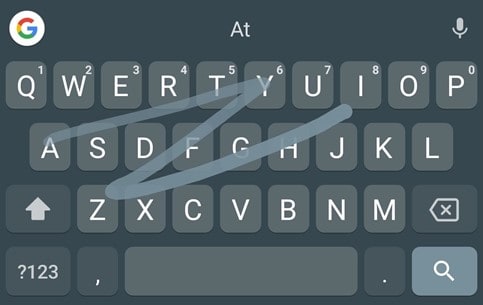
Скользящая печать. С помощью клавиатуры Gboard можно набирать текст не открывая палец от экрана, кабы скользя по клавиатуре. Работает это следующим образом. Сначала нужно поставить палец на первую букву слова, которое вы хотите набрать, после чего палец нужно передвигать от буквы к букве, не отрывая его от экрана. После достижения последней буквы убираем палец от экрана и получаем слово. Это звучит сложно, но на практике такой способ набора текста может оказаться намного быстрее классического ввода по одной букве.
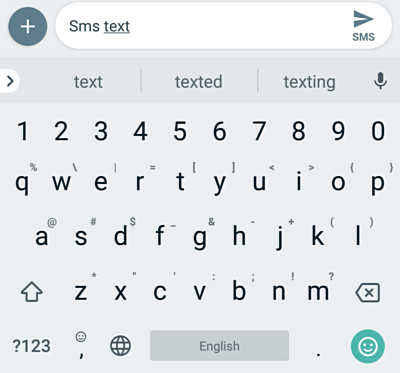
Пробел как трекпад. Не редко при наборе текста нужно вернуться немного назад и исправить ошибку. На устройстве с сенсорным вводом это может быть не так просто, поскольку установку курсора в нужной точке нужно выполнять с помощью пальца. Программа Gboard значительно упрощает эту задачу. Для того чтобы перемещать курсор по набранному тексту достаточно нажать на пробел и передвинуть палец вправо или влево.
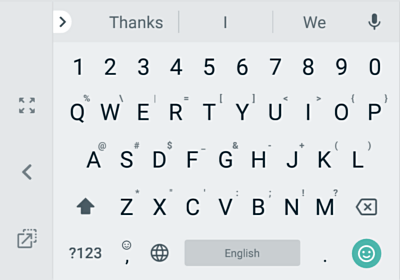
Смещение клавиатуры. Большой экран смартфона может стать проблемой при наборе текста. Для решения этой проблемы зайдите в настройки программы Gboard и воспользуйтесь опцией «Режим закрепления». С ее помощью клавиатуру можно закрепить на правой или левой стороне экрана, таким образом, чтобы она оказалась прямо под вашим большим пальцем.
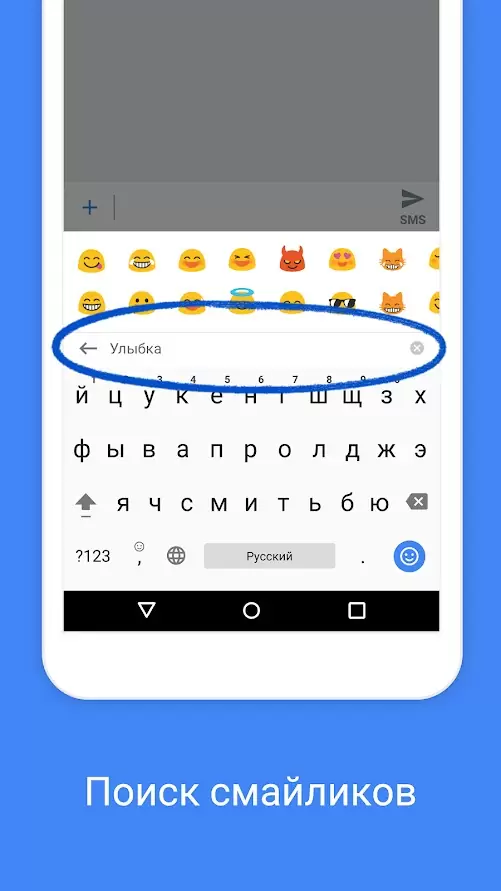
Поиск по Emoji. Существует огромное количество Emoji смайлов и из-за этого найти подходящее изображение бывает не просто. Но, в Gboard можно воспользоваться поиском. Для этого нужно нажать на кнопку смайлов и ввести название нужного смайла на английском. Например, если ввести в поиск слово «snow», то вы увидите все снежные смайлы.
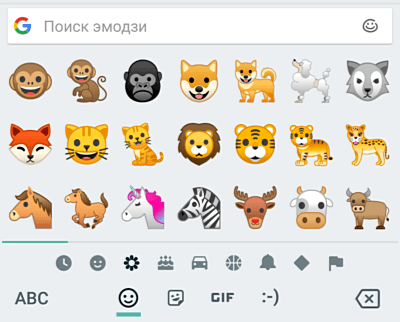
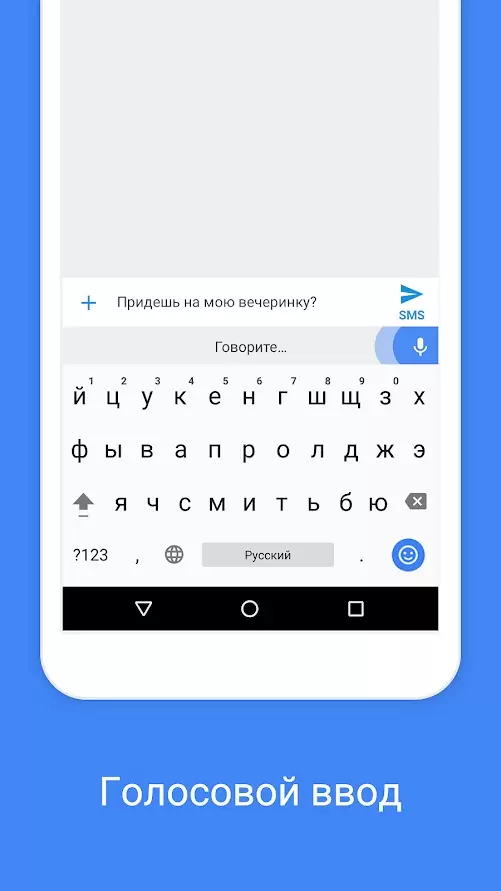
Голосовой ввод. Также программа Gboard поддерживает голосовой ввод. Для того чтобы ввести какой-то текст с голоса нужно нажать на кнопку микрофона в правом верхнем углу клавиатуры, прочитать нужный текст и снова нажать на микрофон. Если прочитанный текст не содержит терминов и слишком сложных слов, то он будет распознан практически без ошибок.
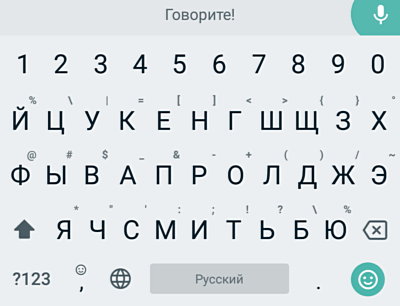
И это еще далеко не все. На самом деле клавиатура Gboard предоставляет намного больше различных возможностей.
Тестирование работы
В iOS или Android откройте приложение, которое требует ввода текста, например электронную почту.
Активируйте клавиатуру
На Android устройстве клавиатура Gboard должна автоматически стать активной. В iOS на нее необходимо переключиться. Нажмите и удерживайте значок глобуса, а затем нажмите на Gboard. Клавиатура по умолчанию переключиться на Gboard.
Давайте теперь проверим некоторые из крутых инструментов в Gboard.
Поиск
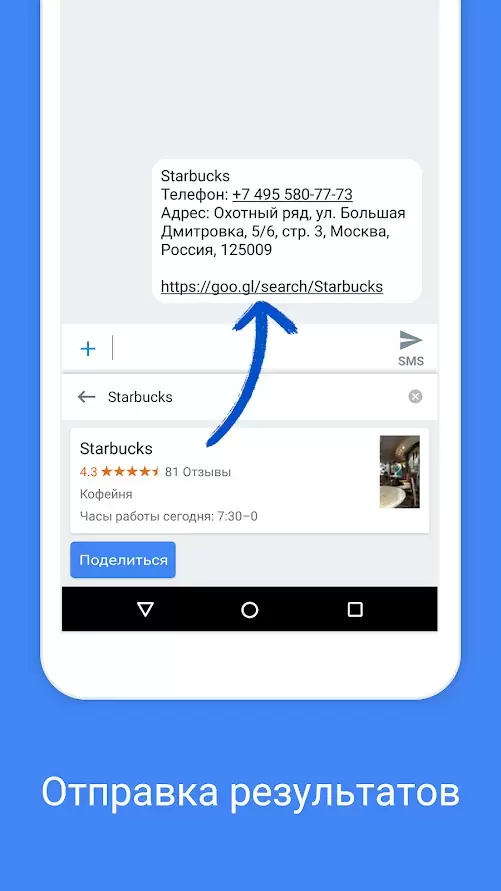
Нажмите на значок Google (тот, который с большой буквой G). Допустим, вы хотите найти что-то по определенной теме. Теперь вы можете начать поиск прямо с клавиатуры. Введите поисковый запрос в поле поиска и нажмите кнопку «Поиск» (Search).
Вставить ссылку
Результаты отображаются в нижней части экрана. Нажмите на конкретный результат, чтобы вставить ссылку в ваш текст сообщения.
Поиск изображений
Вы можете искать другие элементы, такие как видео через YouTube или направления через карты. Вы также можете искать местные рестораны, новости и другое. Вы даже можете переключить поиск на изображения или GIF. Нажмите на значок изображения в нижней части экрана, чтобы просмотреть изображения, связанные с вашим поисковым запросом.
Поиск GIF
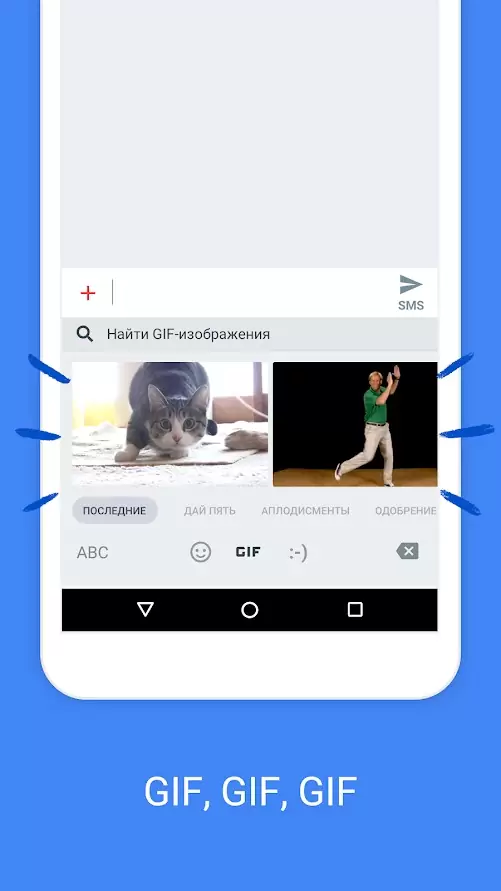
Нажмите на значок GIF, и появятся анимированные GIF-файлы, относящиеся к вашему поисковому запросу. Нажмите на изображение или GIF, чтобы вставить его в текст.
Поиск эмодзи
Хотите украсить свое сообщение с помощью идеального смайлика? Нажмите на кнопку Emoji на клавиатуре. Вы можете просматривать полный список доступных эмодзи, нажимать на различные категории внизу или искать определенный тип. Когда вы найдете нужный, нажмите на него, чтобы вставить его в текст.
Glide Typing
Устали от стандартного ввода текста на клавиатуре? Можете использовать специальную функцию Glide Typing. Вместо того, чтобы отрывать палец от каждой клавиши, а затем нажимать другую, просто перемещайте палец с одной клавиши на другую. Когда вы будете двигать пальцем, на клавиатуре появится синяя линия, указывающая путь от одной клавиши к другой.
Панель инструментов клавиатуры для iOS
iOS версия Gboard имеет удобную панель инструментов чуть выше клавиатуры с кнопками, чтобы вырезать, копировать и вставлять текст, а также форматировать его полужирным шрифтом, курсивом или подчеркиванием.
Панель клавиатуры для Android
Android версия предлагает те же параметры форматирования, но с другим видом. Выделите фрагмент текста, и вверху появится строка меню с параметрами форматирования, вырезания, копирования, вставки и т.д…
Голосовой ввод в iOS
Хотите продиктовать текст вместо того, чтобы набирать его на клавиатуре? Вы можете сделать это как в iOS, так и в Android версии приложения. В iOS нажмите и удерживайте клавишу пробел, чтобы активировать микрофон. Gboard откроет отдельное приложение Google, которое прослушает вашу речь. После этого вы вернетесь в Gboard, где появится ваш устный текст.
Голосовой ввод в Android
В версии для Android нажмите значок микрофона и продиктуйте свой текст.
Перевод
Android версия приложения также предлагает встроенный перевод текста. Для этого перейдите в панель инструментов и нажмите на иконку Google переводчика в центре. Выберите язык, на который надо переводить и введите текст в поле для перевода. Он будет автоматически переведен.
Настройка панели инструментов
Android версия даже позволяет изменять панель инструментов. Нажмите на значок Google, чтобы открыть панель инструментов. Затем нажмите на значок с тремя точками. Теперь можно добавлять значки на панель инструментов или удалять их.
Перемещение по тексту
Особенно удобна иконка для выделения текста. С помощью клавиш со стрелками можно перемещать выделение влево, вправо, вверх или вниз более точным способом, чем с помощью пальца. После этого можно вырезать или скопировать выделенный текст.
Независимо от того, используете ли вы iOS устройство или Android, Gboard является эффективной и многофункциональной альтернативой стандартной клавиатуре.
Сброс к заводским настройкам
Я не рекомендую это, если это действительно не необходимо, и обычно не прошу моих читателей возиться с этим. Но иногда у тебя нет выбора.
Перейдите в Настройки и прокрутите вниз, чтобы выбрать Резервное копирование и сброс.


Внутри вы должны увидеть параметры резервного копирования и сброса. По умолчанию все ваши настройки и данные приложения копируются на серверы Google. Выберите Сбросить все данные.


Здесь вы выберете «Сбросить телефон», чтобы выполнить полную очистку, которая сотрет все данные на вашем телефоне.


У вас теперь новый телефон, технически. Восстановите ваши данные и посмотрите, работает ли Gboard или нет
Gboard — производительная клавиатура, и под ее кожей скрыты некоторые хитрые уловки. Проверьте 15 хитростей Gboard ниже, чтобы сделать его еще более полезным.
Возможные ошибки
ОС Android не совершенен, порой на экране отображаются неприятные уведомления, указывающие на сбой в программах. Gboard не является исключением. Рассмотрим самые частые причины неисправностей:
ВАЖНО! После обновления от 16 декабря 2019 года клавиатура перестала работать корректно. Чтобы удалить/обновить — используйте Голосовой ввод в Google Play. Смотрим инструкцию, если Gboard не работает, возникает ошибка в приложении:
Смотрим инструкцию, если Gboard не работает, возникает ошибка в приложении:
Если помогло — подписывайтесь на наш Telegram канал «Комп Инфо»! Там много интересного и полезного!
Дополнительные ссылки:
- Как войти в режим Recovery
- Как сделать полный сброс Android до заводских настроек
Что это такое Gboard?
Портативная программа Gboard разработана специально для того, чтобы облегчить поиск требуемой информации. Используя это приложение пользователь сможет обмениваться контентом прямо во время переписки с друзьями. Все интерактивные инструменты полноценного браузера доступны в окне набора текста. Gboard является сочетанием крупной многоязычной клавиатуры и поисковой строки.
Благодаря понятному и доступному интерфейсу можно прикреплять любые файлы к обычному текстовому сообщению. Обмен данными осуществляется в обыкновенной или ссылочной форме. Во время общения с друзьями пользователю больше не требуется детально объяснять, как проехать к театру, ведь Gboard поддерживает горячую вставку ссылок прямо с GPS навигатора.
 Что это Gboard
Преимущества и недостатки Gboard
Рейтинги Gboard держатся на высоком уровне благодаря таким преимуществам:
- Подсказки. Как только человек начинает вводить адрес электронной почты или иную подобную информацию, которая уже была ранее введена на устройстве, программа предлагает готовый вариант. Это позволяет сэкономить время на наборе сложных символов. Достаточно ввести их лишь один раз.
- Быстрота. Программа не тормозит при слабом интернете.
- Проверка орфографии. Gboard в автоматическом режиме проверяет правильность написания слов и при необходимости выдает человеку варианты их замены.
Из недостатков выделяется:
- Отсутствие проверки орфографии на английском языке. При написании текста буквами программа может пропустить ошибки, не подчеркнув их красной линией, как в варианте с русским языком.
- Возможность некорректной работы. Если на устройстве мало оперативной памяти, Gboard работает с небольшими задержками. Могут заедать некоторые буквы, а сама клавиатура не сразу выводится на экран.
- Переключение раскладки отдельной кнопкой. На классическом варианте виртуальной клавиатуры для переключения языка используют пробел. В Gboard для этого предусмотрена отдельная кнопка. Это создает пользователям определенные неудобства при использовании программы.
Как удалить программу Gboard
Если вы скачивали клавиатуру самостоятельно, то удаление не сопряжено с трудностями – просто переместите значок в корзину, как поступаете с другим ПО. Либо откройте Google Play, найдите приложение и нажмите кнопочку «Удалить».
Если же вы имеете дело с предустановленным Gbord, то не остаётся ничего другого, как отключить его, чтобы не расходовались ресурсы. Есть короткая и предельно понятная инструкция о том, как отключить Gboard. Для этого откройте «Настройки» – «Приложения», отыщите в списке программу и нажмите кнопку «Отключить».
Можно, конечно, воспользоваться root-правами и принудительно избавиться от клавиатуры, но это фактически приравнивается к взлому телефона. После таких манипуляций вы лишитесь гарантийного обслуживания.
Проверить наличие root-прав несложно. Достаточно запустить маркет Google Play, открыть там приложение Gboard и взглянуть на представленные кнопки. Если клавиши «Удалить» здесь нет, тогда придётся идти иными путями.
Тут на выбор предлагается несколько вариантов:
- оставить всё как есть, без изменений;
- попробовать всё же удалить приложение;
- принудительно его остановить;
- заменить Gboard другим приложением.
Как реализовать последний вариант, разобраться несложно. От пользователя потребуется просто загрузить альтернативную программу типа SwiftKey и в настройках определить её как приложение по умолчанию. Тем самым произойдёт автоматическая деактивация Gboard.
Gboard для iOS
Чтобы настроить Gboard на iOS, откройте приложение. Появится приветственный экран, где следует нажать кнопку «Начать» (Get Started) для настройки новой клавиатуры. Перейдите в раздел «Настройки» (Settings) — «Основное» (General) — «Клавиатуры» (Keyboards). Нажмите на меню «Клавиатуры», чтобы добавить новую клавиатуру.
Добавить новую клавиатуру
В окне «Новые клавиатуры» (Add New Keyboard), нажмите на Gboard из списка сторонних клавиатур.
Разрешить полный доступ
Перейдите в Gboard и включите тумблер, чтобы разрешить полный доступ. Появится сообщение с вопросом, хотите ли вы предоставить полный доступ к Gboard. Нажмите «Разрешить» (Allow).
Что такое Keynote
Популярность данного софта не столь широка, как в случае с конкурентом от Microsoft, и хотя первая её версия была выпущена ещё в 2003 году (сегодня доступна уже восьмая), многие не знают, что это за программа, и даже не осведомлены о существовании Keynote. Несмотря на это, для пользователей, которым приходится выполнять задачи по созданию презентаций различного характера, сервис стал настоящей находкой.
Приложение для создания и демонстрации впечатляющих презентаций Keynote включает мощные инструменты, эффекты и темы, позволяющие на высшем уровне сделать красивую и качественную работу, которую можно представить самой разной аудитории. Богатый функционал с большими возможностями при этом не прячется за ширмой многочисленных вкладок, разделов и подразделов, очень удобен и прост в использовании, поэтому работа с ним будет несложной даже для начинающего пользователя. Все необходимые инструменты в Keynote всегда под рукой, они вынесены на панель быстрого доступа и три вкладки в правом блоке. Так, реализованное в программе оформление, обеспечивающее комфорт управления, позволит в считанные минуты создать достойную презентацию.
Функционирует Keynote на девайсах iPhone, iPad, iPod touch, а также компьютерах Mac. Презентации, которые вы создали на одном из устройств, открываются и на другом, поэтому вам не нужно привязываться к месту или конкретному аппарату. Кроме того, вы сможете выполнять совместное редактирование данных в режиме реального времени, открывая доступ другим пользователям и работая по сети. Удивительно, но сервисом поддерживается также возможность добавления файлов PowerPoint, которые затем можно редактировать в Keynote, презентации также можно сохранять в расширениях обеих программ. Так, если ваши коллеги используют продукт Майкрософт, ничто не мешает вам работать вместе над тем же проектом.
Среди многочисленных достоинств сервиса Keynote:
- широкий набор инструментов для создания высококачественной презентации (уникальные темы, эффекты, запись и редактирование звука внутри приложения, вставка фото, видео, текстов, таблиц, диаграмм, графиков и прочие возможности);
- программа адаптирована для работы на мобильных устройствах;
- возможность работы с презентациями с разных устройств;
- совместное редактирование в реальном времени;
- удалённое управление;
- возможность поделиться;
- интеграция с популярными сервисами iCloud, Dropbox и Gmail;
- совместимость с PowerPoint;
- прямая трансляция презентации посредством Keynote Live;
- на iPad при помощи Apple Pencil можно добавлять собственные заметки и иллюстрации в презентацию;
- приятный и удобный интерфейс.
У сервиса Keynote много общего с PowerPoint, при этом, даже если вы не пользовались до этого инструментами создания презентаций, освоиться в приложении от Apple для iPhone и iPad будет нетрудно. Тем более сложностей не возникнет, если имеется опыт работы с PowerPoint или десктопной версией программы Keynote.
Не работает клавиатура на телефоне: как исправить и настроить
В современных смартфонах нет физической клавиатуры, ее заменяет сенсорный экран. Это очень удобно, но частые сбои выводят из строя этот инструмент. Необходимо найти причину и способы решения проблемы.
Почему не работает клавиатура на телефоне
Клавиатура является виртуальной. Поэтому проблема касается программного обеспечения на смартфоне. Условно проблему можно разделить на два типа:
- Произошла ошибка в работе операционной системы Андроид.
- Сбой в приложении, которое отвечает за ввод символов.
Как определить причину
Одна из причин – засорение кэша. Если память сильно нагружена, проверьте количество сообщений в телефоне и удалите ненужные.
Еще одна причина – на Андроид была установлена программа с похожей функцией, то есть еще один инструмент для ввода. В таком случае есть риск сбоя, ведь приложения могут конфликтовать.
Возможно, произошел сбой стандартного инструмента ввода. Но Андроид предусматривает возможность устанавливать и другие приложения. Найти похожие программы можно через Play Market. Лучше выбирать приложение, у которого много положительных комментариев.
Не только конфликт инструментов ввода может стать причиной проблем с клавиатурой. Порой и конфликт между дополнительным ПО может вызывать подобные явления. К примеру, синтезаторы голоса или смайлики. Проверить это очень просто, если устройство перестало работать после установки подобного приложения, удаляем последнее.
Если все перечисленные способы не помогают, попробуйте сбросить все настройки и поставить заводские. Но помните, все важные файлы необходимо перенести на другое устройство, поскольку этот шаг приведет к удалению всех данных с телефона (подобно переустановке Windows на компьютере).
Как устранить проблему
Процесс устранения будет зависеть от причины поломки. Большинство проблем можно решить самостоятельно, проверив настройки.
Засорился кэш
Если кэш засорен, делаем следующее:
- Открываем настройки смартфона.
- Переходим в раздел Приложения.
- Ищем программу, отвечающую за ввод информации через клавиатуру. Ее наименование можно найти в разделе Язык и ввод.
- У нас откроется страница. Здесь удаляем ненужные данные и нажимаем Очистить кэш.
- Перезапускаем операционную систему телефона.
- Проверяем, исчезла ли проблема.
Конфликт похожих программ
Если проблема касается конфликта двух похожих приложений, делаем следующее:
- Открываем настройки телефона.
- Ищем раздел Язык и ввод.
- Теперь нажимаем на пункт Текущая клавиатура.
- У нас высветит окно. Здесь необходимо поставить по умолчанию тот инструмент, который мы хотим. Лучше всего выбрать Gboard или другое, уже проверенное приложение.
Дополнительные программы
Если нам нужно выбрать хороший инструмент для ввода с клавиатуры, лучше остановится на одном из следующих:
- Kika.
- SwiftKey.
- Классическая клавиатура.
Просто скачиваем одно из предложенных приложений. Устанавливаем их. В большинстве случаев установленная программа ставится как инструмент ввода по умолчанию. Если этого не произошло, ставим его вручную, используя способ из предыдущего раздела (так где конфликт похожих приложений).
Конфликт приложений
Если клавиатура перестала работать после установки дополнительного ПО, делаем следующее:
- Заходим в настройки.
- Открываем Все приложения.
- Ищем то, которое было установлено недавно.
- Нажимаем кнопку Удалить.
- Перезагружаем устройство.
Сброс настроек и возвращение заводских
Делаем следующее:
- Открываем раздел Расширенные настройки.
- Теперь выбираем пункт Восстановление и сброс.
- Нам нужна строка Сброс настроек.
- При наличии системы безопасности на телефоне придется ввести пароль или пин-код.
- Нажимаем Стереть все.
- Ждем, пока данные удалятся (зависит от количества приложений на телефоне).
- Перезагружаем смартфон.
Когда нужно обращаться к специалистам
К специалистам приходится обращаться в двух случаях:
- Ни одна из перечисленных выше проблем не касается вашего случая. Так и не удалось определить причину такого явления, и даже сброс настроек не помог.
- Проблема появилась в результате падения телефона с большой высоты. Например, треснул экран дисплей, или повредилась одна из деталей внутри. Лучше попросить экспертов осуществить ремонт.
Причины, почему не работает клавиатура может быть несколько. Чтобы исправить возникшую проблему, необходимо придерживаться все рекомендаций.
В приложении Gboard произошла ошибка: что делать
К сожалению, обновления приносят не только пользу – иногда после них клавиатура прекращает работать вовсе либо же тормозит, закрывается и выдаёт ошибку. Если в вашем случае приложение было предустановлено, и его невозможно удалить, то вам проще – можно сбросить до старой версии (просто потащите значок в корзину). Если же вы скачивали Gboard отдельно, то придётся ждать очередного обновления с исправлением ошибок.
https://youtube.com/watch?v=Dygl2GhtJVQ
Иногда в нарушении работы клавиатуры виноваты не разработчики, а ОС Android или некорректные настройки. Попробуйте поступить следующим образом:
- Если вы переносили приложение на CD-карту, то лучше вернуть его обратно, во внутреннюю память телефона.
- Выключите смартфон, выньте батарею и отсчитайте примерно 10 секунд. Затем соберите смартфон и включите – эта мера нередко помогает в борьбе с ошибками.
- Откройте общие настройки смартфона и очистите кэш приложений. Можно использовать какую-нибудь утилиту.
- Вспомните, не появилась ли проблема после установки какого-то софта. Если это так, лучше удалить его без сожалений.
- Удалите Gboard (если это возможно) и скачайте заново.
Как исправить «В приложении Gboard произошла ошибка»
Возможны разные подходы к исправлению ошибки Gboard — обновление или, наоборот, удаление обновлений приложения, очистка кэша и данных Gboard, либо установка альтернативной клавиатуры. По порядку рассмотрим все варианты.
Обновление Gboard
Первое, что можно попробовать — обновить клавиатуру Gboard. Бывает так, что после обновления Android, когда приложение клавиатуры не обновлено, оно начинает сообщать о том, что в нем произошла ошибка. Путь будет следующим:
- Обязательно подключите ваш телефон к сети Wi-Fi или мобильному Интернету.
- Запустите Play Маркет на вашем Android, нажмите по кнопке меню, нажмите по пункту «Мои приложения и игры».
- В списке, на вкладке «Установленные» найдите приложение Gboard. Проверьте, активна ли для приложения кнопка «Обновить». Если да — нажмите по ней. Если на кнопке написано «Открыть», этот метод для вашего случая не подходит.
После обновления останется лишь проверить, появляется ли ошибка приложения Gboard снова.
Удаление обновлений, кэша и данных Gboard
Следующее, что можно попробовать — сначала удалить кэш и данные Gboard, а если это не поможет — удалить обновления этого приложения (последний пункт только для смартфонов, где Gboard — предустановленное приложение). Шаги показаны для чистой ОС Android, но для других смартфонов шаги будут примерно теми же самыми, несмотря на некоторые отличия в пунктах меню:
- Зайдите в Настройки — Приложения и уведомления (или Настройки — Приложения).
- Нажмите «Показать все приложения». На некоторых смартфонах нужно выбрать «Все» вверху над списком приложений.
- В списке найдите Gboard и нажмите по приложению.
- На экране свойств приложения перейдите в раздел «Хранилище и кэш» или «Память».
- Нажмите кнопки «Очистить хранилище» (или «Очистить данные») и «Очистить кэш». После этого проверьте, появляется ли ошибка приложения Gboard снова.
- Если ошибка продолжает появляться, снова зайдите на главный экран свойств приложения Gboard, нажмите по кнопке меню и выберите пункт «Удалить обновления». Подтвердите удаление обновлений. Примечание: на некоторых смартфонах удаление обновлений предлагается после нажатия кнопки «Отключить», а в меню такого пункта нет.
- После удаления обновлений, проверьте, работает ли Gboard без ошибок.
Отключение Gboard и установка альтернативной клавиатуры
Если предложенные методы не помогают, вы можете установить альтернативную клавиатуру (а возможно, она уже присутствует на вашем телефоне), а Gboard отключить или удалить. Рекомендую использовать следующий порядок действий:
- Зайдите в Настройки — Система — Язык и ввод (на Samsung — Настройки — Общие настройки — Язык и ввод).
- Откройте пункт «Виртуальная клавиатура» или «Экранная клавиатура».
- Нажмите «Управление клавиатурами».
- Если кроме Gboard и «Голосовой ввод Google» (иногда — еще и клавиатуры TalkBack) других клавиатур нет, перейдите к шагу 6.
- Если В списке есть другие клавиатуры, вы можете просто выключить Gboard и убедиться, что другая клавиатура включена (например, клавиатура Samsung) и пользоваться ею. После этого вы также отключите или удалите приложение Gboard в настройках приложений (иначе оно может продолжить сообщать об ошибках).
- Если кроме Gboard у нас нет других клавиатур, мы можем установить стороннюю клавиатуру из Play Маркет. Если ввести «Клавиатура» в поиске Play Маркет вы не можете, используйте голосовой ввод. В списке будут различные сторонние клавиатуры, я бы рекомендовал для начала установить Microsoft SwiftKey как очень функциональную и удобную. В дальнейшем, возможно, вы найдете другой вариант, лучше подходящий для вас.
- После скачивания и установки SwiftKey, нажмите «Открыть» и используйте шаги для включения новой клавиатуры. Затем вы сможете отключить Gboard в настройках языка и ввода и отключить или удалить само приложение в Настройки — Приложения, чтобы оно не запускалось и не сообщало об ошибках.
Как скачать Gboard из стороннего источника
Если вам требуется именно Gboard, но клавиатура не работает, при этом это приложение не является предустановленным, вы можете поступить следующим образом:
- Удалить Gboard со своего телефона.
- Загрузить приложение Gboard с сайта apkpure.com или apkmirror.com, но использовать не последнюю версию (которая у вас сообщает об ошибке приложения), а одну из предыдущих — на этих сайтах хранятся и старые версии приложений.
- Установить клавиатуру.
Подробнее на тему — Как скачать APK Android приложений из Play Маркет и не только.
Поиск GIF и эмоджи
Наибольшие личные ожидания касались данного нововведения. При частом использовании социальных сетей нередко появляется желание повторно использовать присланные GIF-файлы и смайлики. Со встроенной функцией поиска Google появилась возможность найти и составить собственный список интересных эмоджи. Нужно упомянуть, что поиск GIF на Андроид сейчас выглядит слегка ограниченным при сравнении с iOS аналогом. Еще гифки нельзя отправлять через Gmail, WhatsApp, Facebook и Twitter. Зато функция работает на G + и в Facebook Messenger.
Чтобы воспользоваться поиском эмоджи и GIF, нужно коснуться смайлика по левую сторону клавиатуры. Снизу Gboard отображается подобный значок для обнаружения гифок. Теперь осталось найти тот рисунок, который представляет наибольшую ценность. Особенно это полезно при желании использовать смайлики или GIF, которые были замечены в интернете и очень понравились. Для поиска можно использовать слово – название, связанное с эмоджи и гифкой.
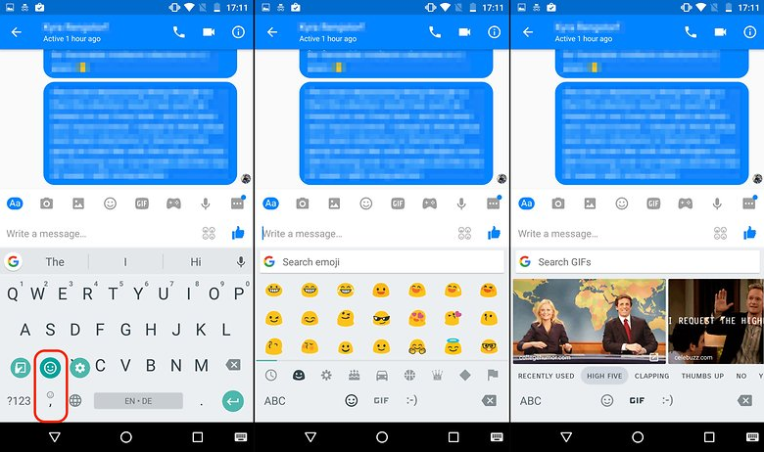
Это еще не все, ведь Gboard может автоматически подсказать смайлики. Если нет желания копаться в бесконечном списке эмоджи, можно быстро выбрать подходящий вариант из меню предложений. Google при подборе рекомендуемых элементов основывается на тексте и дает довольно точную выборку.
В приложении Gboard произошла ошибка
Как и любое другая программа, Gboard иногда выдает ошибки. В таких случаях операционная система Android выдает сообщение «В приложении Gboard произошла ошибка». Если такое сообщение появилось один раз, то вполне возможно, что проблема решится простой перезагрузкой устройства. Для этого выключите и включите Android устройство, после чего проверьте как работает клавиатура.
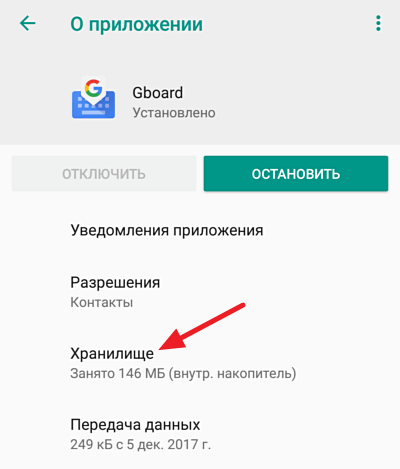
Если это не помогло и сообщения об ошибке повторяются, то откройте настройки Android, найдите там список установленных приложений и выберите Gboard.
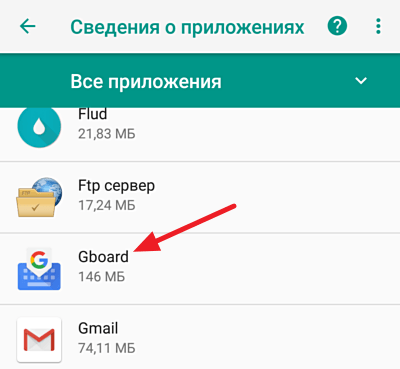
Дальше перейдите в раздел «Хранилище».
И воспользуйтесь опциями «Стереть данные» и «Очистить кеш».
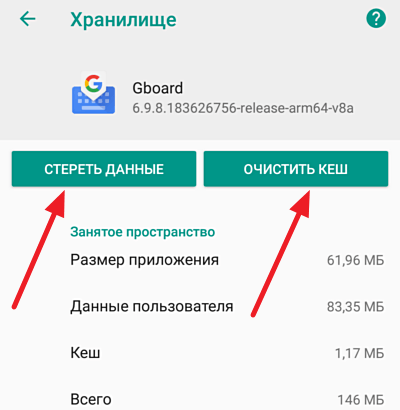
После этого перезагрузите Андроид устройство и проверьте клавиатуру. Если после удаления данных и очистки кеша сообщения об ошибке все равно появляются, то попробуйте удалить и повторно установить Gboard.
Грамматическая клавиатура
Клавиатура Grammarly — это проверка вашей грамматики и исправление как можно большего количества ошибок. Если автозамена Gboard вызывает у вас проблемы в последнее время, Grammarly Keyboard — отличная альтернатива.
Помимо проверки орфографии, приложение предлагает обширную коррекцию пунктуации. Несмотря на то, что он отлично справляется со всем этим, он кажется медленным. Более того, он не предсказывает слова или эмодзи.


Кроме того, он не поставляется с какой-либо другой специальной функцией, такой как поиск в Google или даже смахивание. Но вы можете настроить высоту клавиатуры и включить номер строки.
Хотя он поддерживает светлые и темные темы, вы не можете создать свою собственную тему. Я хотел бы, чтобы они улучшили и добавили новые функции к этой клавиатуре, поскольку она предлагает превосходные грамматические исправления.
Скачать Grammarly Keyboard





