Как быстро передать фото с одного iphone на другой
Содержание:
- Импорт фотографий без стороннего софта на Windows
- Как напрямую перекинуть фотографии и видео с iPhone на компьютер Windows
- Способ №2
- С помощью компьютера
- Как перенести фото на новый iPhone
- Выгрузка всех фото и видео в Медиатеку iCloud
- Сторонние приложения для передачи файлов между iPhone (iPad) и Mac
- Перекидываем фото со старого Айфона на новый с помощью резервной копии
- Как передавать файлы (документы, видео) с Mac на iPhone (iPad) через кабель и наоборот
- Другие варианты
- Импорт заметок с iPhone на Android
- Перенос файлов с помощью iTunes
- Копирование с помощью iTunes
- Используем сервис iCloud
- AirDrop
- Как загружать и просматривать фото и видео в медиатеке iCloud при помощи сайта iCloud.com
- Приложение перенести фотографии — Kicksend
- Как перекинуть фото с Айфона на компьютер Mac
- AirDrop
- Кнопка «Поделиться»
- Переносим фотки с айфона на компьютер Windows 7, 8, 10?
- Предварительные действия перед переносом информации на iPhone
- Способ №1
- Как переслать фото с Айфона на Айфон через iMessage
Импорт фотографий без стороннего софта на Windows
Прежде, чем приступать к другим способам, попробуйте выполнить простую последовательность шагов без необходимости ставить дополнительные утилиты.
- Подсоедините iPhone к компьютеру на базе Windows через кабель (желательно тот, который идет в коробке и является оригинальным);
- Если установлен iTunes, то он может автоматически запуститься, поэтому закройте его, так как приложение не пригодится. Должно вылезти окошко с несколькими действиями. Выберите из списка «Import pictures and video» («Импорт фотографий и видео»). Если такое меню не появилось, то перейдите в «Этот компьютер», найдите в списке подключенных устройств ваш гаджет, кликнете по нему правой кнопкой мыши и выберите вышеназванный пункт;
- Выберите изображения, которые вы хотели бы импортировать на компьютер;
- После этого ПК предложит задать дополнительные параметры изображений, которые будут импортированы в выбранную папку. Например, можно упорядочить файлы по дате или сделать подписи. Если вы не хотите применять корректировки, то просто можно перенести без внесения изменений. Для этого при переносе кликните на значение «Import settings» («Настройки иморта»);
- Далее будет предложено сохранить перенесенные фотографии и/или видеозаписи или удалить их из устройства, откуда был совершен импорт. Далее дождитесь окончания процесса – время зависит от количества перемещенных фото.
Как напрямую перекинуть фотографии и видео с iPhone на компьютер Windows
Прямая передача изображений со смартфона на компьютер с ОС Windows происходит очень просто. Следуйте этим инструкциям:
- Подключите ваш iPhone к ПК с ОС Windows, предпочтительно используя кабель, который поставляется с телефоном. Как только ПК обнаружит ваш телефон, запустится Автозапуск (AutoPlay), который предложит несколько вариантов взаимодействия с устройством.
- Выберите «Импорт изображений и видео». Система направит вас далее, и вам будет предложено выбрать, какие изображения или видеоролики вы хотите сохранить на компьютере. После того, как вы сделаете свой выбор, файлы будут перенесены на компьютер. Вы также можете выбрать «Стереть после импорта», установив флажок рядом с указанной опцией.
- После завершения передачи файлов, можете отключить телефон от компьютера.
Данный способ очень удобен и прост. Так вы получаете возможность передавать фото на ПК буквально в несколько кликов, без необходимости установки дополнительного ПО.
Сбрасываем фото на компьютер c Windows без iTunes
Пользователи, которые брезгливо морщатся при слове «iTunes», должны быть довольны тем фактом, что перенести фото с Айфона на компьютер можно и без применения этой программы. Собственно, большинство владельцев iPhone пользуется именно таким способом – незачем тревожить iTunes без веской на то причины.
Чтобы скачать фото на ПК, понадобится USB-кабель. После того как подготовите его, следуйте инструкции:
Шаг 0 (предварительный). Создайте на компьютере папку, куда вы скинете фотографии, и запомните ее местоположение.
Шаг 1. Соедините смартфон с ПК кабелем.
Шаг 2. Подождите несколько секунд, пока компьютер определит Айфон. После того как вы услышите характерный для подключения по USB звук, можно действовать дальше.
Шаг 3. На экране смартфона появится запрос «Доверять этому компьютеру?» — нажмите «Доверять».
Шаг 4. На мониторе компьютера вы увидите окошко «Проводник».
Кликните по варианту «Открыть устройство для просмотра файлов».
Шаг 5. Зайдите во внутреннее хранилище устройства — «Internal Storage».
Шаг 6. Откройте папку DCIM – внутри вы увидите еще несколько папок, каждая из которых наполнена фотографиями и видео.
Количество папок в DCIM зависит от числа фотографий, которые вы делали за все время пользования Айфоном: после первой тысячи снимков создается вторая папка, и новые фото сохраняются уже в ней.
Шаг 7. Вырежьте фото из папок – используйте комбинации CTRL+A («Выделить все») и CTRL+X («Вырезать»).
Шаг 8. Вставьте снимки в папку, которую подготовили на предварительном этапе – для этого вы можете использовать комбинацию CTRL+V.
Нужно соблюдать очередность – приступайте к вырезанию фото из следующей папки только после того как будет завершено копирование из предыдущей, иначе компьютер выдаст ошибку.
Вернуть фотографии в память смартфона тем же способом не удастся – придется задействовать iTunes. Поэтому расчищая память на Айфоне, действуйте предусмотрительно и взвешенно.
Способ №2
Второй вариант, как перенести фотографии с iPhone на iPhone, предполагает использование iCloud. Для этого нужно в настройках создать резервную копию.
- Подключите телефон к сети Wi-Fi.
- Заходите в настройки -> Ваше имя -> iCloud -> Резервная копия. Если эксплуатируется устройство с операционной системой iOS 10.2 или другая ранняя, то процесс создания копии чуть упрощается. Заходите в настройки -> iCloud -> Резервная копия.
Проследите, чтобы резервное копирование было включено.
Жмете соответствующую кнопку и создаете копию.
До полного завершения процесса передачи не разрываем связь аппарата с Wi-Fi.
После того, как копия необходимых файлов была создана, переходите к переносу данных:
- Подключаете новый смартфон к беспроводной сети интернет.
- Проходите плавно по всем инструкциям до появления на экране строчки «Программы и данные», после чего жмете «Восстановить из копии iCloud».
Входите в iCloud с помощью своего логина и пароля.
Выбираете соответствующую копию на телефоне.
Ожидаете передачи файлов, при этом сохраняя подключение к Wi-Fi и должный заряд батареи.
Теперь ваши фотографии, музыка, картинки, программы и другие файлы находятся в новом устройстве. Таким же методом можно выгрузить фотографии на компьютер.
Будет полезным
Если нужно стереть с предыдущей версии телефона все данные, то переходите «Настройки» -> «Основные» -> «Сброс» -> «Стереть контент и настройки». После этого смартфон будет полностью очищен, он перезапустится и на экране станет видно приветствие.
С помощью компьютера
Если у вас есть необходимые USB-кабели, можете перенести фотографии с помощью файлового менеджера на компьютере. Процесс довольно прости не требует ни доступа к интернет, ни установки дополнительных приложений на iPhone или Андроид, в отличии от способов, описанных выше. Это способ я рекомендую, когда необходимо перенести фотографии и видео в большого количества или размера.
Подключив устройство iPhone и Андроид к компьютеру, откройте внутреннюю память iPhone и скопируйте папку с фотографиями на компьютер (например, на рабочий стол).
Теперь откройте телефон или планшет на Андроид и вставьте скопированную папку
Как перенести фото на новый iPhone
Начиная с iOS 11 и в более новых версиях, присутствует возможность перенести фото с айфона на айфон. При этом устройства должны находиться рядом.
- Включите новый iPad или iPhone и положите его около старого устройства.
- На новом телефоне отобразится окошко «Быстрое начало». Здесь нужно будет ввести данные своего Apple ID.
- На экране нового телефона высветится изображение, которое нужно просканировать старым телефоном.
- У вас будет запрошен пароль от старого телефона, введите его на новом устройстве.
- Выполните настройке Touch ID на новом iPad или iPhone.
- На этом этапе вам будет предложено восстановить старые данные уже на новом iPhone из резервной копии последней совместимости.
- Выберите файлы, которые хотите перенести со старого телефона на новый из iTunes или iCloud.
- Соглашайтесь со всеми условиями.
После этого процесс переноса файлов будет выполнен и автоматически завершен.
Выгрузка всех фото и видео в Медиатеку iCloud
Автоматическая выгрузка всей медиатеки в «облако» iCloud здорово решает проблемы с хранением и перемещением фотографий и видеороликов. Процесс полностью автоматический и каждый новый момент жизни тут же оказывается в собственном хранилище на удалённом сервере Apple, а затем на всех устройствах пользователя, связанных одной учетной записью Apple ID.
ПО ТЕМЕ: Резервная копия в iCloud, синхронизация с iCloud и iCloud Drive, в чем разница?
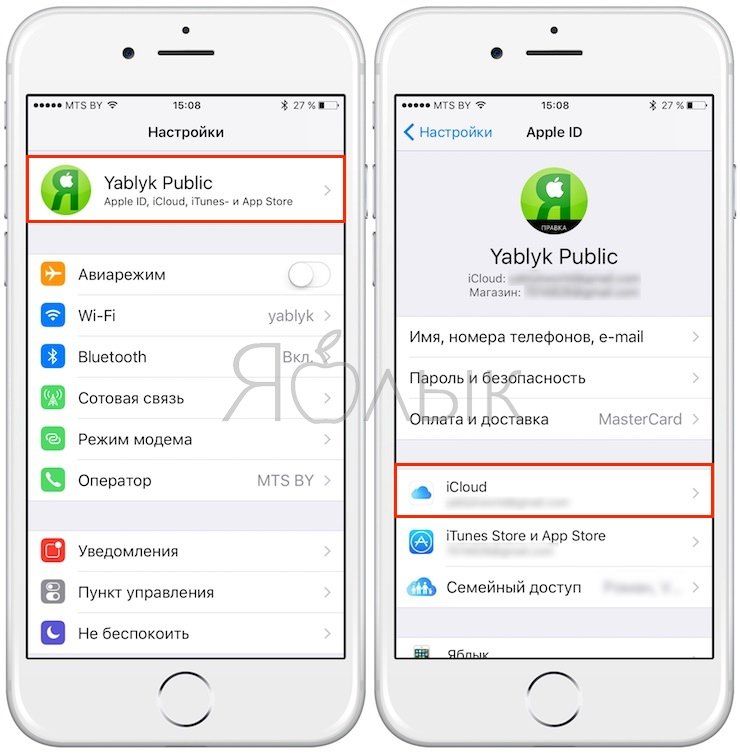
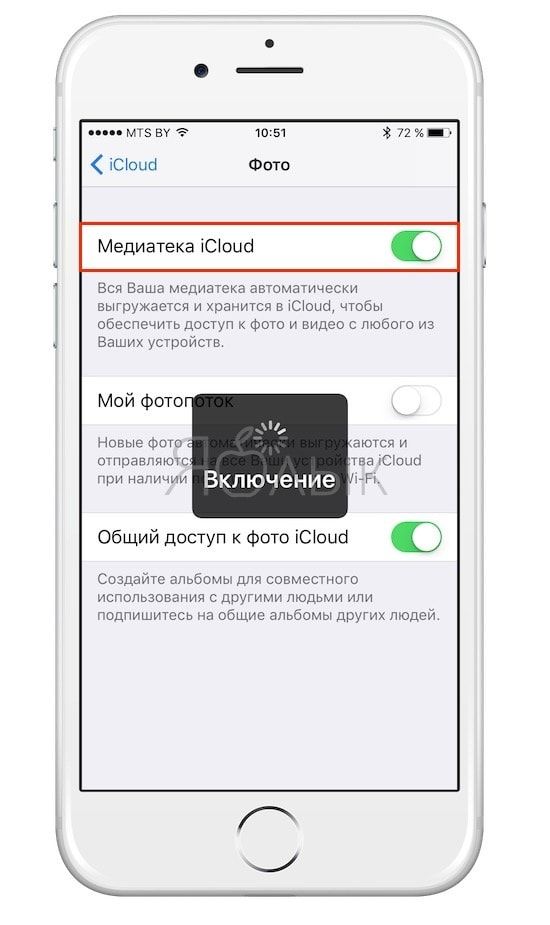
Настроить работу такой системы очень просто — на своём iPhone, iPod touch или iPad откройте Настройки → Apple ID (самый верхний раздел) → iCloud → Фото и активируйте переключатель напротив пункта «Медиатека iCloud».
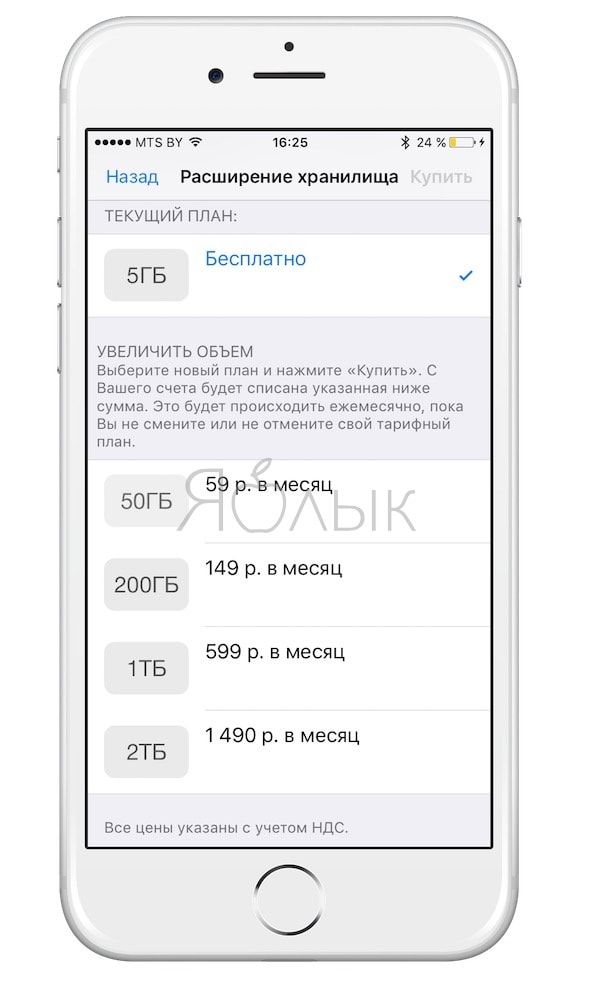
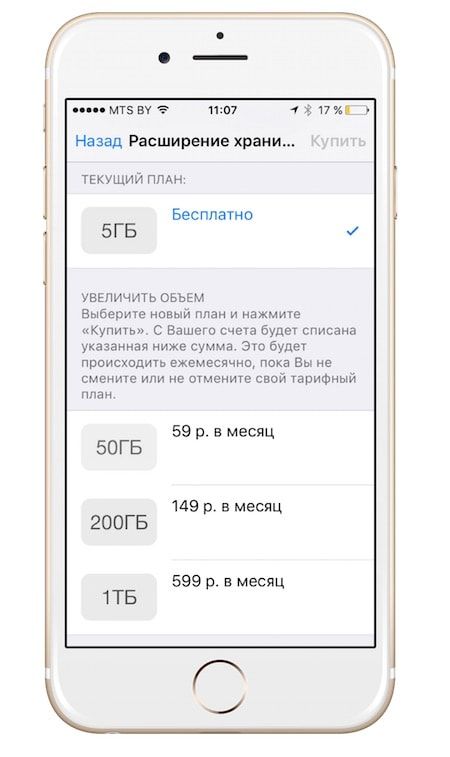
Правда, продлится вся эта радость ровно до тех пор, пока не иссякнут 5 бесплатных гигабайт облачного хранилища, выделяемого Apple. Как вариант — приобрести дополнительное пространство — цены не такие уже и высокие, да и экосистема, созданная купертиновцами, будет работать практически без ограничений, ведь в облаке ещё хранятся резервные копии всех устройств, документы и прочие данные.
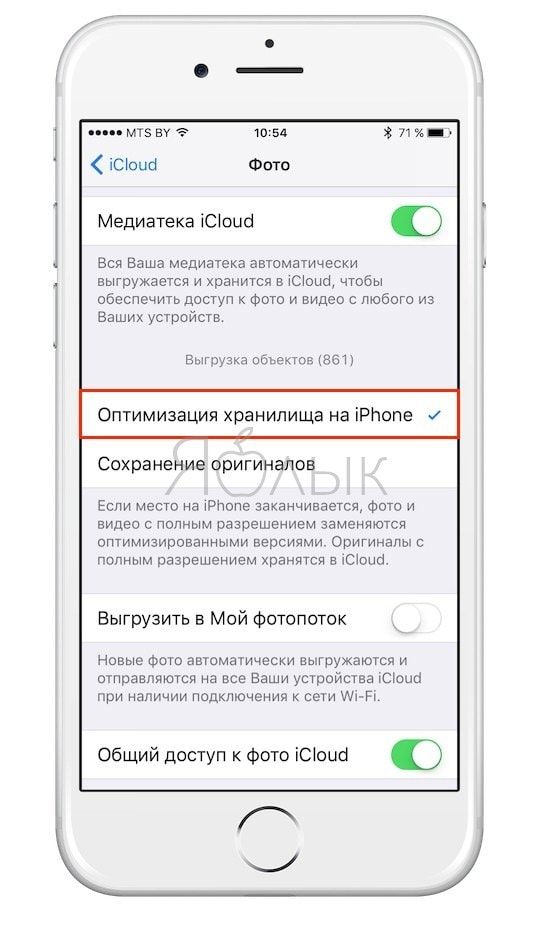
Если желания что-либо докупать нет, то, как одна из временных мер, может послужить оптимизация контента под дисплеи iOS-устройств, вместо оригинального размера файлов, хотя в большинстве случаев эта опция оказывается бесполезна из-за огромного количество сохраненных фото и видео на устройстве.
ПО ТЕМЕ: Почему на новом iPhone с 16 Гб памяти доступно только 11 Гб.
Сторонние приложения для передачи файлов между iPhone (iPad) и Mac
Получение файлов с iPhone или iPad на Mac с использованием встроенных функций – несложная задача. Однако иногда обмен файлами может оказаться ограниченным из-за отсутствия некоторых функций.
Существует множество сторонних приложений, которые смогут облегчить задачу переноса фотографий и видео с iPhone (iPad) на Mac.
Некоторые популярные программы для передачи видео и других данных с iPhone (iPad) на Mac.
dr.fone — Phone Manager. Этот удивительный инструмент может помочь вам получить файлы iOS на Mac в несколько кликов. Вы можете использовать приложение для передачи видео, фотографий или файлов с iPhone на Mac и обратно. Dr.fone требует подключения iPhone с Mac с помощью кабеля Lightning для передачи данных.
Waltr является одним из заменителей iTunes, доступных для компьютера с Mac или Windows. Приложение умеет волшебным образом конвертировать все перемещаемые мультимедиа, включая фотографии и видео, и легко переносить их с Mac на iPhone (iPad). В отличие от общего доступа в iTunes, Waltr не передает видео конкретным поддерживаемым приложениям, таким как, например, VLC. Вместо этого вы можете при необходимости сохранить их в «Фотопленке» iPhone (iPad).
Xender. Это приложение, реализующее обмен файлами посредством Wi-Fi, популярно в том числе и на платформе Android, благодаря простоте обмена и возможности передавать мультимедиа между смартфонами. Но есть версия Xender и для iPhone, что дает возможность отправлять и получать файлы с других устройств iOS, Android, Mac или Windows с помощью фирменного приложения. Чтобы передать файлы или видео с iPhone на Mac, вы можете воспользоваться веб-версией сервиса, но для этого устройства должны находиться в одной сети Wi-Fi. Затем вы сможете получить доступ к файлам iOS на Mac с помощью веб-браузера, просто введя там указанный URL-адрес.
На рынке есть множество инструментов для передачи файлов между iPhone и Mac. Большинство из них бесплатны, а в некоторых надо платить за дополнительные функции.
Перекидываем фото со старого Айфона на новый с помощью резервной копии
В том случае, когда нужно полностью перекинуть все изображения со старого Айфона на новый, самый оптимальный вариант сделать это быстро без всяких сбоев – создать резервную копию через iCloud или iTunes. Все настройки нужно проводить пошагово по четкой инструкции:
- Вначале нужно произвести запуск iTunes на Айфоне и компьютере.
- Затем подключить гаджет через оригинальный USB-кабель к ПК.
- После того как iTunes обнаружит подключенный iPhone, нажимайте на его значок.
- Прокрутите содержимое до пункта «Резервные копии», выберите на свое усмотрение подходящее место для сохранения информации: iCloud или этот компьютер.
- Определившись с местом, рекомендуется для безопасности также поставить галочку «Зашифровать локальную информацию». Затем нажимаем «Создать копию сейчас».
- После этого iTunes еще раз предложит выбрать способ шифрования резервной копии, нажмите соответствующую кнопку.
- Возможно, потребуется ввести пароль для защиты информации, после чего сразу запуститься создание резервной копии. За ходом копирования можно наблюдать на верхней панели в iTunes.
- После завершения процесса отключаем первый гаджет, подключаем через этот же USB-кабель второй Айфон, на который требуется перенести все данные. После обнаружения девайса заходите в меню навигации iTunes. В левом меню нажимайте пункт «Обзор», затем в правом окне выбираем «Этот компьютер» — «Восстановить из копии».
- Самый важный нюанс. Перед тем как запустить восстановление из резервной копии, на гаджете нужно в обязательном порядке отключить опцию поиска. Именно эта функция не дает стереть существующие данные с телефона. Для этого зайдите в настройки в верхнем окне выберите свой аккаунт, перейдите к пункту «iCloud».
- Затем открываем вкладку «Найти iPhone», переводим ползунок около данного пункта в неактивное положение. Вписываем пароль от Apple ID.
- Когда все важные настройки были сделаны, возвращаемся к iTunes. Запускаем процесс восстановления, подтверждаем старт, предварительно выбрав созданную резервную копию.
- Если перед созданием резервной копии был выбран режим с шифрованием, программа попросит ввести код-пароль. После чего сразу запустится восстановление, которое займет не более 15 минут. По завершении все фотоснимки со старого Айфона будут перенесены на новый гаджет.
Обратите внимание, что резервную копию можно также создавать и восстанавливать через iCloud непосредственно сразу с мобильных гаджетов по Wi-Fi. В этом случае совершенно не нужна программа iTunes. Если же сохранять данные на ПК, то для восстановления не обойтись без программы
Если же сохранять данные на ПК, то для восстановления не обойтись без программы.
Как передавать файлы (документы, видео) с Mac на iPhone (iPad) через кабель и наоборот
До 2019 года Apple предлагала использовать приложение iTunes в качестве стандартного инструмента для обмена файлами и управления iOS-устройствами на Mac и Windows. Для передачи данных приложение на iPhone или iPad должно поддерживать прямой обмен файлами. Таким образом, используя кабель USB-Lightning, вы можете легко передавать файлы между iPhone (iPad) и Mac. В большинстве случаев это очень удобно при передаче больших файлов, например, видео, прямо в приложение-плеер (подробно).
Однако, при помощи данного способа не удастся получить доступ ко всем каталогам, видным в приложении «Файлы». На Mac вы можете всего лишь получить файлы из приложений на iPhone (iPad), поддерживающих передачу данных посредством USB-кабеля. С выходом macOS Catalina Apple отказалась от использования с iTunes. Функционал приложения, отвечающий за работу с iPhone (iPad) был перенесен в файловый менеджер Finder.
Вот как можно передавать файлы между iPhone (iPad) и Mac по кабелю.
1. Подключите iPhone (iPad) к Mac через USB-кабель.
2. Если вы пользуетесь старыми версиями macOS (до macOS 10.15 Catalina), то подключенное устройство должно определиться в приложении iTunes на Mac.
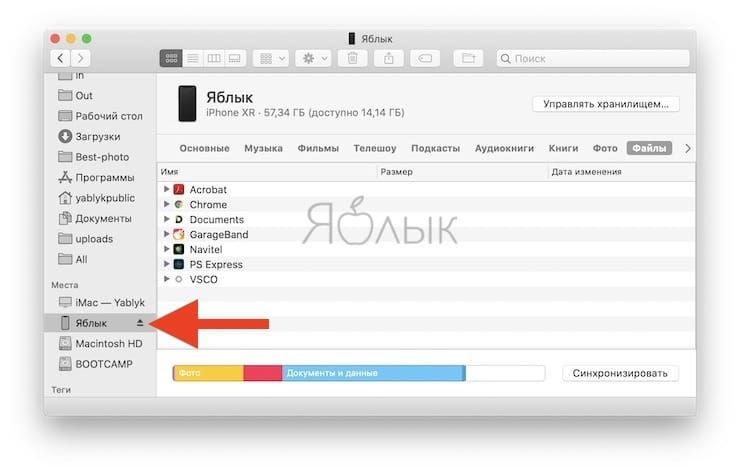
3. Если вы используете macOS Catalina или последующие версии ПО, откройте окно Finder. Найдите подключенное устройство на Боковой панели и кликните на нем.
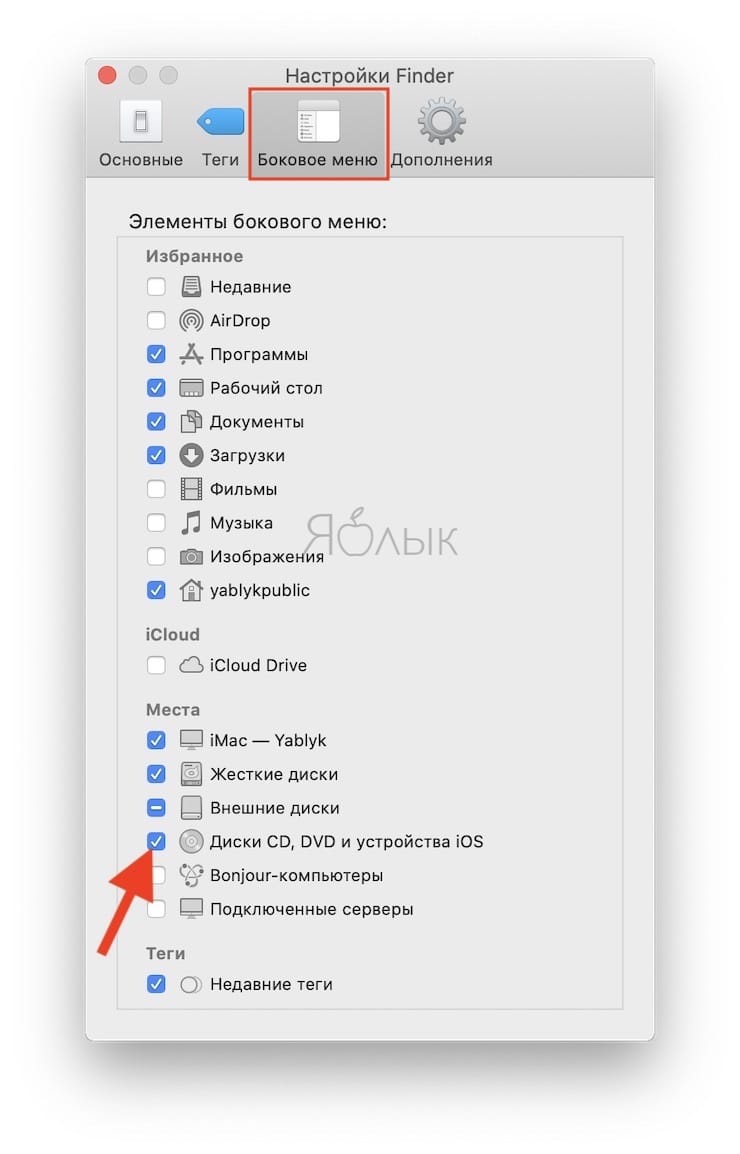
В случае, если устройство не отображается, перейдите в Настройки Finder и установите галочку возле пункта Диски CD, DVD и устройства iOS.
5. Вы можете работать с Музыкой, Видео, Фильмами, Аудиокнигами, Книгами, Файлами и т.д. прямо из этого окна.
6. Перейдите на вкладку «Файлы», где вы сможете найти перечень поддерживаемых приложений.
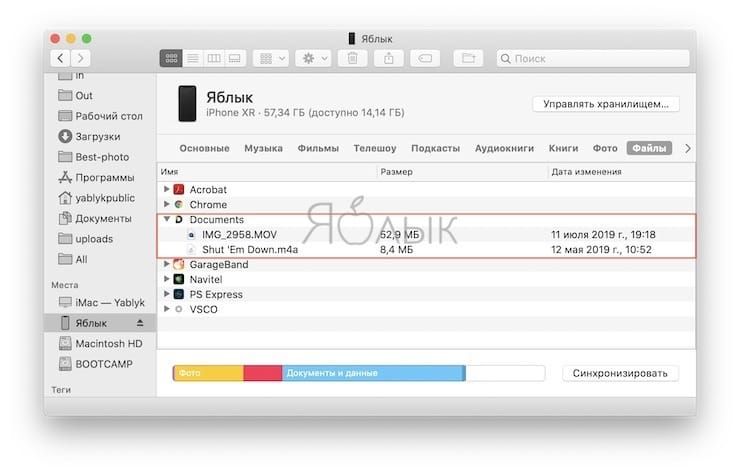
7. Если вы захотите перенести какой-либо файл с вашего Mac в приложение «Файлы» на iPhone или iPad, вы можете скопировать его прямо в файловую систему любого из доступных приложений.
8. Скопированные файлы можно окажутся в соответствующем каталоге в приложении «Файлы» на iPhone (iPad).
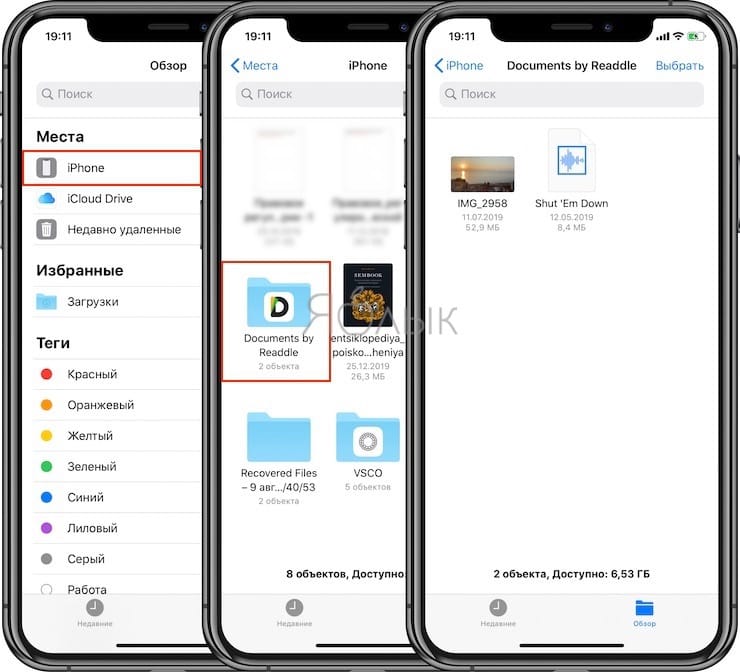
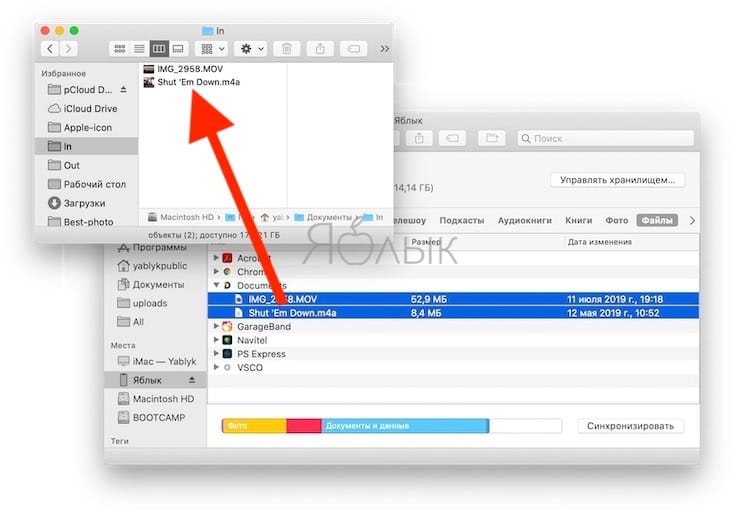
9. Для того чтобы перенести файлы с iPhone (iPad) на Mac через USB-кабель, предварительно скопируйте файлы в любую папку приложения, которое поддерживает передачу данных по кабелю. А затем просто выделите необходимые файлы и перетащите в папку на Mac.
Другие варианты
Иными способами, как перенести фотографии с с iPhone на iPhone, являются сервисы облаков, такие как Google Photos и Dropbox. Для того, чтобы осуществить передачу файлов, необходимо загрузить приложение с магазина AppStore, разрешить хранилищу доступ к данным на вашем смартфоне. После этого фотографии станут доступны к просмотру в облаке. Если есть необходимость, можно применить ПК для передачи файлов с одного телефона на другой. Для этого:
- Подключаете яблоко к ПК через USB кабель.
- Запускаете iTunes и выбираете свой аппарат от Apple.
- Включаете функцию копирования всех данных на телефоне. После ее завершения отключаем смартфон от ПК.
- Подключаем новое устройство к компьютеру.
- Нажимаете iTunes и передаете файлы с архива.
Ждете полного завершения процесса, после чего можно отключать и использовать устройства.
Важно знать
К недостаткам такого метода относятся: перенос абсолютно всех файлов (контакты, изображения, фото, медиа и др.), а также возможность открытия резервного файла на смартфонах с ОС iOS 11.
Импорт заметок с iPhone на Android
Есть несколько способов передачи документов с платформы iOS на Android. Все затрудняется исключительно лишь тем, что для создания записей вы использовали родное приложение «Заметки», а не любое другое скачанное с App Store. Для устройств на Андроиде такой программы не предусмотрено. Поэтому просто скопировать не получится.
Самый простой способ – воспользоваться почтовым ящиком Google или Яндекс. Мы описывали этот метод ранее. В этом случае на почте создастся папка «note».
- Запустите «Настройки» на своем гаджете от Apple;
- Перейдите в «Пароли и учетные записи»;
- Выберите учетную запись Google или Яндекс. Если ее нет, то заведите новую, нажав на «Создать новую учетную запись»;
- После добавления учетки кликните по ней и передвиньте тумблер на параметре «Заметки». Подождите, пока данные синхронизируются и скопируются;
- После этого проверьте почтовый ящик. Если появилась новая папка «note», то вы сделали все правильно.
Далее все, что вам нужно – это авторизоваться под этой учетной записью на своем устройстве с операционной системой Android и вы получите доступ к заметкам.
Другое дело, если вы использовали Evernote. Эта утилита доступна и на Mac, и на Windows, и на Айфонах, и на Андроидах. Так что, авторизовавшись под своим аккаунтом на любой платформе, вы получите доступ к своим записям.
- Запустите программу и авторизуйтесь в ней. Проверьте содержимое на iOS устройстве;
- Скачайте приложение из Google Play на новый девайс. Введите логин и пароль от своего аккаунта. Данные перенесутся мгновенно, и вы сможете их просматривать, редактировать, удалять.
Evernote также позволяет синхронизировать данные с родного приложения «Заметки» в программу. Для этого заведите учетную запись и выберите синхронизацию с «Заметками». Есть ручной и автоматический режим. Для запуска первого необходимо пройти в «Настройки» утилиты и далее нажать на параметр «Синхронизировать».
Перенос файлов с помощью iTunes
После скачивания этой программы на компьютер она будет открываться автоматически после подключения iPhone к компьютеру.
iTunes по своей разработке не предназначен для переноса фотографий. Использовать его разумеется для этих целей можно.
Данные телефона в iTunes
После синхронизации обоих устройств в рабочем окне приложения откроются данные телефона. Пользователь выбирает необходимые фото (одно или несколько).
Когда скачивание выбранных файлов произойдет, система предложит удалить скопированные данные с телефона.
Для удобства поиска фотографии можно сортировать по дате, альбомам или способам загрузки (социальные сети, интернет и т.д.).
Кроме простого скачивания файлов iTunes позволяет пользователю распоряжаться данными телефона через компьютер. Обновления дополнения, скачиваемые через интернет, можно загрузить с помощью этой программы.
Копирование с помощью iTunes
Чтобы переместить снимки на другой телефон с помощью iTunes, сначала нужно будет скопировать их на компьютер, а затем импортировать на другой iPhone. Пользователи операционной системы Mac могут скинуть фото с телефона на компьютер с помощью кабеля USB. Нужно запустить приложение iPhoto, если оно не открылось автоматически, и выбрать изображения, которые следует передать. Далее нажать «Импортировать» или «Импортировать выбранные», чтобы передать фото с iPhone на Mac. Кроме iPhoto, также можно использовать Preview, Image Capture или Aperture.
Пользователи Windows могут экспортировать фотографии с телефона на компьютер при помощи функции автозапуска. Для этого нужно соединить смартфон с ПК за счет кабеля USB. Далее нажать «Импортировать фотографии и видео», выбрать пункт назначения и нажать «Импорт». Передача снимков на новый iPhone осуществляется за счет кабеля USB. Нужно запустить iTunes, если программа не включилась автоматически. Далее нажать кнопку «Устройство» в правом верхнем углу, выбрать «Фотографии», «Синхронизировать изображения из приложения или папки», «Применить».
Если пользователь импортирует фотографии с iPhone на Mac при помощи таких инструментов Apple, как iPhoto, или экспортирует снимки с телефона в AutoPlay, то можно будет перенести только Camera Roll Photos, но человек потерпит неудачу при попытке копировать Photo Stream и Photo Library. При синхронизации изображений с компьютера на iPhone все предыдущие снимки из альбома будут удалены.
Используем сервис iCloud
Один из самых универсальных способов – это iCloud, который представляет собой отдельный облачный сервис для всех устройств от Apple. Чтобы воспользоваться им, у вас по умолчанию должна быть активирована данная опция в айфоне, так как изначально изображения копируются в iCloud, а уже оттуда вы их скачаете, авторизовавшись со своего компьютера в десктопной версии. Также стоит отметить, что по умолчанию в этом сервисе вам предоставляется только 5 Гб свободного пространства, но его всегда можно увеличить, если купить подписку.
И так, изначально вам нужно активировать синхронизацию изображений с устройства на iCloud. Для этого в своем айфоне выполняете следующие действия:
Зайдите в «Настройки» своего аппарата и кликните по вкладке с вашей учетной записью. Она располагается в первом пункте (рассматривается в iOS 12);
Далее перейдите в пункт «iCloud» и зайдите в «Фото»;
Здесь вам нужно активировать пункт «Фото iCloud», чтобы система автоматически копировала все ваши снимки в облачный сервис.
На этом процесс подключения облака закончен. Теперь все изображения, создаваемые на iPhone, будут автоматически при наличии Wi-Fi сгружаться в iCloud, а уже оттуда вы сможете делать с ними все, что угодно. Теперь наша задача – это скопировать их на компьютер. Как это сделать?
- В браузере на компьютере перейдите по адресу – icloud.com и авторизуйтесь под тем же Apple ID, который используется на вашем устройстве;
- Система автоматически запросит у вас подтверждение, чтобы убедиться, что это именно вы осуществляете вход с браузерной версии. В этом случае на ваш смартфон придет уведомление, в котором будет информация о подключении, геологации, где нужно будет нажать «Разрешить»;
Далее вам на это же устройство будет отправлен код в виде всплывающего оповещения, который необходимо будет ввести в браузере. Как только вы это сделаете, зайдете в iCloud;
Здесь кликаете по вкладке «Фото» и выбираете из списка те изображения, которые вам необходимо перенести на ПК;
Если вы хотите, например, загрузить сразу несколько фотографий, просто удерживайте CTRL на клавиатуре, и при этом ПКМ мыши выделяйте то, что вам нужно;
- Далее вверху в правой части страницы нажмите на кнопку для загрузки данных. Они будут скачаны по одному в порядке очереди и сохранятся в директории, которая по умолчанию используется для загрузок в вашем браузере;
- При желании вы также сможете перенести любые изображения со своего ПК на устройство, поэтому данный метод универсален для любых действий с подобными типами файлов.
AirDrop
Данная технология позволяет переместить фотки с одного устройства на другое при помощи блютуза или Wi-Fi. Таким образом можно осуществить транспортировку медиатеки между всеми имеющимися устройствами Apple, к примеру: iPhone 10, SE, iPad, МакБук и прочие. Сервис AirDrop недоступен для гаджетов на операционной системе Android.
Предоставляем пошаговое руководство по его использованию:
- Убедитесь, что на обоих устройствах Apple включен Bluetooth и Wi-Fi.
- Активируйте функцию AirDrop, нажав на соответствующую кнопку в панели управления. Выберите режим обнаружения телефона: только для контактов или для всех устройств.
- На устройстве, с которого будут копироваться снимки, зайдите в раздел «Фото». В правом верхнем углу нажмите на клавишу «Выбрать» и обозначьте необходимы фотографии.
- Выделив необходимые фрагменты, жмите на иконку «Поделиться» в левом нижнем углу экрана.
Во всплывшем окне вместо раздела «AirDrop» будет выведен список доступных устройств, на которые можно скинуть снимки. Кликните по необходимой позиции, и передача контента автоматически начнется.
Как загружать и просматривать фото и видео в медиатеке iCloud при помощи сайта iCloud.com
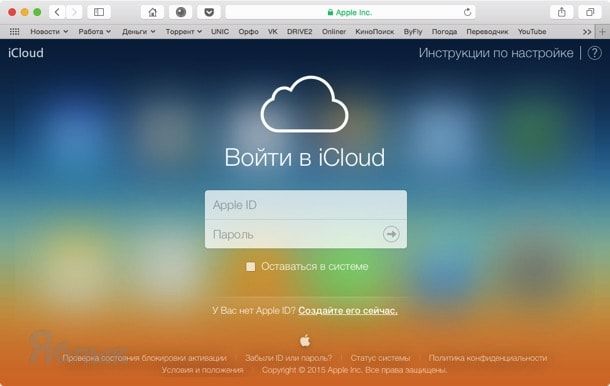 На первом этапе понадобится ввести данные от учётной записи Apple ID, а далее открыть ярлык «Фото».
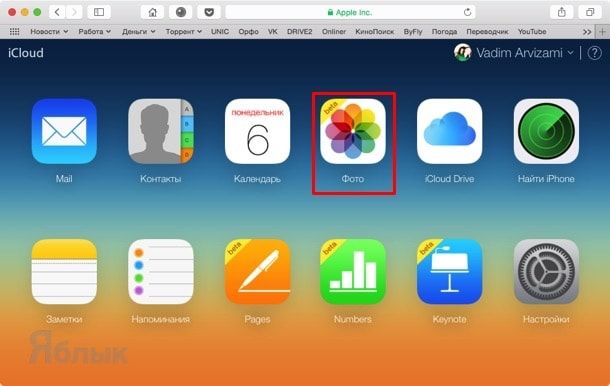 Запуская приложение «Фото» придётся немного подождать, пока произойдёт подготовка файлов. Время операции зависит от количества файлов в медиатеке.
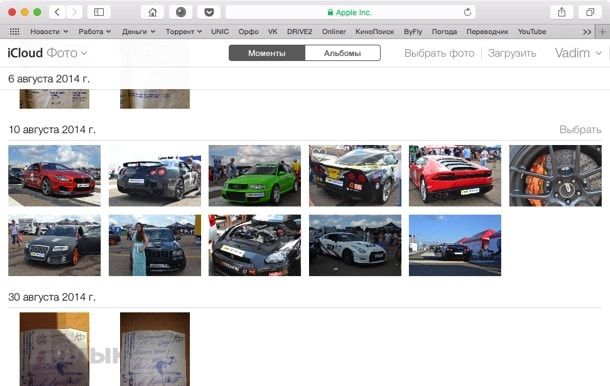 Интерфейс приложения Фото на icloud.com практически аналогичен таковому в мобильном приложении. Пользователи icloud.com могут делать изображения любимыми, добавляя их в избранное. Удалив любое изображение или видеоролик с сервера icloud.com, пользователи автоматически удалят их со всех устройств и наоборот.
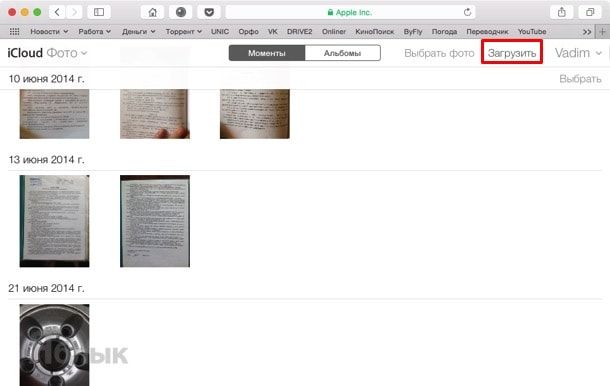
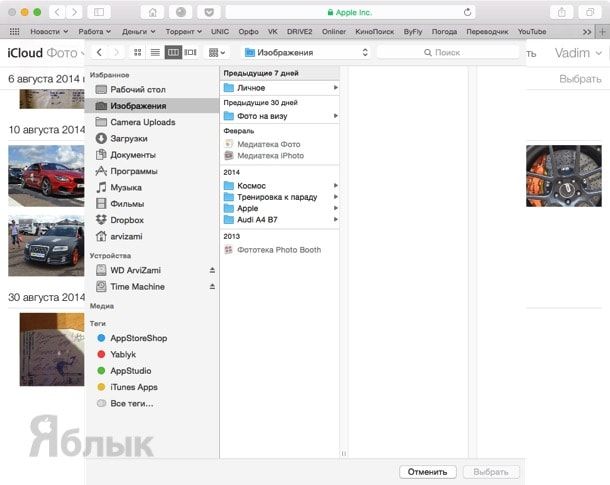 Загрузить фотографии на icloud.com можно как простым перетаскиванием файлов из проводника Finder, так и посредством нажатия кнопки «Загрузить», находящейся в правом верхнем углу сервиса «Фото» icloud.com рядом с именем пользователя. Так как сервис находится в стадии бета-тестирования, то загружать с компьютера изображения можно только в формате JPEG. Ни изображения в формате PNG, ни видеоролики в MOV пока выгружать нельзя.
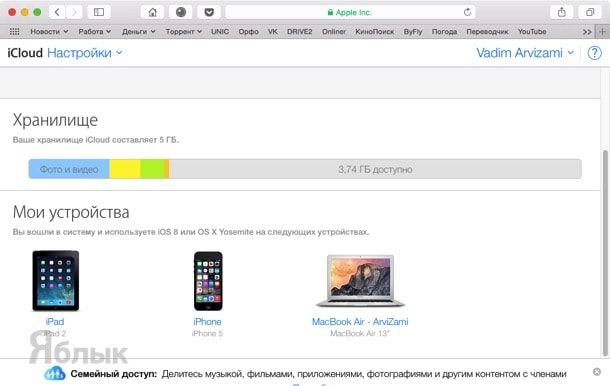 Ну, и конечно же не стоит забывать о жёсткой политике Apple по количеству предоставляемого бесплатно пространства — всего 5 ГБ. Но оно даётся не только под медиатеку, но и под почту, резервные копии устройства, бэкапы приложений и другие данные. В противном случае придётся воспользоваться бесплатными сторонними облачными хранилищами, либо оформлять платную подписку на iCloud.
- Как перемещать или удалять иконки из строки меню в Mac OS X.
- Как быстро создать папку на основе выбранных файлов в Mac OS X.
- Фото для OS X — симбиоз iPhoto и Aperture со взглядом на будущее.
- Как показать полный URL-адрес веб-сайта в Safari на OS X Yosemite.
Приложение перенести фотографии — Kicksend

Последнее, представленное в этом обзоре, — Kicksend. Через него можно передавать только фото (можно все сразу) и видео.
Однако для того, чтобы все работало должным образом, вы должны сначала зарегистрироваться или использовать данные Facebook.
Одна из особенностей Kicksenda — обойти безопасность Apple, который не позволяет отправить больше пяти фотографий по почте.
В случае Kicksenda вы можете отправить столько, сколько хотите. Конечно, чем больше снимков, тем процесс занимает больше времени, но если для кого-то такая функциональность востребована, то время не страшное.
Хотя такие приложения, как Bump, могут быть очень полезны для обмена несколькими фотографиями, вам нужно что-то вроде Kicksend, если вы хотите перенести много фотографий или видео с вашего iPhone за один раз.
Kicksend действует как служба электронной почты, ориентированная только на обмен мультимедиа.
Конечно, он не использует ваш идентификатор электронной почты, и вам нужно будет создать учетную запись для приложения, прежде чем вы сможете начать отправку фотографий своим друзьям. Kicksend — это не просто служба обмена файлами, а программа, работающая как социальная сеть. Успехов.
Как перекинуть фото с Айфона на компьютер Mac
Если вы являетесь счастливым обладателем iPhone и компьютера Mac, то перенести фотографии с одного устройства на другое не должно доставить никаких проблем, ведь оба они работают на одной и той же операционной системе. Просто следуйте инструкции, описанной чуть ниже:
- Подключаем iPhone к компьютеру с помощью USB-кабеля.
- Открываем программу «Фото», нажав на разноцветный значок.
- Во вкладке «Import» выбираем имя нашего iPhone.
- Отмечаем галочкой фотографии, которые необходимо передать.
- Нажимаем на кнопку «Импортировать выбранные».
- Дожидаемся завершения процедуры.
- Переходим во вкладку «Мои альбомы» и радуемся.
И это далеко не единственный, но самый простой способ. Также если у вас есть компьютер с операционной системой iOS, вы можете воспользоваться следующими программами:
- iDrop;
- iCloud;
- iTunes.
Или другими полезными утилитами, которые подходят для передачи данных. Однако в отличие от ПК на базе Windows, вам не придется тратить несколько минут на синхронизацию устройств. Macbook сразу же распознает iPhone, как только вы подключаетесь к нему через USB-кабель. Если же этого не произошло, то можете провести процедуру вручную, следуя рекомендациям, которые были описаны ранее. Также не забывайте, что никто не застрахован от проблем. Вот лишь некоторые из них, а также пути решения:
| Проблема | Решение |
| Передача данных обрывается на середине | Попробуйте начать передавать фото по одному (возможно, какой-то файл поврежден или не подходит по формату) |
| Система пишет, что недостаточно места | Установите снимки на другой жесткий диск или удалите ненужные приложения, используя «Панель управления» |
| Фотографии передаются слишком медленно | Как правило, такое происходит при использовании облачных хранилищ (скорее всего, причина кроется в низкой скорости интернет-соединения). |
Это были основные способы передачи фотографий с iPhone на персональный компьютер. Какой из них выбирать – решать только вам. Каждый способ имеет как свои положительные, так и отрицательные стороны. К примеру, чтобы использовать облачное хранилище, вам не придется скачивать и настраивать программы, однако файлы на таких серверах находятся отнюдь не в безопасности. В то же время использование iTunes позволит передать файлы не опасаясь за то, что они будут украдены третьими лицами, однако для начала придется разобраться в устройстве утилиты и ее функциях.
AirDrop
Самый удобный способ отправки файлов между яблочными устройствами (iPhone, iPad, iPod touch и Mac) находящимися в непосредственной близости. Для передачи данных AirDrop задействует Wi-Fi и Bluetooth.
На принимаемом iPhone, iPad или iPod touch откройте Пункт управления и кликните по кнопке «AirDrop».
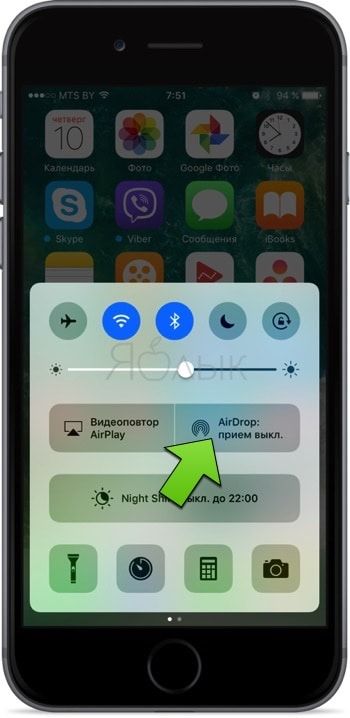
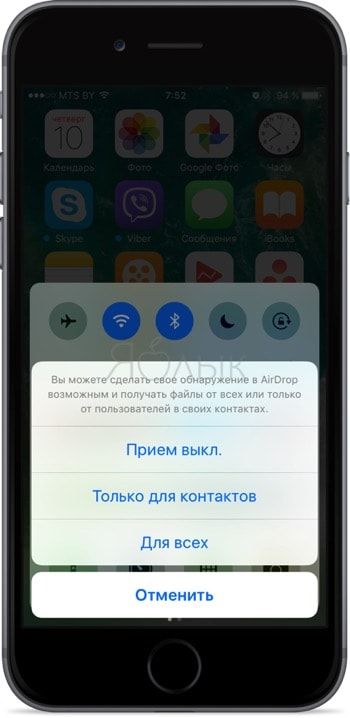
Если устройство добавлено в контакты девайса с которого будет отправляться файл, до достаточно выбрать опцию «Только для контактов». Если нет — «Для всех».
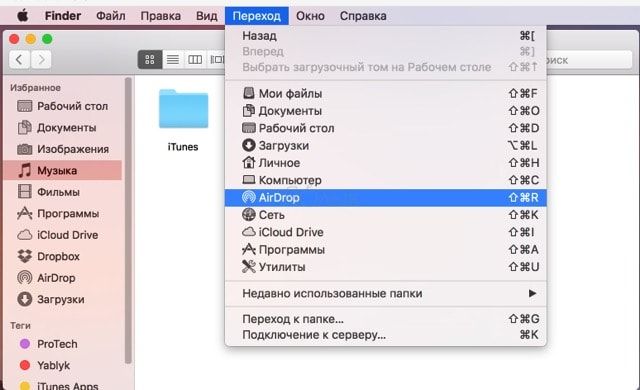
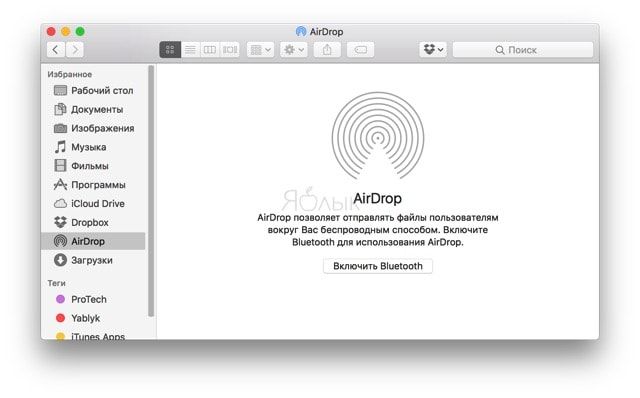
На Mac откройте Finder → меню «Переход» → AirDrop → Включить Bluetooth и Wi-Fi.
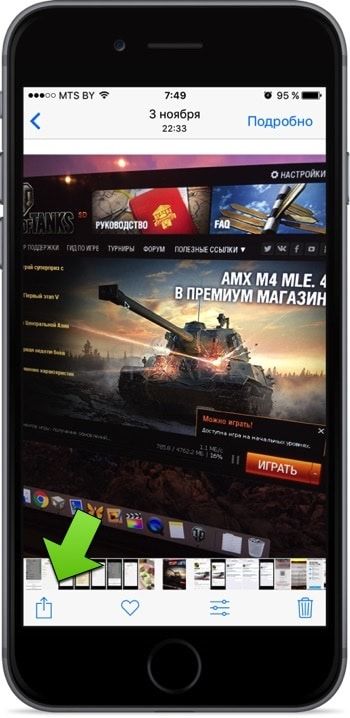
Для отправки файла с iPhone через AirDrop откройте любое изображение или видеоролик в приложении Фото и в левом нижнем углу тапните по кнопке шаринга, а затем коснитесь по иконке AirDrop.
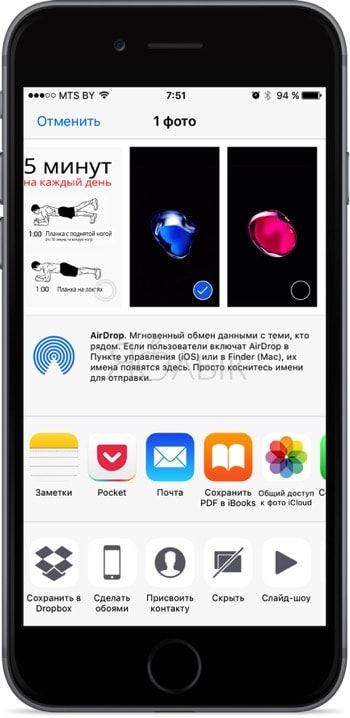
Кнопка «Поделиться»
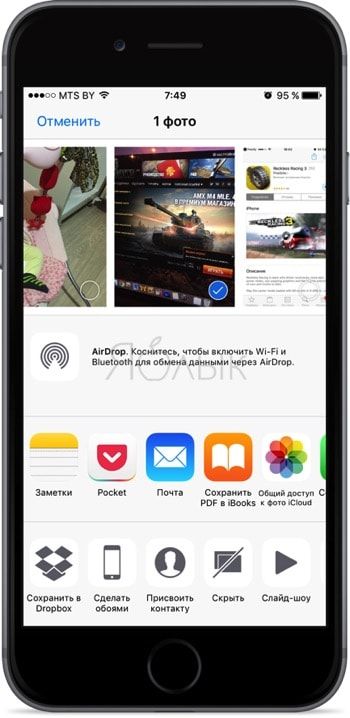
Самый простой способ расшарить медиаконтент — воспользоваться кнопкой «Поделиться». Для этого откройте любое изображение или видеоролик в приложении Фото и в левом нижнем углу тапните по кнопке шаринга.
Тут доступны варианты отправки файла по почте, через социальные сети и мессенджеры (включая штатный iMessage и сторонние Viber, WhatsApp и т.д.), расшаривания через общий доступ или выгрузка в облачные хранилища.
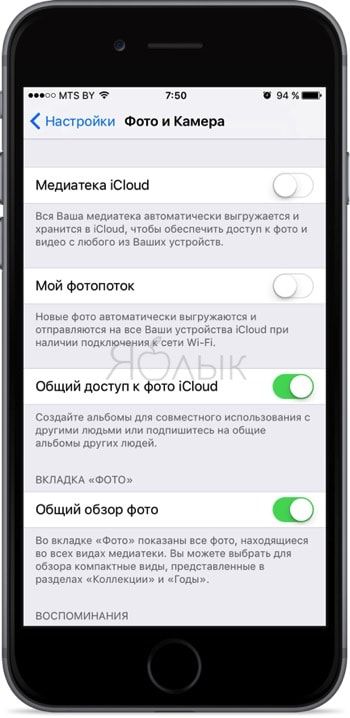
Как вариант — воспользоваться штатным сервисом «Мой фотопоток» (Настройки → Фото и камера → Мой фотопоток), благодаря которому все изображения будут автоматически выгружаться на сервер. Доступ с компьютера можно получить при помощи сайта icloud.com. Главный недостаток — 5 ГБ бесплатного дискового пространства. И медиаконтента много не сохранится, и резервным копиям устройств места не будет хватать.
В качестве крутой альтернативы выступает сервис Google Photo. Смирившись с незначительными ограничениями по размеру фото и видео, вы сможете выгружать неограниченное количество изображений и видеороликов, и, соответственно, скачивать их с веб-версии на компьютер или делиться ими.
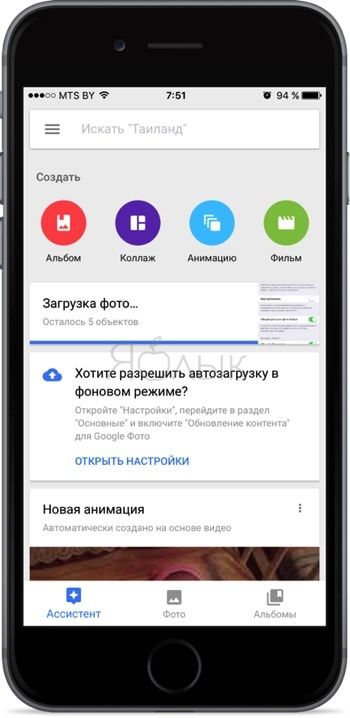
Переносим фотки с айфона на компьютер Windows 7, 8, 10?
Перекинуть фото с айфона на ПК можно без использования дополнительных программ. Для ОС Windows предусмотрен самозапуск тех устройств, которые подключаются к персональному компьютеру.
Руководство по перемещению фото
Подключите телефон, планшет к компьютеру при помощи штатного кабеля. Через несколько секунд запустится настройка носителя.
В пункте «Компьютер» можно найти название носителя. Нажмите по нему, чтобы перейти далее.
После открытия накопителя найдите папку «DCIM». Как правило, там содержатся все фотографии пользователя.
С операционной системой Windows достаточно удобно работать при подключении различных устройств. Благодаря автозапуску не нужно ждать установки дополнительных драйверов и утилит.
Важно: иногда фотографии могут располагаться в папке «Photos»
Предварительные действия перед переносом информации на iPhone
Каким бы способом не осуществлялась передача контента с действующего смартфона на другой, подготовить iPhone и дополнительные модули все-таки следует.
Для этого:
Во-первых, необходимо вспомнить или восстановить Apple ID и пароль. Во-вторых, владельцам Apple Watch нужно разорвать их связь с предыдущим iPhone
В-третьих, важно сохранить резервную копию нужной информации и приложений, которые готовятся для перемещения. И наконец, переставить действующую или приобрести новую SIM-карту
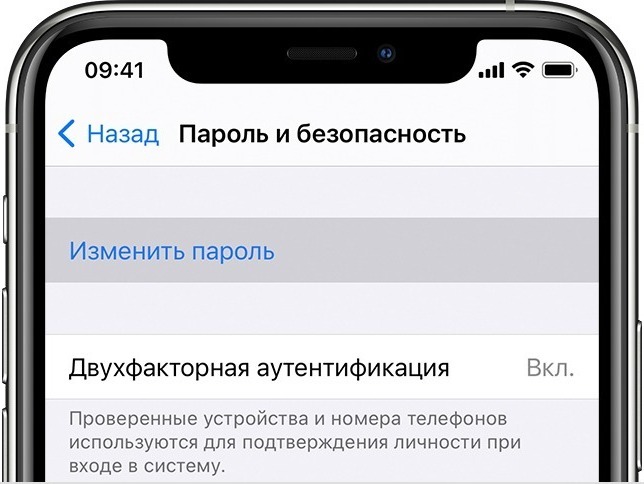
Перенести данные с одного Айфона на другой — вполне посильная для каждого задача. Главное, правильно подготовить устройства, восстановив полный доступ к ним и разорвав предыдущие связи
Способ №1
Перенести фотографии на новый iPhone можно применяя AirDrop. Данная функция присутствует в яблочных телефонах весьма давно, но не все ее эксплуатируют. Впрочем, это очень удобная «фишка», так как она не требует подключения к сети интернет. Передача файлов проходит в несколько этапов:
- используя центр управления операционной системой (вытягиваете свайпом снизу вверх), включаете Wi-Fi и Bluetooth на первом и втором телефонах;
в этих настройках iOS подключаете функцию AirDrop. При желании ее можно лимитировать только для собственных контактов;
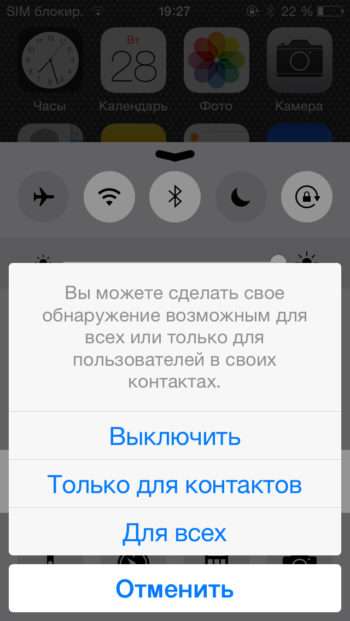
затем заходите в раздел с фото и выбираете необходимые изображения;

нажимаете кнопку «поделиться» и в AirDrop выбираете нужный контакт;
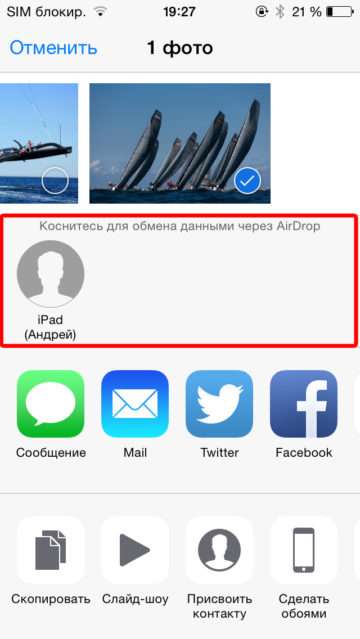
после этого подтверждаете передачу фотографий на втором iPhone.
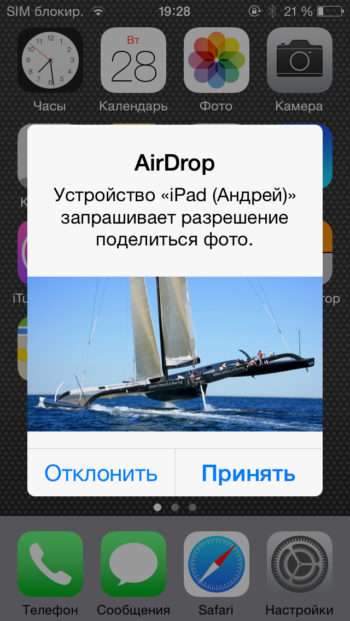
Такой способ передачи достаточно быстрый, но есть несколько замечаний:
Как переслать фото с Айфона на Айфон через iMessage
Достаточно давно разработчики яблочной продукции реализовали в своих устройствах удобный дополнительный сервис iMessage. Опция дает возможность бесплатно пересылать сообщения, фотоснимки и другие файлы, всем знакомым пользователям iOS-девайсов. Как используется сервис:
В первую очередь нужно проверить, что на обоих Айфонах активирована функция iMessage
Чтобы убедиться, откройте настройки гаджета, зайдите во меню «Сообщения».
Обратите внимание, чтобы ползунок около вкладки «iMessage» находился в активном состоянии. При необходимости перетяните его в положение «Вкл»
Затем остается выбрать контакты для получения. Для этого открываем меню «Сообщения», на верхней панели в правом углу, нажимаем на иконку для нового текста.
Затем с правой стороны от пункта «Кому», кликаем по значку с плюсом, в открывшемся меню выбираем получателя.
На нижней панели находим иконку камеры, нажимаем, переходим в раздел «Медиатека».
Осталось отметить необходимые снимки, завершить пересылку, как обычное сообщение.



