Как сбросить айфон, если забыл пароль
Содержание:
- Не забывайте пароль от вашего айфона
- Вопрос-ответ
- Блокировка паролем
- Как узнать пароль от чужого телефона с помощью приложений
- Как разблокировать Айпад с помощью Айтьюнс
- Как разблокировать айфон, если забыл пароль
- Пароль забыт, как разблокировать Айфон при помощи iTunes
- С использованием сторонних программ
- 2. Сбросить пароль с помощью функции «Найти iPhone»
- Стоит ли использовать платные сервисы
- Часть 2. Удаление забытого пароля с iPhone с помощью Dr.Fone для iOS Unlocker
- Как разблокировать iphone по оператору мобильной связи?
- Основные способы разблокировки
- Как разблокировать Айфон через iCloud
- Восстановление без сохранения информации – перепрошивка
- Советы, которым лучше не следовать
- Восстановление без сохранения информации – перепрошивка
Не забывайте пароль от вашего айфона
Компания Apple очень старается сохранить ваши персональные данные, поэтому дает вам много вариантов персонализации, настроек, защиты и так далее. Но само восстановление девайса каждым из путей может раз и навсегда покончить не только с вашими персональными данными, но и с самим девайсом, если вы сделаете что-то не так. Кроме того, частая экстренная перезагрузка может испортить ваш девайс, повредить программную часть. Поэтому отнеситесь со всей серьезностью к придумыванию пароля, запишите его где-то в блокноте, сохраните на Google диск в виде документа, если не уверены в том, что запомните. Так у вас будет запасной план для действий в экстренных ситуациях.
Вопрос-ответ
При восстановлении пароля у владельцев айфона возникают некоторые вопросы. В разделе представлены ответы на часто задаваемые вопросы.
Что делать, если включена функция «Найти телефон»
Это крайне неблагоприятная ситуация для владельца айфона. Такая опасность может подстерегать тех, кто купил б/у телефон. При использовании указанных способов восстановления, телефон полностью заблокируется.
В таком случае следует:
Только после получения необходимой информации пользоваться указанными вариантами восстановления пароля.
Можно ли разблокировать найденный телефон
Сотрудники компании Apple все делают для того, чтобы третье лицо не смогло разблокировать айфон. В этом случае получить доступ к краденому или найденному аппарату не получится.
Конечно, всегда бывают исключения. Однако они единичны и доступны только настоящим специалистам.
Что делать, если ни один способ не помогает восстановить пароль
Если ни один из перечисленных вариантов не помог, то первое правило – не экспериментировать, в надежде «на удачу» разблокировать аппарат. Ничему хорошему это не приведет.
В таком случае можно рассмотреть специальные программы (приложения) в интернете, которые помогают получить пароль.
Из распространенных приложений можно использовать 4uKey. С помощью него настройки сбрасываются до заводских. Аналогичное приложение iMyFone LockWiper поможет сделать сбой настроек через режим DFU.
Можно ли восстановить ID
Для получения помощи потребуется приложить квитанции об оплате или иные документы, подтверждающие право собственности.
Также сотрудники службы поддержки Apple готовы оказать помощь по телефону. Найти телефон для своего региона можно на сайте компании, в разделе «Обратная связь».
Если все данные будут предоставлены, то сотрудник компании Apple сможет предоставить необходимые инструкции для восстановления.
Блокировка паролем
Под блокировкой телефона можно понимать несколько действий. Простейшая, с которой пользователь сталкивается ежедневно, подразумевает защиту от постороннего доступа. Экран можно разблокировать только вводом числового пароля. Без него можно совершить лишь экстренный вызов спасательных служб. Звонок бесплатный и может быть выполнен даже при отрицательном балансе.
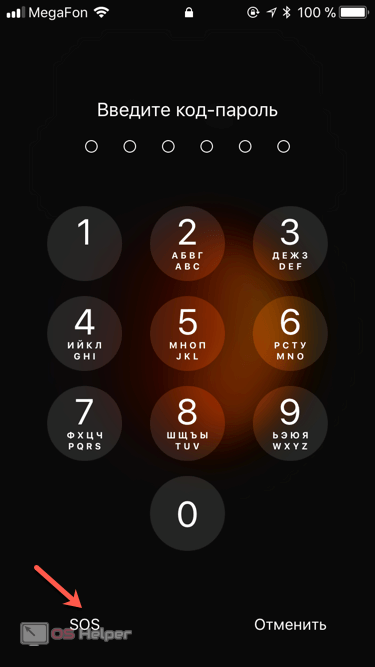
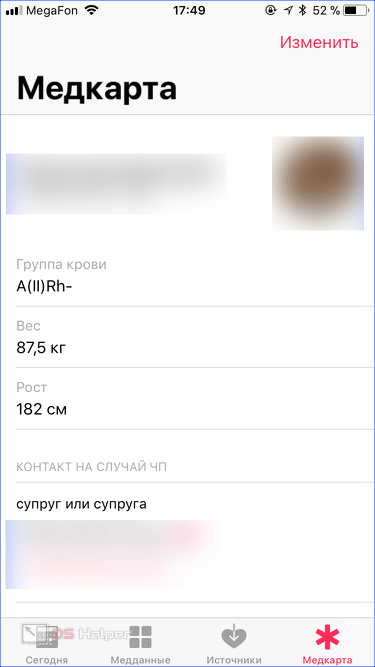
Сделано это на тот случай, если с владельцем смартфона что-то произойдет. Нашедший его человек сможет вызвать помощь даже когда работает блокировка дисплея. Знать пароль для этого не нужно. Дополнительно, чтобы помочь медикам, пользователь может заранее занести необходимые данные в электронную медицинскую карту.
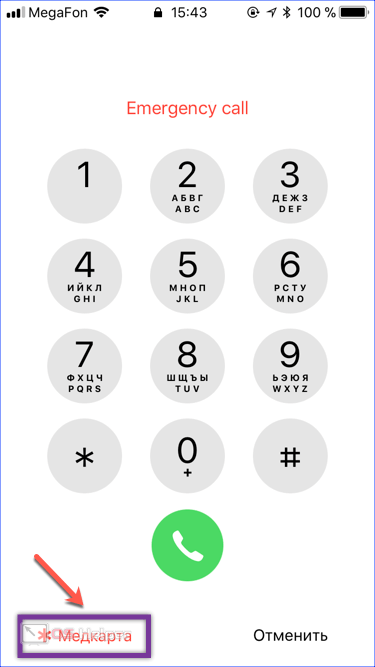
Кроме группы крови можно указать хронические заболевания, отметить непереносимость некоторых препаратов. Для экстренной связи с родственниками указывается контактный телефон.
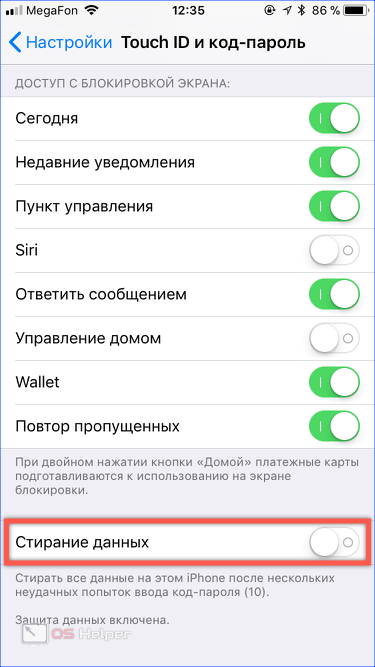
Таким образом, используя возможности общего экрана блокировки, владелец iPhone может подстраховаться на случай непредвиденных обстоятельств. Чтобы исключить возможность подбора пароля случайным образом, предусмотрена функция стирания данных после десяти неудачных попыток набора. Активируется эта опция пользователем самостоятельно в настройках безопасности.
Если вы умудрились забыть заданную комбинацию цифр, но помните данные учетной записи Apple ID, таким способом можно сбросить настройки смартфона, а затем восстановить его из резервной копии Айклауд.
Как узнать пароль от чужого телефона с помощью приложений
В топ лучших приложений для разблокировки чужого телефона входят:
- Tenorshare 4uKey for Android
- iSkysoft Toolbox
- dr.fone
- Aroma File Manager
Tenorshare 4uKey for Android — программа сочетает в себе качества оперативной работы и качественного результата. Пользователю предлагаются пошаговые действия для удаления блокировки в течение нескольких минут. Скачать программу можно с официального сайта разработчика.
Как пользоваться приложением:
- подключить телефон к компьютеру и запустить программу;
- в новом окне открыть меню и нажать кнопку «удалить»;
как только пройдет проверка данных, начнется удаление блокировки экрана.
По итогу работы программа сообщит о необходимости стереть все данные устройства, для этого следует нажать «ок».
Дождавшись окончания удаления блокировки, потребуется перевести телефон в режим восстановления, с учетом подсказок, появившихся на экране компьюетра.
Завершающим шагом будет нажатие кнопки «далее», чтобы выполнить действия, рекомендуемые программой, с целью восстановления заводских настроек.
ISkysoft Toolbox
Для использования программы ISkysoft Toolbox необходимо подключить телефон к компьютеру и следовать инструкции:
- из предложенного списка моделей выбрать необходимый и нажать «далее»;
- запустить процесс удаления блокировки при помощи раздела «старт».
Необходимо дождаться завершения процедуры, после ограничения смартфона будут удалены.
Dr.fone
Dr.fone — отличается оперативной работой, но поддерживает не все телефоны и подходит для брендов
Как воспользоваться программой:
- запустить на компьютере программы и выбрать в меню опцию «разблокировать»;
- подключить мобильное устройство и нажать кнопку «пуск»;
- в появившемся новом окошке выбрать нужную модель смартфона и нажать «далее»;
- ввести вручную слово «подтвердить», тем самым, подтверждая выбранные данные и нажать на соответствующую кнопку;
- согласно указаниям, показываемым в программе, перевести мобильный в режим загрузки, которая начнется автоматически;
- дождаться завершения процесса.
Как только загрузятся необходимые файлы, программа удалит блокировку экрана. — Программа проста в использовании, но не имеет русскоязычной поддержки
Aroma File Manager
Aroma File Manager — программа подходить для смартфонов с картой памяти SD и на первый взгляд может показаться не простой в использовании. Главная задача программы заключается в открытии пути к системным папкам, но может сыграть и сопутствующую роль, в части использования для разблокировки экрана.
Как работать с программой:
- загрузить сервис через компьютер на карту памяти телефона;
- вставить карту обратно в мобильное устройство;
- перевести устройство в режим восстановления, использую комбинацию кнопок, согласно конкретной модели телефона;
- в режиме восстановления выбрать опцию «Install zip — «Install zip from sdcard» -«Choose zip from sdcard»;
- перейти в архивную папку с программой и выбрать ее;
- после запуска программы нужно перейти в раздел «/data/system» и удалить файлы «getekeeper.password.key» и «getekeeper.pattern.key» (для модели Android 5 или выше).
После совершения всех действий, нужно перезагрузить телефон и блокировка экрана будет снята.
Воспользоваться данными программами можно в том случае, если телефон будет находится в открытом доступе, так как процесс занимает определенное время.
Как разблокировать Айпад с помощью Айтьюнс
Если планшет был синхронизирован с айтьюнс, то можно его разблокировать, выполнив несколько простых операций:
- Присоединить айпад к персональному компьютеру, с которым требуется провести синхронизацию.
- В случае если ранее с этим компьютером уже проводилась синхронизация и были созданы резервные копии, то при запуске айтьюнс синхронизация произведётся снова, даже при выключенном портативном устройстве.
Это будет выглядеть как на рисунке.
- Перед восстановлением работы планшета необходимо отключить шифрование ранее созданной резервной копии.
- После окончания резервного копирования рекомендуется перейти к функции «Восстановить из резервной копии», потом рекомендуется выбрать самую новую копию в памяти устройства, чтобы разблокировать айпад.
Не стоит забывать о том, что можно настроить планшет таким образом, чтобы в следующий раз при десятикратном неправильном введении пароля данные сами стирались и работа устройства восстанавливалась.
Как разблокировать айфон, если забыл пароль
Чаще всего случается так, что хозяин забыл пароль от айфона. Как было сказано, единственный способ – вспомнить его.
Но что делать, если забыл пароль от айфона, и вспомнить его не удается? Варианты, как разблокировать IPhone, существуют, но они довольно жесткие. Возможно это только в том случае, если не заблокирован Apple ID. Тогда помогут только в специальной службе поддержки. Понадобится перепрошить телефон, полностью переустановить систему. Это сложный и дорогостоящий процесс.
Можно, конечно, обратиться к подпольным специалистам, взломать телефон и прошить устройство у них, но это всегда рискованное предприятие. А для новых моделей на платформе iOS11 и выше такой способ просто не сработает.
Через iTunes
Если данные для входа категорически не вспоминаются, они нигде не были записаны и найти их невозможно, можно попробовать разблокировать устройство айклауд с помощью айтюнс.
Важно! Это жесткий способ, в результате которого вся информация, находящаяся на устройстве, будет удалена. Фактически оно вернется к заводским настройкам
Отменить процесс невозможно.
Пошаговая инструкция:
- Подключить заблокированное устройство с помощью USB-кабеля к компьютеру с любой системой Windows, начиная с ХР, и запустить iTunes.
- Провести жесткую перезагрузку айфона, айпода или айпада. Для запуска процесса нужно нажать кнопки выключения питания и «Домой». Для новых устройств, начиная с iOS 7, после подключения к iTunes выключить IPhone, затем зажать на несколько секунд кнопку включения. Не отпуская ее, нажать кнопку уменьшения громкости, удерживать их вместе 10 секунд, после чего отпустить кнопку включения и держать кнопку уменьшения громкости еще 5 секунд.
- Удерживать кнопки жесткой перезагрузки до тех пор, пока на экране устройства не высветится логотип iTunes. Это признак того, что система начала восстанавливаться.
- Из предложенных вариантов «Обновить» и «Восстановить» выбрать второй. После этого начнется загрузка системы.
Важно! Интернет-соединение должно быть высокоскоростным, чтобы вся процедура заняла не дольше 15 мин. Если не уложиться в этот срок, придется все начинать сначала
Подключение iPhone S к iTunes
После того, как система восстановится, устройство будет перезагружено, все вернется к заводским настройкам и пароля не будет, можно спокойно открыть телефон, вернувшийся к домашним настройкам.
Тем пользователям, которые не столкнулись с проблемой того, что телефон заблокировался, стоит периодически сохранять на ITunes резервные копии системы, чтобы можно было восстановить ее с последней точки сохранения. Тогда не будет необходимости обнулить ее. И только при этом условии можно будет взять и восстановить часть потерянных данных.
Через iCloud
Снять блокировку можно и с помощью iCloud. Данный способ похож на предыдущий, но подходит только для пользователей, у которых была включена функция нахождения устройства. Без нее ничего не получится.
В интернет-браузере открывается сервис iCloud, туда вводятся личные данные и выполняется вход в систему. Далее используется функция поиска устройства Apple, а когда оно будет обнаружено, появится функция «Стереть IPhone». Необходимо ей воспользоваться, в результате чего система снимет блок. Но и в этом случае придется смириться с тем, что устройство удалит все имеющиеся на нем старые данные.
Пароль забыт, как разблокировать Айфон при помощи iTunes
С целью предотвращения кражи данных в iOS предусмотрели механизм, блокирующий устройство на десятую попытку неверного вода пароля. После этого смартфон блокируется, дабы мошенники не получили доступ к банковским картам, фото, кошелькам. Если вы регулярно делали резервное копирование при помощи программы iTunes, потеря пароля для вас не закончится ничем серьезным.
Порядок действий будет следующим:
- Подключаем заблокированный iPhone к компьютеру.
- Запускаем
- Дальше необходимо выполнить принудительную перезагрузку смартфона. На разных моделях iPhone принудительная перезагрузка осуществляется по-разному: если у вас iPhone 6S, нажмите и удерживайте «Домой» и боковую кнопку. В случае с iPhone X, XS и XR следует нажать и быстро отпустить сперва клавишу, отвечающую за прибавление звука, а после кнопки уменьшения громкости. Дальше удерживайте боковую клавишу до тех пор, пока не загорится значок программы. На «седьмом» Айфоне и его старшем «брате» (7 Plus) нажимайте в один момент боковую кнопку и прибавление громкости.
- Если все сделать правильно, на экране высветится специальное окно, в котором следует выбрать «Восстановить iPhone».
- После перезапуска девайса система предложит воспользоваться резервной копией, но при условии, что она имеется. Воспользуйтесь возможностью восстановить все данные.
- Настройте смартфон по своему желанию и пользуйтесь.
Как видим, ничего сложного нет, главное действовать в соответствии с простой инструкцией и желательно регулярно производить резервное копирование. Тогда многих неприятностей удастся избежать.

С использованием сторонних программ
Для устройств с джейлбрейком, то есть взломанных, для разблокировки можно применять программное обеспечение других разработчиков. Одним из самых популярных ПО является утилита Semi-Restore.
- Скачать на компьютере ПО, зайдя на адрес портала semi-restore.com. Инсталлировать программу на ПК.
- Соединить девайс с ПК посредством usb-кабеля и ожидать, пока система идентифицирует его.
- Запустить программу на ПК и активизировать на странице опцию SemiRestore. Начнётся процесс очистки телефона, состояние процесса показывает зелёная полоска.
- По завершении очистки гаджет перезагрузится, что позволяет сбросить пароль.
Этот способ не всегда полностью удаляет данные, хранящиеся на девайсе. Всё зависит от перепрошивки, которая была произведена ранее.
2. Сбросить пароль с помощью функции «Найти iPhone»
Если у тебя активирована функция «Найти iPhone», можно с помощью iCloud удалить пароль блокировки, правда, все данные так же сотрутся. Это способ работает, забыл пароль блокировки от iPhone, но помнишь пароль от Apple iD.
- Перейдите на сайт icloud.com.
- Введи свой Apple ID и пароль от него и нажми кнопку Enter на клавиатуре.
- Нажми на иконку “Найти iPhone”, в выпадающем списке «Все устройства» выбери iPhone, на котором нужно сбросить пароль.
- Нажми на иконку «Стереть iPhone» и все данные на нем сотрутся, а пароль удалится.
Теперь ты можешь восстановить данные iPhone из резервной копии или настроить его как новый.
Стоит ли использовать платные сервисы
На сегодняшний день в Интернете огромное множество предложений разблокировать Айфон за деньги. Следует сразу оговориться, что благодаря надежной защите Apple платные сервисы – вещь очень сомнительная. Перед тем, как перечислять денежные средства за разблокировку, надо вспомнить о следующих нюансах.
- Без участия владельца устройства восстановить пароль от Apple ID попросту невозможно. Поэтому если вы нашли Айфон или вам продали заблокированное устройство, полностью разблокировать гаджет не получится.
- Функционал девайса, скорее всего, будет на таком же уровне, как и при использовании способа с DNS, описанного выше. То есть будут доступны оффлайн-сервисы (медиаплеер, камера), подключение к сети, но звонить с использованием SIM-карты все равно будет нельзя.
Часть 2. Удаление забытого пароля с iPhone с помощью Dr.Fone для iOS Unlocker
Разблокировка iOS является одной из функций Набор инструментов Dr.Fone для iOSможет она тебе поможет обойти заблокированный экран iPhone без потери данных. Можно удалить заблокированный экран iPhone без пароля. Этот набор инструментов iOS — Удаление заблокированного экрана позволяет легко снимать экраны блокировки, если вы забыли пароль на своем устройстве или просто не знаете пароль на подержанном iPhone или iPad. Вы можете использовать эту программу, чтобы избавиться от неизвестного пароля за 5 минут. Перед тем как это сделать, вам нужно знать следующее: функция «Найти iPhone / iPad» должна быть отключена. Затем вы можете успешно разблокировать устройство, не восстанавливая его до заводских настроек. Совместим с последними версиями iPhone X, iPhone 8 (Plus) и iOS 11.
Шаг 1. Подключите ваш заблокированный iPhone к компьютеру
Запустите и запустите iOS Toolkit — Locked Screen Removal на компьютере и выберите «ОтперетьСреди всех инструментов.
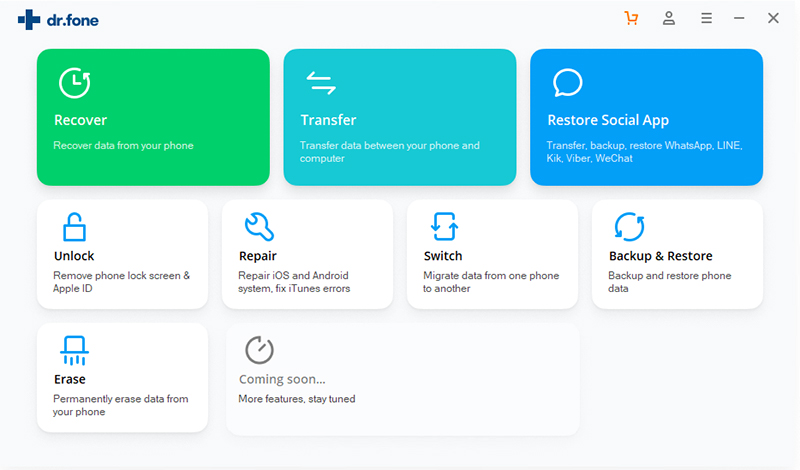
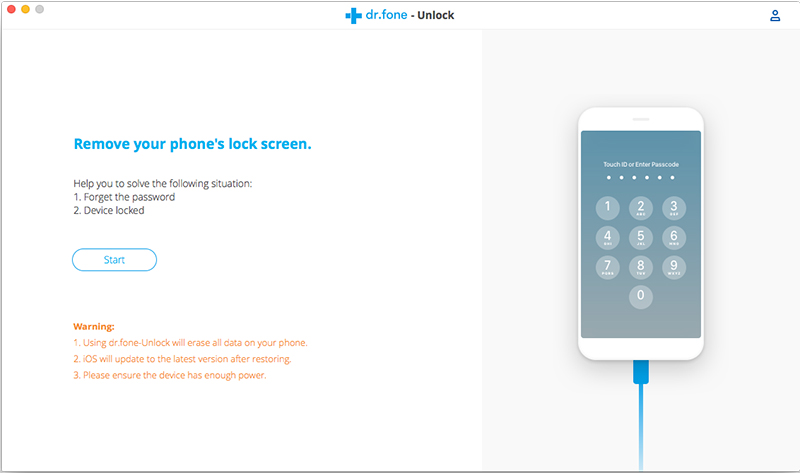
Подключите заблокированный iPhone к компьютеру с помощью USB-кабеля. Затем нажмите «Start»В программе.
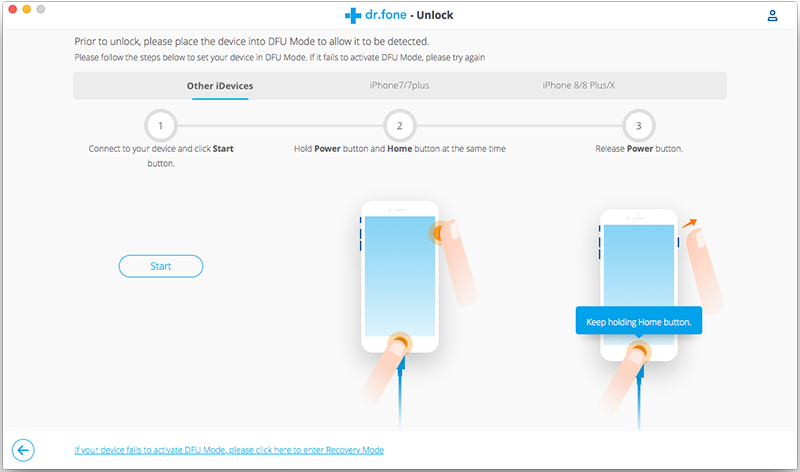
Шаг 2. Загрузите iPhone в режиме DFU
Следуйте инструкциям программы для загрузки iPhone в режим DFU.
-Выключите заблокированный iPhone.
-Нажмите и удерживайте кнопку уменьшения громкости и кнопку питания вместе в течение секунд 10.
-Отпустите кнопку питания и удерживайте кнопку уменьшения громкости, пока устройство не перейдет в режим DFU.
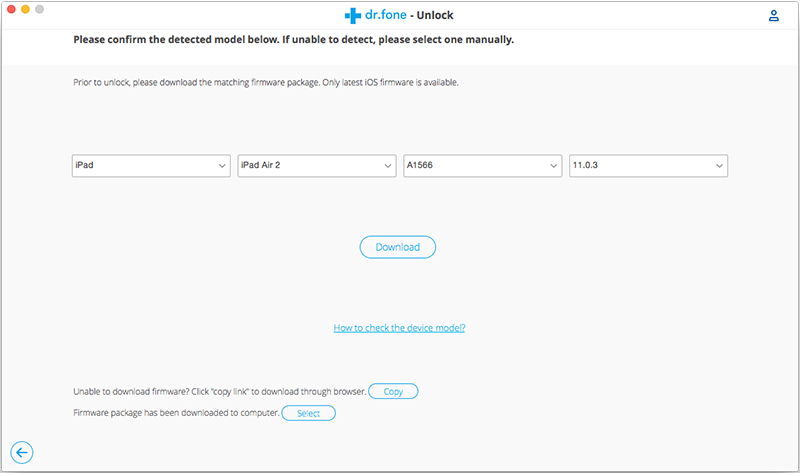
Шаг 3. Подтвердите информацию iPhone
После того, как устройство находится в режиме DFU, программа отобразит информацию об устройстве, такую как генерация телефона, версия iOS и т. Д. Если информация неверна, вы можете выбрать правильную информацию из выпадающих списков. Затем нажмите «Скачать», Чтобы загрузить прошивку для вашего устройства.
Шаг 4. Разблокировать iPhone заблокированный экран без потери данных
После успешного скачивания прошивки нажмите «Открой сейчас», Чтобы начать разблокировать ваш iPhone без пароля.
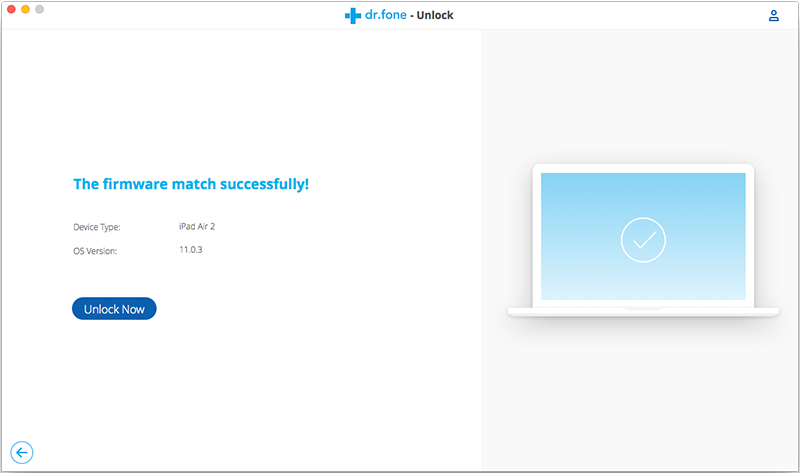
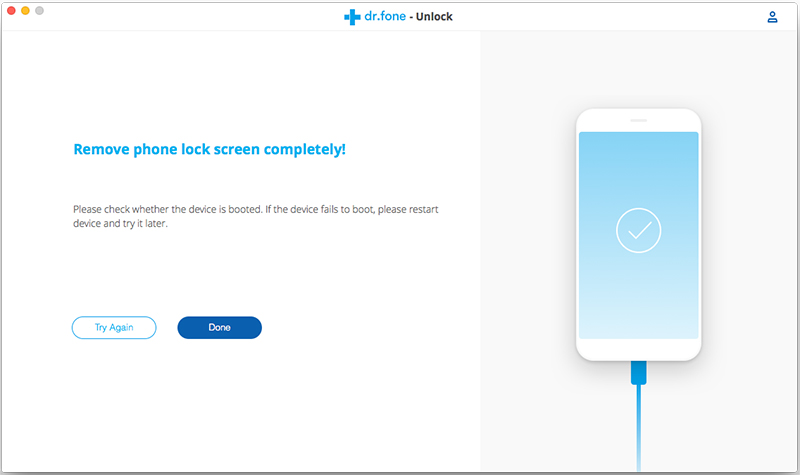
Ваш iPhone будет успешно разблокирован в течение нескольких секунд.
Как разблокировать iphone по оператору мобильной связи?
Предыдущая проблема заключалась в нашей ошибке, потому что именно мы забыли пароль, а потому и действовать надо самостоятельно. Если блокировка была выполнена оператором, то пробовать какие-то программы не имеет смысла. Проблема заключается в том, что только тот, кто заблокировал устройство, сможет его разблокировать, а этим человеком является оператор.
Так что, если вы хотите разблокировать свой телефон, вам необходимо позвонить оператору и потребовать разблокировку телефона. Скорей всего, блокировка произошла по подозрению в том, что гаджет сменил владельца незаконным образом (был украден, утерян). И тогда вам для разблокировки наверняка зададут вопросы. Оператор будет уточнять вашу личность. Могут спросить лицевой счёт оформленного контакта, ваши персональные данные (ФИО, дату рождения), являетесь ли вы настоящим его владельцем. Если вы не сможете ответить на вопросы и подтвердить законность своих требований, разблокировка невозможна.
Основные способы разблокировки
Разберем наиболее популярные и действенные методы. Смысл такого разнообразия подходов в том, чтобы даже при запущенных случаях у владельца оставались варианты для разблокировки устройства. «Яблочная» продукция бьет по карману покупателей, люди не готовы просто выкинуть Айфон, чтобы приобрести обновленную модель. За каждую неверную попытку ввода пароля счетчик до следующей увеличивается, и способен исчисляться годами. Главное – помнить о том, что пользовательские файлы сохранить не всегда получается, поэтому не забывайте делать резервные копии в iCloud, чтобы в экстренных случаях быстро восстановить фото, музыку, другие файлы, приложения и настройки.
Сброс счетчика неверных попыток ввода
Если iPhone синхронизирован с компьютером, то пользователь сможет разблокировать iPhone при помощи сброса счетчика неверных попыток ввода. Способ подходит, если удалось вспомнить пароль, а счетчик до следующей попытки показывает не минуты, а часы и дни.
- Подсоедините аппарат к компьютеру через USB-кабель из комплекта поставки.
- Откройте iTunes и найдите пункт «Устройства». В новом окне нажмите кнопку «Синхронизировать».
- После синхронизации iPhone с компьютером временная блокировка отключится, пользователь сможет ввести пароль.
Если ранее телефон не синхронизировался с компьютером, то сбросить счетчик не выйдет – ПК требует доступ к содержимому смартфона, который нужно подтвердить. Это делается на мобильном устройстве, а если смартфон заблокирован, то предоставить доступ не получится.
Режим восстановления
В режиме Recovery обнуляются настройки смартфона, и происходит разблокировка iPhone. Проверяется система файлов, смартфон проводит откат к точке восстановления. Для перевода устройства в режим понадобится:
- выключить Айфон при помощи кнопки «Питание»;
- подключить USB-кабель к компьютеру без смартфона;
- удерживать кнопку «Домой» и подключить смартфон к ПК;
- запустить iTunes, в списке выбрать подключенный Айфон;
- выбрать пункт «Восстановить», а затем дождаться завершения процесса.
Для моделей iPhone начиная с 8, режим восстановления запускается иначе – для начала смартфон нужно выключить и подсоединить к компьютеру. Затем быстро зажать и отпустить кнопку прибавления звука, ту же операцию проделываем с клавишей снижения громкости. Зажмите кнопку «Питание» до появления логотипа iTunes.
Обновление прошивки
Теперь поговорим о том, как разблокировать Айфон при помощи обновления прошивки. Для этого понадобится компьютер, подключенный к интернету, USB-кабель, а также актуальная версия программы iTunes.
- Подключите Айфон к ПК через кабель.
- Запустите iTunes. В списке устройств выбирайте подключенный смартфон.
- Перейдите в пункт «Обзор», в открывшемся окне программы нажмите на кнопку «Обновить».
- Подтвердите выбор, нажав «Загрузить и обновить».
Нюанс состоит в том, что программа иногда требует ввод пароля, что неактуально, если цифровой код забыт пользователем. Помните о том, что отключать Айфон во время обновления не рекомендуется, чтобы не превратить аппарат в бесполезный кусок пластика с микросхемами.
Как разблокировать Айфон через iCloud
Использование облачного хранилища для девайсов iOS позволяет управлять гаджетом на расстоянии.
Процедура проста:
- Зайти на сайт icloud.com с ПК, ноутбука или другого гаджета и ввести свой Apple ID.
- На новой странице вверху экрана нажать на «Все устройства» (All devices) и выбрать необходимый для разблокировки девайс.
- Выбрать опцию «Стереть iPhone» (Erase). Это приведёт к уничтожению всех данных, установленных на гаджете, в том числе и пароля. Устройство разблокируется.
- Можно восстановить данные из подходящего бэкапа или же по-новому настроить телефон.
Воспользоваться этим способом можно лишь при условии, что на заблокированном гаджете включен Wi-Fi или есть доступ к сети через мобильные данные.
https://youtube.com/watch?v=e6AtvHJu-w8
Восстановление без сохранения информации – перепрошивка
Весь процесс сложный, но при тщательном следовании инструкции, разблокировка айфона 7, 7 plus не отнимет много сил. Тщательнее выбирайте сайт, с которого произойдет скачивание, так как занести в телефон вирус и сломать его – задача куда более простая, нежели прошивка.
- Загрузите на ПК прошивку, подходящую под ваш гаджет с разрешением .IPSW.
- Откройте проводник и скачанный документ с разрешением .IPSW, затем переместите его в папку iPhone Software Updates.
- Включите iTunes, нажмите ctrl + “Восстановить iPhone”. Нажмите на скачанный файл в высветившемся окне и дождитесь окончания прошивки. Разблокировка iphone 7 произойдёт вместе с очисткой всей информации с устройства.

Советы, которым лучше не следовать
Часто на интернет-форумах можно прочитать советы по разблокировке айпада, однако большинство из них не эффективны для моделей, на которых установлены последние версии операционной системы iOS.
Так, к примеру:
- использование экстренного вызова;
- удаление файла с паролем;
- дистанционной замены пароля.
Все эти способы могут быть абсолютно бессмысленными и неэффективными, в отличие от синхронизации устройства с использованием Айклауд или Айтьюнс.
Важно понимать, что разблокировка и восстановление работы айпада не является серьёзной проблемой как в случае, если забыл пароль, так и тогда, когда его никогда и не знал (это касается хакеров). А это значит, что насколько бы сложным пароль ни был, устройство всё равно можно будет включить в обход защитной системы
А это значит, что насколько бы сложным пароль ни был, устройство всё равно можно будет включить в обход защитной системы.
Следовательно, лучше пользоваться простыми паролями, которые легко запоминаются, а не создавать себе неудобства изобретением сложных комбинаций, которые к тому же и часто забываются, а значительного эффекта не приносят.
Совет! Придумывая сложные пароли, лучше фиксировать их в каком-либо месте, чтобы избежать подобных проблем.
Подробное объяснение описанных выше процедур по восстановлению работы айпада можно посмотреть на видео:
Восстановление без сохранения информации – перепрошивка
Все мобильные гаджеты компании Apple функционируют исключительно на операционной системе iOS, которая разрабатывается специально под iPhone, iPad и другие устройства фирмы. Из-за этого все ресурсы и программное обеспечение очень прочно связаны, буквально каждая функция подгоняется под пользователей именно этих устройств. В частности, компания очень часто выпускает обновления прошивки (программного обеспечения), и новые версии призваны устранить существующие ошибки, повысить безопасности гаджетов и сделать их более удобными.
Под «прошивкой» часто понимают и сам процесс восстановления или обновления программного обеспечения. Чтобы сделать это без сохранения пользовательской информации и данных необходимо обратиться за помощью к специалистам, которые есть в каждом сервисном центре. Операцию можно провести прямо на месте, для этого не понадобится много времени. Для чего же нужна прошивка? Вот несколько типовых ситуаций:
- Если появилось новое обновление операционной системы, а на мобильном устройстве стоит одна из предыдущих версий. Здесь достаточно только провести резервное копирование информации, а затем установить новую версию прошивки;
- На смартфоне уже установлена последняя версия прошивки, но после этой процедуры мобильное устройство начало работать неправильно, приложения могут вылетать или «глючит» сама система. В этом случае можно провести восстановление программного обеспечения, для чего необходимо зайти в специальный режим восстановления (о котором уже говорилось выше), предварительно сохранив данные, если они необходимы;
- Пользователь самостоятельно пытался провести обновление программного обеспечения, но в ходе процесса произошла критическая ошибка. Из-за этого гаджет может перестать правильно функционировать. На экране появится логотип и изображение кабеля, а в некоторых случаях смартфон может и вовсе не включаться. Конечно, причин для такой ситуации много. В том числе, ошибка система, неправильная прошивка и многое другое. Если все дело в программе, то достаточно сделать восстановление программного обеспечения. В большинстве случаев при проведении этой процедуры все данные, которые находятся внутри устройства, будут потеряны. Если вовремя отнести смартфон в сервисный центр, то специалисты могут помочь восстановить информацию или ее часть, а также объяснят, как действовать дальше.



