Top-6 приложений для загрузки музыки из интернета для андроид
Содержание:
- Deezer
- Перемещение файлов в Андроид с помощью компьютера
- С помощью приложений
- Как с компа на телефон скинуть музыку с использованием облачных хранилищ
- Почему не скачивается музыка на телефон и что делать
- Часть 4. Как перенести музыку с компьютера на Android через Wi-Fi
- Соцсети и мессенджеры
- Выбор метода загрузки
- Способ 4. Скачиваем музыку через торренты
- MicroPlayer ВК — слушаем песни из VK без рекламы
- Способ 5: Приложения для скачивания музыки
- Яндекс.Музыка
- Как скачать музыку с Одноклассников на телефон, используя компьютер
- Как скачать музыку через Bluetooth
- Как поменять рингтон у отдельного абонента
- Скачивание музыки с ПК
- Как с компьютера скинуть музыку на телефон через USB-кабель
- Программа “Музыка ВК: Скачать ВКонтакте” для Андроид
- Скачивание песен напрямую с интернета
- Pandora Music
- Plex
- Загрузка музыки с VK
Deezer
Deezer: музыка, плейлисты и подкасты
Developer:
Deezer Music
Price:
Free
У Дизера были свои взлеты и падения. Тем не менее, это один и самых респектабельных сервисов для прослушивания музыки. Приложение предлагает обычный набор функций, включая плейлисты, радио, рекомендации и ваше избранное. У него довольно внушительная коллекция песен — 53 миллиона, доступных в большом количестве стран. Это одно из его преимуществ перед конкурентами. Возможно, лучшей функцией является потоковая передача с 16-битным качеством FLAC за 169 рублей в месяц. Это дает приложение некоторую конкуренцию в потоковой музыке в отличном качестве. Впрочем, если вы не гонитесь за супер качеством, можно выбрать сервисов дешевле.
Перемещение файлов в Андроид с помощью компьютера
При подключении смартфона или планшета к USB порту компьютера, устройство определяется как внешний накопитель с двумя разделами (внутренняя память и карта памяти) с файлами которого, с помощью проводника Windows, можно производить стандартные операции перемещения, копирования, удаления файлов, переименования файлов. Точно также можно переместить файлы не только на карту памяти, но и на компьютер. Более подробно данная операция рассмотрена в этой статье.
С этим еще читают:
- Как отключить автоматическое обновление на Android? Отключение автоматических обновлений программ на Android поможет в значительной мере сэкономить мобильный интернет трафик на вашем смартфоне или планшете. Изначально Android настроен так,
- Как разблокировать Андроид Случается так, что владелец гаджета на андроид забывает пароль или графический ключ. Что делать, если вы попали в такую неприятную ситуацию? В первую очередь не нужно паниковать, т.к. есть
- Как перенести файлы со смартфона на компьютер через кабель Владельцы смартфонов активно используют его в качестве цифровой фото и видео камеры. Действительно, никто не носит полноценный фотоаппарат с собой постоянно, в отличие от смартфона,
- Как узнать текущую версию Android Каждое мобильное устройство работает под управлением операционной системы, самые распространенные из которых – это Android, IOS и Windows Phone. Мобильные ОС развиваются, получают новые
- Как сделать скриншот на android устройствах Скриншот (скрин)– это снимок текущего состояния экрана или другими словами, сохраненное изображение всего того, что изображено на экране смартфона или планшета в момент снятия скриншота. В
Инструкции. Советы. Руководства
С помощью приложений
Более простой способ загрузить музыку на телефон – это воспользоваться специальными для этого приложениями. На просторах интернета вы можете найти большое количество таких программ, мы же рассмотрим лишь самые популярные из них.
Официальный способ загрузки аудиозаписей, но доступный по платной подписке – 149р. в месяц. Чтобы им воспользоваться, следует выполнить следующее:
- Открываем на телефоне официальное приложение одноклассники и переходим в раздел «Моя музыка». Затем выбираем необходимую песню для скачивания и нажимаем на кнопку в виде троеточия.
- Далее выбираем опцию «Скачать».
- В отобразившемся окне кликаем по кнопке «Подписаться».
- Выбираем функцию «». Таким образом вы сможете первый месяц бесплатно использовать весь функционал приложения. Как только пробный период закончится, с вашей карты автоматически снимется 149 рублей. Если вы не хотите оплачивать второй месяц подписки, то нужно будет до снятия денег отключить подписку в настройках приложения Google Play.
После того как будет приобретена подписка на музыку в одноклассниках, вы сможете без каких-либо сложностей загрузить любую музыку.
Музыка для Одноклассников
Еще одно приложение для телефона, благодаря которому можно бесплатно загрузить музыку с одноклассников. К сожалению, его нет в магазине Google Play, поэтому вам потребуется скачать его из любого поисковика в интернете. Просто введите запрос «Музыка для одноклассников apk» и загрузите с одной из первых ссылок файл. Затем перенесите его на телефон и откройте – таким образом установится новое приложение на ваше устройство.Затем откройте установленное приложение, авторизуйтесь под своим именем. На главной же странице появится список песен, которые вы сможете скачать, нажав на соответствующую кнопку.
MP3 сканер для Одноклассников
С помощью данного приложения вы сможете без особых усилий извлекать всю музыку из кэша и перемещать ее на свой телефон. Скачать приложение вы можете в официальном магазине Google Play — https://play.google.com/store/apps/details?id=info.bhrigu.okmusicinterceptor.
MP3 Music Downloader & Download Free Music Song
И еще одно приложение, с помощью которого вы сможете с легкостью скачать музыку – это MP3 Musci Download. Загрузить его вы также можете с магазина Google Play — https://play.google.com/store/apps/details?id=com.newjuiceszyl01.mp3.downloader&hl=ru.
Теперь вы знаете как скачать музыку с одноклассников на телефон. Напомним, что сделать это можно либо через кэш устройства, либо с помощью специальных приложений.
Как с компа на телефон скинуть музыку с использованием облачных хранилищ
В последнее время широкое распространение получили облачные хранилища. Они позволяют держать различные мультимедиа-файлы в интернете, освобождая тем самым внутреннюю память устройства.
Сейчас есть огромный выбор облачных сервисов:
- Dropbox.
- Google Drive.
- iCloud.
- Яндекс. Диск.
Список можно продолжать до бесконечности, но в этом нет особой необходимости, так как все сервисы работают по аналогичному принципу. Рассмотрим передачу музыки на примере Яндекс. Диск:
- Открыть на компьютере страницу сервиса disk.yandex.ru.
- Авторизоваться в системе или завести аккаунт.
- Нажать кнопку «Загрузить».
- Выбрать одну или несколько песен.
- Дождаться окончания загрузки.
- Скачать приложение Яндекс. Диск на телефон.
- Открыть программу и авторизоваться под тем же аккаунтом.
- Выделить папку, куда загружалась музыка.
- Нажать кнопку «Скачать».
Музыкальные композиции будут загружены на телефон через интернет. Поэтому убедитесь в стабильности соединения, чтобы скачивание произошло максимально быстро.
Почему не скачивается музыка на телефон и что делать
Если пользователь уверен, что проблема не в файле, то можно выделить две группы неисправностей:
- Проблемы телефона;
- Проблемы приложения.
Если рассматривать первый случай, то все зависит от того, на что скачивается тот или иной файл. Стоит отметить, что SD-карта также относится к накопителям, на котором также могут произойти проблемы. Особенно такое распространено с дешевыми картами, которые сомнительного качества.
На самом телефоне может не хватать места, из-за этого музыка не будет скачиваться
Поэтому очень важно перед началом загрузки того или иного аудиофайла внимательно следить за тем, чтобы памяти накопителя или же телефона хватало
Также может быть такое, что приложение, откуда ведется закачка файла, также переполнено или выдает системную ошибку.
Также, если пользователь скачивает с браузера, то может быть и такое, что кэш сервера забит, ему некуда скачивать музыку, не хватает свободного пространства для закачивания дополнительных файлов. Чтобы это решить, необходимо почистить кэш не только браузера, но и всего телефона в целом. Для того, чтобы сделать это правильно, стоит посмотреть это видео
Таким образом музыка может выдавать ошибку при закачке по таким причинам, как:
- Недостаток памяти в телефоне;
- Проблемы приложения, в котором ведется закачка;
- Забитый кэш браузера, через который ведется скачивание.
Чтобы решить каждую проблему, нужно просто почистить кэш, а также удалить ненужные файлы или приложения.
Часть 4. Как перенести музыку с компьютера на Android через Wi-Fi
Когда вам нужно перенести музыку с компьютера на Android, Wi-Fi-сеть должна быть самым простым способом. Сеть Wi-Fi может не иметь возможности напрямую подключать Android и компьютер. Вы можете установить общее приложение для синхронизации музыки между устройствами через Wi-Fi.
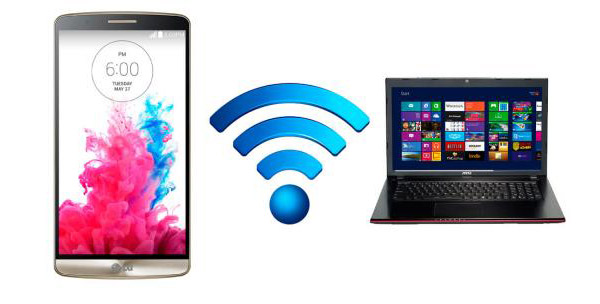
- 1. Установите FileDrop на свой Android-телефон и компьютер. А затем вы можете установить программы для разных операционных систем.
- 2. Вы можете нажать кнопку «Сканировать» после запуска программы. Компьютер запросит устройство, которое вы пытаетесь подключить.
- 3. Выберите Android-устройство из перечисленного меню, а затем он покажет, что введите код устройства.
- 4. Код можно найти, нажав значок параметров в приложении устройства. Для сопряжения компьютера с телефоном Android введите код.
- 5. После этого вы перетаскиваете музыкальные файлы, которые вы хотите перенести музыку с компьютера на Android с легкостью.
- 6. Наконец, вы можете согласиться на передачу на Android-телефоне, и для передачи музыкальных файлов требуется несколько секунд.
Для синхронизации музыкальных файлов между различными устройствами Wi-Fi является наиболее эффективным методом. Существуют и другие приложения, которые вы можете передавать песни, видео и другие файлы между различными устройствами. Более того, вы также можете использовать некоторые другие приложения для автоматической передачи музыки с компьютера на Android.
Заключение
Когда вам сложно переносить музыку с компьютера на Android, вы можете выбрать профессиональный Tipard Phone Transfer для копирования всего на Android с компьютера. Разумеется, вы также можете использовать Google Play Музыку в своем браузере, приобретать музыку с помощью QR AirMore или напрямую использовать USB для синхронизации музыки с компьютера на Android. Если у вас есть другой запрос на копирование музыки с компьютера на Android, вы можете свободно сообщать мне об этом.
Соцсети и мессенджеры
Наверняка вы знаете, что музыку можно передавать через клиент социальных сетей (VK, Facebook) и мессенджеров (WhatsApp, Telegram). Обмен файлами осуществляется при помощи подключения к интернету. Подобный тип передачи музыки известен всем, но далеко не все понимают, как в таком случае можно перекинуть трек с компьютера на телефон.
Рассмотрим, как это сделать на примере мессенджера WhatsApp:
- Загружаем клиент мессенджера на телефон и ПК.
- Проходим авторизацию на компьютере.
- Добавляем контакт со своим номером телефона.
- Открываем чат.
- Нажимаем кнопку в виде скрепки.
- Выделяем файлы для отправки.
- Подтверждаем выполнение операции.
- На телефоне нажимаем кнопку скачивания.
Музыкальная композиция на телефоне отобразится в приложении «Музыка» и в специальной папке приложения WhatsApp.
Выбор метода загрузки
Существует два основных способа скачивания музыки с Одноклассников на телефон.
Первый заключается в предварительном скачивании файлов на компьютер с последующим перебрасыванием на память мобильного устройства. Он подойдет тем людям, которые в преобладающем количестве случаев сидят в социальной сети через компьютер. Для скачивания используется специальная программа или расширение для браузера. Подробнее про то, как скачать музыку с Одноклассников на компьютер читайте в этой статье:
Второй способ заключается в использовании специальных приложений для мобильных операционных систем. Такой способ был бы предпочтительнее, но в последнее время многие приложения испытывают проблемы в работе. Хотя не отчаивайтесь, способы прямого скачивания остались, и мы их подробно рассмотрим.
Способ 4. Скачиваем музыку через торренты
Программы для торрент-файлов уже есть не только для компьютеров, версия µTorrent 5.0.4 разработана для телефонов. Зайдя на сайт с торрент-файлами, необходимо выбрать понравившийся альбом и скачать его сразу, без просмотра всех треков, либо же сначала ознакомиться с наполнением, описанием альбома. Далее нажимайте на клавишу «скачать торрент». На этом этапе можно выбрать композиции, которые из сборника вам нравятся больше всего. Для этого – ставьте возле них галочки и жмите «скачать». Теперь от владельца Андроид ничего не требуется – работает торрент-клиент.
Помните, что скорость загрузки зависит от интернета, а также размера файлов. Треки мгновенно не появятся на вашем гаджете.
MicroPlayer ВК — слушаем песни из VK без рекламы
Новичок жанра на телефонах Андроид, еще обрастающий функционалом, но уже следующий по пути музыкального сопротивления. Разработчики из GabmbriDi предлагают прослушивать музыку и другой доступный развлекательный контент даже без авторизации в ВК: главное – воспользоваться поиском и приступить к воспроизведению песен на телефоне.
Из преимуществ перед конкурентами – доступ к библиотеке без рекламы, абонентской платы или разовых платежей (удивительно, но в MicroPlayerВК не придется даже прерываться на долгие поиски или знакомство с промо-роликами или рекламными уведомления – доступ к плееру открывается мгновенно!).
А вот к минусам легко отнести не слишком интуитивный интерфейс, сильно затрудняющий составление списков воспроизведение или же мешающий разглядывать уже добавленные на смартфон или планшет композиции. Если разработчики подправят несущественные недостатки, то уже через 2-3 недели отбоя от аудитории не будет!
Способ 5: Приложения для скачивания музыки
Мы оставили этот метод напоследок и разберемся с ним только косвенно, поскольку точных рекомендаций по данной теме дать не можем. В интернете есть такие программы, которые позволяют скачивать музыку из социальных сетей. Они устанавливаются на смартфон или планшет в виде отдельного приложения и требуют пройти авторизацию в профиле Одноклассники, чтобы подгрузить все добавленные композиции и позволить скачать их.
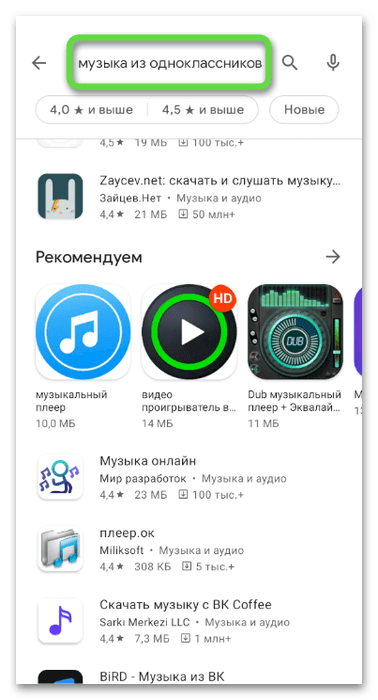
Есть ряд нюансов, относящихся к использованию подобных решений
Во-первых, их трудно найти через официальные магазины приложений, во-вторых, необходимо придерживаться определенных мер предосторожности, которые перечислены далее
- Скачивайте найденные приложения только с тех сайтов, которым вы доверяете. На Android легко подцепить вирус, встраиваемый через сторонние программы. Это может спровоцировать постоянное появление рекламы на домашнем экране или даже потерю данных привязанных банковских карт.
- Внимательно читайте отзывы о каждом таком инструменте и не вводите в нем авторизационные данные от своего профиля в Одноклассниках, если не доверяете программе или боитесь потерять аккаунт. Если получится, установите то приложение, в котором не нужно входить в учетную запись.
- При первом использовании добавьте всего один трек на скачивание и проверьте загрузку. Это поможет избежать скрытых подписок, предложения о приобретении которых могут появиться на экране в начале скачивания, и позволит проверить качество воспроизведения полученного файла.
Яндекс.Музыка
Еще одно функциональное приложение для скачивания музыки на устройства Андроид. Поддерживаются покупки, предусмотрен широкий перечень бесплатных опций.
Преимущества Яндекс.Музыки:
- миллионы старых и новых треков;
- большой выбор готовых подборок;
- регулярные обновления коллекций;
- качественный звук HQ формата;
- опция распознавания музыки;
- доступ к трекам без интернета;
- радио;
- расширенный функционал платных подписок;
- возможность создавать собственные плейлисты.
С данным приложением вы не пропустите самые интересные новинки – их подбирает редакция. Готовые плейлисты – отличный вариант для тех пользователей, которые не хотят составлять списки самостоятельно. В чарт попадают те песни, которые пользователи «Яндекс.Музыки» слушают именно сейчас.
Радио, подборки по годам и стилям – в программке есть все, остается только выбирать. Максимальные возможности дает платная подписка. Качество звука высокое, рекламы нет.
Как скачать музыку с Одноклассников на телефон, используя компьютер
Скачанные с Одноклассников файлы очень просто перекинуть на смартфон. Для этого нам потребуется USB шнур, один конец которого вставляется в телефон, а другой – компьютер. Программное обеспечение, в большинстве случаев, автоматически определяет устройство и открывает папку с его содержимым в проводнике Windows. Если автоматического открытия не произошло – заходим в «Мой компьютер», спускаемся ниже и находим подключенное устройство.
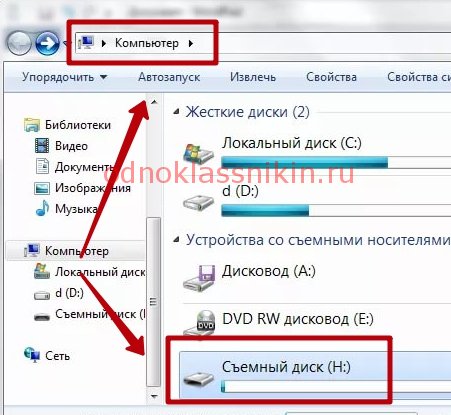
Отыщите в памяти телефона нужную папку или создайте новую, например, с названием «Музыка». Затем выделите необходимые песни на компьютере, скопируйте их и вставьте в папку телефона. После того как информация скопируется, вы можете отключить шнур и наслаждаться композициями.
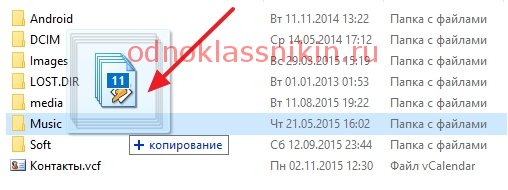
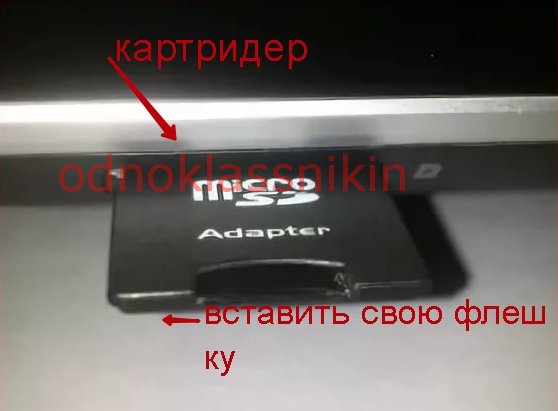
Скинуть музыку на телефон, также можно с использованием картридера. Слот для его подключения имеется в большинстве ноутбуков. Вам потребуется извлечь карту памяти, вставить ее в картридер и подключить к переносному компьютеру. Последующая последовательность действий остается такой же.
Как скачать музыку через Bluetooth
Этот способ удобен, если вам нужно скачать одну или пару песен с другого устройства Android или с ПК, оснащенного модулем Bluetooth.
- Активируйте Bluetooth на смартфоне и устройстве, с которого будет передаваться музыка.
- Выполните сопряжение: в настройках Bluetooth найдите другое устройство, нажмите на него и выберите «Сопряжение». Если Bluetooth не определяет другой смартфон, то в настройках Bluetooth этого устройства выберите «Включить видимость для других устройств».
- Найдите аудиофайл, который хотите передать, нажмите на соответствующую кнопку в верхней (иногда нижней) части экрана и затем «Bluetooth».
- В списке подключенных устройств нажмите на смартфон, на который нужно передать файл и разрешите на нем прием файла.
После завершения процесса, разорвите соединение между устройствами. Аудиофайлы сохранены в памяти вашего смартфона.
Как поменять рингтон у отдельного абонента
- Щелкните значок телефонной трубки, чтобы открыть журнал вызовов.
- Откройте все контакты, щелкнув вкладку с изображением адресной книги. Найдите ту, к которой хотите добавить особую мелодию.
- Вверху справа вызовите раскрывающееся меню и выберите «Установить мелодию звонка».
- Нажмите на приложение, с помощью которого вы выберете мелодию. Чтобы установить свою песню, используйте ПК или файловый менеджер (см. Соответствующие шаги выше для реализации этого плана).
- Поставьте галочку напротив наиболее понравившегося звонка и нажмите кнопку «Готово».
Посредством подключения к ПК
Приложение «Выбор звука» может отображать не только стандартные мелодии, но и настраиваемые. Однако звуки, просто сохраненные на смартфоне, будут недоступны. Так как же они становятся видимыми для этой программы? Для этого требуется компьютер и некоторые теоретические знания.
- Подключите свой смартфон к ПК с помощью кабеля.
- Щелкните значок «Пуск» и щелкните «Мой компьютер» (в настройках ОС Windows, для других систем просто перейдите в корневую папку).
- Телефон отобразится среди подключенных устройств. Перейдите в этот каталог.
- Найдите папку «Рингтоны» с помощью поиска или вручную по пути Media Audio Ringtones (если такой папки нет, вы можете создать ее самостоятельно).
- Загрузите свою мелодию в эту папку.
- Ваша музыка теперь появится среди звуков в стандартном приложении.
Через файловый менеджер
- Найдите файловый менеджер в главном меню среди приложений. Обычно его называют «Файлы», «Мои файлы», «Диспетчер файлов» или «Диспетчер файлов». Однако не на всех моделях смартфонов он установлен по умолчанию. Вы можете скачать программу с сайта GogglePlay. Например, ASTRO File Manager или EStrongs File Explorer.
- Заходим в папку «Музыка».
- Найдите свою любимую песню и коснитесь ее, удерживая палец в течение нескольких секунд.
- Появится длинное дополнительное меню, в котором нужно выбрать пункт «Использовать как сигнал».
С помощью плеера
Иногда пользователь слушает музыку из своего плейлиста и вдруг понимает, что эта мелодия должна быть по вызову. Специально для этих случаев разработан еще один метод установки звука при входящем звонке. Он намного проще предыдущего и требует меньшего количества шагов.
- Подойдите к плееру.
- Найдите песню, которую хотите включить, в списке недавно прослушанных.
- Рядом с названием песни вы увидите значок в виде трех точек, нажмите на него.
- В появившемся меню выберите пункт «Установить как мелодию звонка». Наслаждайтесь новой мелодией.
- Зайдите в главное меню и перейдите в настройки телефона.
- В разделе «Устройство» выберите «Звуки».
- Чтобы выбрать музыку, нажмите «Мелодия телефона» под «Мелодия звонка и вибрируйте».
- В вашем телефоне будет несколько приложений: для установки стандартных мелодий вы можете использовать «Выбор звука» или «Медиа-память». Чуть позже мы рассмотрим способ установки вашей мелодии с использованием файлового хранилища.
- Приложения «Выбор аудио» и «Память мультимедиа» предлагают стандартные мелодии, при прослушивании которых вы можете выбрать ту, которая вам больше нравится.
- Готовый. Теперь при звонке вы услышите выбранную мелодию.
Скачивание музыки с ПК
Этот способ подходит, если у вас на компьютере есть большое количество музыки и вы желаете переместить ее в свой телефон. Он удобен, т.к. вы можете скопировать в гаджет сразу множество композиций. Скачивание аналогичного количества песен через приложения или через браузер займет гораздо больше времени.
Для перемещения музыкальных композиций в память устройства можно использовать USB-кабель или же воспользоваться облачным хранилищем.
Через USB-кабель
Чтобы скинуть музыку на телефон через кабель, выполните следующие действия:
Шаг 1. Соедините кабелем USB от мобильного устройства разъемы на корпусе телефона и компьютера. На экране смартфона должно появиться окно с выбором действий. Если этого не происходит, откройте панель уведомлений и нажмите на окно с надписью: «Зарядка устройства по USB».

Шаг 2. Выберите «Медиа-устройство (MTP)» или «Передача файлов».

Шаг 3. С помощью файлового менеджера или через «Мой компьютер» найдите в памяти ПК музыку, выберите необходимые треки и скопируйте их.

Шаг 4. Перейдите на телефоне в папку с музыкой и вставьте скопированные песни. Дождитесь завершения процесса.

Теперь вы можете отключить смартфон от компьютера и приступить к прослушиванию треков.
Через облачное хранилище
Облачные хранилища позволяют вам не только хранить файлы в Интернете, но и перемещать их между устройствами, если авторизоваться в облаке на каждом из них. С их помощью вы можете переместить музыку с компьютера на телефон, не используя для этого кабель. Облачное пространство предлагают большинство популярных поисковиков – Яндекс, Google, Mail и т.д. Выбирайте тот, в котором у вас есть электронная почта – это позволит вам не тратить время на создание нового почтового ящика. Инструкция ниже представлена на примере хранилища от Яндекс:

Шаг 2. Авторизуйтесь, указав телефон или почту и пароль.

Шаг 3. Выберите папку «Музыка».

Шаг 4. Откройте «Мой компьютер», найдите каталог с песнями, выберите необходимые и перетащите их мышью в папку «Музыка» в хранилище.

Шаг 5. Дождитесь окончания загрузки.

Шаг 6. Откройте Play Market и скачайте на телефон приложение «Яндекс.Диск».

Шаг 7. Авторизуйтесь в приложении под теми же логином и паролем, что и на ПК.

Шаг 8. Перейдите в папку «Музыка».

Шаг 9. Нажмите на одну из песен пальцем и некоторое время подержите, чтобы выделить ее. Выделите и остальные треки.

Шаг 10. Нажмите на кнопку с тремя точками справа вверху и выберите «Скачать».

Шаг 11. Выберите папку в памяти телефона, куда должны быть загружены песни. Обычно это «Music»или «Музыка». Нажмите «Сохранить здесь».

Дождитесь завершения загрузки. Теперь файлы из облака скачаны на ваш телефон.
Как с компьютера скинуть музыку на телефон через USB-кабель

Шнур USB идет в комплекте с каждым смартфоном, представленным на рынке. А значит, он должен быть у всех. Если это не так, кабель можно приобрести за символическую сумму не только в магазине электроники, но и в обычном супермаркете.
Как только все необходимое для выполнения операции окажется на месте, можно приступать к копированию треков:
- Подключите смартфон к компьютеру через USB.
- Откройте «Мой компьютер».
- Кликните на название подключенного устройства.
- Выберите папку, в которую планируется скопировать музыку.
- Выделите нужные для отправки файлы и переместите их мышкой в папку телефона.

То, сколько времени потребуется на копирование информации, зависит от нескольких факторов:
- Характеристики ПК и смартфона.
- Качество кабеля.
- Пропускная способность интерфейса.
- Количество и размер треков.
Обычно быстрее удается передать файлы, используя интерфейс USB 3.0 и более новый. Но также нельзя забывать о возможностях памяти компьютера и смартфона.
Программа “Музыка ВК: Скачать ВКонтакте” для Андроид
Если вы слушаете музыку на телефоне, скажем, под управлением ОС Андроид, будет удобным вариантом установить приложение, заточенное на воспроизведение треков ВКонтакте.
К счастью, такая программа есть, и не одна. В частности, программа “Музыка ВК” дает пользователю возможность не только слушать любимые композиции в соцсети, но и сохранять их для локального прослушивания на телефоне. Загрузить программу можно на Google Play, приложение доступно только для Андроид. Из особенностей следует отметить:
- возможность скачать на Андроид с контакта, указав нужный формат аудио
- удобный и быстрый поиск по внушительной аудио библиотеке ВК
- онлайн- и офлайн прослушивание ВК-аудиотреков на телефоне
- приятный дизайн у android-версии приложения.
Таким образом, программа «Музыка ВК» привлекает к себе тем, что позволяет качать с ВК бесплатно посредством удобного пользовательского интерфейса и ряда полезных опций. Кроме того, «Музыка ВК» для Андроид не только позволяет скачать аудио с ВК, но и предлагает себя в качестве удобного и функционального музыкального плеера (обязательно прочтите наш обзор).
Скачивание песен напрямую с интернета
Самый приятный и удобный способ. Мне очень нравиться. Вы не ошиблись. Оказывается, на наше яблочко можно скачивать любимые песни в наглую с интернета. Нужно только иметь связь с ним. И теперь пошагово:
Открываем браузер.

- В поисковую строку вписываем адрес сайта, с которого будем скачивать песни. Я предпочитаю сайты Яндекс музыка, либо зайцев.нет
- В открывшемся сайте с помощью поиска ищем любимую композицию.
- Находим значок «стрелка вниз» иногда еще пишут скачать. Нажимаем на него, и начнется загрузка на устройство.
Файл сохранится в папке для загрузок. Его можно перенести в специальную папку сделав следующее: нажмите и удерживайте на трек, появится меню, в нем нажимаем на «вырезать». Далее переходим в папку для музыки, нажимайте на пустое пространство и кликаем на «вставить». Вот и все.
Pandora Music
iHeartRadio — Free Music, Radio & Podcasts
Developer:
iHeartMedia, Inc.
Price:
To be announced
Pandora — это одно из самых популярных и узнаваемых приложений для прослушивания музыки из интернета. Оно доступно для многих платформ и даже есть в магнитолах нескольких автомобилей. Есть две возможности использовать — Пандору. Первая — это слушать радиостанции, при прослушивании можно пропускать треки, ставить лайки и дизлайки, чтобы показать, что вам нравиться. Вторая — полный музыкальный сервис, аналогичный Spotify, Apple Music и т.д. Разумеется, полная подписка стоит — 599 рублей.
Plex
Plex: Stream Free Movies & Watch Live TV Shows Now
Developer:
Plex, Inc.
Price:
Free
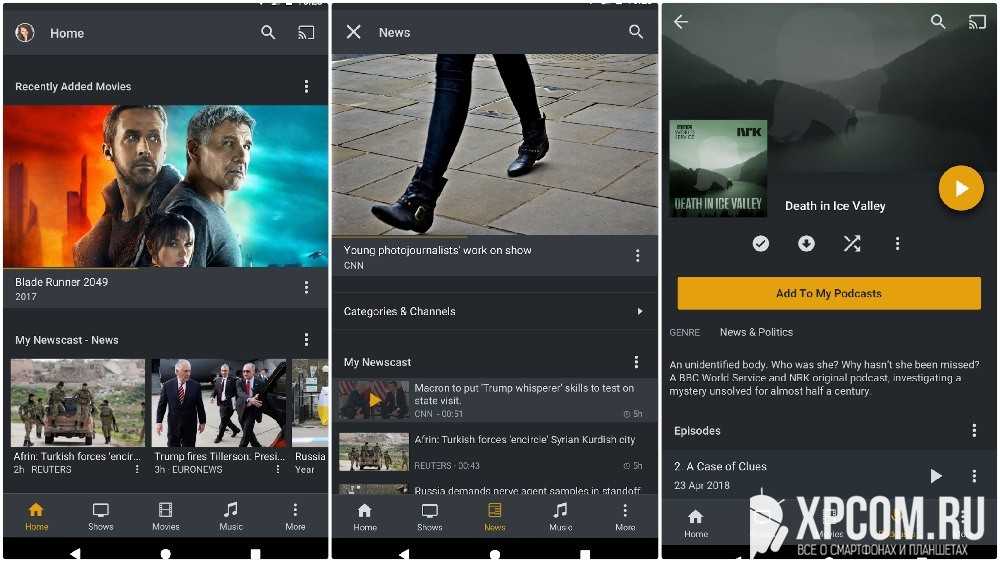
Те у кого свои большие музыкальные коллекции, могут загружать их на серверы Apple Music и Google Музыка для прослушивания на своих устройствах. Однако вы можете создать свой собственный онлайн сервер. Для этого есть несколько приложений, в их числе Plex. Вы настраивает сервер на своем компьютере, а потом вы подключаетесь к нему и слушаете музыку. Это старый метод трансляции потоковой музыки, но он по-прежнему очень эффективен и хорош для тех, кто любит музыку высокого качества или у кого большие коллекции, или тот кто не хочет платить каждый месяц. Обычно домашние серверы стоят несколько сотен рублей, но с этим не так — он бесплатный.
Загрузка музыки с VK
Ни для кого не секрет, что на серверах ВКонтакте хранится поистине безграничный аудиоконтент, который активные пользователи ежедневно пополняют новыми треками. Для его прослушивания в режиме online применяется стандартный клиент VK. Однако с помощью этой программы закачивать на Андроид песни или видеофайлы не представляется возможным, так как у нее соответствующая функция отсутствует.
Поэтому для загрузки с контакта песен используется сторонний софт (VKD, MusicSIG, VKSaver и т.п.). В качестве примера рассмотрим процедуру скачивания музыки с ВКонтакте через VK Stream:
- Устанавливаем приложение на Андроид. В Play Market оно может отсутствовать, так как администрация Google не поощряет подобный софт. Поэтому его нужно искать на сторонних сайтах.
- Запускаем утилиту и в разделе «Поиск» ищем требуемые композиции.
- Для прослушивания трека кликаем на треугольник, а для скачивания жмем на стрелку, направленную вниз.
Все загруженные песни будут находиться на карте памяти в папке VKaudio.
Пожаловаться на контент



