Нашел на улице телефон. что с ним делать
Содержание:
- Как сменить рингтон на Андроид при помощи файлового менеджера и параметров телефона
- Способ 1. Создаем мелодию в аудиоредакторе
- Устанавливаем свою мелодию на Android смартфоне
- Сторонние Приложения для Установки Рингтона на Самсунг – Способ #3
- Как заменить мелодию на звонке стандартными средствами Android
- Для всех входящих вызовов
- Установить Мелодию на Самсунг с Помощью Музыкального Проигрывателя – Способ #4
- Как изменить гудок на телефоне
- МегаФон: Замени гудок
- Как отправить чат WhatsApp на почту
- Способы установки мелодии на звонок
- Что делать, если нашел телефон
- Устанавливаем свою мелодию на Android смартфоне
- Как установить мелодии на разные контакты
Как сменить рингтон на Андроид при помощи файлового менеджера и параметров телефона
Для начала необходимо скачать понравившуюся композицию и перенести ее на карту памяти или во внутреннюю память любым удобным способом:
- передача по Bluetooth с другого смартфона;
- через облачное хранилище.
- подключиться к компьютеру через USB-кабель;
- через картридер (при наличии разъема в компьютере или ноутбуке);
- скачать на свой телефон;
Это одни из самых удобных способов. Здесь очень много. Конечно, лучше всего загрузить его через мобильный браузер в папку «Загрузки».

Так что действовать нужно по предыдущей инструкции. Но вместо медиа-хранилища нужно выбрать проводник. С его помощью нужно найти файл и поставить песню в звонок. Если стандартного проводника нет в списке, рекомендуется скачать приложение через Google Play. Одна из лучших утилит – ES File Explorer.
Для телефонов Xiaomi
Гайд для смартфонов с оболочкой MIUI отличается от чистых версий операционной системы Android. Пошаговая инструкция:
- Откройте настройки мобильного телефона.
- Найдите раздел «Звук и вибрация».
- Перейдите во вкладку «Рингтон». В списке есть стандартные мелодии. Вверху окна находится опция «Выбрать мелодию». Во всплывающем меню щелкните Проводник и найдите файл. Затем вам нужно будет подтвердить изменения.
Совет: в смартфонах китайской компании Xiaomi есть файловый менеджер. Нет необходимости устанавливать специальную утилиту.
Для устройств Huawei и Honor
Следующее пошаговое руководство подходит для телефонов с оболочкой EMUI:
- Заходим в параметры смартфона.
- Откройте вкладку «Звук».
- Выберите «Рингтон». Нажмите на нужную SIM-карту, если их две.
- Нажмите «Музыка на устройстве».
В некоторых моделях телефонов Huawei и Honor есть возможность установить видео для звонка. Для этого нужно в четвертом абзаце инструкции нажать на «Видеомелодии.
Андроид версии 8 Oreo и 9 Pie
Для новой прошивки нужно открыть настройки смартфона, выбрать пункт с параметрами звука и нажать на опцию «Мелодия звонка». Во всплывающем окне нажмите «Медиа-хранилище». Затем прокрутите вниз до нижней части окна и используйте функцию «Добавить мелодию звонка». Система откроет стандартный проводник, чтобы пользователь мог выбрать аудиофайл.

Способ 1. Создаем мелодию в аудиоредакторе
Самый лучший способ создания рингтонов для Android – десктопные программы Windows для обработки аудио. Так вы не будете зависеть от скорости интернета и получите больше контроля над процессом. Мы рассмотрим данный вариант на примере программы для обрезки и обработки аудио АудиоМАСТЕР. Этот аудиоредактор позволяет обрезать песню на рингтон андроид, улучшить звучание музыкального трека, вытянуть аудиодорожку из клипа или фильма, объединить несколько файлов в один и отредактировать аудио. Но самое удобное в программе то, что в нее уже встроена функция создания рингтона.
Шаг 1. Установите программу
Для начала нужно закачать на компьютер бесплатный дистрибутив программы. Запустите инсталляцию двойным щелчком мыши и дождитесь, когда софт будет готов к работе.
Для Windows 10, 8, 7, XP
Шаг 2. Добавьте песню или мелодию
В стартовом окне нажмите пункт «Добавить файл». Найдите на жестком диске трек, который хотите установить на звонок Android, и загрузите его в программу.
Запустите АудиоМАСТЕР и загрузите мелодию, которую хотите поставить на звонок
Шаг 3. Создайте рингтон
Выделите мышкой участок, из которого будет создан музыкальный отрывок. Максимальная длина мелодии для звонка — 40 секунд. Вы можете прослушать песню, нажав кнопку проигрывания. Для большей точности можете изменить масштаб отображения звуковой волны. Далее кликнете по выделенному правой кнопкой мыши и выберите команду «Сохранить выделенное».
Выделите нужный участок трека и сохраните его
Программа предложит выбрать формат для мелодии звонка. Рингтоны для Android нужно экспортировать как файл MP3, однако подойдет также и расширение WAV. После укажите папку для экспорта и название файла.
MP3 — оптимальный формат аудио для рингтона на андроидах
После того, как музыкальный отрывок сохранится на компьютер, вы сможете дополнительно изменить файл. Для этого нажмите кнопку «Редактировать».
Здесь вы можете увеличить громкость MP3, добавить звуковые эффекты, соединить несколько аудиодорожек, настроить затухание или возрастание звука. Чтобы применить изменения к созданному файлу без повторного экспорта, нажмите на иконку дискеты на панели управления.
Готово – вы создали свой личный рингтон. Чтобы загрузить мелодию на телефон, подсоедините его к компьютеру через USB-кабель. Если вы используете ноутбук с bluetooth, то можете отправить файл с его помощью.
Устанавливаем свою мелодию на Android смартфоне
Чтобы поставить собственную мелодию на звонок, сначала ее нужно загрузить на смартфон. Можете скачать ее на компьютер, затем подключить телефон к ПК при помощи USB и перекинуть трек в любую папку на SD карте или во внутренней памяти.
Если вы загружаете музыку через браузер на смартфоне, скачанный аудиофайл будет находиться в каталоге «Download».
Меняем мелодию через «Настройки» и файловый менеджер
Для этого способа понадобится файловый менеджер. Если в системе не предустановлен Проводник, скачайте любой понравившийся из Google Play, например, Solid Explorer.
Developer:
Price:
Free
Затем откройте «Настройки» → «Звуки и уведомления» → «Рингтон». Теперь выберите не «Хранилище мультимедиа», а файловый менеджер (в моем случае Solid Explorer) и нажмите «Только сейчас».
Перейдите в папку, куда загрузили песню и нажмите на нее. Все, рингтон выбран.
На Android 8 Oreo и 9 Pie
Описанный выше способ работает и на Android 8 и 9, но в последних версиях ОС появилась новая функция: перейдите в «Рингтон» → «Хранилище мультимедиа» и спуститесь в самый низ. Там расположена кнопка «Добавить рингтон». Нажмите на нее, после чего попадете в приложение «Файлы» и сможете выбрать нужную песню.
Трек появится в списке рингтонов и станет доступен для выбора.
Создаем папку «Ringtones» и перемещаем туда песню
Еще один способ как можно поставить песню на звонок – создать папку «Ringtones» во внутренней памяти телефона при помощи файлового менеджера и поместить в нее скачанный трек, после чего он появится в «Рингтонах».
Для этого, находясь в корневом каталоге, щелкните на «+» в правом нижнем углу Solid Explorer и выберите «Новая папка». Затем введите «Ringtones» и нажмите «ОК» чтобы сохранить.
Переместите песню в «Ringtones». Для этого зажмите и удерживайте палец на аудиофайле до появления дополнительных опций. Щелкните на пункт «Копировать», перейдите в папку «Ringtones» и нажмите на кнопку «Вставить» в левом нижнем углу.
Теперь мелодия отобразится в меню «Настройки» → «Звук» → «Рингтон» → «Хранилище мультимедиа» и вы сможете ее выбрать.
Как поставить песню на звонок при помощи музыкального плеера
Вы также можете установить из Google Play любой музыкальный плеер и поставить песню на звонок при помощи него. В качестве примера использовался PlayerPro.
Developer:
Price:
Free
Перейдите в папку с треком и нажмите на три точки справа от него. В раскрывшемся меню выберите «Поставить на звонок».
Если появится окно с сообщением, что приложению необходимо предоставить разрешение для установки рингтонов, нажмите «Разрешить». Вас перебросит на страницу настроек. Активируйте тумблер «Разрешить изменение системных настроек» и вернитесь назад. Трек будет установлен в качестве рингтона.
Как установка рингтона выполняется с помощью других музыкальных плееров показано в видео.
Используем ES Проводник
С помощью файлового менеджера ES Проводник тоже можно поставить загруженный трек на звонок.
Developer:
Price:
Free
Перейдите на главный экран приложения и откройте раздел «Музыка». Кликните по нужному треку, выберите «ES Медиаплеер» и щелкните по кнопке «Только в этот раз».
Трек начнет проигрываться. Нажмите на три точки в правом верхнем углу. Раскроется меню с опциями – выберите в нем пункт «Установить на звонок». Во всплывающем окне также выберите «Установить на звонок».
Если появится окно с предупреждением о необходимости предоставить ES Проводнику разрешение, кликните по кнопке «Разрешить» и активируйте переключатель на странице настроек. Вернитесь назад и рингтон будет установлен.
Сторонние Приложения для Установки Рингтона на Самсунг – Способ #3
Еще один способ установить определенный звук на звонок – использовать сторонние приложения. Это можно сделать через менеджер мелодий звонка или приложение-редактор.
Ringtone Maker
Одним таковых является приложение Ringtone Maker. Эта программа позволяет обрезать музыкальный файл и установить его в качестве мелодии звонка или уведомления:
- Установите на телефоне бесплатное приложение Ringtone Maker с поддержкой рекламы из магазина Google Play;
- Запустите скачанный файл;
- Все музыкальные файлы будут отображены в списке. Необходимо найти нужный музыкальный файл;
- Нажмите на зеленую кнопку рядом с именем файла, который вы хотите редактировать. Появится меню настроек;
- Выберите Редактировать, чтобы изменить музыкальный файл;
- На следующем экране сдвиньте ползунки, чтобы определить область для обрезки;
- Вы также можете установить эффекты постепенного исчезновения или регулировки уровня громкости. Приложение также позволяет вставить обрезанный файл в другую дорожку MP3;
- Когда вы будете удовлетворены изменениями, нажмите кнопку Сохранить.
- Здесь вам предлагается выбрать, сохранить ли файл в качестве мелодии звонка, уведомления, будильника или простого трека. Также задайте имя новому нарезанному треку;
- Нажмите Сохранить.
Разработчики предлагают таких приложений великое множество и логика действий каждого софта похожа на описанную выше. Однако, использование такой программы не всегда необходимо, в некоторых современных моделях, пользователь может выбрать момент начала воспроизведения прямо через меню настроек. Такой функцией обладают все модели Samsung, на которых установлена версия Android 8 и выше.
Zedge
Есть много сайтов и прочих ресурсов, где можно найти рингтоны, но самым простым и распространенным является Zedge. Zedge – это приложение для настройки персонализации, которое позволяет оформить телефон так, как пользователю этого хочется – это касается выбора рингтонов и обоев на экран. Zedge даже упрощает процесс, позволяя скачать и установить мелодию звонка в рамках использования приложения.
Крайне любопытное решение для тех, кто не знает где и как скачать аудио-треки для установки на свой смартфон или попросту не хочет тратить на это много времени.
Использование приложения оптимизировано настолько, что с ним сможет работать любой пользователь, вне зависимости от уровня владения гаджетом. Если с приложением, описанным выше, могут возникнуть вопросы, то с Zedge все максимально просто и доступно. Поиск здесь осуществляется по категориям, вам лишь необходимо напечатать нужное значение, например, “звонок звук старого телефона” и здесь отобразятся все треки, которые подходят под это описание.
Далее необходимо выполнить несколько элементарных действий:
- В середине экрана, где расположены сведения о мелодии, есть кнопка “Установить”, которую нужно нажать.
- Далее появится кнопка “Установить рингтон”;
- Нажмите “Разрешить”, чтобы Zedge мог загрузить рингтон в память вашего телефона;
- После этого перейдите в “Настройки”, чтобы разрешить Zedge изменять настройки системы, в том числе мелодию звонка.
В нижней части экрана вы увидите всплывающее уведомление о том, что мелодия была применена. Если вы хотите установить мелодию для определенного контакта или как сигнал уведомления для сообщений, вы можете выбрать эти опции все из того же меню настроек.
Приятный бонус – это приложение также представляет и обои для смартфонов, поэтому окажется полезным не только тем, кто хочет установить индивидуальный рингтон, но и фоновые изображения для своего устройства.
Как заменить мелодию на звонке стандартными средствами Android
В смартфоне по умолчанию вшит определенный набор рингтонов. Чтобы выбрать другой, необходимо сделать следующее:
- Открыть настройки устройства.
- Найти раздел «Звук».
- Для операционных систем ранних версий (4.Х и более старых) нужно нажать на кнопку параметров (шестеренка).
- На телефонах с чистым Андроидом и оболочкой MIUI выбрать пункт «Рингтон». В Huawei и Honor — «Мелодия вызова».
- Если всплывает окно, предлагающее выбрать программу, при помощи которой найти аудио для установки на звонок, то необходимо нажать «Хранилище мультимедиа». Это папка со стандартными мелодиями.
- Последний шаг — выбрать рингтон. Чтобы установить стандартный звук, нужно найти пункт с надписью «по умолчанию» в скобках.
Обратите внимание. Руководство не указывает точное расположение параметров, потому что названия опций отличаются на устройствах от разных производителей
Например, смартфоны с оболочкой MIUI и EMUI имеют разные интерфейсы. То же касается чистой операционной системы (официальной или взломанной). Но суть настроек не меняется. Рекомендуется искать похожие пункты.
В пиратских прошивках и версиях OS ниже 4.4.х часто всплывает ошибка, при выборе хранилища мультимедиа. Решение — использовать файловый менеджер. Стандартные рингтоны находятся в папке «ringtones» по следующей директории: «/system/media/». Файлы по этому пути системные, поэтому скрыты по умолчанию. Для просмотра рекомендуется использовать кастомный проводник, требующий рут-права. Для установки мелодии понадобится зайти в папку, удерживать палец на выбранном рингтоне и нажать соответствующую опцию.
Похожие ошибки появляются из-за противоречий в коде системы. К примеру, при использовании устаревших программ для получения root-прав. Чтобы решить проблему навсегда, рекомендуется перепрошить Android-гаджет.
Для всех входящих вызовов
Во всех смартфонах есть стандартный звук, который воспроизводится при поступлении вызова. Чтобы поставить музыку на звонок в Самсунг, сначала нужно скачать композицию на устройство или найти ее из списка, затем выбрать ее через общие настройки или «звонилку».
Изменение параметров
Самый простой способ установить рингтон на телефон самсунг – через параметры гаджеты. Сделать нужно следующее:
- Зайти в «Настройки».
- Пролистать меню до надписи «Звуки и уведомления» или «Звуки и вибрация». Нажать на нее.
- Прослушать композиции, загруженных на устройство. Выбрать наиболее понравившийся трек.
- Сохранить.
Если нужно поставить на входящее оповещение музыкальное произведение, загруженное на телефон с компьютера или интернета, нужно сначала найти ее, затем перейти в ее меню и выбрать в списке функцию «Установить как звонок» или «Использовать как сигнал вызова».
Через «звонилку»

Есть еще один простой способ, как поставить песню на входящий через параметры гаджета. Осуществить действие рекомендуется так:
- Зайти в «Настройки».
- Выбрать в нем «Сигналы» или «Звонки».
- Появится новый перечень, в нем надо найти надпись под наименованием «Сигналы».
- На экране появится список, здесь нужно выбрать функцию «Мелодия вызова» или «Звонок», после этого из него выбрать нужный и закрепить галочку напротив нее.
Завершающий шаг – проверка изменений. Для этого следует позвонить на свой номер с другого устройства. Если звук не изменился, скорее всего, изменения не были сохранены или требуется перезагрузить телефон.
Установить Мелодию на Самсунг с Помощью Музыкального Проигрывателя – Способ #4
Иногда Android позволяет установить понравившуюся мелодию MP3 посредством использования приложения Music Player. Делается это следующим способом:
- Найдите и воспроизведите нужный музыкальный файл MP3 в приложении Music Player;
- Во время воспроизведения файла нажмите на кнопку “Меню”, чтобы открыть “Параметры” (обычно они расположены в верхней части экрана);
- Нажмите на пункт “Установить как” и выберите, хотите ли вы установить трек в качестве мелодии звонка телефона, рингтона для конкретного абонента или сигнала будильника.

Некоторые треки таким же способом могут быть использованы в качестве сигнала оповещений, но эта функция не всегда доступна, т.к. многое зависит от формата файла, его веса, длительности и возможностей самой ОС смартфона.
В отличие от мелодий звонка, вы не всегда можете напрямую установить MP3-файл в качестве уведомления через меню “Настройки” или через приложение “Музыкальный проигрыватель”. Вы должны вручную настроить музыкальный файл, чтобы использовать его в качестве уведомления. Вот как это сделать:
- Скопируйте необходимые файлы MP3 на свой телефон;
- Запустите на своем телефоне приложение файлового менеджера (например, приложение «Мои файлы», ES File Explorer и тд);
- Найдите нужный файл MP3 и скопируйте его в каталог уведомлений во внутреннем хранилище телефона (обычно путь таков /storage/sdcard0). Если вы не нашли каталог уведомлений, создайте его вручную, перед тем, как скопировать в него файл MP3;
- Вернитесь на главный экран и откройте меню настроек;
- Перейдите в меню “Звук”> “Уведомления устройства” и выберите недавно добавленный файл MP3 в списке.
Данное правило особо актуально для устаревших версий ОС Андроид, сейчас разработчики стараются отходить от таких сложностей, а потому не разделяют звуковые файлы на те, что могут быть использованы в качестве уведомлений или звонка.
Как изменить гудок на телефоне
При желании можно изменить нудный гудок во время ожидания ответа абонента на какую-то мелодию. Для этого у многих мобильных операторов предусмотрена услуга Гудок (название может быть другим, но смысл тот же).
Эта услуга платная. У некоторых операторов предусмотрена посуточная оплата, но чаще всего приходится подписываться на месяц. После активации данного сервиса абонент во время ожидания ответа слышит в трубке выбранную мелодию.
Татьяна
Слежу за новостями на рынке мобильных услуг. Всегда в курсе последних событий
Задать вопрос
Вопрос эксперту
Почему я не могу установить мелодию на смартфон?
Причина может крыться в самом файле. Он может быть повреждённый, отсюда и ошибка. В этом случае рекомендуется попробовать установить другую мелодию.
Не получается на отдельный контакт установить свой рингтон. С чем это может быть связано?
Надо проверить, где сохранён контакт. Если он сохранён на сим-карте, то сделать изменения не получится. Предварительно контакт нужно перекинуть в память телефона.
У меня смартфон на две сим-карты. Могу ли я выставить на них разные мелодии, чтобы отличать, на какую сим-карту звонят?
Сделать это очень просто как при помощи приложений, так и в настройках. Но последний вариант подходит только для смартфонов последних моделей.
Изменить мелодию на смартфоне Андроид совсем несложно. Рингтон можно выбрать как среди стандартных мелодий, так и поставить свою собственную. Если есть необходимость, чтобы играла какая-то часть музыкальной композиции, то лучше воспользоваться специальным приложением.
Татьяна
Слежу за новостями на рынке мобильных услуг. Всегда в курсе последних событий
Задать вопрос
Вопрос эксперту
Почему я не могу установить мелодию на смартфон?
Причина может крыться в самом файле. Он может быть повреждённый, отсюда и ошибка. В этом случае рекомендуется попробовать установить другую мелодию.
Не получается на отдельный контакт установить свой рингтон. С чем это может быть связано?
Надо проверить, где сохранён контакт. Если он сохранён на сим-карте, то сделать изменения не получится. Предварительно контакт нужно перекинуть в память телефона.
У меня смартфон на две сим-карты. Могу ли я выставить на них разные мелодии, чтобы отличать, на какую сим-карту звонят?
Сделать это очень просто как при помощи приложений, так и в настройках. Но последний вариант подходит только для смартфонов последних моделей.
4.6 / 5 ( 28 голосов )
Автор
Татьяна
Слежу за новостями на рынке мобильных услуг. Всегда в курсе последних событий
МегаФон: Замени гудок
Функция Замени гудок от оператора сотовой связи МегаФон предоставляет клиентам возможность поменять стандартные звуки сигнала ожидания вызова не музыкальную композицию или юмористическую зарисовку с конкретным именем.
Описание услуги и стоимость
Услуга Замени гудок имеет в себе множество подразделов и дополнительных опций, которые пользователь мобильной связи от телекоммуникационной компании МегаФон может подключить на свой номер телефона. Следует как можно детальнее рассмотреть каждую из предоставляемых особенностей данного предложения от оператора сотовой связи.
Заменить гудок можно на следующие виды композиций:
- Мелодия из Хит-Парада — предложение, которое соответствует своему названию. Во время голосового вызова, звонящий будет слушать популярную музыкальную композицию или шутку;
- Именной гудок — более индивидуальный подход для избавления от стандартного звукового сопровождения звонка. Эта функция предоставляет доступ к юмористическим зарисовкам или песням, в которых присутствует имя клиента оператора сотовой связи;
- Музыкальный канал — в данном предложении, вместо одной мелодии, пользователю предоставляются всевозможные композиции конкретного музыкального жанра: классика, шансон, рэп, рок, эстрадная музыка. К одному номеру телефона возможно подключить только один Музыкальный канал;
- Музыкальная шкатулка — три случайные мелодии, которые соответствуют одному выбранному пользователем жанру;
- Мелодия как у друга — копия на собственное устройство любой композиции вместо гудков, которая подключена на другом номере телефона.
Стоимость подключения будет зависеть от типа подключаемой к номеру мобильного аппарата композиции:
- абонентская плата услуги — 3 рубля в день;
- мелодии с ежедневной оплатой — 1 рубль в день;
- композиции с разовым платежом — 30 рублей;
- мелодии с ежемесячной абонентской платой — от 30 рублей;
- функция Именной гудок — от 20 рублей в месяц.
Как подключить и отключить
Подключить функцию Замени гудок можно следующими способами:
- выбрав интересующую услугу на специализированном сайте;
- позвонив по бесплатному номеру 0770;
- воспользовавшись приложением Замени гудок от оператора сотовой связи МегаФон;
- с помощью USSD-команды *551# для подключения функции Именной гудок.
Отключить данное предложение также не составит труда. Сделать это можно следующими способами:
- в личном кабинете на официальном сайте оператора сотовой связи МегаФон;
- набрав специальную USSD-команду *770*12#;
- с помощью бесплатного звонка оператору по номеру 0770.
Функция также отключается автоматически при блокировке телефонного номера пользователя.
Как отправить чат WhatsApp на почту
Третий способ перенести чаты WhatsApp с одного телефона на другой заключается в отправке по электронной почте. Это наименее удобный способ из трёх, потому что вам придётся работать с документами, в которые будут записаны ваши чаты, но на сегодня это вообще единственный официальный способ трансфера переписки Ватсап между платформами.
- Запустите WhatsApp у себя на телефоне с Android;
- Перейдите в «Настройки» и откройте раздел «Чаты»;
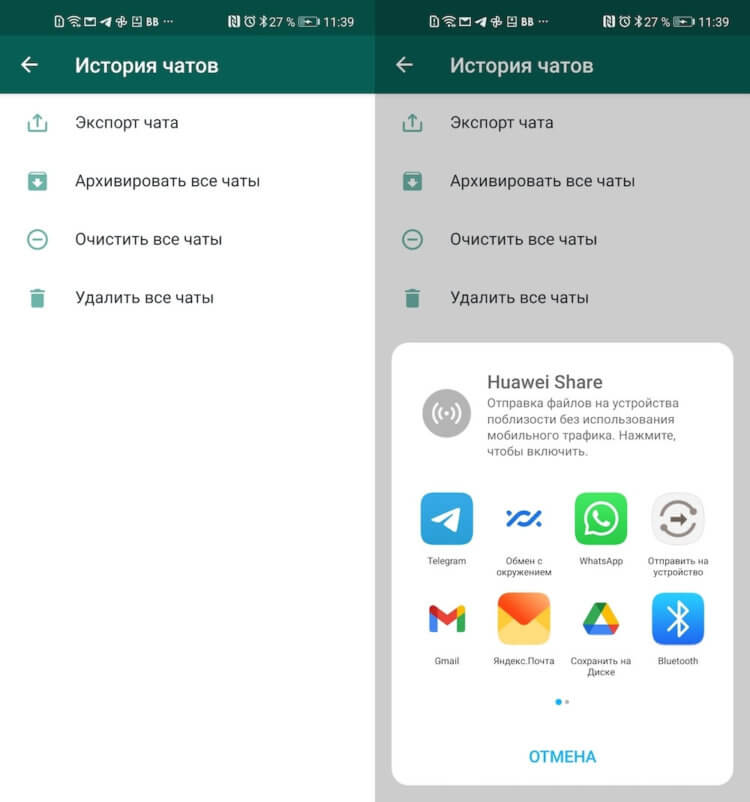
На первом этапе надо выбрать чаты для трансфера
- Здесь выберите «История чатов» — «Экспорт чата»;
- Отметьте галкой чат, который хотите перенести;
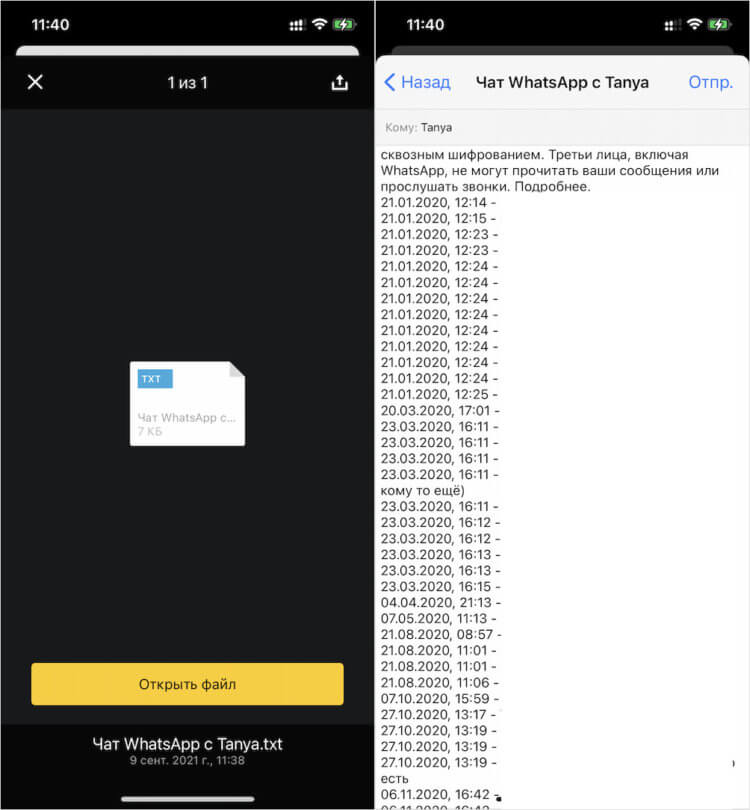
Чат придёт вам на почту вот в таком виде
- Выберите, переносить ли чат с медиафайлами или без;
- Подтвердите отправку документа со своей перепиской;
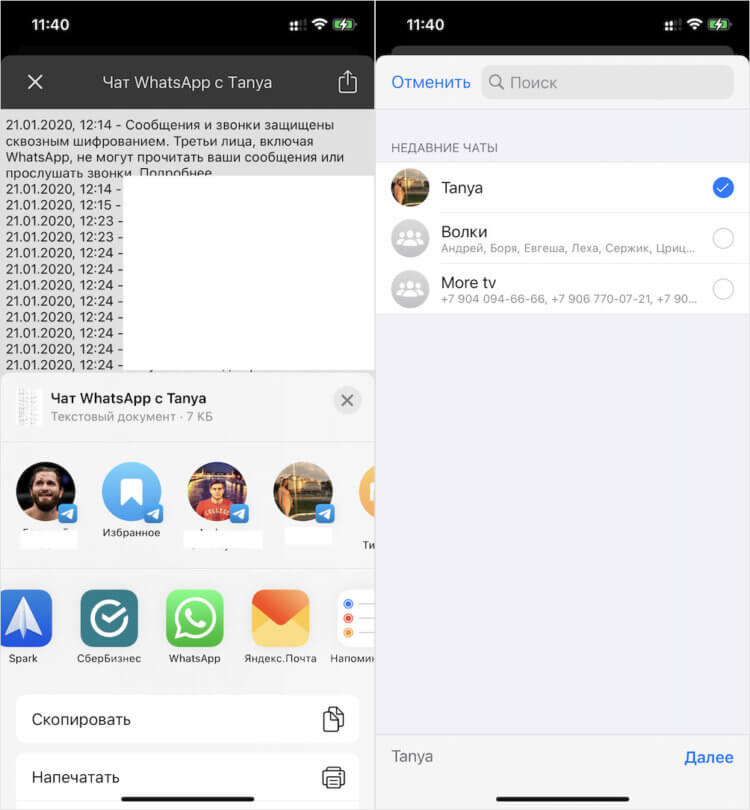
Теперь его можно сохранить на новом смартфоне
- Откройте на iPhone электронное письмо с чатами;
- Скачайте файл с перепиской и подтвердите применение.
Учитывайте, что, если вы переносите чат вместе с вложениями, они будут отправлены отдельно. То есть WhatsApp не включит их в документ с текстовой перепиской. Это не очень удобно. Но это ещё не всё. Сами чаты, которые вы экспортируете, будут передаваться строго по одному. Поэтому, если у вас много запущенных диалогов, которые представляют для вас ценность, вам придётся потратить немало времени на их трансфер.
Способы установки мелодии на звонок
После выполнения вышеперечисленных действий пользователи мобильных устройств смогут установить новую мелодию на звонок. В первую очередь нужно проверить файл на соответствие формату и отсутствие ошибок. Если припев песни соответствует пожеланиям владельца гаджета, его можно устанавливать в качестве рингтона. Для этого нужно перейти в настройки телефона. Название опций отличается в зависимости от установленной операционной системы. Если владелец гаджета длительно его применяет, разобраться в этом вопросе будет несложно.
В настройках нужно найти раздел «Звуки» и в нем выбрать опцию «Рингтон». На выбор пользователя будут представлены мелодии, доступные для выбора. Если они его не устраивает, нужно перейти в раздел выбора собственных мелодий. Затем осуществляется переход в папку или проигрыватель, в котором располагается нужный файл. Он выбирается в качестве мелодии звонка. Перечисленные действия нужно подтвердить, нажав на кнопку «Сохранить». На этом процедура будет завершена и пользователь будет слышать любимую мелодию во время входящих вызовов.
В некоторых моделях телефонов допускается устанавливать на звонок не только аудио, но и видео файлы. В целом процедура их загрузки, передачи, обрезки и установки не отличается, но из-за большего размера файлов будет проводиться долго.
Рекомендовано проверить, действительно ли мелодия установилась на звонок, так как это может не произойти при допущении ошибок. В таком случае рекомендовано дополнительно ознакомиться с тем, как устанавливается рингтоны на телефонах с разными операционными системами.
Присвоение мелодии контактам
Установка мелодии на отдельный контакт доступна практически на всех мобильных устройствах, которая имеет современную ОС. Это позволяет пользователям отличать звонок одного абонента от другого. Выполняется эта процедура через меню «Контакты». Стандартных инструментов системы будет достаточно, и пользователям не придется дополнительно скачивать приложения. Для этого нужно воспользоваться следующей инструкцией:
Вы можете установить конкретную мелодию на каждого абонента из своей телефонной книги
Выберите мелодию из списка предложенных
- Выбирается раздел «Хранилище мультимедиа» и указывается в путь к мелодии, которую можно поставить на звонок.
- Перечисленные действия подтверждаются нажатием кнопки «Сохранить».
Телефоном будет предложен список стандартных мелодий или у пользователя будет возможность установить уникальную песню. Перечисленные действия незначительно отличаются в зависимости от вида операционной системы и ее версии. При правильном выполнении всех действий, мелодия будет установлена на выбранный контакт. Произвести эту процедуру можно для каждого абонента по отдельности. В некоторых случаях можно сразу установить нужный рингтон для группы абонентов.
Если песня не установилась на отдельную запись телефонной книги, проверьте место ее хранения. Номера абонентов могут сохраняться в памяти телефона или на SIM-карте
Обратите внимание, что установка индивидуального рингтона доступна только на контакты, расположенные в памяти телефона.
Особенности установки на Android телефон
Далеко не все владельцы телефон Android умеет пользоваться системой, что приводит к затруднениям. Установка собственной мелодии на звонок не вызывает трудностей и может выполняться посредством использования диспетчера файлов, встроенного проигрывателя или стандартных настроек телефона. Установка через файловый менеджер проходит следующим образом:
Откройте на своем телефоне список приложений
Выберите понравившуюся вам мелодию
Затем выберите действие, которое вы хотите совершить с мелодией
Для установки мелодии через встроенный проигрыватель нужно воспользоваться следующие инструкцией:
Откройте установленный на вашем телефоне плеер
Выберите композицию и откройте диалоговое окно
Для установки мелодии через настройки телефона выполняются следующие действия:
Отыщите пункт Настройки в меню вашего телефона
Настройте звучание сигнала и выберите мелодию
Перечисленные способы позволяют в максимально сжатые сроки выбрать мелодию для установки на звонок.
Что делать, если нашел телефон
В бытность, когда я работал в фитнес-клубе, многие забывали у нас свои гаджеты. Бывало и так, что кто-то терял их на подходе к клубу: у входа или на лестнице. У нашего коллектива был набор правил как поступать, если нашел чей-то смартфон. Во-первых, зарядить его, если он разряжен. Во-вторых, попытаться набрать кому-нибудь, если он разблокирован. В-третьих, дождаться входящего звонка и ответить, сообщив о находке звонящему человеку, чтобы он как-то сообщил о местонахождении устройства владельцу. В ста процентах случаев телефон находил владельца.
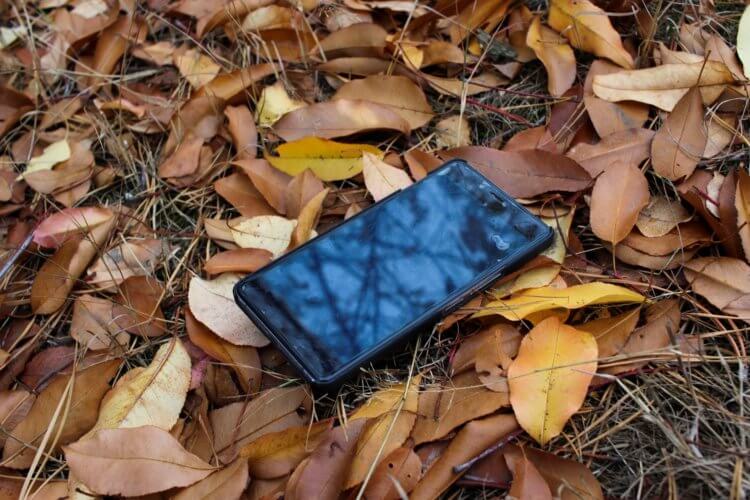
Попробуйте зарядить найденный телефон и позвонить по номерам в телефонной книге
Устанавливаем свою мелодию на Android смартфоне
Чтобы поставить собственный рингтон, вы должны сначала загрузить его на свой смартфон. Вы можете загрузить его на свой компьютер, затем подключить телефон к ПК через USB и перенести трек в любую папку на SD-карте или во внутреннем хранилище.
Если вы загружаете музыку через браузер на свой смартфон, загруженный аудиофайл будет в каталоге «Загрузки».
Меняем мелодию через «Настройки» и файловый менеджер
Для этого метода требуется файловый менеджер. Если в вашей системе не установлен проводник, загрузите понравившийся из Google Play, например Solid Explorer.
Затем откройте «Настройки» → «Звуки и уведомления» → «Рингтон». Теперь выберите не «Медиа-хранилище», а файловый менеджер (в моем случае Solid Explorer) и нажмите «Только сейчас».
Зайдите в папку, в которую вы скачали песню, и нажмите на нее. Все, мелодия выбрана.
На Android 8 Oreo и 9 Pie
Описанный выше способ работает и на Android 8 и 9, но в последних версиях операционной системы появилась новая функция: перейдите в «Рингтон» → «Медиа-хранилище» и прокрутите вниз. Есть кнопка «Добавить рингтон». Нажмите на нее, после чего вы попадете в приложение «Файл» и сможете выбрать нужную песню.
Трек появится в списке мелодий и будет доступен для выбора.
Создаем папку «Ringtones» и перемещаем туда песню
Другой способ вставить песню в звонок – создать папку «Рингтоны» во внутренней памяти телефона с помощью файлового менеджера и поместить в нее скачанный трек, после чего он появится в «Рингтоны».
Для этого, находясь в корневом каталоге, нажмите «+» в правом нижнем углу Solid Explorer и выберите «Новая папка». Затем введите «Рингтоны» и нажмите «ОК» для сохранения.
Переместите песню в «Рингтоны». Для этого нажмите и удерживайте палец на аудиофайле, пока не появятся дополнительные параметры. Нажмите «Копировать», перейдите в папку «Рингтоны» и нажмите кнопку «Вставить» в нижнем левом углу.
Теперь мелодия будет отображаться в меню «Настройки» → «Звук» → «Мелодия» → «Медиа-память», и вы можете выбрать ее.
Как поставить песню на звонок при помощи музыкального плеера
Вы также можете установить любой музыкальный проигрыватель из Google Play и с его помощью вставить песню в звонок. PlayerPro использовался в качестве примера.
Перейдите в папку с треком и нажмите на три точки справа от него. В открывшемся меню выберите «Позвонить».
Если появится окно сообщения с просьбой предоставить приложению разрешение на установку мелодий звонка, нажмите «Разрешить». Вы будете перенаправлены на страницу настроек. Активируйте тумблер «Разрешить изменение системных настроек» и вернитесь назад. Трек будет установлен в качестве мелодии звонка.
В видео показано, как установить мелодию звонка с помощью других музыкальных плееров.
Как установить мелодии на разные контакты

Хотите по одному рингтону определять, кто вам звонит, не знаете, как совместить несколько любимых песен для входящих вызовов? Тогда идеальным решением станет установка нескольких аудиозаписей. Делается все здесь немного иначе, но тоже довольно легко и быстро.
- Открываем приложение «Контакты» (именно «Контакты», не «Телефон»), видим список сохраненных на устройстве номеров.
- Кликаем на миниатюру контакта, но не по номеру, иначе просто начнется вызов.
- Открывается новое окно, где нажимаем по изображению человечка или по троеточию.
- Появляется небольшое, но полезное меню, в котором выбираем опцию «Задать рингтон». Далее с помощью стороннего проводника или приложения «Хранилище мультимедиа» выставляем нужную музыку. Еще может запрашиваться, какую мелодию следует поставить: системную или личную. Выбор системных рингтонов, к сожалению, довольно скудный.
Полезная информация: чтобы установленная мелодия всегда срабатывала, желательно не переносить ее на SD-карту, и делать это только в том случае, если внутренней памяти катастрофически не хватает. К слову, вас также может заинтересовать статья «Как очистить внутреннюю память на Андроид».



