Сканер документов для iphone
Содержание:
- Что такое QR-код
- Как считать QR-код с помощью приложения на Айфоне?
- Чем заинтересует Scanbot:
- Как сканировать документ на iPhone и iPad
- Способ 1. Если версия iOS 11 и выше
- Чем заинтересует Genius Scan – PDF Scanner:
- При помощи Айфон можно сканировать документы
- Как отсканировать документ на айфоне
- Как сканировать QR-код на Айфоне в приложении Камера
- Сканируем QR-код на iPhone
- # 8. FineScanner: сканирование документов в PDF
- Что можно делать с отсканированным документом
- Главный сюрприз: эта система уже существует почти ВЕЗДЕ
- Что делать, если сканирование не работает?
- Как создавать (генерировать) QR-коды на iPhone и iPad?
- Что делать, если сканирование не работает?
- Как отсканировать фото на Айфоне
- Как сканировать документы на айфоне
- # 7. Evernote Scannable
- Приложения для iPhone, позволяющие сканировать QR-коды
- Как сканировать штрих коды через камеру айфона
- Инструкция по сканированию QR-кода на айфоне с iOS 11 и выше
Что такое QR-код
Под Quick Response Code подразумевается матричный штрих-код, размеченный на белом фоне, представленный черными крупными квадратами. В нем может содержаться информация о разнообразных вещах:
- ссылках;
- географических координатах;
- текстовых посланиях;
- чеках и билетах;
- прочих элементах, которые сложно вместить в стандартный формат.
QR-код для сканирования
Разработана технология была в 1994 году и со временем прочно вошла в привычный обиход. Двухмерные варианты размещены в интернете, на остановках общественного транспорта, памятниках, рекламных баннерах. Везде, где информация может понадобиться людям.
Чтение и создание кодировок доступно владельцам гаджетов непосредственно с них. Для выполнения процедуры достаточно загрузить специальное приложение.
Важно! Варианты программы находятся в магазине App Store, часть из них распространяется бесплатно. Сканер штрих-кодов для айфона и айпада называется «QR Reader for iPhone» или «QR Reader for iPad»
Как считать QR-код с помощью приложения на Айфоне?
Большинство приложений работают одинаково: после открытия они сразу же готовы к сканированию. Для примера опишу порядок работы с приложением, которое я использую.
- Откройте приложение для считывания QR-кодов.
- Если это первый запуск программы, то вам необходимо разрешить доступ к камере. Нажмите ОК.
- Рамка в центре экрана указывает область, в которую нужно поместить QR-код для сканирования.
- После считывания кода вы увидите информацию, зашифрованную в коде. Если это ссылка на веб-страницу, то она может открыться автоматически (в зависимости от приложения, которое вы используете).
Вот, собственно, и все. Еще одной особенностью данного конкретного приложения является раздел «История», в котором сохраняются прошлые отсканированные QR-коды. Это позволяет вам снова получить доступ к зашифрованной информации без необходимости повторного считывания кода.
Чем заинтересует Scanbot:
- приятным русскоязычным интерфейсом;
- наличием сканера QR-кодов;
- возможностью автоматической загрузки снимков в облако;
- автоматизированной серийной съемкой многостраничных документов.
Scanner Pro 7 Разработчик: Readdle Версия: 7.0.2 Цена: 299 руб.
Приложение от известной студии Readdle, в портфолио этих ребят есть один из лучших почтовых клиентов для iOS – Spark, продвинутый файловый менеджер – Documents 5 и ряд других интересных приложений.
Scanner Pro 7 обладает понятным интерфейсом без лишних кнопок и меню. Работа с камерой при съемке мне понравилась меньше, чем в предыдущем приложении. Иногда программа выдает небольшой лаг при перемещении устройства, автоматический поиск страницы происходит не так хорошо, приходится вручную поправлять границы после съемки.

При обработке фото можно обрезать картинку, поворачивать её, изменять яркость и контраст. Никакого рисования, пометок поверх фото или наложения подписей здесь нет.
Модуль распознавания включен в приложение, доплачивать за него не придется. Интересная особенность позволяет настроить шаблон для быстрого сохранения фото в JPG или PDF с определенными параметрами и отправки установленному адресату по почте или в iMessage. В дальнейшем для типовых действий понадобится нажать лишь одну кнопку.
Как сканировать документ на iPhone и iPad
Сканер документов спрятан в приложении Notes на iPhone и iPad. Всего за пару нажатий у вас будет полностью отсканированный документ, готовый для разметки, преобразования в PDF и публикации в другом приложении.
- Запустите Приложение Notes на вашем iPhone или iPad.
- Создать Новая заметка.
- Нажмите Больше Кнопка чуть выше клавиатуры. Это выглядит как символ плюс (+).
- Нажмите Сканирование документа из списка вариантов.
- Выровняйте документ Вы хотите сканировать.
- Если сканер не сканирует автоматически, нажмите кнопка спуска вручную сканировать документ.
- Повторите шаг выше для каждой страницы вы хотите отсканировать для одного документа.
- Нажмите Сохранить когда вы отсканировали все страницы, которые вы хотите включить в один документ.
Прочтите: Как создать книгу в Pages на iPhone и iPad | Отсканированные страницы появятся в новой заметке в приложении Notes.
предыдущий 1 из 4 Далее: разметка отсканированных документов предыдущий 2 из 4 Далее: Преобразование сканов в PDF
Способ 1. Если версия iOS 11 и выше
Система сканирования встроена в устройство с ОС выше 11, что позволяет без использования дополнительных программных средств считывать QR-код. Для начала убедимся в актуальности ОС.
Сейчас узнаем, где в Айфоне QR код, проверим наличие возможности сканирования и включим её.
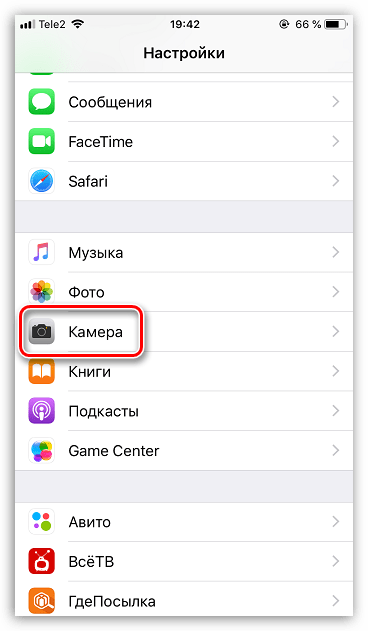
Переходим в раздел «Настройки».
Выбираем пункт «Камера».
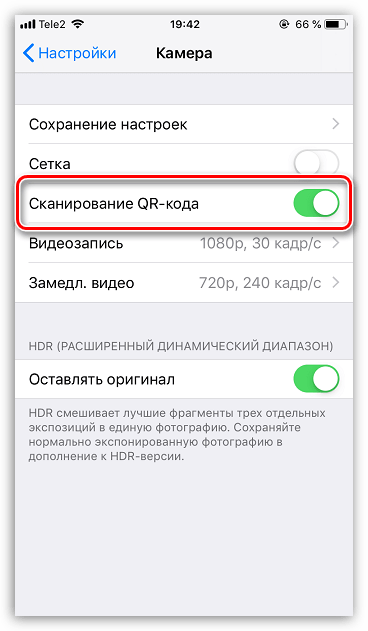
Находим «Сканирование» и с помощью ползунка активируем.
Теперь нужно проверить, как работает QR код-сканер онлайн с камеры Айфона. Для этого подготовьте любой чек, упаковку и т.д., на которых содержится искомый квадрат. После чего выполните следующее:
Перейдите в меню смартфона →тапните на «Камера».
Наведите камеру непосредственно на изображение штриха.
Все происходит мгновенно → на экране отобразится информация.
Надеемся, что эта небольшая инструкция ответила на ваш вопрос о том, как отсканировать QR код iPhone онлайн, и теперь эта задача не вызовет у вас затруднений.
Чем заинтересует Genius Scan – PDF Scanner:
- интеграцией с большим количеством сервисов и облачных хранилищ;
- возможностью быстрой печати на беспроводном принтере;
- встроенным web-сервером;
- возможностью установить пароль на запуск приложения.
iScanner – сканер документов Разработчик: BPMobile Версия: 1.4 Цена: бесплатно
Автоматическая съемка и распознавание границы листа работает сносно, по этому параметру программа уступает лишь Scanbot. Обработка снимка позволяет изменить цветовую гамму и обрезать картинку. На документ можно наложить подпись или текстовый водяной знак.

За возможность хранить неограниченное количество данных в приложении и подключать облачные сервисы придется раскошелиться. Платная версия iScanner обойдется в 299 руб.
При помощи Айфон можно сканировать документы
Смартфоны прочно вошли в жизнь практически каждого человека на планете. При этом устройство помимо главной функции — средство связи, является помощником во многих других делах. При их помощи можно читать книги, слушать музыку, фотографировать, ориентироваться в пространстве, делать заметки.
Многочисленные месенджеры позволяют активно и в удобном формате вести переговоры. Одним из лучших телефонов для бизнеса стал iPhone. Его программное обеспечение позволяет выполнять огромное количество функций.
Подробнее стоит остановиться на таком инструменте как сканирование документов. Ежедневно во время рабочего процесса многие сталкиваются с необходимостью сканирования большого количества документов. В электронном виде таким образом сохраняется большое количество информации. iPhone мгновенно можно превратить в сканер, который будет под рукой в любом месте.
Как отсканировать документ на айфоне
Одиннадцатая операционная система имеет скрытый функционал – в приложении «Заметки» можно делать дубликаты и отправлять их в одноименное пространство айфона или айпада. Работоспособность приложения довольна слабая, если сравнивать со сторонними утилитами. Несмотря на это, в ее оснащении есть необходимые параметры:
- автоматическая работа с распознаванием границ;
- возможность дублировать большое количество файлов;
- включение режима с серым оттенком и пр.
Как посмотреть пароль от Wi-Fi на айфоне — инструкция
Приложение сканер для любого iPhone использует цифровую обработку, тем самым имитируя работу настоящего. Оно может удалять тени, лишнюю информацию и включения из созданного изображения. На выходе получается текстовый материал правильного формата.
Важно! В первом варианте за операцию отвечает программное обеспечение, во втором – яркий свет. Итоговая документация практически не отличается от дубликатов на стандартном оборудовании
При желании ее можно распечатать через персональный компьютер или путем соединения принтера к гаджету.

Сканирование документов
Как сканировать QR-код на Айфоне в приложении Камера
Сканирование QR-код без использования сторонних приложений и ресурсов стало одной из самых важных и скрытых нововведений от компании Apple в 11 версии операционной системы iOS.
Делается это в несколько простых шагов:
- Первым делом необходимо открыть штатное приложение “Камера”. Как правило, оно расположено на главном экране устройства или в Пункте управления. Также есть возможность открыть камеру с экрана блокировки, сделав свайп от края правой стороны экрана.
- Обязательно должна быть выбрана камера заднего вида. Ее необходимо расположить четко по центру над QR-кодом.
- После этого приложение “Камера” распознает код и устройство отобразит уведомление со ссылкой на источник, связанный с QR-кодом.
- Далее необходимо нажать на ссылку в центре уведомлений.
Тот же процесс работает для кодов, связанных с номерами телефонов, адресами электронной почты или текстовыми заметками — в основном, все, что QR-код может обрабатывать, так же может работать и с iOS-устройством.
Сканируем QR-код на iPhone
На iPhone отсканировать QR-код можно двумя способами: штатными средствами и с помощью специальных приложений.
Способ 1: Приложение Камера
В iOS 11 появилась одна очень интересная возможность: теперь приложение Камера может автоматически искать и распознавать QR-коды. Вам потребуется лишь убедиться, что соответствующая настройка включена в параметрах смартфона.
- Откройте настройки iPhone и перейдите в раздел «Камера».
В следующем окне убедитесь, что у вас активирован пункт «Сканирование QR-кода». При необходимости внесите изменения и закройте окно настроек.
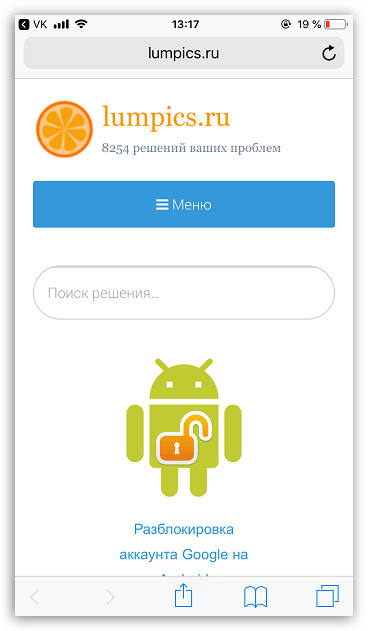
Теперь можно приступать к расшифровке информации. Для этого запустите приложение Камера и наведите смартфон на изображение QR-кода. Как только код будет распознан, в верхней части окна появится баннер с предложением открыть ссылку.

В нашем случае под QR-кодом спрятана ссылка на веб-сайт, поэтому после выбора баннера на экране запустился браузер Safari, который начал загружать закодированную страницу.
Способ 2: QRScanner
Сторонние приложения для сканирования, которые распространяются в App Store, предоставляют больше возможностей, нежели штатные средства iPhone. Более того, если вы являетесь владельцем устаревшей модели яблочного смартфона, то наверняка у вас нет возможности обновиться до одиннадцатой версии. А значит, подобные приложения — это единственная возможность наделить свой телефон функцией сканирования.
- Загрузите QRScanner бесплатно из App Store.
- Запустите приложение. При первом запуске вам потребуется предоставить доступ к камере.
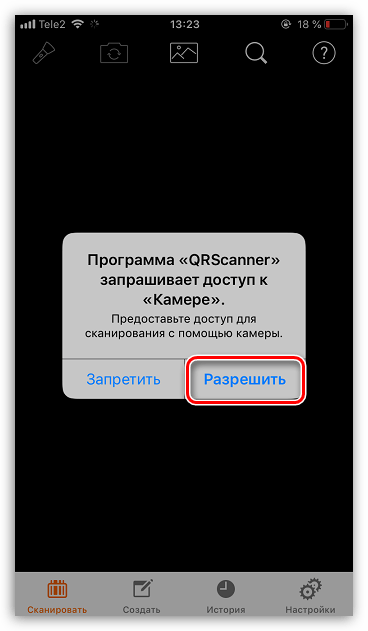
Наведите камеру телефона на QR-код или штрих-код. Как только информация будет распознана, в приложении автоматически откроется новое окно, в котором будет отображено содержимое.
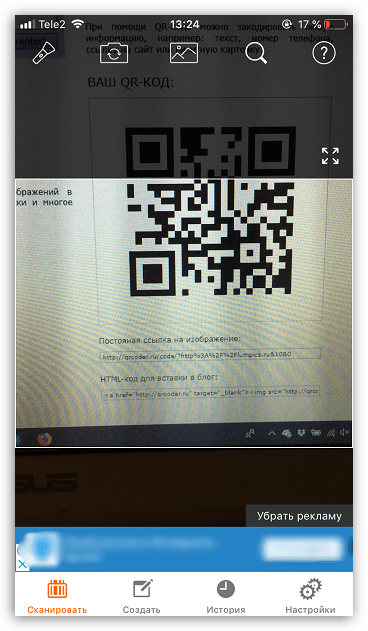
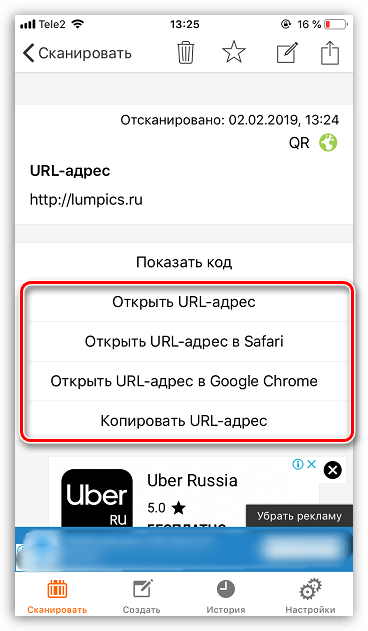
Поскольку в нашем случае в QR-коде спрятана ссылка, для перехода на сайт потребуется выбрать желаемый пункт, например, «Открыть URL-адрес в Google Chrome», если вы пользуетесь данным веб-обозревателем на iPhone.
Если же QR-код сохранен на устройстве в виде изображения, выберите в главном окне программы иконку с картинкой.
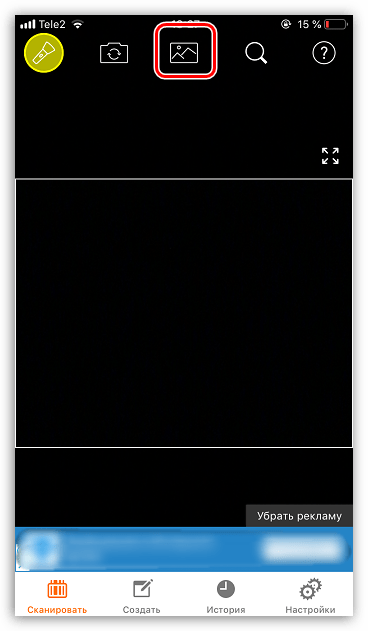
Следом на экране откроется Фотопленка iPhone, где и потребуется выбрать картинку, содержащую QR-код. После приложение приступит к распознаванию.

Способ 3: Kaspersky QR Scanner
Не все ссылки, которые скрываются под QR-кодами, являются безопасными. Некоторые из них ведут на вредоносные и фишинговые ресурсы, которые могут нанести серьезный вред устройству и вашей конфиденциальности. И чтобы обезопасить себя от возможной угрозы, рекомендуется использовать приложение Kaspersky QR Scanner, которое является не только сканером, но и защитным инструментом против вредоносных веб-сайтов.
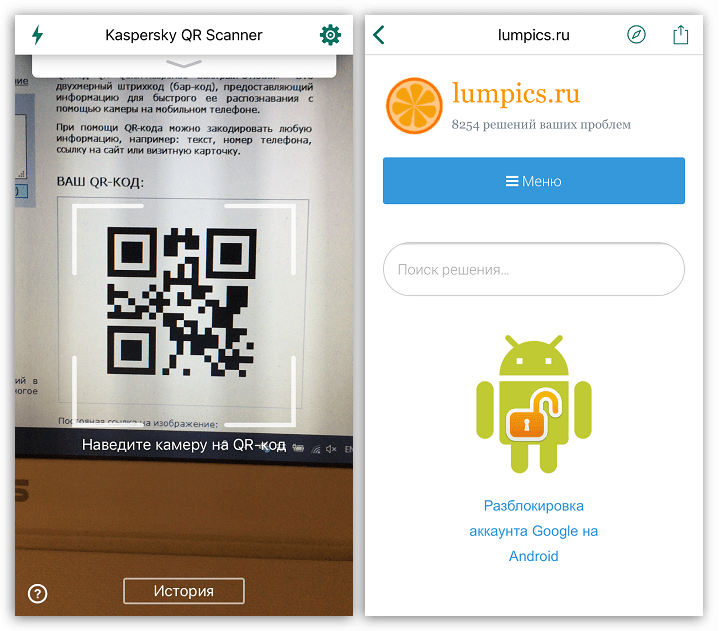
Данные способы позволят вам в любой момент отсканировать QR-код и получить скрытую под ним информацию.
Опишите, что у вас не получилось.
Наши специалисты постараются ответить максимально быстро.
# 8. FineScanner: сканирование документов в PDF
FineScanner – еще один полнофункциональный сканер документов для iPhone и iPad, который привлек мое внимание. То, что дает ему преимущество над многими соперниками, это умный ИИ
Да, вы слышали это правильно! Приложение использует преимущества искусственного интеллекта для сканирования любого текста с точностью.
После сканирования документов вы можете сохранить их в форматах JPEG или PDF. Чтобы предотвратить доступ посторонних лиц к вашим конфиденциальным файлам, вы можете защитить свои PDF-файлы паролем. Благодаря интеграции с несколькими облачными сервисами хранения, включая Google Drive, iCloud и Dropbox, ваши файлы могут оставаться защищенными и быстро доступными на разных платформах. Кроме того, FineScanner также работает с сочетаниями клавиш Siri, так что вы можете управлять сканированием так, как вам удобно.
Цена: Бесплатно (встроенные покупки начинаются с $ 2,99)
Что можно делать с отсканированным документом
Система помогает не только отсканировать документ, но и редактировать его в последующем. Редактировать можно прямо в галереи устройства. Изменение снимка заключается в:
- Повороте, кадрировании фотографии;
- Применении различных фильтров, предусмотренные системой. Фильтры есть разные, начиная от цветных, заканчивая черно-белыми;
- Замене яркости, экспозиции фото.
Также можно без труда оставлять комментарии к сканам, а подпись выделить нужным цветом. Доступен маркер, фломастер и другие приспособления, чтобы выделять нужную информацию прямо на снимке. Некоторые люди применяют Айфон в качестве тетради с конспектами, так как все документы можно сохранить в удобном облаке приложения. Все, что нужно пользователю для дальнейшей работы, есть в системных настройках Айфона. Это облегчает работу с файлами и важными документами.

Вячеслав
Несколько лет работал в салонах сотовой связи двух крупных операторов. Хорошо разбираюсь в тарифах и вижу все подводные камни. Люблю гаджеты, особенно на Android.
Задать вопрос
Вопрос эксперту
Нужно скачивать какие-либо приложения для редактирования документов?
Нет. Как правило, функционала системы достаточно, чтобы подредактировать документ, добавить какую-либо надпись, поменять цвет. Если планируется более сложная работа, то без посторонних приложений не обойдется.
На всех системах iOS доступна эта функция?
Да! Компания добавила функцию сканера на все свои системы и телефоны. Находится она в заметках телефона.
Что делать, если некорректно работает скан?
Убедиться в том, что это не проблема в самом телефоне. Может быть такое, что телефон просто сам по себе работает некорректно. В этом случае нужно обратиться в ремонт. Если что проблема не в телефоне, а в системной ошибке, то нужно обратиться в техническую поддержку.
Можно ли что-то подписать на скане?
Да. С новым обновлением до iOS 11 появилась функция подписи документов. Теперь на самом документе можно рисовать, делать заметки различными способами. Не нужно скачивать дополнительные приложения, так как все есть в стандартных.
Куда сохраняется скан?
Сохраняется скан в заметках телефона. Также можно настроить путь, куда будет сохраняться сканированный документ. В настройках можно изменить путь на облако, галерею или другие удобные места для пользователя.
Главный сюрприз: эта система уже существует почти ВЕЗДЕ
Да, похожие системы сканирования хэшированного контента уже есть во всех мало-мальски популярных рабочих средах.
Microsoft, , , и крупные облачные сервисы (например, Dropbox) уже давно используют CSAM-сканирование в своих ПО и продуктах. Оно точно так же встроено в Microsoft Office, Gmail и Поиск Google: ищет совпадения с международными и локальными базами запрещённых изображений
И абсолютно так же оно сообщает на сервера каждое совпадение – вплоть до превышения некоего «порога», после которого на пользователя обращает внимание специалист
Многие из справочных материалов не переведены на русский язык, но ознакомиться с ними как минимум полезно для понимания принципа работы таких систем в крупнейших интернет-платформах и сервисах:
► Microsoft: Protecting children online, PhotoDNA
► Google: efforts to combat online child sexual abuse material
► Facebook: online child protection (на русском)
Единственная причина, почему инфополе так взволновано аналогичным шагом Apple – высочайший медийный вес любого анонса компании. Когда то же самое делали другие, это «почему-то» никого не напрягало.
В данном случае Apple просто отвечает на современные вызовы и требования регуляторов крупных государств. Борьба с международно запрещённым контентом усиляется ежегодно, а CSAM-сканирование уже давно используется повсеместно.
Что делать, если сканирование не работает?
Выполнили все действия из описанных выше инструкций, но сканирование QR кода на iPhone по-прежнему не работает? Следует поэтапно разобраться с возможными причинами, порой проблема кроется в незначительных вещах и легко исправляется.

- Проверьте работоспособность с помощью другого маркера, возможно сканируемый поврежден и не читается.
- Вернитесь к первым шагам инструкции → посмотрите, не требует ли система обновлений, для повышения версии до 11 и выше, чтобы воспользоваться встроенными средствами, предварительно включив их.
- Если используете стороннее приложение, проверьте наличие обновлений, в случае отсутствия последних – обратитесь к разработчику или следуйте дальше по инструкции.
- Если предыдущие пункты выполнены и изменений не произошло, тогда попробуйте установить другое приложение.
- Проверьте камеру на вопрос пыли, царапин и т.д. Также могут мешать механические повреждения.
Как создавать (генерировать) QR-коды на iPhone и iPad?

Если вы хотите создать QR-код, то для этого не обязательно наличие компьютера. Приложений для этой цели в App Store также много, но, пожалуй, самыми популярными и бесплатными являются Qrafter и QR Reader (разумеется они также умеют сканировать соответствующие коды). И в первой, и во второй программе есть свои достоинства и недостатки.

Qrafter
Для того, чтобы создать QR-код в Qrafter просто перейдите на вкладку «Создать» и выберите тип кода: URL-адрес, контакт, событие, сообщение и так далее. Затем добавьте содержание и сохраните или отправьте полученное изображение.

Qrafter умеет создавать не только QR-коды, но и различные виды штрих-кодов, а также имеет русскую локализацию и сохраняет всю историю. А ещё тут можно настроить цветовую палитру квадратиков и фона.

Из недостатков — рекламный баннер в нижней части и частенько появляющаяся пропоганда различных продуктов на весь дисплей. Отключается он только за деньги.
QR Reader
Конкурирующий продукт умеет создавать больше типов QR-кодов и имеет лучшую социальную ориентированность (большое количество профилей популярных социальных сетей). Интерфейс QR Reader более приятный, а реклама не столь надоедлива и демонстрируется в куда меньших количествах.

Для создания кода перейдите на вкладку «Creator», затем кликните по плюсику в левом верхнем углу. Выберите тип кода, введите данные и нажмите «Create». Как и в случае с Qrafter, полученное изображение с QR-кодом легко расшаривается удобными средствами.

Главный недостаток приложения — отсутствие русской локализации. Правда разобраться с интерфейсом QR Reader не составит никакого труда даже людям далёким от английского.

Что делать, если сканирование не работает?
Выполнили все действия из описанных выше инструкций, но сканирование QR кода на iPhone по-прежнему не работает? Следует поэтапно разобраться с возможными причинами, порой проблема кроется в незначительных вещах и легко исправляется.
- Проверьте работоспособность с помощью другого маркера, возможно сканируемый поврежден и не читается.
- Вернитесь к первым шагам инструкции → посмотрите, не требует ли система обновлений, для повышения версии до 11 и выше, чтобы воспользоваться встроенными средствами, предварительно включив их.
- Если используете стороннее приложение, проверьте наличие обновлений, в случае отсутствия последних – обратитесь к разработчику или следуйте дальше по инструкции.
- Если предыдущие пункты выполнены и изменений не произошло, тогда попробуйте установить другое приложение.
- Проверьте камеру на вопрос пыли, царапин и т.д. Также могут мешать механические повреждения.
Как отсканировать фото на Айфоне
Сканирование фотографий мало чем отличается от сканирования документов. Из-за этого описывать сканирование снимка в заметках не имеет смысла. Действия идентичны со сканированием, поэтому с помощью айфона можно не только сканировать фотографию, но и оцифровать.
Оцифровка схожа со сканированием. Большинство фотографий на бумаге теряют свои прежние свойства: могут обшарпаться или порваться. С оцифрованными фотографиями такого не случается, поэтому оцифровка – отличный вариант для сохранения фото.
Существует огромное количество приложений, которые позволяют оцифровать фотографию. В этом видео можно посмотреть некоторую программу для успешной работы со снимками:
Оцифровать снимок можно также на Айфоне с помощью приложение PhotoScan. Эта программа одна из самых популярных в сфере оцифровки. Благодаря ему можно не только оцифровать кадр, но и:
- Добавлять эффекты;
- Редактировать поля;
- Добавлять рамки и использовать фильтры;
- Менять структуры фото.
Главное преимущество данного способа и приложения – это простота использования. Достаточно открыть приложение и направить камеру на нужную фотографию.
https://youtube.com/watch?v=hJft9rdtyDg
Оцифровка в данном приложении проходит в 2 этапа:
- Нужно направить камеру на объект;
- Направить камеру на 4 белых круга, чтобы программа качественно оцифровала снимок.
Как сканировать документы на айфоне
- Откройте приложение «Файлы» (или снова загрузите его из App Store, если ранее удаляли за ненадобностью), после чего перейдите на вкладку «Обзор» в нижней навигационной панели.
- Затем нажмите кнопку «Еще» в виде значка из трех точек и выберите «Отсканировать документы».
- Наведите камеру на документ — айфон автоматически сделает снимок. Также можно создать скан вручную, нажав на кнопку «Фото».
После этого можно отредактировать отсканированный документ — например, переместить границы углов, чтобы выделить необходимый текст или просто придать документу нужную форму. Полученный файл можно сохранить на айфон, в iCloud Drive или, например, отправить на почту.
# 7. Evernote Scannable
Evernote Scannable, хотя и не самое многофункциональное приложение для сканирования документов для iOS, отлично справляется с задачей быстрого и высокоточного сканирования документов. Чтобы упростить задачу, Scannable автоматически улучшает документы, обрезая ненужные части и корректируя изображения. Таким образом, отсканированные документы будут выглядеть четкими и легко читаемыми.
Scannable даже неплохо выглядел для меня. Приложение позволяет экспортировать отсканированные документы в файлы PDF и JPG по электронной почте и другими приложениями. Более того, это приложение работает синхронно со сканером ScanSnap Evernote Edition, что позволяет без проблем обрабатывать многостраничные документы.
Цена: Бесплатно
Приложения для iPhone, позволяющие сканировать QR-коды
В целом, все приложения для считывания QR-кодов работают хорошо. Это не тот случай, когда нужно искать, где можно скачать хорошую программу для работы. Можно использовать практически любое бесплатное приложение. Ниже мы расскажем, как им пользоваться.
Однако, ни одно из таких бесплатных приложений для iPhone нельзя назвать идеальным. В некоторых случаях возможны зависания, и вам может потребоваться перезапуск программы, в других же ситуациях все будет работать отлично. Лично я очень редко сканирую QR-коды при помощи iPhone, поэтому никогда не сталкивался со сбоями. Вы также можете скачать сканер QR-кодов для iPad, iPhone и iPod.
- Как проверить Айфон (X, 8, 7, 6, 5) и Айпад на вирусы и удалить их
- Последние новости о Айфоне и операционной системе iOS
- Виджет погоды не обновляется в iOS на iPhone или iPad
Список бесплатный приложений:
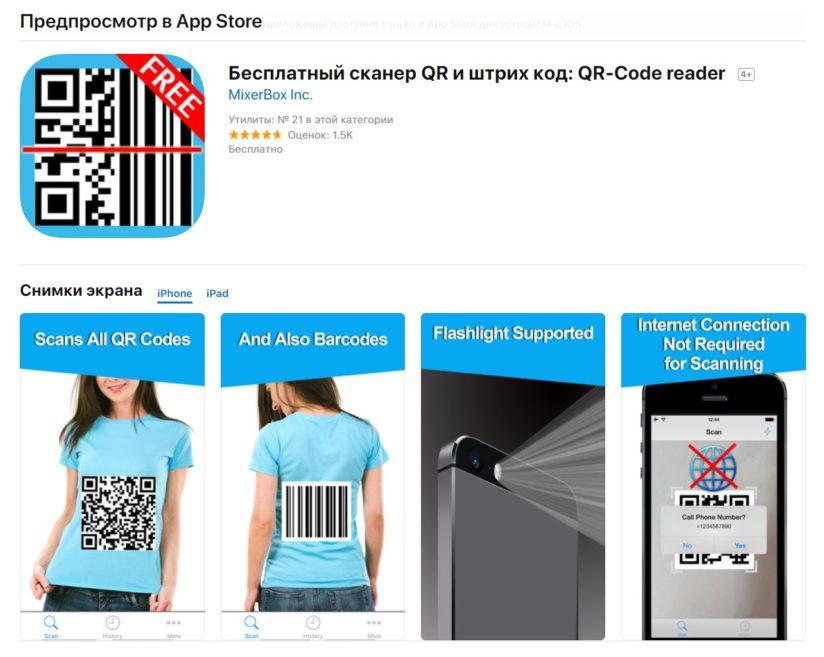
QR-Code reader
Удобный сканер штрих кодов и QR-кодов для Айфона, полностью на русском языке. Требуется iOS 7.0 или более поздняя версия. Совместим с Айфоном, Айпадам и Апод тач.
Скачать приложения с AppStore
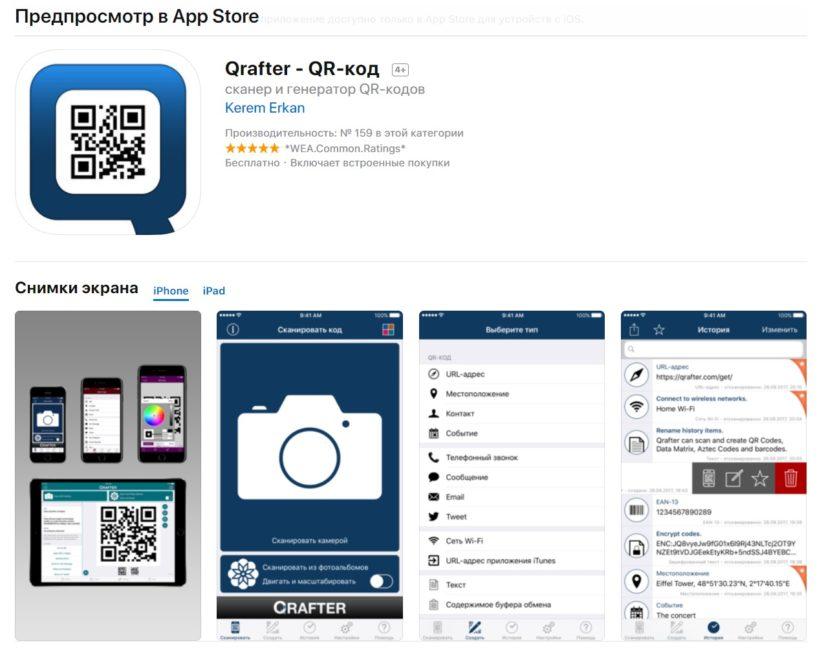
Qrafter – QR-код
Крафтер – это сканер двухмерных кодов для Айфоном, Айпадам и Апод тач. Его главная цель сканировать и распознавать содержимое QR-кодов. Он также может создавать новые QR-коды. Требуется iOS 9.0 или более поздняя версия.
Скачать приложения с AppStore
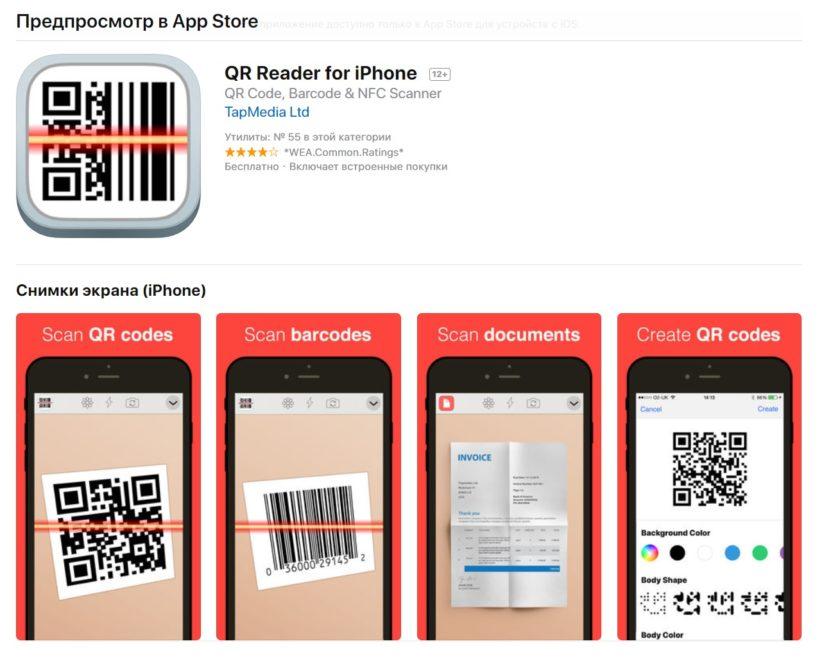
QR Reader for iPhone
И последнее приложения из списка для считывания QR кодов на Айфоне, Айпад и Апод. Сканирует мгновенно, также считывает из скринов галереи. Требуется iOS 8.0 или более поздняя версия. Можете попробовать каждое приложение, так вы найдете более подходящие для себя.
Скачать приложения с AppStore
Как сканировать штрих коды через камеру айфона
Как восстановить контакты на айфоне через iCloud
Приложение «Фотокамера» с недавних пор начало распознавать штрих-коды. Технология присутствует на iPhone, iPad и iPod touch. Новая функция несложная, для получения результата необходимо пройти несколько этапов:
- Войти в «Настройки».
- Переместиться в «Фотокамеру» и активизировать «Фотосканирование QR-кода».
- Запустить приложение «Фотокамера» и уточнить, в каком режиме съемки она функционирует. Предпочтение отдается стандартной или квадратным снимкам.
- Объектив надо навести на изображение, которое требуется определить.
- После окончания процедуры выводится информация о данных, содержащихся в нем.
В полученном от системы оповещении будет предложение о дальнейших действиях со сведениями: звонке (если был скрытый номер мобильного) или переходе на страницу (если в нем содержалась актуальная ссылка).
Разработчики компании постарались сделать функцию распознания максимально удобной и безопасной для устройства. При всплытии подозрительной ссылки, ведущей на вредоносный сайт, можно отказаться от перехода на него. Процесс может проходить как с физического носителя, так и с дисплея монитора персонального компьютера или любого другого устройства.

Процесс сканирования через камеру
Указанные кодировки являются удобным и вместительным хранилищем больших информационных объемов. Зашифрованная информация легко просматривается с помощью любого из гаджетов, включая технику от компании Apple.
Благодаря своеобразному внешнему виду (крупные квадраты, а не полоски) при скачивании не требуется линейного типа ввода, он может проходить под любым углом. Для кодов не нужно отдельно приобретать сложную технику, достаточно современного мобильного. В каждом из них может храниться чуть больше 7000 цифровых символов, несколько тысяч букв или иероглифов.
Важно! Единственное, что требуется любому типу сканеров – это свободный доступ к съемке фотографий. Для смартфонов старого типа достаточно скачать специальный софт (из официального магазина приложений) и запустить, сделав доступ к съемке
Отдельные утилиты являются мультиязычными и могут считывать информацию на любом из известных языков, что считается их несомненным плюсом
Для смартфонов старого типа достаточно скачать специальный софт (из официального магазина приложений) и запустить, сделав доступ к съемке. Отдельные утилиты являются мультиязычными и могут считывать информацию на любом из известных языков, что считается их несомненным плюсом.
Как скачать приложение по QR-коду на айфон:
- Проверить подключение к сети.
- Поднести аппарат к изображению и дать возможность ему провести изучение данных. Софт автоматически загрузит нужную страницу в магазине, где расположено приложение.
- Дальше пользователь сам решает, загружать ему игру или ПО, или же отложить до лучших времен.
Инструкция по сканированию QR-кода на айфоне с iOS 11 и выше
В одиннадцатой операционной системе полезный функционал встроен сразу, пользователю не нужно искать дополнительное программное обеспечение на сторонних ресурсах. Простейшая инструкция отвечает на вопрос, как правильно сканировать штрих-код на айфоне:
- Проводится активизация функции: после входа в «Настройки» надо сделать переход в подраздел «Фотокамера».
- Нажатие на него вызывает появление графы «Сканирование QR-кода» – ползунок надо переключить в правую сторону.
- Из меню «Настройки» надо перейти в приложение «Камера»;
- Объектив следует навести на любой штрих-код и дождаться, когда система его сможет просканировать.
- После может быть предложено одно из действий: позвонить (если в шифровке был номер мобильного), отправить сообщение (если в надписи был зашифрован адрес электронного ящика).

Сканирование штрих-кода на ОС 12
Компания ввела функцию считывания в одиннадцатую операционную систему для удобства своих пользователей. Первая проба была сделана на китайском рынке, где штриховая кодировка встречается на каждом шагу. Из-за многочисленных жалоб клиентов из Китая в связи с необходимостью закачивать сторонние утилиты и была проделана реконструкция.



