Как включить айфон через itunes
Содержание:
- Если ничего не помогло
- Черный экран, iPhone не включается и не реагирует на кнопки
- Выполните «жесткую» перезагрузку
- Постоянно черный экран
- Не хочет включается после удара, падения, попадания влаги
- Ввод любого iPhone или iPad в режим DFU (при наличии механической кнопки Home)
- Неисправности программного обеспечения и электронных компонентов
- Если айфон 6 все еще не включается и не запускается
- Внешний осмотр
- Если у вас уже был iPhone
- Проверяем температуру
- Как сбросить iPhone 6 если не включается
- Как выключить Айфон без кнопки
- 1 Решительно включаем новый Айфон 5
- Причины отсутствия зарядки или включения iPhone или iPad
- Рекомендации
- Как выключить без кнопки блокировки айфон с iOS версии 10 и ниже
- Как включить айфон
Если ничего не помогло
Операционная система айфонов может работать бесперебойно годами, но, даже самая хорошая «начинка» телефона, может дать сбой, без видимых причин. Функции блокировки, включения и выключения, перезагрузки устройства доступны без наличия рабочей кнопки, но применять их регулярно, достаточно неудобно.
Не стоит пытаться починить кнопку самостоятельно, если это не было программным сбоев. Лучший вариант – обращение в сервисный центр. Специалисты установят причину неисправности и исправят ее.
Все перечисленные рекомендации для выключения iPhone, если не работает кнопка Power, носят временный характер.
Мастер проведет точную диагностику аппарата, для определения причины поломки. Как правило, оказываются следующие виды услуг:
- замена шлейфа и самой кнопки на телефоне;
- устранение программного сбоя операционной системы.
Поставленный новый шлейф, после механического повреждения или попадания влаги, устранит проблему. Если имел место программный сбой, специалист проведет все необходимые настройки.
Ремонт кнопки, не слишком дорогая процедура, поэтому, не стоит откладывать визит в сервисный центр. Точная стоимость зависит от модели телефона и причин, по которым произошел сбой или поломка. После ремонта, не стоит слишком сильно зажимать кнопку, чтобы не было повторного повреждения.
Указанные методы помогают справиться с проблемой выключения, перезагрузки телефона, при неисправной работе кнопки. Наиболее эффективным способом считается использование специальной функции универсального доступа и управления устройством с помощью жестов. Главное, чтобы сенсорная панель была исправной, и аппарат функционировал в нормальном режиме.
Черный экран, iPhone не включается и не реагирует на кнопки
Больше всего пугает пользователей iPhone внезапная появившаяся чернота экрана и отсутствие реакции на любые действия. В этом случае попробуйте перезагрузить устройство, нажав сразу две кнопки – Home + Power. Как правило, такая перезагрузка помогает восстановить нормальную работу устройства. Следующий шаг при отсутствии реакции телефона на действия с ним – проверка качества зарядки. Подключите iPhone к электросети, предварительно проверив исправность зарядного устройства. Если телефон показывает индикатор зарядки, оставьте его заряжаться до уровня не меньше 10%, а затем попробуйте включить его, и – при необходимости – перезагрузите. Еще один способ «реанимировать» iPhone, не реагирующий на включение в электросеть и перезагрузку – восстановление его при помощи режима DFU. Тут нужно помнить, что все данные на вашем телефоне после этой манипуляции могут пропасть. Если вас это не пугает, действуйте по следующей схеме:
- Сначала подсоедините телефон к персональному компьютеру и запустите iTunes.
- Затем переведите устройство в DFU-режим, нажав и удерживая не менее 10-20 секунд две кнопки «включения» и «домой». После этого отпустите кнопку включения и держите вторую, пока iTunes не покажет режим восстановления.
- В диалоговом окне на ПК нажмите меню «Далее» и «Принимаю» и дождитесь полного обновления ОС iOS на вашем телефоне. Скорее всего, после этих действий iPhone «оживет» и заработает в нормальном режиме.
Если никакие способы не помогли – не отчаивайтесь! Срочно обращайтесь в сервисный центр или специализированную мастерскую для диагностики и решения вопроса о ремонте. Причиной появления черного экрана и отсутствия реакции на нажатие кнопок может стать:
- Поломка дисплея (в том числе в результате падения с высоты).
- Коррозия внутренних деталей микросхем, шлейфа, компонентов печатной платы. Эти детали могут повредиться и в результате механического воздействия.
- Неисправность в разъеме печатной платы (отхождение шлейфа).
Возможны и другие причины отказа в работе техники. Без специальной диагностики на профессиональном оборудовании трудно выявить истинную причину, поэтому доверьте свой телефон специалистам.
Выполните «жесткую» перезагрузку
Первое, что нужно сделать, если Айфон не включается — выполнить его принудительную (она же «жесткая») перезагрузку. Она выводит iPhone из режима восстановления, который мог быть случайно включен и просто сбрасывает программные ошибки на устройстве.
Принудительная перезагрузка по-разному выполняется на различных моделях iPhone.
На iPhone 6s, iPhone 6, iPhone 5s и более ранних моделях. Одновременно нажмите кнопки «Домой» и «Питание» (кнопка включения, располагается сбоку или наверху корпуса) и удерживайте их в течение 15 секунд до тех пор, пока на экране не появится логотип Apple.
На iPhone 7 и iPhone 7 Plus. Одновременно нажмите кнопку уменьшения громкости и кнопку «Питание» (боковую) и удерживайте их в течение 15 секунд до появления логотипа Apple.
На iPhone 8/8 Plus, iPhone X и более новых моделях. Нажмите и сразу отпустите кнопку увеличения громкости. Нажмите и сразу отпустите кнопку уменьшения громкости. После зажмите боковую кнопку и удерживайте ее в течение 15 секунд до появления логотипа Apple.
Постоянно черный экран
Самый распространенный случай — когда экран iPhone остается черным, какие бы кнопки вы не нажимали. Обычно причиной этому является полностью разряженный аккумулятор или зависшая iOS. В самых редких случаях возможно что слетела прошивка, но об этом ниже. Следующие пару шагов должны вернуть ваше устройство в рабочее состояние.
ШАГ 1 — Если ваш iPhone долгое время находился на морозе, даю вам 100% гарантию что это и есть причина того что он не включается. Вы разве не знали, что литий-ионные аккумуляторы не переносят низких температур и почти сразу «теряют свой заряд«? Нагрейте телефон в ладонях и переходите к шагу 2.
ШАГ 2 — Подключите iPhone к зарядке и оставьте минимум на 10 минут. Если причина была в разряженной батарее, iPhone должен включиться сам. В противном случае переходим к ШАГУ 3.
ШАГ 3 — На этом шаге необходимо жестко перезагрузить iPhone (при этом кабель зарядки лучше не отключать). Эта процедура немного отличается для разных моделей iPhone. Точнее отличается способ ее выполнения… Чтобы вам было понятней, ниже я привел краткие инструкции:
- iPhone 4S/6S: зажать кнопки HOME и POWER на 15 секунд.
- iPhone 7: зажать кнопки POWER и - громкости на 15 секунд.
- iPhone 8/X/XR/XS/11: быстро нажать и отпустить кнопку громкости +, затем то же с -, после зажать Боковую кнопку (раньше она называлась POWER) на 15 секунд.
При удачном исполнении комбинации выше, экран iPhone должен сперва погаснуть, а затем отобразить логотип светящегося яблока. Отпустите кнопки и ожидайте около одной минуты до полного запуска iOS.
ШАГ 4 — Иногда необходимо пару раз включить/выключить переключатель беззвучного режима до выполнения ШАГА 2. Никто не знает почему, но это РЕАЛЬНО помогает, если зажатие кнопок HOME и POWER ничего не дает.
Если эти действия не принесли результата, это может означать одно из следующего:
- Кабель зарядки не исправен
- Адаптер питания вышел из строя
- Внутренние компоненты iPhone неисправны
Найдите 100% исправную зарядку и кабель и попробуйте проделать шаги 2 — 4 еще раз.
Если не заряжается iPhone — читай эту статью.
Не относитесь скептически к модулю зарядке и кабелю. Совсем недавно я заменил родной «шнурок», т.к. при его использовании iPhone заряжался всего до 60%. Кабели для зарядки техники Apple очень «нежные» и могут выйти из строя даже без наличия внешних повреждений.
По поводу адаптеров питания (в простонародье — зарядка) могу сказать одно — СТАРАЙТЕСЬ ПОЛЬЗОВАТЬСЯ ОРИГИНАЛЬНЫМИ АДАПТЕРАМИ ПИТАНИЯ. Открвенно Китайские дешевые подделки нагреваются и плавятся прямо в процессе работы. Это относится как к домашним 220V, так и к автомобильным 12V зарядкам.
Теперь по поводу Lightning кабелей — оригинальный провод изначально хлипенький, а стОит дорогих 19$. Я всем советую приобретать lightning кабель от фирмы Ugreen, который имеет маркировку MFI (Made For iPhone) и соответственно использует оригинальный чип lightning. За небольшие деньги вы получаете вечный кабель!
Ну а если вы заряжали свой iPhone чем попало (например дешевыми китайскими автомобильными адаптерами), возможен случай выхода из строя контроллера питания или контроллера зарядки iPhone.
Если это ваш случай, то батарея просто физически будет не в состоянии принимать заряд, т.к. управляющий зарядкой микроконтроллер не отдает необходимой на это команды. Об этом я доступным языком написал в отдельной статье — почитайте здесь.
Самому тут трудно что-то сделать и лучше всего обратиться в нормальный сервисный центр.
Не хочет включается после удара, падения, попадания влаги
Многие пользователи роняли свой iPhone или упускали его вводу. После этого гаджет может отключиться. Восстановить его работоспособность можно после определенных манипуляций.
Удары и падения
При разбитом экране существует несколько вариаций неисправности:
- Тотальный отказ от работы, аппарат включить невозможно.
- Полностью белый или черный экран.
- Изображение есть, но не реагирует сенсор.
- Треснул дисплей, но частично работает.
Если треснул дисплей, но работоспособность осталась в норме, можно просто продолжить пользоваться устройством. Дефекты в некоторых ситуациях носят только эстетический характер. От повседневной вибрации трещины способны увеличиваться, что может повлиять на работу телефона. Лучше сразу осуществить замену детали.
Наиболее безобидный итог – это обычная вмятина на поверхности, которая не влияет на функциональность Айфона, но такое происходит редко. Если из-за вмятины не включается аппарат, могут быть повреждены такие внутренние детали:
- Перебитая дорожка на микросхеме.
- Отсоединенный или поврежденный шлейф дисплея.
- Печатная плата.
- Микросхема кнопки включения.
- Устройство подачи питания.
- Модуль управления экраном.
- Процессор.
Это не весь список деталей, которые могут выйти со строят и повлиять на работу аппарата. Можно самостоятельно определить поломку, предварительно разобрав гаджет. Но если вы и найдете поломанный элемент, без знаний и специального оборудования произвести ремонт не получится. Правильнее телефон отнести к специалисту.
Попадание влаги
Если ваш iPhone упал в воду, то необходимо без промедления действовать:
Извлекаем аппарат из воды. Если он еще не отключился, то отключаем его сами.
Вытащить батарею в Айфоне невозможно, поэтому просто вытираем гаджет после воды
Важно салфеткой вымокнуть воду из гнезда для наушников и зарядки.
При наличии необходимых инструментов и навыков, разбираем корпус для ускорения процесса высыхания.
Когда внутри аппарата останется влага, есть вероятность, что со временем начнется коррозия. Если после сушки телефона, он все равно не включается, то следует отнести его в сервисный центр.
iPhone X(s/r)/8/7/6 не включается (не загружается)
Полезная статья? Проголосуй!
- Как заменить батарею (аккумулятор) iPhone 7 и 7 Plus
- Как заменить батарею (аккумулятор) iPhone 8 и 8 Plus
- iPhone X(s/r)/8/7/6 не загружается дальше Яблока
- iPhone X(s/r)/8/7/6 не заряжается — список причин
- MacBook не загружается после обновления
Ввод любого iPhone или iPad в режим DFU (при наличии механической кнопки Home)
Выполните последовательно следующие шаги:
- Запустите iTunes и подключите телефон или планшет к компьютеру.
- Выключите устройство (при этом, оно по-прежнему должно быть соединено с ПК).
- Зажмите одновременно две кнопки — Home (под экраном) и Включения (располагается на верхней грани устройства, кроме iPhone 6 и более старших версий — здесь ее перенесли на правую сторону).
- Ждем 10 секунд и отпускаем кнопку Включения, при этом удерживая клавишу Home.
- Продолжаем удерживать кнопку еще около 10 секунд.
- Через некоторое время iTunes сообщит вам, что программа обнаружила устройство в режиме восстановления.
- Наконец-то отпускаем кнопку 🙂
Вот и все, можно смело приступать к восстановлению прошивки! Единственное, во избежание ошибок, используйте только оригинальные провода. Конечно не сертифицированные также умеют заряжать (если их правильно использовать), но вот с обновлением ПО справляются не очень хорошо.
Кстати, при переводе в DFU, iOS-устройства никаких признаков не подают. То есть — экран полностью черный, на нем ничего не написано, нет никаких опознавательных знаков и не воспроизводится каких-либо характерных звуков.
Об успешном результате всех производимых манипуляций Вам сообщит только iTunes. Вот такой табличкой

Неисправности программного обеспечения и электронных компонентов
Иногда возникают проблемы с включением устройства и его зарядкой, обусловленные ошибками в установленном программном обеспечении.
Сбои в прошивке или работе приложений
Наиболее характерными для этой группы неполадками являются следующие:
- На дисплее гаджета появляется логотип компании Apple, но при нажатии на клавишу Power аппарат не включается. В этом случае необходимо:
- провести принудительную перезагрузку, одновременно нажав на клавиши Home и Power;
-
если проблема не исчезла, обновить программное обеспечение устройства;
- подключить адаптер питания к розетке и зарядить аккумулятор;
- включить устройство.
- У аппарата полностью разрядился аккумулятор. Нужно сделать следующее:
- подключить к розетке сетевой адаптер и заряжать устройство в течение 15–30 минут;
- попытаться включить устройство;
-
на дисплее должен появиться значок пустой батареи — это означает, что идёт зарядка и гаджет в скором времени включится;
-
если на дисплее отображается значок пустой батареи, электрическая вилка и стрелка, которая указывает на молнию, то на зарядку необходимо ещё 4–6 часов, так как имеет место глубокий разряд или батарея длительное время не заряжалась;
- после полной зарядки включить устройство.
- Устройство не включается после сбоя в программном обеспечении и не реагирует на кнопку Power. Выполняем следующие операции:
- жёсткую перезагрузку, для чего нажимаем на клавиши Home и Power одновременно на 10 секунд;
- подключение устройства к сети питания.
- Устройство полностью заряжено, но не включается из-за программного сбоя. Так же, как и в предыдущем случае, выполняем жёсткую перезагрузку.
Видео: гаджет завис на логотипе компании Apple и не загружается
https://youtube.com/watch?v=hF7IxeidSMw
Когда необходим ремонт и обращение в сервисный центр
При механическом повреждении или выходе из строя электронной схемы гаджета категорически не рекомендуется проводить ремонт самостоятельно или привлекать к этому специалиста-любителя. Особенно это касается изделий, которые находятся на гарантийном обслуживании.
В таких случаях необходимо сразу же обращаться в специализированный сервисный центр. Специалисты сервиса, как правило, проводят бесплатную диагностику и предлагают провести ремонт либо по гарантии, либо по разумной цене.
Ремонт в сервисном центре необходимо проводить в следующих случаях:
- выход из строя контроллера питания;
- поломка соединительного шлейфа на основной плате устройства;
- полная выработка ресурса аккумуляторной батареи;
- механическое повреждение дисплея;
- повреждение USB-разъёма;
- неисправность адаптера питания;
- повреждение или обрыв кабеля питания;
- выход из строя электронных элементов устройства.
Если айфон 6 все еще не включается и не запускается
Подключите зарядное устройство. Через несколько минут появится экран зарядки. Убедитесь, что все надежно закреплено, без грязи и не повреждено.
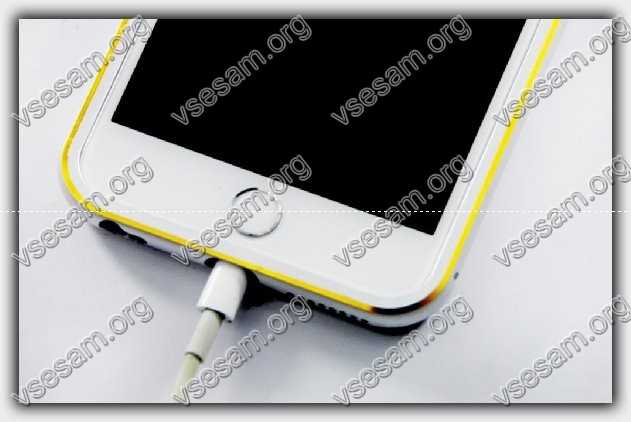
Обычно экран зарядки должен появляться через несколько минут. В большинстве случаев проблему можно легко устранить, если произошел сбой программного обеспечения, вызвавший эту проблему, или аккумулятор полностью сел.
Другие причины, которые могут вызвать проблему, — это повреждение прошивки или аппаратные проблемы.
Обычно перезагрузка системы — это все, что вам нужно для начала работы. А что делать если дело не в батарее?
Не спешите с паникой и искать отвертку. Я вообще, настоятельно советую вам не разбирать смартфон, чтобы не сделать еще хуже.
Ваша проблема в девяноста девяти процентах случаев, может быть быстро решета без отвертки — ниже покажу вам, какие действия вы должны предпринять.
В этом случае дайте устройству остыть, вставьте его в зарядное устройство и подождите некоторое время, прежде чем пытаться включить его.
После того, как устройство зарядится, через некоторое время появляется экран зарядки.
Еще одна причина — изношен разъем кабеля. Это может быть проблемой. Если порт зарядки поврежден, возможно, устройство нуждается в техническом обслуживании.
Если ничего не происходит, и ваше устройство заряжает телефон, вы можете попробовать несколько вещей, а именно – сделать сброс.
Внешний осмотр
Часто бывает, что Айфон 5 (да и любой другой телефон) отказывается включаться после падения или других механических воздействий. В большинстве случаев падения, из-за которых электроника повреждается, оставляют видимые следы на корпусе.
Если на вашем айфоне появились свежие вмятины, трещины или сколы, то не исключено, что этот же удар повредил и электронику.
Впрочем, случается, что электронная часть повреждается и без видимых симптомов. Надо просто хорошенько напрячь память и вспомнить, что случалось с вашим мобильником за последние дни перед началом неприятностей.
Что дальше:
Сдавать в ремонт.
- дисплей цел. Диагностировать причину вряд ли удастся без помощи специалиста. Даже приблизительно не удастся сказать, сколько ремонт будет стоить. Но если дисплей цел, значит, сумма вряд ли будет заоблачной. Скорее всего, менять придётся только шлейф, соединяющий батарею и плату смартфона;
- дисплей разбит. К стоимости замены электроники придётся приплюсовать замену экрана – очень дорогого компонента. Не исключено, что купить новый аппарат будет выгоднее и приятнее.
Если у вас уже был iPhone
Если вы переходите со старого iPhone на новый, то активировать смартфон и настроить его для использования можно за пару простых шагов.
1. Создаем резервную копию старого телефона
Резервное копирование данных на Айфоне означает, что у вас будет копия всех файлов, которая пригодится при замене смартфона. Создать резервную копию можно в несколько шагов:
- Подключитесь к Wi-Fi сети.
- Откройте настройки телефона, перейдите в Apple ID, затем iCloud.
- Выберите «Копия iCloud».
- Нажмите на кнопку «Создать резервную копию». Не отключайте Wi-Fi, пока процесс не завершится.
Копия создана, и теперь вы можете перенести данные со старого Айфона на новый. Для этого выполните следующее:
- Включите новый телефон и дождитесь приветствия на экране.
- Следуйте инструкциям, пока не появится экран Wi-Fi.
- Выберите из списка ваш Wi-Fi и подключитесь. Следуйте дальнейшим инструкциям до появления вкладки «Программы и данные» и нажмите «Восстановить из копии iCloud».
- Войдите в iCloud по Apple ID и паролю.
- На открывшейся странице выберите резервную копию (дата и время нужной будут отображены). Если на экране появится запрос с необходимостью обновления iOS до последней версии, сделайте это.Если вы делали покупки в магазине приложений и iTunes с нескольких учетных записей, система предложит войти в каждую. Если не помните паролей от них, простите шаг, нажав «Нет Apple ID или забыли его?».
- Начнется процесс переноса данных. Не отключайте смартфон от Wi-Fi и от источника питания.
По завершении процедуры вся информация со старого iPhone будет перенесена.
2. Настраиваем новый телефон
После копирования вам потребуется выполнить еще несколько действий по настройке нового iPhone:
- проверка «Почты», «Календаря» – откройте программу «Почта и дождитесь ее загрузки. Если потребуется, введите пароль от электронной почты на новом телефоне. Теперь запустите «Календарь» и убедитесь, что все события были перенесены;
- включение уведомлений для программ – вам может понадобиться активировать возможность отправки уведомлений на некоторых приложениях. Просто открывайте каждую из программ, и если появится соответствующий запрос, нажмите на «Допуск уведомлений;
- загрузка содержимого и восстановление покупок – после резервного копирования может потребоваться повторная загрузка контента (музыки, видео, фильмов и т.д.). Для этого в настройках перейдите в «iTunes и App Store» и проверьте, все ли файлы перенесены. Если нет, можете загрузить их повторно;
- добавление карт в Apple Pay – добавьте свои кредитные и дебетовые карты в электронный кошелек и оплачивайте офлайн и онлайн-покупки через телефон. В настройках выберите «Wallet и Apple Pay» и привяжите карты (как описано выше);
- создание пары с Bluetooth-аксессуарами – если вы пользуетесь Bluetooth-наушниками, можете создать с ними пару. Для этого в настройках перейдите в «Bluetooth» и включите его. Затем нажмите на кнопку включения на аксессуаре. Как только название наушников появится в списке найденных устройств, подключитесь к ним.
Бывает, что после переноса данных система требует от пользователя повторный ввод пароля. Для этого в настройках откройте «Пароли и учетные записи», выберите каждую отдельно и введите пароль, если нужно.
Проверяем температуру
В инструкции к смартфону вовсе не случайно прописаны допустимые температурные границы его эксплуатации. Если встроенный термометр вашего iPhone обнаруживает, что вокруг слишком холодно или слишком жарко, то смартфон автоматически отключится, выведя на экран соответствующее сообщение.
Всё, что надо, чтобы диагностировать данную ситуацию – ощутить, жарко вокруг или холодно, и посмотреть на дисплей. Если понадобится, попробовать включить его снова.

Вообще, конечно, для использования в экстремальных условиях существуют специальные модели смартфонов, Айфон к ним не относится. Но если уж вы попали со своим «яблочком» в лютый холод или безумную жару – дайте телефону отдохнуть. В обычных условиях он вернётся к нормальной жизни сам.
Что дальше?
- не использовать iPhoneв условиях, для этого не подходящих. Лучше приобрести специальный защищённый смартфон;
- но если вам необходим именно ваш iPhone (допустим, вы используете приложения или датчики, не работающие с Android), защитите его специальным чехлом для экстремальных условий.
Как сбросить iPhone 6 если не включается

Сброс не удаляет данные на вашем устройстве и никак не влияет на его функциональность. Его можно делать везде, где бы вы ни были, независимо от того, находитесь ли вы перед компьютером или на дороге, в машине, в поезде, это не имеет значения.
Когда ваш айфон 6 не включается, вначале проверьте, реагирует ли операционная система на нажатие кнопки сон / пробуждение.
Если ее удерживать в течение нескольких секунд, на экране появится слайд, чтобы выключить айфон 6 / плюс.
Перетащите его вправо и устройство выключится. Затем снова удерживайте ту же кнопку, пока на экране не появится логотип Apple.
Через несколько секунд операционная система загрузится, и вы сможете использовать девайс.
Если первый метод не работает, и ни одна из кнопок не реагирует, вам необходимо сбросить его, используя приведенный ниже способ.
Процесс включает одновременное нажатие кнопок сон / пробуждение + домой в течение нескольких секунд, пока на экране не появится логотип Apple.
Обратите внимание, что этот метод также не удаляет данные из вашего смартфона, поэтому сохраняйте спокойствие с этой точки зрения. Кроме того, такой сброс — это не то же самое, что войти в режиме Restore или DFU
Это просто принудительный перезапуск
Кроме того, такой сброс — это не то же самое, что войти в режиме Restore или DFU. Это просто принудительный перезапуск.
Как выключить Айфон без кнопки
Клавиши могут подвести в самый нужный момент. Они могут зависать, западать или просто прекращают реагировать на нажатие. В такой ситуации можно выключить Айфон без кнопки, но с рабочим сеснором.
Через меню
Чтобы обесточить любую модель без использования кнопок,следует перейти в «Настройки». Выбрать «Основные». Прокрутить меню до самого конца и нажать «Выключить». Появится бегунок, после свайпа, айфон будет отключен.
Важно! Метод с «AssistiveTouch», который описан в блоке про iPhone 5, работает на любой модели iPhone.
Через Assistive Touch
Данная функция была создана для людей с ограниченными возможностями. Она также помогает при зависании смартфона или при нерабочих клавишах.
Пошаговая инструкция:
- Перейти в «Настройки».
- Нажать «Главные».
- Найти «Универсальный доступ».
- Активировать «Assistive Touch»
- Появится квадратная иконка в правом нижнем углу, нажать на нее.
- Выбрать в новом меню «Устройство».
- Нажать «Lock Screen».
- Сделать свайп вправо на слайдере блокировки экрана.
- Смартфон выключен.
Отключить Айфон можно даже в случае зависании или залипания кнопок. Главное подобрать способ оптимальный для имеющейся модели. Все время перезагрузки занимает от нескольких секунд до минуты.
1 Решительно включаем новый Айфон 5
Вернемся к первоначальному запуску iPhone 5. Для начала подключаем к нему зарядное устройство и убеждаемся, что батарея устройства не разряжена полностью. В противном случае надо ее сначала зарядить, лучше до 100%. На экране при подключении iPhone к зарядному устройству появляется изображение батарейки, и цифры показывают уровень заряда – интуитивно понятная картинка, не требующая особых пояснений.
И вот, включаем питание, нажимаем кнопку включения iPhone. Появляется первоначальное приглашение «Hello», то есть «Привет» (рис. 1).
Примечание. Это не тот привет, который слоненок потерял и не донес до обезьянки в известном мультфильме «Привет мартышке»:
- “Когда я передаю привет, я передаю тебе хорошее настроение,”- объяснил удав.
- И теперь у Мартышки есть “привет” и хорошее настроение.
- Ах, если бы еще два “привета”…”
В Айфоне вполне нормальный привет, означающий, что устройство начинает подготовку к первоначальной настройке.
Рис. 1. Первоначальное приветствие не по-русски после первого включения iPhone
Далее жмем (тапаем) по надписи внизу «Slide to setup» (рис. 1) – здесь тоже все интуитивно понятно, поскольку больше некуда тапать.
Приветствие «Здравствуйте» теперь появляется снова, но уже на понятном русском языке (рис. 2).
Рис. 2. Первоначальное приветствие уже по-русски после первого включения iPhone
Опять тапаем по интуитивно понятной надписи «Настройте» внизу экрана (рис. 2).
Появляется предупреждение о том, что у нас в Айфоне отсутствует СиМ-карта (рис. 3). Здесь отвечаем «OK», да и вариантов выбора ответа у нас нет – это единственно возможная опция: тапнуть по «ОК» (рис. 3).
Рис. 3. Предупреждение о необходимости вставить в iPhone СиМ-карту для соединения с сотовым оператором
СиМ-карта, о которой нас предупреждает программа первоначальной настройки Айфона, нужна для того, чтобы iPone можно было сразу подключить к сети сотового оператора.
Честно говоря, делать это сразу, не разобравшись в начальных настройках устройства, мне не хотелось. Потому что можно сгоряча, не разобравшись ненароком что-то скачать из Интернета при настройках, и потом получить и оплатить приличный счет от сотового оператора. Зачем это делать, если есть Wi-Fi, который может раздать, скажем, ноутбук, и который в свою очередь подключен к безлимитному проводному Интернету – скачивай, сколько хочешь без ограничений!
Причины отсутствия зарядки или включения iPhone или iPad
Принцип действия схем питания у iPad и iPhone практически одинаков и базируется на одной и той же элементной базе. Поэтому проблемы с разрядкой и включением после зарядки аккумулятора у них проявляются похожим образом. Наиболее характерными причинами сбоя в схеме питания гаджетов являются неполадки с аккумулятором, ошибки в программном обеспечении и поломка контроллера питания. Первые два типа неполадок вполне можно устранить самому, а вот проблему с «железом», если у пользователя нет достаточного опыта, лучше доверить специалистам сервисного центра.
Гаджет разрядился и не включается на зарядке
Если гаджет разрядился и не включается в процессе зарядки, значит, произошла глубокая разрядка смартфона или появился конфликт на программном уровне iOS. Для устранения неполадок нужно выполнить следующие действия:
-
Нажать и удерживать одновременно кнопки Power и Home в течение десяти секунд. У iPhone 7 нужно нажать и удерживать кнопки Power и «Убавить громкость».
- После появления на дисплее гаджета логотипа компании Apple отпустить кнопки.
- Проконтролировать процесс полной загрузки iOS.
-
Если гаджет не запустился, на телефоне нужно запустить и отключить беззвучный режим.
- Повторить действия, начиная с пункта 1.
Если после этих действий результат не будет достигнут, причину неполадки следует искать в адаптере питания или кабеле.
Видео: разряженный телефон не включается при зарядке — что делать
https://youtube.com/watch?v=JawTHc00_Jw
Гаджет заряжается, но не включается
Если гаджет заряжается, но не происходит никакой реакции при попытке его включить, это свидетельствует о проблемах с аккумулятором. Так как он у iPhone несъёмный, а у iPad достать его проблематично, то с тестированием этой детали могут возникнуть определённые сложности.
Проблема с включением может возникнуть при глубоком разряде, если гаджет долгое время находился в разряженном состоянии. Для устранения неполадки можно применить три наиболее известных способа:
- Восполнить нижний порог заряда аккумулятора:
- подключить зарядное устройство в розетку;
- оставить устройство включённым на 6–12 часов для восстановления потерь заряда при длительном контакте с питающей сетью;
-
попробовать включить гаджет и проверить загрузку iOS.
- Если по прошествии этого времени телефон не включился, проверить уровень силы тока, которую выдаёт зарядное устройство:
- проверить зарядное устройство на другом смартфоне;
- подключить к гаджету заведомо исправное зарядное устройство;
- оставить устройство на зарядке с этим устройством на 6–8 часов;
- включить гаджет;
- проверить длительность сохранения заряда энергии.
- Использовать DFU-режим:
- поставить гаджет на зарядку на 6–8 часов для полной зарядки аккумулятора;
- установить на персональный компьютер последнюю версию медиаприложения iTunes и запустить его;
- подсоединить гаджет к компьютеру через USB-кабель;
- одновременно нажать на клавиши Power и Home и удерживать их в течение 10 секунд;
-
отпустить клавишу Power, клавишу Home удерживать нажатой ещё 15 секунд;
- если на дисплее появится сообщение о том, что устройство готово к восстановлению, нажать на клавишу «Восстановление»;
- после завершения процесса восстановления включить гаджет.
При выходе из строя оригинального адаптера питания и невозможности его ремонта необходимо приобрести аналогичный в специализированном магазине.
Видео: гаджет заряжается, но не включается
Гаджет не заряжается и не включается
В некоторых случаях устройство может не заряжаться и не включаться или отключаться сразу после начала процесса зарядки. Причинами неисправности могут быть три элемента:
- аккумулятор;
- неоригинальная зарядка;
- контроллер питания.
Пользователю, который столкнулся с проблемой, когда гаджет не заряжается и не включается, лучше всего обратиться в сервисный центр для проведения диагностики и ремонта изделия. Попытка отремонтировать гаджет самостоятельно может привести к необратимым последствиям. Если же гаджет находится на гарантии, то вскрытие корпуса будет являться основанием для прекращения гарантийного обслуживания. Тогда ремонтировать изделие придётся за свой счёт.
Проводить ремонт самостоятельно можно только в том случае, когда устройство снято с гарантийного обслуживания по истечении установленного срока гарантии и вы имеете соответствующие опыт и подготовку.
Рекомендации
Когда делаете все вышеуказанные рекомендации, используйте только оригинальное программное обеспечение для устройства, комплектующие и утилиты. Таким образом, вы ограничиваете себя от дополнительных проблем и минимизируете необходимость в повторном действии либо траты денег на ремонт в сервисном центре.
Хорошим индикатором того, что что-то не так с самим ПО, является светящийся логотип в процессе зарядки Айфона. Подключите его к заведомо рабочему оригинальному приспособлению, если на экране будет изображён значок аккумулятора или яблока, то скорее всего, проблема скрывается в программном сбое.
Как выключить без кнопки блокировки айфон с iOS версии 10 и ниже
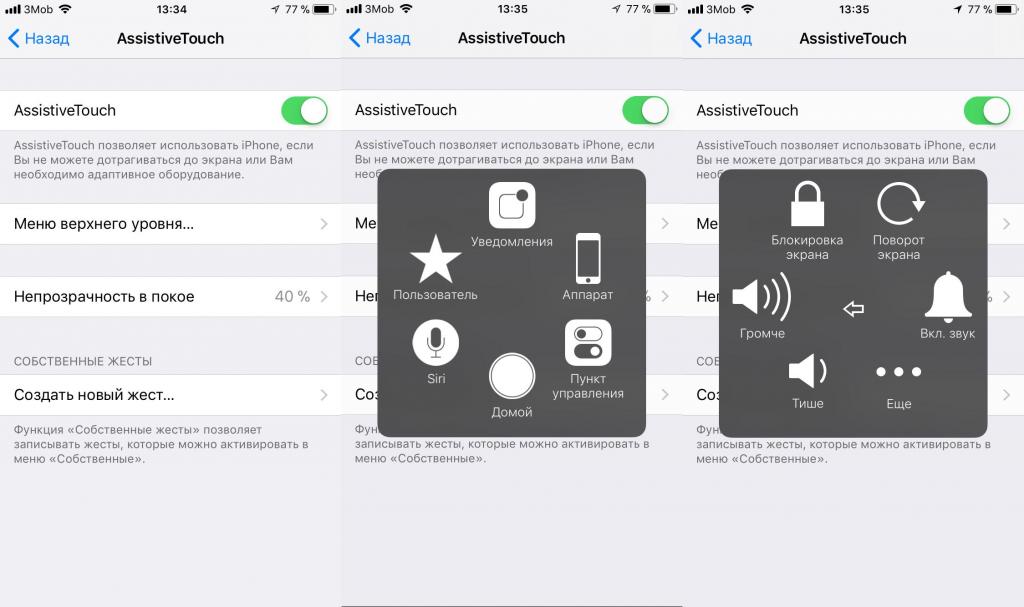
Если вам необходимо выключить iPhone без кнопки питания, вам поможет функция Assistive Touch.
Использовать функцию Assistive Touch на iPhone и iPad так же просто, как и физические кнопки устройства. Ниже приведен порядок действий для активации Assistive Touch на iPhone или iPad под управлением iOS 10:
- Найдите приложение «Настройки» на своем iPhone.
- Найдите раздел «Основные», который должен находиться в третьем разделе в верхней части списка настроек.
- Внутри раздела «Основные» найдите пункт «Универсальный доступ» и нажмите на него. Прокрутите вниз и найдите пункт AssistiveTouch.
- Переведите переключатель рядом с AssistiveTouch в положение ON, чтобы включить его. На экране должна появиться плавающая вспомогательная сенсорная кнопка.
Как включить айфон
Как включить айфон 5? Специалисты предлагают воспользоваться одним из двух вариантов.
Через клавишу питания
Этот способ подходит для включения любой техники. Нужно нажать ее и удерживать в течение нескольких секунд. На айфонах СЕ она расположена в верхней части гаджета (как и на более младших моделях), в более современных — с правой стороны смартфона.
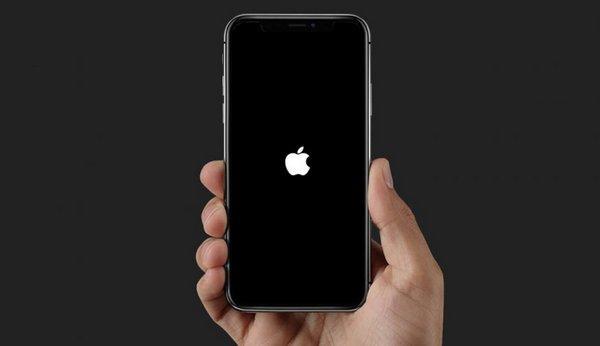
Через некоторое время на дисплее возникнет логотип компании, после чего клавишу можно отпустить. После полной загрузки устройства можно приступать к работе, она занимает от одной до пяти минут и зависит от модификации девайса и управляющей им операционной системы.
Через зарядку
Игнорирование вышеуказанных инструкций приводит к тому, что абсолютно разряженный смартфон отказывается реагировать на нажатие клавиши включения «Power» или «Home». После подключения зарядного устройства на дисплей выведется ход заряда. Для нормализации работы необходимо подождать около пяти минут, после восстановления работоспособности произойдет автоматический запуск системы.
Важно! Второй вариант больше подходит для уже использовавшихся устройств, которые были отключены принудительно или со сломанной клавишей питания и успели разрядиться. Через некоторое время на экране должен возникнуть «яблочный» логотип
Логотип на экране



