Бесплатный mcafee: рекламная приманка или полноценный антивирус?
Содержание:
- Настройки и опции
- McAfee Scan – что это за программа
- Обзор продуктов McAfee
- Удаление антивируса McAfee инструментом McAfee Consumer Product Removal (MCPR)
- Как удалить
- Как удалить McAfee
- Где скачать пробную бесплатную версию антивируса
- Как приложение McAfee Security Scan попадает на компьютер
- Как скачать
- Удаление вируса
- Как полностью удалить McAfee с ПК (Win 10)?
- Нужна ли программа McAfee Security Scan Plus
- Как работать с McAfee Security Scan
- Преимущества
- Что это за программа — McAfee Security Scan
- McAfee: что это за программа
- Активация и работа
- Отключение служб mcafee
Настройки и опции
В диагностический инструмент McAfee встроена функция настройки расписания проверок. Для перехода на экран опции нужно выбрать раздел «Параметры» в верхнем правом меню.
Сканирование можно запланировать двумя способами.
- Использовать расписание проверки, составленное разработчиками антивируса McAfee. На выбор дается три варианта: раз в неделю, два раза в неделю или раз в месяц в первый определенный день недели.
- Задать собственное расписание, указав предпочитаемую периодичность диагностики Макафи и ее временные рамки.
На экране «Параметры» присутствуют также дополнительные чебоксы настройки.
Здесь можно включить автоматическое обновление Макафи (будет выполняться во время запланированных проверок). Поставленная галочка «Автоматически отправлять подозрительные файлы…» разрешает обмен файлами с серверами компании McAfee. Программисты, улучшающие антивирус, изучат сомнительные данные и при необходимости внесут их в список нежелательных и вредоносных.
Существуют платные программы от той же компании с широким функционалом и полноценной защитой ПО: McAfee LiveSafe, McAfee internet security, McAfee Antivirus Plus.
McAfee Scan – что это за программа
McAfee Security Scan Plus – утилита от разработчика известного антивируса, которая проверяет рабочие процессы компьютера на наличие угроз. Обнаруживая опасность, программа уведомляет об этом пользователя.
Этот антивирусник Макафи (иногда в сети пишут Маккафи, что неправильно) распространяется бесплатно. В качестве рекомендуемого ПО входит в состав некоторых других продуктов, например, Adobe Flash Player.
Программа McAfee Security Scan Plus предназначена для активной диагностической проверки персональных компьютеров на наличие базовой защиты, определения ее состояния и актуальности баз. При возникновении угроз пользователь получает сообщение с рекомендациями по ее устранению.
После проверки на рабочий экран McAfee Security Scan выводятся сведения об угрозах по разделам:
- вирусы и шпионские программы Защита: наличие на компьютере антивируса, его активность, актуальность обновления;
- брандмауэр Защита: состояние межсетевого экрана, защищающего от взлома компьютера злоумышленниками и кражи личных данных;
- McAfee Веб Защита: проверяет, включено ли приложение WebAdvisor, позволяющее проводить оценку сайтов, информируя о безопасности еще до их посещения.
В случае если будет обнаружена проблема хотя бы одному из этих пунктов, пользователь получит уведомление. В качестве решения будет предложено воспользоваться антивирусом Макафи.
Следует понимать: эта программа не является полноценным антивирусником (как, например, Касперский и проч.). Это лишь сканер, выявляющий наличие проблем, пробная версия. McAfee Security Plus не устраняет угрозы и не производит лечение от вирусов. Для исправления ошибок на компьютере необходимо воспользоваться антивирусом с актуальными базами.
Обзор продуктов McAfee
Чаще всего встречается антивирус от McAfee, который выпускается в 4 версиях:
- AntiVirus Plus – базовый продукт, включающий в себя фаервол и антишпион;
- Internet Security – комплексное приложение для защиты от вирусов в сети, с функцией резервного копирования онлайн до 1 Гб;
- Total Protection – дополнительно содержит фильтр антиспам и родительский контроль, позволяет настроить хранение данных пользователя в облачном хранилище с шифрованием;
- LiveSafe – максимальная кросс-платформенная версия для защиты всех устройств, с менеджером паролей.
Все эти антивирусы объединены комплексным подходом. Даже базовый AntiVirus Plus надежно сохранит ваши личные данные, мгновенно распознавая самые разные типы угроз. Версия LiveSafe нужна для обеспечения безопасности любых цифровых устройств – от компьютера до смартфона – всех членов семьи.
Кроме комплексных решений, компания разрабатывает и узкоспециализированные. Программа McAfee Webadvisor – бесплатное расширение для браузеров, которое проверяет каждый открываемый сайт. Плагин маркирует ресурсы по степени опасности в списке выдачи популярных поисковиков, предупреждает о наличии угроз в скачиваемых файлах.
McAfee Security Scan Plus – инструмент для сканирования компьютера. Выявляет степень защиты системы от вирусов и других сетевых угроз, проверяет правильность работы фаервола, находит зараженные файлы в запущенных процессах. Работает быстро, но не умеет устранять вирусы.
Утилита True Key – удобный менеджер паролей. В бесплатной версии позволяет хранить до 15 учетных записей, синхронизируя сведения между разными устройствами пользователя. Пароли можно импортировать из браузеров, есть поддержка распознавания лица для разблокировки.
Среди этих утилит выделяется McAfee Safe Connect – мобильное приложение для Андроид и iOS. Оно обеспечивает безопасное передвижение в интернете – через VPN прокси, с шифрованием трафика. Ваши личные сведения не смогут перехватить злоумышленники даже в открытых Wi-Fi сетях, включая данные карты при оплате покупки на сайте.
Удаление антивируса McAfee инструментом McAfee Consumer Product Removal (MCPR)
Помимо обычного удаления антивируса, компания разработала инструмент под названием MCPR. Утилита используется, когда стандартная процедура не дает требуемого результата. Однако MCPR не ориентирован на удаление всех частей антивируса и удаляет только требующиеся для его переустановки.
Для того, чтобы загрузить последнюю версию MCPR, перейти по адресу: https://service.mcafee.com/webcenter/portal/cp/home/articleview?articleTitle=McAfee+KB+-+How+to+remove+McAfee+products+from+a+PC+running+Windows+%28TS101331%29&locale=ru-RU&_adf.ctrl-state=y8d4oychl_98&articleId=TS101331&_afrLoop=2028255173367399#!.
Шаг 1. Найти на странице и щелкнуть на «Загрузите инструмент MCPR». Начнется загрузка файла «MCPR.exe».
 Выбираем «Загрузите инструмент MCPR»
Шаг 2. После загрузки файла щелкнуть на нем двойным щелчком мыши, запустив его.
 Запускаем файл
Шаг 3. В появившемся окне нажать «Next».
 В появившемся окне нажать «Next»
Шаг 4. Выбрать пункт «Agree» и нажать «Next».
 Выбираем пункт «Agree» и нажимаем «Next»
Шаг 5. Ввести капчу (буквы и цифры с картинки) в специальное окно (1) и нажать «Next» (2).
 Вводим капчу (буквы и цифры с картинки) в специальное окно и нажимаем «Next»
Шаг 6. Начнется удаление компонентов программы, это может занять несколько минут. Если видно следующее сообщение, инструмент MCPR успешно завершил работу. Для завершения процедуры удаления перезагрузить компьютер, нажав «Restart».
 Для завершения процедуры удаления перезагружаем компьютер, нажав «Restart»
Возможно также появление сообщения о невозможности удаления McAfee с помощью MCPR.
 Сообщение о невозможности удаления McAfee с помощью MCPR
Шаг 7. После появления этого сообщения необходимо перезагрузить ПК и снова запустить MCPR. Если повторная попытка удаления с помощью MCPR не поможет, можно еще раз установить программное обеспечение McAfee и снова попробовать удалить его.
Если по-прежнему не удается удалить продукт, можно связаться со службой технической поддержки McAfee по адресу: http://ru.mcafeestore.com/contact-and-support/contact-us.
Также можно воспользоваться стандартным методом удаления продукта с ручной очисткой его следов, как показано на примере выше.
Как удалить
Если программы от Макафи не нужны вам, их можно удалить или отключить. Ведь если на компьютере уже установлен другой антивирус, приложения могут начать конфликтовать и блокировать друг друга. Разберемся, как удалить McAfee с компьютера с Windows 10 полностью, не оставляя никаких файлов программы в системе, и как приостановить ее.
Отключение
Если антивирус не дает вам установить какое-то приложение, как отключить McAfee временно на Windows 10:
- в антивирусном приложении зайдите на вкладку «Защита ПК»;
- кликайте на подпункт «Проверка в реальном времени»;
- нажимайте на «Выключить»;
- выставляйте период отключения – от 15 до 60 минут. Если надо отключить на длительное время, выбирайте «Никогда».
В основном меню около пункта «Проверка…» появится восклицательный знак, значит выключение проведено правильно.
Выключение служб
Чтобы полностью выключить все функции McAfee, а не только проверку системы, выгрузите все соответствующие службы:
- Зажимайте Win+R и вводите msconfig.
- Заходите в «Службы».
- В перечне найдите строки, начинающиеся на «McAfee…».
- Уберите галочки напротив них, примените изменения.
Это заблокирует все инструменты программы, чтобы включить их заново – опять установите галочки в службах.
Восстановление файлов
Если антивирус заблокировал по ошибке нужные вам файлы, не спешите удалять программу. Достаточно легко восстановить нужные данные:
- В приложении нажимайте на значок шестеренки, в списке функций выбирайте «Элементы в карантине».
- В появившемся перечне выделяйте нужный файл, снизу жмите «Восстановить».
После этого элемент станет снова доступен системе.
Удаление средствами Windows
Полностью вычистить программу из системы можно встроенными средствами ОС. Как удалить антивирус McAfee быстрее всего на Windows 10:
- В панели управления заходите в «Приложения и возможности».
- В поиске наберите название производителя и удалите все найденные компоненты.
- В появившемся окне отметьте галочками все пункты, чтобы с компьютера были вычищены все файлы программы.
- Для контроля запустите в «Проводнике» поиск по названию антивируса. Удалите найденные файлы.
- Также в «Проводнике» в перечне «Мой компьютер» кликните правой кнопкой мышки по диску, на котором была установлена удаляемая утилита.
- Откройте его свойства и зайдите в «Очистка данных». В опциях отметьте «Временные файлы» и запустите процесс.
- Перезагрузите ПК, чтобы окончательно удалить McAfee Livesafe или другой продукт.
Фирменная утилита
Специальная утилита для удаления McAfee автоматизирует процесс очистки системы. Она называется Consumer Products Removal и не требует установки. Работать с ней несложно:
- Запустите скачанную утилиту.
- Поставьте «Agree» под лицензионным соглашением.
- Введите проверочный код с изображения и запустите процесс.
В конце вас попросят перезагрузить компьютер, чтобы завершить полное удаление Макафи.
Специальные программы-деинсталляторы
Полностью очищать компьютер от временных файлов, драйверов и записей в реестре различных приложений умеют специальные программы-деинсталляторы. Они проводят наиболее глубокое удаление McAfee из Windows. Используйте популярные Revo Uninstaller или Perfect Uninstaller, порядок действий в них весьма схож:
- установите и запустите утилиту;
- кликайте на «Деинсталлятор», дождитесь появления перечня доступных компонентов;
- выделите в полученном перечне нужные приложения и кликайте на «Удалить»;
- появится стандартный деинсталлятор Макафи, который активирует базовое удаление;
- по окончанию выбирайте «Продвинутый» режим и стартуйте сканирование;
- Uninstaller найдет все оставшиеся от антивируса записи в реестре, выделяйте и очищайте их;
- затем пойдет поиск временных и скрытых файлов, выделите все найденные компоненты и кликайте на «Удалить».
Теперь с компьютера вычищены все возможные следы от антивируса.
Как удалить McAfee
Особого труда в том, как удалить McAfee с Windows на самом деле нет, так как процедура стандартная, но есть некоторые подводные камни. Для простого удаления программы можно воспользоваться функцией системы.
Удаление возможностями Windows:
- Клик на Пуск, затем «Панель управления»;
- Выбрать «Программы и компоненты»;
- Выделить программу и клик сверху «Удалить».
Альтернативный вариант заключается в нахождении McAfee через поиск и использования файла Uninstall, результат будет идентичный.
К сожалению, данного метода может быть недостаточно, так как из-за остаточных файлов в системе другие антивирусы отказываются устанавливаться, выдавая ошибки или указывая наличие других систем защиты.
McAfee как удалить полностью? Для качественной работы системы нужно полностью очистить её от следов пребывания антивируса. В будущем McAfee уже не сможет каким-либо способом навредить пользователю или стабильности Windows.
Стандартных методов Windows для данной задачи будет недостаточно, придется использовать решения сторонних разработчиков. Лучшие приложения ниши – это iOBit Uninstaller, Revo Uninstaller, MCPR. Для примера возьмём iOBit Uninstaller.
- Загрузить приложение https://ru.iobit.com/advanceduninstaller/;
- Обнаружить антивирусный сканер и выделить его левым кликом;
- Снизу нажать на кнопку «Uninstall»;
- Покажется окно с предложением создать точку восстановления, желательно выполнить;
- Затем запустится стандартный процесс удаления;
- На конечной стадии сканер iOBit проверит все хранилища ПК на остатки удаленного антивируса и очистит их.
В общем данного подхода должно хватить для полноценного удаления программы, существует только один важный нюанс, который может свести все усилия на нет – это активная работа вирус.
Где скачать пробную бесплатную версию антивируса
Загрузка антивируса McAfee Antivirus Plus осуществляется с официального сайта https://www.mcafee.com.
Имеется возможность бесплатно использовать Antivirus Plus в течение 6 месяцев. Это пробная версия Макафи. Следуйте инструкции на промо-сайте компании и пользуйтесь полгода антивирусом абсолютно бесплатно. Полученная лицензия будет распространяться только на одно устройство.
Стоимость подписки
Существует бесплатная утилита Макафи. Но это не полноценный антивирусник, а всего лишь утилита с ограниченными возможностями. Годовая подписка на антивирус McAfee Antivirus Plus в России составляет 650 рублей. Эта цена несколько выше, чем у программ от конкурентов, но мало кто из производителей за одну подписку гарантирует защиту всех имеющихся у клиента устройств. Услуга действует год. Через 12 месяцев придется купить новую версию ПО.
Как приложение McAfee Security Scan попадает на компьютер
Пользователи крайне редко устанавливают на свой компьютер подобное рекламное ПО. Разработчикам таких продуктов приходится доплачивать создателям действительно полезных программ и продавцам ПК, дабы те включали McAfee Security Scan в свой ассортимент. Так как многие уже знают, что это за приложение и не устанавливают его.
Потому чаще всего пользователь получает подобный софт в составе программ Adobe Flash Player (бандлинг), Java (бандлинг), также есть упоминания об установке данной программы в компьютерах от Sony и других популярных брендов и программ.
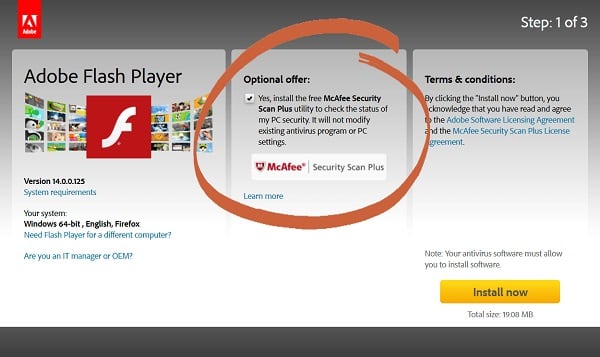
Бандлинг Adobe Flash Player
Потому крайне рекомендую не выбирать автоматическую установку различных программ, а тщательно просматривать, что и как вы устанавливаете на свои машины.
Как скачать
Обычно диагностический сканер McAfee бесплатно инсталлируется во время установки другого программного обеспечения.
Если возникла необходимость бесплатно скачать Макафи и установить в качестве самостоятельной утилиты, можно воспользоваться приведенным ниже алгоритмом:
Ознакомиться с условиями предоставления программы, согласиться с ними, установив соответствующую галочку. Кликнуть «Бесплатная загрузка».
На жесткий диск компьютера будет скачан инсталляционный файл SecurityScan_Release.exe.
- Для дальнейшей установки браузер с открытым в нем официальным сайтом McAfee больше не потребуется. Запустите инсталлятор, дважды кликнув по его иконке.
- Появится окно установщика с приветствием. Нажмите «Установить».
- Распаковка начнется автоматически и продлится всего несколько секунд.
Подтверждением успешности выполняемой операции станет появление окна с уведомлением о завершении установки Макафи.
Нажатие на кнопку «Проверить» приведет к открытию программы Макафи и запуска диагностики. Для того чтобы сделать это позднее, нужно выбрать «Закрыть». Работа инсталлятора будет прекращена.
Удаление вируса
Данная ситуация встречается реже, но всё же бывает, когда McAfee попал в Windows при помощи вируса. Более продвинутые варианты вредоносного кода обладают функцией не только загрузки, но и дальнейшего контроля приложений. Таким образом после удаления, через несколько часов или дней, антивирус может снова появиться в системе.
Для устранения подобной проблемы придется сразу после деинсталляции навязчивой программы воспользоваться качественным антивирусом, желательно лицензионным. Единственная трудность – это долгий период проверки, лучше запускать сканирование на ночь. Подойдут решения от Kaspersky, NOD32 и т.д.
От пользователя требуется только установить один антивирус, большинство платных решений имеют демоверсии, и запустить сканирование. Обычно данный пункт находится прямо на главной странице приложения или нужно перейти во вкладку «Проверка».
В следующие разы, при установке программ рекомендуем соблюдать особую осторожность, чтобы снова не столкнуться с проблемой
Особенно важно в момент инсталляции обратить внимание на пункт «Ручная установка», он практически всегда неактивен, а выделен значок «Полная установка (рекомендуется)». Если установить радио-точку на ручной способ, будет развернут список, какие программы будут добавлены в систему без ведома пользователя
Как полностью удалить McAfee с ПК (Win 10)?
При “сносе” антивируса, зачастую, возникают некоторые сложности, так как эта программа начинает работу одновременно с системой. В Windows деинсталлировать работающее приложение – невозможно, а поэтому сначала нам нужно «убить» все процессы “маккафи”.
- Переходим в диспетчер задач, зажав следующие клавиши «Win+X», а после выбрав соответствующий пункт из контекстного меню.

- Выбираем вкладку «Подробности».
- Среди всех процессов находим те, которые связаны с “macaffy” (их можно определить по названию или картинке).
- Выделяем процесс, нажав на него один раз ЛКМ, а после кликаем «Снять задачу».
- После остановки всех, мы можем приступать к деинсталляции программы.

Способ №1. Как отключить “macaffy” в виндовс?
Если вам нужно лишь временно ограничить действия антивируса (например, для установки пиратского ПО без ошибок), то гораздо лучшим решением будет его отключение.
- Находим значок программы, который расположен в панели задач и нажимаем на него ПКМ.

- В появившемся контекстном меню, наводим курсор на “Изменить параметры”, а после кликаем на “Сканирование в реальном времени”.

- Откроется окно программы, в котором мы нажимаем на кнопку “Выключить“.

- Выбираем необходимое время, в течение которого приложение будет отключено и подтверждаем свои намерения.
Способ №2. Деинсталляция “маккафи” с помощью системного инструмента “Панель управления”
Если вы всё же решились удалить “macaffy”, то рекомендуем начать деинсталляцию с использованием стандартных средств Windows 10.
- На клавиатуре зажимаем клавиши “Win+R“, чтобы вызвать окно “Выполнить”.
- Прописываем в нём команду “control“.

В новом окне находим раздел “Программы”, а сразу под ним “Удаление программы”. Нажимаем на него!

В списке компонентов Windows 10 находим нужный нам “macaffy” и дважды нажимаем на него.

Готово! Всё, что нам остаётся — это следовать подсказкам и, в конечном итоге, полностью деинсталлировать приложение с ПК.

Все инструкции и подсказки по деинсталляции “макафи” написаны на английском языке! Если вы плохо владеете им, рекомендуем держать неподалёку онлайн-переводчик для того, чтобы не совершить ошибок во время процесса деинсталляции.
Способ №3. “Снос” McAfee через специальную программу-деинсталлятор
Очистить Windows 10 от “макафи” можно с помощью специальной программы, которая как раз предназначена для этого. Наиболее популярен официальный деинсталлятор — “McAfee Removal Tool”. Но помимо него, существуют и другие приложения, с идентичным функционалом (“McAfee Clear”, “Revo Uninstaller”). Мы рассмотрим удаление на примере стандартного деинсталлятора.
- Загружаем exe-файл с официального сайта — http://us.mcafee.com/apps/supporttools/mcpr/mcpr.asp
- Открываем файл MCPR.exe. Устанавливать его не придётся, так как он работает после обычного запуска.
- В первом окне нажимаем “Next“. Затем соглашаемся с условиями (кнопка “Agree“) и вновь нажимаем “Next“.
 =>
=>
Проходим “капчу”, а затем ожидаем, пока деинсталляция не будет завершена.

Перезагружаем компьютер.

Нужна ли программа McAfee Security Scan Plus
Информационная безопасность, особенно при активном подключении к сети Интернет – важный элемент работы на компьютере, которым не рекомендуется пренебрегать.
Казалось бы, установка антивируса должна решить все проблемы. Но даже в этом случае пользователь не всегда способен в полной мере защитить данные своего устройства. Опасность может появиться, например, из-за несвоевременного обновления. Иногда люди забывают включить функции антивируса.
В таких ситуациях инструмент для дополнительной диагностики незаменим.
Бесплатная версия Макафи — Секьюрити Скан Плюс – это удобная программа, которая повысит защиту компьютера еще на одну ступень.
Преимущества
- Инсталляция программы Макафи Секьюрити Скан Плюс и ее обновлений выполняется в фоновом режиме, не отвлекая от работы.
- Быстрота проверки: информация о состоянии безопасности появляется мгновенно. Не требуется длительного ожидания.
- Помогает обнаруживать угрозы в выполняющихся процессах и других временных файлах. Анализируются также журналы браузеров и файлы cookie.
- Частоту сканирования можно настраивать.
- Работает с разыми версиями windows, в том числе с windows 10.
Недостатки
- Анализируются только активные процессы. Вирусы и троянские программы, действие которых было приостановлено, замечены не будут.
- Программа является рекламным продуктом Макафи. Пользователям, работающими с антивирусами других компаний, будут поступать предложения о замене продукта.
Ответ на вопрос, нужна ли программа McAfee Security Scan Plus, зависит от ваших потребностей. Она подойдет тем, кто стремится повысить уровень безопасности своего компьютера и не раздражается от поступающих рекламных предложений.
Если вы решите, что программа не нужна, можно временно отключить или удалить McAfee.
Как работать с McAfee Security Scan
После установки данного продукта он прописывает себя в реестре и будет запускаться автоматически со стартом системы, работая в фоне. В большинстве случаев он не конфликтует с находящимся на компьютере вирусом, только иногда «критикует» его, советуя сменить на антивирус от Mcafee.
Продукт анализирует уязвимость антивируса, брандмауэра, портов, проверяет кэш, временные файлы и др., что же до его функций как антивируса, то они находится на минимальном уровне (вряд ли стоит ожидать многого от антивирусного продукта весом всего в несколько мегабайт).
Если у вас стоит надёжный и мощный антивирус, работает брандмауэр, и неприятностей в системе нет, тогда будет лучше удалить софт McAfee Security Scan с вашего ПК.
Преимущества
Несмотря на то, что в линейке продуктов McAfee антивирус Antivirus Plus имеет самую низкую стоимость, он обладает рядом веских достоинств. Еще больше возможностей появилось в последних обновлениях приложения.
Удобный интерфейс
Антивирус McAfee Antivirus Plus версии 2018 обладает обновленным интерфейсом. На панели расположены кнопки «домашняя страница», «защита ПК», «личные данные», «конфиденциальность», «учетная запись». Кликая по этим ссылкам, можно переходить к нужным опциям и контролировать процесс защиты устройства.
Внизу находится статус защиты ПК, а также кнопка для распространения подписки на иные гаджеты. Программа стала лаконичней в плане оформления и еще удобнее для работы.
Широкий набор функций
Antivirus Plus обладает полезными опциями, которые призваны увеличить безопасность и облегчить жизнь пользователя:
- Пользователь видит полный перечень устройств домашней сети в разделе «Моя сеть». Тут можно отслеживать безопасность всех компьютеров и смартфонов, которые защищены по одной подписке. Также появится возможность управлять безопасностью других компьютеров удаленно.
- Программа сканирует уязвимые места и сообщает, если приложения устарели. Благоразумнее воспользоваться функцией автоматического обновления, чтобы не приходилось делать это вручную.
- С антивирусом McAfee больше не нужно бояться, что важные файлы будут удалены безвозвратно. Встроенный шредер поможет избежать этого благодаря перезаписи элементов до стирания. Клиент сам выбирает режим и количество прогонов. Теперь можно спокойно удалять самые важные файлы и папки на некоторое время.
- Можно очищать память носителя от временных файлов и cookies через программу QuickClean. Сканер составит статистику с файлами, охарактеризует их, а пользователь при желании сможет выбрать и сохранить нужные элементы.
- Интеграция антивируса в браузер Windows не допустит посещения подозрительных сайтов.
Антивирус McAfee AntiVirus Plus для Mac
McAfee AntiVirus Plus подходит не только для продукции Windows, но и для популярных сегодня macOs, а также мобильных устройств. Здесь сохраняются функции сканирования устройства, проверки и уничтожения вирусов, обновления системы. Остается активным фаервол, который защищает носитель от интернет-угроз. Однако в целом диапазон возможностей антивируса для macOs меньше, чем для Windows.
Совместимость антивируса с Android и iOS
Через функцию «Защита дополнительных устройств» можно обезопасить и смартфоны. Для этого нужно отправить заявку через электронную почту. Клиенту придет код активации, он понадобится при подключении мобильного.
Вместе с McAfee Antivirus Plus устройства на базе Android получат интересные и полезные дополнительные функции. Станет возможным определять геоданные устройства через ПК, блокировать телефон в случае потери или кражи. Появится опция удаленного копирования резервных файлов перед удалением. Клиент сможет восстановить любые фото и видео смартфона через другое устройство.
Если батарея телефона уже на нуле, Android пришлет данные о местонахождении телефона с помощью услуги SOS. Безопасность личной информации повысится, если воспользоваться функцией «Защита приложений», которая создает перечень всех программ и оценивает уровень конфиденциальности. А компонент CaptureCam тайно создает снимки людей, которые пытаются украсть телефон.
Интернет станет безопаснее, ведь антивирус автоматически будет отключать устройство от сомнительных точек доступа.
McAfee вполне совместим с iOS, но функций намного меньше, чем хотелось бы. Остается возможность удаленно отслеживать устройство. С хранилищем Media Vault можно безопасно хранить медиа-файлы. А снимок злоумышленника сработает, когда у него не получится разблокировать гаджет более 3-х раз.
Еще один приемлемый вариант антивирусника — McAfee Internet Security.
Итак, McAfee Antivirus Plus – программное обеспечение, которое поможет сохранить ваше устройство невредимым, а личные данные в безопасности. Несмотря на то, что цена лицензии выше, чем у других антивирусов, данная программа обладает рядом преимуществ. Этот вариант подойдет для клиентов, у которых кроме компьютера есть еще гаджеты.
Что это за программа — McAfee Security Scan
Сразу замечу, что полное имя данной утилиты McAfee Security Scan Plus, и она является продуктом американской компании по разработке антивирусного софта McAfee, Incorporated (контрольный пакет акций данной компании, ранее принадлежавший компании Intel, был недавно продан инвестиционному фонду TPG).

Intel и McAfee
К чести данной компании стоит отметить, что она входят в пятёрку лучших разработчиков антивирусного ПО в мире, ей принадлежит около 6% всего мирового рынка антивирусов, и это довольно известный и популярный бренд.
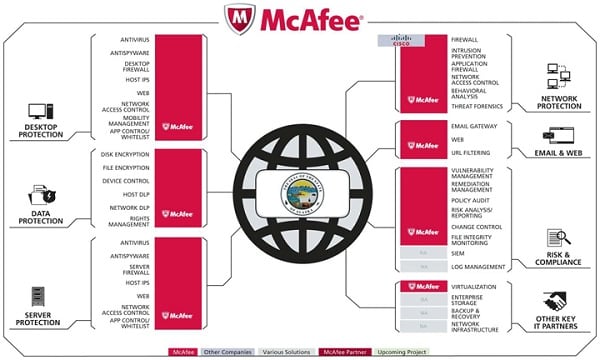
Популярный антивирусный бренд McAfee
Так что же такое McAfee Security Scan Plus? Смею разочаровать пользователей сего софта – это не антивирус, а бесплатная маленькая утилита, цель которой проанализировать защиту вашего ПК и указать вам, где в защите присутствуют уязвимости. И уж потом, найдя их, вы получите совет приобрести соответствующие платные продукты бренда McAfee.
То есть, по сути, это бесплатное рекламное приложение, хоть и безвредное, но, тем не менее, малополезное. Его цель – продвигать продукты McAfee, Incorporated множеству пользователей и зарабатывать на этом хорошие деньги.
McAfee: что это за программа
Изначально рассмотрим McAfee Security что это за программа? – Это утилита, которая выполняет функцию защиты от вирусов. Антивирусный сканер является полезной и нужной вещью в любой операционной системе, так как обильное распространение вирусов часто приводит к краху системы. В это же время такой «гость» очень навязчивый, ведь установился без разрешения пользователя.
Подобные приложения попадают в систему 2-я путями:
При помощи бандлинга – это способ, когда вместе с другой программой, устанавливаются дополнительные приложения. Чтобы реже сталкиваться с проблемой нужно проверять все параметры при установке, хоть это и не является 100% гарантией чистой инсталляции;
Используя вирусы – сегодня распространены вирусы, которые загружают на ПК множество приложений. Система начинает страдать от десятка нежелательных программ. В случае ручного удаления навязчивых утилит, вирус может восстанавливать их.
Учитывая навязчивый способ распространения антивируса, становится очевидно, что пользователь захочет удалить его
Особенно важно это сделать, если система начала сильно зависать, скорее всего установлено 2 антивирусных продукта. В зависимости от метода попадания McAfee в Windows различается и способ удаления
Активация и работа
После оплаты McAfee Antivirus Plus клиент получает лицензионный ключ, который необходим для активации программы. После этого начнется установка антивируса Макафи. Услуга «автоматическое обновление» позволит не беспокоиться за безопасность компьютера. Программа будет регулярно обновляться и учиться бороться с новыми вирусами. Пользователи антивируса McAfee plus гарантировано получают протекцию компании: Макафи обещает, что если вирусу удастся обойти программу, то компания возместит урон или полную стоимость устройства.
Как только закончится установка, Antivirus Plus начнет демонстрацию опций. Программа Макафи выполнит осмотр системы, проанализирует безопасность всего компьютера, предложит обновления, удалит устаревшие или ненужные файлы, засоряющие систему.
Читайте от том, как отключить Маккафи на время. При необходимости антивирус можно полностью удалить.
Отключение служб mcafee
Иногда пользователю требуется отключение антивируса на некоторое время без удаления его из системы – например, при блокировании антивирусом программ или файлов, которые нужно установить на ПК, когда есть уверенность, что они не несут угрозы ПК.
Шаг 1. Для остановки антивируса необходимо найти значок макафи (в форме красного щита с буквой М) в системном трее (в нижнем правом углу экрана) и щелкнуть по нему двойным щелчком мыши.
 Останавливаем работу антивируса
Шаг 2. Откроется программная оболочка макафи, где нужно перейти в «Защита от вирусов и шпионских программ».
 Переходим в «Защита от вирусов и шпионских программ»
Шаг 3. В графе «Проверка в реальном времени» нажать «Выключить».
 В графе «Проверка в реальном времени» нажимаем «Выключить»
Шаг 4. Появится всплывающее окно «Выключить», где необходимо выставить временной интервал, через который проверка возобновится снова. По умолчанию стоит значение «Через 15 минут».
 Выставляем временной интервал
Шаг 5. Выбрать «Никогда», если имеется желание отключить McAfee до его «ручного» включения или выбрать «Через 15 минут» для автоматического возобновления сканирования. Нажать «Выключить».
 Выбираем «Никогда»и нажимаем «Выключить»
Шаг 6. Подтвердить выбор нажатием «Готово».
 Нажимаем «Готово»
Шаг 7. Перейти к графе «Запланированная проверка», и провести отключение как в прежнем варианте.
 Переходим к графе «Запланированная проверка»
Шаг 8. Далее в оболочке перейти во вкладку «Веб-защита и защита электронной почты».
 Переходим во вкладку «Веб-защита и защита электронной почты»
Шаг 9. Выбрать графу «Брандмауэр» и отключить его как в прежнем варианте.
 Выбираем графу «Брандмауэр»
Шаг 10. Выбрать графу «Anti-Spam» и выполнить его отключение как в прежнем варианте.
 Выбираем графу «Anti-Spam» и выполняем его отключение
На этом отключение защиты McAfee завершено. Отключение этой защиты не слишком комфортно, однако оно не позволяет вирусам отключать ее самостоятельно. Теперь можно без проблем реализовать требуемые задачи на ПК.
Отключение и включение защиты McAfee в Windows 7 и 8 производится аналогичным образом.



