Основные характеристики и настройка 4g-модема от компании «мегафон»
Содержание:
- Что входит в тариф «Весь МТС ТВ Мини»
- Модем Мегафон и его преимущества
- Инструкция по использованию функции Wi-Fi calling на iPhone
- Подключение и настройка
- Советы по использованию
- Завершающие настройки
- Какой тариф с интернетом выгодно подключить на Мегафон?
- Лучшие 4G-модемы с раздачей интернета по Wi-Fi
- Как проверить Мегафон модем на ПК?
- Подключение тарифа для USB модема
- Мегафон модем 4G: тарифы на безлимитный интернет и стоимость модема
- Модем 4G
- Модельный ряд 4G USB-модемов, предлагаемых компанией «Мегафон»
- Как подключить интернет на Мегафоне?
- Платные способы замены прошивки
Что входит в тариф «Весь МТС ТВ Мини»
Этот тарифный план, безусловно, привлекает своими выгодными условиями. Тариф предполагает скорость домашнего интернета 200 Мбит/сек, данного показателя хватит большей части всех абонентов МТС. Услуги мобильной связи также заслуживают внимания. Предоставляются пакеты минут (500) и СМС (100). Пакет сообщений, согласно информации, размещенной на сайте оператора, действует на все номера Москвы и МО, а также на номера МТС по всей России. Примечательно, что в более дорогостоящем тарифе «Весь МТС ТВ Супер» пакет сообщений распространяется лишь на мобильные телефонные номера столицы и МО.
Имеется у тарифа «Весь МТС ТВ Мини» один существенный недостаток – отсутствие услуги телевидения. Доступен лишь проводной интернет. При необходимости пользователи этого тарифа за отдельную плату могут подключить телевидение МТС. Стоимость аренды ТВ приставки для IPTV уже предусмотрена и включена в абонплату. В этом тарифном плане не предусмотрен безлимит на интернет, несмотря на то, что 15 Гб – вполне хороший пакет. В других тарифных планах линейки «Весь МТС» безлимитный интернет предусмотрен.
Модем Мегафон и его преимущества
Роутер Мегафон можно смело назвать путевкой в интернет, помещающейся на ладони. Компактное устройство продуктивно работает и на ноутбуке, и на ПК.
Бывают ситуации (например, при наличии дач за чертой города), когда нет возможности пользоваться кабельным (проводным) интернетом. Тогда USB-модем Мегафон становится идеальным решением и чуть ли не единственным средством для выхода в интернет с ПК, планшета или ноутбука.
Гибкость – большое преимущество мобильного маршрутизатора, поскольку его можно перемещать и брать с собой в поездки и отпуск, потому что модем транслирует интернет-соединение на устройства либо через Wi-Fi, как мобильную точку доступа, либо через шнур, подключенный к компьютеру. Мобильные роутеры доступны во всевозможных моделях, размерах и ценовых диапазонах.
Модем Мегафон 4G
Говоря о роутере Мегафон 4G, стоит отметить его невысокую стоимость, которая сочетается с отличным качеством.
4G + от МегаФона – это:
- сверхбыстрый мобильный интернет – до 300 Мбит/с;
- широкая зона покрытия, она включает 63 региона Российской Федерации;
- выгодные тарифные возможности – доступ к интернету от 7 р./сут.;
- широкий выбор устройств, которые способны работать в сетях 2G, 3G, 4G +, не прерывая связи.
С помощью 4G + от МегаФона можно:
- в считанные секунды открывать любую веб-страницу;
- мгновенно скачивать фотографии, видео и музыку;
- в течение нескольких минут скачивать фильмы в качестве HD.
3G модем Мегафон
Беспроводной интернет может стать настоящей находкой в определенных случаях. 3G модем от Мегафон позволит иметь доступ в интернет по низкой цене. Даже в вечернее время, когда сеть перегружена устройство дает возможность смотреть фильмы и видео. Конечно, не стоит преувеличивать возможности 3G модема и, если Мегафон даже в телефоне не всегда стабилен, ожидать сверх скорости от роутера не стоит.
Инструкция по использованию функции Wi-Fi calling на iPhone
Как звонить и принимать звонки
Для совершения и приема звонков после настройки не требуется каких-либо дополнительных действий, все происходит так же, как и при использовании смартфона в обычном режиме внутри Сети сотового оператора связи. Для набора номера необходимо выбрать его из журнала или ввести вручную, затем нажать кнопку «Вызов», для ответа на звонок необходимо произвести нажатие или скользящее движение на уведомлении.
Как добавить устройство
Для процедуры добавления другого устройства необходимо проверить наличие последней версии обновления ОС на нем, в противном случае произвести его. После этого произвести следующие шаги:
- Перейти в режим настроек (меню «Настройки»), субменю «Телефон» и активировать наряду с функцией осуществления вызовов по WiFi пункт «На других устройствах».
- Нажать кнопку «Добавить на другие устройства», авторизоваться на других гаджетах в сервисах iCloud и FaceTime одинаковым с iPhone-идентификатором AppleID;
- Для включения возможности совершения передачи голосовых данных по WiFi необходимо выполнить следующие действия:
- iPad, oPod touch. Сервисное меню настроек («Настройки») -> FaceTime -> «Вызовы с iPhone» и подтвердить сделанный выбор нажатием кнопки «Обновление для вызовов по WiFi».
- MacBook. Запустить приложение «FaceTime», из меню «FaceTime» выбрать пункт «Настройки» -> «Настройки» и «Вызовы с iPhone» -> «Обновление для вызовов по Wi-Fi».
После выполненных действий на экране добавляемого устройства появится шестизначный код, который необходимо ввести в диалоговое окно iPhone и подтвердить действие нажатием кнопки «Разрешить».
Для смарт-часов AppleWatch активирование функции общения при помощи беспроводной сети WiFi происходит автоматически при включении флага «Вызовы на другие устройства»
- обе возможности iPhone «Вызовы по Wi-Fi» и «Разрешить вызовы» в активном состоянии, а подключаемое устройство доступно в списке субменю «Разрешить вызовы на устройствах»;
- аутентификация устройства iPhone в сервисах FaceTime и iCloud выполнена с использованием идентичной учетной записи AppleID.
Как удалить устройство
В том случае, когда на одном из гаджетов, ранее используемого для связи по беспроводному каналу WiFi, больше нет необходимости в этой функции, его следует удалить из списка:
- в меню настроек iPhone нужно открыть ветку «Телефон» -> «Вызовы на другие устройства»;
- в перечисленных устройствах для необходимого выполнить деактивацию функции «Вызовы по Wi-Fi»;
- выключение возможностей телефонии через WiFi в часах Apple Watch производится путем переключения тумблера «Вызовы по Wi-Fi» в неактивное состояние через меню приложения Apple Watch (установленной на iPhone) в ветке настроек «Мои часы» -> «Телефон».
Подключение и настройка
Это устройство не зря получило прозвище “свисток”: легкий, компактный, активируется модем Мегафон даже в первый раз за пару минут. Он обеспечивает выход в интернет на приличной (если позволяет сила сигнала) скорости. Работает с такой сим-картой, которая идет в комплекте (реже, в основном в ходе какой-нибудь акции) или приобретается отдельно.
Если вы решили приобрести это устройство, ознакомьтесь с актуальными тарифами для модема у Мегафон.
Как подключить к ноутбуку
Сначала нужно подготовить устройство к работе. Для этого снимите с него переднюю крышку и вставьте sim-карту в слот. Если есть флеш-карта — вставляем и ее (для нее есть свой слот). Теперь возвращаем крышку на место.

Как подключить Мегафон модем к ноутбуку:
- Вставляем “свисток” в USB-порт на устройстве.
- Системе компьютера потребуется несколько секунд на распознавание нового оборудования, после чего запустится установщик программы “Мегафон Интернет”,

Следуйте подсказкам системы.

Через несколько секунд процесс будет завершен, а программа запустится. На рабочем столе ноутбука и на панели задач появится соответствующий ярлык.
Далее программа будет запускаться автоматически каждый раз, когда вы подключите USB модем Мегафон к компьютеру. Вручную ее можно открыть как любую папку — двойным щелчком левой кнопкой мыши
Обратите внимание! если установщик на ноутбуке не сработает автоматически, придется запустить процесс вручную. Для этого откройте “Мой компьютер”, в разделе “Устройства и диски” найдите зеленый значок, откройте его (как папку) и найдите внутри файл с названием AutoRun.exe
Чтобы установить Мегафон модем на ноутбуке и компьютере, запустите этот файл двойным щелчком левой кнопки мыши.

Настройка после подключения
В большинстве случаев настройка 4g модема Мегафон на компьютере не требуется: программа, которая устанавливается при первом подключении, делает все необходимое за вас. Но есть параметры, которые можно отладить “под себя”.
Вот как настроить модем Мегафон вручную:
- Запускаем стандартную программу и проходимся по вкладкам.
- “Основные”. Здесь можно выставить параметры запуска, выбрать устройство по умолчанию (если на одном компьютере используется более одного подключения) и активировать проверку Pin-кода.

- “SMS-клиент”. Здесь — настройка приема и условия хранения входящих сообщений.
- “Профиль”. А вот тут, если вы не обладаете специальными знаниями, лучше в Мегафон настройки 3G модема не трогать.
- “Сеть”. В поле “Тип сети” выберите “Megafon Internet 4G (LTE)”. Если такого варианта нет, то “Только LTE” или “Только 4G+”.

Сделать вы это сможете с помощью специального удлинителя — его можно купить в любом салоне связи. Один конец удлинителя вставляется в USB-разъем компьютера, к другому подключается “свисток” и подвешивается в нужном месте.

Обязательно посмотрите видео на эту тему:
Советы по использованию
- Если вы куда-то едете за город или будете долгое время находиться не дома, то полностью его заряжайте.
- Как оказалось аккумулятор у него достаточно слабый. Но оно и понятно – размеры-то не большие. Поэтому если вы сильно от него зависите – купите дополнительный внешний аккумулятор для зарядки;
- Использовать его как стационарный роутер – я не советую. Во-первых, вы таким образом убьете батарею. Во-вторых, для таким целей есть обычные домашние 3G и 4G роутеры. Но это для тех, кто живет в загородных домах.
- Нужно понимать, что чем дальше вы от города, где стоят вышки 3G и 4G, тем ниже будет скорость. Но тут вопрос как раз к компании. Меня в целом устраивает скорость, но я далеко от города не уезжал. Уважаемые читатели – напишите в комментариях, какая у вас скорость, и устраивает ли она вас.
В целом моделька не плохая, но очень узко специализированная – то есть использовать её можно только в походных условиях: за городом, в лесу, в поездках в поезде и т.д. Даже в городе есть много мест с бесплатным Wi-Fi.
Да и телефон в этом плане использовать удобно. Если вы не часто будете им пользоваться, то и смысла от него не будет – так как раздать интернет и Wi-Fi можно с любого смартфона и планшета. Ну и цена на мой взгляд завышена на 1000 рублей.
Ещё хочется отметить одну вещь – другие симки, сторонних операторов, роутер поддерживать не будет. Всё дело в прошивке, они специально сделали так. Оно и понятно, компания борется за своих клиентов, но сам роутер настолько тугоё в настройках конфигурации, что за такую цену, могли бы и убрать это ограничение.
Завершающие настройки
После перепрошивки модема Мегафон и разлочки под всех операторов, в управляющей программе, установленной на компьютере, нужно создать интернет-профиль под новую сим-карту. Как это делается:
- Запускаем программу.
- Открыть раздел “Настройки”, нажать на “Добавить профиль”.
- Указать имя профиля.
- Вписать *99# в поле “Номер дозвона”.
- Указать адрес APN (точки доступа). Он зависит от того, какому оператору принадлежит сим-карта. Варианты: internet.beeline.ru, internet.mts.ru или internet.tele2.ru.
- Указать логин и пароль пароль — beeline, mts или tele2 соответственно.
Новый профиль нужно отметить как “По умолчанию”. Пробуем подключиться к интернету.

- Разлочка без материальных затрат
- Форумы в сети
- Специализированное программное обеспечение
- Unlock Code Calculator
- Платные способы разлочки
- DC-Unlocker
- Этапы создания профиля для выхода в сеть
Почти все современные гаджеты оборудованы опцией подключения к интернету. Практически все владельцы смартфонов, планшетов и других мобильных девайсов пользуются этим в разных целях. Компания МегаФон предлагает своим абонентам подключение к интернету на высоких показателях скорости.
Как известно, чтобы подключиться к глобальной сети, необходимо некое связывающее приспособление, то есть принимающий сигнал аппарат. Сама связь возможна благодаря наличию сим карты на пару с 4G-модемом. Программы работают именно за счёт подключения симки.
Но что делать, если абоненту понадобилось воспользоваться сим-карточкой другого мобильного оператора? Причиной этого может стать более дешёвый трафик или же бесплатное общение. Если предпринять попытку вставить другую Sim-карточку, то ПО приспособления потребует введение специального кода. Процесс называется разлочкой. Приобретение нового аналогичного аппарата потребует вложения финансов. С другой стороны, пользователь может попытаться разблокировать существующую модель, перепрошив под все сим-карты
Какой тариф с интернетом выгодно подключить на Мегафон?
Российский оператор предлагает большое количество тарифов на телефоны. Какие из них самые выгодные, рассмотрим далее.
«Всё»
Тариф «Всё» представляет собой комплексный тарифный план, который включает в себя большие пакеты минут и сообщений, интернет-трафик, а еще различные бонусные сервисы. Это отличное сбалансированное предложение, ведь клиент не переплачивает и получает при этом широкий ассортимент услуг.
К основным параметрам тарифа относятся:
- 600 минут для звонков по России;
- 300 SMS;
- до 50 Гб интернета.
Важно! После использования предоставленного трафика, оператор автоматически выдает дополнительный объемом 3072 Мб. Его стоимость составляет 100 рублей
Отключить автоматическое продление трафика можно несколькими способами:
- в личном кабинете;
- отправив USSD-запрос *105*1500#;
- отправив СМС-сообщение со словом «Стоп» на 05001500;
- позвонив по номеру 0500.
«Тёплый прием S, M»
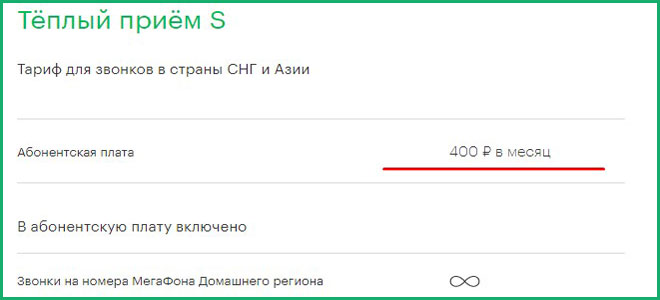
Самый простой вариант тарифа «Теплый прием» может оказаться очень экономным, так как он не предполагает никакой абонентской платы. Он отлично подходит для тех, кто иногда звонит абонентам Мегафон и общается 10-60 минут в сутки. Главное преимущество этого тарифа — невысокая стоимость на звонки в другие страны СНГ. Самый дешевый звонок в Китай, т. к. стоимость минуты разговора всего 1 рубль. А вот позвонить в Южную Осетию стоит 3 рубля за минуту.
И все же мы рекомендуем тариф «Теплый прием S», он отлично подходит для тех, кто хочет и выгодно звонить в другие страны СНГ, и активно пользоваться услугами связи в регионе за фиксированную плату. Абонплата на месяц составляет 400 рублей в Москве и области.
Абонент получает:
- 300 минут на номера региона;
- 200 сообщений;
- 4 Гб трафика;
- безлимит на Мегафон региона подключения;
- безлимитный интернет для популярных мессенджеров.
Тариф «Теплый прием М» предлагает клиентам за 600 рублей в месяц такие опции, как:
- 500 минут на номера в пределах домашнего региона;
- 10 Гб интернета;
- 300 сообщений;
- безлим для использования мессенджеров и популярных соц. сетей;
- безлимит на звонки в сети.
Все эти пакеты можно использовать только в домашнем регионе, поэтому пользоваться тарифом невыгодно тем, кто путешествует по стране.
«Интернет»
Тарифный план «Интернет» предлагает абонентам до 400 минут на разговоры в регионе пребывания и до 20 Гб интернета. К преимуществам тарифа можно отнести:
- доступная цена;
- доступность по всей территории страны;
- наличие дополнительных бонусных услуг;
- большое количество минут для разговоров.
Стоит знать, что в этом тарифе отсутствуют SMS.
Лучшие 4G-модемы с раздачей интернета по Wi-Fi
Это универсальное устройство со встроенным модулем Wi-Fi для его распределения по нескольким устройствам. К ним можно подключить ПК как через USB-порт, так и удаленно. Чаще всего они питаются от аккумулятора. Мы сравнили 10 вариантов и выбрали 4 лучших модема Wi-Fi для рейтинга.
ZTE MF79
Комфортный и универсальный модем, который можно использовать как в России, так и за рубежом, но для этого требуется перепрошивка, что стоит недешево. «Резко» для Билайн, МТС, МегаФон, Йота и некоторых других операторов. В кейсе есть место для сим-карты в зоне свободного доступа. За один сеанс ZTE MF79 может раздать интернет на 8 устройств без потери скорости.
Внешне устройство похоже на флешку и подключается к ноутбуку точно так же, в порт USB. Модем демонстрирует хорошие скорости передачи данных в разных режимах: LTE (до 173 Мбит / с), HSPA + (70 Мбит / с), HSUPA (до 5,7 Мбит / с). Он также поддерживает EDGE, W-CDMA, EDGE и GPRS, но скорость отклика и стабильность соединения в этих случаях явно не самые лучшие.
Достоинства
- Низкий вес;
- Аккуратные габариты;
- Поддерживает карты памяти до 32 ГБ;
- Стабильное распространение Интернета;
- Высокоскоростное сетевое соединение.
Недостатки
Максимально возможное расстояние от роутера до принимающего устройства – 10 м.
Huawei E8372
… По отзывам, Huawei E8372 поддерживает хорошую связь, на стабильном уровне. Однако в районах с плохим покрытием сети может пригодиться разъем для подключения внешней антенны, усиливающей сигнал…. Мнение экспертов
Это мобильный роутер, который благодаря небольшому размеру и весу легко брать с собой в дорогу. Беспроводной доступ в Интернет здесь возможен по двум стандартам: 3G и 4G. Это расширяет диапазон действия устройства и позволяет выбрать нужный стандарт в зависимости от зоны покрытия в той или иной зоне. В обоих режимах обеспечивается стабильный сигнал, а скорость приема данных достигает 150 Мбит / с. Huawei E8372 имеет встроенный передатчик Wi-Fi, благодаря которому до 10 устройств могут выходить в Интернет одновременно.
Достоинства
- В слот можно установить карту памяти microSD до 32 ГБ;
- Индикация состояния;
- Есть внутренняя антенна для усиления сигнала;
- Совместимость с различными операционными системами: Windows XP SP3, Vista SP1 / SP2, Windows 7, 8, 8.1, Mac OS X 10.6, 10.7 и 10.8;
- Скорость работы со стандартом 4G LTE составляет 150 Мбит / с.
Недостатки
Скорость передачи данных в режиме 2g не превышает 236,8 Кбит / с;
Билайн 4G LTE роутер + тариф “Интернет для компьютера”
За одну цену покупатель получает выгодный тариф и мобильный роутер 4G с удаленной раздачей интернета по Wi-Fi на 10 устройств вне зависимости от их типа. Правда, покупатели отмечают, что чем больше на нем нагрузка, тем меньше скорость загрузки информации. Если на счету нет средств при трафике, превышающем норму 25ГБ, тоже могут возникать ошибки. Поддержка трех распространенных стандартов связи 2G / 3G / 4G обеспечивает доступ в Интернет практически в любом месте, и нет необходимости их настраивать, модем автоматически переключается между ними.
Достоинства
- Большой аккумулятор – 2300 мАч;
- Поддерживает несколько стандартов Wi-Fi: 802.11b, 802.11g, 802.11n;
- Есть слот для карты памяти до 32Гб;
- Качественный пластиковый корпус;
- Федеральный тип номера;
- Выдерживает минусовые температуры – до -10 градусов;
- Со 120 дня количество предоплаченных ГБ увеличивается до 30 ГБ в месяц.
Недостатки
Недешевая абонентская плата – 1200 руб.
Wi-Fi роутер МегаФон MR150-6
Модель оператора МегаФон в оценке модемов 4G отличается сочетанием быстрого и качественного доступа к сети, а также хорошей скоростью передачи данных – до 50 Мбит / с, мгновенным созданием локальной сети и простотой раздача интернета на 10 устройств одновременно. Работает без питания 7-8 часов благодаря достаточно мощному литий-ионному аккумулятору 2300 мАч, а об окончании зарядки предупреждает специальный индикатор. Устройство подходит для использования в роуминге за границей и поддерживает 3 стандарта: 4G / 3G / 2G.
Достоинства
- Приходят СМС-уведомления;
- Он поддерживает несколько операционных систем: Microsoft Windows и Mac OS;
- Не очень требовательны к интерфейсу USB (достаточно версии 2.0);
- Скачивание со скоростью примерно 150 Мбит / с;
- Гарантия дается на полный год.
Недостатки
Выход в интернет с MR150-6 осуществляется только при установке SIM-карты МегаФон.
Как проверить Мегафон модем на ПК?
Компьютер модем Мегафон воспринимает точно также, как и ноутбук и значительной разницы в процессе установки нет. Здесь только стоит отметить, что не всегда всё проходит гладко и с первого раза устанавливаются драйвера. Если после выполнения описанной в первом пункте процедуры интернета все равно нет, а «Диспетчер устройств» содержит неправильно установленные компоненты, придется выполнить манипуляции с ним.

Самый простой способ – через правую кнопку удалить устройство, перезагрузить ПК, предварительно отсоединив модем и снова его подключить.
Если это не сработало, стоит удалить битое устройство из диспетчера и перейти на сайт производителя, где находятся официальные драйвера, их и нужно установить. Вероятно, придется прошить модем, но обычно в этом нет необходимости.
Подключение тарифа для USB модема
В нашей компании можно подключиться к выгодным тарифам для выхода в интернет «Мегафона» через модем в сетях 3G/4G/LTE. Мы предлагаем купить новую сим-карту или перейти на новый тариф на имеющейся сим-карте. Помимо выгодных расценок на услуги связи, вы получите оперативную круглосуточную поддержку и консультации по всем вопросам, связанным с сотовой связью.
- https://ProMegafon.info/tarifi/dlya-modema
- http://megafonkak.ru/megafon-tarify-dlja-modema/
- https://megafonme.ru/tarify-dlya-modema/
- http://megafongid.com/tarify/megafon-modem-4g-tarify-na-bezlimitnyj-internet-i-stoimost-modema
- https://www.topnomer.ru/megafon/tarifs/modem/
Мегафон модем 4G: тарифы на безлимитный интернет и стоимость модема
Сейчас невозможно представить свою жизнь без интернета. Люди имеют в своем арсенале огромнейший парк девайсов: от смартфонов до продвинутых игровых приставок, которым необходим выход в сеть. Но и современный прогресс шагает в ногу со временем: на смену сетей 2G пришли сети 3G и 4G, предоставляющие высокую скорость подключения к беспроводному интернету.
Компания МегаФон предлагает большой спектр привлекательных тарифов и опций для подключения к интернету. Для того, чтобы пользование интернетом стало максимально комфортным, абонентам необходимо подобрать наиболее выгодный тарифный план.
Чтобы воспользоваться беспроводным интернетом через модем от МегаФона, необходимо приобрести сим-карту и выбрать одну из опций, которая предусматривает различные объемы трафика.
Модем 4G
Установка нового программного обеспечения не предлагает большого функционала, а ограничивается мелкой конфигурацией. Также, мелкие изменения можно внести на этапе установки ПО, поставив птичку напротив пункта «Дополнительные настройки».
Подключение к интернету
Установка ПО для 4G модема на Windows 10 делается по инструкции:
- В USB-порт ПК подключите модем и запустите программу установки.
- Пройдите все элементы установки, предварительно согласившись с местом размещения файлов и пользовательским соглашением.
- Запустите программу, не вынимая модем (он всегда должен быть подключенным).
Настройки
В основном окне вы увидите баланс счета, название используемой сети, ее состояние и скорость. Переключившись в настройки, можно:
- Поставить ПИН-код, который будет запрашиваться при каждом коннекте.
- В сетевом профиле можно переключаться между «MegaFon Russia» и «Авто». Можно создать новый профиль.
- Блок «Режим» разрешает выбирать между доступными сетями. Если вы знаете, что в местности ловит только 3G, то нет смысла ставить «4G+» или «Автоматически». При постоянном путешествии рекомендуется держать опцию на «Авто».
- Выбор сети тоже рекомендуется оставлять на «Авто».
- Остальные опции выставляйте по желанию.
Чтобы настройки приступили в силу, сделайте «дисконект», а после вновь запустите подключение к интернету.
Модельный ряд 4G USB-модемов, предлагаемых компанией «Мегафон»
USB-модемы, выполненные по технологии 4G и предлагаемые на потребительском рынке компанией «Мегафон», считаются среди аналогичных устройств одними из самых высокоскоростных. Наряду с другими операторами мобильных сетей компания использует разрешённый правительством Российской Федерации диапазон частот для доступа в интернет. Отличие состоит в том, что «Мегафон» передаёт сигнал в диапазоне частот 2,6 ГГц и использует более широкую полосу пропускания — 40 МГц, что на четыре порядка превышает параметры других операторов мобильной связи. Это позволяет значительно опережать ближайших конкурентов по скорости передачи информации в сети. Другим преимуществом 4G-сети компании является довольно большое количество базовых станций, работающих в 83 регионах России. По этому параметру «Мегафон» уступает только лидеру рынка — мобильному оператору «МТС».
«Мегафон» первым в России начал применять в сети мобильной связи базовые станции LTE, модифицированные для работы по 4G-технологии и по новому стандарту беспроводной высокоскоростной передачи информации. Компания имеет около 28 000 станций, что всего лишь на две тысячи меньше, чем у ближайшего конкурента.
В настоящее время «Мегафон» предлагает два вида 4G-модемов, разработанных и произведённых китайской компанией Huawei Technologies:
-
USB-модем М150–2. Это современная модификация предыдущих устройств, ранее входивших в линейку модемов для сети 4G. Одним из главных его преимуществом является скорость приёма и передачи информации до 150 мегабит в секунду. Он имеет два разъёма CRC9 для подключения более мощных внешних антенн. Подключение к компьютеру осуществляется через интерфейс USB. Модем M150–2 можно применять в качестве флеш-накопителя. Для этого он имеет специальный слот для установки карты памяти microSD объёмом до 32 Гб, расположенный в отсеке SIM-карты.
-
4G+ (LTE)/Wi-Fi модем «МегаФон Turbo». Это улучшенная модификация предыдущей модели, отличающаяся от неё возможностью использования в режиме точки доступа. Через неё к интернету одновременно могут подключаться до 8 устройств, имеющих встроенный Wi-Fi-адаптер. Но по скорости передачи и приёма информации этот модем уступает М150–2 — его заявленная скорость составляет 100 мегабит в секунду. Модем поддерживает работу с интернетом в мобильных сетях, работающих по устаревшим стандартам 2G и 3G. Для подключения к ним необходимо установить режим автоматического поиска и регистрации в сети. Как и в предыдущей версии, имеется возможность использования флеш-карты формата microSD объёмом до 32 гигабайт.
Внешний вид и комплектация 4G USB-модемов
По внешнему виду и упаковке оба модема от «Мегафона» мало чем отличаются друг от друга.
В комплект каждого из них при продаже входят:
- сам USB-модем;
- SIM-карта с включённым тарифом «Мегафон-Онлайн»;
- упаковочная коробка;
- руководство по эксплуатации;
-
гарантийный талон.
Стоимость устройств находится в пределах от 2590 рублей до 2899 рублей. Реализация 4G USB-модемов проводится двумя путями:
Технические параметры 4G USB-модемов, заявленные компанией «Мегафон», соответствуют работе устройств в идеальных условиях. В каждом конкретном случае скорость приёма и передачи информации зависит от:
- зоны покрытия 4G сигнала в регионе;
- близости базовой станции;
- наличия естественных препятствий на пути прохождения радиосигнала;
- мощности передатчика базовой станции;
- тарифного плана.
Таблица: технические характеристики 4G USB-модемов компании Мегафон
| № п/п | Характеристика | 4G+ USB-модем М150–2 | 4G+ (LTE)/Wi-Fi модем «МегаФон Turbo» |
| 1 | Стандарт передачи данных | 4G/3G/2G | 4G/3G/2G/Wi-Fi |
| 2 | Скорость передачи информации, Мб/с | 150 | 100 |
| 3 | Совместимость с операционной системой | Windows XP, Vista, 7, 8, 10, Mac OS X,Linux | Windows XP, Vista, 7, 8, 10, Mac OS X,Linux |
| 4 | Основное питание | USB | USB |
| 5 | Поддержка Wi-Fi | нет | 802.11b/g/n |
| 6 | Поддержка карт microSD | до 32 Гб | до 32 Гб |
| 7 | Основные размеры, мм | 95х32х14 | 100х33х14 |
| 8 | Вес, г | 23 | 40 грамм |
| 9 | Гарантийный срок службы | 12 месяцев | 12 месяцев |
| 10 | Внешняя антенна | 2 разъёма CRC9 для внешней 3G или4G LTE антенны | разъём TS9 для внешней антенны |
| 11 | SMS | Да | Да |
Как подключить интернет на Мегафоне?
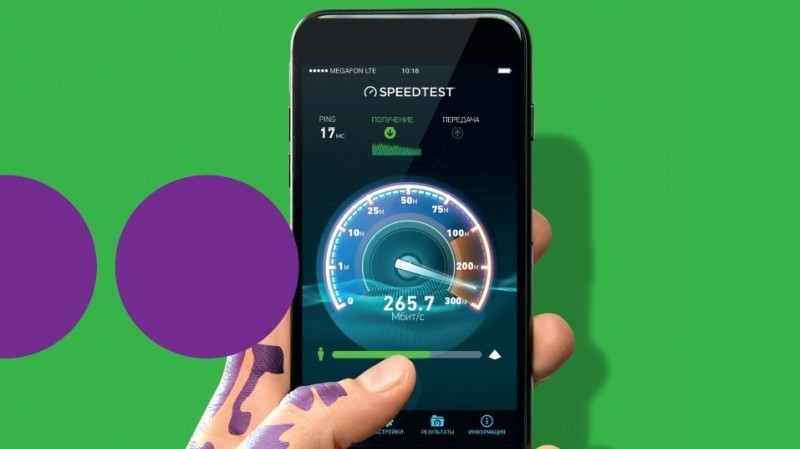
Для того, чтобы настроить мобильный интернет от Мегафон, чаще всего нужно лишь вставить SIM-карту в смартфон и все настройки будут выполнены автоматически. Но иногда приходится и настраивать телефон, вручную прописав параметры. Для этого необходимо:
- Войти в «Беспроводные сети».
- Выбрать пункт «Мобильные сети» (названия могут отличаться в зависимости от операционной системы).
- Выбрать необходимую SIM-карту и найти меню «Точки доступа»
- Создать новую точку. Для этого заполняется 4 поля: имя (megafone), APN (internet). В строках имя пользователя и пароль нужно ввести gtada.
- Все внесенные данные нужно сохранить.
- Чтобы изменения вошли в силу, стоит перезагрузить устройство.
Если после этого интернет не работает, стоит проверить, включена ли передача данных.
Помимо этого, в случае возникновения трудностей, можно отправить СМС на номер 5049 с текстом «1». В ответ придет сообщение со всеми необходимыми настройками. Они установятся автоматически или после открытия СМС.
Платные способы замены прошивки
Прошивка модема Мегафон выполняется такими способами:
Через онлайн-сервисы. Мы отнесли их к платной категории, потому что большое количество их действительно предоставляют услуги за деньги. Как это работает? Вы указываете производителя устройства, номер IMEI (он указан на обратной стороне корпуса), и сервис ищет код разблокировки.
После того, как вы его получите, вам следует запустить программу «Мегафон Интернет» на компьютере (предварительно подсоедините к нему модем, но без сим-карты) и ввести указанный код. После этого устройство будет перепрошито, и вы сможете вставить в него любую карту других операторов.
Приложение DC-Unlocker. Прежде чем скачивать программу, которая доступна на отдельном одноимённом сайте, проверьте, подходит ли она для вашего аппарата. Если да, установите сервис и запустите. После вам следует выбрать язык, указать производителя сетевого оборудования и модель — е173 или другую. Если вы не знаете этих данных, то оставьте автоматическое определение.
Затем выполните следующее:
- Нажмите на значок с лупой, после чего вы узнаете — точно ли модем заблокирован, и сколько попыток осталось для его разблокировки.
Примечание. На всех устройствах Билайн по умолчанию даётся 10 попыток для снятия блокировки. Если вам выбьет меньшее число, значит, ранее оборудование уже пытались перепрошить.
- Снова вернитесь на сайт, где вы загружали программу, выберите меню Buy Credits — здесь вам предстоит оплатить услугу разблокировки и одновременно зарегистрироваться на портале.
- Чтобы узнать, сколько нужно купить «кредитов», нажмите на сайте «How much do I need?»
- После оплаты, перед вами появится окно с указанием логина и пароля в программе.
- Перенесите полученные данные в DC-Unlocker, вкладку «Сервер».
- Далее, выберите раздел «Разблокировка», отметьте «Ввести код автоматически».
- Нажмите «Выполнить».
- Спустя некоторое время, в окне приложения появится сообщение об успешном завершении операции.



