Исправляем ошибку msvcp100.dll
Содержание:
- Ошибка msvcr100.dll — как исправить в Windows 10
- Что это за файл?
- Устранение ошибки
- Ошибка Msvcr100 dll — как исправить ?
- Способ 1 — Скачать msvcp100.dll для Windows и установить его в систему
- msvcp100.dll Dosya Özellikleri
- Способ 1: скачать msvcr100.dll
- Скачать библиотеку в Интернете
- Альтернативный метод
- Как избавиться от ошибки msvcr100.dll?
- Чем является ошибка MSVCR100.dll
- Копируем недостающий файл в windows
- Куда кидать msvcr100.dll
- Итог
Ошибка msvcr100.dll — как исправить в Windows 10

Достаточно частая проблема у любителей поиграть в пиратские копии игр — ошибка: отсутствует msvcr100.dll в Windows 10.
Само собой, что при этом запуск программы невозможен, ввиду того, что система не обнаружила эту библиотеку в соответствующей папке. Другой, не менее распространённый вариант, это ошибка: модуль msvcr100.dll загружен, но точка входа не найдена.
Я покажу Вам где скачать эту библиотеку правильно, чтобы не поймать какую-нибудь вредоносную гадость в свою операционную систему.
В настоящий момент для исправления ошибки у Вас есть два пути:Первый путь — скачать распространяемый пакет, который установит или обновит имеющиеся системные библиотеки.
Это, по сути, единственно правильный способ решения проблемы.
Второй путь — скачать файл msvcr100.dll как отдельную библиотеку и зарегистрировать в системе.
Такое возможно, но крайне нежелательно! Но, давайте обо всём подробнее.
Как правильно исправить ошибку msvcr100.dll
Скажу один алгоритм, который поможет Вам правильно решать практически любые проблемы с динамическими библиотеками Windows 10. Начать стоит с того, что выяснить что это за DLL-файл и к какому набору компонент он относится.
Как правило, это или библиотеки, устанавливаемые вместе с Windows, или попадающие в систему вместе с дополнительными компонентами — DirectX, Microsoft Visual C++ Redistributable, PhysX и т.п.
https://youtube.com/watch?v=41Nq8LSPuqc
Но вернёмся к нашей проблеме. Файл msvcr100.
dll — это одна из множества динамических библиотек, которые входят в свободно распространяемый пакет Visual C++ Redistributable от компании Microsoft для приложений, созданных в среде разработки Visual Studio.
Таким образом, если вам необходимо скачать этот dll-файл, то мы пойдём не на сайт, где можно скачать все DLL бесплатно, а сначала идём на сайт компании Майкрософт, который все знают, и уже оттуда качаем пакет с библиотеками. Я сразу дам нужные ссылки.
Внимание! Перед тем как устанавливать какой-либо пакет библиотек в ОС, сначала стоит зайти в параметры Windows 10 в раздел «Приложения» и удалить старую, ранее установленную версию «Распространяемый пакет Visual C++ 2010», если он там уже есть. Для 32-битных систем качаем vc_redist.x86.exeДля 64-битных систем качаем vc_redist.x64.exe
Для 32-битных систем качаем vc_redist.x86.exeДля 64-битных систем качаем vc_redist.x64.exe
Скачав установочный файл — запускаем его и видимо вот такое окно:
Соглашаемся с условиями лицензии и кликаем на кнопку «Установить». После этого ждём некоторое время, пока не завершится инсталляция пакета в Windows 10, о чём Вы увидите соответствующее сообщение:
Ну вот и всё! Закрываем окошко, перезагружаемся и запускаем нужную программу или игру, чтобы удостоверится, что проблема решена!
Примечание: Несколько раз встречался с тем, что ошибка msvcr100.dll появляется не из-за того, что файл отсутствует в системе, а из-за неправильного обращения у нему программой.
Тогда решить проблему при запуске приложения достаточно часто можно просто скопировав файл из его начального местоположения в Виндовс (папки System32 или SysWOW64) в папку с запускаемым файлом программы.
Как скачать msvcr100.dll и установить отдельно
Если представленный выше вариант решения проблемы не сработал по какой-то ведомой или неведомой причине, то можно попробовать ещё один лайфхак.
Он не совсем правильный с точки зрения безопасности ОС, но иногда срабатывает, когда ничего другое не помогает!Вся суть в том, что нужно в Интернете найти и скачать файл msvcr100.dll бесплатно на компьютер.
Так, как библиотека может быть инфицирована, то обязательно проверяем её антивирусом.
Далее надо правильно скопировать скаченный файл в нужную папку.
для 32-разрядной ОС – C:\Windows\System32 для 64-разрядной ОС – C:\Windows\SysWOW64
После этого необходимо dll-ку зарегистрировать. Для этого кликаем правой кнопкой мыши на «Пуск» и в контекстном меню выбираем пункт «Выполнить». Либо нажмите комбинацию горячих клавиш Win+R.
Теперь в строку «Выполнить» вводим вот такую команду:
regsvr32 msvcr100.dll
regsvr msvcp100.dll
Операционная система должна обработать команду и зарегистрировать новую библиотеку msvcr100.dll. После этого я бы посоветовал перезагрузить компьютер и только после этого пробовать запускать нужную программу и смотреть результат.
Что это за файл?
Перед тем как перейти дальше, давайте немножко подробнее разберем, что такое Microsoft Visual C++, для чего нужен данный программный пакет, а также зачем на нашем компьютере необходим msvcr100.dll? На самом деле все очень просто. Данное программное обеспечение является ничем иным, как интегрированной средой разработки, которая используется для написания десятков миллионов различных приложений для Windows 10 и других ОС.

Соответственно, в данном случае используется язык программирования Visual C++, который входит в пакет Microsoft Visual Studo. Также он может поставляться отдельно в виде бесплатного приложения, называемого Microsoft Visual Studio Community Edition.
Устранение ошибки
Теперь к вопросу о том, как можно исправить ошибку MSVCR100.dll на своём компьютере и что для этого потребуется сделать.
ВАЖНО. В такой ситуации распространённой ошибкой является попытка скачать софт с непроверенных и неофициальных сайтов.. Потенциальных угроз много
Но самая главная из них лежит на поверхности. Сомнительные ресурсы под видом полезного и безобидного программного обеспечения могут распространять вирусные программы
Потенциальных угроз много. Но самая главная из них лежит на поверхности. Сомнительные ресурсы под видом полезного и безобидного программного обеспечения могут распространять вирусные программы.
Если на вашем компьютере не удалось выполнение рассматриваемого кода MSVCR100.dll, и продолжить работу с программой не получается, тогда следует выполнить несколько шагов. Обычно после этого удаётся восстановить работоспособность, всё запускается и отображается на дисплее компьютера.
Вооружившись условно отсутствующим ранее инструментом в виде Visual C++, загруженным с официального сайта, для исправления ошибки типа «Missing MSVCR100.dll» (не удаётся найти файл) может потребоваться предварительная деинсталляция повреждённой библиотеки.
Здесь последовательность операций можно представить в следующем виде:
- зайдите в «Панель управления»;
- оттуда переходите в раздел с программами и компонентами;
- найдите в появившемся списке Visual C++ (сюда можно попасть просто набрав в поиске Windows — установка и удаление программ);
- нажмите кнопку удаления;
- соглашаясь и следуя инструкции, завершите полное удаление пакета.
Старый пакет удалён. Остаётся загрузить новый и выполнить установку.
Где лучше скачивать
В случае с ошибками, когда отсутствует файл под именем MSVCR100.dll для Windows 7 или более продвинутой 10 версии, необходимо будет подобрать соответствующий вариант пакетов Visual C++.
Многие пользователи закономерно интересуются, где именно лучше скачивать требуемые компоненты из-за их отсутствия на своём компьютере. Вообще в плане выбора источника для загрузки не имеет принципиального значения, какая у вас Windows. Это может быть Windows 7, Windows 10 и даже Windows XP. Рассматриваемый файл MSVCR100.dll способен отсутствовать на всех версиях популярной операционной системы.
Фактически для загрузки есть 2 варианта:
ВАЖНО. При загрузке важно определить дистрибутив с подходящей разрядностью используемой операционной системы
А именно – x64 или x86.
Если пакет Visual C++ предварительно был удалён, дальше разобраться с тем, как убрать появляющуюся ошибку в виде MSVCR100.dll, уже несложно.
Суть дальнейших действий заключается в следующем:
- Установочный файл сохраняется на компьютере. Сам файл сравнительно небольшой, а потому на загрузку много времени не уйдёт. Да и место на жёстком диске почти не пострадает.
- Далее нужно запустить установочный файл. Выбирается место для установки софта.
- Процесс установки аналогичен любой другой программе. Ничего особенного и сложного.
- Когда установка завершится, нужно закрыть все программы на компьютере и перезагрузить его.
- После перезагрузки ещё раз попробуйте запустить программу или игру, в которой появлялась рассматриваемая ошибка.
В подавляющем большинстве случаев после удаления и переустановки Visual C++ всё будет работать нормально.
Ошибка Msvcr100 dll — как исправить ?
Если на компьютере установлен антивирус, стоит сразу же открыть его настройки, отыскать раздел «Карантин» и проверить – нет ли там нужного Вам элемента. Вполне вероятно, что защитное ПО некорректно среагировало и поместило критически важный ДЛЛ в изолятор. В таком случае достаточно его восстановить, после чего обязательно добавить в «белый список» (исключения), чтобы больше к этой библиотеке не было никаких претензий в будущем.
Нередко при установке игр эта DLL копируется в разные папки, что приводит к появлению дублей, отличающихся версией. Но все они регистрируются в системе и реестре. Как результат, во время запуска приложения Windows 10 не понимает, к какому именно объекту стоит обращаться. Из вышесказанного следует, что обязательно необходимо избавиться от дублей. Для этого воспользуйтесь встроенным поиском Виндовс. Не всегда это помогает, поэтому советую не тратить время попусту и выполнить дальнейшие рекомендации:
Справа вверху измените режим просмотра на «Мелкие значки» и перейдите в раздел «программы и компоненты»:
Когда отобразится список установленного на компьютере ПО, следует удалить поочередно все компоненты, содержащие в названии «MS Visual С++»:
Img-
Если ОС 32 bit, то следует устанавливать все пакеты MVC++ (ссылки будут ниже) конкретно под эту редакцию, а для 64 bit стоит инсталлировать обе версии;
Msvcr100 dll что это за ошибка, как исправить – просто качайте соответствующие файлы, начиная с 2005 года и поочередно инсталлируйте их:
2005:
- 32 бит
- 64 бит
2008:
- 32 bit
- 64 bit
2010:
- x32
- x64
2012
- 32
- 64
2013:
- 32bit
- 64bit
2015
- 32 бит
- 64 bit
2017
32 bit / 64 бит
Как только установите всё – перезагрузите компьютер. Теперь никаких ошибок в играх, требующих поддержки Microsoft Visual C++ у Вас быть не должно.
Способ 1 — Скачать msvcp100.dll для Windows и установить его в систему
Итак, что же это за файл. Это часть библиотеки пакета Microsoft Visual Studio 2010, который используется в Windows x64 и Windows x32. Проблемы с этим компонентом возникают при запуске многих современных игр. При возникновении данной ошибки не стоить паниковать и вызывать настройщика. Эту проблему можно легко устранить даже начинающему пользователю ПК. Для исправления этой ошибки нужно проделать очень простые действия.
| …Формирование ссылки для загрузки… | ||
| Ссылка для загрузки будет доступна через: | сек. |
Название: msvcp100.dllАнтивирусная проверка: Пройдена
Итак приступим к исправлению ошибки запуск программы невозможен отсутствует msvcp100.dll. Первое, что нужно сделать это скопировать сам файл в правильную папку. Для этого нама сначала надо определить какая операционная система у вас на компьютере установлена Windows x32 (32 битная система) или Windows x64 (64-битная система) так как от этого зависит в какую папку нужно копировать. Чтобы определить разрядность системы вам нужно кликнуть на иконке «Мой компьютер» правой кнопкой мыши и выбрать в появившемся меню пункт «Свойства»
- msvcp100.dll Для Windows x64 (64 разрядная ОС) нужно кинуть файл в папку Windows\SySWOW64
- Для 32 разрядной ОС Windows x32 файл нужно скопировать в папку Windows\System32
Для «надежности» вы можете положить данную библиотеку в обе эти папки, хуже от этого не будет.
Это очень просто сделать, можно нажать на скачанном файле правой кнопкой мышки и в открывшемся меню выбрать пункт «Копировать» или простым сочетанием клавиш Ctrl+C. У многих пользователей возникает вопрос, а что делать с msvcp100.dll дальше , и в какую папку его кидать.
Сначала запустите проводник, а там уже слева в панели найдите мой компьютер и нажмите на меню. Перед вами покажутся все ваши жёсткие диски.
Дальше вам нужно перейти в системный диск, чтобы это сделать перейдите на диск в где у вас установлен Windows, обычно это диск С:
Следующее что нужно сделать это открыть папку Windows, дальше в этой папке находим папку System32 и SysWOW64, открываем ее и туда вставляем файл.
Это можно сделать сочетанием клавиш Ctrl+V, нажимаете эти две клавиши и файл автоматически вставится. Еще может выскочить окно, в котором будет сообщения, что действительно вы хотите вставить файл. Может еще появится окно, которые спросит вас о параметрах администратора. Вы соглашаетесь со всем и нажимаете на кнопку «Да».
После этих действий вам надо зарегистрировать эту dll в системе, проще говоря, сделать так чтобы ваша Windows «поняла», что данный файл теперь у нее есть и им можно пользоваться. Делается это не сложно всего в 4 действия :
- Нажать на кнопку «Пуск» — выбрасть пункт меню «Выполнить» (или нажать на клавиатуре сочетание клавиш Win + R)
- В появившемся окне ввести команду «regsvr32 msvcp100.dll»
- Нажать на кнопку «ОК» , если выскочит запрос прав администратора — согласиться
- Перезагрузить компьютер
После этого ошибка запуск невозможен отсутствует msvcp100.dll должна исчезнуть и ваша игра или нужное приложение должны заработать нормально.
msvcp100.dll Dosya Özellikleri
| Versiyon | Bit | Boyut | Açıklama | İşletim Sistemi | Dosya |
|---|---|---|---|---|---|
| 10.0.40219.473 | 64 Bit | 133 KB | Microsoft C Runtime Library | Windows 10, 8.1, 8, 7, Vista, XP | İndir |
| 10.0.40219.473 | 32 Bit | 93.4 KB | Microsoft C Runtime Library | Windows 10, 8.1, 8, 7, Vista, XP | İndir |
| 10.0.30319.1 | 32 Bit | 92.7 KB | Microsoft C Runtime Library | Windows 10, 8.1, 8, 7, Vista, XP | İndir |
| 10.0.40219.325 | 32 Bit | 92.7 KB | Microsoft C Runtime Library | Windows 10, 8.1, 8, 7, Vista, XP | İndir |
| 10.0.40219.325 | 64 Bit | 132 KB | Microsoft C Runtime Library | Windows 10, 8.1, 8, 7, Vista, XP | İndir |
| 10.0.40219.455 | 32 Bit | 93.7 KB | Microsoft C Runtime Library | Windows 10, 8.1, 8, 7, Vista, XP | İndir |
| 10.0.20506.1 | 32 Bit | 93.5 KB | Microsoft C Runtime Library | Windows 10, 8.1, 8, 7, Vista, XP | İndir |
İşletim sistemi 32 bit olan kullanıcılar indirme sırasında indirdikleri DLL dosyasının 32 bit, 64 bit kullanıcılar ise 64 bit olarak indirdiklerine emin olması gerekmektedir. Bilgisayarınızdaki Windows sürümü 32 bit mi, yoksa 64 bit mi? bilmiyorsanız Windows Sürümüm 32 Bit mi, Yoksa 64 Bit mi? sayfasına girerek öğrenebilirsiniz.
sırasında anlatılan yöntemleri sırası ile paragraf, paragraf okuyunuz ve bilgisayarınızda anlatılan şekilde uygulayınız.
DLL uyarısını kaldıramayan kullanıcıların sıklıkla yapmış olduğu eksiklik, işlemleri okumamalarından kaynaklandığı gözlemlenmiştir. Sayfa içerisinde bulunan yöntemleri dikkatli olarak okumanızı, anlamadığınız işlemleri alanından sormanızı tavsiye ediyoruz.
Способ 1: скачать msvcr100.dll
Диспетчер загрузки отслеживает изображения, документы и другие файлы, загруженные из Интернета. Загруженные msvcr100.dll автоматически сохраняются в папке «Загрузки». Эта папка обычно находится на диске, на котором установлена Windows (например, C: \ Users \ username \ Downloads). Загруженные файлы можно перемещать из папки «Загрузки» в другие папки на компьютере.
В зависимости от типа загружаемого файла доступны следующие параметры:
- Откройте файл для просмотра, но не сохраняйте его на компьютере.
- Сохраните файл на свой компьютер в стандартной папке загрузки. После того как система проверит безопасность и завершит загрузку файла, вы можете открыть файл, открыть папку, в которой он был сохранен, или просмотреть файл в диспетчере загрузки.
- Сохраните под другим именем, с другим типом или в другой папке на компьютере.
-
Запустите приложение, расширение или файл другого типа. После того как система выполнит проверку безопасности, файл откроется и запустится на компьютере.
- Отмените загрузку и вернитесь к просмотру веб-страниц.
Вы также можете сохранять файлы меньшего размера, например отдельные изображения, на своем компьютере. Для этого щелкните правой кнопкой мыши изображение, ссылку или файл и выберите «Сохранить изображение» или «Сохранить объект как».
msvcr100.dll , 10 доступных версий
| Bits & Version | File size | Language | Description | Checksums | ||
|---|---|---|---|---|---|---|
|
32bit 10.0.40219.455 |
756.6 KB | U.S. English | Microsoft C Runtime Library |
MD5 MD5 SHA1 SHA1 |
Download | |
|
32bit 10.0.40219.325 |
755.8 KB | U.S. English | Microsoft C Runtime Library |
MD5 MD5 SHA1 SHA1 |
Download | |
|
64bit 10.0.40219.325 |
809.8 KB | U.S. English | Microsoft C Runtime Library |
MD5 MD5 SHA1 SHA1 |
Download | |
|
32bit 10.0.40219.1 |
755.8 KB | U.S. English | Microsoft C Runtime Library |
MD5 MD5 SHA1 SHA1 |
Download | |
|
64bit 10.0.40219.1 |
809.8 KB | U.S. English | Microsoft C Runtime Library |
MD5 MD5 SHA1 SHA1 |
Download | |
|
64bit 10.0.30319.460 |
808.3 KB | U.S. English | Microsoft C Runtime Library |
MD5 MD5 SHA1 SHA1 |
Download | |
|
32bit 10.0.30319.1 |
752.3 KB | U.S. English | Microsoft C Runtime Library |
MD5 MD5 SHA1 SHA1 |
Download | |
|
64bit 10.0.30319.1 |
808.3 KB | U.S. English | Microsoft C Runtime Library |
MD5 MD5 SHA1 SHA1 |
Download | |
|
32bit 10.0.20506.1 |
740.8 KB | U.S. English | Microsoft C Runtime Library |
MD5 MD5 SHA1 SHA1 |
Download | |
|
32bit 10.0.20327.1 |
743.3 KB | U.S. English | Microsoft C Runtime Library |
MD5 MD5 SHA1 SHA1 |
Download |
Скачать библиотеку в Интернете
Есть и второй способ о котором я тоже расскажу. Он неправильный и я крайне не советую им пользоваться. Только в безвыходной ситуации, когда ничего иное не помогает. Смысл его в том, что нужно найти в Интернете и скачать файл msvcp100.dll бесплатно на компьютер. Думаю понятно, что при таком раскладе велик риск подцепить вирус в систему — вы же сами подсунете этот файл в Windows 10 и заставите ОС с ним работать.
Вторая сложность в том, что Вы не знаете какая версия файла и подходит ли она для Вашей игры или программы. Даже если однажды получится её после этого запустить, то нет гарантий, что она будет работать и дальше. Ну уж если нет других вариантов, то делать надо следующее.
Сначала надо найти библиотеку msvcp100.dll и скачать её. После этого обязательно проверить антивирусом. Дальше скопируйте файл в папку с системными файлами:
Путь для 32-разрядной ОС - C:\Windows\System32
Путь для 64-разрядной ОС – C:\Windows\SysWOW64
Теперь, когда библиотека на своём месте — её надо зарегистрировать. Нажимаем правой кнопкой мыши на кнопку Пуск и в появившемся меню выбираем пункт «Выполнить». Ну или просто нажмите комбинацию клавиш Win+R.
В открывшемся окошке набираем команду:
regsvr32 msvcp100.dll
Нажимаем кнопку «ОК». Если вдруг выдаст ошибку — попробуйте команду:
regsvr msvcp100.dll
Операционная система должна обработать команду и зарегистрировать библиотеку. После этого надо перезагрузить компьютер и проверить работу программы.
Альтернативный метод
Есть ещё один вариант касательно того, что можно делать, если компьютер выдаёт ошибку под названием MSVCR100.dll. То есть указывает на факт отсутствия соответствующего файла.
Смысл заключается в том, чтобы загрузить не весь пакет Visual C++, а только сам недостающий файл. Как и в предыдущем случае, загрузить данные можно двумя способами.
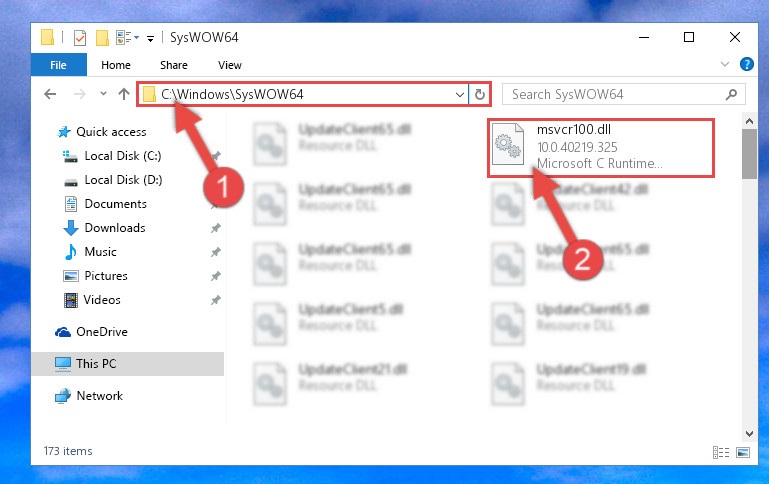
Теперь непосредственно к вопросу о том, как установить своими силами скаченный файл MSVCR100.dll для операционной системы Windows 7, к примеру.
Здесь не всё так просто. Последовательность процедуры выглядит примерно так:
- Скачивается сам файл, который операционная система воспринимает как недостающий, повреждённый или отсутствующий. Из-за этого запуск программ или игр становится невозможным.
- Файл обычно скачивается в виде архива. Его следует распаковать. Находящийся внутри архива файл копируется и вставляется в системную папку с операционной системой.
- Копировать необходимо обязательно с учётом разрядности конкретной системы. Если это x32, тогда директива для сохранения будет system32. Для x64 это уже другая папка. Она называется SysWOW64. Это к вопросу о том, куда нужно кидать файл MSVCR100.dll в случае использования операционной системы Windows 7.
- Далее идёт этап регистрации новой библиотеки. Такая процедура проводится с помощью командной строки cmd.
- Для 32-битных систем используется команда regsvr32 и адрес расположения файла. Обычно это C:/Windows/system32/MSVCR100.dll. Для 64-битной системы команда аналогичная, только путь будет другой. После Windows должна идти папка SysWOW64.
В этом случае необязательно перезагружать компьютер. Обычно всё начинает работать после подтверждения действий. Но можно для перестраховки и перезагрузиться. Ничего плохого из-за этого не произойдёт.
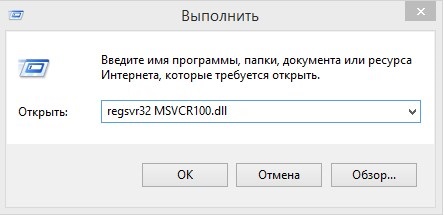
Как избавиться от ошибки msvcr100.dll?
Можно использовать один из двух основных путей решения рассматриваемой проблемы. Существует также несколько дополнительных методов устранения ошибки.
Первый метод заключается в установке Microsoft Visual C++.
- Необходимо загрузить из ресурсов, предоставленных на официальном сайте компании Microsoft. Версии различаются для 32-битной операционки либо для 64-битной. Для пользователей, использующих Windows с 8 по 10 целесообразнее использовать пакет Visual C++ 2012 года. Обычно, уже после его установки проблема ошибки решается сама собой.
- Перед запуском инсталляции необходимо удалить предыдущий файл exe, чтобы избежать возможных багов в системе.
- После того как пакет загрузился и установился необходимо перезапустить работу компьютера. Также необходимо скопировать исходный компонент из системного каталога в каталог игры. В 32-битной операционке это обычно такой путь: c:\windows\system32 в 64-битной — SysWOW64.
- В случае если игра задействует другие библиотеки, диссонирующие с системными. Таким образом, стало ясно, что представляет собой msvcr100.dll
Второй метод заключается в загрузке компонента.
Этот метод решает проблему на локальном уровне. В данном случае необходимо найти в веб-сети файл msvcr100.dll, скачать его и установить в системный каталог. Этот способ подходит для продвинутых пользователей
Необходимо обратить внимание на следующие моменты:
- Обязательно нужно убедиться, что экзешник, который скачался на компьютер, не является вирусной или вредоносной программой.
- версия устанавливаемой библиотеки должна соответствовать используемой в системе.
В противном случае, при несоблюдении вышеназванных условий, могут возникнуть сбои. Поэтому обязательно просканируйте файл антивирусом. После этого нужно осуществить его регистрацию через команду «Выполнить», набрав Win+R. После набирается regsvr32 msvcr100.dll. Следует согласиться с условиями и нажать Окей и перезагрузить компьютер.

Чем является ошибка MSVCR100.dll
Эта неприятная гадина подразумевает под собой файл-библиотеку, входящую в стандартный пакетный набор программ Microsoft Visual C++. Он выступает детищем компании Майкрософт. Его значение состоит в установке компонентов, предназначенных для работы приложений, использующих язык C++.

Поэтому разнообразные программы игрового и служебного характера, поддерживающие рассматриваемый формат, будут осуществлять запросы информации из библиотек Microsoft Visual C++. И если отсутствует компонент какой-нибудь из них, возникает неправильность.
В зависимости от интерфейса, изменяется текст сообщений, получаемых пользователем от софта. При этом смысл их сводится к отсутствию компонентов или ошибке именно в такой директории.
Запуская некоторые игровые программы, также можно увидеть сообщение о проблеме (нет порядкового номера 43 либо погрешность, возникающая в начале работы приложения 0xc0000142). Этот перекос встречается в таких программах игрового характера как GTA, Fifa и многих других.
Копируем недостающий файл в windows
В редких случаях, когда описанный выше способ не помогает, решить проблему можно в ручном режиме, скопировав в системную папку. Для этого необходимо скачать msvcp100.dll по прямой ссылке с моего сайта, и подкинуть в нужные папки.
Отсуствует msvcr110.dll? Разберемся что за ошибка и как исправить!
Теперь возникает другой вопрос, куда кидать скачанный файл? Самый простой способ, кинуть библиотеку непосредственно в папку с отказывающейся запускаться игрой. Этот метод помогает не всегда, но все же иногда срабатывает. Более действенным вариантом является копирование библиотеки в папку с системными файлами. Но здесь опять же необходимо учитывать разрядность ОС.
Для 32-разрядной ОС файл нужно скопировать в папку C:WindowsSystem32
Для 64-разрядной ОС (Windows 7, например) – C:WindowsSysWOW64
Завершив копирование библиотеки можно переходить к финальному этапу всей процедуры. Все dll для windows, устанавливаемые вручную, необходимо регистрировать. Для этого потребуется выполнить несколько последовательных действий.
Если не хотите заморачиваться с регистрацией библиотеки, скопируйте файлы в системные папки и попробуйте запустить. В некоторых случаях регистрация не нужна.
Жмем кнопку , затем или вызываете окно нажав +
Откроется окошко, в котором вписываем «regsvr msvcp100.dll» и жмем Далее запустится приложение регистрации, которое затем автоматически закроется. Или можно указывать полный путь до файла dll, как на картинке выше.
Если приложение не запустилось или возникла какая-то ошибка, то проблему устраняем заменой введенной ранее фразы на «regsvr32 msvcp100.dll» и снова жмем Можете написать таким образом а можете указать полный путь до библиотеки.
После регистрации библиотеки необходимо перезагрузить компьютер. Ну и соответственно пробовать.
Если проделанные функции не спасли положение и ошибка сохраняется, то не исключено, что причина кроется в повреждении профиля пользователя ОС. В этой ситуации необходимо создать еще один профиль с базовыми настройками и запускать игру в нем. Также помните, что указанные выше пакеты и msvcp100.dll скачать для windows безопаснее всего будет с официального сайта Майкрософт.
Куда кидать msvcr100.dll
Отсутствие файла msvcp100.dll – довольно распространенная проблема, встречающаяся в основном после инсталляции различных современных игр. Данная ошибка возникает, когда пользователь пытается запустить установленную игру, но система выдает вышеприведенное и весьма неприятное оповещение.
1 Перед тем как начать разбирать методы, с помощью которых можно устранить данную проблему, рассмотрим причины ее возникновения. Описанный файл является частью пакета Microsoft Visual C++, необходимый для запуска ряда программ и приложений. Еге непосредственное отсутствие – результат повреждения данного файла криво установленными, сторонними программами или вредоносными ПО. Оповещение, информирующее об отсутствии msvcp100.dll, может выглядеть следующим образом.
2 Для исправления вышеописанной ошибки можно воспользоваться двумя способами. Один из них – скачивание файла msvcp100.dll со сторонних сайтов. Следует сразу оговорить, что данный метод хоть и кажется самым действенным, но это весьма рискованно: никогда нельзя знать, оригинальный ли это файл, или же в него вписан вредоносный код. Кроме того, даже наличие msvcp100.dll не гарантирует запуска необходимых игр и программ, запрашивающих данный файл.
3 Итак, если вы решились устранить данную проблему, скачав msvcp100.dll отдельно, необходимо знать, куда его скидывать. Сначала скопируем файл, воспользовавшись правой кнопки мыши или же применив комбинацию клавиш «Ctrl+C». Но перед этим нужно проверить файл на вирусы, используя установленный антивирус. Это поможет хоть в какой-то степени огородиться от возможного вредоносного ПО, который может быть прописан в файле.
4 Определите, скольки битная система на вашем компьютере. После Через меню «Пуск», на правой стороне, открываем вкладку «Мой компьютер». Необходимо выбрать локальный диск, где установлена ваша система. В большинстве случаев это диск «С».
5 В зависимости от того, какая у вас разрядность (битность) системы, директории, куда нужно скопировать файл, будут различаться: «C:\Windows\system32» (если 32-х (или 86-и) битная система) и «C:\Windows\SysWOW64» (если 64-х битная система). На данном примере файл нужно скопировать в 64-х битную систему.
6 При попытке скопировать файл в данную директорию система может выдать оповещение о том, что нужно подтвердить действие от лица администратора. Соглашаемся, нажав на кнопку «Продолжить».
7 Пробуем запустить нужное нам приложение. Если сообщение об ошибке также выходит, то продолжаем процесс: регистрируем скопированный нами файл в системе. Для этого открываем меню «Пуск» и через «Все программы» находим папку «Стандартные». В данной папке нажимаем на вкладку «Выполнить».
8 В открывшемся окне вводим команду «regsvr32 msvcp100.dll» (без кавычек). После того как система выполнит команду, перезагружаем ее.
9 Второй метод – наиболее эффективней и надежней. Дело в том, что копирование файла msvcp100.dll может не помочь решить данную проблему – после его копирования может появиться следующее оповещение, но уже об отсутствии иного файла библиотеки. В связи с чем гораздо целесообразней заново установить весь пакет «Microsoft Visual C++». Производить закачку пакета необходимо с официального сайта компании Майкрософт. При этом нужно также помнить о разрядности своей системы и скачивать пакет либо для 32-х битной версии или же для 64-х разрядной. После нажатия кнопки «Скачать», появится запрос о скачивании файла. Подтверждаем скачивание, после чего остается лишь установить данный пакет.
10 Существует вероятность, что данный пакет не исправит проблему. Подобные случаи не часты, но если проблема не исчезла, попробуйте установить распространяемый пакет Visual C++ для Visual Studio. После нажатия кнопки «Скачать» выберете необходимую версию пакета.
Вышеперечисленные методы – наиболее используемые в решении данной проблемы. Существуют более «тонкие» способы исправления ошибки, но все они требуют специальных знаний. В связи с чем данные два метода являются наиболее оптимальным решением в устранении проблемы.
Итог
Бывает, чтобы решить ситуацию с отсутствующим файлом с расширением dll, достаточно всего лишь скачать, установить и запустить пакет Visual C++ года, соответствующего используемой версии операционной системы. Очень часто после выполнения указанных действий, проблема решается сама собой, все необходимые программы запускаются без проблем.
В случае если баг не устраняется, то необходимо сделать следующее:
Переустановить игровую программу, проверив персональный компьютер на вирусы и вредоносный софт.
Далее нужно переместить бинарник msvcr100.dll из системной директории в игровую директорию. Если все попытки устранить ошибку не увенчались успехом, нужно, взвесив все «за» и «против» скачать отдельный экзешник и разместить его в директории System32. Чаще всего переустановка пакеты системы уже решает проблему с ошибкой (способ 1)
В любом случае файлы, для установки в корень системы нужно скачивать только с проверенных и официальных источников, так как большинство мошенников прячут вирусы именно под прикрытием батника msvcr100.dll.

Лбой бинарник dll является одной из частей библиотек. Кроме Microsoft Visual C++ 2010 это могут быть DirectX, PhysX, и др. После определения, к какой из библиотек относится файл, его просто надо скачать с сайта разработчика на свой ПК. Компании предоставляют такие элементы, как правило, бесплатно, так как они заинтересованы в том, чтобы продукт работал у пользователя качественно.
Иногда, баг может быть вызван неправильным вызовом файла из программы. Как уже было сказано, проблема при запуске решается копированием экзешника из директории в папку запускаемого файла.
Будьте внимательны и осторожны при решении проблем с ошибкой msvcr100.dll.



