Ошибка 651
Содержание:
- Почему возникает ошибка?
- Как исправить
- Решение вопроса через переустановку Windows 7/10
- Не работает интернет от Ростелеком при подключении по оптоволоконной линии: ошибка 651
- Возможные причины
- Проверка драйверов
- Как исправить ошибку 651?
- Способы решения
- Проверка и перенастройка оборудования
- Что делать, если ошибка 651 при подключении к интернету через роутер — как исправить
- Заявка в техническую поддержку
- Ошибка 651 при подключении к интернету по ADSL технологии
- Из-за чего возникает ошибка 651 и что она означает
- Решение проблемы простейшими способами
- Как исправить ошибку 651
Почему возникает ошибка?
Для начала рекомендуем просто перезагрузить компьютер, выключить и снова включить роутер. Возможно, какие-то действия на компьютере вызвали сбой, а перезагрузка – самый простой способ исправить ситуацию.
Но перезагрузка помогает редко. Часто ошибка возникает из-за неправильных сетевых настроек, защитных блокировок и т.д. Рассмотрим подробнее, что нужно делать в отдельных случаях.
Сброс сети
Возможно, неправильно настроено сетевое подключение. В предыдущих версиях ОС нужно было удалять его в Панели управления. В «десятке» можно быстро сбросить параметры, а затем легко создать новое подключение. Переходим в настройки ОС (клавиши Win+I).
В разделе «Сеть и интернет» в самой первой вкладке «Состояние» ищем активную ссылку «Сброс сети». Кликаем по ней.
Далее кликаем «Сбросить сейчас» и подтверждаем сброс. Компьютер перезагрузится.
После перезагрузки заходим в Панель управления (как это сделать разными способами – смотрим здесь). Переходим в категорию «Сеть и интернет» и запускаем Центр управления сетями. Здесь нам нужно выбрать создание нового подключения.
Выбираем поочередно пункты «Подключение к интернет» — «Высокоскоростное (с PPPoE)» — и на последней вкладке прописываем имя пользователя и пароль.
Второй вариант создания – прописать команду rasphone.exe в меню «Выполнить» (комбинация клавиш Win+R). Запустится мастер, где в первой вкладке нужно выбрать «Высокоскоростное». Дальше – прописываем логин и пароль подключения.
Сброс настроек TCP/IP
Альтернативный вариант полного сброса сети – обновление настроек протокола TCP/IP. Делается это просто: запускается командная строка от имени администратора (как это сделать – здесь) и выполняются поочередно две команды:
- netsh winsock reset;
- netsh int ip reset c:\resetlog.txt.
После чего перезагружаем компьютер и смотрим на результат. Если ошибка 651 не исчезла, переходим к следующим рекомендациям.
Отключение TCP/IP 6
Еще один способ решения проблемы – отключение протокола TCP/IP 6. Заходим в параметры Windows 10. В разделе «Сеть и интернет» на первой кладке выбираем «Настройка параметров адаптера».
Клиакаем правой кнопкой мышки на нужное подключение и выбираем «Свойства». Снимаем маркер напротив протокола, нажимаем ОК.
Настройки роутера
Протокол PPPoE – стандартный для большинства провайдеров. Он задается по умолчанию, но возможно сбились настройки маршрутизатора.
Чтобы зайти в настройки роутера, вводим в адресной строке браузера 192.168.1.1 (в некоторых моделях настройки открываются командой 192.168.0.1). В параметрах нашего роутера Netis выбор типа подключения уже на первой странице. Устанавливаем маркер (или выбираем из списка), сохраняем настройки и перезагружаем компьютер и роутер (роутер нужно выключить и снова включить).
Драйвер сетевой карты
Проблема может заключаться в устаревшем или неправильно работающем драйвере сетевого адаптера. Зайдите в Диспетчер устройств (как это сделать, подробно описано здесь) и найдите сетевую карту. Кликните по ней правой кнопкой мышки и выберете пункт «Обновить драйвер».
В списке может быть много наименований. Выбирайте то устройство, через которое подключаетесь к интернету.
Далее Windows автоматически найдет и обновит драйвер. Можно воспользоваться сторонними программами для поиска и обновления драйверов. Самая популярная из них – Driver Pack Solutions.
Отключение антивируса и брандмауэра
Возможно, антивирусное ПО и стандартный фаервол Windows 10 не дают нормально подключиться к интернету, сообщая об ошибке 651.
Попробуйте отключить защитные программы и перезагрузить компьютер. 5 способов, как отключить Защитник «десятки», мы разбирали здесь. Сторонние антивирусы отключаются в настройках самой программы.
Отключить брандмауэр можно так: заходим в Панель управления, в категории «Система и безопасность» выбираем Брандмауэр. Далее переходим в раздел «Включение и отключение».
Выставляем маркеры отключения для обеих сетей, нажимаем ОК и перезагружаем компьютер.
Изменение реестра
И последний способ уже для отчаявшихся исправить ошибку 651 – изменение параметров реестра. Заходим в редактор (здесь прочитайте, как это сделать) и переходим по пути, указанному на скриншоте
Обратите внимание, что на домашней версии «десятки» такие настройки вряд ли возможны
В разделе Parameters создаем новый параметр – DWORD (32 бита). Нужно кликнуть по пустой области редактора правой кнопкой мышки.
Параметр озаглавливаем как EnableRSS и задаем ему значение 0. После чего нажимаем ОК и перезагружаем компьютер.
Как исправить
Поскольку пользователи Ростелеком подключаются к сети все еще по-разному, ниже вы найдете несколько алгоритмов действий на случай возникновения ошибки.
При подключении по ADSL
Система ADSLподразумевает, что для подключения используется телефонная линия и модем. В зависимости от того, какой именно у вас модем, проблема может быть либо в нем, либо в настройках на компьютере.
Ошибка 651, как правило уходит после простой проверки и перезагрузки устройства, использующегося для подключения, так что алгоритм действий может быть таким:
- Попробуйте перезагрузить сам компьютер, не трогая модем.
- Если это не устранило ошибку, проверьте, чтобы на модеме были зажжены все индикаторы – особенно тот, который показывает связь с телефонной станцией. Он должен не мигать, а гореть ровно.
- Если индикатор мигает или погас, нужно выполнить перезагрузку модема. Обычно можно сделать в аппаратном режиме (выключить-включить). Не забудьте подождать минимум 10 секунд до момента повторного включения.
- Посмотрите еще раз, есть ли сигнал ADSL. Если есть, попробуйте подключиться к интернету снова.
- В случае, если не получилось, проверьте провода и кабеля – они должны быть без повреждений, входить в предназначенные слоты на оборудовании полностью и не быть перекрученными. Если есть проблема в этом – оставьте заявку на приход мастера Ростелеком для замены кабеля.
- Иногда бывает так, что модем показывает соединение, на компьютере все настроено верно, но ошибка остается – значит, дело в технических работах или изменениях со стороны Ростелеком. Рекомендуется позвонить оператору и перенастроить оборудование, согласно его подсказкам.
При подключении через FTTB или GPON
Подключения FTTBили GPON – это современная оптическая линия, так называемое «высокоскоростное подключение». Большинство новых абонентов подключаются к Ростелеком именно так, ведь ADSLдавно устарел.
Ошибка, впрочем, появляться может и с такой сетью, какой бы современной и супербыстрой она не была.
Проблема, как и с другим типом соединения, находится на уровне настроек оборудования или технических дефектов подключения.
Прежде всего, следует проверить роутер, если вы им пользуетесь. У каждой модели есть особый адрес сервера, по которому можно получить доступ ко всем настройкам маршрутизатора. Для роутеров Ростелеком это 192.168.1.1 в большинстве случаев. Информация об адресе печатается на наклейке с обратной стороны устройства. Стандартные логин/пароль: admin. Для входа в настройки компьютер должен быть подключен к сети, даже если страницы не открываются.
Проверить следует раздел, где указано, какой протокол нужно использовать –PPPoE. Также, убедитесь, что роутер настроен как «мост» — Bridge. В случае, если в настройках указан «маршрутизатор», ошибка не пропадет. Если все правильно, оборудование рекомендуется перезагрузить – можно тут же, через команду Reboot.
В случае, если это не помогает, следует связаться с техподдержкой Ростелеком – возможно, проводятся технические работы или нужно указать в настройках новые данные. Получить их выйдет только у оператора.
Если со стороны провайдера все нормально и никаких сбоев, возможно ваш маршрутизатор или сетевая плата на компьютере вышли из строя. Рекомендуется произвести полный сброс настроек роутера и откатить его до заводского состояния – большинство проблем таким образом устранятся сами собой.
Решение вопроса через переустановку Windows 7/10
При наличии возможности попробуйте создать соединение на другом компьютере или ноутбуке. Если там все получится и выход в Интернет будет успешным, то проблема сидит в самой операционной системе и, скорее всего, придется переустановить Windows.
Перед переустановкой зайдите в Windows в безопасном режиме с загрузкой драйверов. Для этого при включении компьютера, еще до появления заставки, следует нажать клавишу F8, после чего на экране появится окно выбора вариантов загрузки, где и выберете нужный пункт. Есть вероятность, что в безопасном режиме соединение будет все-таки установлено, и после следующей загрузки ОС в нормальном режиме ошибка 651 исчезнет. В случае неудачной попытки вариантов нет – требуется переустановка Windows.
Не работает интернет от Ростелеком при подключении по оптоволоконной линии: ошибка 651
В данном случае пользователь получает интернет благодаря одной из двух технологий: FTTB или GPON. Для начала нужно провести несколько проверок:
- безошибочно ли введены данные авторизации (стоит понимать, что при наличии даже одной опечатки доступа к Сети не будет);
- корректные ли настройки PPPoE-соединения;
- полноценным ли образом функционируют все устройства. Всегда при ошибке нужно в первую очередь выполнить перезагрузку и персонального компьютера / ноутбука, и роутера;
- правильно ли подключен кабель к WAN-порту (целесообразно использование и LAN-порта);
- работает ли интернет от Ростелекома в вашем доме на данный момент.
Если изменение настроек, перезагрузка устройств ничего не дали, стоит попробовать очистить реестр от «хлама». Самостоятельную чистку сейчас уже никто не делает, так как есть предостаточно бесплатных утилит, отлично справляющихся с данной задачей. Одна из них называется CCleaner.
Возможные причины
Отображение отсутствия и наличия сетевого подключения в Windows 7
- Подключение к другой сети или его полное отсутствие. Достаточно часто провайдерам поступают звонки от людей, которые не посчитали нужным предварительно проверить соединение в своих настройках. Получить такого рода информацию можно, перейдя к сетевым подключениям.
- Сбой в работе PPPoE-клиента RASPPPOE относится к проблемам операционной системы, и от них никто не застрахован. Чтобы выяснить, является ли это главной причиной, – недостаточно просто заглянуть в настройки. Необходимо пересоздать высокоскоростное подключение и открыть любой браузер.
- Блокировка высокоскоростного соединения со стороны фаервола или антивируса. Причины могут быть самыми разными, так как разработчики используют различные способы обезопасить ПК потенциальных пользователей. Чтобы проверить это, достаточно отключить все системы безопасности и повторить попытку входа.
-
Вторая сетевая карта.
При наличии двух сетевых карт есть вероятность, что к одной из них подключен кабель другого провайдера, и это может негативно сказаться на другом подключении.
- Некорректная работа драйвера для сетевой платы и неправильные настройки сетевого подключения часто являются первопричиной. При этом необязательно изменять что-либо самостоятельно: перенастройку или удаление важных файлов мог выполнить вирус.
Появление неизвестных драйверов WAN miniport
Сетевой кабель не подключен или поврежден. Стоит отметить, что повреждение кабеля наиболее вероятно, если он проложен через улицу и при этом использован не внешний, а более мягкий, предназначенный для прокладки внутри помещения. Также могут быть неисправны коннектор или порты ПК, коммутатора.
Сетевые кабели: «комнатный» и «уличный»
Проблемы у провайдера. Данную причину установить предельно просто: достаточно позвонить или написать в техническую поддержку. Все контактные данные зачастую размещены на сайте провайдера.
Проверка драйверов
Сначала мы заходим во вкладку Диспетчер устройств и смотрим в каком состоянии драйвера.
Иногда бывает что из-за вирусной атаки либо рекламы могут происходить сбои, вызывая тем самым конфликт драйверов, а персональный компьютер к сожалению не может определить сетевую карту ссылаясь на ошибку 651…
Чтобы запустить диспетчер, нужно перейти в панель управления операционной системы и воспользоваться поиском.
Рис.2 Панель управления
В этой папке, обращаем внимание на вкладку «Сетевые адаптеры» (это своего рода устройства ПК, взаимодействующее со средой передачи данных, которая связывает его с другими ПК). Зайдя в нее, не должно быть никакого восклицательного знака рядом ни желтого,а уж тем более красного)
Зайдя в нее, не должно быть никакого восклицательного знака рядом ни желтого,а уж тем более красного).
Кроме того, обязательно обновите драйвера сетевых адаптеров у официального производителя.
Рис. 3 Диспетчер устройств
Ваша сетевая карта может дать сбой и виной тому может быть внешнее воздействие на нее в процессе работы, либо большие и резкие перепады электричества.
Проверить состояние сетевой карты реально и в диспетчере устройств.
Если же с картой все хорошо, то переходим к способу номер 3.
Как исправить ошибку 651?
Перед тем, как основательно взять за устранение неполадок, попробуйте банально перезагрузить компьютер. Зачастую этого простого шага хватает, чтобы восстановить работу. Но если этого не произошло, то придется искать причину неполадок в другом месте.
Шаг 1. Проблемы с оборудованием
Любые проблемы с роутером/модемом стоит начинать решать с перезагрузки оборудования. Способ срабатывает в одном случае из 3, а сама процедура занимаем всего пару минут. Самый простой вариант — удерживать 10-15 секунд кнопку RESET или же перезапустить роутер через WEB-интерфейс. После того, как работа устройства восстановится, попробуйте подключиться заново.

Если этот способ не сработал, проверьте целостность кабеля, ведущего к оборудованию, особенно это актуально для ADSL-тарифов и подключений. Заодно убедитесь, что нет никаких перегибов провода.
Шаг 2. Работа вирусов или настройки антивируса
Как это ни странно, но сбой подключения к интернету от Ростелеком в сопровождении с ошибкой 651 может сигнализировать о некорректной работе антивируса. Причем это может быть показатель наличия вирусов на Вашем компьютере, так и наоборот слишком строгие настройки программы, которые блокируют отдельные порты роутера. Поэтому ОБЯЗАТЕЛЬНО проверьте и при необходимости почистите систему от вирусов, а также перенастройте или отключите антивирус на Вашем ПК. После каждого шага пытайтесь подключиться к сети, чтобы понять, какой из пунктов привел Вас к успеху.
Шаг 3. Проблемы с сетевой картой
В редких ситуациях ошибка 651 при подключении к интернету от Ростелеком на ПК с ОС Windows 7/10 связана с сетевыми картами. Чтобы исключить эту проблему из списка, попробуйте в диспетчере устройств отключить неиспользуемые карты и удалить, а затем установить (или просто обновить) драйвера для сетевых карт. Главное — не перепутать и не удалить лишнего.
Способы решения
Проверить параметры операционной системы и визуально осмотреть шнур — первое что нужно сделать. Относительно технических сбоев, встречаются ошибки на стороне провайдера, которые можно решить звонком на горячую линию. Это касается модемного подключения, через Ростелеком или Континент АП.
В других случаях, пользователь должен попробовать:
- перезагрузить компьютер или ноутбук;
- изменить данные реестра, относящиеся к подключению;
- отключить антивирус или другие программы-защитники;
- воспользоваться «Устранение неполадок» в «Параметры сети и Интернет»;
- проверить сетевую карту, а также последние обновления драйверов.
Первый и простой способ, как справиться с проблемой:
- Выключить питание роутера, вытащив из розетки.
- Перезагрузить устройство, подождать прогрузки системы.
- Включить заново модем, попробовать подключиться.
Ситуации, когда указанный метод с ошибкой роутера 651 не помог – нужно рассматривать отдельно, пробуя изменение профиля PPPOE или скачивание новых драйверов.
Рекомендуется проверить работу сети, используя другое устройство. К примеру, смартфон или ноутбук. При наличии дополнительной сетевой карты – попробовать переключиться на другую.
Способ 1: изменить параметры подключения
Подключаясь через wan, ошибка 651 свидетельствует о неверно указанных параметрах.
Чтобы восстановить корректную работу:
- Зайти в «Панель управления» — Сеть и Интернет
- Сетевые подключения – Создать новое.
- Указать тип PPPOE.
В появившейся строке ввода указать данные, которые находятся в договоре с провайдером. Внимательно следить, чтобы сведения были заполнены верно. Опечатки в логине или пароле приведут к тому, что PPPOE ошибка 651 вернется снова. При редактировании параметров Интернета, обязательно установить галочку напротив «протокол 6».
Второй способ: обновить документ под названием «raspppoe.sys». Он отвечает за подключение через PPPOE. Получить можно с другого компьютера, перенеся к себе на устройство
Важно проверять файлы, которые будут установлены в основной корень системы
Объект расположен на адресу: C:\Windows\System32\Drivers, только на ОС Windows 7. Удалять файл не нужно, только обновить. При необходимости – сделать копию и разместить на рабочем столе. После указанных действий перезагрузить компьютер или ноутбук.
Способ 2: обновление или удаление драйверов
На сетевую карту могут быть установлены неверные сетевые драйвера. Это возникает при автоматическом обновлении системы типа Windows 8 и 10. Чтобы решить ошибку 651 при подключении роутера, пользователю предстоит найти информацию на сайте производителя материнской платы. Узнать данные можно от коробки с оборудованием или при работе компьютера.
Также помогают целые паки обновлений, которые могут работать в режиме «ожидания». Популярным примером служит Solution Drivers Pack. Программа самостоятельно обновляет ПО на сетевой карте, звуковой и видео.
Способ 3: проверить сетевые карты
Если на ПК установлено две или три карты, проблема может заключаться в конфликте между ними.
Чтобы отключить одну и оставить другие, нужно:
- Перейти в параметры «Сети и Интернет».
- Выбрать дополнительную карту – правая кнопка мыши – Изменение настроек адаптера.
- Указать пункт «Отключить».
Таким же образом попробовать подключить или выключить, проверяя ошибку 651 на ноутбуке или ПК. Дополнительно отключить антивирусные программы, включая «Защитник Windows». Программное обеспечение такого типа может блокировать доступ, влиять на скорость. Поэтому ошибка 651 при подключении к интернету Windows возникает и из-за технического сбоя.
Способ 4: настройка роутера или модема
Неправильная работа заключается в надстройках, которые присутствуют в меню оборудования.
Смена параметров:
- Ввести в поисковую строку «192.168.0.1».
- Появится окно с вводом логина и пароля. Указать данные, соответствующие устройству.
- Перейти в разделы Internet или Wan.
- Настройка режима роутера: Bridge.
Устанавливая Router, получить доступ к сети не получится. Устройство самостоятельно определяет к чем подключиться, ограничивая высокоскоростную передачу данных.
Проверка и перенастройка оборудования
Перенастроить оборудование заново можно одним способом – сбросом всех текущих настроек до заводских.
Если у вас модем или роутер, делается это зажатием кнопки RESET на корпусе или выбором такой опции в настройках устройства. После этого нужно будет подождать, пока маршрутизатор или модем получит данные от Ростелеком и «девственно» настроит сам себя.
Также, необходимо произвести профилактическую перезагрузку компьютера в стандартном режиме (не откат Windows, хотя в некоторых случаях это тоже может помочь). Кроме того, рекомендуется выключить и включить опять сетевые платы и Wi-Fi модули на компьютере через Диспетчер устройств. Нелишним будет также чистка реестра, например, программой Ccleaner.
Ничего не помогло – проверяем само устройство и кабель на предмет повреждений. Ошибка 651 появляется еще и тогда, когда отсутствует нормальный контакт – оборудование можно легко очистить спиртом, и вернуть на место.
Если же кабель сильно поврежден – поможет только его замена, заявку на которую необходимо направить в Ростелеком.
Что делать, если ошибка 651 при подключении к интернету через роутер — как исправить
При отсутствии реакции системы на простые действия необходимо проверить настройки маршрутизатора. В некоторых вариантах достаточно сбросить их, провести перезагрузку ПК и создать новое подключение.
Современная аппаратура работает в двух режимах:
- Как «роутер» – прибор функционирует по умолчанию и не требует специальных настроек для скоростной связи на ноутбуке. Он самостоятельно устанавливает связь с провайдером через протокол PPPoE. Необходимая информация вписывается на странице отладки маршрутизатора (адрес браузера зависит от модели: 192.168.0.1, 192.168.0.0 или 192.168.1.1). Если в таком режиме происходит попытка создать скоростное соединение, то на экране появится сообщение с указанной ошибкой.
- Как «бридж» – аппаратура способна функционировать в режиме «моста». В этом случае приходится на компьютере запускать мастера по созданию высокоскоростной связи. На практике такой вариант не имеет смысла – никаких преимуществ от этой системы пользователь не получит.
Если роутер присутствует, то отладка происходит в нем. Информацию можно найти в инструкции к аппаратуре или при обращении к провайдеру. Для входа по адресу 192.168.0.1 или 192.168.1.1 понадобится логин и пароль. Они написаны на нижней стороне устройства. Остальные данные придется уточнять у поставщика услуг.
Проверка подключения патч-корда и интернет кабеля
Целостность шнуров играет большую роль в стабильной работе интернета. При наличии ADSL-модема нужно посмотреть, светятся ли на нем индикатор ««DSL» или «Line». Если он не горит равномерно, а мигает, то проблематика связана с линией.
Если к компьютеру идет витая пара, то надежность связки проверяется в точке подключения провода к материнской плате. Там есть индикаторы, сообщающие о ее работе. При отсутствии определителя функциональности статус проверяется в меню «Сетевых подключений».
Определение работоспособности производится пошагово:
- Изучение индикаторов. Если они присутствуют, но не светятся или мигают, то неполадка заключается в шнуре.
- Нужно войти на ПК в блок «Панели управления», из него перейти на «Интернет и сеть», затем переместиться в «Сетевые подключения». При отсутствии последнего подраздела нужно открыть «Изменение параметров адаптера», выбрать актуальную связь и при помощи правой клавиши мыши активизировать параметр «Состояние».
- Провод в порядке, если система показывает скорость в 100 Мбит/с, а «Состояние среды» находится в режиме «Подключено». На трудности с проводом указывает низкая скорость – около 10 Мбит/с.
Лан-тестер
Поиск проблемы в антивирусе и настройках роутера
К известным причинам неполадок со связью относят установленные приложения для защиты персонального компьютера:
- антивирусные программы;
- фаерволы;
- сторонние средства.
Перезапуск роутера и компьютера
Для решения вопроса как исправить ошибку 651 при подключении к интернету Windows 7, можно провести перезагрузку ПК, маршрутизатора и модема (если он присутствует в схеме). Выключение аппаратуры занимает несколько минут, затем компьютер должен самостоятельно провести настройку связи. Позже пользователь может повторить попытку выхода в интернет.
Перезагрузка роутера
Заявка в техническую поддержку
Если вы не выявили никаких проблем на своей стороне – значит, источник Error 651 находится на стороне провайдера. Это могут быть проблемы с оборудованием, плановые или внеплановые технически работы, аварийное нарушение целостности линии или сбои в серверном программном обеспечении.
В большинстве случаев, провайдер не будет знать о ваших проблемах с Интернетом, поэтому вам необходимо сообщить о них оператору техподдержки. Телефонные номера горячей линии различны для каждого региона РФ. Подробнее о том, как узнать номер техподдержки Ростелеком для своего населенного пункта.
Сообщите оператору о своей проблеме, уточните, что операционная система выдает ошибку с номером 651. Если в данные момент проводятся техработы, вам сообщат о примерном времени их завершения. В противном случае, оператор зарегистрирует вашу заявку в базе данных, и в ближайшее время источник проблемы будет найден и устранен.
Ошибка 651 при подключении к интернету по ADSL технологии
Сегодня эксперты не рекомендуют способ подключения к сети ADSL. По всем параметрам это устаревшая технология. ADSL-модемы по современным меркам имеют множество недостатков, но для кого-то они не критичны. Настройка устаревших модемов возможна двумя методами:
- Задействовав компьютер
Используется стандартное PPPoE-соединение для подключения к Сети. Первым делом нужно убедиться в функционировании модема. Нередко такая техника теряет сигнал, идущий от телефонной линии. Некоторое время смотрите на индикатор приема сигнала (есть у всех модемов подобного «формата»). Если он мигает, нужно перезагрузить технику. Проще всего зажать кнопку Reset и подождать несколько секунд. Индикатор при правильной работе модема должен светиться постоянно без перерыва.
Обязательно убедитесь, не отошли ли кабели. Порой это незаметно визуально. Достаточно отсоединения кабеля на полмиллиметра, чтобы произошел сбой с интернетом.
- Не используя компьютер (когда устройство выступает в качестве роутера)
Работать необходимо с панелью управления устройства. Нужно убедиться, что параметры подключения верны, далее включить и выключить передающее устройство. Если ошибка 651 не пропадает, необходимо сбрасывать настройки до заводских (это негативно не повлияет на качество интернет-соединения). Кнопка Reset зажимается примерно на 20 секунд. Если сброс ни к чему не привел либо модем имеет очень серьезные «внутренние проблемы», либо он абсолютно исправен — проблема не в нем.
Есть вероятность, что персональный компьютер и модем имеют отличную работоспособность, но ошибка 651 все равно имеется, когда вы пытаетесь войти в интернет. Вполне возможно, что Ростелеком проводит технические работы. Информацию об этом вам может сообщить колл-центр провайдера.
Из-за чего возникает ошибка 651 и что она означает
Появление всплывающего окна, которое информирует про ошибку под номером 651, говорит о том, что подсоединение компьютера к интернету через WAN Miniport по протоколу PPPoE завершилось неудачно. Если вы увидели подобное сообщение, то, скорее всего, неисправность появилась из-за программных сбоев или неквалифицированного вмешательства в важные разделы операционной системы (ОС). Гораздо реже уведомление ERROR:651 появляется из-за неисправностей задействованного сетевого оборудования: карты расширения (интернет-адаптера), роутера (или, по-другому, маршрутизатора) или модема. Кроме того, обязательно надо учитывать возможность поломки оборудования, установленного у провайдера — к сожалению, периодически выходят из строя даже дорогостоящие профессиональные приборы.
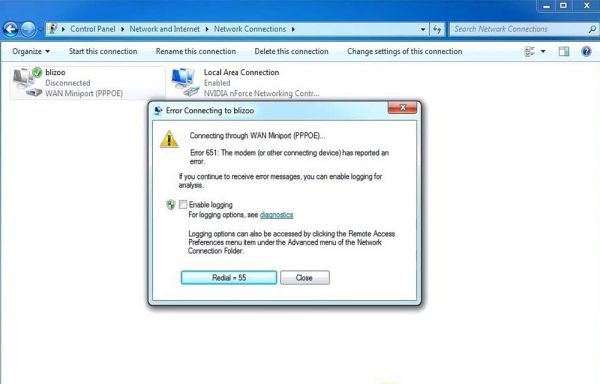
К появлению ошибки 651 может привести программный или аппаратный сбой
Основными причинами проблем с доступом к интернету на стороне клиента являются:
- Подключение ПК к стороннему ресурсу, в котором соединение со Всемирной паутиной ограничено (блокируется).
- Неправильные настройки сетевого подключения, а также изменение или удаление системных файлов вредоносными программами.
- Программный клиент RASPPPOE, с помощью которого ОС создаёт скоростное сетевое подключение, работает с ошибками.
- Остановлен процесс RAS PPPoE mini-port/call-manager.
- Соединение по туннелирующему протоколу PPPoE заблокировано работающим антивирусом или сетевым экраном (файерволом).
- Драйвер сетевого адаптера отсутствует или работает некорректно.
- Плохой контакт или повреждение сетевых кабелей.
- Нарушение работы или поломка оборудования, которое используется для соединения с Сетью.
Если говорить о проблемах, возникающих по вине провайдера, то решить их совсем несложно — достаточно обратиться к специалистам техподдержки по телефону, который указан в договоре на предоставление услуг связи.
Следует заметить, что в редких случаях проблемы с доступом возникают по совершенно непредсказуемым причинам. Считая себя человеком достаточно подкованным в области IT-технологий, я сам однажды попал в весьма неприятную ситуацию, связанную с появлением на экране слов ERROR: 651. Доступ к Сети надо было восстановить немедленно, поэтому я сразу же воспользовался известным мне алгоритмом устранения неисправности. Каково же было моё удивление, когда весь комплекс мер оказался безуспешным. Не помогла ни перенастройка оборудования, ни даже замена драйвера используемого Ethernet-адаптера. Поскольку ситуация усугублялась тем, что в незнакомом мне компьютере стояли две сетевые карты, было принято решение полностью изъять незадействованную плату расширения из PCI-слота. Только после этого появился доступ в Сеть. Как и следовало ожидать, ошибку 651 создавало изъятое интерфейсное устройство — оно оказалась повреждённым и вызывало проблемы в работе исправного интернет-адаптера.
Решение проблемы простейшими способами
Прежде всего, многие специалисты рекомендуют не впадать в панику, а использовать самые простые методы, которые в большинстве случаев позволяют избавиться от сообщения «651: ошибка подключения».
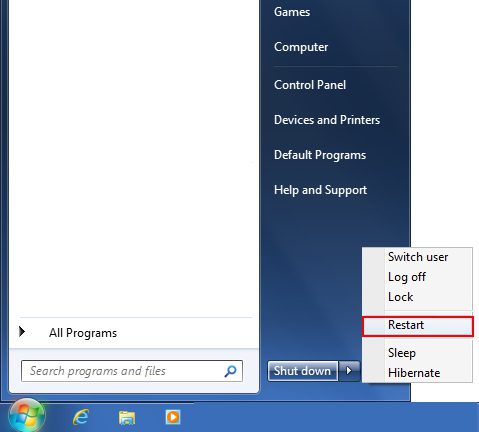
Для начала можно использовать обычную перезагрузку, но только не принудительную, когда приходится завершать открытые или зависшие приложения, а, так сказать, чистую. Для этого предварительно нужно закрыть все активные окна программ, а при необходимости выполнить их завершение в «Диспетчере». Перезагрузка производится только после этого.
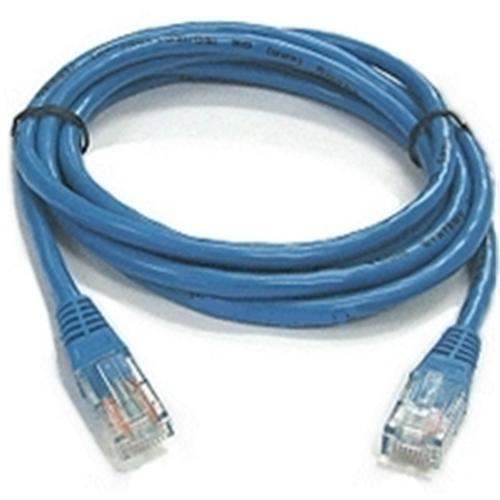
Если проблема осталась, ошибка 651 может быть связана с прямым подключением посредством кабеля. Проверьте сетевой кабель или замените его на новый. Кто знает, может, где-то внутри был перелом провода. После замены даже перезагрузка не потребуется.
Как исправить ошибку 651
Исправить ошибку 651 можно путем настройки протокола передачи данных и обновлением драйверов чипсета. Также можно отредактировать параметры и ключи реестра.
Изменение параметров работы TCP/IP в редакторе реестра
Ошибка 651 Windows 7 при подключении к интернету, как исправить:
- Необходимо вызвать утилиту «Выполнить».
- В поисковой строке написать ключевой запрос «Regedit».
- Открыть ветку реестра «HKEY_LOCAL_MACHINE».
- Далее перейти в пункт «CurrentControlSet». В Виндовс 8 1 нужно открыть папку «Service».
- Затем перейти «Tcpip» и открыть ключ «Parameters».
- Необходимо кликнуть по пустой области ПКМ и выбрать «Создать».
- Параметр должен называться «EnableRSS».
- В пункте «Значение» следует указывать «0».
- Далее необходимо выполнить создание нового параметра с именем «DisableTaskOffload».
- В разделе «Значение» указать код «1».
В конце останется только перезагрузить устройство и выполнить подсоединение к сети.
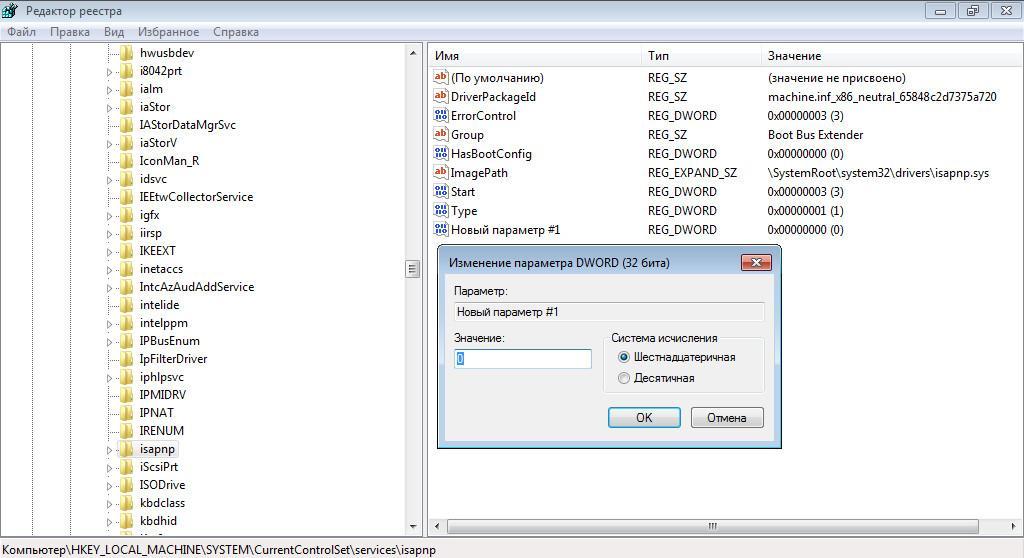
Настройка протокола через редактор реестра позволит убрать ошибку 651
Переустановка драйвера сетевой платы
Для того чтобы исправить ошибку, нужно делать переустановку драйверов. Постоянные обрывы связи и сбои при доступе в интернет могут сообщать пользователю, что устарели драйвера сетевой карты. Как решить эту проблему:
- Необходимо открыть «Диспетчер устройств», прописав команду на поиск в стартовом меню.
- В списке найти сетевые адаптеры и щелкнуть по выбранным объектам ПКМ.
- В диалоговом окне нажать «Обновить».
- Необходимо выбрать «Поиск драйверов на персональном компьютере».
Дождаться инсталляции и перезагрузить ПК.
Проверка антивируса и файервола
Как исправить сбой подключения с ошибкой 651 на Windows 7, путем временного отключения антивируса и межсетевого экрана:
- Необходимо открыть фоновые приложения в системном трее.
- Найти иконку антивируса и щелкнуть по ней ПКМ.
- В списке параметров выбрать «Отключить проактивную защиту».
После этого можно подключаться к интернету. Если проблема исчезла, то антивирус блокировал соединение.
Отключение межсетевого экрана:
- Открыть «Панель управление» и выбрать раздел «Безопасность».
- Найти пункт «Брандмауэр» и указать «Отключить защиту».
В завершении можно подключать интернет. Проблема должна исчезнуть.
Антивирус и настройки роутера
При подключении к интернету нужно отключить антивирус на некоторое время, чтобы он не заблокировал порт. Также необходимо выполнить настройку роутера:
- Авторизоваться в веб-интерфейсе модема с использованием логина и пароля. Для этого в адресную строку обозревателя нужно ввести IP роутера.
- Затем требуется открыть вкладку «Безопасность» и поставить приоритет «Средний».
- В пункте «Сигнатура вмешательства» снять отметку с чекбокса «Проверять TCP/IP».
- В пункте «UPD Flood» поставить значение «0».
- В разделе «Фильтрация» удалить все ранее созданные фильтры.
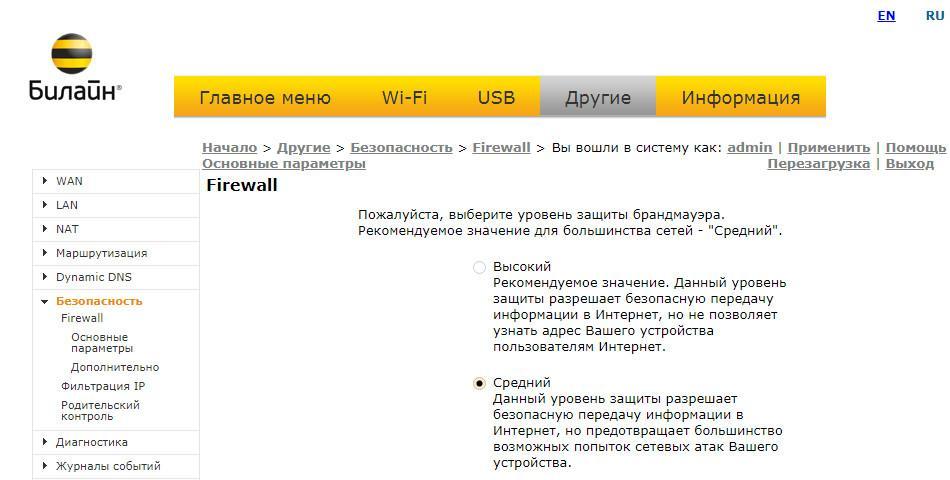
Настройки безопасности маршрутизатора могут блокировать внутренний и внешний IP-адрес устройства



