Лучшие расширения-переводчики в браузере opera
Содержание:
- Установка расширения
- Как настроить переводчик в браузере Опера?
- Существует ли версия Opera на моем языке?
- Кнопка-переводчик
- Мне нравится Opera! Как сделать Opera браузером по умолчанию?
- Как перевести страницу в Опере
- Лучшие переводчики для Оперы
- Перевод страниц в Opera браузере: расширение Translate
- Лучшие расширения
- Расширение Translator
- Перевод страниц в Opera браузере: расширение Translate
- Как перевести страницу сайта на русский язык в Яндексе
- Расширения
- Кнопка-переводчик
- Видео: Секреты и настройки браузера Opera 2014
- Установка скрипта
Установка расширения
Для установки стороннего плагина, позволяющего получать переводы текста на страницах сайтов, достаточно выполнить простую последовательность действий:
- открываем меню браузера Опера;
- переходим на вкладку «Расширения»;
- кликаем по строчке «Загрузить расширение»;
- откроется вкладка «Дополнения к Opera», в которой необходимо вбить слово «Translator»;
- вам откроется перечень с доступными к использованию плагинами, среди которых рекомендуется выбрать и скачать Google Translator. Информация, переведенная с помощью данной программы, наиболее приближена к реальности, а качество отмечается большинством пользователей;
- кликаем по кнопке «Добавить в Opera»;
Происходит автоматическая установка, после чего браузер готов к работе. Чтобы перевести интересующий текст, достаточно выделить его при помощи мышки и нажать на кнопку Translator, расположенную на панели инструментов.
Как настроить переводчик в браузере Опера?
К сожалению, Opera не имеет собственного Translator, встроенного в код программы. Из-за этих владельцев приходится совершать дополнительные настройки приложения, но делать их не сложно, поэтому не стоит пугаться временных трудностей. Добавить нужную опцию в Opera можно следующими способами:
- использовать специальные сервисы, позволяющие переводить иностранные тексты в удобоваримой для читателя форме;
- загрузить в Опера сторонние плагины и пользоваться ими в качестве встроенного переводчика;
Оба способа имеют свои достоинства и недостатки, но большинство пользователей останавливают свой выбор на втором варианте. Его плюс состоит в том, что установка и отладка производятся лишь 1 раз, после чего пользователю не нужно переходить на вкладки с другими сервисами.

Существует ли версия Opera на моем языке?
Интерфейс Opera переведен на многие языки, и вы без проблем можете пользоваться браузером на своем родном языке. Opera самостоятельно определит язык, используемый по умолчанию на вашем компьютере, и переключится на него.
Чтобы изменить этот язык или получить дополнительную информацию о систем Mac, пользователям Mac следует посетите страницы сайта службы поддержки Apple.
Чтобы изменить язык браузера Opera в Windows или Linux, выполните следующие действия:
- Перейдите в меню Settings (Настройки).
- Нажмите Browser (Браузер) на боковой панели.
- В разделе Languages (Языки) выберите свой язык из выпадающего меню Select user interface language (Выбрать язык пользовательского интерфейса).
Кнопка-переводчик
Чтобы сделать процесс преобразования еще более простым и легким, компания Google выпустила специальные кнопки, которые переводят сайты в один клик.
Перед тем, как ее использовать нужно:
- зайти в настройки браузера и поставить птичку напротив «показать панель закладок»;
- посетить страницу https://translate.google.ru/translate_buttons;
- выбрать наречие, на которое будет осуществляться преобразование (обычно русский);
- перетащить названия языка на панель закладок .
Теперь кнопка установлена и готова к использованию.
Чтобы проверить ее в действии нужно:
- открыть нужный Web-сайт;
- нажать на нашу кнопку.
В результате отобразится переведенная на русский страничка.
Мне нравится Opera! Как сделать Opera браузером по умолчанию?
Сделать Opera браузером по умолчанию очень просто:
Для пользователей Mac:
- Нажмите Opera > Preferences (Настройки).
- Нажмите Basic (Основные) на боковой панели.
- В разделе Default Browser (Браузер по умолчанию) нажмите кнопку Make Opera my default browser (Сделать Opera браузером по умолчанию).
Для пользователей Windows:
- Перейдите в меню Settings (Настройки).
- Нажмите Basic (Основные) на боковой панели.
- В разделе Default browser (Браузер по умолчанию) нажмите кнопку Make Opera my default browser (Сделать Opera браузером по умолчанию).
При переходе на Opera с другого браузера можно импортировать в Opera данные из старого браузера.
Как перевести страницу в Опере
В последних версиях браузера Опера отсутствует встроенная функция он-лайн переводчика. Но разработчики из компании OperaSoftware не оставили почитателей своего детища без внимания. Благодаря плодотворным партнёрским взаимоотношениям с ведущими разработчиками программного обеспечения Sailormax и Imtranslator, у любого пользователя поисковой системы Опера, есть неограниченная возможность черпать информацию почти на любом языке мира с любых интернет ресурсов. Для этого необходимо установить бесплатно соответствующее «Расширение».
Установка «Расширение Переводчик для Оперы»
Зайти в Меню интеренет-обозревателя, выбрать Расширения, далее Загузить расширения.

В открывшейся вкладке Дополнения к Opera, в поисковике набрать слово переводчик. Нажать кнопку поиск.

Из результата поиска выбрать заинтересовавшее приложение для установки. Подробную информацию можно почитать о каждой программе нажав на пункт Показать больше.

Например, пользователь выбрал приложение Translator от разработчика Sailormax.
Необходимо нажать на кнопку Добавить в Opera, для установки данного приложения в качестве компонента в браузере.

Приложение установлено. В панели управления появился значок on-line переводчика.


Пользоваться переводчиком достаточно просто.
Выделить текст. Нажать на иконку Translator.

Перевод, конечно, не профессиональный, но для понимания основной сути выбранного текста, вполне приемлем.

Если пользователь задастся вопросом: «Как переводить страницы в опере целиком?». То и на это у создателей приложения есть ответ. В нижней части окна с оригиналом и переводом текста есть функция Перевести активную страницу ХХХХХХХХХХ. Нажав на которую, пользователь получает автоматический перевод всей страницы от Google.


Теперь любой пользователь может погрузиться ещё глубже во вселенную Интернет. С помощью доступных приложений переводить содержимое на родной язык стало проще простого. Но лучше начать изучать иностранные языки. Это полезно, а иногда жизненно необходимо.
Лучшие переводчики для Оперы
Google Переводчик — простое расширение, легкая настройка и качественный перевод текстов на русский, поддерживает функцию автоперевода сайтов.

К достоинствам расширения можно отнести: быстроту работы, удобный интерфейс, простоту.
Translator — удобное и быстрое браузерное расширение, легко и доступно переводит тексты, функция авто-translate поддерживает работу с 104 языками.

Восстановление закрытой вкладки браузера
Плюсы виджета: простота, интуитивный интерфейс, быстрота работы и удобство настроек меню программы. Недостатков не обнаружено.
ImTranslator – доступный грамотный и быстрый плагин-переводчик, поддерживает функции перевода текста, сайтов. Есть словарь, в котором доступно 100 языков, понятный и дружественный для пользователя интерфейс.

Из преимуществ можно выделить возможность перевести текст в один клик и голосовое чтение.
Ddict — интерпретатор с базовым набором функций. Доступны опции перевода текстов с сайтов и из текстовых документов. Интуитивное и понятное меню настроек.
К плюсам можно отнести мгновенный перевод текста из PDF-файлов.

Как видим, для работы с зарубежными сайтами не обязательно быть профессиональным полиглотом — достаточно уметь пользоваться доступными инструментами и переводчиками текста и страниц для браузера Opera.
Перевод страниц в Opera браузере: расширение Translate
Существует с десяток расширений для перевода страниц в Опере. Функционал у них всех достаточно схожий. И не удивительно, ведь используют они одну и ту же технологию перевода – Google Translate. Но из них всех мне понравились всего 1. И судя по рейтингам, не только мне оно пришлись по душе. Его то мы и рассмотрим.
Translator для Opera
Translator – отличное расширение для быстрого автоматического перевода текста на страницах сайта в браузере Opera на русский язык или на любой другой.
Оно способно как сделать перевод всей страницы сайта, включая меню, боковые навигационные панели с сохранением картинок и стилей сайта, так и переводить лишь выделенный фрагмент текста.
Чтобы сделать автоматический перевод страницы в Опере доступным, необходимо включить кое-какие настройки.
Чтобы настроить автоперевод страниц в Опере нужно:
Зайти в «Расширения» с помощью комбинации клавиш Ctrl + Shift + E ;
Перейти в раздел «Настройки»;
Выбрать русский язык по умолчанию, или другой язык на который будет переводиться исходный текст;
Включить использование панели переводчика для каждой страницы. Желательно выбрать перевод от Google;
На этом настройка автоперевода в Opera завершена. Можно зайти на какую-нибудь страницу с содержанием на английском языке и обновить ее. Вверху появится панель с кнопкой «Перевести», при нажатии на которую все содержимое страницы сайта будет переведено на русский язык, или на тот, который был установлен в настройках расширения
Если вдруг панель не появилась, то следует обновить страницу и обратить внимание на адресную строку. Ту строку, куда вводятся URL адреса для перехода на сайт. В правой ее части будет уведомление о том, что Opera заблокировала расширение
Следует кликнуть по этому уведомлению и разрешить работу плагина.
В правой ее части будет уведомление о том, что Opera заблокировала расширение. Следует кликнуть по этому уведомлению и разрешить работу плагина.
Помимо автоматического перевода всей страницы в Opera, данный плагин способен также перевести только выделенный текст. Для этого необходимо:
- Выделить нужный кусок текста на странице;
- В правом верхнем углу нажать на значок расширения;
- В открывшемся окне будет выполнен перевод этого текста.
У расширения есть возможность выбрать какой переводчик использовать: Google, Microsoft, Яндекс, Promt и некоторые другие. Но, как показывает практика, Google – самый лучший, поэтому не стоит менять.
Еще у данного расширения есть 2 полезные функции:
- Озвучивание перевода – робот женским голосом зачитает выполненный перевод или текст на исходном языке.
- Кнопка перехода на страницу с Google переводчиком, на которой выполнен перевод всей страницы.
Надеюсь, вам была полезна статья по установке и настройке плагина для автоматического перевода страниц сайтов в Опере на русский язык.
Не нашли ответ на свой вопрос? Тогда воспользуйтесь формой поиска:
 Несмотря на непрекращающийся рост, русскоязычный сегмент интернета по-прежнему занимает довольно небольшую часть во Всемирной паутине (по статистике на 2016 год, только 6,4% сайтов использовали русский язык).
Понятно, что в такой ситуации даже рядовому пользователю приходится иногда заходить на иностранные сайты, чтобы получить нужную информацию. Но далеко не все владельцы ПК хорошо ориентируются в этом сегменте. Ниже будет рассмотрено, как настроить перевод страниц в опере.
На сегодняшний день существует несколько способов перевода текстов. Все они достаточно эффективны, а качество их работы улучшается с каждым днем. Наиболее популярным является использование онлайн-переводчиков.
Все, что требуется от пользователя – это открыть в Опере нужную страницу, скопировать ее URL (адрес) и вставить его в левое поле переводчика. После этого в правом поле появится новая ссылка. Если перейти по ней, откроется новая страница, на которой будет вся нужная информация, но уже на русском языке. Преимуществом данного метода является то, что он не требует установки дополнительных программ и плагинов.
Лучшие расширения
А теперь давайте подробнее изучим расширения, которые считаются самыми лучшими из дополнений браузера Opera, предназначенных для перевода веб-страниц и теста.
Google Переводчик
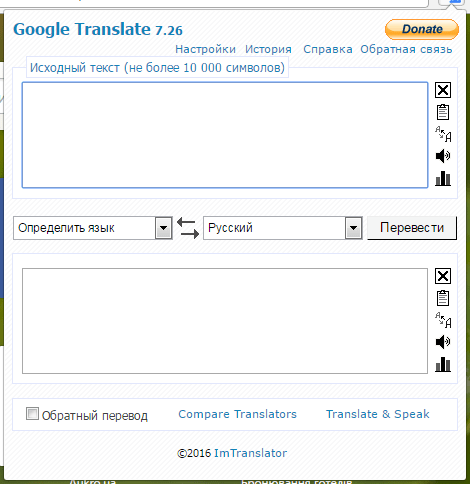
Одним из самых популярных дополнений для онлайн перевода текста считается Google Переводчик. Он может переводить как веб-станицы, так и отдельные куски текста, вставленные из буфера обмена. При этом, дополнение использует ресурсы одноименного сервиса компании Google, являющегося одним из лидеров в сфере электронного перевода, и предоставляющего наиболее корректные результаты, что по силам далеко не каждой аналогичной системе. Расширение для браузера Opera, как и сам сервис, поддерживает огромное количество направлений перевода между различными языками мира.
Работу с расширением Google Переводчик следует начинать кликом по его иконке в панели инструментов браузера. В открывшемся окно можно вводить текст, и производить друге манипуляции.
Главным недостатком дополнения является то, что размер обрабатываемого текста не должен превышать 10000 символов.
Translate
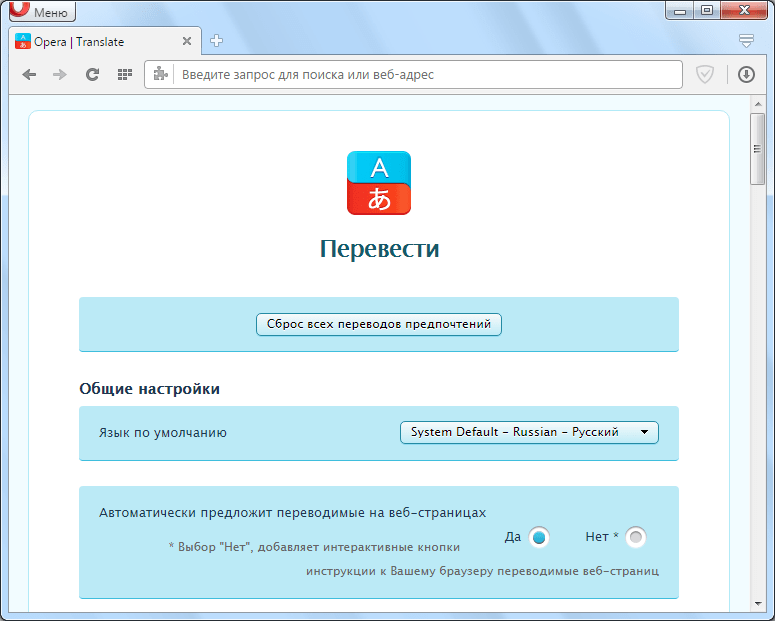
Ещё одним популярным дополнением к браузеру Опера для перевода является расширение Translate. Оно, как и предыдущее расширение, интегрировано с системой перевода Google. Но, в отличие от Google Переводчик, Translate не устанавливает свою иконку в панели инструментов браузера. Просто, при переходе на сайт, язык которого отличается от установленного «родным» в настройках расширения, появляется фрейм с предложением перевести данную веб-страницу.
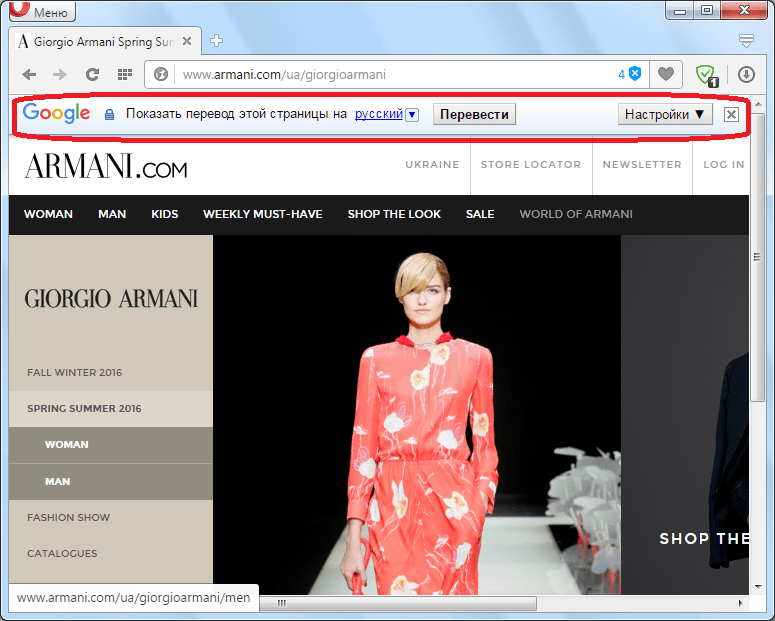
Но, перевод текста из буфера обмена данное расширение не поддерживает.
Translator
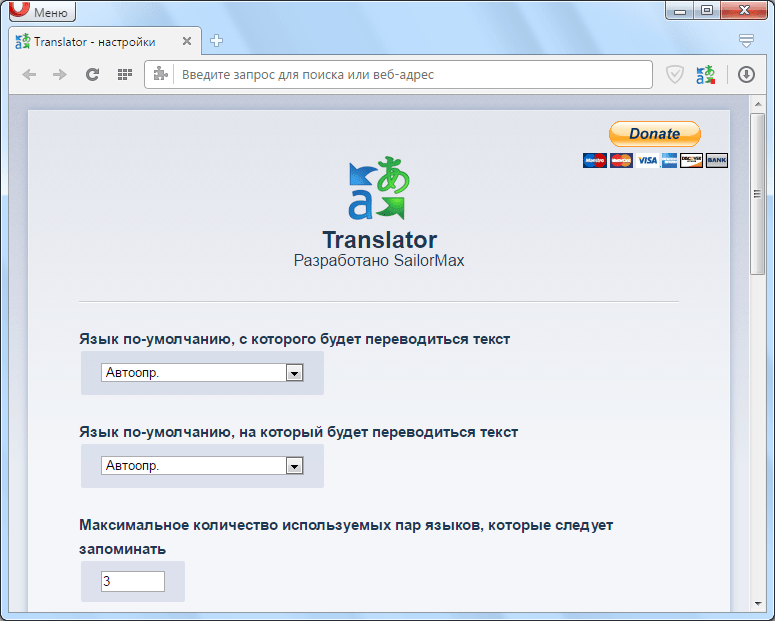
В отличие от предыдущего расширения, дополнение Translator может не только переводить веб-страницу в целом, но и делать перевод отдельных текстовых фрагментов на ней, а также переводить текст из буфера обмена операционной системы, вставленный в специальное окно.
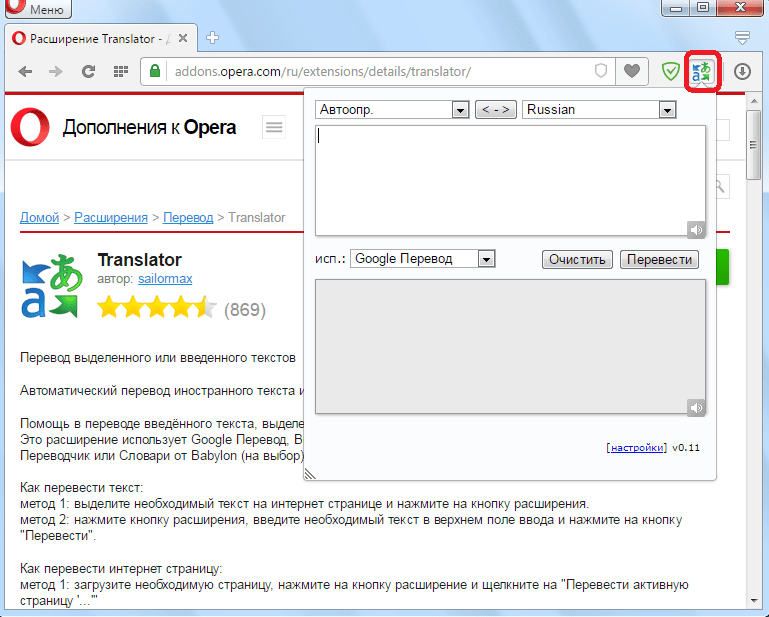
Среди плюсов расширения то, что оно поддерживает работу не с одним сервисом по онлайн переводу, а сразу с несколькими: Google, Яндекс, Bing, Promt и другими.
Yandex.Translate
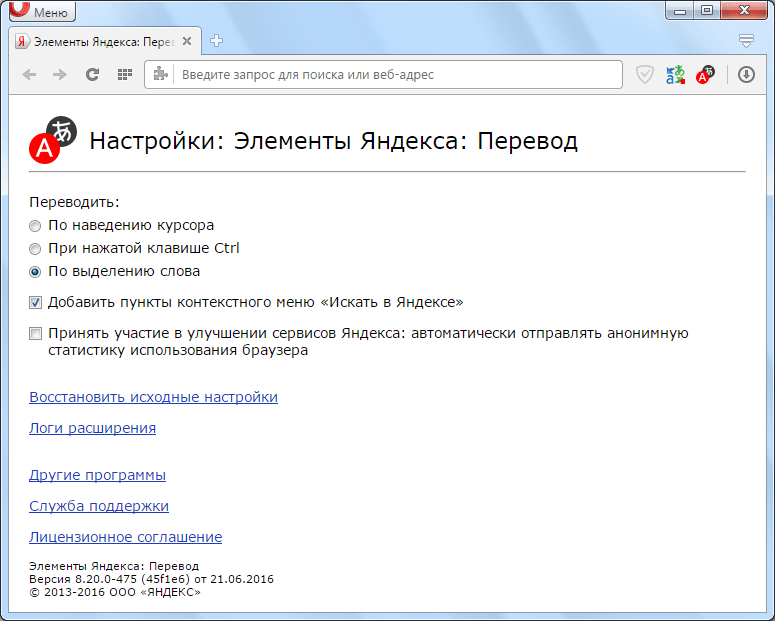
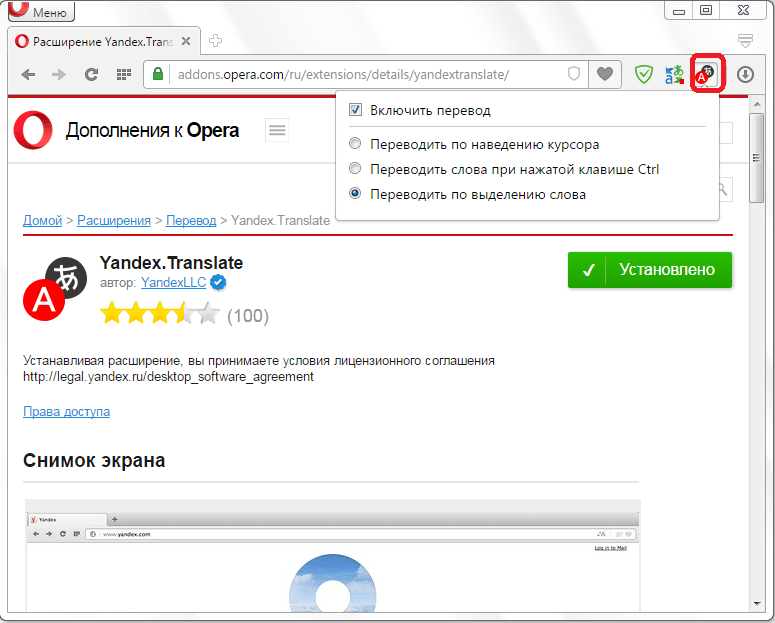
Как не трудно определить по названию, расширение Yandex.Translate основывает свою работу на онлайн переводчике от компании Яндекс. Данное дополнение производит перевод по наведению курсора на иностранное слово, по его выделению, или нажатию клавиши Ctrl, но, к сожалению, оно не умеет переводить целые веб-страницы.
После установки данного дополнения, в контекстное меню браузера при выделении любого слова добавляется пункт «Найти в Яндексе».
XTranslate
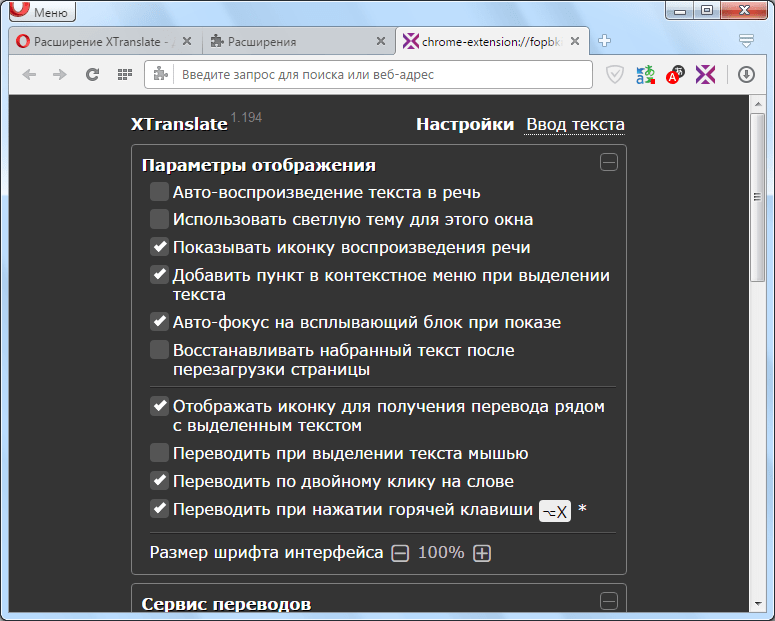
Расширение XTranslate, к сожалению, тоже не может переводить отдельные страницы сайтов, но зато оно способно по наведению курсора делать перевод не только слов, но даже текста на кнопках, расположенных на сайтах, полей ввода, ссылок и изображений. При этом, дополнение поддерживает работу с тремя онлайн-сервисами перевода: Google, Яндекс и Bing.
Кроме того, XTranslate умеет воспроизводить текст в речь.
ImTranslator
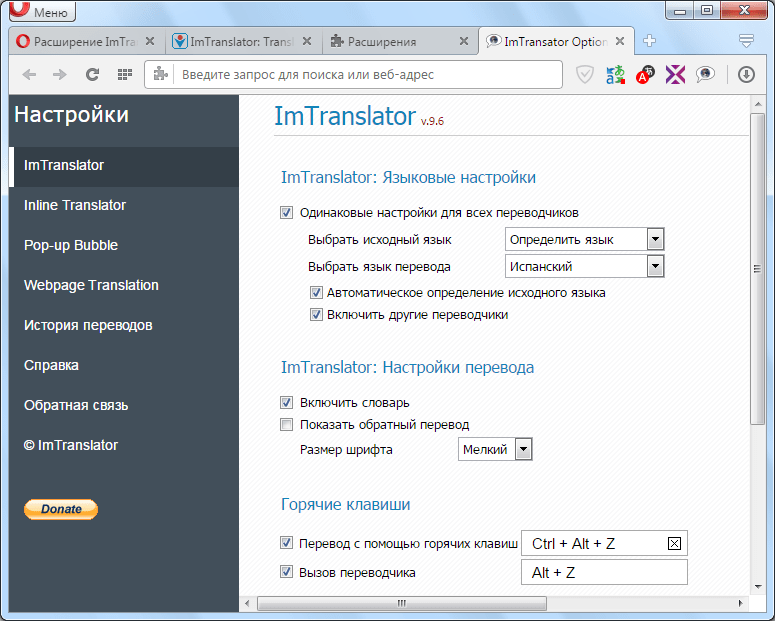
Дополнение ImTranslator является настоящим комбайном для перевода. С помощью интеграции в системы перевода Google, Bing и Translator, оно может осуществить перевод между 91 языками мира во всех направлениях. Расширение может переводить, как отдельные слова, так и целые веб-страницы. Кроме всего прочего, в данное расширение встроен полноценный словарь. Имеется возможность звукового воспроизведения перевода на 10 языков.
Основной недостаток расширения состоит в том, что максимальный объем текста, который оно может перевести за один раз, не превышает 10000 символов.
Мы рассказали далеко не обо всех расширениях для перевода, применяемых в браузере Opera. Их гораздо больше. Но, в то же время, представленные выше дополнения смогут удовлетворить потребности большинства пользователей, которые нуждаются в переводе веб-страниц или текста.
Каждый интернет-пользователь, рано или поздно сталкивается с иностранными интернет-ресурсами. И тут возникает проблема языкового барьера, человеку, не обладающему знанием иностранного языка или при недостаточном знании такового, будет трудно разобраться в меню того или иного интернет портала или понять его содержимое. Соответственно, появляется острая необходимость в переводе текста с зарубежного ресурса глобальной сети интернет.
Расширение Translator
Если помимо перевода одним источником, необходим функционал позволяющий взглянуть на несколько вариаций перевода разными сервисами — здесь поможет Translate. Однако проблема в том, что с недавних пор это расширение пропало из магазина Opera. Но выход есть. Так как Opera основана на одном движке с Chrome, пользователь может установить Translate используя магазин от Google.
Для этого понадобиться:
- В магазине Opera найти и установить Install Chrome Extensions.
- Нажать на кнопку “Добавить в Opera”.
- Перейти по адресу https://chrome.google.com/webstore
- В поиске написать “Перевести”.
- Первым в списке по этому запросу стоит Translator, он как раз и нужен.
- Перейдите на страницу с утилитой.
- Теперь нужно нажать “Установить”.
- Появится запрос на активацию расширения Chrome.
- Намаем “Ок”.
- В открывшемся окне около расширения Translator нажать кнопку “Установить” — “Да, установить”.
Translate установлен. Он имеет все те же функции. При выделении текста и нажатии на значок приложения, отрывок будет переведен. Если же выделенного фрагмента нет, он запросит ввести текст, который пользователь желает перевести.
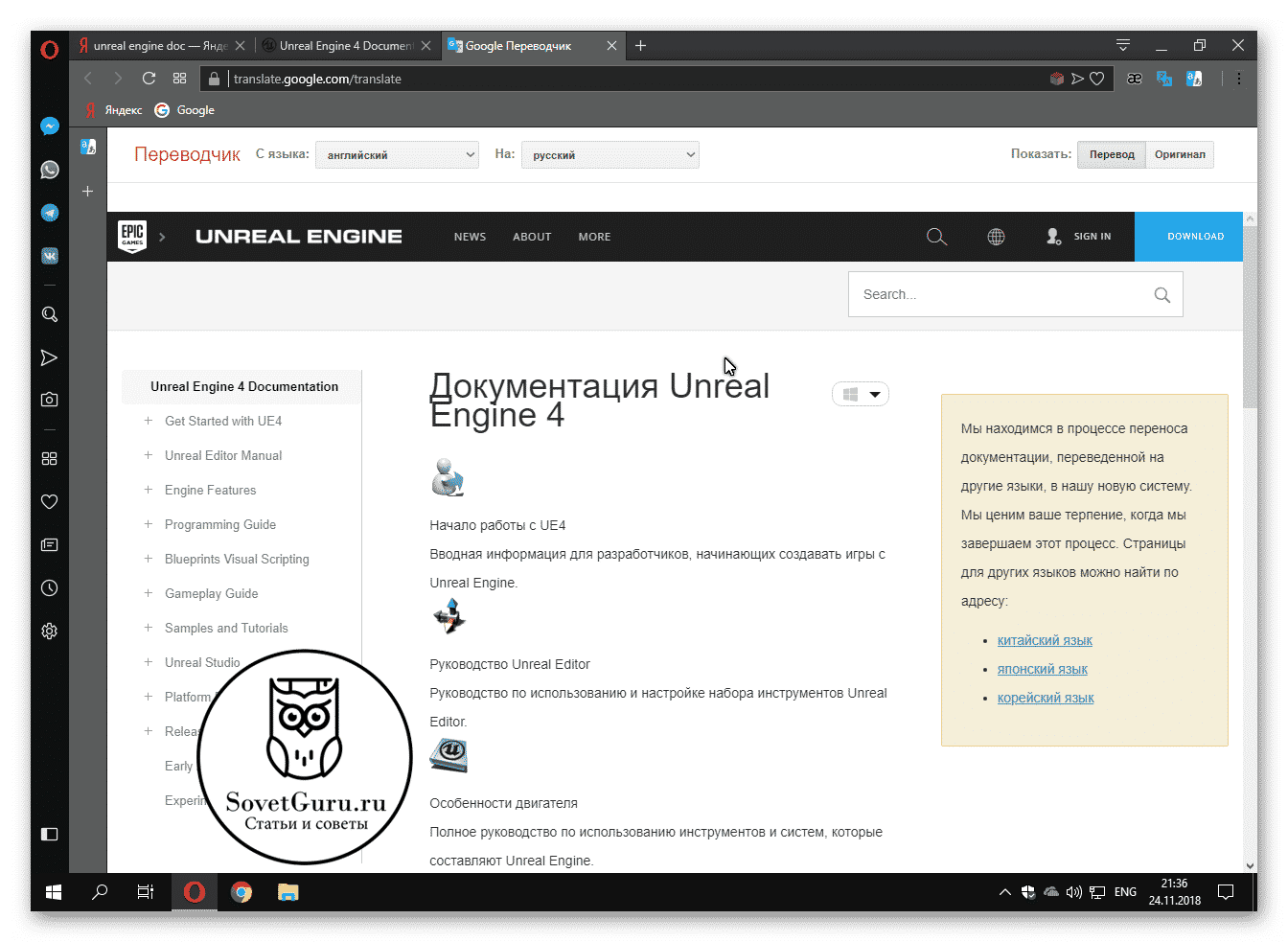
Перевод страницы осуществляется нажатием на кнопку расширения и вызовом функции “Перевести активную страницу.” Качество перевода от Translate отменное, так как при его работе задействуются сразу несколько движков — от таких гигантов как Baidu, Google, Яндекс и Promt.
Перевод страниц в Opera браузере: расширение Translate
Существует с десяток расширений для перевода страниц в Опере. Функционал у них всех достаточно схожий. И не удивительно, ведь используют они одну и ту же технологию перевода – Google Translate. Но из них всех мне понравились всего 1. И судя по рейтингам, не только мне оно пришлись по душе. Его то мы и рассмотрим.
Translator для Opera
Translator – отличное расширение для быстрого автоматического перевода текста на страницах сайта в браузере Opera на русский язык или на любой другой.
Оно способно как сделать перевод всей страницы сайта, включая меню, боковые навигационные панели с сохранением картинок и стилей сайта, так и переводить лишь выделенный фрагмент текста.
Чтобы сделать автоматический перевод страницы в Опере доступным, необходимо включить кое-какие настройки.
Чтобы настроить автоперевод страниц в Опере нужно:
Зайти в «Расширения» с помощью комбинации клавиш Ctrl + Shift + E;
Перейти в раздел «Настройки»;
Выбрать русский язык по умолчанию, или другой язык на который будет переводиться исходный текст;
Включить использование панели переводчика для каждой страницы. Желательно выбрать перевод от Google;
На этом настройка автоперевода в Opera завершена. Можно зайти на какую-нибудь страницу с содержанием на английском языке и обновить ее
Вверху появится панель с кнопкой «Перевести», при нажатии на которую все содержимое страницы сайта будет переведено на русский язык, или на тот, который был установлен в настройках расширения.
Если вдруг панель не появилась, то следует обновить страницу и обратить внимание на адресную строку. Ту строку, куда вводятся URL адреса для перехода на сайт
В правой ее части будет уведомление о том, что Opera заблокировала расширение. Следует кликнуть по этому уведомлению и разрешить работу плагина.
Помимо автоматического перевода всей страницы в Opera, данный плагин способен также перевести только выделенный текст. Для этого необходимо:
- Выделить нужный кусок текста на странице;
- В правом верхнем углу нажать на значок расширения;
- В открывшемся окне будет выполнен перевод этого текста.
У расширения есть возможность выбрать какой переводчик использовать: Google, Microsoft, Яндекс, Promt и некоторые другие. Но, как показывает практика, Google – самый лучший, поэтому не стоит менять.
Еще у данного расширения есть 2 полезные функции:
Mozilla Firefox: переводчик страниц
- Озвучивание перевода – робот женским голосом зачитает выполненный перевод или текст на исходном языке.
- Кнопка перехода на страницу с Google переводчиком, на которой выполнен перевод всей страницы.
Надеюсь, вам была полезна статья по установке и настройке плагина для автоматического перевода страниц сайтов в Опере на русский язык.
Не нашли ответ на свой вопрос? Тогда воспользуйтесь формой поиска:
Как включить переводчик страниц для Оперы (и Opera GX) через установку расширения
Напомню, что в данном обозревателе расширения изначально убраны в специальный «кубик», нажав на который вы увидите весь список. Если хотите закрепить переводчик на основной панели расширений (чтобы не кликать по кубику), то нажмите на значок закрепления как на изображении ниже:
Как закрепить переводчик Google Translator для Opera среди расширений браузера
Зависит от расширения. Я некоторые закрепляю, которые мне чаще всего нужны, а остальные пусть болтаются в «кубе»
Как перевести страницу сайта на русский язык в Яндексе
В интернете существует множество сторонних сайтов, предлагающих перевод текстов. Но такой сервис не всегда удобен для сайтов, ведь приходится открывать новую вкладку и копировать текст, поэтому большинство браузеров обладают функционалом для осуществления перевода «на месте». Яндекс набирает всю большую популярность и имеет неплохой функционал. Чтобы перевести страничку, откройте сайт, после чего произойдет определение языка, на котором написан текст. В тех случаях, когда язык не русский, появится специальная панель. После чего предпримите шаги:
- Если язык оригинала определен верно – нажмите кнопку «Перевод на русский».
- В противном случае кликните на «Перевод с другого языка».
- Закройте панель нажатием на крестик.
Функционал браузера работает со страницами самых разных языков, как с английского, так и с китайского. Бывают ситуации, когда при открытии иностранного сайта программа не выдает предложение об осуществлении перевода. Тогда изучите инструкцию браузера по настройке функции:
- Зайдите в настройки и откройте меню «Дополнительные настройки».
- В меню «Язык» поставьте отметку у опции «Предлагать перевод страницы».
В случае если вы напротив отключили данную функцию, а вам вдруг понадобилось прочесть текст на другом языке, то просто сделайте правый щелчок мышью и выберите «Перевести на русский». Опции Яндекса с легкостью переводят конкретные слова и фразы. Для этого выделите необходимое слово и нажмите кнопку Shift. Для того чтобы работать с фрагментом текста, выделите нужный абзац или предложение, фразу, а затем щелкните по появившемуся ярлычку.
Расширения
Для некоторых более удобным является преобразование содержимого с помощью специальных расширений установленных в самом браузере Opera, который всегда славился своей многофункциональностью и расширенными возможностями настройки.
Посмотреть их все можно так:
- открыть меню браузера (в верхнем левом углу);
- нажать «выбрать расширения»;
- в категориях расширений выбрать «Еще» -> «Перевод».
Откроется список из двух десятков «аддонов», каждый из которых можно тут же установить. Установим наиболее понравившееся или то, у которого больше звезд и отзывов. Рассмотрим, как пользоваться приложением Translator. Сперва его нужно добавить в Opera: жмем на иконку приложения, затем «Добавить в …». После этого ждем пару секунд, пока не выскочит сообщение об успешной установке. Никакая перезагрузка браузера не нужна, все готово к работе. Чтобы приступить, делаем следующее:
- открываем нужную страницу на иностранном языке;
- справа от адресного поля нажимаем «Translator»;
- в открывшемся окне выбираем направление конечный язык и нажимаем «перевести активную страницу».
Результат будет таким же, как если бы преобразование осуществлялось через онлайн-сервисы, но такой способ гораздо удобнее, и чтобы достичь результата, достаточно сделать два клика.
Здесь же можно еще больше упростить процесс. Помимо некоторых полезных опций, тут можно включить панель преобразования, которая будет отображаться на каждой страничке. После этого достаточно будет нажать «Начать» на панели вверху окна, предварительно выбрав направление.
Несколькими интересными функциями обладает другое приложение — Yandex.Translate. Установить его можно в той же библиотеке дополнений, из которой мы устанавливали Translator. Прямо на адресной строке появится большая буква А, после нажатия на которую выскочит меню настроек. Здесь можно включить или выключить его и задать параметры, например, переводить отдельные слова при выделении, по наведению курсора или по нажатию клавиши Ctrl. На практике это очень удобно. Достаточно выделить фрагмент текста или отдельное слово, затем нажать на всплывающую кнопку, и появится маленькое окошко с переведенным текстом.
Примечательно то, что одновременно можно читать и оригинал, и результаты перевода от Yandex. Также его можно загнать в буфер обмена, благодаря кнопке «Копировать» или же сразу искать информацию о нем в Яндексе.
Кнопка-переводчик
Чтобы сделать процесс преобразования еще более простым и легким, компания Google выпустила специальные кнопки, которые переводят сайты в один клик.
Перед тем, как ее использовать нужно:
- зайти в настройки браузера и поставить птичку напротив «показать панель закладок»;
- посетить страницу https://translate.google.ru/translate_buttons;
- выбрать наречие, на которое будет осуществляться преобразование (обычно русский);
- перетащить названия языка на панель закладок .
Теперь кнопка установлена и готова к использованию.
Чтобы проверить ее в действии нужно:
- открыть нужный Web-сайт;
- нажать на нашу кнопку.
В результате отобразится переведенная на русский страничка.
Видео: Секреты и настройки браузера Opera 2014
Так при переходе на англоязычный ресурс, Chrome сам предложит перевести страничку на русский. Затем станица предстанет перед вами на понятном языке, а при наведении на конкретный абзац, во всплывающем окне будет показан оригинал. Преобразовывать страницы в Опере легко и просто. С этой задачей может справиться любой среднестатистический пользователь ПК.
Для этого есть целый арсенал инструментов:
- расширения и дополнения;
- специальные кнопки;
- скрипты.
Также осуществим автоматический перевод сайтов, благодаря тем же дополнениям из онлайн магазина. Но, если Opera не хочет работать, не надо его мучить. Следует немедленно перейти на другой, более предрасположенный к этой задаче браузер.
Установка скрипта
Если ни один из вышеперечисленных методов не подходит, можно решить вопрос путем установки специального скрипта. Звучит очень сложно, но на самом деле этот процесс быстр, легок и прост. Opera поддерживает скрипты, написанные на языке javascript. Скачать из сети можно любой работающий плагин, например этот. После его установки пользователь сможет перевести веб-содержимое на любой популярный язык, просто вызвав контекстное меню, нажав правую клавишу мыши. Переходим к установке плагина:
- скачайте плагин и разархивируйте его содержимое в пустую папку. Ее название не должно содержать пробелов и символов пунктуации, только латинские буквы;
- переместите папку в каталог с установленной Оперой. Обычно это C:Program Files (x86)Opera;
-
зайдите в браузер и перейдите в настройки -> общие настройки;
- в разделе «Содержимое» выберите кнопку «Настроить JS»;
- в выскочившем окошке нажмите «Обзор» и укажите путь к папке, в которой лежит наш скрипт;
- подтверждаем кнопкой «OK».



