Как определить шрифт на картинке (фото), в тексте и pdf документах
Содержание:
- Сервис myfonts.com — мощный инструмент для распознания шрифта
- Лучшие сервисы для определения шрифта по изображению онлайн
- Определяем русский шрифт
- Как распознать текст онлайн с помощью Whatfontis.com
- Особенности реализации поиска шрифта по картинке онлайн
- Как узнать шрифт по картинке
- Поиск по картинкам
- Онлайн-сервисы
- Ресурсы для визуальной идентификации
- Fontsquirrel.com – сервис по расшифровке текста на картинке
- Fontspring.com — поиск необходимых шрифтов онлайн
- Сайт myfonts.com для распознавания шрифта
- Определить шрифт на картинке кириллицу
- Лучшие сервисы для определения шрифта по изображению онлайн
- Каким образом распознать шрифт без дополнительных инструментов
- WhatTheFont — определяем шрифт по картинке
- Как распознать текст онлайн с помощью Whatfontis.com
- Поиск по изображению
Сервис myfonts.com — мощный инструмент для распознания шрифта
Сайт myfonts.com может похвалиться не только стандартным для таких ресурсов функционалом, но и наличием форума, где вам могут помочь в определении нужного шрифта местные энтузиасты. Для достижения идеального распознавания ресурс требует максимально горизонтального размещения текста, буквы должны иметь около 100 пикселей высоты, и не касаться одна другой. Количество букв на картинке должно быть не более 50, а максимальный размер изображения — 400,000 пикселей (ширина и высота).
Для распознавания шрифта выполните следующее:
- Перейдите на myfonts.com;
- Затем нажмите на «Обзор», и укажите ресурсу путь на изображение с нужным шрифтом;
- Кликните на «Continue»;
- Просмотрите результат внизу, и убедитесь, что буква в рамке соответствует выделенному фрагменту в картинке над ней. Оставьте пустое место в рамке, если не выделено правильной буквы;
- Нажмите на «Сontinue» внизу;
- Просмотрите совпадения шрифтов, найденные ресурсом, и определите самый верный из них.
Лучшие сервисы для определения шрифта по изображению онлайн
Рассмотрим сетевые сервисы, позволяющие выполнить опознавание шрифта онлайн. При этом учтите, что если вы предъявите данным сервисам картинку с огромным количеством разнообразных символов, да ещё без чётких границ между последними, то сервис может отказаться выполнить распознавание.
Сервис «WhatTheFont» поможет идентифицировать красивый шрифт
Сервис «WhatTheFont» — наверное, один из наиболее популярных англоязычных сервисов идентификации шрифта. Работа с сервисом довольно проста, и не требует от пользователя никаких специальных навыков (включая отсутствие процедуры регистрации).
- Для работы с сервисом перейдите на сайт myfonts.com.
- Нажмите на кнопку «Choose File» (выбрать файл), и выберите на жёстком диске вашего ПК картинку с нужным вам фоном.
- Затем нажмите на кнопку «Continue».
Рабочее окно сервиса «WhatTheFont»
Сервис проведёт процедуру распознавания, и откроет вам экран, на котором вам предстоит определить, верно ли сервис распознал буквы (если нет, введите необходимые коррективы).
После этого нажмите на «Continue», и вы получите результат с предположительным названием нужного вам шрифта. Шрифты, названия которых окрашены синим цветом, вы можете скачать к себе на ПК (некоторые из таких шрифтов могут иметь платный характер).
Сервис «FontSquirrel» распознает буквы алфавита онлайн
Сервис «Font Squirrel» — ещё один англоязычный ресурс для поиска шрифта онлайн. Как и в случае с «WhatTheFont» вы сможете не только возможность распознать нужный нам алфавит, но и сразу скачать его с базы данного ресурса (как бесплатно, так и за деньги).
- Перейдите на сайт fontsquirrel.com, нажмите на кнопку «Upload image» и загрузите картинку с нужным вам шрифтом на ресурс.
- Теперь разместите нужный для распознавания шрифта текст в специальной рамке (размер рамки регулируется, как и регулируется размер текста).
- А затем кликните на кнопку «Matcherate It!».
Рабочее окно сервиса «FontSquirrel»
Сервис откроет список идентичных шрифтов, справа от каждого из которых будет размещена кнопка для его возможного скачивания (и соответствующей ценой при платном характере).
Определяем русский шрифт
Рассмотренные площадки англоязычные. Акцентированы на латиницу. Поэтому плохо идентифицируется кириллица. Что предпринять? Используйте англоязычные площадки, работающие с кириллицей. Рассмотрим лучшие.

После загрузки, поместите текст в рамку, нажмите кнопку в виде синего круга со стрелкой.

Посмотрите совпадения.

Как узнать шрифт из картинки сервисом Likefont
Сервис определяет русский шрифт в онлайн режиме. Перейдите по адресу: https://en.likefont.com/. Нажмите кнопку «Upload».

Установите границы.

Прокрутите страницу вниз. Для лучшего распознавания, пропишите правильные аналоги букв в поле.

Как распознать текст онлайн с помощью Whatfontis.com
Англоязычный ресурс whatfontis.com может похвалиться огромной базой коммерческих и бесплатных шрифтов, а также развитым AI для их поиска. Авторы ресурса обещают найти 60 платных и 60 бесплатных шрифтов-аналогов для каждого загруженного пользователем шрифта. Ресурс имеет не только инструментарий для идентификации шрифтов онлайн, но и форум, на котором вы найдёте помощь людей.
При этом функционал ресурса в последнее время был существенно переработан, улучшены возможности для поиска нужного шрифта, ускорен сам процесс поиска, система приобрела ещё более автоматизированный характер.
Выполните следующее:
- Перейдите на whatfontis.com;
-
Кликните на «Browse» для загрузки картинки со шрифтом на ресурс;
Кликните на «Browse» для загрузки изображения со шрифтом на ресурс
- После загрузки картинки сервис предложит вам помочь с идентификацией отдельных букв (достаточно 4-10 букв). Введите их правильные значения под каждой из предложенных букв ниже. Затем нажмите на «Continue»;
- Просмотрите полученные результаты с возможностью сохранения нужно шрифта (кнопка «Download»).Сохраните нужный шрифт с помощью сервиса Whatfontis.com
«IdentiFont» сервис для поиска шрифта
Особенностью сервиса «IdentiFont» является возможность определить шрифт по наводящим вопросам, которые сервис вам задаст. При этом сайт использует англоязычный интерфейс, что существенно ограничивает возможности русскоязычного пользователя.
Данный сайт обладает пятью уникальными инструментами:
- «Fonts by Appearance» (идентификация шрифта по внешнему виду);
- «Fonts by Name» (определение шрифта по названию или части названия);
- «Fonts by Similarity» ( по схожести);
- «Fonts by Picture» (поиск почерка по картинке);
- «Fonts by Designer/Publisher» (по имени создателя или издателя).
Выбрав один из предложенных пяти инструментов вы сможете опознать нужный шрифт онлайн.
Рабочее окно сервиса «IdentiFont»
Англоязычный сервис для определения шрифтов Fontsquirrel.com
Данный сервис по своему функционалу похож на уже упомянутый мной «WhatTheFont», позволяя определить шрифт. При этом он имеет ряд специфических особенностей, в частности, на сайте имеется фоторедактор, позволяющий обрабатывать текст для лучшего распознавания шрифта в режиме онлайн. Кроме того, вы можете добавлять характеристики для загружаемой вами картинки для лучшей идентификации шрифта.
- Для работы с ресурсом перейдите на fontspring.com.
- И нажмите на кнопку «Upload Image» для загрузки картинки с нужным шрифтом на ресурс.
- Разместите нужный вам текст с картинки в центре рамки и нажмите на кнопку «Matcherate It!» внизу (процедура de facto идентична вышеописанному ресурсу «FontSquirrel»).
- Вы получите результат со списком найденных совпадений.
Рабочее окно сервиса «FONTSPRING»
Особенности реализации поиска шрифта по картинке онлайн
Итак, если вы загорелись желанием узнать, какой используется на том или ином изображении шрифт, то реализовать эту задачу можно несколькими способами:
Узнаем шрифт при помощи поиска исходника изображения через поисковики
Этот способ будет подразумевать нахождение PSD исходника той картинки, на которой изображен понравившийся вам шрифт, если таковой вообще будет иметься в сети. Для реализации этого, вам попросту нужно будет воспользоваться функцией поиска по картинке, которая имеется в любом современном поисковике. В поисковиках Google и Яндекс такой функционал точно имеется.

В общем, план действий будет таков:
- Скачайте картинку, исходник которой вы захотите найти;
- Затем зайдите в Google или Яндекс картинки, и выполните поиск по картинке, нажав специальную кнопку.
После этого, в выдаче вам нужно будет найти нужный сайт, на котором можно будет скачать искомый PSD исходник с понравившимся вам шрифтом. И если вам повезет, то в архиве помимо исходника, вы сможете найти еще и текстовый файл с названием «Fonts» или что-то типа того, в котором будет иметься информация на счет шрифтов, используемых в этом дизайне.
При этом там даже может иметься не просто название шрифта, но и, даже его автор и ссылка на ресурс, с которого этот шрифт можно будет скачать совершенно бесплатно.

Но, как показывает практика, найти таким способом необходимый шрифт может повезти крайне редко. Но, попробовать все же стоит. Я, например, довольно часто таким способом для себя интересные шрифты нахожу.
Для реализации этого способа от вас будет требоваться только лишь одно, найти тематические форумы или сообщества и обратиться за помощью в распознавании шрифта с картинки к профессиональным дизайнерам. Вот вам в помощь несколько полезных интернет-ресурсов:
- MyFonts.com;
- Typophile;
- FontMassive.com;
- Photoshop-master.ru;
- Сообщество Typeface Identification на Flickr.
Поиск шрифта по картинке с помощью специализированных онлайн-сервисов
Пожалуй, это самый простой и что самое важное, полностью автоматизированный способ, позволяющий с большой долей вероятности узнать какой именно шрифт используется на картинке, ну или, по крайней мере, позволяющий найти схожий с искомым шрифтом шрифт. Для его реализации, вам нужно будет воспользоваться специальными бесплатными онлайн-ресурсами, которые специализируются на поиске шрифтов по картинке
Таких ресурсов в сети сейчас пруд-пруди (некоторыми, а точнее, лучшими из них, на мой взгляд, я с вами поделюсь ниже), но самое обидное то, что все они англоязычные. Русскоязычных, увы, попросту нет, ну или, по крайней мере, мне таковые не встречались.
Плюс ко всему, практически все из них, более-менее добротно позволяют узнать, что за шрифт на картинке, только если на картинке шрифт выполнен латинскими буквами, а вот определить русский шрифт (кириллицу) по картинке с их помощью крайне сложно и порой вовсе невозможно.
Однако, не смотря на то, что все ресурсы англоязычные, разобраться в их работе абсолютно не составит никаких проблем, к тому же, если посещать их с веб-браузера Google Chrome, то встроенный в него гугл переводчик вам переведет сайт на русский язык, и тогда проблем вообще никаких не возникнет. Ну а, что касается кириллических шрифтов, то для успешной их идентификации придется надеяться только лишь на удачу, либо же, как я уже советовал ранее, можно обратиться за помощью на форумы и прочие тематические сообщества, где местные энтузиасты вам обязательно помогут распознать шрифт с картинки.
Принцип работы всех сервисов, которыми я с вами поделюсь, и процесс распознавания шрифта по фото с их помощью, осуществляется по единому шаблону, а именно:
- Первым делом вам нужно будет посетить специализированный онлайн-ресурс;
- Загрузить на него с компьютера картинку с искомым шрифтом, либо же, указать ссылку на эту картинку в сети;
- На следующем этапе нужно будет выделить текст на картинке, шрифт которого вы хотите распознать и нажать кнопку для начала идентификации;
- Далее, дожидаетесь завершения процедуры распознавания шрифта, после которой сайтом будут выданы результаты в виде визуально схожих шрифтов с их названиями, а некоторые сервисы даже позволят вам понравившейся шрифт скачать себе на компьютер.
Ну а, чтобы операция распознавания шрифта с картинки прошла максимально успешно, нужно будет учесть еще несколько немаловажных факторов:
- шрифт на изображении должен иметь четко горизонтальное расположение;
- сами буквы не должны сливаться друг с другом, т.е. между ними должен быть хоть и незначительный, но отступ;
- высота букв должна быть тоже достаточной (не менее 100 пикселей);
- в идеале текст на картинке должен быть написан черными буквами на белом фоне;
- длина текста не должна превышать 4-10 символов.
Как узнать шрифт по картинке
Как мы уже поняли, чтобы распознать понравившийся шрифт, когда есть только изображение, нужно воспользоваться интернет-сервисом. На сайте, предоставляющем такую возможность, загружаем наше изображение со шрифтом. После его полной загрузки иногда может потребоваться дополнительная информация, то есть уточнение изображения. В такой ситуации, в появившемся текстовом поле необходимо вручную ввести все буквы. Теперь нужно нажать на кнопку поиска и немного подождать. Сервис проанализирует всю базу шрифтов и найдет похожие, из которых вы уже самостоятельно сможете выбрать.

Стоит отметить, что всегда присутствует риск, что шрифт распознать не получится. Произойти такая неприятность может, если буквы на изображении сливаются друг с другом, а также из-за низкого качества картинки и маленького размера изображения.
Все сервисы по распознаванию шрифтов работают по одной аналогичной схеме — загрузка изображения — поиск — результат.
Поиск по картинкам
Идем в поисковые системы и пробуем найти источник изображения, используя поиск по картинке.
Исходную картинку загружаем через форму или кидаем на страницу поиска перестаскиванием.
Порой Яндекс отрабатывает лучше Гугла. Польза от поисковых систем следующая.
Если мы найдем источник, например, логотипа, то сможем найти автора и, возможно, его портфолио, а в нем — указание на использованные шрифты. Или просто на странице где-нибудь рядом с изображением будет написано название шрифта.
Кто знает, это дело такое. Шансы малы, но не настолько, чтобы их игнорировать. Тем более в безвыходной ситуации.
Онлайн-сервисы
Как убрать большой шрифт на компе. как уменьшить шрифт на компьютере: все о настройке шрифтов. как уменьшить шрифт на компьютере с помощью клавиатуры Чтобы узнать название шрифта, не устанавливая при этом специальные программы, достаточно зайти на один из онлайн-ресурсов, которые созданы для этих целей. Большинство подобных площадок англоязычные, однако разобраться, как ими пользоваться, не сложно. Если вы не понимаете значения какой-либо фразы, воспользуйтесь онлайн-переводчиком или просто действуйте по нашей инструкции.
WhatTheFont
Сервис WhatTheFont хорош тем, что для работы с ним не требуется регистрация. Это значительно упрощает и ускоряет процесс поиска. Но, к сожалению, при поиске кириллических шрифтов он не всегда выдает корректные результаты.
Порядок работы:
- Откройте сайт.
- В правом верхнем углу нажмите на надпись «WhatTheFont» и во всплывшем меню выберите «WhatTheFont», как показано на рисунке.
- Перетащите изображение с искомым шрифтом в пунктирный прямоугольник или нажмите на подчёркнутый текст, чтобы выбрать его из галереи устройства.
- После того как картинка будет загружена, программа предложит вам выделить шрифт для распознавания. Выделите нужную область и нажмите на синюю стрелочку.
- Распознавание шрифта длится от нескольких секунд до минуты. После завершения поиска вам будет предложено несколько вариантов шрифтов на выбор. Выберите наиболее подходящий и скопируйте его название.
- При желании можно сразу же приобрести понравившийся шрифт на сайте за определённую плату.
FONT IDENTIFIER от Font Squirrel
FONT IDENTIFIER , как и предыдущий сервис, имеет англоязычный интерфейс и работает без регистрации. Кроме того, здесь есть фоторедактор, с помощью которого можно обработать картинку для упрощения распознавания символов.
FONT IDENTIFIER качественно распознает и латинские, и русские буквы.
Чтобы определить название выбранного шрифта, сделайте следующее:
- Зайдите на сайт. На горизонтальной панели меню выберите пункт «FONT IDENTIFIER».
- Нажмите кнопку «Upload Image» и загрузите скриншот изображения.
- Выделите текст для распознавания в специальную рамку. Для регулировки границ используйте левую кнопку мыши.
- Нажмите кнопку «Matcherate It!», расположенную в нижней части окна, и дождитесь результатов.
- Сравните предложенные варианты с первоначальной версией (она будет размещена в центре экрана).
- Скопируйте название понравившегося шрифта в буфер обмена или сразу загрузите его с сайта.
На Font Squirrel представлены как платные, так и бесплатные шрифты.
Fontspring
Англоязычный сайт Fontspring также имеет большую базу образцов. Определить название понравившегося шрифта с его помощью очень просто:
- Откройте страницу поиска.
- Нажмите кнопку «Upload Image» и загрузите картинку для распознавания.
- Выделите область с нужным текстом и нажмите зелёную кнопку «Matcherate It!».
- После поиска сервис предложит несколько вариантов шрифтов, похожих на заданный. Выберите лучший.
IdentiFont
Работа сервиса IdentiFont несколько отличается от остальных. Он предлагает несколько вариантов поиска шрифта: по картинке или символу (Fonts by Picture), по имени дизайнера (Fonts by Designer), по внешним признакам (Fonts by Similarity), по части названия (Fonts by Name) или с помощью наводящих вопросов (Fonts by Appearance).
IdentiFont также представлен на английском языке. Порядок использования функции поиска по картинке аналогичен предыдущим.
Ресурсы для визуальной идентификации
Кроме автоматических идентификаторов, есть также ресурсы, позволяющие найти нужный кириллический шрифт онлайн, что называется, «на глаз». Принцип их работы состоит в следующем. Вы переходите на такой ресурс, вбиваете в специальное поле какое-либо русское слово (фразу), и просматриваете варианты надписей данной фразы на разных кириллических шрифтах. Сравниваете с оригиналом и находите точное совпадение.
Среди таких ресурсов отметим следующие:
| Ссылка: | Описание: |
| catalog.monotype.com | Англоязычный ресурс, работающий и с кириллическими шрифтами. Ваше слово набирайте в поле «TYPE YOUR TEXT». |
| fontov.net | Популярный отечественный ресурс с большой базой шрифтов. Визуальная идентификация работает схожим образом с другими аналогами. Вводите нужную фразу в соответствующее поле на сайте, и нажимаете справа на «Ок». Сервис позволяет скачать понравившийся шрифт на ваш ПК. |
| fonts-online.ru | Ещё один отечественный сервис с множеством бесплатных шрифтов. Поле для ввода вашей фразы находится справа. |
| fonts.by | Несмотря на обилие кириллических шрифтов, форма для ввода своего слова для поиска здесь отсутствует. Придётся искать среди шрифтов самостоятельно, с обилием затраченного времени. |
Ищите ваш шрифт на fonts.by
Fontsquirrel.com – сервис по расшифровке текста на картинке
Вырезать фон на фото или картинке онлайн Следующий ресурс для поиска гарнитуры на картинке – это Fontsquirrel.com. Данный ресурс представляет собой огромную базу различных шрифтов, которые может скачать любой желающий (понадобиться регистрация на ресурсе и указание, что вы будете использовать фонт в личных целях). Присутствует на данном сайте и специализированный инструмент, позволяющий распознать текст на изображении онлайн.
Порядок действий:
- Запустите fontsquirrel.com и кликните на «Upload image» для загрузки картинки со шрифтом на ресурс.
- Вы можете или сразу начать процесс распознавания с помощью кнопки «Matcherate It» или сначала повернуть картинку на нужное количество градусов с помощью кнопок «Rotate» (необходимо добиться горизонтального расположения букв).
- После распознавания шрифта сайт выдаст найденные совпадения, предложив скачать их за соответствующую плату.
Fontspring.com — поиск необходимых шрифтов онлайн
Второй инструмент, о котором я хочу рассказать – это fontspring.com. Его возможности обладают схожим с другими ресурсами данного плана функционалом и требованиями.
- Для работы с сайтом перейдите на fontspring.com.
- Здесь нажмите на кнопку «Upload the image» для загрузки картинки со шрифтом на сайт, или на «image URL» для приведения линка на нужную страницу со шрифтом в сети.
- После загрузки вашей картинки с помощью рамки укажите нужные символы текста для идентификации, и нажмите на кнопку «Matcherate It!». Будет проведена процедура опознания шрифта, а затем вы сможете просмотреть список найденных совпадений.

Сайт myfonts.com для распознавания шрифта
Сайт Myfonts.com может похвастаться не только своей мощностью и отличным функционалом, так же тут есть и форум, где местные энтузиасты с радостью помогут вам в распознавании шрифта. Чтобы сервис мог максимально точно понять, какой шрифт находится на изображении, есть определенные рекомендации:
- Горизонтальное размещение текста;
- Не более 50 букв на изображении, которые должны быть около 100 пикселей высоты, и не накладываться друг на друга;
- Самый большой допустимый размер картинки равен 400,000 пикселей.
Распознавание на сайте WhatTheFont
Для загрузки не обязательно загружать картинку через файловый менеджер. Можно просто перетащить исходное изображение в рамку
Обратите внимание что поддерживаются два формата файлов: “.jpg” и “.png”
Определить шрифт на картинке кириллицу
Русских шрифтов значительно меньше, чем английских или латинских. Но всё речь идёт даже не о двухзначном числе. Поэтому необходимо также воспользоваться программами. Попробуйте применить уже рассмотренные приложения выше
Если они не помогут вам, обратите внимание на Google Lens
Мобильное приложение Google Lens
Это приложение от всемирно известного разработчика Google. Оно способно определять любой объект, на который вы наведёте камеру смартфона.
Определение объекта в приложении Google Lens
С помощью поисковой системы, которая встроена в Lens, объекты сразу же будут описаны в окне программы. Поэтому оно способно быстро определить, что за шрифт размещён на изображении или другом объекте.
В большинстве смартфонов Android программа уже установлена по умолчанию. Поэтому перед тем, как загружать Google Объектив, проверьте список установленных приложений.
Лучшие сервисы для определения шрифта по изображению онлайн
Рассмотрим сетевые сервисы, позволяющие выполнить опознавание шрифта онлайн. При этом учтите, что если вы предъявите данным сервисам картинку с огромным количеством разнообразных символов, да ещё без чётких границ между последними, то сервис может отказаться выполнить распознавание.
Сервис «WhatTheFont» поможет идентифицировать красивый шрифт
Сервис «WhatTheFont» — наверное, один из наиболее популярных англоязычных сервисов идентификации шрифта. Работа с сервисом довольно проста, и не требует от пользователя никаких специальных навыков (включая отсутствие процедуры регистрации).
- Для работы с сервисом перейдите на сайт myfonts.com.
- Нажмите на кнопку «Choose File» (выбрать файл), и выберите на жёстком диске вашего ПК картинку с нужным вам фоном.
- Затем нажмите на кнопку «Continue».

Рабочее окно сервиса «WhatTheFont»
Сервис проведёт процедуру распознавания, и откроет вам экран, на котором вам предстоит определить, верно ли сервис распознал буквы (если нет, введите необходимые коррективы).
После этого нажмите на «Continue», и вы получите результат с предположительным названием нужного вам шрифта. Шрифты, названия которых окрашены синим цветом, вы можете скачать к себе на ПК (некоторые из таких шрифтов могут иметь платный характер).
Сервис «FontSquirrel» распознает буквы алфавита онлайн
Сервис «Font Squirrel» — ещё один англоязычный ресурс для поиска шрифта онлайн. Как и в случае с «WhatTheFont» вы сможете не только возможность распознать нужный нам алфавит, но и сразу скачать его с базы данного ресурса (как бесплатно, так и за деньги).
- Перейдите на сайт fontsquirrel.com, нажмите на кнопку «Upload image» и загрузите картинку с нужным вам шрифтом на ресурс.
- Теперь разместите нужный для распознавания шрифта текст в специальной рамке (размер рамки регулируется, как и регулируется размер текста).
- А затем кликните на кнопку «Matcherate It!».
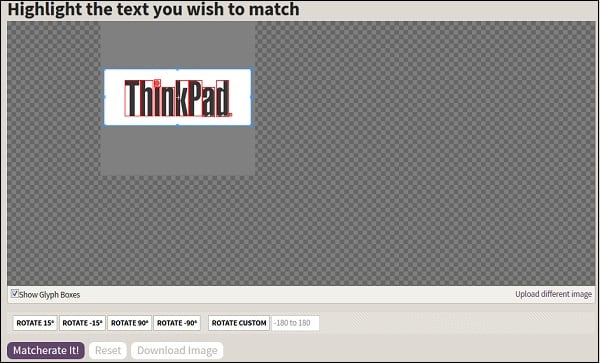
Рабочее окно сервиса «FontSquirrel»
Сервис откроет список идентичных шрифтов, справа от каждого из которых будет размещена кнопка для его возможного скачивания (и соответствующей ценой при платном характере).
Каким образом распознать шрифт без дополнительных инструментов
Если вы не желаете устанавливать дополнительные программы для того, чтобы один-единственный раз распознать текст, то имеете на это право, ведь такой способ действительно есть. В любом браузере откройте текст, шрифт которого вас заинтересовал. Выберите его мышкой и нажмите правой кнопкой мыши. В контекстном меню будет раздел «Исследовать элемент» или «Inspect Element», нажмите его.
Обычно внизу экрана появится инспектор, в котором справа будет блок HTML, а слева расположена таблица стилей CSS. Нас интересует каскадная таблица стилей (CSS). Найдите здесь среди свойств «font-family», в нем задается шрифт для страницы.
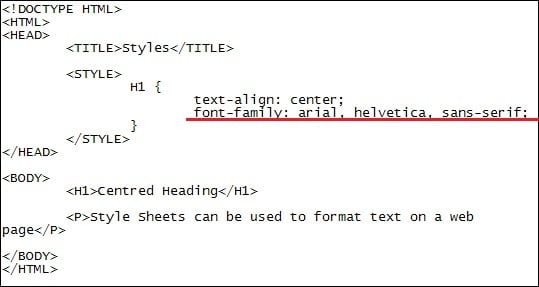
Необходимо сказать, что такой способ работает не всегда, ведь эти стили бывают подключены из других файлов, а для указания фонта применяют идентификатор и другие указывающие названия.
WhatTheFont — определяем шрифт по картинке
Достаточно часто на всевозможных сервисах вопросов и ответов люди задают один и тот же вопрос: «Как определить шрифт по картинке».
Тем, кто не связан по роду деятельности с графикой либо вебдизайном, сложно понять, зачем это необходимо )) Те, кто «в теме» хорошо знают, как сложно определить тип шрифта на какой-либо картинке либо логотипе и подобрать его так, чтобы текст смотрелся почти как на оригинале.
WhatTheFont – бесплатный онлайн сервис, который поможет определить шрифт по картинке. Для того, чтобы результат определения был максимально точным, желательно соблюсти следующие условия:
- буквы не должны сливаться другом, иметь четкие контуры
- буквы должны быть выровнены по горизонтальной линии
- желательно, чтобы высота букв была около 100px
Чтобы определить шрифт по картинке, необходимо загрузить эту самую картинку на сервис либо указать её адрес в интернет. Оба эти действия производятся на главной странице WhatTheFont.

В качестве примера давайте определим шрифт в логотипе моего сайта MuzRelax.ru. Я то знаю, какой шрифт там использован, а вот посмотрим сможет ли сервис WhatTheFont корректно его идентифицировать.

Я сделал скриншот лого и загрузил картинку в таком виде:

Как видите, фон шрифта даже не контрастный, хотя это тоже желательно условие (черное на белом либо белое на черном).

На следующей странице сервис автоматически разобьет всю надпись на картинке на отдельные буквы и попытается их определить. Литеры, которые не определились, либо идентифицированы не верно, Вы можете вписать сами в маленьких окошках. В моем примере всё определилось верно в автоматическом режиме.

На финальном этапе сервис выдаст список шрифтов, которые выглядит схоже с тем шрифтом, который есть на картинке. В моем случае было предложено 4 варианта, самый первый из которых (Georgia) и есть тот тип шрифта, который я использовал в логотипе сайта MuzRelax.ru. Отличный результат!
К сожалению, WhatTheFont имеет несколько недостатков:
- Хотя база данных сервиса содержит огромное количество шрифтов, некоторые экзотические он определить не в состоянии
- Кириллические шрифты сервис не определяет. Однако этот недостаток достаточно условный, потому что в интернет нет ни одного сервиса определения шрифта по картинке, который бы работал с кириллическими шрифтами. К сожалению…
WhatTheFont является лидером среди себе подобных онлайн сервисов, имеет хорошее сообщество, куда можно обратиться за помощью при определении шрифта, полностью бесплатный и работает очень шустро. Рекомендую однозначно!
Как распознать текст онлайн с помощью Whatfontis.com
Англоязычный ресурс whatfontis.com может похвалиться огромной базой коммерческих и бесплатных шрифтов, а также развитым AI для их поиска. Авторы ресурса обещают найти 60 платных и 60 бесплатных шрифтов-аналогов для каждого загруженного пользователем шрифта. Ресурс имеет не только инструментарий для идентификации шрифтов онлайн, но и форум, на котором вы найдёте помощь людей.
При этом функционал ресурса в последнее время был существенно переработан, улучшены возможности для поиска нужного шрифта, ускорен сам процесс поиска, система приобрела ещё более автоматизированный характер.
Выполните следующее:
- Перейдите на whatfontis.com;
- Кликните на «Browse» для загрузки картинки со шрифтом на ресурс; Кликните на «Browse» для загрузки изображения со шрифтом на ресурс
- После загрузки картинки сервис предложит вам помочь с идентификацией отдельных букв (достаточно 4-10 букв). Введите их правильные значения под каждой из предложенных букв ниже. Затем нажмите на «Continue»;
- Просмотрите полученные результаты с возможностью сохранения нужно шрифта (кнопка «Download»).Сохраните нужный шрифт с помощью сервиса Whatfontis.com
«IdentiFont» сервис для поиска шрифта
Особенностью сервиса «IdentiFont» является возможность определить шрифт по наводящим вопросам, которые сервис вам задаст. При этом сайт использует англоязычный интерфейс, что существенно ограничивает возможности русскоязычного пользователя.
Данный сайт обладает пятью уникальными инструментами:
- «Fonts by Appearance» (идентификация шрифта по внешнему виду);
- «Fonts by Name» (определение шрифта по названию или части названия);
- «Fonts by Similarity» ( по схожести);
- «Fonts by Picture» (поиск почерка по картинке);
- «Fonts by Designer/Publisher» (по имени создателя или издателя).
Выбрав один из предложенных пяти инструментов вы сможете опознать нужный шрифт онлайн.
Рабочее окно сервиса «IdentiFont»
Англоязычный сервис для определения шрифтов Fontsquirrel.com
Данный сервис по своему функционалу похож на уже упомянутый мной «WhatTheFont», позволяя определить шрифт. При этом он имеет ряд специфических особенностей, в частности, на сайте имеется фоторедактор, позволяющий обрабатывать текст для лучшего распознавания шрифта в режиме онлайн. Кроме того, вы можете добавлять характеристики для загружаемой вами картинки для лучшей идентификации шрифта.
- Для работы с ресурсом перейдите на fontspring.com.
- И нажмите на кнопку «Upload Image» для загрузки картинки с нужным шрифтом на ресурс.
- Разместите нужный вам текст с картинки в центре рамки и нажмите на кнопку «Matcherate It!» внизу (процедура de facto идентична вышеописанному ресурсу «FontSquirrel»).
- Вы получите результат со списком найденных совпадений.
Рабочее окно сервиса «FONTSPRING»
Поиск по изображению

Проект What The Font создан одним из крупнейших поставщиков фонтов (myfonts.com), поэтому является весьма популярным в данной нише. Вам надо просто загрузить (либо перетащить) PNG или JPG картинку со шрифтом, после чего система подберет из базы в 133тысяч стилей наиболее подходящие варианты.
WhatFontIs

Сервис WhatFontIs обладает гораздо более крупной базой знаний нежели предыдущий – тут 550 тысяч коммерческих и бесплатных шритов. В специальной форме допускается не только загрузка изображения, но и просто указание ссылки на него. Для поиска совпадений применяется искусственный интеллект, в итоге вам будет показано около 60-ти возможных решений!
Fontspring Matcherator

По сравнению с конкурентами Fontspring Matcherator обладает более расширенной функциональностью – он может распознавать шрифты OpenType а также содержит уточняющие теги, позволяющие сузить выборку результатов. На сайте есть опция покупки материалов, если нужно, но сама фишка с идентификацией бесплатна.



