Programdata что за папка в windows 10
Содержание:
- Решение возможных проблем
- Папка programdata в windows
- Зачем нужна папка ProgramData
- AppData что это за папка Windows 7 / 8 / 10, как удалить?
- ProgramData что за папка в Windows 7, что там внутри то?
- Назначение подозрительной папки
- А подскажите, как открыть папку ProgramData, чтобы не отображались скрытые файлы?
- Как найти папочку AppData?
- А подскажите, как открыть папку ProgramData, чтобы не отображались скрытые файлы?
- Популярные вопросы по ProgramData
- Назначение подозрительной папки
- Если папка AppData растёт в размере
- Локальные, LocalLow и Роуминг папки
Решение возможных проблем
Не всегда получается найти или открыть требуемый каталог – в некоторых случаях можно столкнуться с одной или несколькими дополнительными проблемами. Рассмотрим наиболее частые.
В корне системного диска нет ProgramData
Искомая директория может отсутствовать по нескольким причинам.
- Первая – вы недавно установили Виндовс и программ, которые используют ProgramData, попросту ещё не инсталлировали.
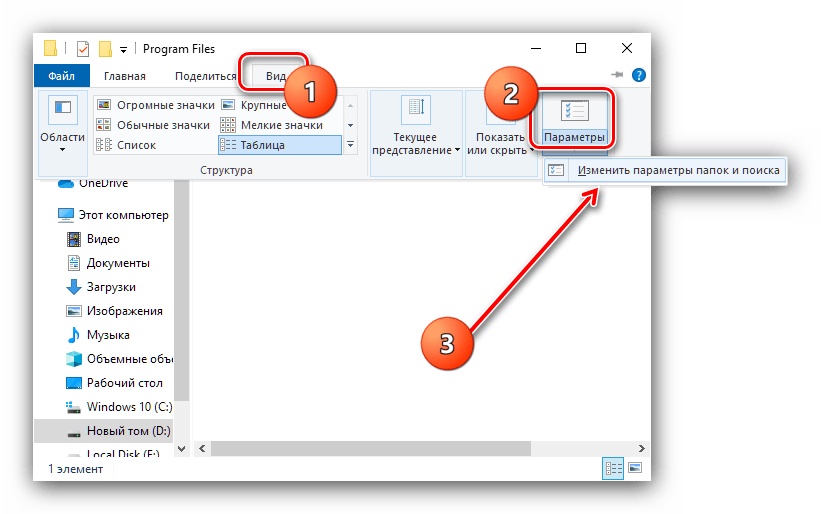
- Папка может оказаться среди защищённых системных файлов и для доступа к ней нужно включить показ данных этой категории. Используйте элементы панели инструментов «Вид» – «Параметры» – «Изменить параметры папок и поиска».
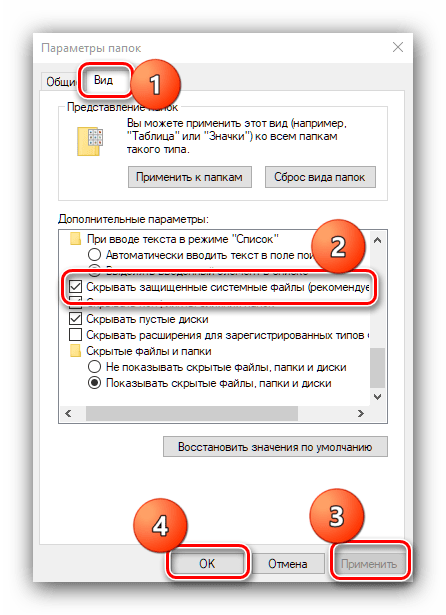
Перейдите на вкладку «Вид», пролистайте список «Дополнительные параметры» и снимите отметку с опции «Скрывать защищённые системные файлы», после чего нажмите «Применить» и «ОК». Повторите одну из инструкций получения доступа к нужному каталогу.
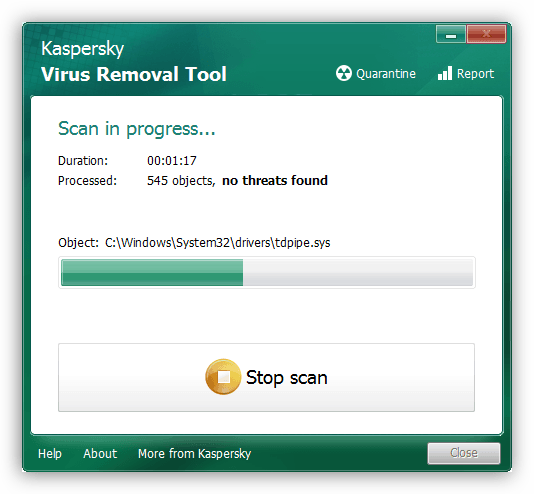
Попытка редактировать содержимое ProgramData выдает ошибку
Данные внутри рассматриваемой папки принадлежат различным программам, которые, в свою очередь, могут блокировать доступ к ним для пользователя. Если у вас возникла острая необходимость модифицировать эту информацию, может потребоваться изменение владельца.
Теперь вам известно, как можно найти папку ProgramData в Windows 10 и каким образом можно устранить дополнительные проблемы.
Папка programdata в windows
22.11.2021 windows | для начинающих
В Windows 10, 8 и Windows 7 на системном диске, обычно диске C, имеется папка ProgramData, и по поводу этой папки у пользователей возникают вопросы, такие как: где находится папка ProgramData, что это за папка (и почему она вдруг появилась на диске), для чего она нужна и можно ли её удалить.
В этом материале подробные ответы на каждый из перечисленных вопросов и дополнительная информация о папке ProgramData, которая надеюсь, разъяснит её назначение и возможные действия над ней. См. также: Что за папка System Volume Information и как ее удалить.
Начну с ответа на вопрос о том, где находится папка ProgramData в Windows 10 — Windows 7: как уже было сказано выше, в корне системного диска, обычно C. Если вы не наблюдаете этой папки, то просто включите показ скрытых папок и файлов в параметрах проводника панели управления или в меню проводника.
Если после включения отображения папки ProgramData нет в нужном расположении, то возможно, что у вас свежая установка ОС и вы пока не устанавливали значительного числа сторонних программ, кроме этого есть и другие пути к этой папке (см. пояснения далее).
В последних версиях Windows установленные программы хранят настройки и данные в специальных папках C:Usersимя_пользователяAppData а также в папках документов пользователя и в реестре. Частично информация может храниться и в папке самой программы (обычно в Program Files), но в настоящее время всё меньше программ так делают (в этом их ограничивает Windows 10, 8 и Windows 7, так как произвольная запись в системные папки не безопасна).
При этом указанные расположения и данные в них (кроме Program Files) свои для каждого пользователя. В папке ProgramData, в свою очередь, хранятся те данные и настройки установленных программ, которые являются общими для всех пользователей компьютера и доступны каждому из них (например, это может быть словарь для проверки орфографии, набор шаблонов и пресетов и подобные вещи).
В ранних версиях ОС те же данные хранились в папке C: Пользователи (Users) All Users. Сейчас такой папки нет, но в целях совместимости этот путь перенаправлен на папку ProgramData (в чем можно убедиться, попробовав ввести C:UsersAll Users в адресную строку проводника). Ещё один путь, позволяющий найти папку ProgramData — C:Documents and SettingsAll UsersApplication Data
Исходя из вышесказанного, ответы на следующие вопросы будут такими:
- Почему папка ProgramData появилась на диске — либо вы включили показ скрытых папок и файлов, либо перешли с Windows XP на более новую версию ОС, либо недавно установили программы, которые стали хранить данные в этой папке (хотя в Windows 10 и 8, если не ошибаюсь, она есть сразу после установки системы).
- Можно ли удалить папку ProgramData — нет, нельзя. Однако: изучить её содержимое и удалить возможные «хвосты» программ, которых уже нет на компьютере, а возможно и какие-то временные данные того ПО, которое еще есть, можно и иногда может быть полезным для того, чтобы освободить место на диске. На эту тему см. также Как очистить диск от ненужных файлов.
- Чтобы открыть эту папку, вы можете просто включить показ скрытых папок и открыть ее в проводнике. Либо ввести в адресную строку проводника путь к ней или один из двух альтернативных путей, перенаправляющих в ProgramData.
- Если папки ProgramData нет на диске, то либо вы не включили отображение скрытых файлов, либо очень чистая система, на которой нет программ, которые бы сохранили что-то в неё, либо у вас на компьютере установлена XP.
Хотя по второму пункту, на тему того, можно ли удалить папку ProgramData в Windows более точным будет такой ответ: вы можете удалить из неё все вложенные папки и скорее всего, ничего страшного не произойдет (а в дальнейшем часть из них будут созданы заново). При этом нельзя удалить вложенную папку Microsoft (это системная папка, удалить её возможно, но делать этого не стоит).
На это всё, если остались вопросы на тему — спрашивайте, а если есть полезные дополнения — делитесь, буду благодарен.
Зачем нужна папка ProgramData
В современных версиях операционной системы Windows папка ProgramData служит хранилищем общих данных, например, настроек различных приложений. К информации, сохраненной в ней, могут обращаться все пользователи, независимо от наличия или отсутствия у них прав администратора. Данную папку удобно использовать, например, чтобы хранить в ней шаблоны для программ по редактированию фотографий, видео, общие документы и так далее.
Данная папка была предусмотрена компанией Microsoft в операционной системе, чтобы сторонние приложения не хранили настройки и общие файлы в папке Program Files, которая является системной и перезапись данных в ней небезопасна.
Обратите внимание:
В ранних версиях операционной системы Windows была предусмотрена общая папка для хранения документов по адресу:
C:\Пользователи (Users)\All Users
В данный момент от нее отказались в пользу ProgramData. Убедиться в том, что это правда, довольно просто, в адресную строку проводника нужно ввести старый адрес: C:\Users\All Users\
. Нажав на Enter, вы заметите, что проводник перенаправил вас в папку ProgramData.
AppData что это за папка Windows 7 / 8 / 10, как удалить?
Очень часто на системном диске заканчивается свободное место, и приходится удалять приложения и прочие нужные данные, чтобы немного увеличить дисковое пространство. Но есть один интересный способ. В данной публикации я расскажу про AppData что это за папка Windows 7, и как её очистка поможет устранить проблему недостаточного количества памяти.
Немного теории
Многие пользователи даже не подозревают о существовании этой директории. Да и найти её не так-то просто, ведь по умолчанию она скрыта от наших глаз. Делается это намерено, чтобы случайно не удалить нужные файлы и не навредить установленным программам.
AppData – это папка системного уровня, которая содержит личную информацию пользователей. Когда мы устанавливаем приложения, то именно здесь скапливаются разные файлы. С одной стороны, скрытность является правильным подходом Windows. Но если длительное время пользоваться ОС без переустановки, то данная директория увеличивается в размерах, дисковое пространство куда-то исчезает…
Расположение папки
Давайте посмотрим, где находится этот каталог, как открыть папку appdata и разберем её структуру, чтобы понять – что удалять можно, а что – лучше оставить.
Изначально следует включить отображение скрытых элементов. Для этого:
Открываем «Панель управления» через меню «Пуск»:
- Если у Вас включен режим отображения «Категории» (в правом верхнем углу), то следует изменить его на «Мелкие значки». Переходим к «Параметрам папок».
- Переключаемся на вкладку «Вид» и в самом низу списка активируем опцию отображения «Показывать скрытые файлы…»:
Готово! Теперь я расскажу, как найти папку appdata в Windows 7.
Открываем системный диск (по умолчанию C) и переходим по пути:
Users (Пользователи) – Имя пользователя
Заходим в нужный каталог и видим в ней три директории:
Структура
Рассмотрим каждый из вложенных каталогов.
- Local. Содержит информацию об установленных программах, временные файлы и историю всех действий в операционной системе. Просматриваем содержимое и смело удаляем папки приложений, которые уже деинсталлированы и не используются. Также, можно смело очистить Temp, которая занимает немало места, а пользы никакой не имеет. При необходимости система снова создаст эту папку. Следует периодически заходить в это расположение и проводить чистку.
- Roaming. Здесь хранятся файлы пользователей, которые не имеют программной привязки к системе и могут быть свободно скопированы на флешку и перенесены на другой компьютер. Это те же резервные копии (бэкапы) приложений.
- LocalLow. Содержит промежуточные данные, нужные для обновления приложений. Это своеобразный буфер для хранения информации, которая после использования может быть удалена.
Автор рекомендует:
Устранение «мусора»
Можно ли удалить папку Аппдата одним резким движением? Увы. Сделать это невозможно из-за системной блокировки. Многие из запущенных процессов ссылаются на её содержимое поэтому сначала следует выгрузить из оперативной памяти все используемые программы.
Лучше «пройтись» по содержанию трех каталогов, о которых было сказано выше, и выборочно очистить ненужные элементы.
Если же папка не хочет удаляться по причине использования системой в данный момент времени, следует открыть «Диспетчер задач» (для этого нажимаем одновременно клавиши Esc + Shift + Ctrl ) и останавливаем необходимый процесс.
После этого соответствующее содержимое в AppData можно будет легко удалить.
Внимание! Не рекомендую проводить манипуляции с папкой Microsoft, чтобы не навредить ОС. Очень многие пользователи спрашивают, как найти Аппдата в Windows 10? Несмотря на чуть отличающийся от «семерки» интерфейс, директория находится по тому же пути: на диске C в пользовательском каталоге. Очень многие пользователи спрашивают, как найти Аппдата в Windows 10? Несмотря на чуть отличающийся от «семерки» интерфейс, директория находится по тому же пути: на диске C в пользовательском каталоге
Очень многие пользователи спрашивают, как найти Аппдата в Windows 10? Несмотря на чуть отличающийся от «семерки» интерфейс, директория находится по тому же пути: на диске C в пользовательском каталоге.
Чтобы упростить восприятие всего вышеизложенного материала, я подготовил небольшое видео с подробной инструкцией:
Где находится папка Appdata в Windows 7 — 10 мы разобрались. Узнали также, что можно удалять из неё, а чего не стоит. Если есть вопросы, пожелания — жду Ваших комментариев.
ProgramData что за папка в Windows 7, что там внутри то?
У обычных юзеров этой папки невидно, потому что она является системной и поэтому скрыта. То есть если вы ее видите, то увидите много и других скрытых папок.
Итак, что же в той папке? В ней находятся много файлов разных программ, все это нужно было для их установки, то есть это файлы которые относятся к процессу инсталляции ПО. Но не стоит сразу думать что в таком случае это все добро можно удалить. Нет, там могут быть также и те файлы, которые нужны для работы программы и для исправления каких-то ошибок.
Вот у меня эта папка в корне системного диска C:
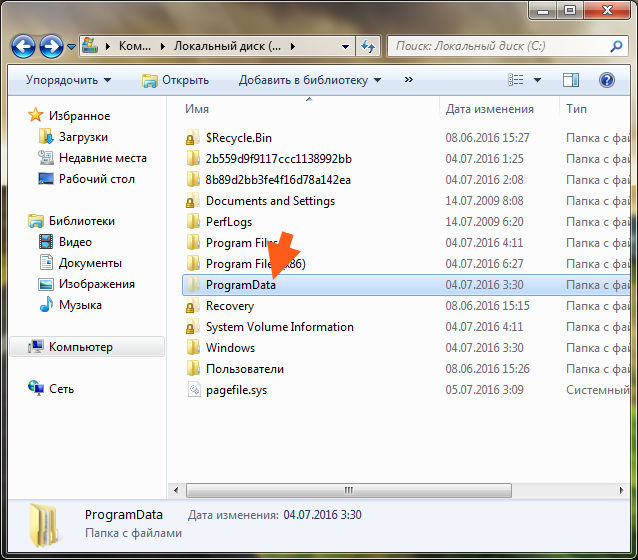
Вот ее содержимое:
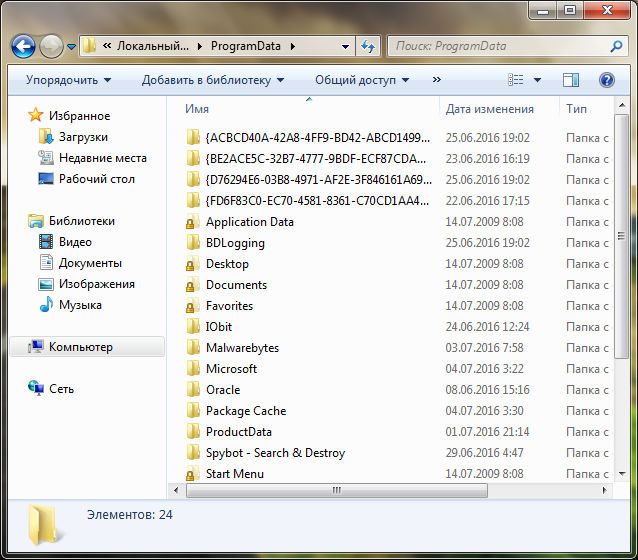
Вы знаете, я вот сам смотрю на эти все папки думаю.. что таки да, это все то что я когда-то ставил себе на комп, часть папок я так понимаю что не нужна. В общем я так понимаю что тут можно удалить папки тех программ, которые вы уже удалили. И вот что интересно, получается это еще одна папка, где собирается мусор… То есть эту папку лучше иногда смотреть и удалять то, что осталось от тех прог, которые вы уже удалили…
Вот один пользователь с официального Майкрософт форума написал что он удалил все что было внутри папки ProgramData и у него потом все работало нормально:
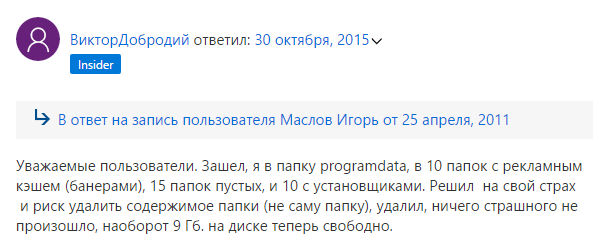
И скажу честно, что хоть я и разбираюсь в ПК, но я лично не рискнул бы удалять прям уже все что там есть.
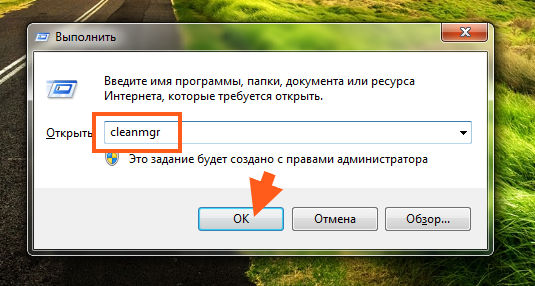
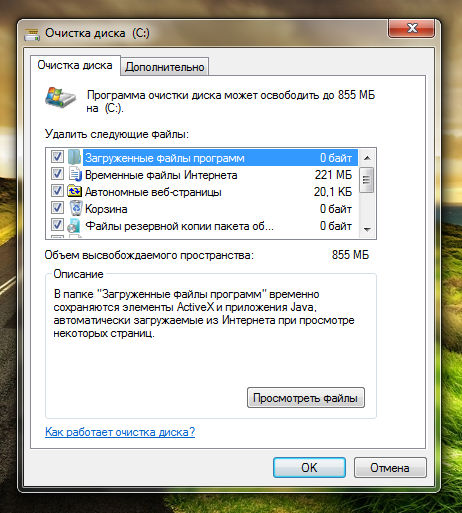
Вообще чтобы очисть винду, то есть специальная команда и лучше пользоваться ней, вот эта команда:
Куда ее вообще вставлять? Все просто, зажимаете Win + R, пишите в окне cleanmgr и нажимаете ОК:
Потом начнется какой-то анализ, будет искаться мусор, который можно удалить:
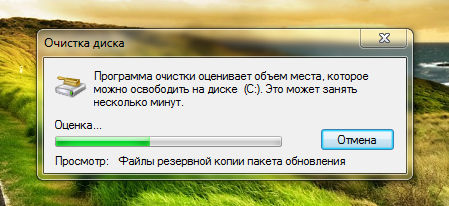
Ну а потом уже можно везде поставить галочки и почистить компьютер безопасно:
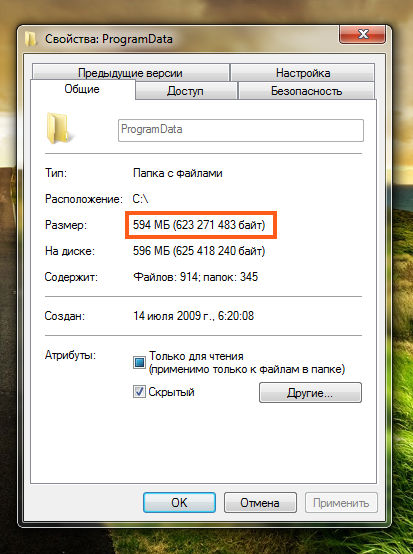
Кстати а вот я нажал правой кнопкой по папке ProgramData и там выбрал Свойства, вот смотрите сколько у меня весит эта папка:
Назначение подозрительной папки
Только очень ленивый пользователь не знает, что такое системный реестр. В нем хранится разнообразная вспомогательная информация, необходимая для правильной работы операционной системы и каждого отдельного приложения.
Не все программы сохраняют в нем свои настройки, но большинство программ именно так и поступают. Такому поведению имеется альтернатива – хранить параметры конфигурации в обыкновенных текстовых файлах, но с другим расширением (обычно.ini).
Было время, когда в ini-файлах сохранялась конфигурация и самой и самой «Виндовс», но впоследствии разработчики отошли от подобной практики. В Linux же так поступают и сегодня. Так вот, папка «programdata» используется «семеркой» примерно с той же целью.
Здесь хранится масса полезной информации о конфигурации отдельных приложений, а также некоторые из их компонент, например, инсталляторы. Удаление содержимого директории чревато разными неприятными последствиями вплоть до потери приложениями работоспособности.
Кое-что складируют в эту папку программы-антивирусы. Содержимое каталога состоит из подкаталогов с именами, совпадающими с наименованиями конкретных приложений. Если само приложение удалено, то избавиться от соответствующего ему подкаталога можно. Если же нет – то подкаталог лучше не трогать. Теперь вы знаете о programdata в Windows 7 и о том, что это за папка.
Большинство пользователей операционной системы Windows не знают и малой части тех возможностей, которыми она обладает. Отсюда в интернете постоянно появляются запросы и страницы с ответами на часто задаваемые вопросы.
Одним из популярных остается вопрос о системных папках. Например, часто спрашивают о ProgramData.
Давайте прямо сейчас узнаем, что это за «зверь», откуда папка появляется и возможно ли снести ее из памяти компьютера беспроблемно? Итак, приступаем.
О папке ProgramData
ОС Windows до 7 версии (включая ее) обладают рядом настроек, которые помещаются и хранятся в той самой злополучной папке под названием ProgramData. Зайдя сюда, пользователь отыщет ряд данных, которые сохранились из игр, редакторов и прочих приложений. Также сюда помещаются на время файлы, предназначенные для восстановления важных документов (например, Microsoft Word).
Вышла операционная система версии 8. Вышеупомянутая тенденция пошла на спад. Так, в 10 версии в ProgramData уже находится совсем немного файлов. Почему? Потому что произошло четкое распределение прав пользователя. Теперь у каждого из лиц, которые работают за одним компьютером, могут появляться слишком разные настройки приложений. Чтобы ничего не сбивалось, файлы перестали помещаться в ProgramData. Теперь главной директорией для такой информации стал каталог под названием ppData. Отыскать его можно так: C:\Пользователи\%UserName%
Обратим внимание, что некоторые приложения для этих же целей начали использовать папку Program Files
Чтобы вы окончательно не запутались, объясним еще некоторые моменты, касающиеся других версий ОС.
В Windows 8 (и близких версиях) и 10 — папка осталась на месте. Она используется для хранения тех данных, которые являются общими для людей, пользующихся компьютером. Эти данные — словари, скрины, шаблоны каких-то документов, настройки мультимедийных программ и проектов. Таким образом, в 10 версии Windows старую-добрую папку All Users (которая была жива до Windows 7) теперь сменила ProgramData.
Теперь кратко: новые версии ОС изменили не только свой дизайн. Они также переструктурировали лестницу папок системы. Но это не удивительно, ведь таким образом разработчики попытались повысить безопасность личных данных (настроек) каждого из пользователей.
Важно: ProgramData является скрытой по умолчанию. Чтобы открыть ее, нужно покопаться в настройках файлового менеджера
А подскажите, как открыть папку ProgramData, чтобы не отображались скрытые файлы?
Легко. Нужно всего лишь прописать полный путь в адресной строке проводника. Вот он: C:ProgramData. Если вы используете популярный Total Commander, просто добавьте префикс CD в самое начало.
А куда делась ProgramData? Не могу найти.
Если каталога нет на диске, значит, вы только что поставили новую систему и у вас пока нет приложений, которые обратились бы к папке ProgramData.
Совет: спокойно используйте операционную систему, скоро все появится.
Большинство рядовых пользователей компьютеров и ноутбуков, работающих на основе Windows, редко обращаются к специализированным системным компонентам, в число которых входит каталог ProgramData. Что за папка ProgramData в Windows 7 или в любой другой модификации операционной системы, знают далеко не все, тем более что она надежно скрыта от глаз пользователей, даже имеющих права администратора. Вопросы появляются только тогда, когда в системном разделе начинает уменьшаться свободное место, и для установки новых программ или даже для корректного функционирования самой ОС (а для этого нужно минимум 10-15% от общего объема) его катастрофически не хватает. Как оказывается, частично в уменьшении свободного пространства виноват именно описываемый каталог. Где найти папку ProgramData на Windows 7 или в других версиях, что в нем находится, и можно ли безболезненно избавиться от его содержимого, далее и посмотрим. Но для начала кратко остановимся на общих характеристиках этого объекта.
Как найти папочку AppData?
Теперь нужно рассмотреть местоположение папочки, как можно в неё войти и суть её структуры, чтобы нам стало ясно, что вы можете в ней деинсталлировать, а что нет.
Разумеется, сначала нам нужно произвести включение скрытых папочек. Чтобы этого добиться:
Войдём в «Панель управления», используя «Пуск»
Для Виндовс 10 в строку запроса вводим «Панель…» и переходим по найденному файлу;
Справа вверху включаем «Крупные значки», затем ищем среди папочек «Параметры проводника»;
В новом окошке обращаем внимание на меню «Вид». Прокручиваем бегунок в самый низ и ставим чикбокс над командой «Показывать скрытые файлы…»
Жмём «Применить», Ок.
Сделано. Сейчас мы рассмотрим, как отыскать данную папочку в системе. Заходим в системный раздел и идём по адресу: Users (Пользователи – Имя пользователя);

- Также, можно AppData найти по-другому. Нажимаем Win+R, в открывшееся окошко вводим %appdata%. У нас откроется данная папочка;
- Зайдя в папочку, мы увидим ещё три.
А подскажите, как открыть папку ProgramData, чтобы не отображались скрытые файлы?
Легко. Нужно всего лишь прописать полный путь в адресной строке проводника. Вот он: C:ProgramData. Если вы используете популярный Total Commander, просто добавьте префикс CD в самое начало.
А куда делась ProgramData? Не могу найти.
Если каталога нет на диске, значит, вы только что поставили новую систему и у вас пока нет приложений, которые обратились бы к папке ProgramData.
Совет: спокойно используйте операционную систему, скоро все появится.
Большинство рядовых пользователей компьютеров и ноутбуков, работающих на основе Windows, редко обращаются к специализированным системным компонентам, в число которых входит каталог ProgramData. Что за папка ProgramData в Windows 7 или в любой другой модификации операционной системы, знают далеко не все, тем более что она надежно скрыта от глаз пользователей, даже имеющих права администратора. Вопросы появляются только тогда, когда в системном разделе начинает уменьшаться свободное место, и для установки новых программ или даже для корректного функционирования самой ОС (а для этого нужно минимум 10-15% от общего объема) его катастрофически не хватает. Как оказывается, частично в уменьшении свободного пространства виноват именно описываемый каталог. Где найти папку ProgramData на Windows 7 или в других версиях, что в нем находится, и можно ли безболезненно избавиться от его содержимого, далее и посмотрим. Но для начала кратко остановимся на общих характеристиках этого объекта.
Популярные вопросы по ProgramData
А теперь устроим небольшую викторину с готовыми ответами. Поехали!
Почему на диске теперь есть папка ProgramData?
Вероятнее всего в какой-то момент вы случайно в менеджере либо проводнике включили функцию отображения данных, которые скрыты.
При желании вновь спрятать ее, отключите настройку и больше не думайте о ней. Заранее следует проверить в свойствах, есть ли галочка напротив пункта «скрытый».
Другой вариант — вы недавно обновили операционную систему. Так, при обновлении Windows XP (либо 7) на систему 10 этот атрибут пропадает из свойств папки.
Как удалить папку «безболезненно»?
Обрадуем вас. В директории хранится информация от пользовательских приложений. Это значит, что можно удалить практически все, что располагается внутри. Следует учесть, что все же некоторые установки используемых программ слетят.
Важно: после следующего запуска подпапки вновь нарисуются. Вместе с папкой Microsoft
Ее удалить никак нельзя. Ее можно «вылечить от грязи» утилитами, почистив. Но делать мы этого не рекомендуем, так как после этого система может совсем умереть.
Назначение подозрительной папки
Только очень ленивый пользователь не знает, что такое системный реестр. В нем хранится разнообразная вспомогательная информация, необходимая для правильной работы операционной системы и каждого отдельного приложения.
Не все программы сохраняют в нем свои настройки, но большинство программ именно так и поступают. Такому поведению имеется альтернатива – хранить параметры конфигурации в обыкновенных текстовых файлах, но с другим расширением (обычно .ini).
Было время, когда в ini-файлах сохранялась конфигурация и самой и самой «Виндовс», но впоследствии разработчики отошли от подобной практики. В Linux же так поступают и сегодня. Так вот, папка «programdata» используется «семеркой» примерно с той же целью.
Здесь хранится масса полезной информации о конфигурации отдельных приложений, а также некоторые из их компонент, например, инсталляторы. Удаление содержимого директории чревато разными неприятными последствиями вплоть до потери приложениями работоспособности.
Кое-что складируют в эту папку программы-антивирусы. Содержимое каталога состоит из подкаталогов с именами, совпадающими с наименованиями конкретных приложений. Если само приложение удалено, то избавиться от соответствующего ему подкаталога можно. Если же нет – то подкаталог лучше не трогать. Теперь вы знаете о programdata в Windows 7 и о том, что это за папка.
Если папка AppData растёт в размере
Со временем в папке AppData начинает скапливаться «мусор», и она разрастается до огромных размеров. Детально рассмотрим эту проблему и пути выхода.
Почему это происходит
Если на компьютер Windows 10 была установлена недавно, папка AppData будет занимать всего несколько сотен мегабайт. Со временем, когда пользователь начнёт устанавливать новый софт на своё устройство, она станет увеличиваться в размере и сможет достигнуть десятков и сотен гигабайт.
Размер папки AppData составляет больше 9 ГБ
Если пользователь устанавливает ресурсоёмкие утилиты и папка начинает весить, например, 10 ГБ, то переживать не стоит: в ней находятся файлы, которые необходимы программам для полноценной работы. Нет предельного размера для папки AppData.
Если программы с ПК часто удаляются пользователем, но папка продолжает увеличиваться в размерах даже при использовании нескольких утилит, то нужно подумать о её очистке. Освобождение папки от «мусора» очистит системный диск. В результате компьютер станет работать быстрее.
Как решить данную проблему
Чтобы вес папки уменьшился, необходимо сначала удалить временные файлы, которые в ней хранятся, в частности, в папке Temp. В версии Windows 10 это сделать очень просто:
- Откройте меню «Пуск». Над кнопкой выключения компьютера будет значок в виде шестерёнки. Нажмите на него, чтобы открыть «Параметры».
- Запустится окно на весь экран. Теперь выбираем первый пункт «Система».
- Переходим на вкладку «Хранилище». В ней открываем диск «С:», на котором хранится папка AppData.
- Система начнёт анализ занятого места на этом диске. Подождите, когда он завершится.
- В списке найдите пункт «Временные файлы». Кликните по нему левой кнопкой мыши, чтобы он открылся.
- Поставьте галочки рядом с тремя пунктами: «Временные файлы», «Папка «Загрузки» и «Очистка корзины». Теперь щёлкните по серой кнопке «Удалить файлы». Под кнопкой вы сразу увидите общий вес всех «мусорных» файлов, которые вы удаляете.
- Дождитесь, когда система удалит весь мусор.
Проверьте, сколько теперь занимает места папка AppData. Если так же много, избавьтесь от «хвостов» от ранее удалённых вами программ вручную:
- Откройте папку AppData.
- Поочерёдно зайдите в три раздела папки: Local, LocalLow и Roaming. Посмотрите, есть ли в них папки с названием программ, которые вы уже ранее удалили из памяти компьютера.
- Если такие папки есть, уберите их. Кликните правой кнопкой мыши по папке. В контекстном меню выберите «Удалить».
При последующих деинсталляциях программ используйте сторонний софт для зачистки остаточных файлов программ. Он будет сам удалять за вас все файлы, связанные с этими программами. Среди таких деинсталляторов можно выделить Revo Uninstaller, Uninstall Tool, Soft Organizer и многие другие.
Видео: как очистить папку AppData
https://youtube.com/watch?v=lSvdtFIQQZ4
Можно ли удалить или поменять расположение системного раздела AppData
Удалять папку AppData полностью просто так нельзя, так как она содержит важную информацию для полноценной работы ваших программ. В целом на систему удаление папки не повлияет, но при этом у вас появятся сбои в работе утилит. Они будут запускаться с начальными настройками, работать некорректно или вообще не будут открываться. Более того, запущенные программы будут мешать удалению файлов, так как они будут в данный момент ими пользоваться. В результате папка удалится лишь частично.
Содержимое папки можно также переместить на другой жёсткий диск вашего компьютера, если на системном осталось очень мало места. Это возможно за счёт копирования файлов по отдельности в папку под тем же именем, но уже на другом диске. После этого в «Редакторе реестра» меняется директория. В результате программы будут искать нужные файлы не на системном диске, а, например, на диске D, где места гораздо больше.
Содержимое папки AppData можно скопировать на другой жёсткий диск, а затем поменять директорию в «Редакторе реестра»
Перенос особенно актуален для твердотельных дисков SSD: зачастую у них небольшой объём, и пользователи стараются экономить место.
Нужно принять во внимание также тот факт, что скорость ответа от программы, которая обращается к временным файлам на SSD или HDD дисков, отличается. Для дисков SSD она быстрее
В папке AppData хранятся данные, которые важны не для системы Windows в целом, а для программ, загруженных и работающих у вас на компьютере. Удалять её полностью крайне не рекомендуется, иначе вы просто не сможете в дальнейшем работать со своими утилитами. Чтобы уменьшить её объем, удалите временные файлы и «хвосты» от ранее деинсталлированных программ. Если папка всё равно много весит, переместите её на другой жёсткий диск, где места больше.
Локальные, LocalLow и Роуминг папки
Каждая из этих папок была специально создана Microsoft по следующим причинам:
- Лучшая производительность при входе
- Разделение данных приложения в зависимости от уровня использования.
Локальная папка
Локальная папка в основном содержит папки, связанные с установкой программ. Содержащиеся в нем данные (% localappdata% ) не могут быть перемещены с вашим профилем пользователя, поскольку они специфичны для ПК и поэтому слишком велики для синхронизации с сервером. Например, временные файлы Internet Explorer хранятся в папке «Временные файлы Интернета» или в папке «Cookies». Также есть папка Microsoft, где вы можете найти историю действий Windows.
Папка LocalLow
Эта папка LocalLow содержит данные, которые не могут быть перемещены. Кроме того, он также имеет более низкий уровень доступа. Например, если вы используете веб-браузер в защищенном или безопасном режиме, приложение получит доступ только к данным из папки LocalLow. Более того, папка LocalLow не создается на втором компьютере. Поэтому любые приложения, которые обращаются к папке LocalLow, могут завершиться ошибкой.
Перемещаемая папка
Папка Roaming — это тип папки, которая может быть легко синхронизирована с сервером. Его данные могут перемещаться с профиля пользователя с ПК на ПК — например, когда вы находитесь в домене, вы можете легко войти на любой компьютер и получить доступ к его избранным, документам и т. Д. Например, если вы войдете в другой компьютер в домене, будут доступны избранное или закладки вашего браузера. Это одно из главных преимуществ роумингового профиля в компании. Данные профиля пользователя (копирование на сервер), пользовательские данные всегда доступны независимо от того, какую систему использует сотрудник.
Короче говоря .
Папка ProgramData содержит глобальные данные приложения, которые не зависят от пользователя и доступны всем пользователям компьютера. Любые глобальные данные размещены здесь.
Папка AppData содержит пользовательские настройки и настройки профиля и разделена на три подпапки:
- Папка Роуминг содержит данные, которые можно перемещать вместе с профилем пользователя с компьютера на компьютер.
- Папка Локальная содержит данные, которые нельзя перемещать вместе с вашим профилем пользователя.
- Папка LocalLow содержит данные доступа низкого уровня, например. временные файлы вашего браузера при работе в защищенном режиме.
Шаг 1 Первым делом откройте проводник Windows одним из следующих способов.
Шаг 2 Теперь мы должны вставить этот маршрут прямо в адресную строку Проводника и нажать Enter. Мы пойдем прямо в папку
Шаг 3 Посмотрим, как быстро откроется папка, не ища ее.
Помните, что для безопасности у нас должна быть эта скрытая папка, и, если мы хотим, мы можем создавать резервные копии определенных приложений, поскольку нет необходимости делать резервную копию в папке AppData полностью из-за нехватки места. С помощью этих параметров мы можем видеть, где находится папка AppData, и знать, что это такое и почему мы можем получить к ней доступ в Windows 10.



