Проверка пунктуации онлайн: топ сервисов
Содержание:
- Text.ru – максимум возможностей на одном сайте
- Мои услуги по анализу вашего текста
- Секреты пунктуации
- Как проверить пунктуацию в ворд
- Сервисы проверки орфографии
- Орфограммка
- LanguageTool — расставляет запятые онлайн
- Как проверить пунктуацию онлайн — расстановка знаков препинания
- Смысл предложения
- Text.ru — проверяет запятые в тексте
- Как работать с отчётами?
- Преимущества автоматического корректора грамотности
- Автоматическая проверка пунктуации
- Проверка текста на ошибки и запятые
- Как настроить функцию «Автоисправление»
Text.ru – максимум возможностей на одном сайте
Text.ru является однозначным лидером среди онлайн-сервисов для работы с текстовым контентом. Наибольшую известность он получил как ресурс, позволяющий проверить любую статью на уникальность. Помимо этого, он обладает также массой дополнительных полезных функций: проверка орфографии, SEO-анализ, подбор синонимов к слову и др.
Чтобы проанализировать качество работы интернет-ресурса, мы специально сделали 5 различных пунктуационных ошибок в своем документе. Посмотрим, справится ли с ними Text.ru.
На главной странице сайта выбираем пункт «Проверка орфографии». Вставляем статью в соответствующее окошко.
Очень удобно, что здесь сразу отображается количество символов и слов в тексте
Нажимаем «Проверить орфографию». Процесс осуществляется мгновенно, результаты отображаются буквально через секунду. К приятным особенностям ресурса стоит также отнести полное отсутствие какой-либо рекламы.
Не совсем продуман момент с цветовым выделением ошибок. Все они подсвечиваются розовым, хотя одни являются пунктуационными, а другие – орфографическими. Нагляднее было бы выбрать разные оттенки
Результат: 2 из 5.
Как видим, сервис нашел только самые очевидные ошибки – пропущенную запятую перед «а также» и перед «но». С обособлением уточнения, причастного и деепричастного оборотов, к сожалению, сайт не справился.
Мои услуги по анализу вашего текста
Дорогие друзья, как видите, редактирование текстов – дело не из легких. Оно требует усидчивости, внимательности и, главное, определенных навыков и опыта. Нужно понимать, что именно нужно редактировать на сайте, что не нужно, а когда редактирование вообще не имеет смысла, и статью нужно переписать.
Если у вас есть проект, и его статьи требуют улучшения, то советую вам не “ковырять” их самому, как это раньше делал я, а заказать старт у профессионалов. Это сэкономит кучу вашего времени и денег, уж поверьте.
Вы можете написать мне во либо в Инстаграме (mr.pavel.butor). Я проанализирую ваш проект, укажу на ошибки в текстах, создам для вас правильную стратегию для дальнейшего исправления, и вы без проблем сможете исправить ваши тексты.
Секреты пунктуации
Мы видим, что сервисы не в состоянии провести полную проверку и победить все правила пунктуации. Тем не менее, мы должны найти инструмент, который поможет нам писать правильно и помочь всем запятым, точкам и тире найти свое место в тексте. И прием, который мы предлагаем, очень прост.
Можно научиться изначально не допускать ошибок, чтобы было нечего исправлять. Тогда проверка не понадобится. Будьте проще.
Работая на текстовой бирже, обратите внимание на портфолио копирайтеров, которым присвоен самый высокий уровень квалификации. Вот что удивительно
Минимум вводных, причастных и деепричастных оборотов. Минимум запятых в текстах. А если нет таких конструкций – запятые и не понадобятся.
Конечно, это не означает, что предложения в ваших текстах не должны содержать иных знаков пунктуации, кроме точек. Наибольшие затруднения вызывают запятые. Сведите их количество к минимуму. Как этого добиться:
- используйте минимум вводных слов. если их можно удалить, и текст не теряет своего смысла – смело удаляйте;
- причастные и деепричастные обороты – только там, где они нужны. Предложения с такими оборотами можно разделить на несколько простых.
Рассмотрим, как можно упростить предложение без потери смысла.
Начальный вариант: “Копирайтер должен создавать грамотные тексты, отвечающие основной цели – привлечь внимание, дать полезную информацию, не дающую повода искать другие статьи”;
Редактируем: “Копирайтер должен создавать грамотные тексты. Они будут отвечать основной цели – привлечь внимание, дать полезную информацию
Так, чтобы не понадобилось искать другие статьи”.
Мы сохранили смысл, и разделили 1 длинное предложение на 3 коротких. Такой прием помогает сделать материал проще, повысит его читаемость.
Выше мы говорили о том, что красная строка – своеобразный знак препинания. Чтобы сделать вашу статью выразительной, дать читателю переход с одной части на другую – отделяйте абзацы друг от друга.
Помните, что длинный абзац, состоящий более чем из 5 предложений – это полотно, которое сразу отпугивает. Не всегда, но в большинстве случаев.
Вспомните книги, которые вы читали – бизнес-литература или художественные. Если вы видите страницу без разделения абзацев – наверняка, возникает желание пропустить ее, не читая.
Обратите внимание и на страницы этого блога – мы придерживаемся этого правила, и статьи выглядят читаемыми. Помните о нем – и от заказчиков не будет отбоя
Самый непритязательный знак в пунктуации – точка. С ней редко возникают сложности. Наши мысли имеют четкую структуру, и очень просто отделить их одну от другой.
Выше мы сказали о том, что можно привести к минимуму количество запятых, и это поможет избежать ошибок в пунктуации. Но лучшим вариантом, который поднимет ваш профессионализм, станет победа над ними.
Скобки (как знак пунктуации) используются в пояснениях и уточнениях чего-либо. Например, при написании статьи (или поста для соцсетей). Их можно заменить или вовсе убрать, без потери смысловой нагрузки.
Двоеточия – перед объемными перечислениями. Заказчики приветствуют отсутствие длинных перечислений в предложениях, и предлагают переводить их в нумерованные или маркирвоанные списки.
Тексты со списками:
- являются более читаемыми;
- легче воспринимаются;
- разгружают глаза (за счет быстрого переключения между строками);
- способствуют легкому усвоению материала.
Как видно из примера, это действительно работает. И здесь же употребляется точка с запятой. Она служит для разделения строк в списках, или же отделяет части сложных предложений. Это редко используемый знак; тем не менее, его использование говорит, как минимум, о том, что автор знаком с ним и может к месту его употребить.
Как проверить пунктуацию в ворд
Этот текстовый редактор знаком практически каждому, кто дружит с компьютером. Пользуется заслуженным спросом, имеет несомненные преимущества в области синтаксиса. Но вот пунктуация у ресурса явно хромает. Грамотно расставить запятые он не сможет даже в небольших предложениях.Проверка проводится по следующему алгоритму:
- активировать вкладку в панели меню “Рецензирование”;
- выбрать раздел “Правописание”;
- поставить отметки на всем перечне возможностей проверки;
- из имеющихся способов целесообразно выбирать “строгий” – он обеспечит самый глубокий анализ предложений;
- сохранить настройки клавишей “ок”;
- вставить в окно проверки нужный текст;
- запустить анализ.
 Также можно активировать проверку клавишей F7. Все неточности ворд подчеркнет зеленым цветом. Исправить ошибки можно сразу же – правая кнопка мыши позволяет добавить нужный знак препинания или убрать лишний.
Чтобы улучшить результат, дублируем проверку. Находим вкладку “Рецензирование”, затем выбираем опцию “Правописание” и запускаем повторный анализ.

В ворде есть возможность пассивной проверки, когда все ошибки подчеркиваются автоматически в процессе написания текста. Активация этой опции – через кнопки Файл и Параметры.
При отсутствии ворда его можно заменить аналоговыми программами. Их название и специфика функционирования – в таблице ниже.
Наименование
Функционал
Специально устанавливать сервис не нужно. Достаточно наличия Microsoft и персонального в нем, аккаунта
Идеальное решение для тех, кто зарабатывает на рерайте и копирайтинге
Но важно понимать, что 100% гарантию качества проверки он не обеспечит. Open Office Writer
Open Office Writer
Плагин можно найти в любом поисковике и самостоятельно скачать на компьютер. Преимущество программы – замена ошибок в автоматическом режиме
Сервисы проверки орфографии
API Яндекс.Спеллер. Конечно же Яндекс не мог не позаботиться о безграмотных вебмастерах и придумал этот сервис для проверки правописания.
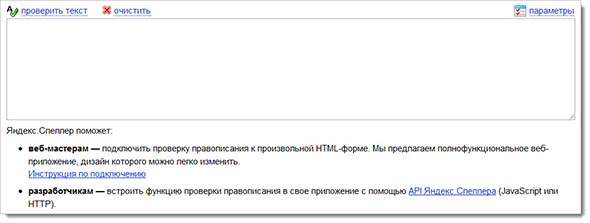
Главная его фишка в том, что вы можете установить такую форму себе на площадку, что отлично подойдет владельцам форумов и блогов, где ежедневно оставляют множество комментариев.
Перед тем как публиковать эту статью я решил один абзац проверить в Яндекс.Спеллере и получил следующий результат работы этого инструмента.
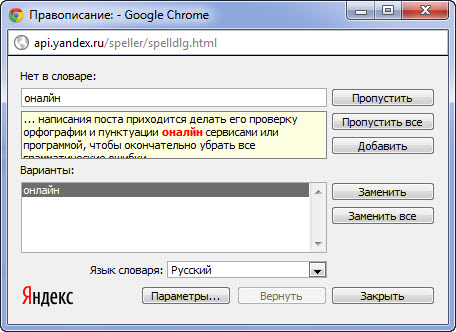
Забыл добавить, что этот Yandex может работать с несколькими языками: Русский, Украинский и Английский.
Орфограф. Еще один способ проверить качество статей на грамматику, но уже от студии Артемия Лебедева, где можно использовать сразу два метода для анализа контента.
Искать ошибки по заданному тексту:
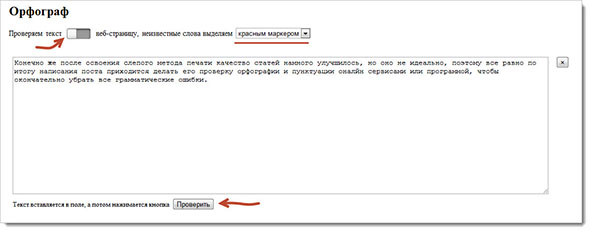

Из примочек, пожалуй, стоит отметить то, что вы сами можете задавать тип выделения ошибок.
Bugaga. Еще один простенький онлайн сервис предназначенный для быстрого нахождения ошибок как на ПК, так и с помощью мобильного телефона.
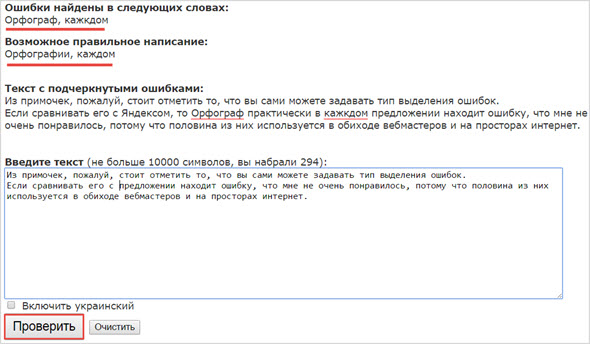
Если в тексте присутствует ошибка, то ее DeepText подчеркнет красной линией, как это делает всем полюбившийся Word и предложит варианты правильного их написания.
Advego. Наверняка многие из вас зарабатывают или заказывают статьи в популярной бирже контента Адвего. Так вот эта биржа кроме проверки уникальности текстов, способна еще и оценить насколько велика их грамотность.
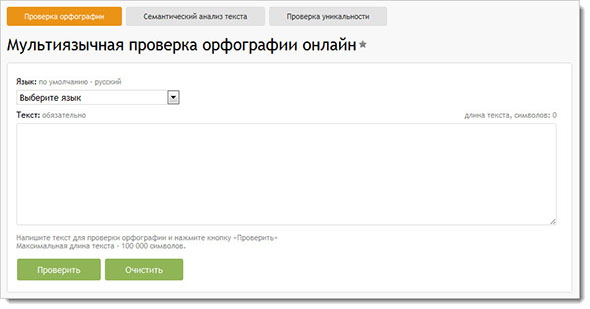
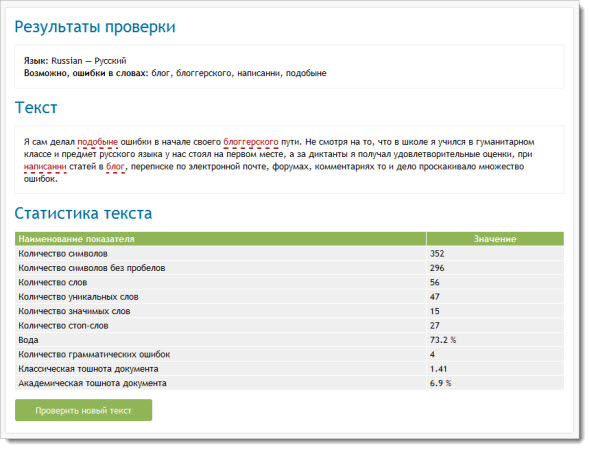
Стоит отметить высокую скорость работы и удобство в плане навигации (юзабилити) этой системы.
Орфограммка

Сервис онлайн проверки орфографии — Орфограммка
Орфограммка — интересный и довольно молодой сервис заточенный на проверку пунктуации и орфографии в тексте в режиме онлайн. Он считается довольно “прокаченным” в плане грамматики. Разработчики данного инструмента говорят, что, после проверки текста их сервисом, вы получите на выходе текст без ошибок.
Разработчики также говорят, что они постоянно обновляют словарный запас их «детища», а также совершенствуют его алгоритмы.
Вы можете проверить данный онлайн инструмент насколько он хорош на практике. Просто загрузите несколько своих предложений, и он вам покажет допущенные ошибки в тексте.
Чтобы загрузить текст в орфограммка сайт, нужно в нём зарегистрироваться, или войти через профиль одной из социальных сетей.

Вход в личный кабинет сервиса Орфограммка через социальные сети
Чтобы войти в кабинет, нудно нажать на ссылку в правом верхнем углу “Кабинет”.
Сразу скажу, что проект является платным, но для каждого нового пользователя дают тестово 6 000 символов, чтобы как говориться, ”по щупать” инструмент в режиме онлайн. Если всё устроило, то можно купить подписку и уже полноценно пользоваться им.

Платная подписка сервиса Орфограммка
Большим плюсом Орфограммки является то, что он умеет делать полный разбор предложений. То есть, Орфограмка вам объясняет, почему и где вы написали неправильно. В добавок ко всему, приводит правила русского языка.

К сожалению, три пропущенных запятых сервис не увидел в проверяемом мной предложении. Зато, данный онлайн инструмент даёт возможность посмотреть рекомендации.
После проверки текста, переходим в верхнем меню в пункт «Качество», и снова вставляем в поле ввода, свой проверяемый текст. Орфограммка подстветит те куски текста, по которым можно посмотреть рекомендации сайта.

Качество текста и рекомендации онлайн сервиса
Орфограммка — это отличный онлайн проект, который идеально подойдёт тем, кто зарабатывает в интернете на написании текстов на заказ. Думаю, что разработчики орфограммки будут только развивать свой полезный для многих проект.
LanguageTool — расставляет запятые онлайн
LanguageTool — на данном сайте вы сможете проверить свой текст на пунктуацию, речевые и стилистические ошибки. Сайт вы можете найти в Гугл или Яндекс.
- Зайдя на сайт http://languagegetool.org/ вы увидите большую рамочку, то куда нужно будет вставить ваш текст и нажимаете «Проверить текст».
- Сайт выдаст все ваши ошибки, которые нашел в текст.
Вы можете проверять тексты на многих языках или же выбрать автоопределение и сайт сам определит язык текста. У сайта есть 3 пакета использования сайта: бесплатно, премиум, программный.
В бесплатной версии вы можете вставить любой текст на проверку, но только в размере 20.000 символом не более, правила для поиска ошибок. Премиум версия можно уже 40.000 символов, правила для поиска ошибок и индивидуальные функции для каждого языка. Программная версии все тоже самое, что и в премиум, только здесь можно подать на проверку текст на +40.000 символов. Еще один удобный онлайн-сервис для проверки орфографии. Простой и удобный интерфейс позволят легко разобраться в сайте и написать качественный текст.
Как проверить пунктуацию онлайн — расстановка знаков препинания
Многие, почему-то, не придают должного значения пунктуации (т.е. правильной расстановке знаков препинания: запятых, точек и пр. ). Между тем, один-два знака могут существенно поменять смысл предложения!
«Казнить нельзя помиловать» (крылатая фраза из знаменитого мультфильма) . Попробуйте поставить запятую после первого слова, а потом после второго — по-моему, здесь комментарии излишни.
Пример 2 (жизненный)
«Ты чё приехал?» (простая смс) . Если неправильно понять смысл фразы — можно подумать, что тот, кто спрашивает, недоволен тем, что кто-то приехал. На такую смс могут и обидеться.
«Ты че, приехал?» (та же самая смс, но с запятой) . Запятая в этом случае дает понять, что интересуются именно самим фактом приезда, и хотят, скорее всего, побыстрее увидеться.
И так, хватит лирики!
Ниже приведу несколько онлайн-сервисов, которые помогут быстро и качественно помочь вам с пунктуацией, проверить ваш текст и подскажут, как расставить запятые.
Кстати, если у вас есть на компьютере программа Microsoft Word — то она отлично проверяет орфографию и пунктуацию текста. Например, у меня на части рабочих компьютеров — такой программы нет, приходится довольствоваться WordPad, и пользоваться подобными сервисами.
Как проверить правописание текста в MS Word показано на скриншоте ниже.
Смысл предложения
Смысл предложения поможет понять, где ставить запятые. Ведь знаки препинания используются именно для того, чтобы его правильно передать. Если запятая в предложении находится не на своем месте, смысл неизбежно искажается.
Например: «Днем я развлекал сестру, которая болела чтением вслух»; «Елизавета, с которой я несколько дней назад поругалась с веселым лицом, шла ко мне навстречу»; «Я принял приглашение Антона, с которым не виделся уже много дней с радостью». Запятые находятся не там, где должны или отсутствуют, поэтому смысл меняется. Человек, прочитавший текст, не понимает, что хотел сказать автор.
Text.ru — проверяет запятые в тексте
Text.ru — это уникальный сайт для проверки запятых и не только. Думаю, абсолютно каждый копирайтер знает этот сайт. Если вам нужно проверить тест на запятые и в целом ошибки, то этот сайт для вас. Сайт можно найти в обычном поисковике. Зайдя на сайт вы увидите три ячейки: проверка уникальности, проверка орфографии, SEO-анализ текста.
В первой ячейке сайт проверит насколько уникален текст, если вы скопировали или слов в слово списали с другого источника, то Text.ru укажет на это и даже оставит ссылку на сайт с которого вы взяли информацию.
Во второй ячейке проверка вашей орфографии в тексте: ошибки в слова, неправильно расставленные пробелы и запятые, нажав на кнопку «подробнее» сайт выделит цветным курсивом ваши ошибки.
В- третьей ячейке идет SEO-анализ вашего текста: сколько всего символов в тексте с пробелами и без них, количество слов, процент заспамленности и воды текста.
Чтобы проверить на все это ваш текст, нажмите на зеленую кнопку «+Новый текст» и вставьте ваш заранее скопированный текст. Подождите немного и выйдет полный анализ вашего текста.
Если вы зарегистрируетесь на сайте, то проверка вашего текста будет идти еще быстрее, а если купить PRO версию проверка пройдет буквально за минуту.
Также на сайте есть биржа копирайтинга, место где вы можете написать клиенту текст и проверить на правильность вы сможете на Text.ru.
Это приложение очень удобное и полезное, самое-то для качественной проверки.
Как работать с отчётами?
В редакторе Орфограммки
После проверки текста справа появятся примечания, которые связаны с текстом. При клике на фрагмент текста с ошибкой он будет подсвечиваться, а справа будет выделяться связанное с ним примечание.

Навигироваться по ошибкам в тексте можно с помощью горячих клавиш Alt-Вверх и Alt-Вниз, а удаляет текущее примечание комбинация Alt-Delete.
Также вверху на панели типов примечаний можно выбрать, примечания каких типов следует показывать в отчёте. Там же вверху есть ссылка на статистический отчёт, который покажет не только основную статистику по документу, но и индексы удобочитаемости.

По окончании редактирования текста, можно снова его проверить или же скопировать в буфер обмена (Ctrl-C) для дальнейшей вставки на сайт или в текстовый редактор.
В редакторе MS Word
Мы вынуждены отказаться от профиля проверки правописания в загружаемых документах. Поэтому Орфограммка больше не предоставляет аннотированных отчётов в формате docx.
Преимущества автоматического корректора грамотности
Некоторые недоумевают, зачем использовать онлайн проверку орфографии, если можно самому перепроверить текст? Для сравнения, среднестатистический человек может прочитать в среднем 240 слов в минуту. И это только прочитать, без каких-либо исправлений.
А если он будет периодически останавливаться и перечитывать текст, время удвоится или даже утроится. Вот где онлайн проверка текста имеет неоспоримое преимущество. Используя наш бесплатный инструмент коррекции, Corrector, вы можете проверить тысячи слов в течение миллисекунд.
Теперь вы понимаете, насколько полезна онлайн-проверка орфографии для исправления текстов с тысячами или десятками тысяч слов.
Наш онлайн корректор проверит и исправит ваши тексты так же хорошо, как и вы, только на это у него уйдет намного меньше времени. Мы создавали эту программу с мыслью о всех людях, которые, как и мы, столкнулись с необходимостью проверки тысяч слов, имея на то очень мало времени. Ну что, готовы начать свою первую онлайн-проверку грамотности? Давайте первый раз запустим Corrector вместе:
- Откройте текст, который вы хотите проверить на наличие ошибок;
- Выделите необходимую часть текста и скопируйте ее с помощью комбинации клавиш CTRL + C;
- Вставьте текст в Corrector с помощью CTRL + V;
- Нажмите «Проверить текст», чтобы начать проверку;
- Ошибки выделятся красным цветом. Кликните по ним, чтобы получить варианты исправления;
- Пунктуационные ошибки и двойные пробелы окрасятся в желтый;
- Откорректируйте текст, скопируйте и вставьте его в Word;
- Сохраните исправленный с помощью нашего корректора текст.
Автоматическая проверка пунктуации
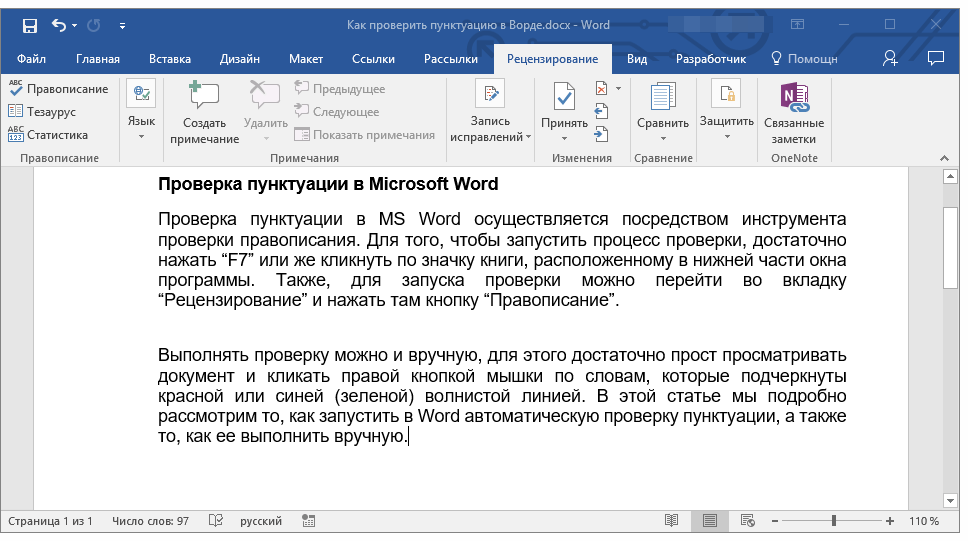
1. Откройте документ Ворд, в котором необходимо выполнить проверку пунктуации.
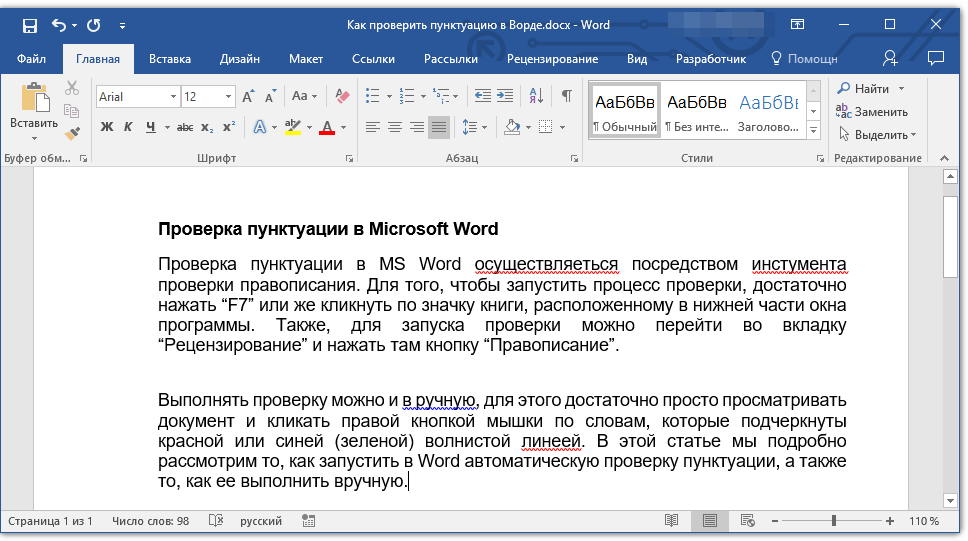
- Совет: Убедитесь в том, что вы проверяете правописание (пунктуацию) в последней сохраненной версии документа.
2. Откройте вкладку “Рецензирование” и нажмите там кнопку “Правописание”.
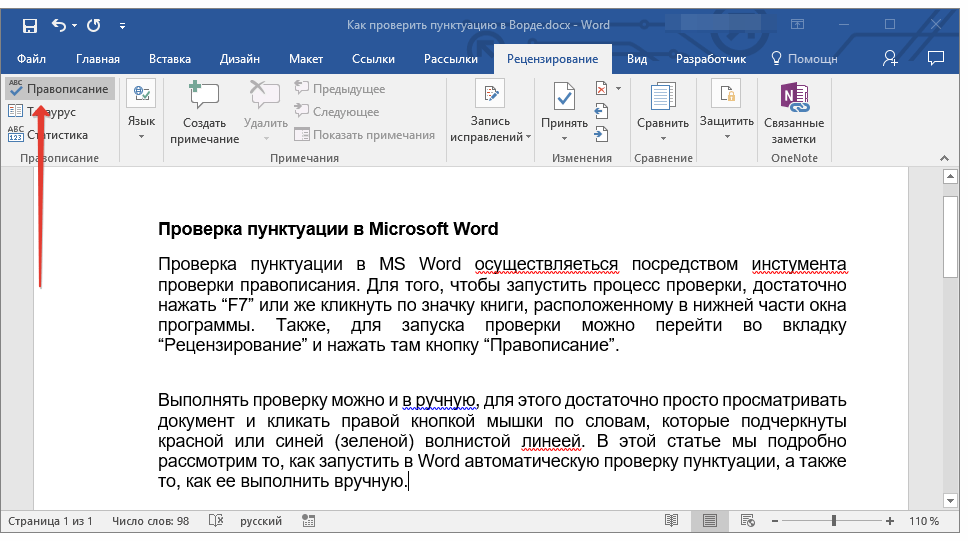
- Совет: Для проверки пунктуации в части текста, сначала выделите этот фрагмент с помощью мышки, а затем нажмите кнопку “Правописание”.
3. Будет запущен процесс проверки правописания. Если в документе будет найдена ошибка, в правой части экрана появится окно “Орфография” с вариантами ее исправления.
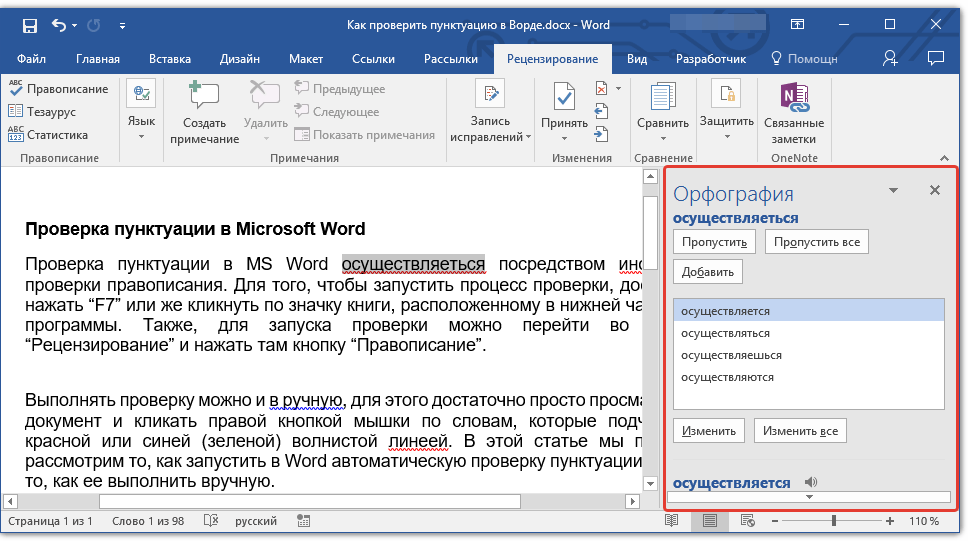
- Совет: Для запуска проверки правописания в ОС Windows можно просто нажать клавишу “F7” на клавиатуре.
Урок: Горячие клавиши в Word
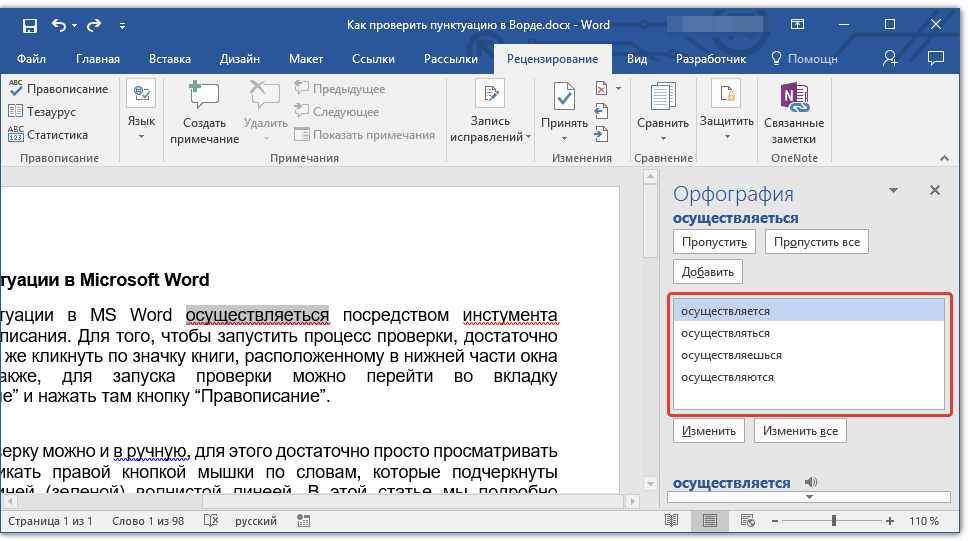
Работа с окном “Орфография”
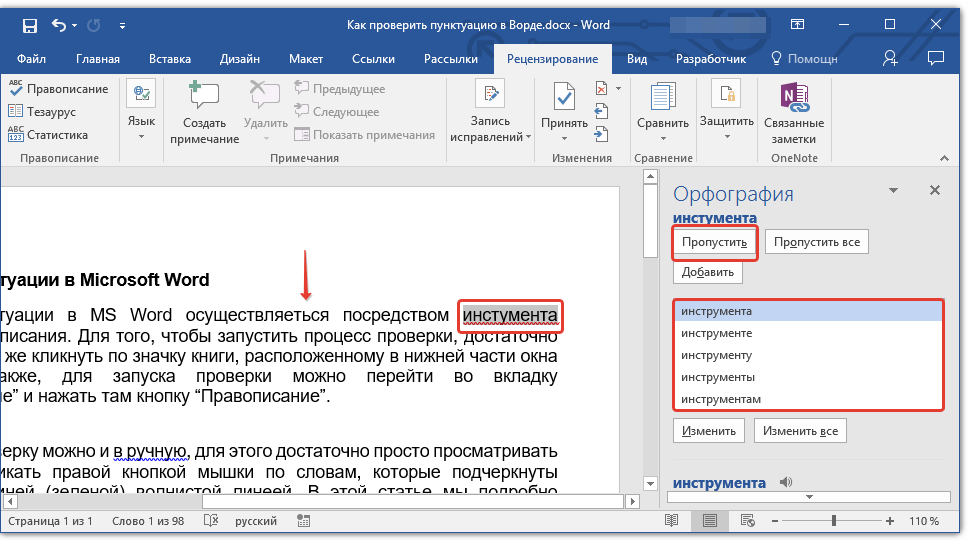
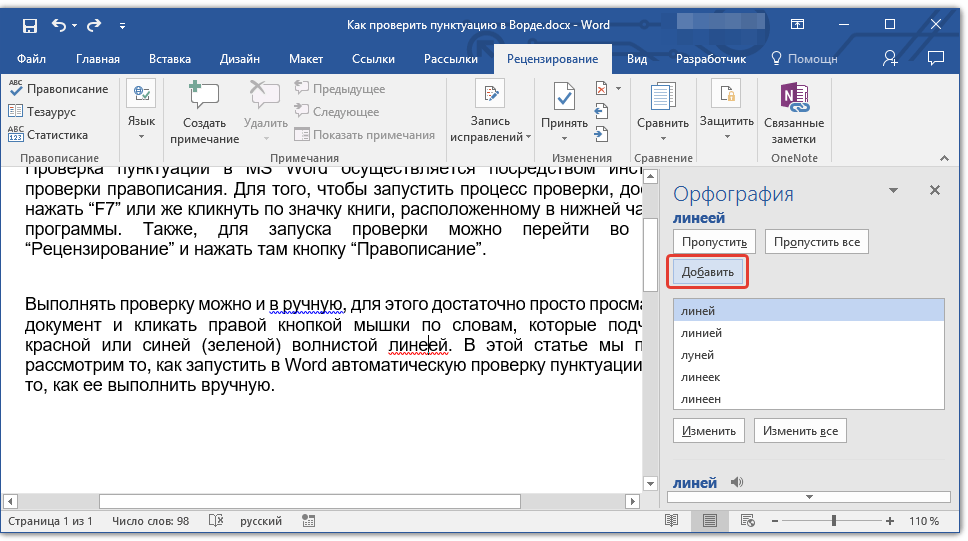
В верхней части окна “Орфография”, которое открывается при нахождении ошибок, имеются три кнопки. Давайте детально рассмотрим значение каждой из них:
Пропустить — нажав на нее, вы “скажите” программе, что в выделенном слове нет ошибок (хотя на деле они там могут быть), но, если это же слово будет повторно найдено в документе, оно снова будет выделено, как написанное с ошибкой;
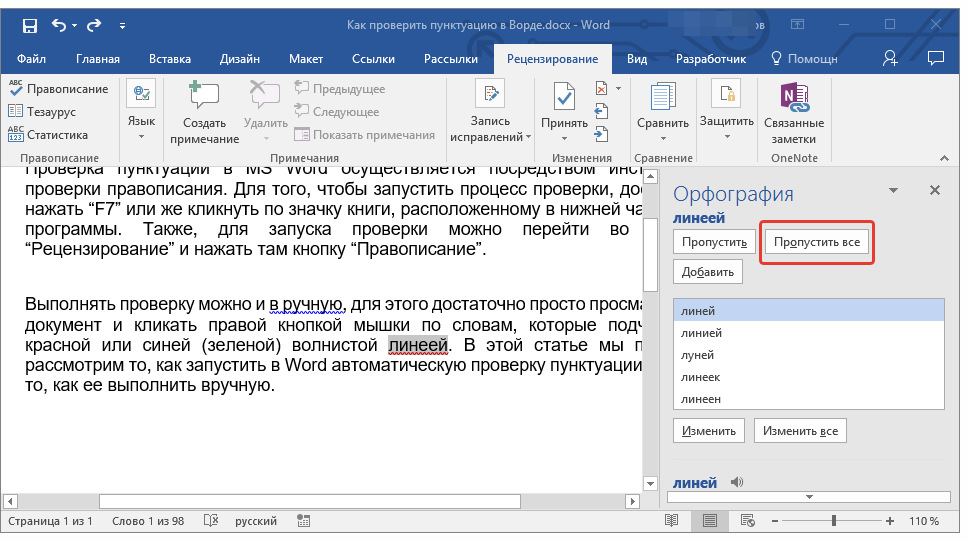
Пропустить все — нажатие на эту кнопку даст программе понять, что каждое использование данного слова в документе является верным. Все подчеркивания этого слова непосредственно в этом документе исчезнут. Если это же слово будет использовано в другом документе, оно снова будет подчеркнутым, так как Ворд в нем увидит ошибку;
Добавить (в словарь) — добавляет слово в внутренний словарь программы, после чего данное слово больше никогда не будет подчеркнуто. По крайней мере, до тех пор, пока вы не удалите, а затем снова не установите MS Word на своем компьютере.
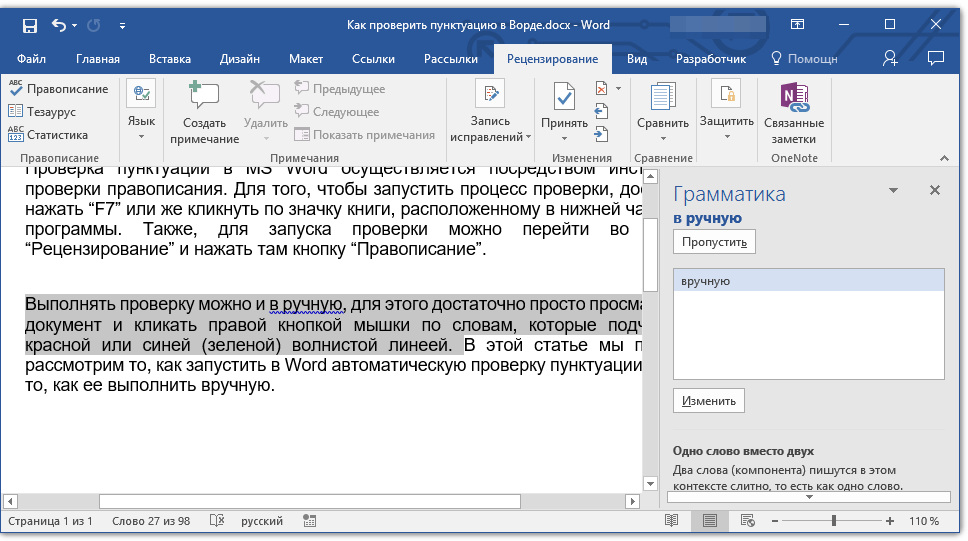
Выбор правильных исправлений
Если документ содержит ошибки, их, конечно же, нужно исправлять. Поэтому внимательно просмотрите все предложенные варианты исправления и выберите тот, который вам подходит.
1. Кликните по правильному варианту исправления.
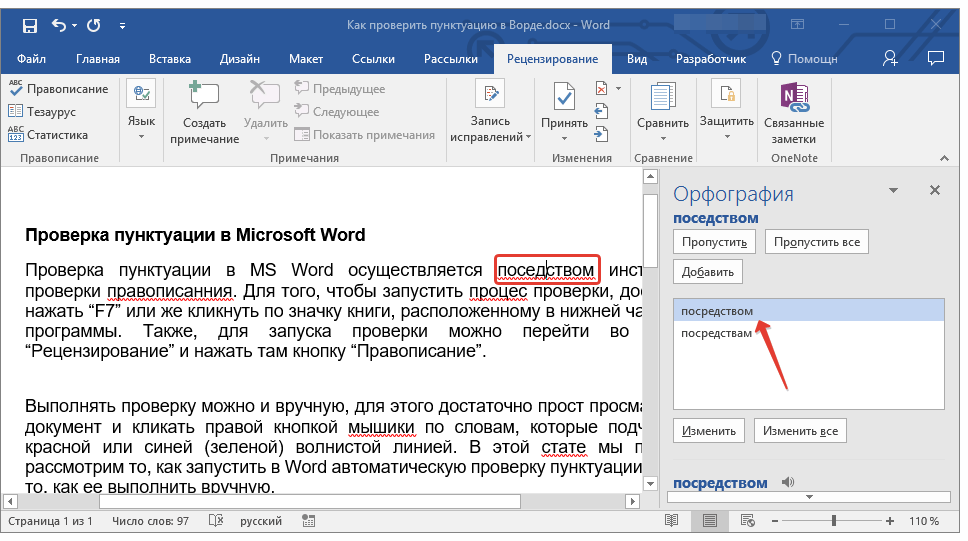
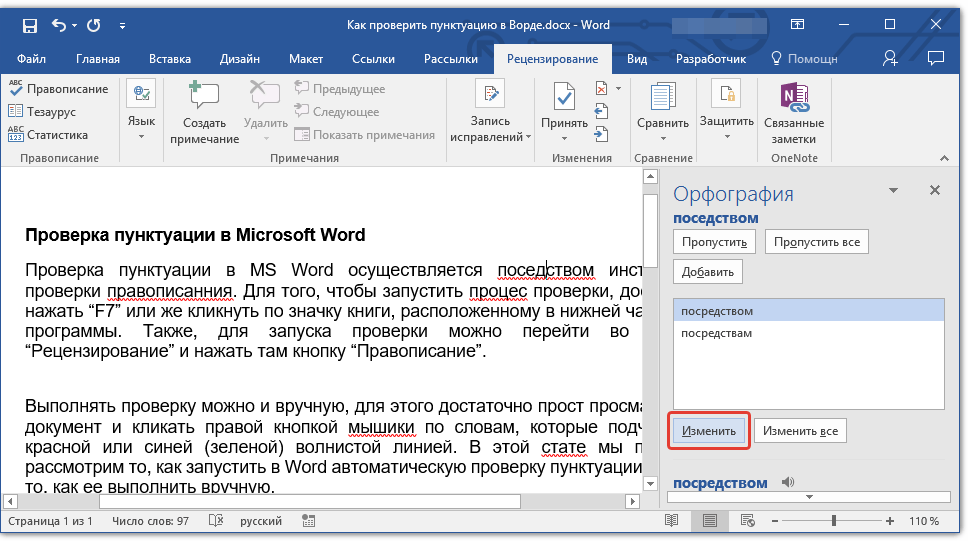
2. Нажмите кнопку “Изменить”, чтобы внести исправления только в этом месте. Нажмите “Изменить все”, чтобы исправить это слово во всем тексте.
Совет: В случае, если вы не уверены, какой из предложенных программой вариантов правильный, поищите ответ в интернете
Обратите внимание на специальные сервисы для проверки орфографии и пунктуации, такие как “” и “”
Завершение проверки
Если вы исправите (пропустите, добавите в словарь) все ошибки в тексте, перед вами появится следующее уведомление:
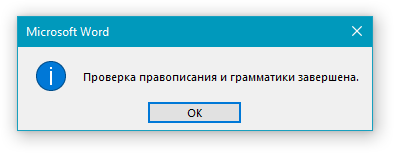
Нажмите кнопку “ОК”, чтобы продолжить работу с документом или сохранить его. При необходимости, вы всегда можете запустить повторный процесс проверки.
Проверка текста на ошибки и запятые
Для начала работы на сайте необходимо пройти процесс регистрации. Он, возможен, используя аккаунт социальных сетей или стандартным способом – почта, пароль.
Для работы с материалом переходите в личный кабинет, вам откроется поле с инструкцией по работе с орфограммкой. Вставьте статью, подготовленную ранее. Нажмите кнопку “Проверить”.
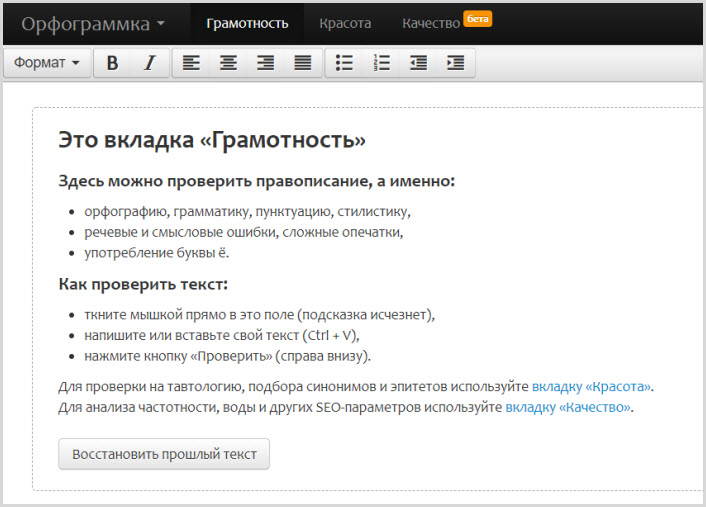
Теперь за анализ берётся интеллектуальная онлайн система проверки пунктуации, орфографии, созданная выпускниками Новосибирского гос. Университета.
Система анализирует текст по нескольким параметрам:
- орфография
- грамматика
- пунктуация
- орфоэпия
- стилистика
- типографика
После диагностики вы, можете работать с документом исправляя орфографию, опечатки, пунктуацию, применять синонимы, перефразировать часто повторяющиеся обороты речи и многое другое.
Приведу пример с группой ошибок в орфографии.
При диагностике документа на правильность написания оставляем галочку напротив орфографии, смотрим подсвеченные слова. Кликнув на слово, отмеченное как ошибка, получаем исправленное слово согласно правилу, полную информацию, а также рекомендации к действию.
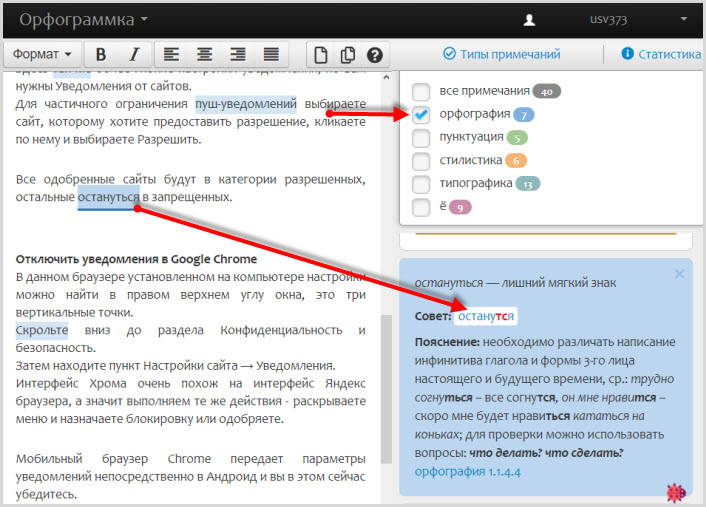
Анализ пунктуации работает аналогично. После отметки галочкой вновь подсвечиваются слова, которые попадают под выделение запятыми, затем вы приступаете к исправлению.
Система может не только расставлять запятые, но и находить лишние.
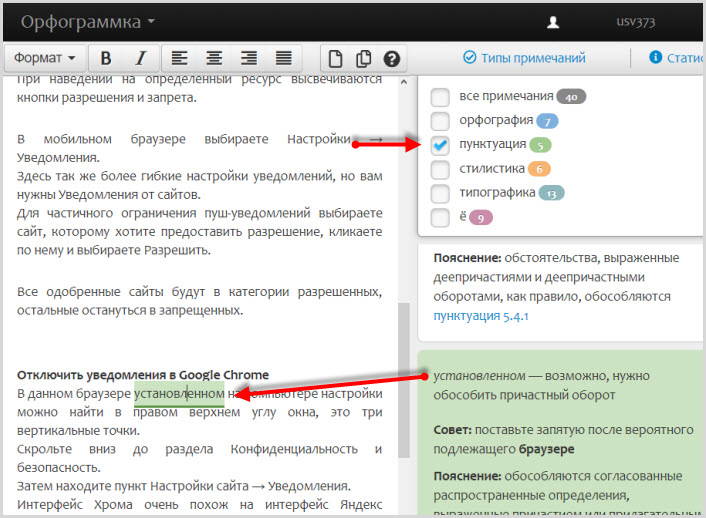
Ставя галочку поочередно, можно проверять каждую группу ошибок. Работать одно удовольствие. Пунктуация статьи на высоте.
Если необходимо вспомнить, какое-либо правило загляните в раздел “Библиотека”. Там можно найти все правила, используемые в русском языке, с подробным описанием.
Стилистика, типографика помогут доработать материал и выявить:
- поиск стилистических ошибок
- благозвучие
- графическое оформление
и так далее…
Как настроить функцию «Автоисправление»
Функция «автозамена слова» очень полезная, так как во время быстрого набора текста бывают опечатки в словах. Данная функция поможет исправить некорректно написанную фразу автоматически, для этого необходимо сделать следующие настройки:
1) Нажав на раздел «Файл» выбрать «Параметры»;
2) Во вплывающем окне в левой части найти «Правописание», в разделе «Параметры автозамены» кликнуть по кнопке «Параметры автозамены…»;

3) В разделе «Автозамена» проставить галочку напротив «Заменять при вводе»;

4) Добавить фразу, которая часто печатается неправильно. Например: «помошник» введите под полем «заменить» как неверный вариант, а под полем «на» укажите верную словоформу и кликните на «Добавить». Как показано на картинке ниже.

Добавить можно любую фразу и указать её верное написание. Также это может быть сокращение повседневных фраз, аббревиатура или название горячих клавиш на английском. Вот примеры:





