Как узнать серийный номер ноутбука?
Содержание:
- Как проверить айфон по серийному номеру на подлинность
- Проверка бэушного айфона на предмет механических повреждений
- Корпус ноутбука, наклейки, батарея
- Помощь в BIOS
- Что означает FD номер, Z-NR, серийный номер стиральной машины Bosch, Siemens, Gaggenau
- Проверка гарантии телефона
- Как узнать, что iPhone восстановленный
- Где найти
- Бдительность не помешает
- Какими способами можно узнать модель телевизора
- Зачем нужна проверка?
- Номер компьютерных комплектующих
- Самый простой способ (поиск наклейки)
- Способы определения
- Определение уникального номера по сети
- Как проверить IMEI на телефоне
- Как узнать серийный номер ноутбука HP
- Номер компьютерных комплектующих
- Если уже попались
- Найдите серийный номер в настройках вашего устройства
- Другие варианты
- Специальные утилиты
- Специальные утилиты
- Как узнать ИД телефона с помощью приложения
- Альтернативные способы для определения номера
- Надпись на стикере
Как проверить айфон по серийному номеру на подлинность
На специальной странице официального сайта Apple (Check Your Service and Support Coverage) в соответствующее поле введите серийный номер iPhone.
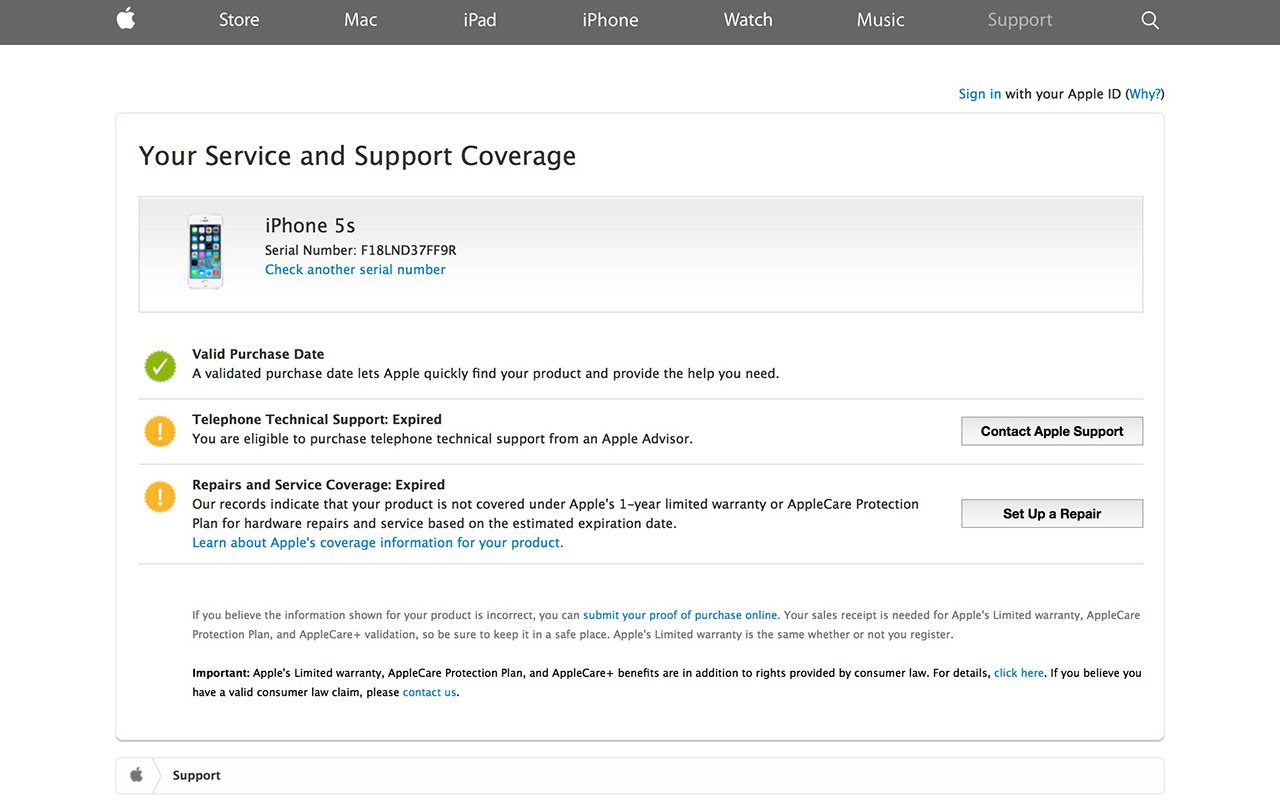
Если устройство оригинальное, система распознает его модель и выведет информацию о состоянии гарантии
Важно, чтобы в поле «Valid Purchase Date» (Действительная дата покупки) стояла галочка — это подтверждает, что аппарат оригинальный и приобретен в компании Apple
Если с момента покупки девайса прошло больше года, международная гарантия Apple на него больше не действует. Информация об этом находится в строках: «Telephone Technical Support» (Техническая поддержка по телефону) и «Repairs and Service Coverage» (Срок гарантийного ремонта и обслуживания).
Если нужно больше информации, по тому же серийному номеру здесь можно определить: модель телефона, страну для которой изготавливался, идентификатор и номер модели, основные технические характеристики (тактовая частота процессора, разрешение экрана, цвет корпуса, объем памяти), год и месяц выпуска, а также завод изготовитель.
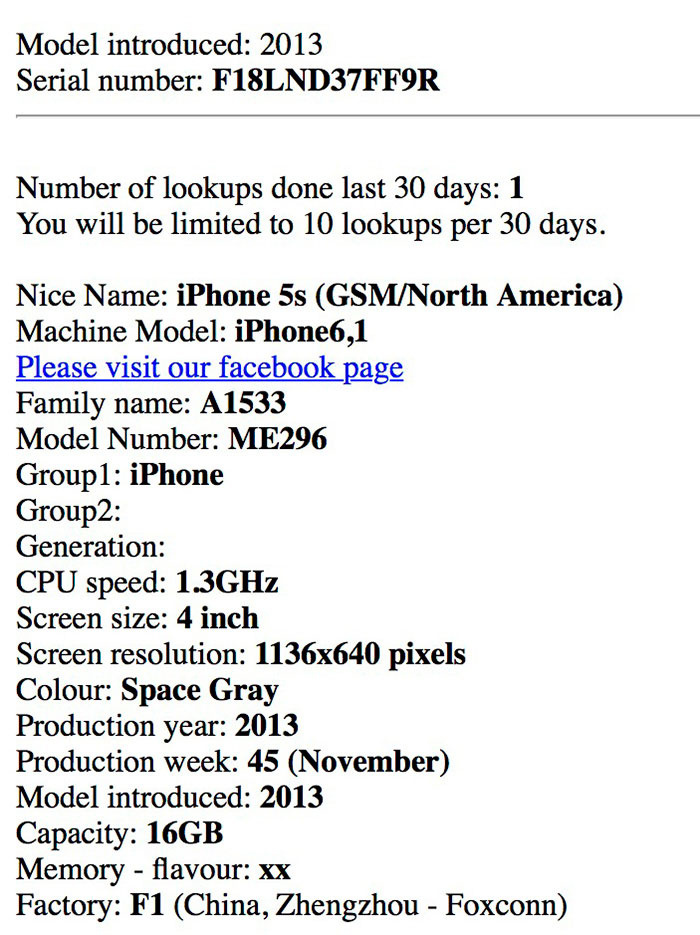
Пример проверки моего iPhone 5s по серийному номеру:
- Serial number: F18LND37FF9R
- Nice Name: iPhone 5s (GSM/North America)
- Machine Model: iPhone6,1
- Family Name: A1533
- Model Number: ME296
- Group1: iPhone
- Group2:
- Generation:
- CPU speed: 1.3MHz
- Screen size: 4 inch
- Screen resolution: 1136×640 pixels
- Colour: Space Gray
- Production year: 2013
- Production week: 45 (November)
- Model introduced: 2013
- Capacity: 16GB
- Memory — flavour: xx
- Factory: F1 (China, Zhengzhou — Foxconn).
Это значит, что у меня iPhone 5s на 16 ГБ, GSM-модель A1533 серого цвета, произведен на заводе Foxconn в Zhengzhou в ноябре 2013 года.
Еще по серийному номеру можно идентифицировать восстановленный производителем iPhone (Refurbished). У таких аппаратов «серийник» начинается на «5K».
Чтобы вам было проще, я записал видео — как проверить серийный номер айфона:
Как проверить iPhone по IMEI
Исчерпывающую информацию об айфоне (и не только) можно получить по международному идентификатору мобильного оборудования (IMEI — International Mobile Equipment Identity), здесь, например.
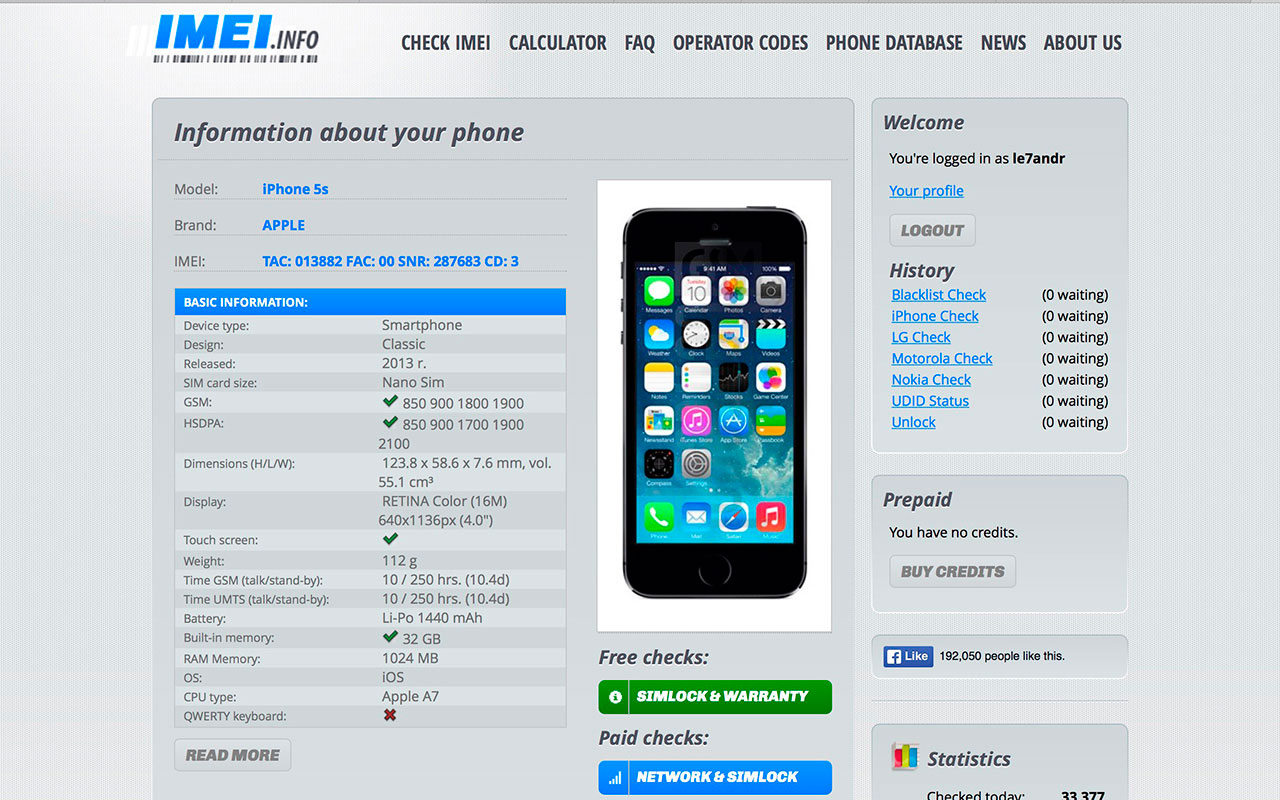
IMEI iPhone выгравирован на его задней крышке и лотке для SIM-карты, указывается на этикетке со штрихкодом на упаковке и в «Настройках -> Основные -> Об этом устройстве». В приложении «Телефон» наберите комбинацию «#06#» и IMEI айфона будет выведен на экран.
Коротко: Если у вас никогда не было айфона и вы не можете определить его оригинальность по внешнему виду, проверьте iPhone по серийному номеру на официальном сайте Apple и сверьте данные в информации об устройстве и на его упаковке. Этого достаточно.
Для справки: Если в настройках айфона в информации об устройстве нет данных в строках «Адрес Wi-Fi», «Bluetooth» или «Прошивка модема», значит не работают модули Wi-Fi, Bluetooth или модем соответственно.
Проверка бэушного айфона на предмет механических повреждений
Осмотрите айфон визуально, проверьте:
-
Состояние корпуса. Желательно, чтобы на устройстве не было сколов, царапин и вмятин.
- Органы управления (кнопки «Home» и «Power», качелька регулировки громкости, переключатель виброрежима). Кнопки должны работать мягко и бесшумно, не должны залипать и проваливаться. На нажатия кнопок аппарат должен реагировать мгновенно.
-
iPhone разбирался? Разговорный динамик (рядом с фронтальной камерой) должен быть закрыт сеточкой. Головки винтов на нижнем торце по сторонам от разъема для зарядки/синхронизации не должны быть повреждены.
-
Ремонтировался? Оттенки кнопки «Home» и защитного стекла, должны быть одинаковыми. Порт зарядки/синхронизации и гнездо для наушников должны быть в цвет с айфоном. Надавите на экран, оригинальная сенсорная панель «не плывет» (нажатия не оставляют следов).
-
iPhone Neverlock (разблокированный) или «залоченный». Извлеките лоток для SIM-карты, в нем не должно быть никаких накладок на «симку» (адаптеры для аппаратного анлока Gevey или r-Sim). Вставьте свою SIM-карту — подключение «незалоченного» iPhone к сотовой сети происходит быстро.
- Сенсорная панель. Разблокируйте iPhone, нажмите и удерживайте палец на экране до тех пор, пока иконки приложений не начнут «плясать», медленно протяните любую иконку по всему экрану. Она не должна «отрываться» от пальца.
- Разговорный динамик и микрофон. Позвоните кому-нибудь, вы и вас должно быть хорошо слышно (иногда это зависит в том числе и от качества связи).
-
Модуль Wi-Fi. Включите Wi-Fi и подключитесь к беспроводной сети, проверьте доступ к интернету в Safari. На холодную модуль Wi-Fi работает исправно — поломка всплывает после нагревания, поэтому не выключайте Wi-Fi еще как минимум 5 минут.
- Камера и автофокус. Запустите приложение «Камера», нажмите на область экрана для автофокусировки.
- Датчик приближения. Позвоните кому-нибудь, во время разговора — прикройте пальцем верхнюю часть экрана справа от разговорного динамика — экран должен потухнуть.
- Акселерометр. Запустите любое штатное приложение (Сообщения, Контакты, Календарь, Фото), поверните iPhone — экран должен повернуться вслед за устройством.
- Наушники. Подключите гарнитуру в гнездо для наушников, запустите приложение «Музыка» и включите воспроизведение. Проверьте, регулировку громкости, переключатель треков и управление воспроизведением.
-
Контакт с водой. Посветите фонариком в разъем для наушников, если обнаружите в нем красный маркер (индикатор попадания влаги), значит аппарат был в контакте с водой.
- Внешние динамики. Включите воспроизведение музыки, звук должен быть чистым, без хрипов.
- Снимите защитные пленки, они скрывают царапины.
Корпус ноутбука, наклейки, батарея
На упаковку от ноутбука или какие-то документы надежды мало – обычно всё это выбрасывается сразу после покупки лэптопа. Но если у вас осталось руководство по эксплуатации, то можете посмотреть в нем сведения о ноутбуке.
Более реальный способ – найти наклейки на лицевой части или днище ноутбука. На них указана полная информация об устройстве, включая производителя, серию и модель. Например, Acer Aspire 5745G.

Если наклейки с корпуса сорваны, то попробуйте посмотреть модель на батарее лэптопа. Переверните его и найдите две защелки (может быть одна). Переведите их в открытое положение и снимите крышку, чтобы вытащить аккумулятор. На батарее будет написан производитель (например, HP или DNS), а также серия и модель.
Помощь в BIOS
BIOS содержит основную информацию о персональном компьютере. Достоинство – в гарантированном запуске, который не зависит имеется ли и функционирует ли операционная система ПК.
Есть несколько способов войти в Биос.
задействовать клавиатуру. Для этого во время загрузки ноутбука, после завершения работы утилиты Power-On Self Test, нужно зажать определенную клавишу или их сочетание. Для разных моделей ПК подходят разные комбинации;
Таблица с подробными вариантами клавиш и их комбинаций в зависимости от производителя:

Таблица с подробными вариантами клавиш и их комбинаций
- использование параметров перезагрузки ПК – метод, возможный для Windows от 7 версии и далее. Вход осуществляется через клавиши «Пуск» — «Управление электропитанием» — «Перезагрузка». Последний значок нужно нажать одновременно с удержанием Shift. Должно всплыть меню с разделом «Диагностика». Далее необходимо проследовать в «Дополнительные параметры» — «Параметры встроенного программного обеспечения UEFI». Остается нажать на него и перезагрузить систему. После этой процедуры откроется Биос;
- обращение к командной строке – подойдет пользователям с «Виндой» от восьмой версии и выше. Алгоритм действий схож со способом № 2. Через «пуск» нужно вызвать меню и выбрать «Командную строку», в окне которой ввести буквенное сочетание shutdown.exe /r /o. После – клавиша «Ввод». Эта процедура приведет к меню перезагрузки, а дальше, как в предыдущем способе, нужно дойти до «параметров встроенного ПО».
Кроме того, имеется еще один способ попасть в BIOS – для тех, у кого неисправна или отсутствует клавиатура. Этот способ актуален для версий Windows не ниже «восьмерки».
После того, как юзер зашел в BIOS, самое время – заняться поисками нужного цифрового кода. Где его искать — зависит от конкретного производителя ПК. В некоторых ноутбуках на первой же вкладке, в разделе «Инфо» прописан серийный номер.

В разделе «Infomation» прописан серийный номер
Другие модели требуют перемещения в «Главный раздел», где расположена ссылка Serial Number.

Serial Number расположен в разделе «Main»
Что означает FD номер, Z-NR, серийный номер стиральной машины Bosch, Siemens, Gaggenau
Стиральные машины Bosch, Siemens производит одна группа компаний BSH Hausgeräte GmbH, в которой принято свой стандарт для обозначения даты сборки и серийного номера. Поэтому расшифровка серийного номера и даты выпуска стиральных машин одинакова для Bosch, Siemens, Gaggenau
Информация о стиральной машине Bosch, Siemens печатается на информационном листке, который приклеивается на заднюю стенку стиральной машины, дублирующий стикер с основной информацией (дата сборки, серийный номер) размещается на люке стиральной машины с внутренней стороны и информация в обоих наклейках должна соответствовать.
Проверка гарантии телефона

Для любых гаджетов, относящихся к технически сложным товаром, важным моментом является гарантия. Всем своим продуктам компания Samsung устанавливает срок на бесплатное сервисное обслуживание длительность 12 месяцев.
Серийный номер или imei для устройства приравнивают к значимости паспорта для гражданина. Это значение всегда указано в талоне на сервисное обслуживание. При покупке необходимо проверить гарантию Самсунг на полное совпадение imei. Если в них есть различия, то она не будет действовать. Отремонтировать два устройства по одному гарантийному талону не получится.

Идентификационный номер imei очень полезен и актуален для пользователей современных планшетов и смартфонов. Умея его определять, получится обезопасить себя от приобретения подделки или украденного устройства, а также при потере или краже быстрее отыскать девайс.
Как узнать, что iPhone восстановленный
В то же время Apple не собирается вносить изменения в номера моделей iPhone, поэтому вы по-прежнему сможете определить, восстановленный телефон или нет.
В разделе «Основные» настроек iPhone в самом верху есть подраздел «Об этом устройстве». Здесь указывается емкость памяти, серийный номер, модель устройства и многое другое. Нас интересует именно модель — определить состояние iPhone можно по первой ее букве.
- M — новое устройство, не подвергалось обмену и восстановлению
- F — восстановленное устройство
- N — владелец осуществлял замену девайса по гарантии в сервисном центре
- P — персонализированное устройство. Это значит, что при покупке осуществлялась его гравировка
Интересно почитать: Что вам нужно знать перед покупкой восстановленного iPhone
Особенно актуально это при покупке смартфона на вторичном рынке, где чуть ли не каждый второй продавец пытается выдать восстановленное устройство за новое.
Где найти
Где найти серийный номер того или иного устройства? Это зависит от того, о каком именно девайсе идет речь. Если о смартфоне, то серийный номер в бюджетных моделях написан на куске бумаги, приклеенном под съемным аккумулятором внутри корпуса. Если аккумулятор несъемный и корпус монолитный, то искомый код может быть приклеен к задней панели аппарата. Также можно посмотреть нужную комбинацию знаков в самом смартфоне. Нужно зайти в «Настройки», а затем в пункт «О телефоне». Там и будет указан номер. Если речь идет о таких устройствах, как автомагнитолы, то исковая комбинация будет записана на самой коробке, также соответствующая наклейка будет присутствовать на корпусе головного устройства.

Бдительность не помешает
Продукция Apple дорогая на сегодняшний день, и далеко не каждый человек ее может себе позволить купить, а особенно официальные устройства с гарантией. Многие люди хотят себе «яблочный» девайс, потому так часты продажи с рук. Будьте всегда бдительны в таких случаях, проверяйте оригинальность аппарата, иначе проблем возникнет много. Будьте крайне осторожны, когда продавец не предоставляет с аппаратом его коробку. В таких ситуациях проверяйте подлинность товара особенно тщательно, будьте бдительны, ведь существует велика вероятность того, что девайс был украден. Если вы будете осторожны, все проверите много раз, даже заглянете в полицейскую базу пропавших устройств, то сумеете либо купить качественный и проверенный аппарат, либо выявите мошенника, которого необходимо привлечь к ответственности.
Какими способами можно узнать модель телевизора
Первое, что приходит в голову, это заглянуть в документ, принадлежащий устройству. Это может быть: руководство пользователя, гарантийный талон или инструкция по применению. На обложке или первой странице указана нужная информация.
Что делать, если бумаги успели затеряться? Развернуть прибор задней панелью к себе и рассмотреть шильдик. Это заводская этикетка, бывает чёрного цвета с надписями белым шрифтом или наоборот. Если повернуть устройство проблематично, к примеру, он висит на стене? Как вариант — просунуть руку за экран и сделать фото со вспышкой, с помощью смартфона. Или проверить модель прибора, зайдя в настройки с помощью пульта.
Где прочесть модель на заводской наклейке
В самом верху шильдика, сразу за наименованием телевизора, возле надписи *Модель* или *Model* есть ряд цифр и прописных букв на латинице. Например: 32LN540V-ZA. Ниже можно увидеть серийный номер и какой страной выпущено изделие с точным адресом производителя.
Как узнать модель телевизора в настройках
Компании, которые выпускают современные устройства, заботятся о пользователях. И стараются не прятать необходимую информацию далеко.
У Samsung достаточно с пульта зайти в меню, найти настройки и выбрать графу *Обращение в Samsung*. Нужные данные расположены возле надписи *Код модели*.
В приборах LG нажав кнопку меню, надо выбирать раздел *справка* или *информация о телевизоре*.
На экранах бренда Sony, появляется номер модели справа в верхнем углу, когда выполните такие манипуляции:
- Устройство без Android TV. Выбираем кнопку *Home*, следом *Настройки*, в некоторых версиях *Справка*, далее *Поддержка клиентов*.
- Если с Android TV. То первая кнопка *Help*, затем пункт *Системная информация*.
В изделиях других фирм найти нужное также просто.
Зачем нужна проверка?
Смартфоны от компании Apple совсем недешевые на сегодняшний день. Многие производители их подделывают и продают в качестве оригинала, а есть люди, которые завладевают устройствами незаконными путями и пытаются перепродать их наивным клиентам, которые и не ведают, что им продают ворованный аппарат. Потому стоит проводить проверку по серийному номеру Apple, чтобы уйти с покупкой и чистой совестью.
Обратите внимание: если телефон был украден и вы его купили, то полиция в большинстве случаев забирает такие аппараты после их включения и активации для возврата их законным владельцам. Получается, что, проявив халатность, вы можете еще и остаться ни с чем
Номер компьютерных комплектующих
Здесь весьма интересная ситуация. Проверка серийного номера компьютерных комплектующих может производиться как путем обычного осмотра устройства, так и с помощью программных возможностей операционной системы. Также посмотреть номер компьютерных комплектующих можно при помощи таких приложений, как AIDA64 и «Эверест». Также искомая комбинация цифр и букв может быть наклеена на самом компоненте. На коробках от комплектующих также может быть написан этот номер. Кстати, хорошая возможность проверки правильности написания номера на коробке — запустить «Эверест» или «Аиду» и посмотреть, совпадает ли он с тем, что вбит в прошивку самого компонента. Если не совпадает, значит, товар «серый».

Самый простой способ (поиск наклейки)
Переверните устройство так, чтобы вашему вниманию открылась задняя крышка. Тут вы должны найти наклейку. Если на задней крышке ее не обнаружили, то делаем следующее:
- Выключаем и обесточиваем устройство.
-
Переворачиваем ноутбук и снимаем батарею.
- Тут вы найдете различные надписи и цифры. Нам нужны цифры, которые идут после слов «Serial Number». Это и называется серийным кодом устройства.
 Смотрим цифры, которые идут после слов «Serial Number»
Так получается, что со временем тут информация может стереться. Постепенно пропадают буквы и цифры. В таком случае мы обратимся к другим способам.
Способы определения
Практически для всех мобильных устройств проверка imei Samsung одинакова. В редких случаях представленные способы не действуют.
На корпусе телефона

Существует много программных способов проверить imei Samsung, но иногда девайс не включается. Производитель предусмотрел подобную возможность. В большинстве устройств нанесен серийный номер в батарейном отсеке или около слота сим-карты.
- Первоначально отключают телефон.
- Снимают заднюю крышку и вынимают батарею.
- Под ней на телефоне наклеена информация, среди которой находят необходимые данные.
Не всегда около идентификационного кода может быть написано слово imei. Нужно искать длинную числовую строку из 15 элементов. На заводской табличке также будут указаны данные о модели смартфона.
Настройка телефона

Легко посмотреть значение идентификатора через настройки смартфона Samsung. Для платформы Android выполняют простую последовательность действий.
- На главном меню находят значок «Настройки».
- Среди большого количества настроек выбирают строку «Об устройстве».
- Среди строк с параметрами нажимают «Состояние».
- Кликают по слову «IMEI», появится числовое значение.
Подобная последовательность действий актуальна для моделей Samsung Galaxy S3, S4, S7, S7 и Note 5.
Специальное приложение
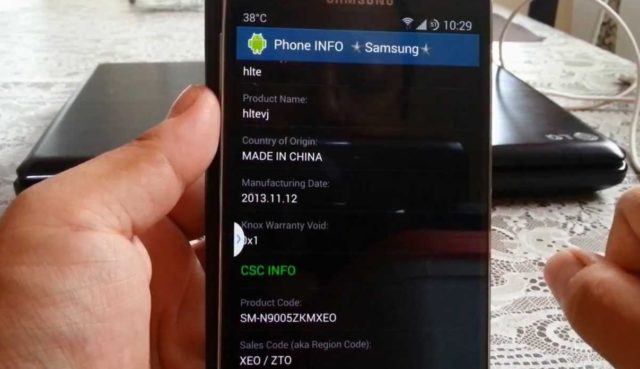
Для получения необходимой информации:
- Открывают приложение.
- Свайпом влево переходят в меню и выбирают IMEI Analyzer (анализ).
- Сверху будет расположена строка со значением идентификатора.
С помощью этого приложения определяют практически всю сервисную информацию о смартфоне или планшете (модель, дата изготовления, страна происхождения, коды устройства и прошивки, используемый мобильный оператор).
Комбинацией цифр

Узнать цифровой имей для мобильного устройства можно с помощью ввода специального кода через приложение для звонков. Чтобы определить imei, нужно выполнить следующую последовательность действий:
- Сначала открывают приложение для ввода номеров.
- Для определения серийного номера вводят код *#6#.
- Появится окошко с необходимой информацией. Имей – это все цифры, расположенные до значения «/01».
Такой вариант дает 100% гарантию получения необходимого значения.
На коробке

Современные стандарты призывают производителя указывать серийный номер устройства на коробке. Компания Samsung старается соответствовать мировым стандартам, поэтому на каждой коробке для девайса есть наклейка, где уникальные данные, в том числе и IMEI.
Кроме него на наклейке присутствуют:
- наименование и цвет модели;
- штрих-код;
- страна-производитель.
Перепутать данные не получится, так как каждый пункт подписан.
Определение уникального номера по сети
Настройка получения информации для программы
Иногда так случается, что производитель вписывает номер не в стандартное место реестра, поэтому программы и не может считать характеристики. Так вы можете считать код с любого устройства, если укажите правильный путь в реестре.
Для этого переходим по следующему пути в установленной программе: «Сервис и настройки», далее переходим в «Настройки», затем отправляемся в «Сбор информации» и «Пользовательские данные».

Переходим в программе по указанному пути
В завершении опрашиваем ПК, отмечая галочкой нужную нам информацию.
Расставляем галочки
Как проверить IMEI на телефоне
На сегодняшний день известно не так много вариантов проверки идентификационного номера телефона, однако узнать его всё же возможно. Предлагаем внимательно ознакомиться с каждым из методов, а после выбрать подходящий именно для себя.
Способ 1: через USSD-запрос
Перед началом самой инструкции отметим, что этот метод работает на всех телефонах, будь то устройство от Apple, Xiaomi, Samsung, Honor или Realmi. Его преимущество заключается в том, что для проверки IMEI достаточно ввести специальную комбинацию цифр и знаков в поле набора телефонного номера. Итак, сделать всё правильно вам поможет пошаговая инструкция:
- Открываем приложение, отвечающее за осуществление вызовов.
- В соответствующее поле вводим код *#06# и нажимаем по кнопке вызова.
Проверяем IMEI через USSD-запрос
На дисплее смартфона появится сам IMEI. На некоторых телефонах, в основном работающих с двумя SIM-картами, может быть два идентификационных номера. Также в списке может присутствовать код MEID, который присущ смартфонам, рассчитанным для китайского рынка.
Способ 2: через настройки устройства
Следующим вариантом проверки IMEI является посещение соответствующего раздела в настройках смартфона. Процедура не занимает много времени, поэтому данный способ также можно рассматривать. А обнаружить нужную вкладку вам поможет пошаговая инструкция, представленная ниже:
- Переходим в раздел «О телефоне» или «Об устройстве».
- Открываем вкладку «Общая информация» или «Сведения об устройстве».
- Нажимаем по строке «Информация об IMEI».
Узнаем IMEI через настройки устройства
На открывшейся странице видим уникальный идентификационный номер телефона. Теперь его уже можно сверять с тем, который нанесён на лотке SIM-карты. Если коды совпадают, то, скорее всего, смартфон не краденный. Однако для более тщательной проверки лучше сверить его с информацией на упаковке устройства.
Способ 3: через приложения
Этот способ практически ничем не отличается от предыдущих вариантов, но требует установки на телефон дополнительного приложения. Наиболее качественной и популярной является программа с простым названием IMEI. Скачать её полностью бесплатно можно из Google Play. Итак, давайте разберёмся с принципом работы утилиты:
- Открываем программу и нажимаем по кнопке «Разрешить» в появившемся окне.
- Сразу же после этого видим краткую информацию об устройстве. Здесь указывается установленная версия Android, количество поддерживаемых SIM-карт и, что самое главное, – IMEI нашего телефона.
Проверяем имей через приложение
При желании можно воспользоваться другим, более простым приложением My IMEI. Оно также полностью бесплатное, однако кроме информации об идентификационном номере узнать из него ничего больше нельзя. Давайте установим его и рассмотрим принцип работы:
- Открываем приложение и нажимаем по кнопке «Grant Permission».
- Предоставляем программе разрешение на выполнение телефонных звонков.
- После этого попадаем на страницу, где и указаны необходимые идентификационные данные.
Узнаем имей через приложение My IMEI
Кстати, проверенный IMEI можно сохранить в память телефона, или отправить его сообщением через мессенджер.
Способ 4: через аккаунт Google
Данный метод будет работать только на тех телефонах, где выполнена синхронизация с Google-аккаунтом. Помимо самого смартфона потребуется наличие браузера, и возможность выйти в интернет. Первым делом открываем веб-обозреватель, а далее следуем рекомендациям инструкции:
- Переходим по адресу google.com/dashboard.
- Заходим в раздел «Android».
- Нажимаем по строке «Найти устройство» и выбираем собственный телефон.
- Возле модели смартфона нажимаем по иконке восклицательного знака.
- Видим информацию об устройстве, где и указан нужный IMEI.
Проверяем IMEI через аккаунт Google
Этот способ не совсем удобный, но в качестве альтернативного варианта выступать может.
Как узнать серийный номер ноутбука HP
Большое количество ноутбуков использует собственные способы. Они заключаются в использовании внутренних возможностей компании, которые устанавливаются еще до покупки.
Вам нужно будет отыскать тот софт на своем устройстве, который отвечает за отображение информации о вашем переносном компьютере.
Располагаться эта программа будет в меню «Пуск». После запуска утилиты вы без труда найдете строчку, которая отвечает за серийный номер.
Однако если вы по неопытности удалили программное обеспечение, то этот пункт не для вас. Тогда стоит обратить на другие способы, которые я описал выше.
Номер компьютерных комплектующих
Здесь весьма интересная ситуация. Проверка серийного номера компьютерных комплектующих может производиться как путем обычного осмотра устройства, так и с помощью программных возможностей операционной системы. Также посмотреть номер компьютерных комплектующих можно при помощи таких приложений, как AIDA64 и «Эверест». Также искомая комбинация цифр и букв может быть наклеена на самом компоненте. На коробках от комплектующих также может быть написан этот номер. Кстати, хорошая возможность проверки правильности написания номера на коробке — запустить «Эверест» или «Аиду» и посмотреть, совпадает ли он с тем, что вбит в прошивку самого компонента. Если не совпадает, значит, товар «серый».

Если уже попались
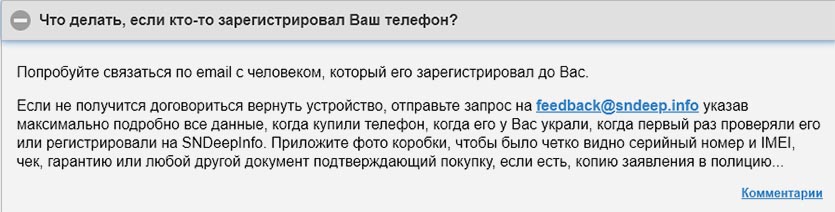
Ни в коем случае не платите злоумышленникам.
С указанного сайта удалить данные о похищенном устройстве можно, если предоставить фото его коробки или чека, подтверждающего покупку устройства.
Помните, что далеко не все потенциальные покупатели проверяют информацию о смартфонах на этом ресурсе, а в том, что она может быть недостоверна, мы уже с вами убедились.
Будьте внимательны, освежите знания о других схемах развода:
Как мошенники обходят двухфакторную аутентификацию Apple ID
Распространенное мошенничество с Apple ID
Новый развод со старыми iPhone
На этот простой трюк часто попадаются при продаже iPhone
Осторожно продавай айфон! Появился новый развод с iCloud
Так маскируют залоченный iPhone при продаже
Как кидают тех, кто потерял iPhone и надеется его вернуть
Желаем не попадаться на подобные разводы.

iPhones.ru
Попадаются довольно часто.
Найдите серийный номер в настройках вашего устройства
Если ваш iPhone находится в рабочем состоянии, вы можете быстро найти его серийный номер, следуя этим инструкциям, что можно сделать очень быстро:
- Сначала коснитесь Настройки
- Затем нажмите Общие
- Затем коснитесь О
- В разделе «О программе» вы увидите серийный номер вашего iPhone .
Однако будьте осторожны со своим серийным номером, так как это один из номеров, которые однозначно идентифицируют ваше устройство. Вы хотите, чтобы серийный номер вашего устройства оставался конфиденциальным.
Если вы случайно опубликуете его и оно попадет в чужие руки, оно может быть использовано для подачи ложной заявки на обслуживание в Apple или для мошеннического сообщения о краже вашего устройства, что доставит вам много неприятностей.
Если вы хотите сделать копию серийного номера вашего iPhone, просто нажмите и удерживайте палец на серийном номере, пока не появится диалоговое окно «Копировать».
Затем нажмите «Копировать», а затем «Вставьте серийный номер iPhone» там, где его нужно использовать, например, на веб-сайте поддержки Apple.
Другие варианты
Существуют также более простые способы, которые не гарантируют вам точность проверки, но не будут лишними и могут тут же указать на оригинальность продукта. Это такие несложные наблюдения, как:
Детали устройства должны не шататься и не быть разболтанными, а плотно прилегать друг другу. Если покупатель нашел дефект — это 100 % не оригинал;
- Телефон на ощупь должен быть приятным, так как продукты Сяоми изготавливаются из качественных материалов, а дешевый пластик используется только у подделок;
- Следует проверить и ПО устройства. Такие смартфоны, как Xiaomi Redmi Note 3, используют только Android с оболочкой MIUI;
- Технические характеристики должны совпадать с реальными данными устройства. Если вас будут уговаривать, что это просто другая сборка, стоит сразу отказаться;
- Не стоит покупать по откровенно низким ценам и брать в непроверенных магазинах.
Мы уверены, что, вооружившись всеми нашими советами, вам наверняка удастся не только проверить ваш гаджет на подлинность, но и избежать возможного обмана в будущем.
Специальные утилиты
Десятки программ созданы, чтобы узнавать данные о комплектующих и системе ПК. Все, что нужно – загрузить, установить и запустить необходимую утилиту.
ТОП-3 лучших приложений
| Программа | Особенности | Фото | Ссылки для скачивания |
|---|---|---|---|
| Everest |
|
http://everest.download-windows.org | |
| AIDA64 |
|
https://www.aida64.com | |
| Speccy |
|
http://speccy.download-windows.org |
Специальные утилиты
Десятки программ созданы, чтобы узнавать данные о комплектующих и системе ПК. Все, что нужно – загрузить, установить и запустить необходимую утилиту.
ТОП-3 лучших приложений
| Программа | Особенности | Фото | Ссылки для скачивания |
|---|---|---|---|
| Everest |
|
http://everest.download-windows.org | |
| AIDA64 |
|
https://www.aida64.com | |
| Speccy |
|
http://speccy.download-windows.org |
Как узнать ИД телефона с помощью приложения
Если же вышесказанный способ не помог, то есть еще несколько вариантов, которые могут спасти человека, срочно нуждающемся в номере. Так как не все комбинации могут сработать, присутствуют специализированные программы.
Одно из самых простых в использовании программ – это Device ID. Скачать его можно из официального источника на Андроиде – плей маркет.
Для того, чтобы начать работу с ним, стоит выполнить такие шаги:
- Забить в поиске магазина это приложение, кликнуть и скачать его на устройство;
- Открываем программу, где нас встречается окно;
- Далее разрешаем программе вносить изменения и иметь данные с личными контактами;
- Находим в нем пункт с Айди;
- Приложение сразу выдаст номер, который есть на телефоне.
Таким образом алгоритм складывается очень простой. Достаточно открыть приложение и скопировать номер, который нашла программа. Более подробно о других приложениях, можно посмотреть в этом видео:
Альтернативные способы для определения номера
Существует минимум четыре варианта, с помощью которых можно выяснить код:
- Ознакомиться с надписью на стикере.
- Применить специализированные утилиты.
- Воспользоваться консольной утилитой для вызова объектов.
- Найти данные в BIOS.
Определить модель ноутбука или другую информацию можно такими же способами, меняя команды. Например, в командную строку, вызванную при помощи кнопок Win+R, нужно будет ввести — wmic csproduct get name. Или же в окне «Выполнить» просто вызвать сведения «msinfo32» или команда «dxdiag».

Информация о компьютере вызванная при помощи командной строки «Выполнить»
Самым простым же способом остается наклейка на корпусе. Внимательно изучите корпус всего ПК, возможно, вы просто не заметили или просмотрели ее. Конечно, если наклейка вышла из строя по каким-либо причинам, следует выбрать другой способ.
Надпись на стикере
Стикер размещен на оборотной стороне ноутбука.
 Стикер размещен на оборотной стороне ноутбука
Как правило, его клеят на крышку. Но возможна ситуация, когда на внешней стороне ПК наклейка либо стерлась, либо ее нет. В этом случае действия таковы:
- Работа на ноутбуке завершается, он обесточивается.
- ПК переворачивается, батарея изымается.
- Под батареей мелким шрифтом размещены буквенно-цифровые коды и надписи, но серийный номер в этом изобилии легко идентифицируется: он следует за строчкой Serial Number (которая так и переводится). Смотрим цифры, которые идут после слов «Serial Number».
 Смотрим цифры, которые идут после слов «Serial Number»
Этот способ элементарен, но, к сожалению, не дает 100% гарантии, что цифровой код хорошо читается и не стерся. В случае фиаско помогут другие методы.



