Abbyy finereader 14 русская версия
Содержание:
Как сканировать на компьютер в windows 10
«Десятка» является самой новой версии ОС Windows. Поэтому, есть случаи проблемной работы устройств. В частности, проблемы возникают с драйверами.
Например, устройства бренда Canon рекомендуют устанавливать драйвера более старых версий, из-за чего возникает конфликт ПО и Windows. Такие случаи редко возникают, но иметь понимание возможности возникновения такой ситуации и быть вооруженным необходимо.
Возможны проблемы со сканированием и по локальной сети. Когда несколько ПК подключены между собой в одну сеть и сканер используется в качество общего устройства для всех компьютеров, то второстепенные компы могут не распознавать устройство. В таком случае надо временно подключить сканер к главному компьютеру и сделать сканирование.
В большинстве случаев для установки МФУ используется один общий драйвер. Во время распаковки программы инсталлируются все пакеты драйверов, необходимые для работы всех узлов техники (сканера, ксерокса, принтера). Но иногда для работы каждого механизма надо ставить отдельные драйвера. Поэтому, если на диске не один установочный файл или вовсе предоставляется несколько дисков, то рекомендуется инсталлировать весь пакет ПО. Бывают случаи, когда человек устанавливает дрова, принтер работает, а вот сканер и функция копирования недоступны. Знайте, проблема может быть как раз в этом.
Установка сканера
- Сначала соедините шнуром сканер и ПК.
- Вставьте кабель питания сначала в аппарат, а затем в розетку.
- При включенном компьютере нажмите на кнопку «Вкл» на корпусе сканера.
- Дождитесь распознавания сканера и автоматической установки. Если все прошло успешно, то оборудование появится в окне «Устройства и принтеры» («Win+R» и комбинация «control printers»). Можно приступить к сканированию.
- В ином случае потребуется воспользоваться диском с драйверами, который поставляется в комплекте со сканером. Если диска нет, тогда софт скачивается с официального сайта производителя. Зайдите на оф. сайт, найдите раздел, отвечающий за ПО. Укажите модель вашего сканера, скачайте ПО и сделайте установку на комп, запустив загруженный файл.
- Делаем перезагрузку Windows.
Быстрое сканирование
Первый и самый легкий метод отсканировать документ – воспользоваться мастером через контекстное меню сканера. Способ уже был описан выше в статье, поэтому, чтобы не повторятся, дадим ссылку на инструкцию – перейти к описанию.
Приложение «Сканер»
Приложение бесплатное, но изначально после установки Win 10 программы может не быть. Тогда надо скачать и установить софт с официального магазина Windows.
- Открывается магазин в «Пуск».
- Далее вводите «Сканер» в поиск по магазину, выбираете приложение из доступного списка.
- Жмете на «Получить», затем должна начаться установка. В ном случае дополнительно нажмите на кнопку «Установить».
- Предложение открыть сканер будет доступно в уведомлении сразу после установки.Открыть приложение можно также через «Пуск» в «Недавно добавленные» или найти посредством поиска.
Откроется «Сканер» в новом окне. Чтобы отсканировать носитель, надо сделать те же действия, что и в предложенных вариантах ранее. Выберите нужный сканер, выставьте требуемые настройки, при необходимости предварительно просмотрите сделанный в будущем скан. Разрешение, расширение файла, тип цвета выбираются после нажатия на ссылку «Больше». Там же возможно выбрать, куда сохранится копия – пункт «Конечная папка». По умолчанию сохранение выполняется в папку «Изображения-Сканы», попасть в директорию легко через проводник в окне со всеми дисками.


Затем кликайте на «Сканировать» и получите цифровой документ.
МФУ расширенного действия
На полках магазинов электробытовых товаров можно встретить аппарат, который готов выполнять самые сложные офисные задачи. Это многофункциональное устройство с принтером, сканером и копиром. Различают такие образцы домашнего и промышленного назначения. Техника сочетает в себе много возможностей:
экономит пространство, что особенно важно в домашних условиях;
работает с документами;
распечатывает и обрабатывает фотографии высокого качества;
незаменимая вещь для школьников и студентов, чьи родители не готовы отдавать круглые суммы частным организациям, которые занимаются, например, распечаткой текстов.
Большинство многофункциональных устройств с принтером, сканером и копиром имеют возможность передавать и получать данные через вайфай. Вместе с тем дизайнеры стараются придавать аппаратам стильный экономичный внешний вид, чтобы он служил не только для работы, но и отлично вписывался в интерьер. Это то преимущество, которое касается техники для домашнего использования.
Промышленные устройства, конечно, отличаются. Если вам хоть раз доводилось распечатывать или редактировать документы в специализированных офисных центрах, наверняка вы замечали довольно внушительных размеров аппарат. Это и есть то самое МФУ, которое обладает большим объемом мощности и готово работать сутки без перерывов. Список функций у офисных аппаратов практически ничем не отличается от стандартных устройств, но существенно упрощает жизнь.

Сканер
Как сканировать на компьютер через «Мастера работы Windows» с принтером – МФУ.
- Поднимите крышку
- При наличии инородных тел протрите стекло сканера
- Положите лист с текстом или фото лицевой стороной вниз
- Закройте крышку сканера
- Откройте вкладку в системе «Пуск» и последовательно открывайте: «Панель управления» — «Оборудование и звук» — «Устройства и принтеры»
- Правой кнопкой мыши кликните по ярлыку с именованием вашего МФУ
- «Начать сканирование»
- Параметры: «Предварительный просмотр» — «Сканировать»
- Во всплывающем окне появится отсканированный документ
- «Сохранить», либо, при необходимости, отправьте файл в печать.
- После установки данных устройства откройте список программ
- Откройте иконку с изображением принтера
- «Сканировать»
- Выберите формат: черно-белый/цветной
- Выберите разрешение
- Укажите папку для сохранения файла
- «Предпросмотр» — «Сканировать» — «Сохранить»
Вот как можно отсканировать документ на компьютер с принтера.
Как сделать копию паспорта
- Инструкция как сделать копию паспорта
- ОБЯЗАТЕЛЬНО! Извлечь все инородные предметы (скобы, стикеры, обложки и тд.)
- «Настройки» — «Параметры» — «Оттенки серого» — «Разрешение»
- Положите документ лицевой стороной вниз
- Положите документ (паспорт) ближе к краю, отступив от края на 3-5 см
- Плотно закройте крышку
- «Распечатать»
- С помощью рамки, выделить нужную область, пустые поля оставить за пределами ограничения, можно отсканировать документы
- Выбрать нужный формат сохранения документа на компьютер.
для официальных данных формат –tif/bmp)
Как сделать скан документа, фото и изображений
- Проверить наличие пятен на фото, а также инородных тел
- Положить фото лицевой стороной вниз
- Используйте программу для сканирования (например scanitto pro)
- Укажите вид сканирования в данном софте (черно-белый/цветной)
- Задать формат «Фотография»
- Поставить максимальное разрешение
- НЕ СТОИТ вносить изменения в настройках во время процесса, также поднимать крышку!
- Отсканировать документы и изображения принтером «Сохранить»
- Выбрать папку для сохранения фото
- Очень простая схема: как сделать скан документа, фото и изображений
Сохранить отсканированные документы.
- Если приложение для МФУ не сохраняет нужную отсканированную информацию, то нажмите сочетание клавиш «Ctrl + S»
- Выберите папку для размещения в ней отсканированного документа
- Рекомендуется устанавливать программы, которые с легкостью помогут сохранять сканы и автоматически (например Adobe Reader, DJVU Reaser»)
- Если после сканирования файл оказался с черными полями – обрежьте их в редакторе.
- Стандартное разрешение фото – 150 т/дюйм
- Разрешение для специальных справок – 300
- jpg имеет меньшее разрешение, чем tif/bmp
оптимизируйте параметры изображения, измените разрешение (чем оно больше, тем больше размер конечного файла)
Простой совет поможет разобраться как пользоваться сканером.
Как распечатать картинку на принтере с компьютера
Модели, способные копировать и сканировать документы
Чтобы отксерокопировать одну копию паспорта или отсканировать важный документ на компьютер, вовсе необязательно бежать в ближайший киоск с вывеской «ксерокопия-распечатка», достаточно иметь под рукой современное устройство, которое умеет копировать информацию. На сегодняшний день достаточно много моделей поддерживает такую возможность. Принтер давно уже перестал быть устройством с ограниченным только печатью функционалом. Современное МФУ представляет собой не только сам принтер, но и сканер, и копировальное устройство.

Передавать отсканированную информацию на компьютер могут большинство копировальных аппаратов, в их числе как струйные, так и лазерные принтеры. Чтобы узнать, имеется ли в конструкции устройства сканер и ксерокс, лучше всего заглянуть в его характеристики. Впрочем, иногда достаточно поверхностно изучить корпус. Если на верхней части устройства есть крышка, под которой находится стеклянная поверхность, то данный прибор обладает вышеописанными функциями. Принтер, как правило, оснащен только лотком-приемником чистой бумаги и распечатывает ее вертикально вверх, тогда как в МФУ распечатанная продукция выходит с торца, ниже области сканера.

Как сканировать документы на ПК
Когда к ПК/ноутбуку подключен сканер или печатное устройство, оснащенное функцией сканирования, то пользователь может оцифровать необходимые документы, фотоснимки. Выполняется процедура сканирования одним из следующих способов:
- посредством системного приложения «Мастер работы со сканерами», которым располагает операционная система компьютера;
- при помощи сторонних программ;
- через штатную утилиту Paint.
Обязательным условием успешности создания электронных копий печатных страниц является наличие на компьютере установленного драйвера для подключенного устройства сканирования. Перед запуском процесса необходимо проверить стеклянную поверхность устройства под крышкой. При обнаружении пыли, мелкого мусора или разводов следует устранить недочеты. После включения сканера необходимо убедиться в его активности, разместить носитель информации отпечатанной стороной к стеклу и опустить крышку.
Когда необходимая подготовка проведена, можно воспользоваться выбранным способом проведения операции. Сканирование при помощи Мастера является базовым вариантом.

Окно Мастера работы со сканером
- Нажать «Пуск» на экране компьютера.
- Найти в перечне стандартных средств Windows 10 утилиту «Факсы и сканирование» и запустить. В ОС Windows 7 и 8 нужную утилиту следует искать, перейдя во вкладкам меню «Пуск»→ «Панель управления» → «Оборудование и звук»→«Устройства и принтеры». Далее следует активировать ярлык подключенного МФУ/сканера и запустить мастер «Сканировать документ или изображение».
- В открывшемся окне мастера нужно настроить параметры операции: черно-белое, цветное сканирование, яркость, разрешение, путь для сохранения результата и т.д. Здесь в предпросмотре можно увидеть, как будет выглядеть отсканированный документ.
- Активировать процесс нажатием на кнопку «Сканировать», по завершении сканирования сохранить результат в память ПК (кнопка «Сохранить»).

Завершение работы Мастера
Использование сторонних программ для сканирования
Сторонний софт для сканирования интересен пользователям расширением функционала: распознавание текста, конвертирование из одного формата в другой, возможностью отправки электронного образа по почте, факсу и т.д. Использование любого такого приложения подразумевает факт его установки на компьютер. Для запуска программы используется ярлык, размещенный на рабочем столе или в меню «Пуск».
После запуска в открывшемся окне программы выполняются необходимые настройки, после чего можно запустить сканирование, а также использовать другой функционал.
- Приложение ScanLite. Продукт отличается простым лаконичным интерфейсом. Пользовательские настройки минимальные: требуется указать имя файла и папку для сохранения результата сканирования. Операция сканирования запускается при нажатии соответствующей кнопки.
- ABBYY FineReader. Программа, позволяющая перенести печатный документ в электронный формат и распознать текст для последующего редактирования. Софт платный, предусмотрен ознакомительный тестовый период.
Возможности ABBYY FineReader
- WinScan2PDF. Бесплатная программа, совместимая с ОС Windows, позволяющая сохранять отсканированные документы в файл исключительно в формате PDF. Софт отличается простотой эксплуатации.
- RiDoc. Приложение с поддержкой большого числа форматов. Подходит для пользователей, которым необходимо сохранять электронные образы документов в различных форматах.
- Xerox Easy Printer Manager. Фирменное приложение для множительной техники Xerox. Easy Printer Manager помимо функции оцифровки предоставляет пользователям инструменты для улучшения качества изображений.
Сканирование посредством программы Paint
Программа Paint входит в стандартный набор средств Виндовс. Это приложение оснащено поддержкой сканирования. Пользователю достаточно через меню «Пуск» найти приложение в перечне программ и запустить. В открывшемся окне следует открыть вкладу «Файл», где выбрать пункт подменю «Со сканера или камеры». После этого выбрать необходимые для процесса сканирования настройки, а также определить файловый формат для сохранения образа. Инициируется процесс оцифровки нажатием на соответствующую кнопку.

Сканирование в Paint
Способов получить электронный образ печатного документа или фотографий достаточно много. Пользователь вправе выбрать тот вариант, который оптимально подходит под его потребности.
WinScan2PDF
Разработчики WinScan2PDF даже не скрывают, что их программное обеспечение как раз для тех пользователей, которые изредка делают электронные копии документов и отправляют их по электронной почте. В наличии опция сканирования нескольких страниц в один PDF-файл, а также функция многостороннего сканирования, что удобно, когда документ длиннее одной страницы. Если качество скана плохое, программа позволяет увеличить его без повторного считывания изображения, либо, наоборот, снизить, чтобы уменьшить размер файла, если на диске мало места.
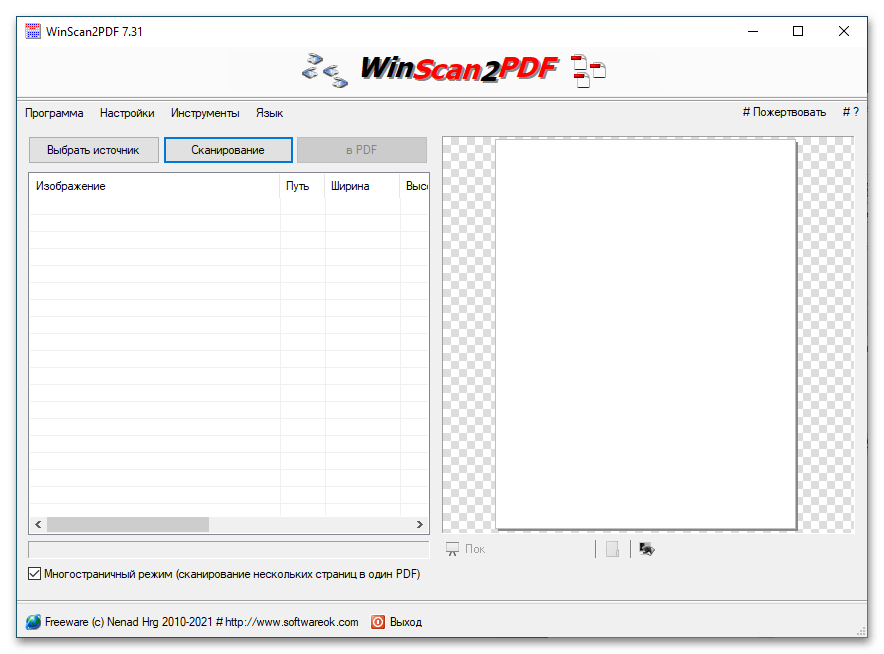
Копии документов, даже если вы их не сохранили, какое-то время будут храниться в специальной папке на ПК, хотя предусмотрена опция, благодаря которой они будут автоматически удаляться оттуда сразу после закрытия программы. Инструментов для коррекции изображений здесь нет, но прямо из интерфейса можно быстро найти временные сканы, чтобы открыть и доработать их в стороннем редакторе, а также перейти в разделы «Диспетчер устройств» и «Устройства и принтеры», если возникнут проблемы со сканированием. Программа распространяется бесплатно и только в качестве портативной версии, что будет удобно пользователям, которые часто работают на разных компьютерах.
Достоинства:
- Бесплатное ПО;
- Многостраничный режим;
- Портативная версия;
- Функция изменения качества сканов.
Недостатки:
- Нет функции распознавания символов;
- Нет редактора для обработки изображений.
Виды и их принцип работы
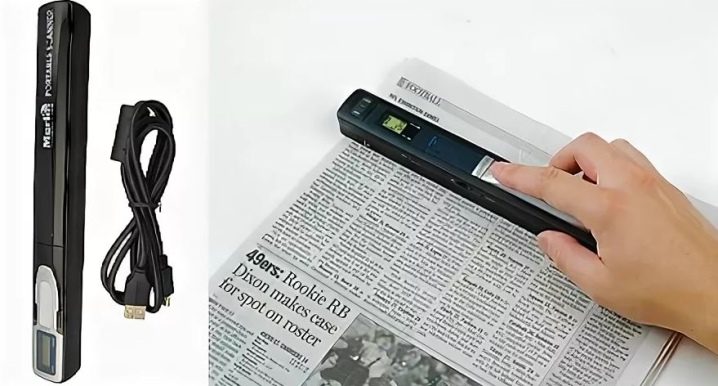
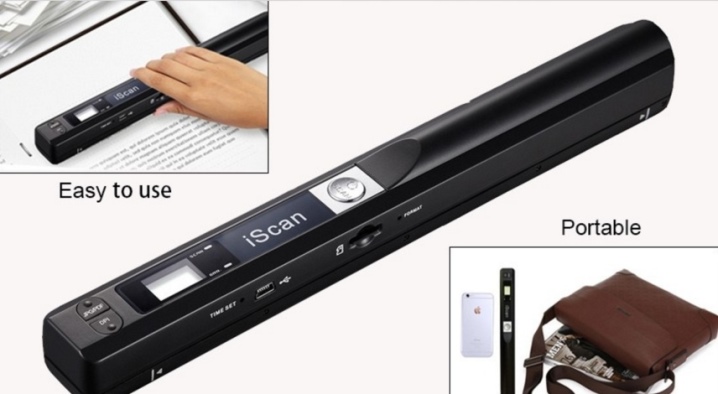
Простейший вариант — ручной сканер для документов, текста и изображений. Это устройство скорее похоже на какой-то аппарат из шпионского арсенала, как такую технику показывают в популярных фильмах. Мини-сканер работает сравнительно неплохо, да и места занимает не так много. Его размер не превышает габаритов листа А4. Это очень удобно и при хранении, и при перевозке.
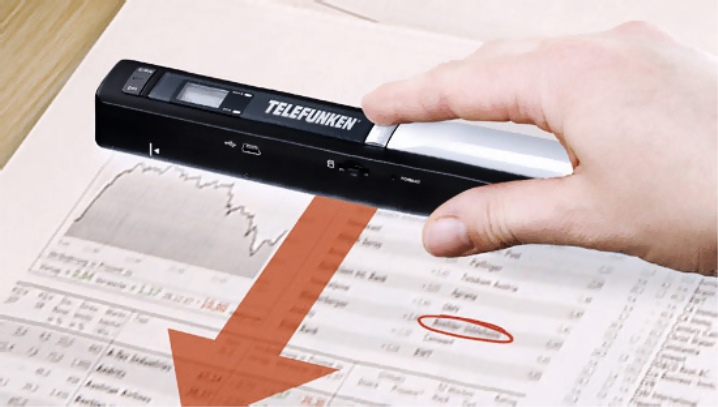
Благодаря работе от аккумулятора можно не опасаться особо даже внезапного отключения электричества или необходимости сканировать тексты там, где электропитания нет. Форм-фактор позволяет считывать информацию с толстых документов и даже использовать подобное сканирующее устройство для книг большого формата. Справится оно, естественно, и с журнальной подшивкой, и со старым фотоальбомом, и с объемными этикетками или бумажными письмами, конспектами, дневниками. Обычно предусматривается внутренняя память, которую можно расширять при помощи карт стандарта microSD. А отдельные модели способны даже распознавать тексты.
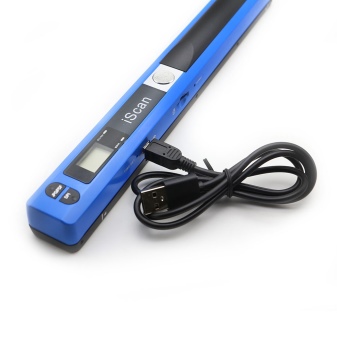
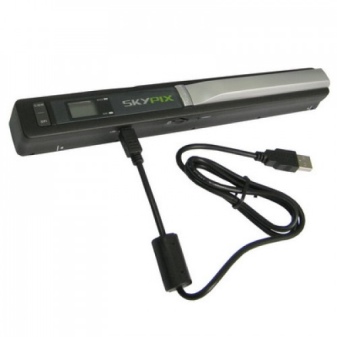
Но мини-сканеры имеют и явные недостатки. Пользоваться ими весьма затруднительно. Технология очень «тонкая», требует аккуратности и внимательности. Практика показывает, что малейшее дрожание руки, непроизвольное движение сразу смазывает картинку. Да и сканирование не всегда успешно проходит с первого прогона. Чаще всего проблемы вызывает текст, где светлые участки чередуются с темными областями. Подбор правильной скорости прохода листа каждый раз придется делать индивидуально. Никакой прежний опыт тут не поможет.
Альтернатива — компактный протягивающий сканер. Он представляет собой уменьшенную копию полноформатного сканирующего устройства. Величина немного больше, чем у ручных моделей. Потому можно не опасаться, что хранить в ящике стола или возить в поезде подобный аппарат затруднительно. Чтобы отсканировать текст, надо лишь заложить лист с ним в отверстие и надавить на кнопку; продуманная автоматика сделает все, что требуется.
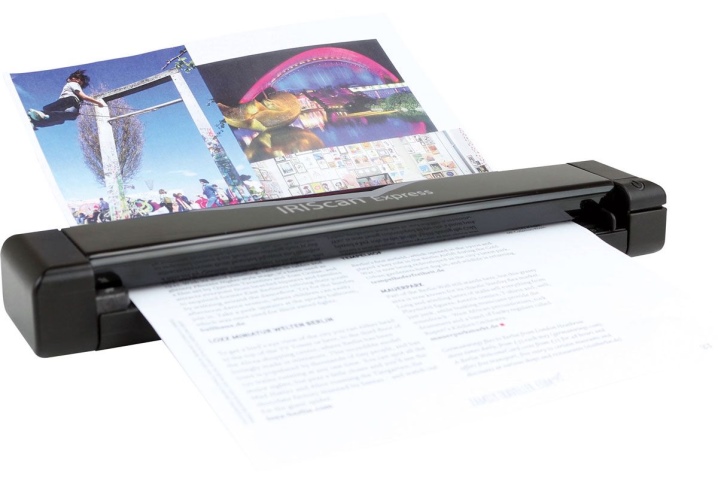
Для питания в протяжных сканерах применяют как собственные батареи, так и подсоединение к ноутбуку через USB. Может также практиковаться использование модулей Wi-Fi. Протяжный сканер обычно поддерживает куда больший спектр форматов файлов, чем «ручник». Удобно будет отсканировать:
- тетрадные листки по отдельности;
- почтовые марки;
- конверты;
- чеки;
- несброшюрованные документы и тексты;
- пластиковые карты.
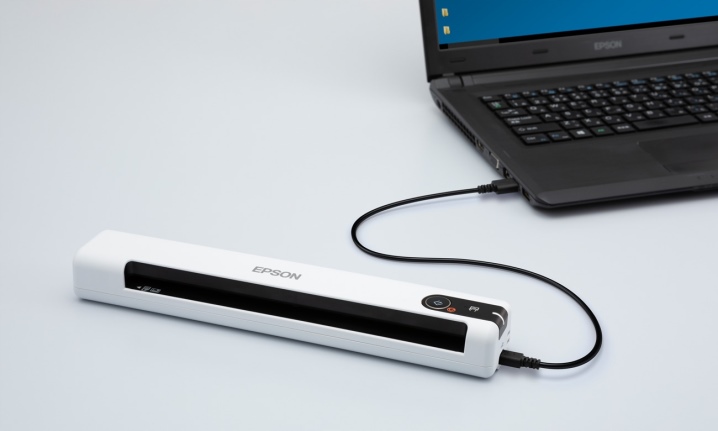
Однако невозможность отсканировать что-либо, кроме отдельных листов, сильно удручает порой. Чтобы сделать электронную копию паспорта, журнального или книжного разворота, опять придется искать альтернативные пути. Выбор между этими вариантами зависит от того, что придется сканировать в большинстве случаев. Придется также учитывать, что как портативные, так и ручные сканеры имеют совсем небольшое оптическое разрешение. Поработать с фотопленками — это не вариант для них.
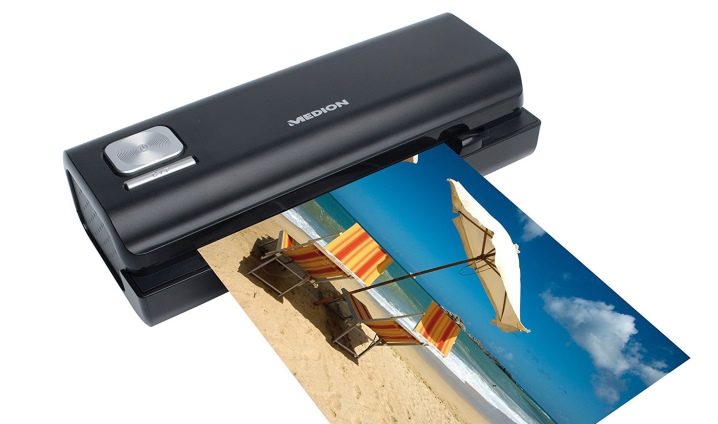
Общий принцип снятия изображения во всех настольных и переносных устройствах одинаков. На обрабатываемую поверхность направляется поток света. Отраженные лучи воспринимаются оптическими элементами внутри сканера. Они преобразуют свет в электрический импульс, показывающий особым образом геометрию и цвет оригинала. Далее специальные программы (установленные на компьютере или на самом сканере) распознают изображение, выводят картинку на монитор или в файл.
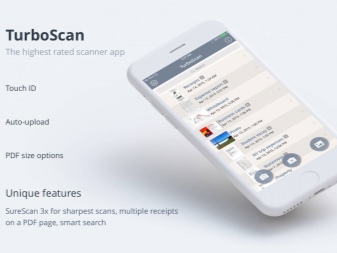
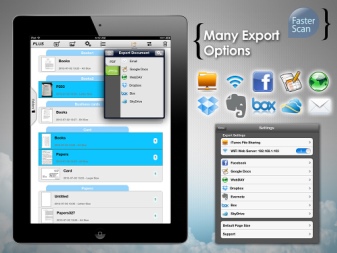
Отдельно стоит упомянуть про так называемые мобильные сканеры. Это не отдельные устройства, а специальные программы, устанавливаемые на смартфоны. Наибольшей популярностью в этом сегменте пользуются:
- FasterScan;
- TurboScan Pro;
- CamScanner;
- Genius Scan (разумеется, все эти программы распространяются на платной основе, кроме базовой версии FasterScan с урезанным функционалом).

Полезные советы
- Перед тем как делать скан, не забудьте тщательно протереть стекло вашего устройства специальными салфетками с пропиткой или сухой тряпкой из микрофибры и спреем для очистки стекол и мониторов. Дело в том, что любое, даже незначительное, загрязнение отпечатывается на оцифрованном изображении. Ни в коем случае не допускайте попадания влаги в МФУ!
- Располагая документ на стекле, руководствуйтесь специальными метками на корпусе аппарата, чтобы готовый файл получился ровным.
- При необходимости сделать оцифровку страниц толстой, громоздкой книги просто откройте крышку сканера. Никогда не кладите на устройство вес больше, чем прописано в инструкции по эксплуатации!
- Если страницы книги изготовлены из тонкой бумаги и при сканировании обратная сторона просвечивает, подложите под развороты листы черной бумаги.
- Изображения, сохраненные в формате JPEG, остаются в изначальном виде и не поддаются дальнейшему улучшению. Чтобы сделать максимально качественные изображения с возможностью дальнейшей обработки, выбирайте формат TIFF.
- Документы лучше сохранять в формате PDF.
- По возможности не используйте опцию для сканирования «Документ» и никогда не выбирайте двукратное улучшение скана, чтобы сохранить качество.
- Вместо черно-белого сканирования лучше выбрать цвет или оттенки серого.
- Не сканируйте изображения в разрешении ниже 300 DPI. Оптимальный вариант – в диапазоне от 300 до 600 DPI, для фотоснимков — не менее 600 DPI.
- Если на старых фотография есть пятна и потертости, выбирайте цветной режим. Так будет проще выполнить обработку. Да и вообще черно-белые фото лучше оцифровывать в цвете – так качество картинки будет выше.
- При сканировании цветных изображений выставляйте наибольшую глубину цвета.
- Всегда осматривайте документ на предмет скрепок и прочих деталей, которые могут поцарапать поверхность стекла сканера.
- Устанавливайте МФУ вдали от обогревательных приборов и прямых солнечных лучей, а также не допускайте резких перепадов температур.
- При чистке устройства не забывайте отключать его от электросети.
- После завершения работы никогда не оставляйте крышку МФУ открытой, чтобы не допустить попадания внутрь пыли или порчи сканера от световых лучей.
Функционал софта ВинСкан2ПДФ
Скан 2 ПДФ — это Portable-программа, позволяющая сканировать документы и сохранять их на компьютер в PDF с помощью любого установленного сканера. Вы сможете объединить несколько страниц, изменить размер листа и настроить качество ПДФ.
Чтобы оформить медиафайл, нужно просто выбрать сканирующее устройство в списке, а затем оцифровать бумажные данные. После вы сможете повысить качество материала и его размер. Экспортировать файл можно только в формате PDF.
Вы сможете скачать русскую версию WinScan2PDF бесплатно. Она не требует установки и не занимает память устройства. Также приложение не требовательно к ресурсам компьютера и способно работать на слабых ПК и ноутбуках.
Из минусов можно отметить, что софт не предлагает инструментов для редактирования документов, а также позволяет вывести материал, состоящий из нескольких страниц, только в одном формате.
VueScan
Программа VueScan для сканирования документов выделяется поддержкой максимального количества устройств – порядка 2700 разновидностей планшетных и пленочных сканеров, МФУ. Она может выступать драйвером для старых моделей, которые не поддерживаются современными ОС и производителями. Приложение умеет использовать скрытые функции сканнеров Windows 10. Документы сохраняет в различные форматы, включая несжатые RAW изображения.

Интерфейс русскоязычный и понятный. После первого запуска перейдите во вкладку «На выходе» и выставьте путь в пункте «Папка по умолчанию» — сюда будут сохраняться готовые файлы. Установите формат картинки и кликайте на «Сканировать». Полученное изображение можно распознать и подвергнуть корректировке. Бесплатная версия накладывает на документ свой водяной знак.
Подготовительный этап

Прежде чем приступить непосредственно к процедуре сканирования, следует провести подготовительные мероприятия. Такой подход позволит предотвратить дальнейшие трудности и ошибки технического характера.
- Необходимо удостовериться в том, что аппарат имеет соответствующую опцию. Современный рынок офисных приспособлений обладает массой многофункциональных устройств. Тем не менее, нередко можно встретить модели, не позволяющие сделать скан. Нужно ознакомиться с инструкцией к применению устройства, которая должна присутствовать в его паспорте.
- Далее следует позаботиться о том, чтобы прибор был подключен правильно. Современная техника предоставляет пользователям массу возможностей, поэтому «соединившись» с компьютером, можно производить любые манипуляции. Несмотря на это, не все ПК и МФУ способны поддерживать такой формат. Как правило, при приобретении сканера или принтера в коробке уже есть шнур USB, которым и нужно воспользоваться для активации взаимодействия с ПК.
- После этого надо удостовериться в том, что аппарат подключен правильно, нажав кнопку девайса. Если индикаторы никак себя не проявляют, стоит перепроверить правильность функционирования техники. Некоторые устройства требуют установки драйверов, поэтому вполне возможно, что придется заняться еще и этим вопросом.
- С того момента как бумага оказалась в сканере, нужно плотно закрыть крышку и запустить кнопку для начала процесса.
Важно! Следует обратить внимание на индивидуальные характеристики сканера. Около поверхности из стекла должен присутствовать символ, который и укажет на способ размещения документа
МФУ



