Основные инструменты редактирования snapseed
Содержание:
- Усиление размытия фона
- Improve Composition
- Автоматическое редактирование
- Change The Mood With Snapseed Filters
- Download VSCO App on your mobile devices?
- Используйте Выборочный инструмент для редактирования части фотографии
- Почему стоит выбрать Snapseed
- Где скачать программу
- Используйте Перспективный инструмент
- Описание
- Snapseed, как пользоваться
- Clean Up Your Photos For Flawless Edits
- О приложении
- Инструменты
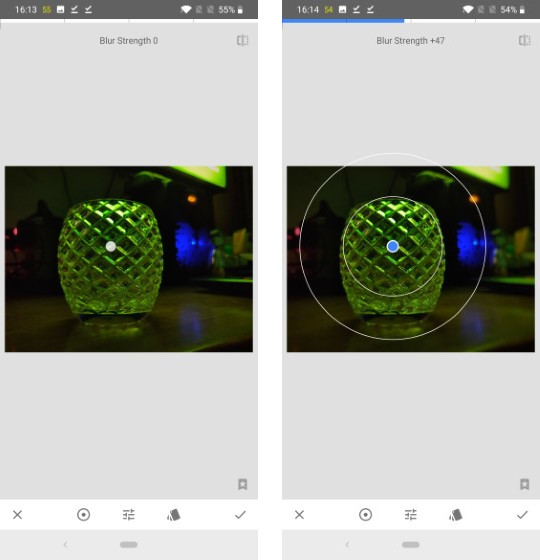
Усиление размытия фона
Если вас не устраивает размытие или боке, которые вы сняли во время съемки портрета, вы можете увеличить размытие с помощью инструмента «Размытие в объективе» в Snapseed. Инструмент Lens Blur позволяет сместить фокус размытия на любую часть изображения. а затем размыть звучащую область с интенсивностью по вашему выбору
Обратите внимание, что он не может уменьшить размытие, которое уже было снято камерой, поэтому вы не можете полностью сместить фокусную точку размытия при портретной съемке, но он предлагает значительную гибкость для фотографий и может помочь вам привлечь внимание зрителя к основной предмет фото
Improve Composition
In this section, you’ll learn how to improve the composition of your photos with Snapseed editing tools. The Crop, Rotate and Perspective tools help you turn an amateur snapshot into a high-quality professional image.
Open your photo in Snapseed, then tap Tools.
4.1 Crop
The Crop tool lets you cut away the edges of your image. It’s like cutting off the edges of a printed photo with scissors.
Cropping removes distracting elements or empty space from the edges of the frame. It can also improve composition and emphasize the essential aspects of the photo.
In the Snapseed Tools, tap Crop. Select an aspect ratio, e.g. Original, Square, 4:3, etc. Or select Free if you prefer to crop without being restricted to particular dimensions.
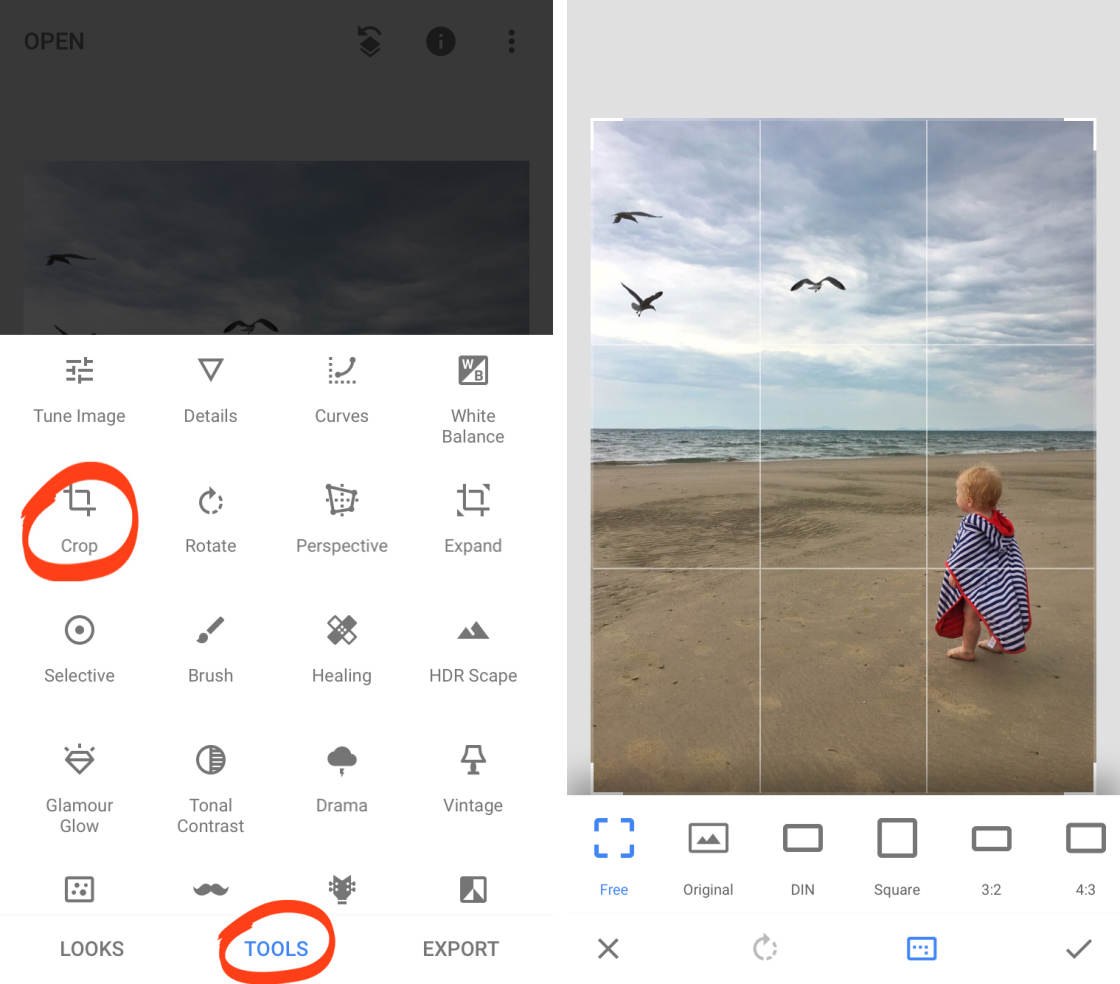
In the example below, the Square aspect ratio is selected. A square crop removes the empty space at the bottom of the image, placing more emphasis on the child and birds.
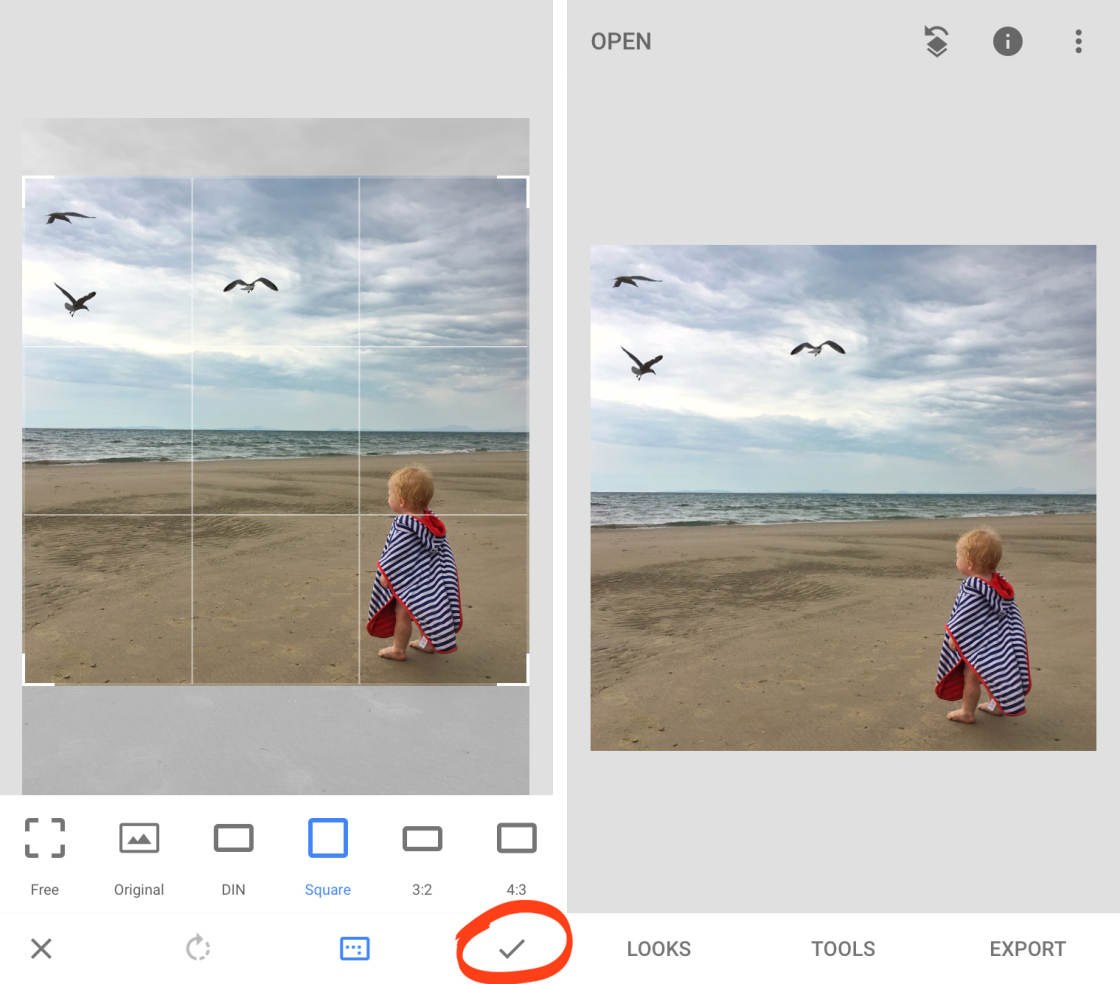
Drag the corner handles to adjust the crop position. Tap the checkmark to complete the edit.
Now, cropping might sound simple. But learning which parts of the image to crop out, and which to keep, is more complex. To create the most striking compositions, you must learn the art of cropping.
In this video, you’ll master the hidden art of cropping your photos to create more eye-catching compositions.
Join my iPhone Editing Academy course and discover how to create beautiful masterpieces through editing.
4.2 Rotate
Nothing screams unprofessional, amateur photography more than a horizon that isn’t straight.
But don’t worry if you didn’t hold your iPhone perfectly level when taking a photo. The Rotate tool in Snapseed makes it easy to straighten your image.
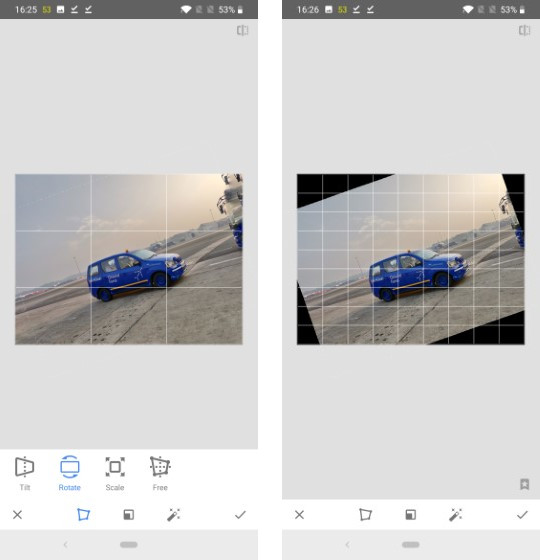
In the Snapseed Tools, tap Rotate. Snapseed analyzes your image and attempts to automatically rotate and straighten it.
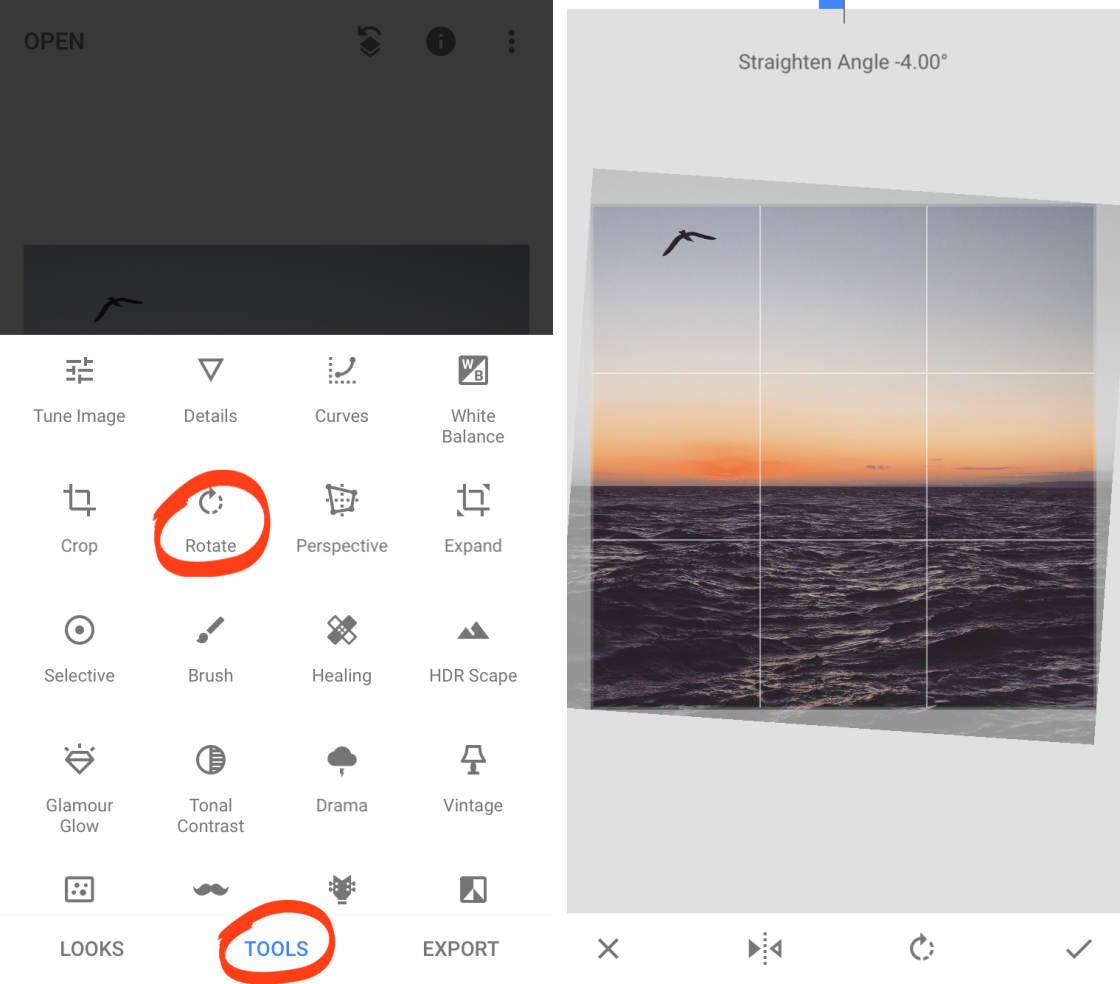
Sometimes Snapseed doesn’t get the rotation right. Or it doesn’t automatically rotate your photo. To rotate your photo manually, drag your finger over the image. Use the gridlines to help you get the image straight.
When you rotate a photo, the tilted edges get cropped. Check that you’re not going to lose any important elements from the edges of the frame. If you’re happy with the edit, tap the checkmark.
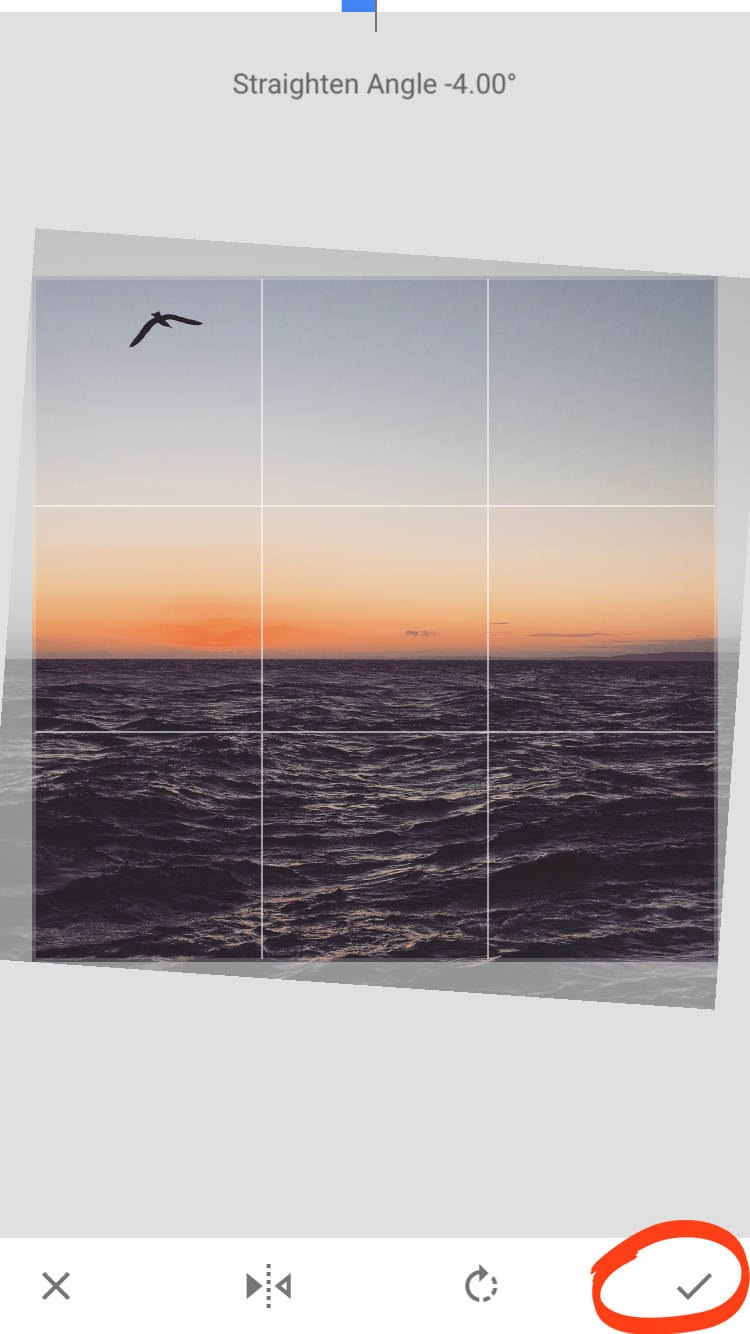
The Rotate tool is perfect for straightening horizons in your landscape photos. But you can use it to fix any photo where the important elements aren’t level.
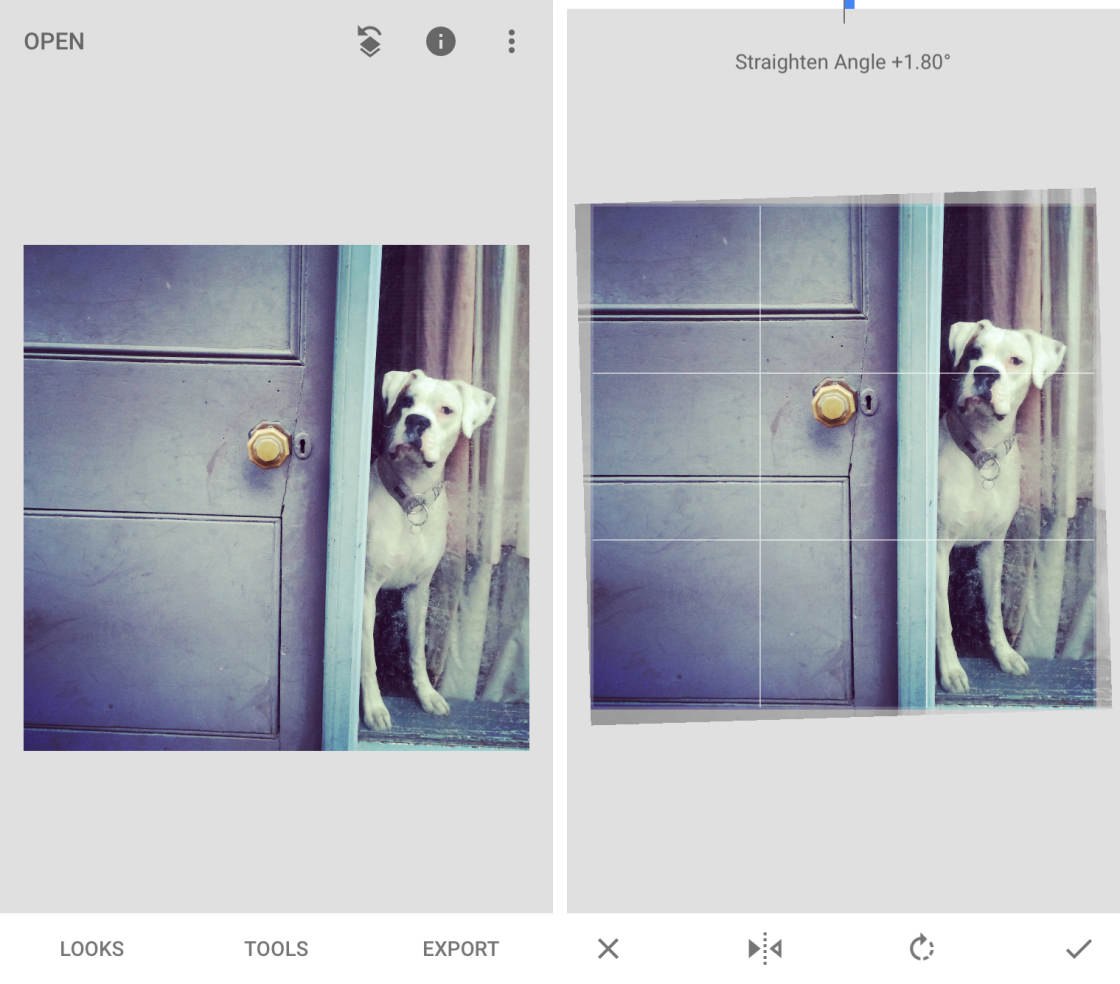
4.3 Perspective
The Perspective tool offers more ways to straighten elements and correct perspective problems.
One of the most common perspective problems occurs when you tilt your iPhone upwards. For example, if you shoot a tall building, the vertical lines don’t appear straight. Instead, they converge toward the top of the image.
Learn how to use the Perspective tool in this video from my iPhone Editing Academy course. These techniques turn your ordinary images into incredible photos that you’ll be proud to share.
Join my iPhone Editing Academy course and become an expert at using apps to enhance your iPhone photos.
In the example below, I shot the door with the iPhone tilting slightly up. So the vertical lines don’t appear parallel.
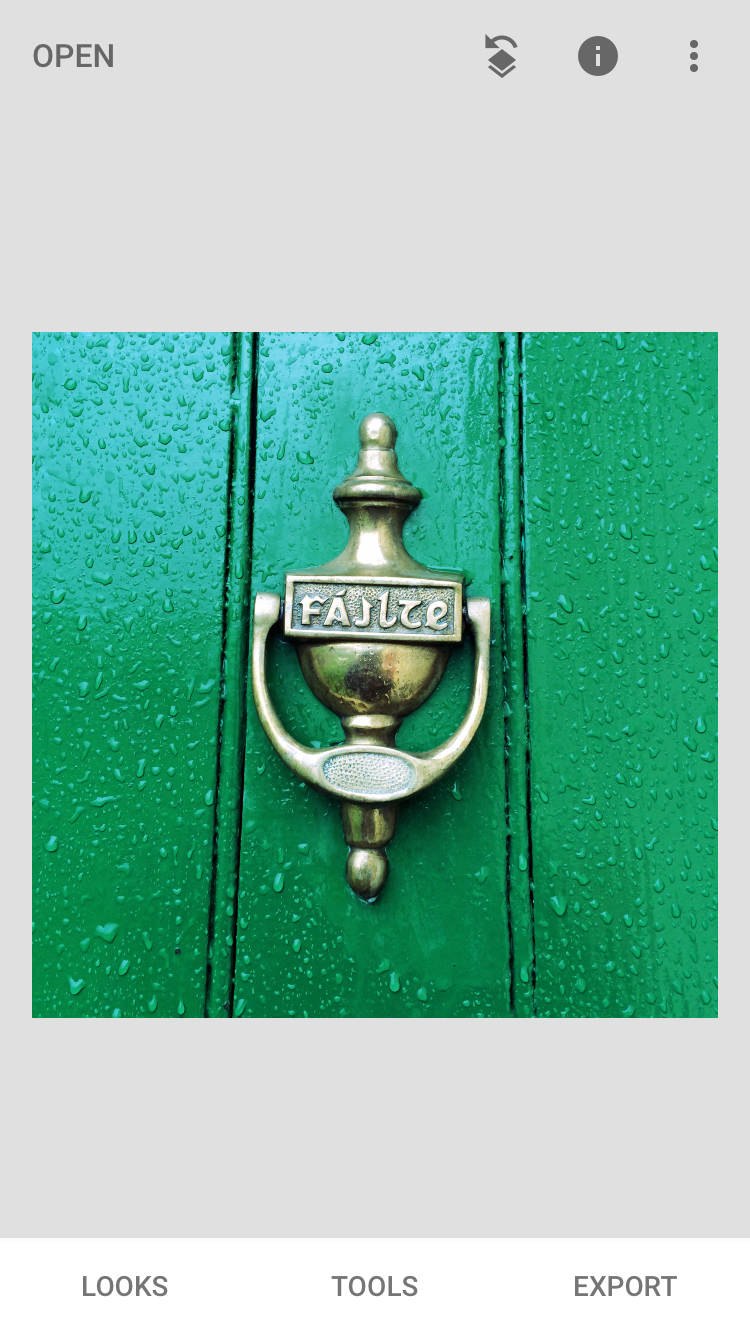
To fix this, open the Snapseed Tools, and tap Perspective. Select the Tilt option beneath your image.
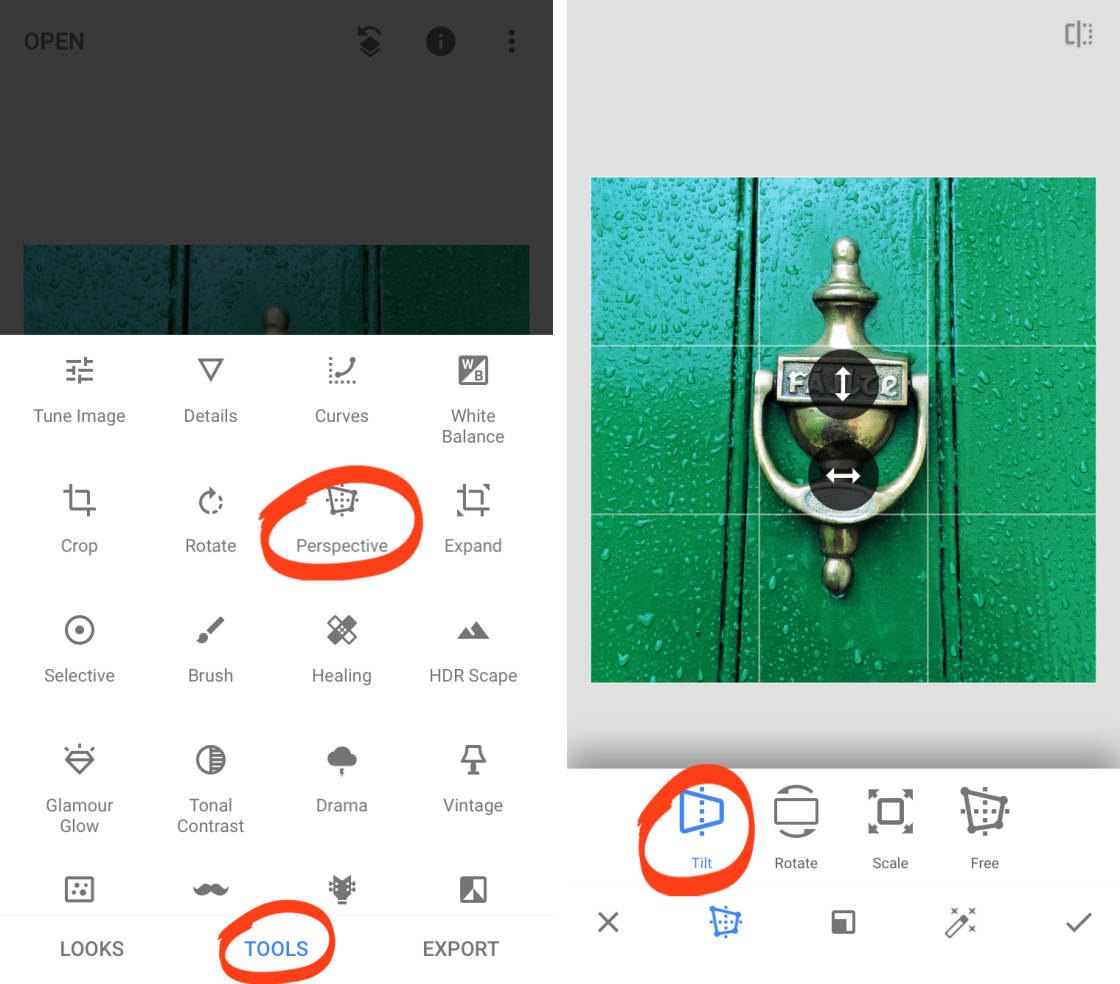
To correct the vertical perspective, drag down over your photo until the lines become parallel. To correct horizontal perspective, drag left or right. Tap the checkmark when you’re done.
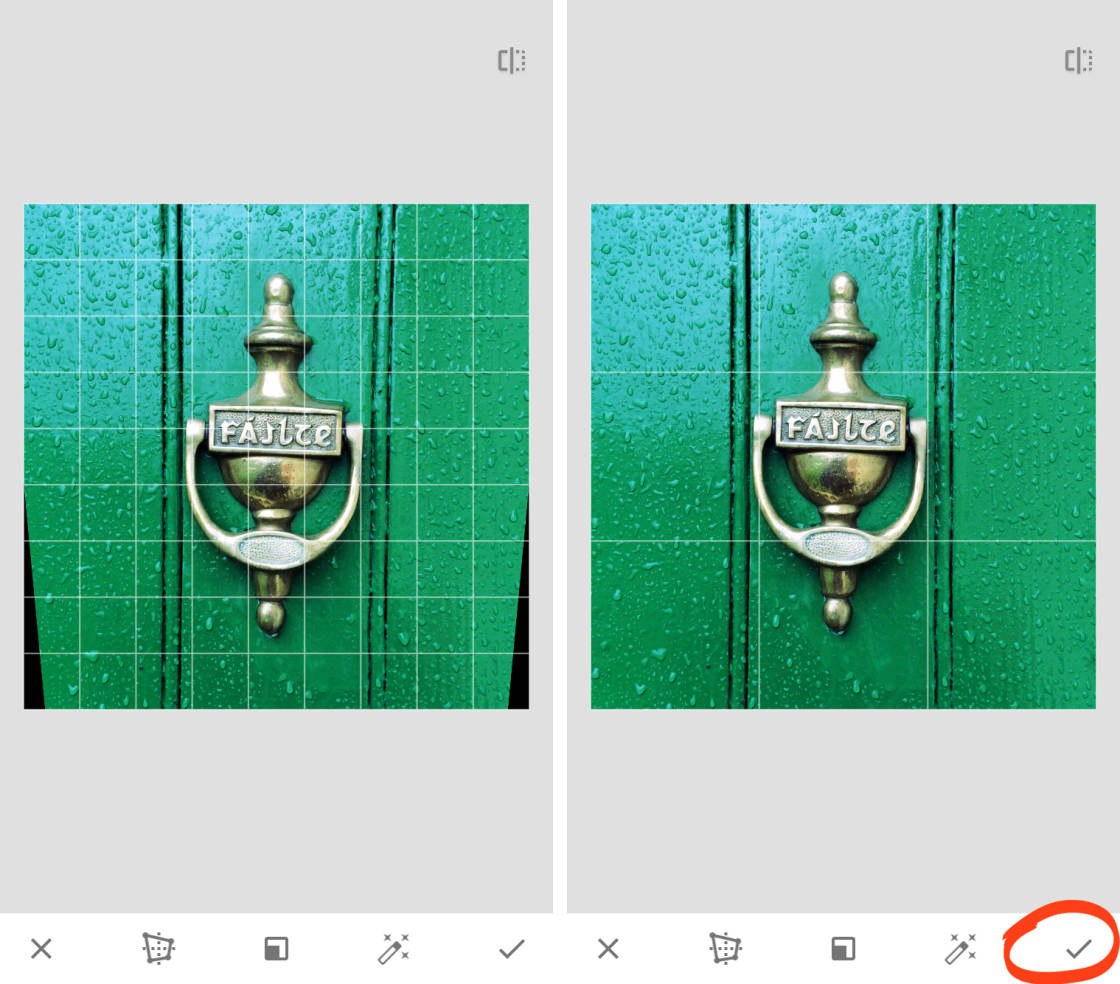
When adjusting perspective, be aware of the black areas that appear around the edges. Snapseed will automatically fill in these empty space. It uses pixels from the surrounding area to fill in the gaps.
If the edges of your image are fairly plain, such as sky, grass or sea, it usually does a good job of filling these gaps. But if the edges have a lot of detail, you may not get good results.
So when applying perspective correction, always check the edges of your image. If the results aren’t good, undo the edit and try again. Or crop the edges of your photo using the Crop tool.
Автоматическое редактирование
- Откройте программу Snapseed. После открытия утилиты, загрузите своё фото, которое нуждается в редактировании, прямо с фотоаппарата или с ПК.
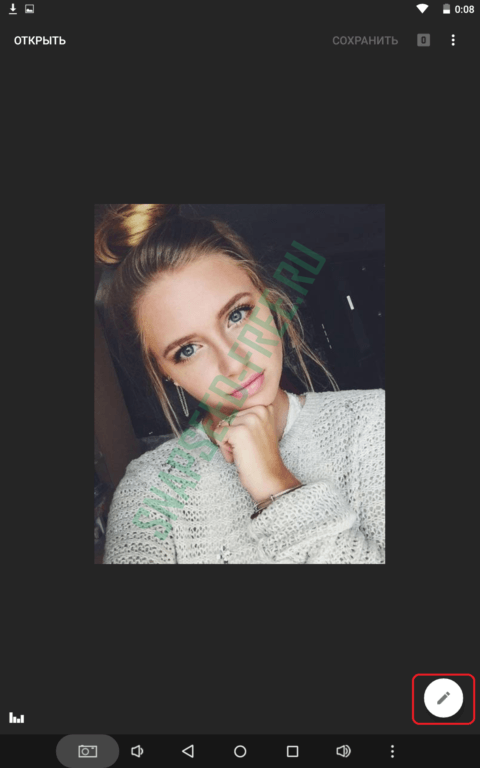
В нижней части экрана вы увидите значок «Редактировать», нажав на него перед вами откроется набор инструментов и различные фильтры. В верхней области дисплея можно обнаружить некоторые нужные нам функции.
- С помощью функции «Отменить изменения» можно отменить все предыдущие изменения.
- Функция «Сохранить» позволяет сохранять обработанные изображения.
- Функция «Поделиться» отвечает за размещение своих фоток в соц. сетях или в прочих утилитах.
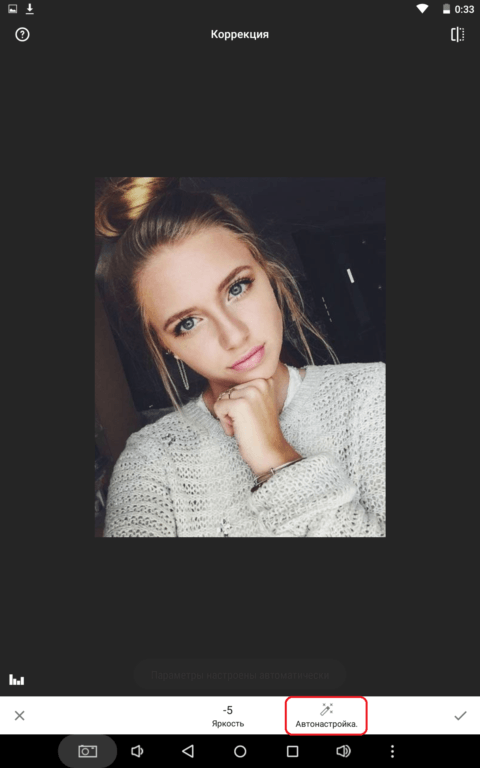
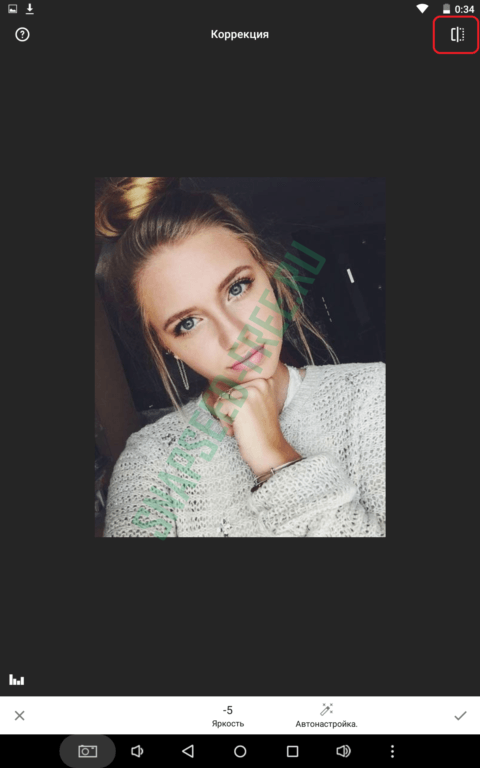
Запускайте автоматическое редактирование. Заходите в инструменты, выбираете опцию «Коррекция» и нажимаете на кнопку «Автонастройка». Приложение в автоматическом режиме упорядочит контраст и оттенок фото.
Сравните достигнутый эффект. Кликните и удерживайте кнопку «Сравнение», чтобы провести аналогию полученных изменений с начальной фоткой.
- В случае, если вас не удовлетворяет то, что у вас вышло, то вы можете отменить все действия. Для этого кликните на кнопку «Отменить».
- Если вас устраивает свой конечный результат, то нажмите на кнопку «Применить» для сохранения всех поправок. После чего вы вернетесь к своему изображению и сможете вносить другие изменения.
Change The Mood With Snapseed Filters
Snapseed filters let you quickly change the look and feel of your photo. With a single tap, you can change the mood of your image or add an artistic touch.
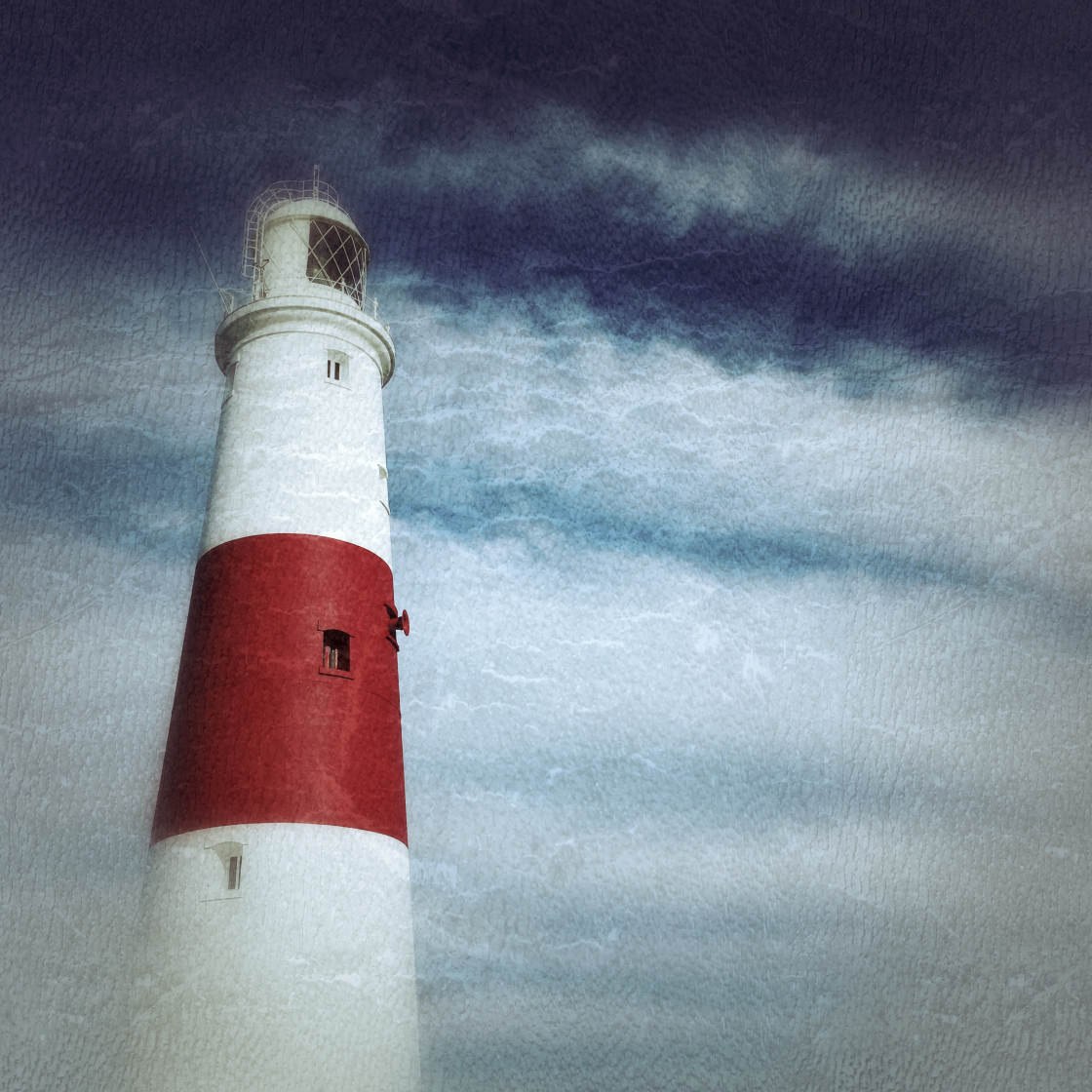
Each filter is fully customizable, making Snapseed one of the best filter apps for iPhone.
Let’s take a look at the Vintage filters for this demonstration. These filters offer an easy way to create faded, vintage-style edits. In the Snapseed Tools, tap Vintage.
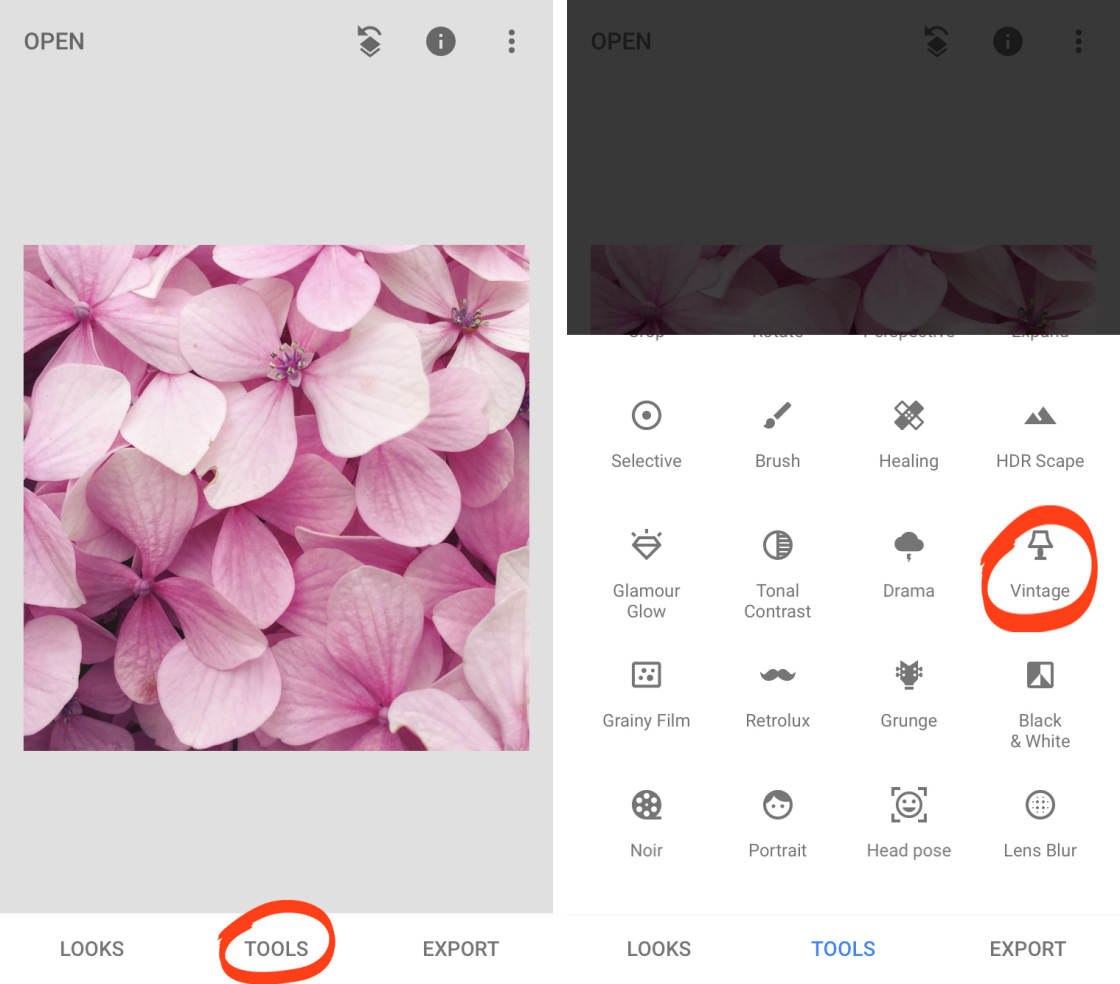
Tap on the different colored gradients beneath your image to try out the range of vintage filters. To customize the filter, swipe up or down, then select a tool from the menu. Swipe left or right to adjust the setting.
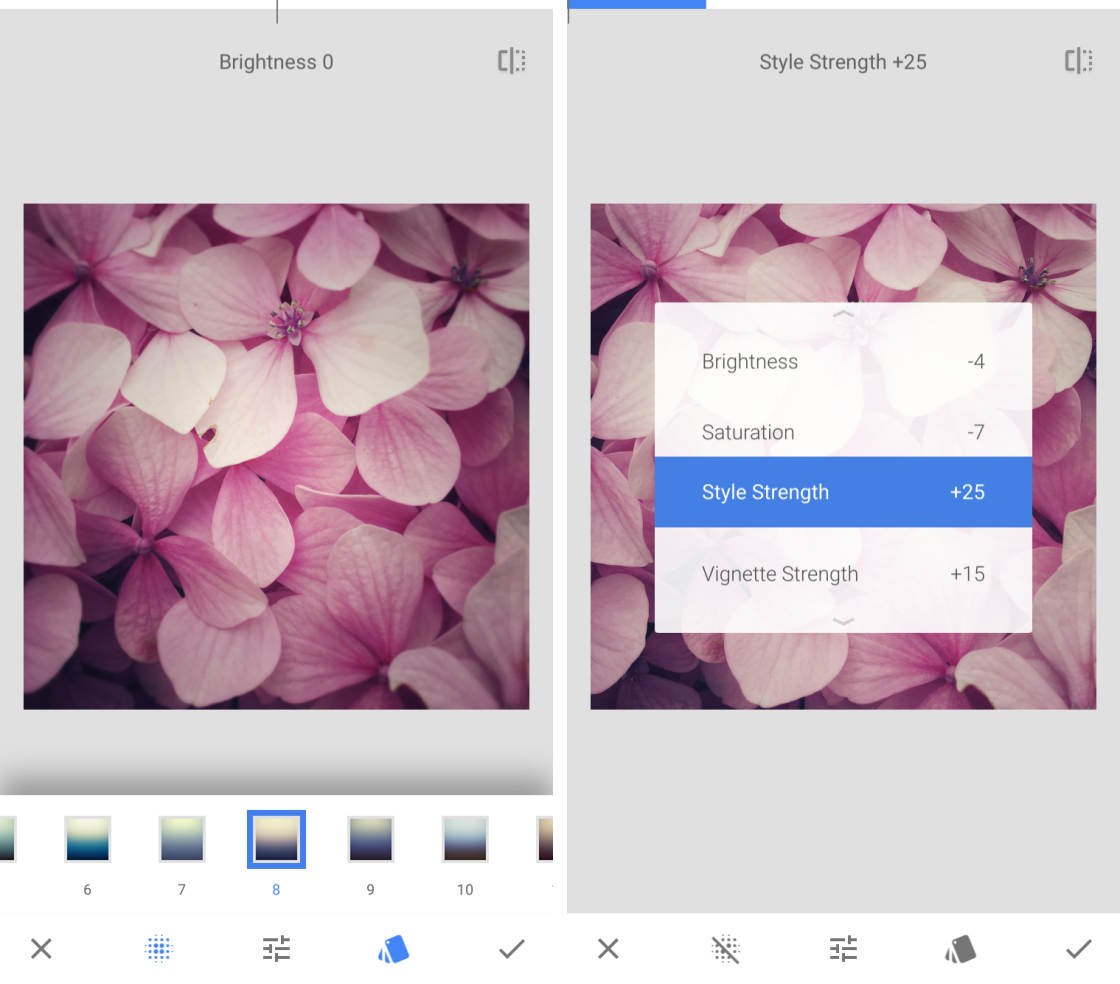
To add a subtle blur around the edge of your image, tap the Blur icon at the bottom of the screen.
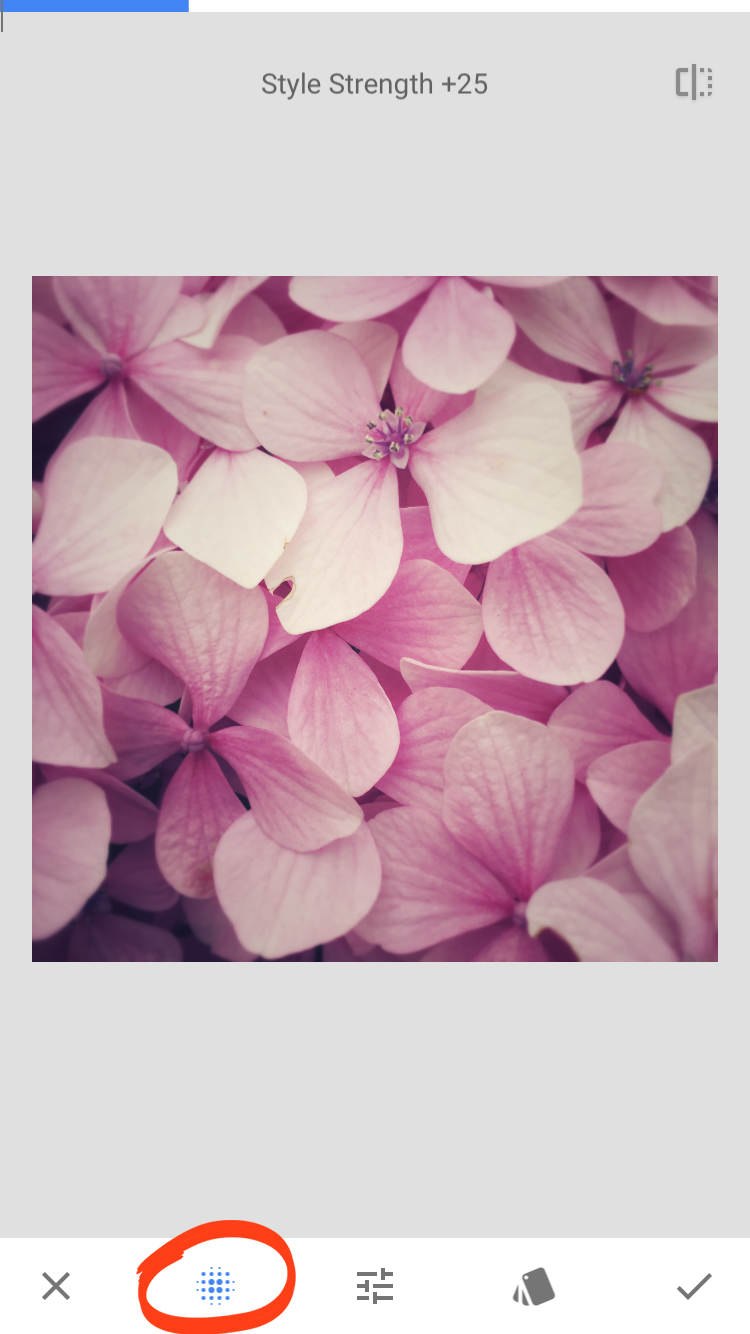
Other filter categories to try out include Black & White, Retrolux, Grunge, Noir, and Glamor Glow.
The Grunge filters are particularly unique as they add grungy textures to your image. You wouldn’t want to apply these filters to every image. But they’re worth experimenting with if you want to get creative.
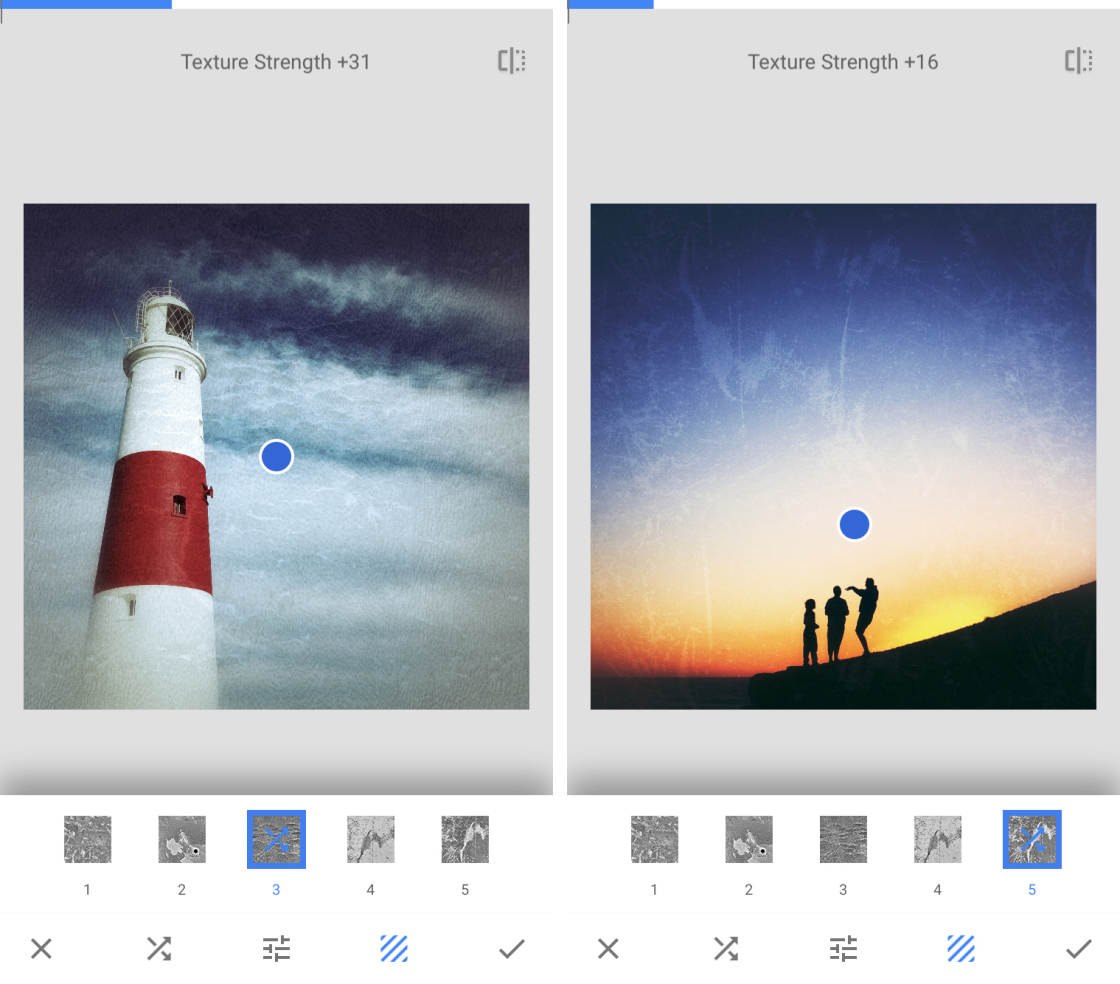
All of the filters work in a similar way. Select the filter you want to use, then swipe up or down to access the customizable settings. Use the icons at the bottom of the screen to access more filter options.
Download VSCO App on your mobile devices?
VSCO is available on both Google Playstore and Apple App Store. It’s free of cost and requires an account to be created to start sharing your creativity with passionate and creative individuals. In case you face any difficulties installing it from Playstore or Apple App Store, follow these steps:
1. Open up a web browser on either your mobile or personal computer.2. Type in ‘vsco.co’ (Without quotes).3. The official website of the VSCO app will open.4. Scroll down until you see the ‘’Download VSCO’ button. Click on it.5. You’ll be redirected to the download page.6. On the right-hand side, select your country and fill in your contact number.7. Once done, click on the ‘Send’ button.8. Wait for a few seconds until you receive the download link via a text message on your device.9. Click on the link on your mobile.10. Your download should begin from the verified source.11. Once installed, you are ready to create an account and go.
Note:1. These steps remain the same even on iOS running devices.2. An account can also be created using the website and later logged into your device.

Top reasons to use VSCO over other apps:
1. It is absolutely free to download and install.2. It comes with basic editing options like contrast, saturation and grain control.3. Comes pre-installed with 10 VSCO presets.4. A hub of original mobile photography and creative photo editors.5. It even curates your photos if it is original and outstanding.6. The user can make in-app purchases later.
Paid membership benefits:
1. By paying for the membership, the user gets access to more than 100 presets and VSCO’s complete library.2. Unleash the power of vintage looks from Kodak, Agfa, Fuji and Film X because vintage never goes out of fashion.3. Not only the editing gets easy but it also has a Discovery section from where the users can get knowledge about photography and editing from existing members making it a hub for photography enthusiasts.4. After becoming a member, you can also recreate your videos and access advance editing options like Borders and HSL, Saturation, HDR and many other options.
The terms of use:
While it has so many offerings, VSCO comes with a 7 day free trial for new users. After 7 days, the users need to get a subscription that comes on an annual basis. This membership will be renewed automatically because it will be linked to your accounts via the app store. If you need to discontinue the subscription, you’ll need to manually cancel the subscription before the trial period.
VSCO for PC – Download and Install on Computer
The steps are almost the same for both windows as well as Mac users. You’ll require an android emulator for this.
1. Download and install Bluestacks on your personal computer.2. Download the latest APK of VSCO from a trusted source. (Get it here)3. Install it using Bluestacks.4. You are all set and ready to use it on your PC.
Alternatives to VSCO:
1. PicsArt2. Snapseed3. Photoshop Express4. Picasa Photo Editor
Conclusion: VSCO app is generally used be pro photographers who prefer filmy and old grainy look however there are lot of more filters you can use to achieve any look you want with HSL sliders and curves.
Используйте Выборочный инструмент для редактирования части фотографии
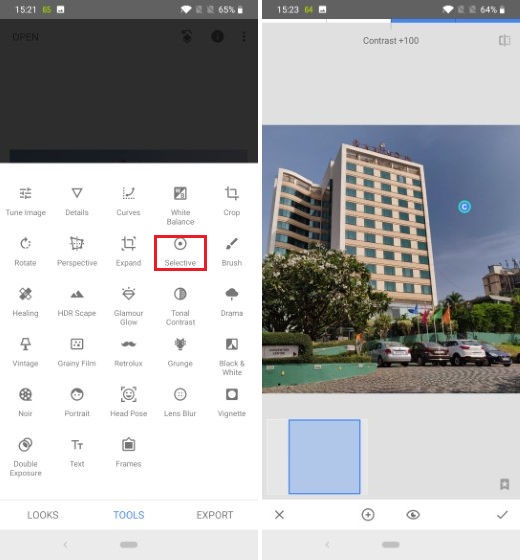
Хотя базовые инструменты позволяют нам манипулировать основными параметрами изображения, проблема с использованием базовых инструментов заключается в том, что они применяются ко всей картинке. Иногда вам просто нужно увеличить или затемнить часть изображения чтобы сделать его лучше. В этом случае использование селективного инструмента может пригодиться. Просто зайдите в Tools -> Selective, и вы увидите, что на картинке находится маленький кружок. Вы можете переместите круг в область, которую вы хотите ретушировать и затем двигайте слева направо, чтобы изменить интенсивность. Для переключения между различными параметрами, такими как яркость и насыщенность, перемещайте сверху вниз.
Почему стоит выбрать Snapseed
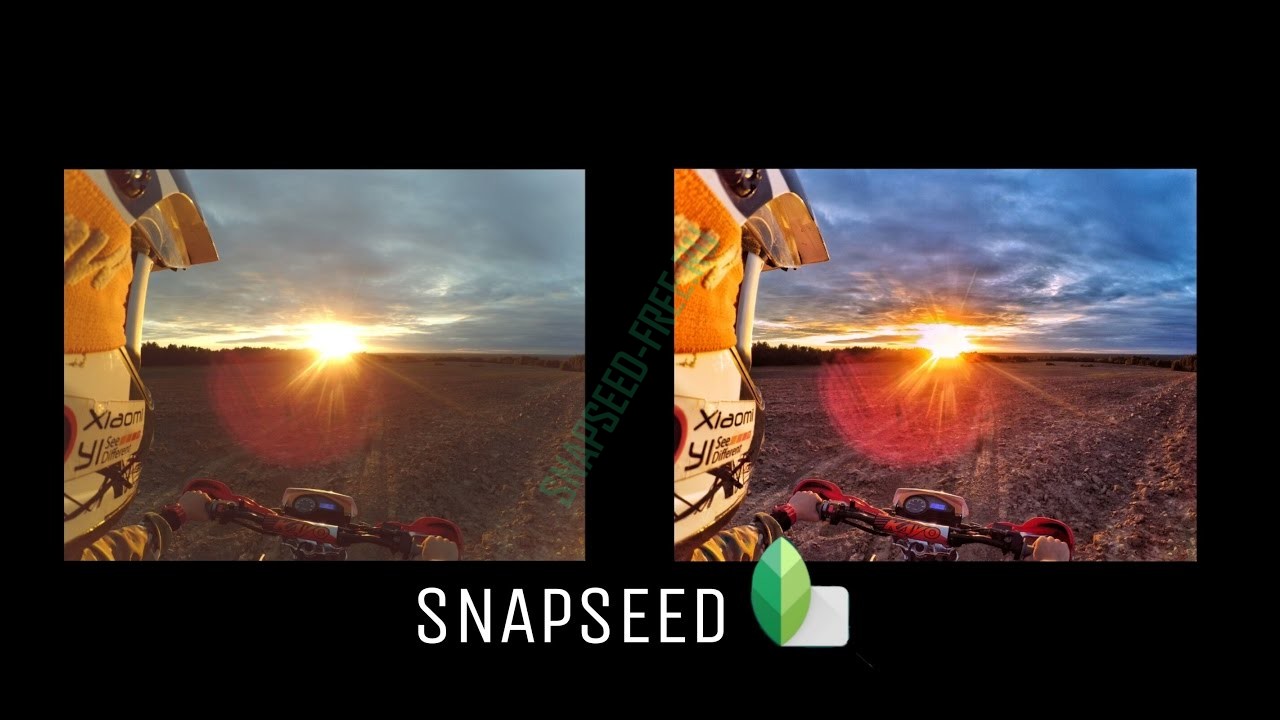
Запустив приложение, вы не увидите в нем разных рекламных блоков и баннеров, которые так сильно отвлекают от работы. Вас не будут призывать оформить подписку или внести плату каждый последующий шаг. Короче говоря, приложение не сопровождают известные недостатки бесплатных программ. По этой причине, можно с уверенностью отнести это качество к положительным.
Утилита совместима со многими известными платформами
Ребята из компании Google не стали отдавать свое предпочтение какой-то единственной платформе, и разработали пакет не только для мобильных устройств Apple, но и для владельцев Android смартфонов и планшетов. Кроме того, если на вашем компьютере установлена старая добрая Windows XP, вы тоже везунчик. Ведь приложение без ошибок запускается и корректно работает на XP.
Удобный интерфейс
На первый взгляд, интерфейс кажется довольно обширным, глаза так и разбегаются от большого количество иконок. Но это не просто обычное место для всяких квадратиков. Иконки разделены на 2 категории: инструментарии и фильтры. И уже спустя несколько минут ощущаешь себя весьма комфортно.
Где скачать программу
Лучше всего скачивать приложение Snapseed на телефон через Плей Маркет. Вбиваете в нем название программы и нажимаете на кнопку «Поиск» (Скрин 1).

Затем нажимаете «Установить», чтобы она установилась на Ваше мобильное устройство.
Если хотите работать на компьютере с этой программой, будьте готовы к сложностям. Придется устанавливать на компьютер эмулятор Андроида – Блюстакс, который сильно нагружает средние по мощности компьютеры. Когда его установите, напишите в поиске эмулятора наименование программы – Snapseed и нажмите кнопку «Установить». Все действия с этой программой будут происходить не на компьютере, а в эмуляторе Блюстакс.
Используйте Перспективный инструмент
Если вы снимаете изображение, на котором объект находится слишком близко к камере, у вас не будет большого фона для работы. Это может вызвать помехи в процессе редактирования, так как вам нужен достаточный фон, чтобы выделить объект. Есть также ситуации, когда вы снимаете фасад красивого здания, но оно не совсем прямое. Ну, если вы находитесь в такой ситуации, вы можете используйте инструмент «Перспектива», чтобы добавить больше пространства фону или изменить перспективу изображения, Вы также можете использовать этот инструмент для наклона и поворота изображения
Обязательно используйте этот инструмент осторожно, так как он может исказить изображения, если вы сделаете слишком много изменений
Описание
Первый эпитет, который приходит на ум для сравнения, это “стильный”. Дизайн фоторедактора максимально прост и лаконичен, выполнен в светлых тонах, хотя, в настройках его можно заменить на темный, если светлые оттенки не вызывают одобрения. Нет ненужных деталей, отвлекающих от процесса редактирования. Из-за столь простого интерфейса легко разобраться в функционале.
Чтобы начать редактировать, надо нажать мышкой в любом месте на поле. Выскочит диалоговое окно, предложат выбрать папку с фотографиями. Выбирать надо между сделанными заранее фотографиями, так как возможности сделать фото при помощи фоторедактора нет. Так что выберите изображение из тех, что имеются. Выбрав фото, найдете три категории внизу экрана:
- Стили — скорее, фильтры, ведь там найдете их разнообразие.
- Инструменты — здесь кроется “богатство” редактора, даже глаза разбегаются от ассортимента возможностей и опций.
- Экспорт — тут сохраняются фотографии на компьютере, можно сменить формат и качество изображения, или поделится с помощью тех программ, которые установлены на устройстве. Например, с помощью Skype, Telegram и т.д.
В правом верхнем углу есть три значка:
- Стрелочка — позволяет отменить, повторить или просмотреть сделанные изменения.
- Английская буква “i” — информация об изображении, например, когда было сделано, размер.
- Значок настроек — тут можно сменить тему, включив темную, задать количество пикселей для всех изображений, задать формат и качество (PNG, JPG от 80% до 100%).
Скачав Snapseed для компьютера онлайн, вы получите фоторедактор, который своими функциями напоминает Photoshop. Конечно, заменить цвета на кардинально другие или сменить фон, не получится, но данная программа сильно выделяется среди других подобных. Количество инструментов поражает, простыми фильтрами разработчики не ограничились. Осталось только разобраться с особенностями редактора и научится пользоваться преимуществами.
Snapseed, как пользоваться
Итак, нужно ответить на главный вопрос, Snapseed, как пользоваться? На самом деле это удобная программа. Придерживайтесь простой схемы использования программы:
- скачиваете и устанавливаете ее на мобильное устройство;
- запускаете приложение Snapseed на телефоне;
- делаете снимок своего лица и добавляете фотографию в приложение, через кнопку «Добавить»;
- далее нажимаете на вкладку «Инструменты»;
- выберите нужный Вам инструмент для изменении фото, например, коррекция;
- далее, откройте этот инструмент и проведите пальцем на фото, чтобы совершить с ним изменения;
- нажимаете справа в приложение на галочку, чтобы сохранить обработанную фотографию.
Это приложение бесплатное и пользоваться им научиться даже новичок. Далее, поработаем с ним на практике.
Snapseed, как пользоваться на Андроид и Айфоне
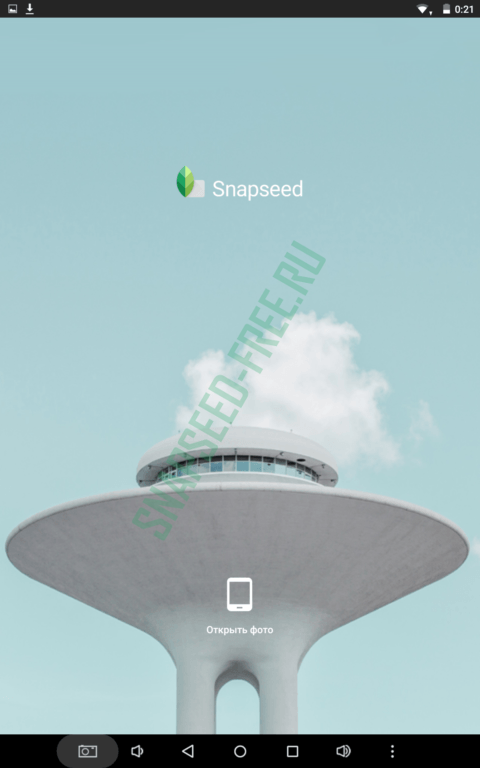
Сначала разберем использование программы Snapseed в телефонах разработанные на платформе Андроид. Итак, запускаете программу на телефоне (Скрин 2).

Далее откроется окно, в котором будет сообщение – «Нажмите в любом месте, чтобы открыть фото». Нажимаете по выбранному месту в приложении и добавляете в него фотографию с телефона.
Когда фотография загрузится в приложение, в нем будет отображаться панель управления (Скрин 3).

Все что нам нужно, выбрать это раздел управления – «Инструменты». Выбираете его и устанавливаете коррекцию яркости на фото.
К примеру, нужно сделать светлую фотографию. Мы проводим пальцем вверх или вниз по телефону и яркость изображения будет заметно изменяться.
Вы можете установить резкость фотографии, выбрав предварительно этот параметр настроек, из раздела «Инструменты».
Если мы нажмем на инструмент – «Кисть», то сможем закрасить фон изображения различными цветами. Например, для картинки необходим красный цвет. Выбираете его из палитры цветов и проводите пальцем вокруг фото, чтобы закрасить фон картинки красным цветом.
Вы можете пользоваться этим приложением на Айфоне. Оно работает аналогичным образом, как и на Андроиде.
Можно ли работать в программе Snapseed на компьютере
На компьютере можно работать в программе Snapseed. Есть два способа это сделать:
- С использованием эмулятора Андроид Блюстакс.
- Пользоваться программой онлайн через Google.
Всю работу программы здесь расписывать не будем. Скажем только то, что в Блюстексе, работать с этой программой будет неудобно, если у Вас слабый компьютер.
Находите эту программу в эмуляторе, далее открываете ее. Добавляете в нее фото и редактируете, так, как мы рассматривали выше в телефоне. Все действия будут одинаковы, ведь это эмулятор Андроида.
А программу онлайн мы рассмотрим чуть ниже в статье.
Как пользоваться программой Snapseed онлайн
Итак, как пользоваться программой Snapseed через Интернет? В этом Вам поможет сервис Google-фото, который работает на основе этого приложения.
Мы открываем на компьютере браузер Google и нажимаем на список приложений, из которых выбираем «Фото» (Скрин 4).

Это и есть приложение Snapseed от Гугл, который доступен в режиме онлайн.
Далее переходите в него и нажимаете кнопку «Загрузить», чтобы добавить в программу фото с компьютера (Скрин 5).

Затем, кликните мышкой по кнопке «Изменить», чтобы отредактировать фотографию (Скрин 6).

В панели редактирования фото, Вы можете выбрать цветовой стиль и увеличить, либо уменьшить яркость фотографии. Далее, нажмите кнопку «Готово» или «Скачать», чтобы сохранить на компьютер измененную фотографию.
Онлайн сервис имеет мало функций для редактирования фото поэтому, лучше воспользоваться приложением.
Clean Up Your Photos For Flawless Edits
In this section, you’ll discover two Snapseed photo editing tools for creating flawless images.
The Healing tool removes unwanted objects from your photos. And the Portrait tool is perfect for enhancing your portrait photos.
5.1 Healing
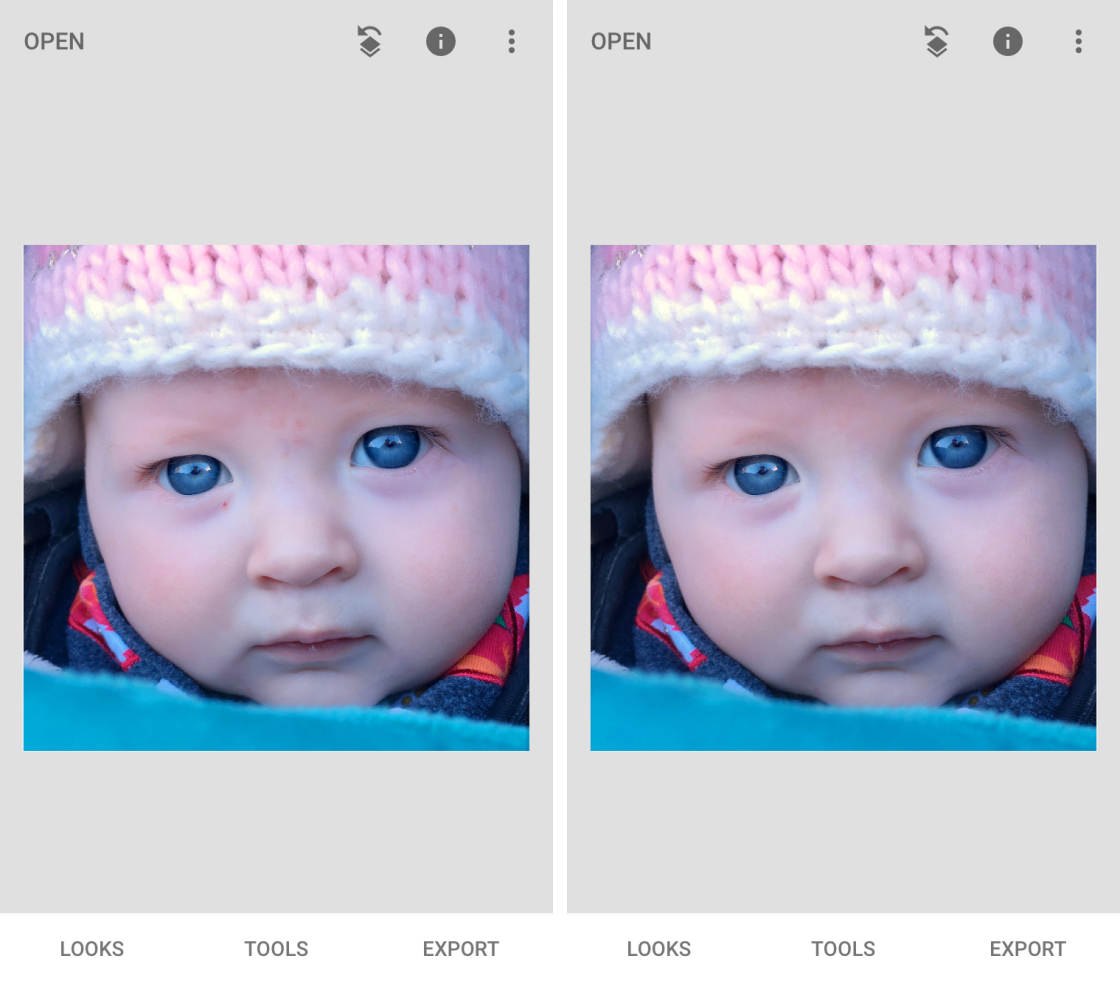
The Healing tool in the Snapseed app lets you easily remove unwanted objects from your photos.
It’s perfect for removing small objects, spots, and blemishes. You’ll get the best results when the object you want to remove is surrounded by plain detail, such as skin, sky or sea.
In the Snapseed Tools, tap Healing. Pinch outwards with two fingers to zoom in on the object you want to remove.
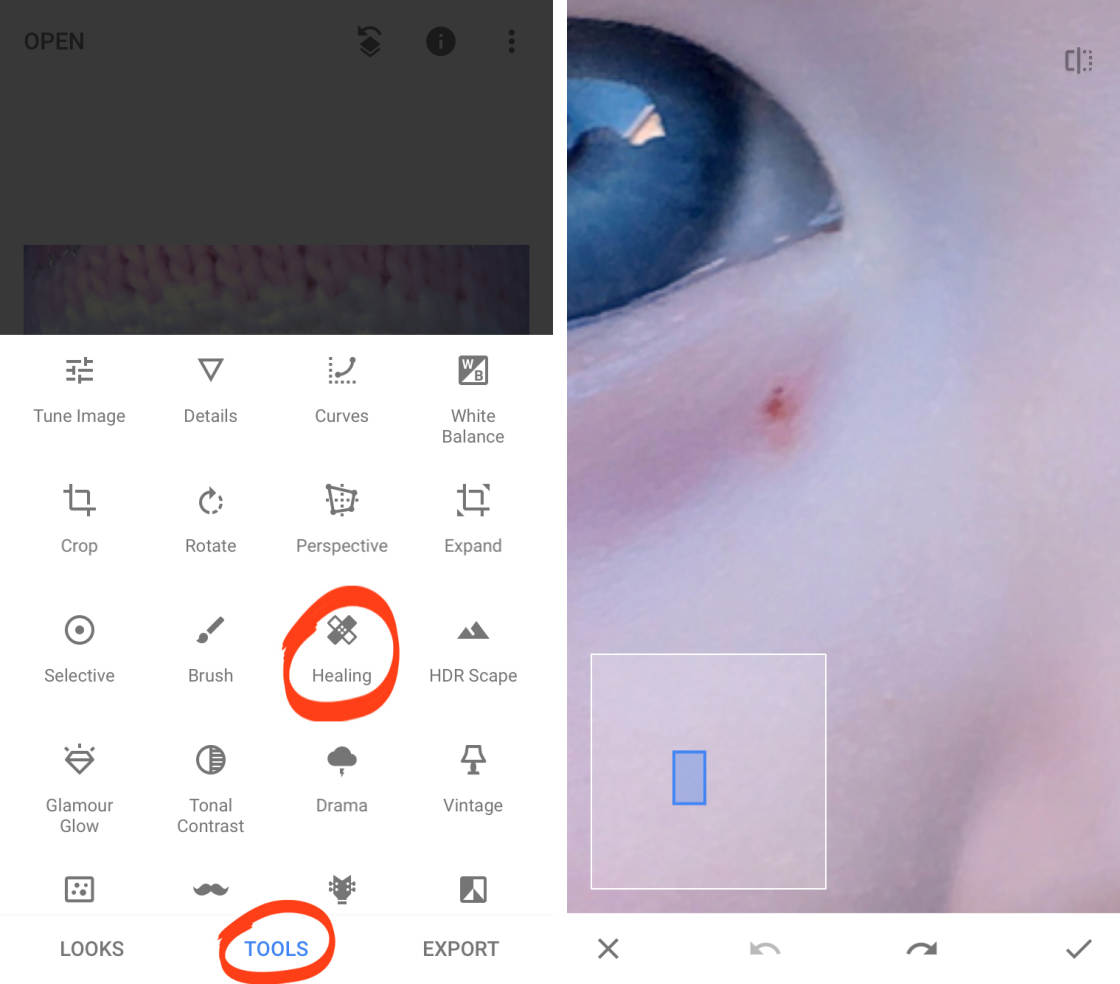
Use your finger to brush over the object. The area you brush over appears highlighted in red. When you release your finger, the highlighted object gets replaced with pixels from the surrounding area.
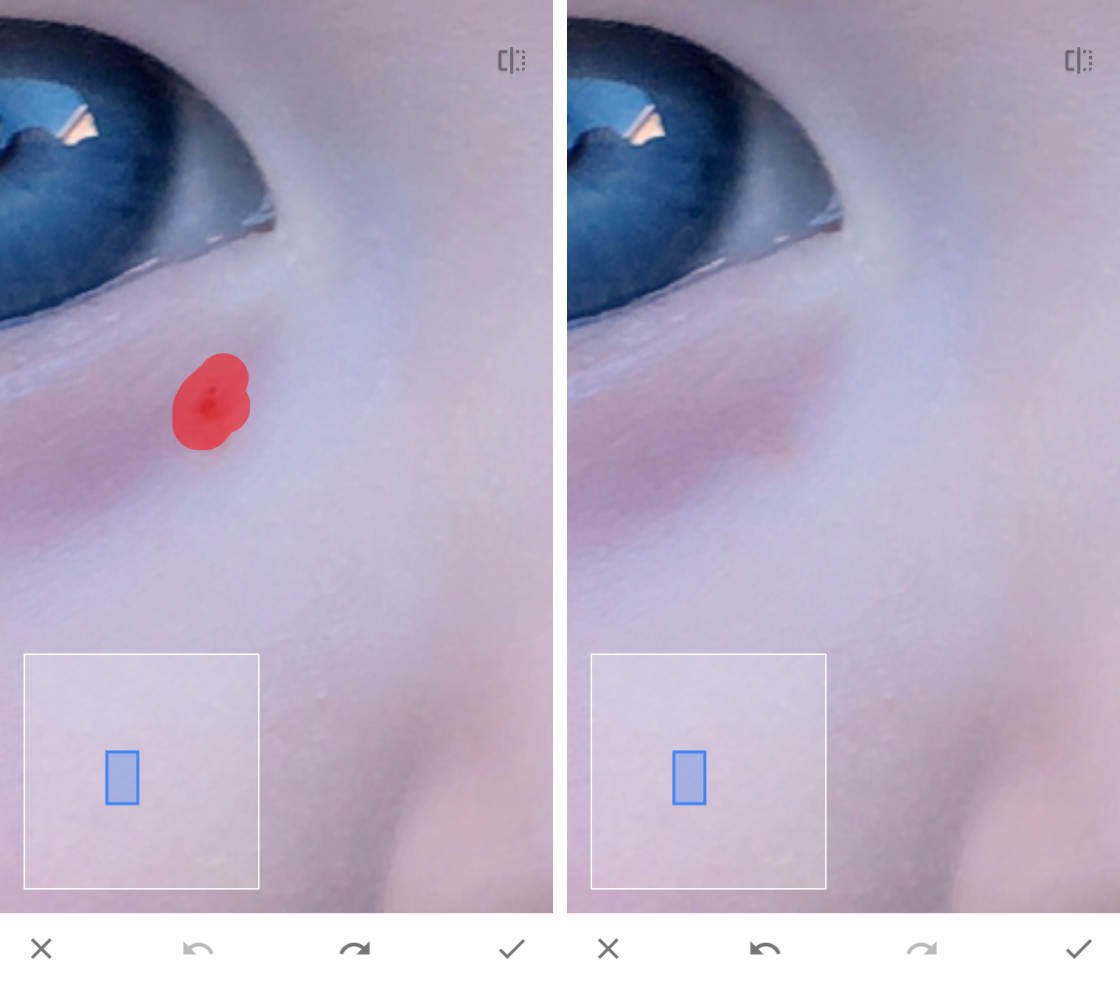
If the result isn’t perfect, tap Undo (curved back arrow) at the bottom of the screen. Then try brushing over the object again. Sometimes it can take a few attempts to get a great result.
5.2 Portrait
You’ve seen how the Healing tool can remove blemishes in portrait photos. But you can take your portrait photo editing further in the Snapseed app.
The Portrait tool is an amazing tool for enhancing your portrait photography. Use it to brighten faces, create smoother skin, and make eyes sparkle.
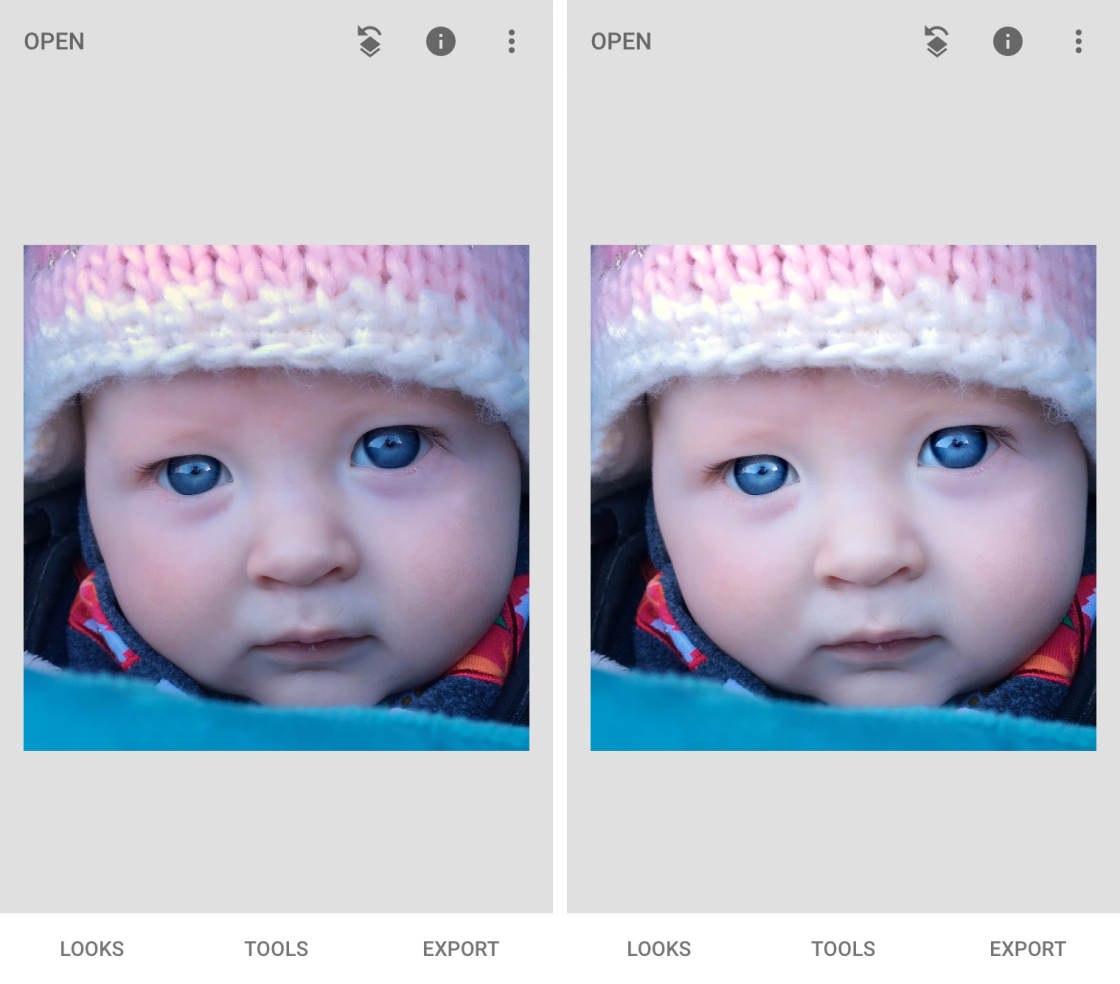
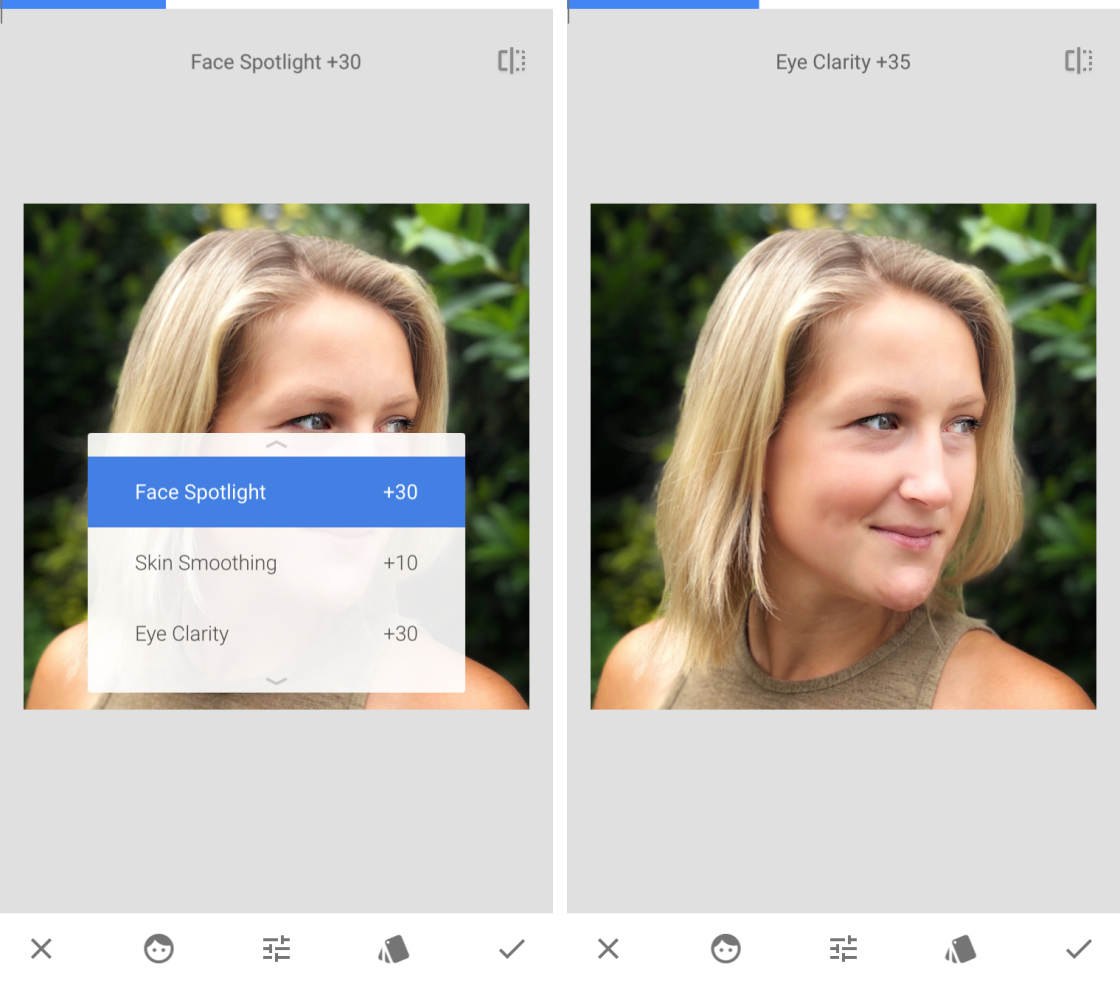
In the Snapseed Tools, tap Portrait. Select a preset beneath your image, e.g. Spotlight 1, Smooth 1, etc. This is only a starting point for your edit, so don’t worry if your image doesn’t look perfect yet.
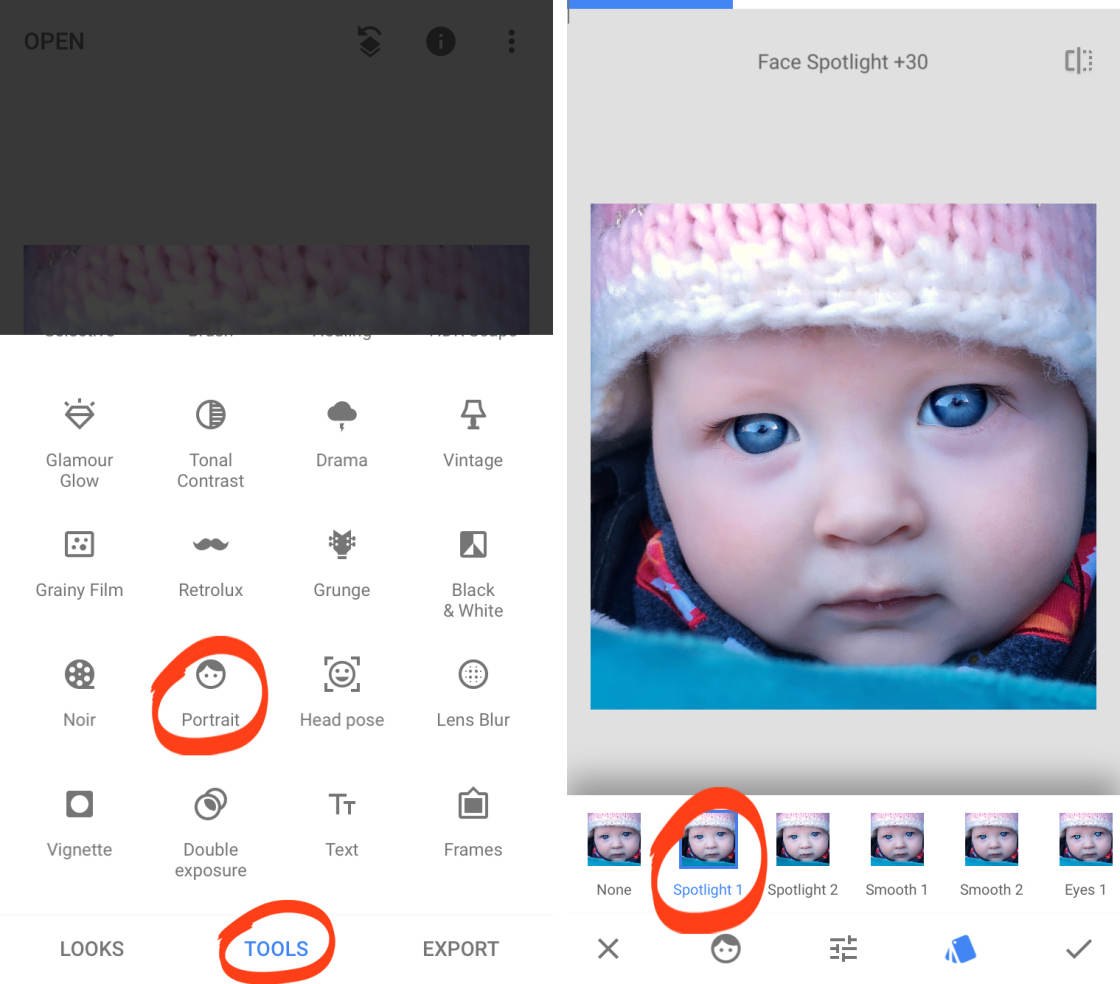
Next, swipe up or down to access the Portrait tools: Face Spotlight, Skin Smoothing, and Eye Clarity.
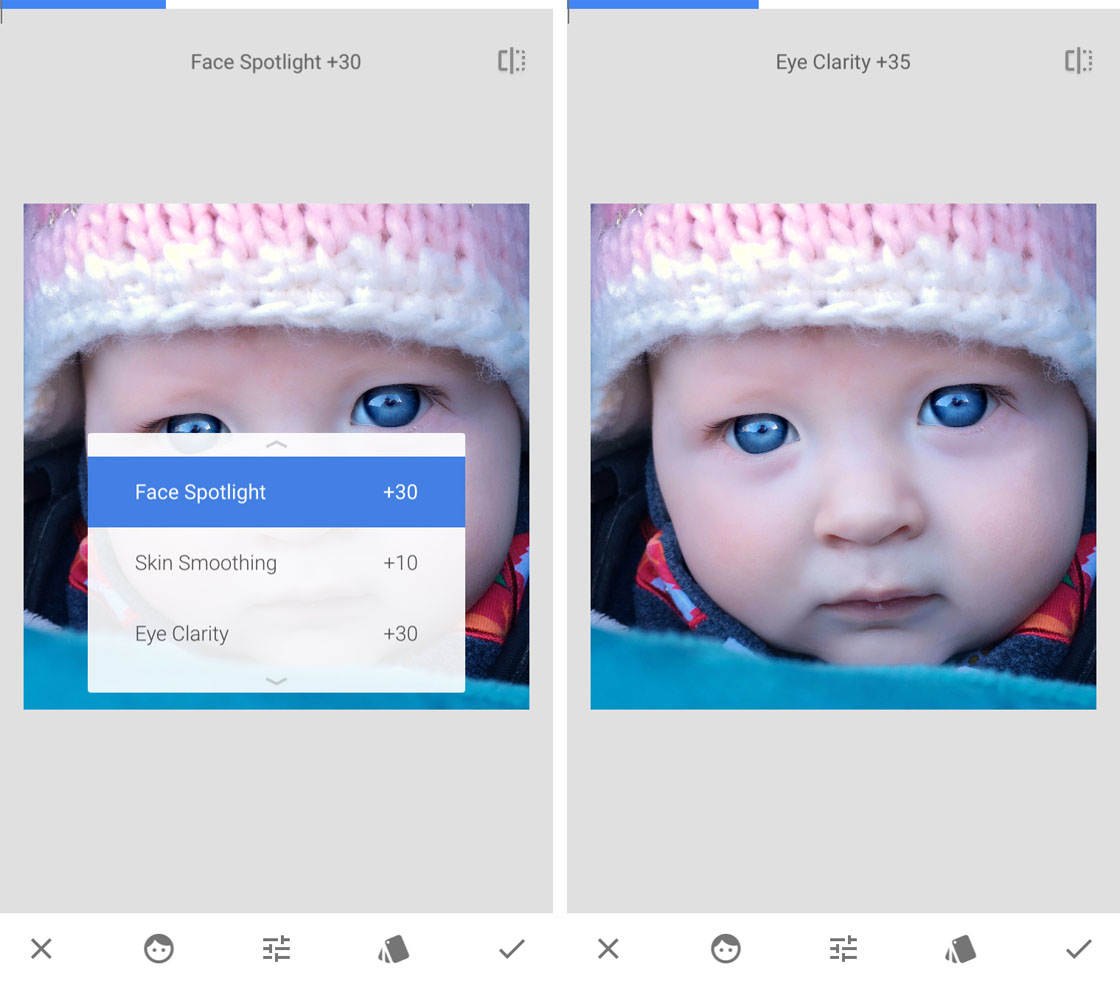
Select the option you want to change, then drag left or right to adjust the setting. Here’s what each setting does:
- Face SpotlightBrighten your subject’s face, while making their surroundings slightly darker.
- Skin Smoothing: Make your subject’s skin appear smooth and flawless.
- Eye Clarity: Make your subject’s eyes sparkle.
Be especially careful not to overdo the skin smoothing and eye clarity. You still want your subject to look natural after editing.
О приложении
Данная проект считается весьма распространенной. Служебные создатели — фирма Nik Software. Высококлассные разработчики программного обеспечения ряд года обратно изготовили главную версию Snapseed, что сперва существовала доступна только лишь в iPad, Посредством определенное период непосредственно данный фоторедактор начал наилучшим прибавлением согласно версии Apple. В 2011 г. некто был фаворитом согласно числу скачиваний.
Уже посредством ряд месяцев компания Гугл обрела полномочия в фирму Nik Software. Согласно каприз в 12 сентября 2012 годы юзерам ранее существовали легкодоступны версии дополнения с целью иных приборов (подобных, равно как iPhone и iPod touch). В декабре сотрудники Гугл показали фоторедактор с целью Android, а кроме того освежили его около iOS. В данный период скачать Snapseed на русском языке на пк возможно абсолютно бесплатно.

9 апреля 2020 годы создатели изготовили 1-ое всемирное развитие. Возникло ещё более функций дополнения. Сейчас начали легкодоступными новейшие приборы и оригинальные фильтры. Проектирование фоторедактора кроме того претерпел перемены, некто сделан в жанре миниатюризма. В настоящий период каждой стремящийся способен просто установить Snapseed в компьютер с операторной концепцией windows.
Программа различается с собственных соперников этим, то что вам просто сможете подвергать обработке и готовить к печати фото и иллюстрации почти каждого объема и формата. Свойство рисунки уже после абсолютно всех махинаций никак не изменяется.
Инструменты
Это самый большой раздел. Здесь находятся 28 функций.

- Коррекция — графа, позволяющая изменить яркость, контраст, насыщенность, световой баланс, светлые участки, тени, тепло. Включает две кнопки: изменение настроек самостоятельно и автоматически, программой.

- Резкость — позволяет увеличить или уменьшить структуру иллюстрации. Путем передвижения пальца по экрану влево/вправо настройки преображаются.
- Кривые — функция, меняющая цветовой баланс. Поменять можно самостоятельно, выбрать готовый фильтр и также подобрать цвет, относительно, которого будут происходить изменения.

- Баланс белого — настроить параметры можно автоматически, самостоятельно или исходя из оттенков фотографии.


- Кадрирование — обеспечивает кадрирование фотки. Имеет возможность выбора формата: квадрат, 9:6, 3:4 и т.д.

- Поворот — зеркальное отображение и также обычные повороты.

- Перспектива — позволяет изменить положения объектов на картинке. Имеет 4 базовые функции: наклон, поворот, масштаб, настроить. Перспективу можно выстроить автоматически.
А ещё, при изменении положения, на краях образуются пустые места. Их можно оставить белыми, сделать черными, или же при помощи умного режима заполнить под фотку.

- Расширение — предоставляет возможность увеличения персонального формата фотографии. Включает 3 режима: умный (пространство заполняется под объекты с иллюстрации), белый и черный (пространство заполняется под цвет соответственно).

- Выборочно — функция, выполняющая настройку яркости определенных участков картинки.
- Кисть — включает в себя 4 режима: Dodge & Burn, экспозиция, температура, насыщенность. Осветляет и затемняет.

- Точечно — помогает убрать ненужные объекты с фото. Неровности, недостатки и пакет на заднем фоне — от всего поможет избавиться этот инструмент.
- Эффект НDR — имеет 4 режима: природа, люди, средне, сильно. В зависимости от выбранного эффекта иллюстрация преображается по-разному. Настройки также можно выставить вручную.

- Бонус софита — включает 5 различных фильтров, а также возможность выставления параметров вручную.

- Тон/контраст — изменяет контраст изображения. Настроить можно двигая пальцем по экрану влево/вправо.
- Драма — содержит 6 фильтров и самостоятельную настройку характеристик.

- Винтаж — это 12 эффектов с разным цветовым балансом. Также с помощью этого инструмента, можно образовать размытие вокруг изображения и выставить параметры самостоятельно.

- Зерно — 18 эффектов с разной зернистостью. Только пробуя каждый, можно найти наилучший.
- Ретро — ещё 13 эффектов, создающих атмосферу времён ретро.
- Grange — изменение насыщенности стиля и 5 готовых фильтров.

- Ч/б — включает 6 режимов, изменение относительно цвета и вручную.

- Нуар — это 14 режимов, с которыми в вашей фотографии изменяется яркость и придается шарм.

- Портрет — здесь можно деформировать освещение, сглаживание, глаза, и делать это всё сразу с помощью кнопки «комбинированный». Можно выбрать цвет лица.
- Положение головы — забавный инструмент, который деформирует положение головы. Можно наклонить влево, вправо, вниз или поднять на вверх. Всё выглядит достаточно естественно. Есть возможность поправить улыбку, размер зрачков и фокусное расстояние.

- Размытие — помогает размыть фотографию в любом нужном вам участки. Стоит только немного побаловаться с настройками.

- Виньетка — изменяет яркость внутренней или внешней части.

- Двойная экспозиция — невероятный инструмент. Позволяет добавить ещё одну фотографию, настроить её видимость и создать шедевр!

- Текст — цвет, видимость и стиль — основные функции.

- Рамки — содержит 23 рамки. Ширину рамки можно увеличивать и уменьшать.




