Не удалось запустить приложение, поскольку его параллельная конфигурация неправильна
Содержание:
- Переустановка Microsoft Visual C++
- Как исправить ошибку whea uncorrectable error в системе Windows 10
- sxstrace.exe hataları sadece birkaç adımda nasıl düzeltilir?
- Что это за файл Sxstrace exe?
- Переустановка компонентов
- sxstrace.exe hataları sadece birkaç adımda nasıl düzeltilir?
- Sxstrace exe – как устранить ошибку Windows 7, Виндовс 8/10
- Как устранить данный сбой Sxstrace exe в Windows?
- Загрузите ваш компьютер в безопасном режиме с поддержкой командной строки
- Как исправить ошибку sxstrace.exe
- Download and replace sxstrace.exe file
- Прочие варианты удаления ошибки
- Не удалось запустить дочернюю службу — распространенные варианты ошибки 1068
- Зачем нужен этот инструмент?
- Ошибки лаунчера
Переустановка Microsoft Visual C++
В подавляющем большинстве случаев причиной приведённой выше ошибки становится конфликт компонентов MSVC версий 2008 и 2010. Самым простым и очевидным способом её исправления является их переустановка. Зайдите в «Программы и компоненты», удалите сначала проблемную программу, после этого найдите в списке пакеты Microsoft Visual C++ указанных версий и удалите их.

Перезагрузите компьютер. Затем скачайте с официального сайта www.microsoft.com нужные версии (найти проще всего через Google) и последовательно установите их.

Обратите внимание, что проблема может быть связана не только с версиями 2008 и 2010, возможно, нужно будет переустановить все пакеты. Если некоторые пакеты MSVC в системе отсутствуют, а желательно иметь версии с 2005 по 2015, скачайте и установите их. Перезагрузите компьютер, заново установите программу, запустите её и проверьте, исчезла ли ошибка
В большинстве случаев установка/переустановка MSVC решает проблему. В случае повторной ошибки рекомендуется также переустановить компонент NET Framework (скачивается с сайта Майкрософт)
Перезагрузите компьютер, заново установите программу, запустите её и проверьте, исчезла ли ошибка. В большинстве случаев установка/переустановка MSVC решает проблему. В случае повторной ошибки рекомендуется также переустановить компонент NET Framework (скачивается с сайта Майкрософт).
Как исправить ошибку whea uncorrectable error в системе Windows 10
Иногда, во время онлайн-игр или серфинга в интернете, компьютер сигнализирует о сбое из-за нарушения в его работе. Ошибка характерна для ОС Windows 8.1 и 10, и сопровождается появлением синего экрана. О причинах ее возникновения, а также о том, как исправить whea uncorrectable error windows 10, в продолжение этой статьи.
Содержание страницы
- 1 Источник ошибки
- 2 Решение проблемы
Источник ошибки
Ее появление может быть связано со следующими обстоятельствами:
- поломка Hard Disk (жесткого диска),
- повреждение процессора или видеокарты,
- несовместимость драйверов с установленной Windows,
- удаление важных системных файлов ОС,
- общий перегрев компьютера.
Вне зависимости от причины, неискушенный пользователь чаще не понимает, что ему следует предпринять в такой ситуации.
Решение проблемы
Эксперты Microsoft предлагают следующие алгоритмы действий, в результате которых причины и последствия данной ошибки будут устранены:
В первую очередь, рекомендуется запустить обновления, загрузка которых по каким-либо причинам ранее откладывалась. Для этого следует нажать «Пуск», перейти в «Параметры», выбрать «Обновление и безопасность» и кликнуть «Центр обновления Windows» в левой части открывшегося окна. После этого обновления загружаются, а компьютер перезапускается.
Проверяется работоспособность Hard Disk. Для этого выполняется следующее:
- От имени администратора запускается командная строка,
- Далее, если ОС установлена на диске С, в нее прописывается chkdsk C: /R,
После этого утилита ищет ошибки, при обнаружении которых в командную строку необходимо ввести chkdsk /scan,
Далее компьютер перезагружается.
- Иногда причина ошибки в наличии вредоносного программного обеспечения (ПО). Решение проблемы в сканировании системы антивирусной утилитой, например, Dr. Web.
- Наиболее эффективным методом остается сброс и обновление параметров настройки BIOS. Представленный вариант предусматривает создание резервной копии, и не требует специальных навыков.
- Бывает, что проблема решается обновлением драйверов. Данный подход наиболее применим к Windows 10, когда ошибка возникает в процессе игры. В таких случаях необходимо выполнить следующее:
- Войти в «Панель управления»,
- Выбрать «Оборудование и звук»,
Нажать «Диспетчер устройств» в левой части экрана,
- Кликнуть по необходимому для видеокарты драйверу,
- Обновить его,
- Заключительный вариант – простой алгоритм восстановления испорченных системных файлов: от имени администратора запускается командная строка, в которую прописывается sfc /scannow.
Альтернативный подход – использование IT-продукта AIDA64, который отслеживает температурный и прочие параметры общего состояния компьютера. Он позволяет выявить такие причины, как аппаратная поломка.
В том случае, когда ничто из перечисленного не помогает, рекомендуется обратиться в сервисные центры, специалисты которого располагают специальным программным оборудованием. Как правило, причина все же выявляется и благополучно исправляется для восстановления нормальной работы компьютера.
sxstrace.exe hataları sadece birkaç adımda nasıl düzeltilir?
Unutmayın, sistem dosyalarıyla ilgili herhangi bir işlem yapmadan önce verilerinizin yedek bir kopyasını alın!
sxstrace.exe dosya hataları çeşitli faktörlerden kaynaklanabilir, bu nedenle bunları çeşitli yöntemler kullanarak düzeltmeyi denemek faydalıdır.
1. Adım: Bilgisayarınızı herhangi bir kötü amaçlı yazılım için tarayın.

Windows dosyaları genellikle düzgün çalışmalarını önleyen kötü amaçlı yazılımlar tarafından saldırıya uğrar. sxstrace.exe dosyası veya başka bir Windows sistem dosyasıyla ilgili sorunları çözmede ilk adım, bir virüsten koruma aracı kullanarak sistemi kötü amaçlı yazılımlara karşı taramalıdır.
Şans eseri, sisteminizde henüz kurulu bir antivirüs yazılımı yoksa, hemen yapmalısınız. Korunmasız sistem sadece bir dosya hatası kaynağı olmakla kalmaz, daha da önemlisi, sisteminizi birçok tehlikeye karşı savunmasız hale getirir. Hangi virüsten koruma aracını seçeceğinizi bilmiyorsanız, bu Wikipedia makalesine bakın — virüsten koruma yazılımının karşılaştırılması.
2. Adım: Sisteminizi ve sürücülerinizi güncelleyin.

İlgili Microsoft Windows yamalarını ve güncellemelerini yüklemek, sxstrace.exe dosyasıyla ilgili sorunlarınızı çözebilir. Güncellemeyi gerçekleştirmek için özel Windows aracını kullanın.
- Windows «Başlat» menüsüne gidin
- Arama alanına «Windows Update» yazın
- Uygun yazılım programını seçin (ad, sistem sürümünüze bağlı olarak değişebilir)
- Sisteminizin güncel olup olmadığını kontrol edin. Uygulanmamış güncellemeler listeleniyorsa, hemen yükleyin.
- Güncelleme yapıldıktan sonra, işlemi tamamlamak için bilgisayarınızı yeniden başlatın.
Sistemi güncellemenin yanı sıra, sürücüler sxstrace.exe veya diğer sistem dosyalarının düzgün çalışmasını etkileyebileceğinden en son aygıt sürücülerini yüklemeniz önerilir. Bunu yapmak için, en son sürücü güncellemeleri hakkında bilgi edinebileceğiniz bilgisayarınıza veya cihaz üreticisinin web sitesine gidin.
3. Adım: Sistem Dosyası Denetleyicisi’ni (SFC) aracını kullanın

Sistem Dosyası Denetleyicisi, bir Microsoft Windows aracıdır. Adından da anlaşılacağı gibi, araç sxstrace.exe dosyasıyla ilgili olanlar da dahil olmak üzere sistem dosyasıyla ilgili hataları tanımlamak ve gidermek için kullanılır. %fileextension% dosyasıyla ilgili bir hata bulunduktan sonra, program sxstrace.exe dosyasını otomatik olarak düzgün çalışan bir sürümle değiştirmeye çalışır. Aracı kullanmak için:
- Windows «Başlat» menüsüne gidin
- Arama alanına «cmd» yazın
- Komut İstemi — sonucunu bulun — henüz çalıştırma
- Farenin sağ tuşunu tıklayın ve «Yönetici Olarak Çalıştır» seçeneğini seçin
- Programı başlatmak ve talimatları takip etmek için konsol istemine «sfc / scannow» yazın
4. Adım: Windows sistemini geri yükleme

Başka bir yaklaşım, sxstrace.exe dosyası hatası oluşmadan sistemi önceki durumuna geri yüklemek. Sisteminizi geri yüklemek için aşağıdaki talimatları izleyin.
- Windows «Başlat» menüsüne gidin
- Arama alanına «Sistem Geri Yükleme» yazın
- Sistem geri yükleme aracını başlatın — adı sistemin sürümüne bağlı olarak değişebilir.
- Uygulama sürecinde size rehberlik edecektir — mesajları dikkatlice okuyun
- İşlem bittikten sonra bilgisayarınızı yeniden başlatın.
Yukarıda belirtilen tüm yöntemler başarısız olmuşsa ve sxstrace.exe dosyası sorunu çözülmediyse, bir sonraki adıma geçin. Aşağıdaki adımların yalnızca ileri düzey kullanıcılar için tasarlandığını unutmayın.
Что это за файл Sxstrace exe?
Когда у вас возникают сбои во время запуска игр, нужно продумать свои действия. Вы можете применить много способов, но не факт, что найдёте эффективное решение проблемы. Желательно найти причину сбоя, найти его первоисточник. Что бы это сделать, применим приложение для проверки элементов системы, которую запускает файл sxstrace.exe.
- Для запуска данной утилиты, открываем командную строку, применив права администратора. Для этого, в поисковой строке нужно написать cmd. Появившийся файл необходимо запустить как администратор, кликнув по нему правой клавишей мышки и выбрав данную команду;
- Затем, нужно скопировать следующее сочетание клавишами Ctrl+C и вставить её в окошко командной строки через клавиши Ctrl+V:

Этим путём мы произвели запуск отслеживания перемен, вносимых в элемент «sxstrace.txt».
- Сейчас мы будем открывать программу, приводящую к данному сбою. Как только вы увидите окошко с сообщением, необходимо кликнуть по кнопочке ОК и возвратиться к «Командной строке»;
- Теперь нам нужно вставить новую команду, с помощью которой мы внесём данные в наш документ, который затем вам система покажет:

Итак, нам нужно посмотреть полученные данные (с названием «result»), которые находятся в папочке:
В данном документе вы увидите сводку неизвестной для новичка информации. Но, прежде всего, вам стоит посмотреть на одну из строчек внизу. Впереди данной строчки стоит слово «ERROR» (ошибка) и в ней находится библиотека DLL, которая нужна для правильного функционирования приложения.

Сломан ваш ПК и у вас пропала возможность на нём нормально работать? Это не проблема. Нужно обратиться в наш центр по ремонту компьютеров. Мы проведём диагностику и устраним неисправность. Для нас является важным, чтобы ваш ПК продолжал отлично функционировать, и чтобы ничто не отвлекало вас от занятия любимым делом: Наше предложение: 1 Бесплатный выезд специалиста; 2 Бесплатный анализ компьютера у вас дома; 3 Мы даём гарантию после ремонта до трёх лет; 4 Выдаём чек с гарантийным талоном. Вам достаточно оставить заявку, и мы предоставим вам скидку на 15%
Переустановка компонентов
После проверки надо установить правильные программные компоненты. Чаще всего это Microsoft Visual C++. Для обновления следует:
- Во вкладке Программы в Панели управления выделить нужную и удалить ее;
- Перезапустить компьютер;
- Установить новые компоненты, скачав их по ссылкам: 2008 SP1 32-бит (x86);
- 2008 SP1 64-бит;
- 2010 SP1 (x86);
- 2010 SP1 (x64).
Кроме этой программы может потребоваться переустановка NET Framework:
- В разделе Программы в Панели управления выбрать программу и удалить ее;
- Перезапустить Windows;
- Скачать программу заново:
- 5 Service Pack 1;
- ;
- ;
- 5.2;
- 6.2;
- 7.1.
Для Десятки следует также проверить готовность всей системы к обновлениям:
- Кликнуть на Центр уведомлений – Все параметры;
- Выбрать «Обновление и безопасность»;
Кликнуть «Проверка обновлений».
Устраняем ошибку – выходное аудиоустройство не установлено
После всех проделанных манипуляций, нужное приложение должно сразу же запуститься.
sxstrace.exe hataları sadece birkaç adımda nasıl düzeltilir?
Unutmayın, sistem dosyalarıyla ilgili herhangi bir işlem yapmadan önce verilerinizin yedek bir kopyasını alın!
sxstrace.exe dosya hataları çeşitli faktörlerden kaynaklanabilir, bu nedenle bunları çeşitli yöntemler kullanarak düzeltmeyi denemek faydalıdır.
1. Adım: Bilgisayarınızı herhangi bir kötü amaçlı yazılım için tarayın.

Windows dosyaları genellikle düzgün çalışmalarını önleyen kötü amaçlı yazılımlar tarafından saldırıya uğrar. sxstrace.exe dosyası veya başka bir Windows sistem dosyasıyla ilgili sorunları çözmede ilk adım, bir virüsten koruma aracı kullanarak sistemi kötü amaçlı yazılımlara karşı taramalıdır.
Şans eseri, sisteminizde henüz kurulu bir antivirüs yazılımı yoksa, hemen yapmalısınız. Korunmasız sistem sadece bir dosya hatası kaynağı olmakla kalmaz, daha da önemlisi, sisteminizi birçok tehlikeye karşı savunmasız hale getirir. Hangi virüsten koruma aracını seçeceğinizi bilmiyorsanız, bu Wikipedia makalesine bakın — virüsten koruma yazılımının karşılaştırılması.
2. Adım: Sisteminizi ve sürücülerinizi güncelleyin.

İlgili Microsoft Windows yamalarını ve güncellemelerini yüklemek, sxstrace.exe dosyasıyla ilgili sorunlarınızı çözebilir. Güncellemeyi gerçekleştirmek için özel Windows aracını kullanın.
- Windows «Başlat» menüsüne gidin
- Arama alanına «Windows Update» yazın
- Uygun yazılım programını seçin (ad, sistem sürümünüze bağlı olarak değişebilir)
- Sisteminizin güncel olup olmadığını kontrol edin. Uygulanmamış güncellemeler listeleniyorsa, hemen yükleyin.
- Güncelleme yapıldıktan sonra, işlemi tamamlamak için bilgisayarınızı yeniden başlatın.
Sistemi güncellemenin yanı sıra, sürücüler sxstrace.exe veya diğer sistem dosyalarının düzgün çalışmasını etkileyebileceğinden en son aygıt sürücülerini yüklemeniz önerilir. Bunu yapmak için, en son sürücü güncellemeleri hakkında bilgi edinebileceğiniz bilgisayarınıza veya cihaz üreticisinin web sitesine gidin.
3. Adım: Sistem Dosyası Denetleyicisi’ni (SFC) aracını kullanın

Sistem Dosyası Denetleyicisi, bir Microsoft Windows aracıdır. Adından da anlaşılacağı gibi, araç sxstrace.exe dosyasıyla ilgili olanlar da dahil olmak üzere sistem dosyasıyla ilgili hataları tanımlamak ve gidermek için kullanılır. %fileextension% dosyasıyla ilgili bir hata bulunduktan sonra, program sxstrace.exe dosyasını otomatik olarak düzgün çalışan bir sürümle değiştirmeye çalışır. Aracı kullanmak için:
- Windows «Başlat» menüsüne gidin
- Arama alanına «cmd» yazın
- Komut İstemi — sonucunu bulun — henüz çalıştırma
- Farenin sağ tuşunu tıklayın ve «Yönetici Olarak Çalıştır» seçeneğini seçin
- Programı başlatmak ve talimatları takip etmek için konsol istemine «sfc / scannow» yazın
4. Adım: Windows sistemini geri yükleme

Başka bir yaklaşım, sxstrace.exe dosyası hatası oluşmadan sistemi önceki durumuna geri yüklemek. Sisteminizi geri yüklemek için aşağıdaki talimatları izleyin.
- Windows «Başlat» menüsüne gidin
- Arama alanına «Sistem Geri Yükleme» yazın
- Sistem geri yükleme aracını başlatın — adı sistemin sürümüne bağlı olarak değişebilir.
- Uygulama sürecinde size rehberlik edecektir — mesajları dikkatlice okuyun
- İşlem bittikten sonra bilgisayarınızı yeniden başlatın.
Yukarıda belirtilen tüm yöntemler başarısız olmuşsa ve sxstrace.exe dosyası sorunu çözülmediyse, bir sonraki adıma geçin. Aşağıdaki adımların yalnızca ileri düzey kullanıcılar için tasarlandığını unutmayın.
Sxstrace exe – как устранить ошибку Windows 7, Виндовс 8/10

Несмотря на прекращение официальной поддержки Виндовс 7, многие пользователи продолжают отдавать предпочтение этой системе. Сегодня расскажу о файле «sxstrace exe», как устранить ошибку Windows 7, применяя данный элемент.
Если на экране отображается уведомление с текстом: «Не удается запустить программу из-за неправильной параллельной конфигурации», и рекомендуется заглянуть в журнал событий для получения дополнительной информации, значит следует обратиться за помощью к утилите sxstrace.exe.
Зачем нужен этот инструмент?
Если возникает ошибка приложения или при запуске игры, то действовать вслепую – нецелесообразно. Можно перепробовать массу решений, но эффективное так и не будет найдено. Чтобы не тратить время, стоит диагностировать неисправность, определить её источник.
Для этого как нельзя лучше подойдет утилита проверки системных компонентов, запускаемая файлом sxstrace.exe.
Чтобы сделать всё красиво, нужно изначально открыть консоль с правами администратора. Проще всего это реализовать посредством строки поиска, которая в Виндовс 7 располагается в меню «Пуск», а на «десятке» достаточно кликнуть мышкой по значку «лупа» в левом нижнем углу, ввести запрос «CMD». Заем через контекстное меню выбираем запуск с правами админа:
Скопируйте следующую команду и вставьте её в «черное окно», просто кликнув правой кнопкой мыши:
sxstrace trace -logfile:sxstrace.etl
Таким образом мы запустили процедуру трассировки (отслеживания) изменений, которые будут вноситься в файл «sxstrace.txt».
- Теперь следует открыть приложение, которое приводило к ошибке. Когда отобразится окно уведомления – кликаем по кнопке ОК и возвращаемся к консоли;
- Вставляем очередную команду, которая позволит внести всю информацию в итоговый документ для показа пользователю:
sxstrace parse -logfile:sxstrace.etl -outfile:result.txt
Очевидно, что нам стоит открыть итоговый отчет (с именем «result»), находящийся в папке:
C | Windows | System 32
Внутри будет множество непонятных новичку данных, но стоит обратить внимание на одну из последних строк. Она начинается со слова «ERROR» (ошибка) и содержит версию библиотек DLL, необходимых для корректной работы проблемного приложения
Sxstrace exe как устранить ошибку Windows 7?
Удалось самостоятельно разобраться с проблемными манифестами? Отлично.
Но если Вы впервые видите подобное – что делать? Сначала рекомендую с официального ресурса Майкрософт загрузить утилиту проверки Виндовс, которая подгрузит необходимые компоненты для обновления. В зависимости от разрядности Вашей системы следует переходить по одной из двух ссылок:
Не спешите сразу же запускать скачанный файл. Сначала рекомендую удалить проблемный софт и «снести» все элементы Майкрософт, которые найдете в списке «Программы и компоненты» (.NET, Visual C++).
Как только выполните это, перезагрузите ПК. Далее нужно скачать свежие версии библиотек DLL. Загружаем с официального сайта:
Завершив инсталляцию указанных объектов, стоит перезапустить компьютер. Осталось лишь установить нужное Вам приложение, которое приводило к ошибке запуска.
Дополнительные методы «лечения»
Помимо описанного выше способа есть еще варианты, способные помочь в исправлении дефекта параллельной конфигурации.
Получение драйверов оборудования самых последних версий. Проще говоря – стоит обновить «дрова», дабы они соответствовали системным требованиям. Рекомендую для этого применять автоматическую утилиту Driver Booster (бесплатная, но ограничением скорости скачивания).
Но можно и вручную «поковыряться» – вот инструкция;
- Проверка дисков на вирусы – пригодится AdwCleaner и DrWeb Cure It. Запускаем их НЕ одновременно, сначала сканируем одним средством, потом – другим;
- Восстанавливаем целостность компонентом ОС. Нужно в командной строке выполнить запрос:
sfc /scannow
После определения отсутствующих элементов следует перезапустить ноутбук для внесения важных изменений.
Теперь Вы знаете больше о sxstrace exe, как устранить ошибку Windows 7, предлагающую просмотреть сведения в журнале или с помощью средства sxstrace. Инструкция весьма универсальная и поможет в борьбе с разными неисправностями, в том числе и при запуске Яндекс браузера или Google Chrome.
05.01.2018 10:00 4565
Виктор Фельк
Информационный портал IT Техник
Как устранить данный сбой Sxstrace exe в Windows?
Вы смогли сами исправить проблемные манифесты? Замечательно.
Но, может быть, вы с этим сталкиваетесь впервые? Вначале желательно с главного сайта Microsoft скачать приложение, чтобы проверить Windows. Данная утилита произведёт загрузку нужных элементов, которые обновят ОС. По какой ссылочке пройти зависит от того, какую разрядность имеет ваша система (для Windows 7):
Не нужно тут же производить запуск скачанного элемента. Вначале желательно деинсталлировать проблематичную программу и удалить все компоненты Microsoft, находящиеся в перечне «Программы и компоненты». (.NET, Visual C++).
После выполнения данных действий, нужно перезагрузить компьютер. Затем, необходимо начать закачку библиотеки DLL. Скачать их нужно с главного ресурса:
Закончив с установкой данных элементов, нужно произвести перезагрузку ПК. Теперь устанавливаем необходимую вам программу, которая давала сбой во время пуска компьютера.
Загрузите ваш компьютер в безопасном режиме с поддержкой командной строки
Троян.Капельницы.Sxstrace.exe Sxstrace.exe ака паразит PC, который устанавливает майнинг Биткоинов программы в одном компьютере. Если к сожалению, она уже работает на вашей операционной системы, убедитесь, чтобы провести ее полное удаление без каких-либо колебаний. Данном вымогателей является по-своему уникальным, потому что вы можете получить ключ дешифрования, пока он еще шифрует ваши файлы. Однако, что хорошо бы это сделать, если вы позволите злоумышленникам убежать с вашими деньгами? К сожалению, любой человек с базовыми знаниями может использовать его для построения собственных инфекций. Нахождение этой опасной угрозы на вашей системе легко может означать, что вы собираетесь потерять ваши файлы для шифрования.

В Sxstrace.exe вымогателей кодируется с помощью .Net и назван инструмент с открытым исходным кодом Клацанье сбора информации входа в систему от зараженной машине. Мы обнаружили, что этот конкретный Троян, в основном, распространяется в спам по электронной почте. Как вы уже знаете, эта угроза будет немедленно зашифровать файлы, которые Вы храните на вашем компьютере. Но чаще вам нужно нажать на ссылку в теле письма или в прикрепленном файле, включая видео и графических файлов. В результате, пользователь, чтобы извлечь файл и запустить его вручную. Они могут установить куки для отслеживания Вашей покупки Онлайн Информация, регистрационные данные, используемые для электронного банкинга и использовать эти данные в коммерческих целях, или для кражи ваших денег. Она приходит без упаковки или шифрования.
Как исправить ошибку sxstrace.exe
Файлы динамических подключаемых библиотек, которые требуются программе, связаны с интегрированной средой разработки Microsoft Visual C++. Поэтому, первым делом, необходимо проверить наличие установленного пакета компонентов Microsoft Visual C++ Redistributable.
Для этого в панели управления операционной системой следует перейти в раздел «Программы и компоненты». Для современных операционных систем, работающих на 64-х битном ядре, желательно наличие двух, одновременно установленных, пакетов MSVCRedistributable одной версии, но разной разрядности. Таким образом, достигается совместимость с более старыми версиями программного обеспечения.
Обнаружив отсутствие в списке установленного в системе ПО одного из пакетов, его необходимо скачать в центре загрузки Microsoft, и инсталлировать. В большинстве случаев этого будет достаточно для устранения ошибки. В приведенном видео, показано устранение такой ошибки путем установки MicrosoftVisual C++ Redistributable 2008.
Если повреждение динамических библиотек носит более серьезный характер, и после установки недостающих компонентов MSVC ваша программа по-прежнему отказывается запускаться, могут потребоваться дополнительные действия. Необходимо проверить год выпуска только что установленного C++ Redistributable. Если пакет компонентов MSVC, которого не хватало в системе, имеет год выпуска меньший, чем установленные ранее, остальные, старшие по году выпуска пакеты, необходимо последовательно запустить в режиме исправления. В этом случае, инсталлятор проверит все динамические библиотеки и при необходимости обновит их.
Более опытные пользователи, могут самостоятельно воспользоваться утилитой трассировки, для чего следует запустить командную строку Windows в режиме администратора. Синтаксис и последовательность управляющих ключей, можно просмотреть набрав стандартный запрос вызова справки:
sxstrace /?
Далее, с помощью команды «cd» перейдите в каталог программы, которая выдавала ошибку, и последовательно вводите в командной строке:
sxstracetrace -logfile:myprg.etl
Запускаете работающую со сбоями программу, закрываете окно ошибки и нажимаете Enter в командной строке, завершая трассировку. Вводите следующую команду, которая преобразует двоичный формат в текстовый и сделает лог трассировщика читаемым:
sxstraceparse -logfile:myprg.etl -outfile:myprg.txt
На практике, название «myprg» можно заменить, указав имя программы или удобную для запоминания числовую последовательность.
В получившемся текстовом файле, который открывается в Блокноте, находите поле ERROR и смотрите, какой именно версии пакета Visual C++ Redistributable не хватает системе.
Download and replace sxstrace.exe file
The last solution is to manually download and replace sxstrace.exe file in appropriate folder on the disk. Select file version compatible with your operating system and click the «Download» button. Next, go to your web browser’s «Downloaded» folder and copy the downloaded sxstrace.exe file.
Go to the folder where the file should be located and paste the downloaded file. Below is the list of sxstrace.exe file example directory paths.
- Windows 10: C:\Windows\System32\
- Windows 8.1: C:\Windows\System32\
- Windows 8: 1: C:\Windows\System32\
- Windows 7: C:\Windows\SysWOW64\
- Windows 7: C:\Windows\SysWOW64\
- Windows Vista: —
- Windows Vista: —
If the steps did not solve your sxstrace.exe file problem, you should consult a professional. A probability exists that the error(s) might be device-related and therefore should be resolved at the hardware level. A fresh operating system installation might be necessary – a faulty system installation process can result in data loss.
Прочие варианты удаления ошибки
Кроме рассказанных выше вариантов, есть другие способы, которые также помогут вам исправить данную ошибку.
Нужно обновить все ваши драйвера до самых новейших редакций. Это необходимо, чтобы драйвера отвечали требованиям вашей системы. Я для подобных целей использую бесплатную программу DriverHub. Почему именно этот софт? Да потому, что он не уступает по своему функционалу многим платным программам.
- Также, можно проверить компьютер на наличие вредоносного ПО. Вначале проведите анализ вашим антивирусом. Потом, желательно ещё просканировать бесплатным DrWeb Cure It .
-
Кроме этого, желательно восстановить элементы системы со сбоями. Для этого, вызываем «Командную строку» и в ней прописываем sfc /scannow
Просканировав компьютер, перезапускаем ПК, чтобы изменения вступили в силу.
- Также, желательно удалить различный хлам из папочки Темр, исправить ошибки в реестре. Для этих целей я рекомендую применить «Ускоритель компьютера»;
- Если вы создавали Резервную копию системы, то сейчас самое время ей воспользоваться. Система полностью будет восстановлена из того времени, когда не было ни каких ошибок и системных сбоев.
- Кроме этого, если у вас есть точки восстановления системы до появления данной ошибки Recycler, то не помешает воспользоваться ими. Точки восстановления должны провести откат системы, и она должна начать работать без сбоев!
Вывод: Sxstrace exe ошибка как исправить вы теперь знаете, так как я привел достаточно методов устранения данного сбоя. На мой взгляд, самыми лучшими средствами восстановления системы являются резервные копии, поэтому советую создавать их, пока ваша система исправно функционирует. Успехов!
Не удалось запустить дочернюю службу — распространенные варианты ошибки 1068
Для начала о самых часто встречающихся вариантах ошибки и быстрые пути исправить их. Необходимые для исправления действия будут выполняться в управлении службами Windows.
Для того, чтобы открыть «Службы» в Windows 10, 8 и Windows 7, нажмите клавиши Win+R (где Win — клавиша с эмблемой ОС) и введите services.msc после чего нажмите Enter. Откроется окно со списком служб и их состоянием.
Для изменения параметров любой из служб, просто дважды кликните по ней, в следующем окне вы сможете изменить тип запуска (например, включить «Автоматически») и запустить или остановить службу. Если опция «Запустить» не доступна, то сначала нужно изменить тип запуска на «Вручную» или «Автоматически», применить настройки и уже потом запускать службу (но она может не запуститься и в этом случае, если зависима еще от каких-то отключенных в настоящий момент служб).

Если проблема не была решена сразу (или запускать службы не получается), то после изменения типа запуска всех необходимых служб и сохранения настроек попробуйте также перезагрузить компьютер.
Ошибка 1068 службы Windows Audio
Если запустить дочернюю службу не удалось при запуске службы Windows Audio, проверьте состояние следующих служб:
- Питание (тип запуска по умолчанию — Автоматически)
- Планировщик классов мультимедиа (данная служба может отсутствовать в списке, тогда для вашей ОС неприменимо, пропустите).
- Удаленный вызов процедур RPC (по умолчанию — Автоматически).
- Средство построения конечных точек Windows Audio (тип запуска — Автоматически).
После запуска указанных служб и возвращения типа запуска по умолчанию, служба Windows Audio должна перестать выдавать указанную ошибку.
Не удалось запустить дочернюю службу при действиях с сетевыми подключениями
Следующий распространенный вариант — сообщение об ошибке 1068 при каких-либо действиях с сетью: предоставлением общего доступа к сети, настройке домашней группы, подключению к Интернету.
В описываемой ситуации проверьте работу следующих служб:
- Диспетчер подключений Windows (Автоматически)
- Удаленный вызов процедур RPC (Автоматически)
- Служба автонастройки WLAN (Автоматически)
- Автонастройка WWAN (Вручную, для беспроводных подключений и Интернета по мобильной сети).
- Служба шлюза уровня приложения (Вручную)
- Служба сведений о подключенных сетях (Автоматически)
- Диспетчер подключений удаленного доступа (по умолчанию – вручную)
- Диспетчер автоматических подключений удаленного доступа (Вручную)
- Служба SSTP (Вручную)
- Маршрутизация и удаленный доступ (по умолчанию бывает отключена, но попробуйте запустить, может помочь в исправлении ошибки).
- Диспетчер удостоверений сетевых участников (Вручную)
- Протокол PNRP (Вручную)
- Телефония (Вручную)
- Plug and Play (Вручную)
В качестве отдельного действия при неполадках с сетевыми службами при подключении к Интернету (ошибка 1068 и ошибка 711 при непосредственно подключении в Windows 7) можно попробовать следующее:
- Остановите службу «Диспетчера удостоверений сетевых участников» (не меняйте тип запуска).
- В папке C:\ Windows\ serviceProfiles\ LocalService\ AppData\ Roaming\ PeerNetworking удалите файлidstore.sst при его наличии.
После этого перезагрузите компьютер.
Зачем нужен этот инструмент?
Если возникает ошибка приложения или при запуске игры, то действовать вслепую – нецелесообразно. Можно перепробовать массу решений, но эффективное так и не будет найдено. Чтобы не тратить время, стоит диагностировать неисправность, определить её источник.
Для этого как нельзя лучше подойдет утилита проверки системных компонентов, запускаемая файлом sxstrace.exe.
Чтобы сделать всё красиво, нужно изначально открыть консоль с правами администратора. Проще всего это реализовать посредством строки поиска, которая в Виндовс 7 располагается в меню «Пуск», а на «десятке» достаточно кликнуть мышкой по значку «лупа» в левом нижнем углу, ввести запрос «CMD». Заем через контекстное меню выбираем запуск с правами админа:
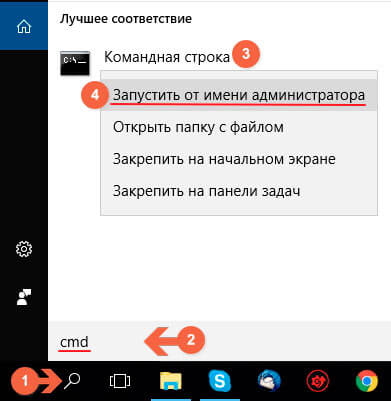
Скопируйте следующую команду и вставьте её в «черное окно», просто кликнув правой кнопкой мыши:

Таким образом мы запустили процедуру трассировки (отслеживания) изменений, которые будут вноситься в файл «sxstrace.txt».
- Теперь следует открыть приложение, которое приводило к ошибке. Когда отобразится окно уведомления – кликаем по кнопке ОК и возвращаемся к консоли;
- Вставляем очередную команду, которая позволит внести всю информацию в итоговый документ для показа пользователю:

Очевидно, что нам стоит открыть итоговый отчет (с именем «result»), находящийся в папке:
C | Windows | System 32
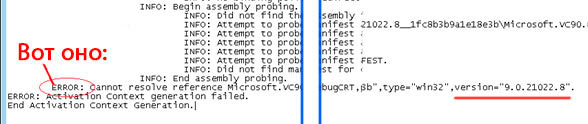
Внутри будет множество непонятных новичку данных, но стоит обратить внимание на одну из последних строк. Она начинается со слова «ERROR» (ошибка) и содержит версию библиотек DLL, необходимых для корректной работы проблемного приложения
Автор рекомендует:
- msvcp71.dll – что это за ошибка, как исправить
- DNS PROBE FINISHED No internet – как исправить ошибку в Chrome
- Как удалить учетную запись Майкрософт в Windows 10 с компьютера
Ошибки лаунчера
Игра работала, потом вы ее удалили, а при попытке снова установить лаунчер начал выдавать различные ошибки и не установил игру или установил ярлыки, которые не запускают exe – файл игры (который мог, кстати, и не установиться вовсе).Проблема:
все из-за того, что в реестре системы остались записи о предыдущей установке игры, и новый лаунчер не может корректно установить программу и заменить/удалить эти записи.
Решение:
вам нужно полностью удалить Smite с компьютера, далее нужно очистить реестр любой программой клеанером, например, CCleaner, потом скачиваете с официального сайта лаунчер и запускаете его, проблема должна быть решена.



