Одна учетная запись для всех служб microsoft
Содержание:
- Регистрация личного кабинета
- Как создать аккаунт
- Устройства
- Восстановление доступа к персональному аккаунту
- Разделы справки зарегистрировать для использования VLSC
- Управление псевдонимами учетной записи Майкрософт
- Преимущества программы для персонального компьютера
- Какие личные данные требуются для учетной записи Microsoft?
- Контактные данные для связи
- Архив (неактуальная информация)
- Работа с традиционными записями пользователей
- Контактные сведения
- Работа с учетной записью Microsoft в Windows
- Управление учетной записью
- Для чего можно использовать account.live.com/acsr
- Преимущества нового типа пользователей
- Возможности личного кабинета
Регистрация личного кабинета
Доступ к Личному кабинету пользователя Microsoft Teams открывается после выполнения следующих действий:
- Открываем браузер и переходим на сайт https://www.microsoft.com/ru-ru/microsoft-teams/log-in.
- Для входа в учетную запись нажимаем на кнопку «Войти» или значок профиля в правом верхнем углу страницы.
- В окне авторизации кликаем на ссылку «Создайте учетную запись».
- В новом окне выбираем способ регистрации и вводим пароль для нового аккаунта.
- Проходим процедуру подтверждения регистрации – вводим в новом окне комбинацию цифр, которая пришла на указанную ранее почту или номер телефона.

После этого на экране появится профиль пользователя Microsoft Teams.
Как создать аккаунт
Для использования сервиса Microsoft 365 и приобретения продуктов необходимо выполнить процедуру регистрации. Чтобы иметь право к использованию программ корпорации, рекомендуется зарегистрировать личную учётную запись, действующую для приложений. По окончании процедуры регистрации пользователь сможет заниматься оформлением подписок, приобретать последние версии программы Outlook, Word, Excel, PowerPoint.
Рассмотрим, как зарегистрировать личный кабинет:
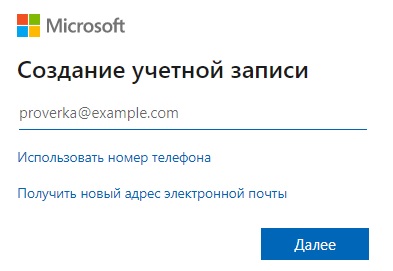
По окончании процедуры регистрации и внесения сведений во все поля учётная запись считается созданной. После этого пользователь может войти в неё и воспользоваться всеми опциями сервиса и приложений Microsoft 365.Войти в личный кабинет
Устройства
Отдельным разделом идет меню управления подключенными устройствами. Это пригодится тем пользователям, кто вошел со своей учетной записи на разных компьютерах. Сразу стоит отметить, что настройки с главного ПК часто переносятся на другие, поскольку активируется синхронизация. Самый банальный пример — персонализация. При установке Windows на новый ноутбук или компьютер и авторизации с существующего аккаунта, вы автоматически загрузите точно такие же обои и цвета окон, какие они установлены на основном устройстве.
- Для просмотра списка устройств выберите соответствующий раздел на верхней панели, посмотрите на плитки с названиями компьютеров и перейдите в управление тем, чьи параметры хотите изменить.
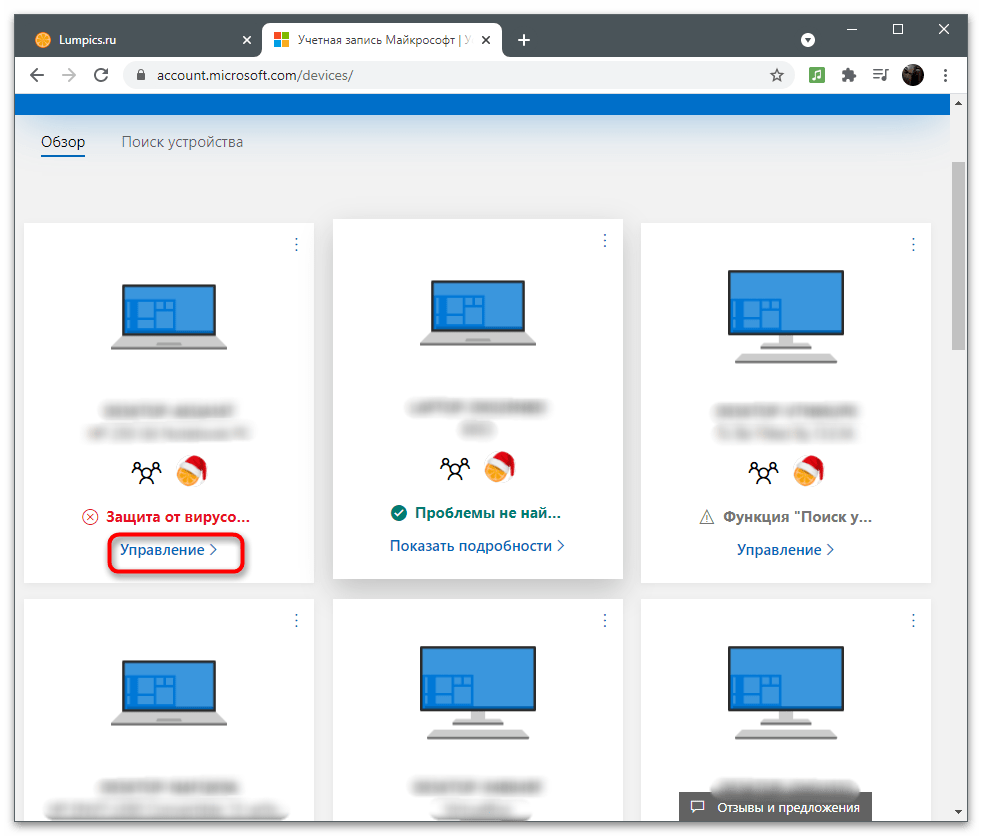
Через меню «Управление» можно удалить устройство, выйдя из учетной записи, скачать на него все стандартные приложения или получить поддержку от разработчиков, если во время использования возникли проблемы. Ниже отображается список основных сведений о конкретном оборудовании.

Перейдите на вкладку «Безопасность и защита», чтобы узнать, какие проблемы наблюдаются у устройства и что рекомендуется предпринять для улучшения защиты. Если антивирус отключен самостоятельно, отобразится уведомление об этом, но его можно игнорировать. В этом же меню нажмите по плитке «Поиск устройства», чтобы перейти к просмотру местоположений всех подключенных ПК. Они отобразятся только в том случае, если системе удалось понять, откуда ПК подключался к интернету или же в период активности была включена функция GPS.

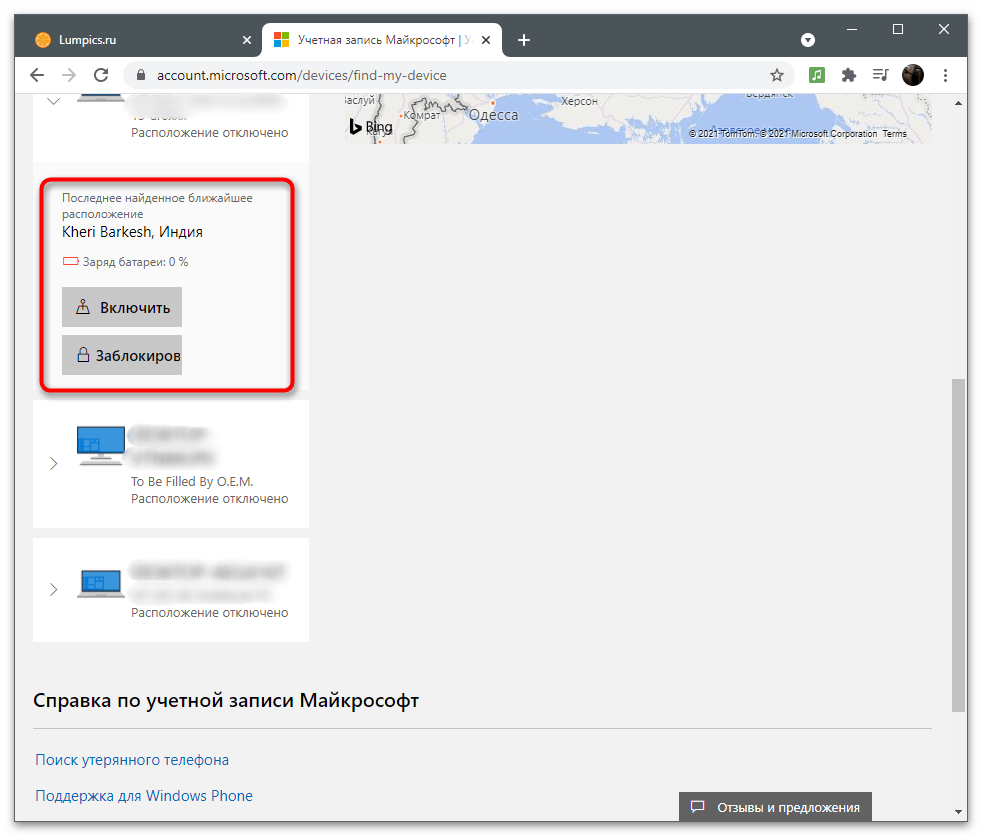
На панели слева выберите компьютер, по которому хотите получить информацию, и дождитесь загрузки карты, где точкой будет отмечено текущее местоположение.

Откройте плитку с девайсом, чтобы просмотреть текущий заряд батареи, отключить или включить слежение либо заблокировать ОС, что пригодится, когда устройство было похищено.
Восстановление доступа к персональному аккаунту
При случайной потере секретной комбинации, необходимой для авторизации в личном кабинете, не стоит волноваться. В онлайн-сервисе Майкрософт предусмотрена опция для самостоятельного восстановления доступа. В подобной ситуации нужно выполнить такие действия:
- перейти к форме входа;
- кликнуть по клавише «Параметры ввода», расположенной в нижней части формы;
- на открывшейся странице выбрать кнопку «Забыли имя пользователя или пароль?»;
- в контрольной строке записать адрес электронного почтового ящика либо телефонный номер, привязанный к пользовательскому профилю;
- нажать на клавишу «Далее»;
- в строке для введения пароля щёлкнуть по надписи «Забыли пароль?»;
- определиться со способом получения кода безопасности;
- записать полученную цифровую комбинацию в специальном поле, после чего ввести новый пароль.
После введения данных для авторизации в персональном аккаунте Майкрософт сервис потребует ввести их повторно, чтобы войти в индивидуальный профиль.
На интернет-ресурсе Mikrosoft также предусмотрена возможность авторизации, не используя пароль. Для этого может использоваться код, полученный в SMS-сообщении или электронном письме.
Разделы справки зарегистрировать для использования VLSC
Управление соглашениями корпоративного лицензирования в VLSC возможно только в том случае, если вы являетесь зарегистрированным пользователем сайта. Для регистрации требуется действительный рабочий адрес электронной почты. Это адрес электронной почты, указанный в соглашении о корпоративном лицензировании или в порядке Open License.
Для регистрации в первый раз в качестве пользователя VLSC:
- Чтобы начать процесс регистрации, выберите Войти с рабочей учетной записью.
- Введите свой рабочий адрес электронной почты и нажмите кнопку Отправить.
- Компания VLSC предложит вам выполнить процедуру входа или регистрации, чтобы создать идентификатор пользователя VLSC с рабочей учетной записью (бизнес-адрес электронной почты).
- Если вы впервые входите в VLSC, вам необходимо ввести адрес электронной почты, по которому вы получили приглашение для регистрации.
- Если адрес электронной почты, указанный в соглашении, отличается от бизнес-адреса электронной почты, используемого для входа, на адрес электронной почты, указанный в соглашении, будет отправлено электронное письмо с подтверждением. Вы должны получить доступ к этой учетной записи электронной почты, найти сообщение с названием «Благодарим вас за регистрацию в центре поддержки корпоративных лицензий» и щелкнуть ссылку в сообщении электронной почты, чтобы подтвердить владение адресом электронной почты компании. Дождитесь получения этого сообщения и получите доступ к вашим соглашениям в VLSC до 48 часов. Если в VLSC появится сообщение о том, что с вашей учетной записью не связаны никакие разрешения, не следует выполнять повторную регистрацию до тех пор, пока не будет 48 часов. Затем вы можете повторить попытку регистрации.
Управление псевдонимами учетной записи Майкрософт
При добавлении псевдонима учетной записи Microsoft вы можете изменить способ входа в систему и информацию о Вас, которая отобразится получателям. Псевдоним – это что-то типа ника учетной записи – это может быть адрес электронной почты, номер телефона или имя пользователя Skype. Он использует тот же почтовый ящик, список контактов и параметры учетной записи, что и основной псевдоним. Вы можете войти в аккаунт с любого псевдонима, а вам нужно запомнить только один пароль для всех.
Вот некоторые ситуации, в которых стоит использовать псевдонимы:
- Вы меняете имя, создаете свой собственный бизнес или просто хотите попробовать что-то новое.
- Регистрируете новый адрес электронной почты, но не хотите лишиться всех данных и настроек.
- Хотите удобно использовать несколько псевдонимов, которые имеют общие подписки и пользуются одной и той же папкой «Входящие».
- Вы хотите создать псевдоним, с помощью которого можно войти в систему вашей учетной записи, чтобы можно было дать его внешней компании, не беспокоясь о несанкционированном доступе к вашим данным.
Примечания:
- Вы не можете добавить псевдоним, который уже связан с другой учетной записью Майкрософт. Псевдонимы нельзя использовать для совместного использования информации между двумя учетными записями Microsoft – с 2013 года нет возможности подключения учетных записей Майкрософт.
- Существующие адреса @hotmail.com, @live.com, @outlook.com и @msn.com не могут быть добавлены в качестве псевдонимов.
По умолчанию псевдонимом является основной адрес электронной почты или номер телефона, с помощью которого вы входите в свою учетную запись Microsoft. Базовый псевдоним отображается, как основное имя учетной записи в разделе «Сведения профиля». Псевдоним можно изменить в любой момент.
Остальные псевдонимы представляют собой вспомогательные элементы. Вы можете определить, чьи дополнительные адреса можно использовать для входа в учетную запись Microsoft.
В каждом календарном году Вы вы можете добавить (поменять) псевдоним десять раз. Здесь речь идёт не о максимальном количестве в 10 псевдонимов, а о любом изменении. Если Вы добавите, а затем удалите псевдоним, это будет учитываться в годовом лимите.
- Перейдите на веб-страницу учетной записи Майкрософт.
- Перейдите на закладу Сведения.
- Выберите пункт Управление входом в учетную запись Microsoft.
- Нажмите Добавить адрес электронной почты или Добавить номер телефона.
- Следуйте инструкциям, чтобы настроить и проверить новый псевдоним. Если вы выбираете пункт Добавить e-mail, то вы можете использовать ваш адрес электронной почты или создать новый адрес в службе Outlook.com.
Изменение основного псевдонима
Основной псевдоним появляется на устройствах, таких как Xbox, Surface и Windows Phone, и является адресом электронной почты, используемым службой OneDrive при публикации фотографий и документов. Вы можете изменить базовый псевдоним не чаще, чем два раза в неделю.
- Перейдите на веб-сайт учетной записи Майкрософт.
- Откройте раздел Сведения.
- Выберите пункт Управление входом в продукты компании Microsoft.
- Выберите параметр сделать основным рядом с псевдонимом, который вы хотите установить в качестве основного.
Удаление псевдонима учетной записи
- Перейдите на страницу учетной записи Майкрософт.
- Откройте раздел Сведения.
- Выберите пункт Управление входом в продукты компании Microsoft.
- Выберите опцию Удалить рядом с псевдонимом, который вы хотите удалить.
Примечания:
- Если вы удаляете адрес электронной почты в домене, отличном от Microsoft (например, @gmail.com), то, как правило, его можно сразу добавить как псевдоним для другой учетной записи Майкрософт.
- Если удалить адрес электронной почты с доменом @outlook.com его можно будет использовать для создания нового аккаунта или псевдонима через 30 дней.
- Удаленные адреса электронной почты других доменов Microsoft (например, @hotmail.com, @live.com или @msn.com) не могут быть добавлены снова, как псевдоним для любой учетной записи Майкрософт.
Преимущества программы для персонального компьютера
Обзор на Microsoft Teams показал, что данный продукт действительно многогранный. Он обладает возможностями, которые закрывают массу потребностей пользователи компьютеров:
- Команды и каналы. Последние представляют собой доски объявлений для пользователей, объединенных в команды.
- Общение в каналах и командах. Все участники команды могут просматривать беседы в общем канале, принимать участие в них, а также приглашать новых людей.
- Чат. Для совместной работы можно создавать чаты с отдельными лицами или командами.
- Организация видеовызова. Все участники команды могут общаться между собой в обстановке, максимально приближенной к обычным встречам.
- Открытие общего доступа к экрану. Особенно актуально для проведения презентаций.
- Онлайн-встречи, к которым могут присоединяться не только люди, которые находятся внутри компании.
- Аудиоконференции. По сути, это групповое собрание по телефону.
- Совместная работая с файлами.
Как скачать программу на компьютер
В интернете есть много ресурсов, где можно скачивать различный софт. Однако на непроверенных ресурсах есть вероятность загрузить версию, которая будет содержать вирусы. Если вы хотите скачать Microsoft Teams на компьютер воспользуйтесь нашим сайтом. Именно у нас, помимо загрузки, вы можете получить поддержку и ответы на самые частые вопросы.
Установка на Windows
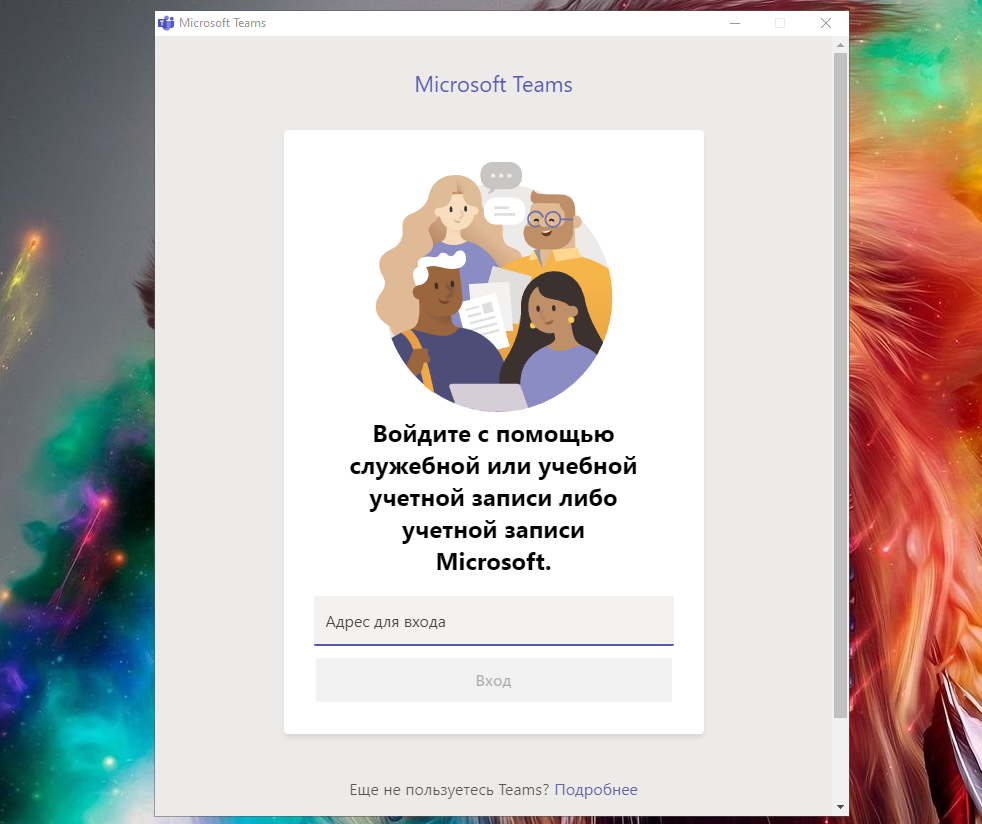
Инсталлятор бывает для 32- и 64-разрядной архитектуры. Кликните по кнопке ниже для загрузки файла программы — Teams_windows_x64.exe Установка происходит в обычном режиме. При первом запуске ПО пользователь увидит сообщение, в котором ему будет предложено разрешить взаимодействие с Майкрософт Тимс. Это сообщение можно проигнорировать, доступ к звонкам будет в любом случае.
Установка на Mac OS
Сразу же перейдем к инструкции:
- Для загрузки клиникте на ссылку — Microsoft Teams для Mac OS.
- Нажимаем на центральную кнопку на новой странице.
- Загружается файл под названием Teams_osx.pkg.
- Запускаем его как обычную прогу.
- Появится привычное окно установки для МАК ОС. В нем кликаем на «Продолжить».
- По необходимости можно произвести настройку доступа пользователей, после чего жмем «Продолжить».
- Запускаем процедуру кликом по соответствующей кнопке. Вероятно, потребуется ввести пароль учетной записи.
Какие личные данные требуются для учетной записи Microsoft?
Адрес электронной почты и номер телефона. Эти сведения могут понадобиться для более надежной двухэтапной аутентификации при выполнении действий, связанных с изменением ключевых параметров учетной записи.
Как пользоваться сервисом?
Веб-ресурс account.live.com предоставляет полный доступ к управлению аккаунтом. Для регистрации вводят только адрес электронной почты и номер телефона. Именно эти данные будут использоваться в дальнейшем для входа и пользования его функциями.
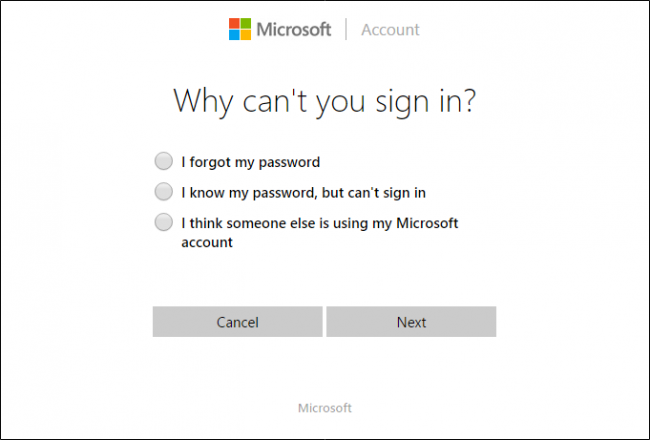
Рисунок 2. Окно выбора причины ошибки при попытке зайти в аккаунт
Однако бывают случаи, когда человек не может войти на свою страницу.
Решить эту проблему можно несколькими способами:
- Сбросить пароль – для этого необходимо указать причину, по которой возникли сложности (к примеру, если вы просто не помните код). После этого система автоматически предоставит вам варианты решения проблемы. Как правило, для этого вводят электронный адрес или телефон, а служба поддержки поможет сбросить пароль и придумать новый, более надежный.
- Если учетная запись заблокирована, возможно, у третьих лиц есть доступ к вашему аккаунту. Для этого зайдите в него с компьютера и изменить пароль. Но если провести вход не получается, на странице сброса пароля выберите пункт «Мне кажется, моей учетной записью Майкрософт пользуется кто-то другой» и следовать инструкциям системы по восстановлению доступа.
https://youtube.com/watch?v=aQNdxEwC5zY
Контактные данные для связи
Через страницу https://support.microsoft.com/contactus пользователь может открыть приложение «Техническая поддержка» в Windows 10 и получить быструю и бесплатную поддержку для продуктов Майкрософт. Также служба поддержки доступна и в браузере.

Дополнительные варианты поддержки организованы для малых и средних организаций, предприятий и партнеров Microsoft, ИТ-специалистов и разработчиков.
The following two tabs change content below.
Никита Аверин
В 2017 году окончил ФГБОУ ВО «Саратовский государственный технический университет им. Гагарина Ю.А.», г. Саратов, по направлению подготовки «Информатика и вычислительная техника». В настоящее время являюсь администратором сайта kabinet-lichnyj.ru. (Страница автора)
Последние записи автора — Никита Аверин
- Твирпикс – всё для студента, регистрация и вход в личный кабинет — 08.09.2021
- Видеостриминговый сервис Twitch – регистрация и вход в личный кабинет — 06.09.2021
- ТГПУ имени Л.Н. Толстого – регистрация и вход в личный кабинет студента — 05.09.2021
Архив (неактуальная информация)
Сведения в этом разделе статьи потеряли актуальность со временем, а также в связи с многочисленными изменениями в Skype.
Посмотреть неактуальную информацию
Я решил посвятить Skype отдельный раздел, поскольку уверен, что ей пользуются многие читатели блога.
Версии Skype
Существует две версии приложения:
- современная (можно скачать из магазина Windows), в которую можно войти только с учетной записью Microsoft
- классическая (), в которую можно войти с учетной записю Microsoft, либо с аккаунтами Skype или Facebook.
Как уживаются между собой учетные записи Skype и Microsoft
Вы можете:
- связать между собой обе учетные записи
- входить в Skype с любой из двух учетных записей, вне зависимости от того, связаны ли они
Какие преимущества можно извлечь от объединения учетных записей?
Вы сможете входить в Skype с учетной записью Microsoft. В традиционном приложении не нужно помнить еще один пароль, а в современном приложении вообще не требуется вводить учетные данные.
Общий список контактов будет отображаться в традиционном и современном приложениях Skype, позволяя вам общаться контактами из Windows Live Messenger. С другой стороны, такая же картина будет в приложении «Люди», что распространит все его возможности на контакты Skype.
Тем не менее, Skype не может полностью заменить WLM в ряде аспектов. Так, невозможна передача файлов из Skype в WLM и наоборот, а также не работают групповые чаты. Кроме того, невозможно связать между собой контакты Skype и WLM.
Подробности смотрите в FAQ Skype на эту тему.
Как связать учетную запись Microsoft с аккаунтом Skype
Связь можно осуществить как в традиционном, так и современном приложении.
Традиционный Skype
Возможность доступна в версиях 6 и выше. Войдите в программу с учетной записью Microsoft (если вы входите в Skype автоматически, выполните выход, чтобы увидеть эту опцию). Вы увидите показанное на рисунке ниже окно.
Внимание! Не выбирайте опцию «Зарегистрироваться», если у вас уже есть аккаунт Skype. Иначе ваша учетная запись Microsoft сразу привяжется к новому аккаунту Skype
Увеличить рисунок
Дальше следуйте инструкциям на экране, либо смотрите пошаговые инструкции в FAQ Skype.
Современный Skype
Сразу после установки вам будет предложен точно такой же выбор, как и в традиционном приложении. Посему прочтите жирное красное предупреждение выше по тексту.
Увеличить рисунок
Дальше следуйте инструкциям на экране, либо смотрите пошаговые инструкции в FAQ Skype.
Как отвязать учетную запись Microsoft от аккаунта Skype
Эта возможность доступна в настройках учетной записи Skype.
Решение с аккаунтом Microsoft интегрирующийся в Windows в современных реалиях выглядит уместным. Но, пользователи нередко задаются вопросом как узнать свою учётную запись майкрософт на компьютере?
Разберёмся в указанном вопросе.
Работа с традиционными записями пользователей
Так как компания Майкрософт долгое время предлагала получить последнюю версию своей операционной системы по программе обновления с более старой, при этом возникали некоторые проблемы. Например, как удалить учётную запись Windows 7 на новой системе без потери пользовательских данных, созданных в ней.
Для этого может потребоваться специальное ПО или знания путей в файловой системе ПК, по которым и находятся все специфические для конкретного юзера файлы, настройки и шаблоны. Во всех ОС начиная с седьмой версии путь один — в корне системного диска лежит папка Users или Пользователи, информацию из которой и следует забрать.
При возникновении проблем с доступом к этой папке можно попробовать воспользоваться программой Unlocker, которая поможет настроить разрешения на чтение и запись с последующим снятием всех возможных ограничений. Особенно полезно это будет в ситуациях, когда пароль от старой записи вспомнить затруднительно, а файлы имеют особую ценность для пользователя.
Аккаунт в Майкрософт – это инструмент для синхронизации ваших файлов и документов на компьютере с различными сервисами , такими как: Skype, Outlook.com, OneDrive, Windows Phone и Xbox LIVE. С помощью профиля пользователя Майкрософт вы всегда можете восстановить доступ к этим сервисам при каких-либо неполадках, при вирусном заражении , или когда произошел взлом компьютера или аккаунта. А также контролировать ваши устройства: телефон, планшет, ноутбук. И в случае кражи или утери принять меры по защите персональных данных или для поиска украденного гаджета. Это только малая толика функций и возможностей.
Контактные сведения
При необходимости в получении помощи по определённому вопросу потребуется перейти в раздел службы поддержки. Здесь вы найдёте много информации касательно работы и функционирования систем.
Для быстрого поиска ответа на свой вопрос можно ввести ключевые слова в специальную строку на странице и нажать на стрелочку, направленную в правую сторону.
На странице также представлены популярные разделы, где собрана вся актуальная информация по функционированию онлайн-платформы.
The following two tabs change content below.
Александр Лаптев
В 2011 году окончил ФГОБУ ВО «Финансовый университет при Правительстве Российской Федерации» по специальности «Экономист». В настоящее время помогаю в освоении сайта cabinet-bank.ru, и готов ответить на Ваши вопросы. (Страница автора)
Последние записи автора — Александр Лаптев
- Вход в личный кабинет Компаньон Финанс: пошаговая инструкция, функции профиля — 07.05.2021
- Личный кабинет Комос Закупки: регистрация на сайте, инструкция для входа — 07.05.2021
- Вход в личный кабинет Комеджик: пошаговый алгоритм, функции аккаунта — 07.05.2021
Работа с учетной записью Microsoft в Windows
Windows 8 стала первой ОС Microsoft, в которой можно создать учетную запись Microsoft и переключаться между ней и обычной учетной записью, не теряя привычной среды.
Чем отличается в Windows учетная запись Microsoft от обычной локальной учетной записи?
Учетная запись Microsoft в Windows — это самая обычная локальная учетная запись, в которую вы входите с учетными данными Microsoft. У нее точно такой же профиль (%UserProfile%), она точно так же может входить в любые группы (например, Пользователи и Администраторы) и т.д. Вы всегда можете связать любую локальную учетную запись с учетной записью Microsoft, равно как и прервать эту связь.
Однако ряд преимуществ Windows доступен только при входе в систему с учетной записью Microsoft.
Как создать учетную запись Microsoft в Windows?
В Windows приступить к работе с учетной записью Microsoft можно как при установке системы, так и после входа в систему.
При установке системы
Во время установки Windows 10 вы можете войти с имеющейся учетной записью Microsoft или создать ее.
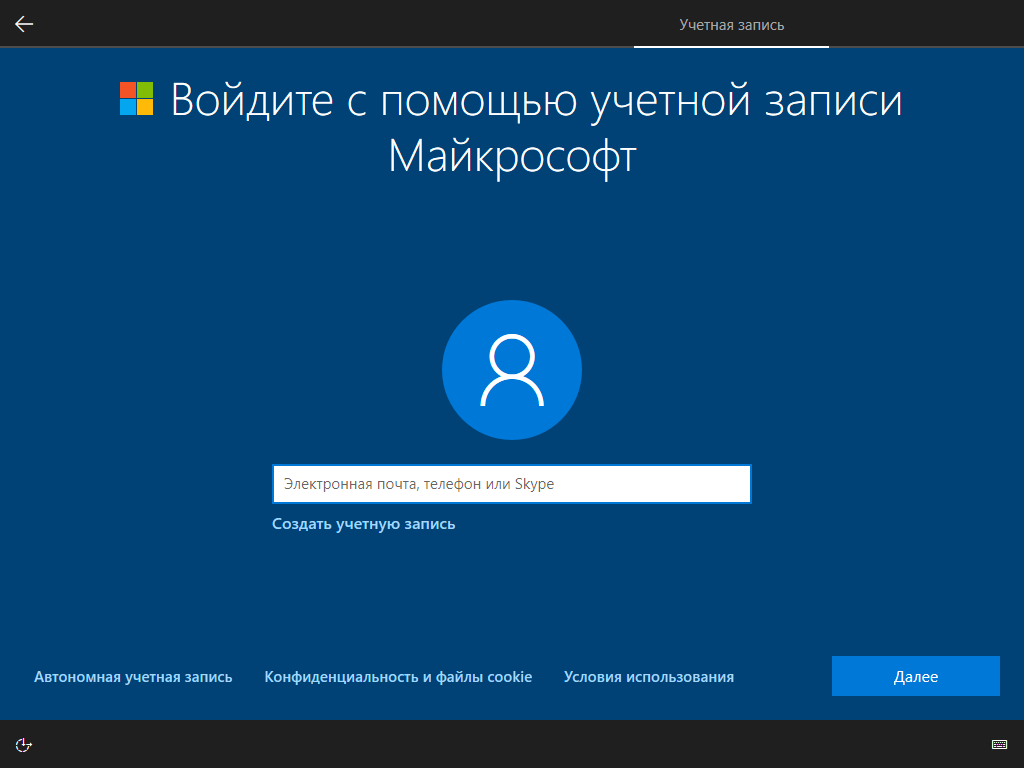
В Windows 8 это выглядело так.
После установки системы
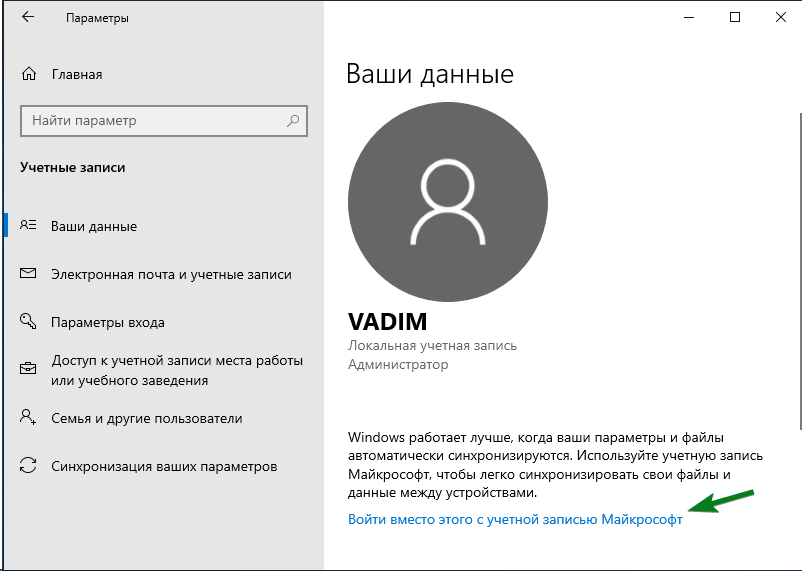
В Windows 10 перейдите в Параметры — Учетные записи и переключитесь на учетную запись Microsoft.
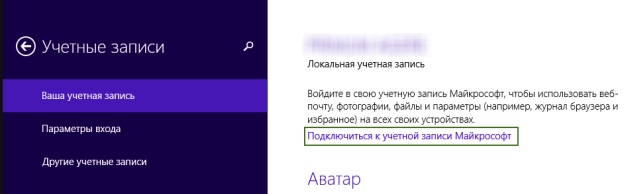
Посмотреть картинки для Windows 8 и 8.1
В Windows 8.1:
 Увеличить рисунок
В Windows 8:
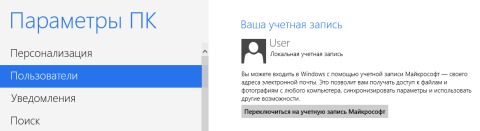 Увеличить рисунок
Можно ли войти в систему с учетной записью Microsoft без подключения к Интернету?
Конечно! Подключение к Интернету необходимо только в момент создания учетной записи Microsoft или перехода на работу в ней с локальной учетной записи.
Учетные данные кэшируются локально, как и при работе в доменной среде, поэтому подключение к Интернету на момент входа не требуется.
Вместо пароля можно использовать ПИН-код, причем в Windows 10 1803 и новее его необходимо задать при использовании учетной записи Microsoft. Также, ничто не мешает вам настроить автоматический вход в систему.
Управление учетной записью
При выборе способа создания и управления учетной записью в организации следует учитывать следующие требования:
-
Программное обеспечение синхронизации каталогов должно быть установлено на серверах в локальной среде для подключения удостоверений между Microsoft 365 и вашей AD DS.
-
Любой параметр синхронизации каталогов, включая параметры SSO, требует, чтобы атрибуты AD DS соответствуют стандартам. Особенности атрибутов, используемых в каталоге, и необходимых для очистки (если таково) описаны в подготовке к синхронизации каталогов с Microsoft 365.
-
Планирование создания учетных записей Microsoft 365 учетных записей.
В следующей таблице перечислены различные средства управления учетной записью.
| Средство | Заметки |
|---|---|
| Центр администрирования Microsoft 365 | Добавление пользователей по отдельности или оптом Предоставляет простой веб-интерфейс для добавления и изменения учетных записей пользователей. Нельзя использовать для изменения пользователей, если включена синхронизация каталогов (можно установить расположение и назначение лицензии). Параметры SSO нельзя использовать. |
| Windows PowerShell | Управление Microsoft 365 с Windows PowerShell Позволяет добавлять пользователей в массовое количество пользователей с помощью Windows PowerShell скрипта. Может использоваться для назначения расположения и лицензий учетным записям независимо от того, как создаются учетные записи. |
| Массовый импорт | Добавление нескольких пользователей одновременно Позволяет импортировать CSV-файл, чтобы добавить группу пользователей в Microsoft 365. Параметры SSO нельзя использовать. |
| Azure AD | Вы получаете бесплатное издание Azure AD с Microsoft 365 подпиской. Вы можете выполнять такие функции, как сброс пароля самообслуживления для пользователей облака, а также настройка страниц панели входов и доступа с помощью бесплатного выпуска. Чтобы получить расширенные функциональные возможности, вы можете перейти на базовое издание, Azure AD Premium P1 или Azure AD Premium P2. Список поддерживаемых функций см. в выпуске Azure AD. |
| Синхронизация каталогов | Интеграция локальной идентификации с Azure AD Для синхронизации каталогов с синхронизацией паролей или без нее используйте Azure AD Подключение с экспресс-настройками. Для нескольких лесов и параметров SSO используйте настраиваемую установку Azure AD Подключение. Предоставляет инфраструктуру, необходимую для обеспечения SSO. Требуется для многих гибридных сценариев, таких как постаново-ная миграция и гибридные Exchange Синхронизирует группы безопасности и с поддержкой почты из AD DS. |
Независимо от того, как вы собираетесь добавлять учетные записи пользователей в Microsoft 365, необходимо управлять несколькими функциями учетных записей, такими как назначение лицензий, указание расположения и так далее. Этими функциями можно управлять на долгосрочной Центр администрирования Microsoft 365 или создавать учетные записи пользователей с помощью PowerShell.
Если вы решите добавить и управлять всеми пользователями через центр администрирования, вы укажите расположение и назначите лицензии одновременно с созданием Microsoft 365 учетной записи. В результате не требуется много планирования.
Важно!
Создание учетных записей в Microsoft 365 без назначения лицензии (например SharePoint Online) означает, что владелец учетной записи может просматривать центр Microsoft 365, но не может получить доступ к любым службам в подписке вашей компании. После назначения расположения и лицензии учетная запись реплицируется в назначенную службу или службу
Пользователь может войти в свою учетную запись и использовать службы, которые вы им назначены.
Для чего можно использовать account.live.com/acsr
Когда вы подозреваете, что ваше устройство неправильно работает из-за проникновения вируса или в вашей учётной записи обнаружилась подозрительная активность, то вы можете изменить свой пароль. И сделать это необходимо достаточно быстро. Так вы сможете заблокировать свои данные. Действовать придётся так:
- Авторизуйтесь на указанном сайте и перейдите к просмотру своих данных;
- Откройте блок «Здравствуйте» и перейдите к процедуре сброса пароля;
- При отключённой дополнительной верификации придётся пройти процедуру подтверждения личности;
- Откроется форма, где вам нужно будет ввести старую комбинацию и дважды повторить новую;
- Останется только кликнуть по кнопке «Сохранить».
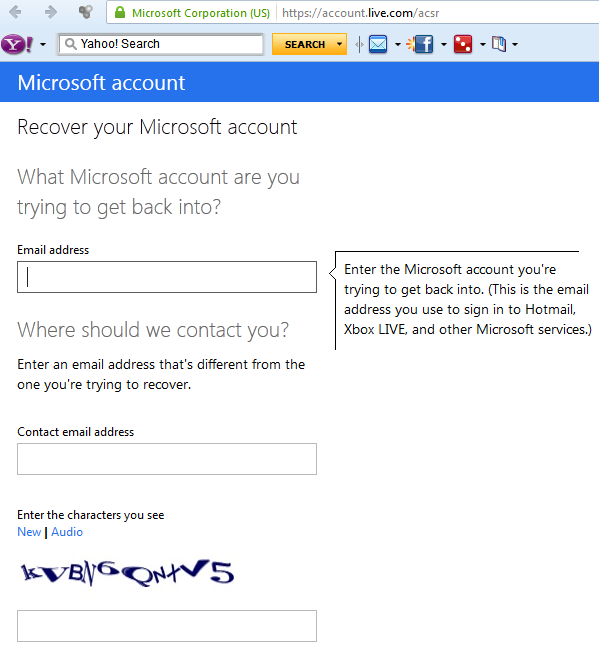
Иногда пользователям требуется заменить старый пароль, который, по некоторым данным, считается скомпрометированным. Здесь нужно будет подтверждать собственные права на эту учётную запись с помощью СМС-оповещения. А также вы можете дать знать разработчикам о том, что вами были замечены факты подозрительного входа в ваш аккаунт. Если вы не привязывали номер телефона к аккаунту, то возможно, вы сможете восстановиться и иными способами.
Не путайте учетную запись Live.com и учетную запись Microsoft. Это разные вещи, и восстановление происходит по-разному.
Пожалуйста, Оцените:
НашиРЕКОМЕНДАЦИИ
Как пользоваться Windows 10
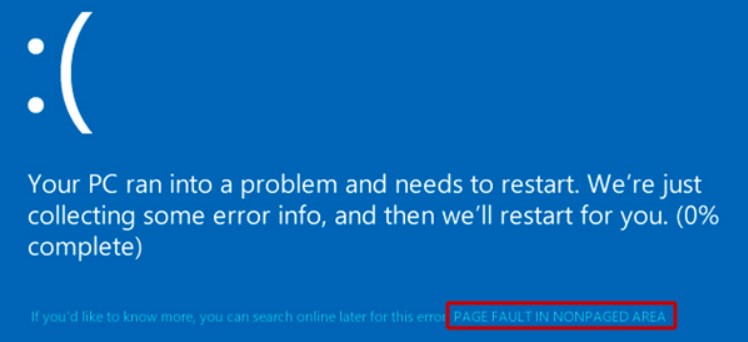
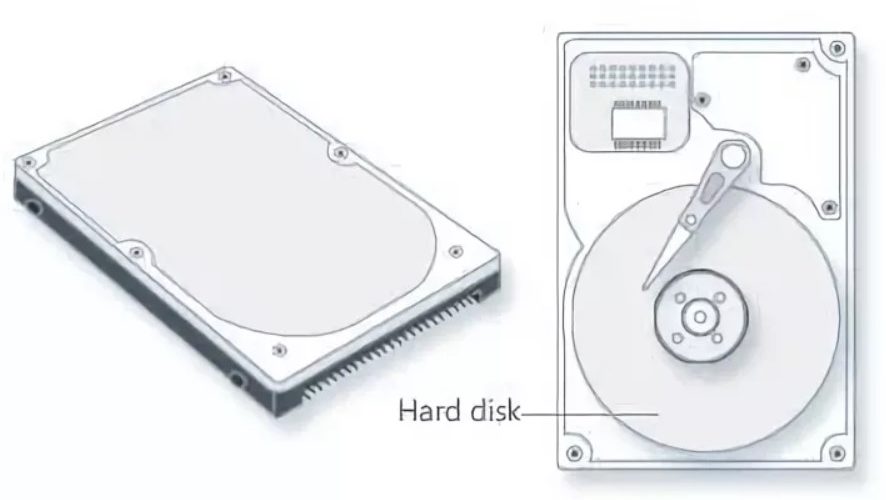
Ошибка Page fault in nonpaged area
Сброс пароля Windows 10
Преимущества нового типа пользователей
У среднестатистического владельца гаджетов на сегодняшний день есть потребность сразу в нескольких устройствах. Например, стационарный ПК, имеющий достаточную мощность для быстрой работы над трудоёмкими задачами, и простой ноутбук, с которого владелец или другой член семьи потребляет медиаконтент. Есть и люди, у которых смартфон управляется мобильной версией Windows. При этом различные рабочие моменты выполняются в одном и том же наборе программных средств: заметки пишутся во встроенном OneNote, документы редактируются в Word и Excel, сообщения приходят в Viber и Skype.
Вход в учётную запись Майкрософт, выполненный на всех устройствах, позволяет удобно синхронизировать все процессы.
- Skype — имеет полную синхронизацию приходящих и отправленных сообщений, можно начать беседу на смартфоне, продолжить на ноутбуке и закончить уже на ПК.
- OneDrive — не только автоматически подгружает фотографии со смартфона Lumia, но и сортирует их по тегам. Хранит в определённой папке документы офисного пакета. С недавних пор имеет функцию «Файлы по запросу». Она позволяет не хранить на каждом устройстве все файлы с облака физически, а предоставляет доступ только к тем, которые нужны в конкретный момент.
- OneNote — позволяет подгружать заметки со всех устройств и сортировать их по папкам и виртуальным записным книжкам.
- Почтовый клиент — работает со всеми email-провайдерами, моментально синхронизируется с серверами и выводит на всех связанных устройствах уведомления о пришедших письмах.
- Office — просмотр и редактирование любых документов, сохраняемых сразу в облако.
- Единая служба Xbox Live — имеет функцию кроссплатформенных облачных сохранений. Если у пользователя есть консоль Xbox One, он может продолжить играть в поддерживаемую игру с того места, на котором закончил на ПК. Кроме того, покупки приложений в Магазине распространяются на всю учётку, что избавляет от надобности приобретать игру дважды.
- Браузер Edge. Если есть смартфон Lumia, вкладки, закладки и список чтения синхронизируется между ним и любым компьютерным устройством.
Управление лицензиями Windows тоже стало гораздо проще. Если по каким-то причинам требуется переустановка системы, нет надобности каждый раз вводить лицензионный ключ продукта. Введённый однажды, он привязывает модель материнской платы к аккаунту и при переустановке подгружает данные о покупке в первые минуты работы новой ОС.
Возможности личного кабинета
В личном кабинете сервиса пользователь может применять следующие возможностями:
- Приобретать ключи и лицензии на продукты компании Майкрософт;
- В учетной записи у пользователя будет централизованный доступ к лицензиям;
- В профиле можно просматривать сводную таблицу и сведения о лицензиях;
- Проверять состояние соглашений о регистрации;
- В ЛК можно активировать преимущества Software Assurance и их использовать;
- Узнавать о новых лицензиях, соглашениях, продуктах активации Майкрософт;
- Приобретать другие продукты компании Майкрософт;
- Пользоваться акциями, полезными предложениями;
- В аккаунте могут покупать пакеты услуг Майкрософт по выгодным ценам;
- При возникновении проблем, неполадок, сбоев в работе сервиса, продуктов компании через профиль можно воспользоваться помощью техподдержки.




