Что делать, если не включается телефон
Содержание:
- Часть 1: Force перезагружать Samsung Galaxy S7.
- Способ 5: Перепрошивка с помощью ODIN
- Что делать, если мобильный не включается
- Часть 3: Загрузка в безопасном режиме для S7 не включается
- Чего нельзя делать с намокшим телефоном
- Как восстановить работу телефона собственными силами
- Восстановите заводские настройки
- Принудительно перезагрузите телефон
- Выполните принудительный перезапуск устройства
- Метод «Шоковая побудка после глубокого разряда»
- Что делать если в смартфон попала вода
- Ситуации с обновлениями
- Обновление с ошибками
- Почему смартфон может не включаться?
- Из-за чего не включается и как решить
- Перезагрузка в Windows XP
- Телефон не грузится после перепрошивки или обновления
- Проверка батареи мобильного устройства
- Как включить телефон без батареи: подключить телефон к зарядному устройству
- SD-карта
Часть 1: Force перезагружать Samsung Galaxy S7.
Force перезагрузить телефон, чтобы установить мой Samsung Galaxy S7 не включается вопрос может показаться, как домашнее средство и слишком простой, но, говорят, что решить эту проблему для многих пользователей.
Для того, чтобы заставить перезагрузки Galaxy S7:
Нажмите кнопку питания и громкость вниз кнопку на S7 одновременно и удерживайте их в течение 10-15 секунд.

Теперь ждать вашего телефон, чтобы начать снова и загрузить весь путь до его экрана.
Этот метод является полезным, поскольку он обновляет ваш Samsung Galaxy S7, закрывает все фоновые операции и исправление, что могло бы быть причиной ошибки. Это похоже на удаление батареи S7 и вставив его.
Если этот метод не помогает, переходите к следующему шагу.
Способ 5: Перепрошивка с помощью ODIN
Если после сброса параметров устройство не заработало, тогда стоит попробовать перепрошить его. Ищем здесь прошивку для вашей модели смартфона, качаем программу ODIN по этой ссылке и устанавливаем драйвера для Windows, а затем приступаем к инструкции.
- Запускаем приложение ODIN, разархивовав его перед этим

В выключенном состоянии устройства зажимаем кнопки “Громкость вниз” и “Питание”, а затем нажимаем кнопку громкости вверх
Подключаем телефон к компьютеру, нажимаем на клавишу с тремя точками напротив “AP” и выбираем файл прошивки, который в формате .md5
Через минуту или больше должна стать активной кнопка “Start”. Кликните по ней, когда станет возможно и тогда пойдет процесс прошивки.
За несколько минут гаджет должен автоматически перезагрузиться. Если вы застряли на анимации загрузки, тогда попробуйте еще раз сделать сброс к заводским настройкам.
Что делать, если мобильный не включается
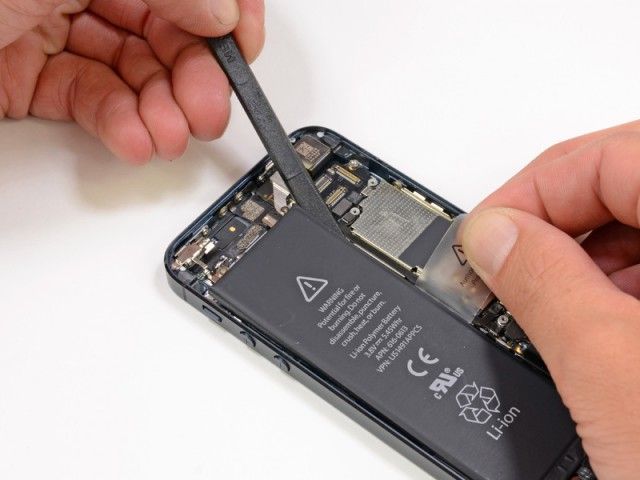
 Довольно часто в мобильном телефоне не наблюдается никаких видимых повреждений, но все попытки включить её остаются бесполезны. Конечно можно попытаться «реанимировать» устройство вынув и поставив обратно батарею. Если же это не дало никакого эффекта – значит поломка имеет более серьезный характер.
Первое, чего не стоит делать – это пытаться самостоятельно разобрать мобильный телефон. Не имея специальных навыков и знаний, вы рискуете существенно усугубить возникшую неисправность, а в редких случаях вывести из строя вполне работоспособный гаджет. Особенно это касается владельцев только что купленных моделей, ведь вскрытие корпуса автоматически снимает ваш гаджет с гарантийного обслуживания.
Прежде, чем «грешить» на технику убедитесь в работоспособности зарядного устройства. Чаще всего зарядки выходят из строя незаметно. По возможности, подключите зарядное устройство к другому смартфону. Осмотрите корпус и провод на предмет механических повреждений.
Также проблема может заключаться в разъеме питания. Чаще всего это случается из-за повреждения контактов. В большинстве современных моделей, разъем питания является одновременно портом для подключения USB провода. Частые переподключения могут привести к его преждевременному выходу из строя.
Если мобильный имеет съемную аккумуляторную батарею, имеет смысл сменить её на аналогичную. Как бы там ни было, наиболее рациональным решением данной проблемы будет обратиться за помощью в квалифицированный сервисный центр.
Часть 3: Загрузка в безопасном режиме для S7 не включается
Необходимо начать Samsung Galaxy S7 в безопасном режиме, чтобы устранить проблемы, связанные батарей и сузить основную причину проблемы из-за безопасным режим загружается телефон с встроенной Apps только. Если S7 начинает работать нормально в безопасном режиме, вы знаете, что устройство может быть включено, и нет никакой проблемы с Android программного обеспечения, аппаратного устройства и батареей.
Ну, то реальная причина, почему Samsung Galaxy S7 не включается в том, что в некоторых приложениях и программах, установленных на вашем устройстве, которое несовместимо с программным обеспечением и предотвращает телефон от включения. Такие приложения обычно загружаются из неизвестных источников и, следовательно, врезаться очень часто и не очень хорошо работают с S7.
Для того, чтобы загрузить Samsung Galaxy S7 в безопасном режиме, вы должны следовать инструкциям ниже:
Для начала нажмите на кнопку Power On / Off на S7 и ждать логотипа Samsung появится экран.
После того, как вы видите «Samsung Galaxy S7» на экране телефона, оставьте кнопку питания и сразу же нажать и удерживать кнопку громкости вниз.
Теперь ждать ваш телефон перезагрузиться.
После того, как ваши телефонные коммутаторы и вы находитесь на главном экране, вы увидите «Безопасный режим» в нижней части, как показано ниже.

Примечание: Как указано выше, если вы можете использовать S7 в безопасном режиме, рассмотрим удаление всех сторонних несовместимые приложения.
Чего нельзя делать с намокшим телефоном
Когда смартфон попадает под воздействие влаги, владельцы стараются как можно скорее высушить устройство. Но это может привести к еще более пагубному воздействию на девайс.
Изучая информацию в интернете, человек может найти множество советов, которые гарантируют быстро высушить смартфон. Но на практике подобные способы наносят только вред. Поэтому нужно отказаться от следующих действий:
- сушка феном;
- использование микроволновки и других нагревающих устройств;
- встряска с целью устранить лишние капли воды.
Стоит отметить, что зачастую после попадания воды телефон автоматически отключается. Подавляющие большинство пользователей в такой ситуации сильно испугается. В этой ситуации человек судорожно пытается протереть устройство и сразу же его включить. Но делать этого ни в коем случае нельзя.
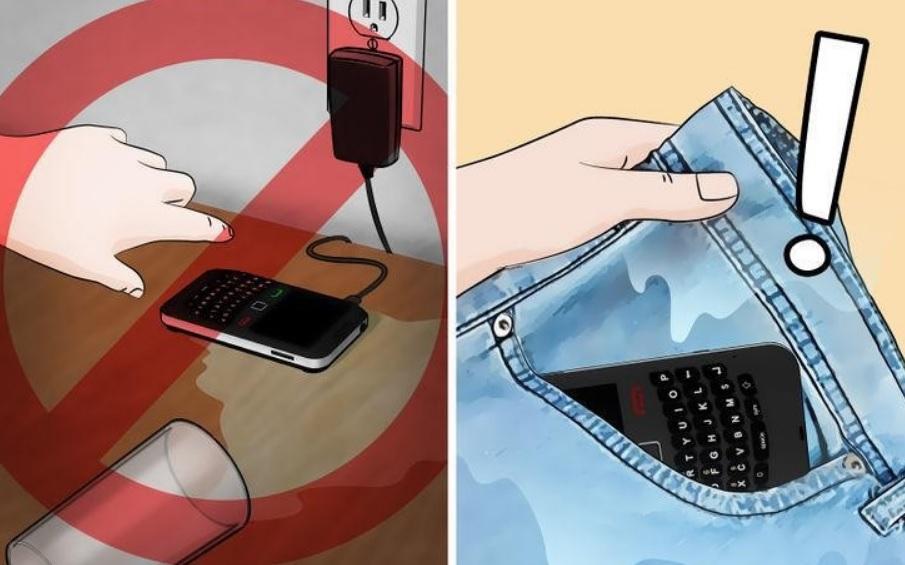
Снова включив телефон, не дав ему высохнуть, пользователь подвергнет опасности и девайс, и самого себя. На данном этапе нужно не допустить контакта аппаратной части с жидкостью, а она будет намного более вероятной при подключении питания.
Разумеется, намокший телефон нельзя ставить на зарядку. Это должно быть понятно каждому человеку, столкнувшемуся с обозначенной проблемой. Если соблюсти все рекомендации, шанс на восстановление станет намного выше.
Как восстановить работу телефона собственными силами
Что делать, если телефон самсунг сам выключился и не включается, а в сервисный центр обращаться не хочется?
Необходимо сбросить все настройки до заводских. В таком случае сотрется все, кроме контактов, сообщений, списка звонков и файлов, которые находятся в памяти смартфона.
Делаем сброс до заводских параметров

- Удерживать кнопку «громкость вверх» и «включение».
- Выбрать из списка “Wipe data/factory reset”.
- Нажать “Reboot system now” и ждать, пока система перезапустится.
- Перепрошивка. В интернете полным-полно вариантов прошивки любого мобильного устройства. Если выключился и не включается Samsung телефон, то перепрошивка станет отличным вариантом помощи для девайса.
Восстановите заводские настройки
Если вышеперечисленные рекомендации не помогли, то возврат к заводским настойкам может устранить ошибку системы. Удаляются все данные и сторонние приложения, устройство возвращается в исходное состояние «из коробки».
Перед сбросом перенесите все данные на компьютер. Если компьютер не распознает устройство, надо войти в режим восстановления посредством определенной комбинации клавиш, как указано ниже:
- Выключите гаджет, нажав и длительно удерживая Power или Power + Home + Volume Down (для Samsung).
- При появлении на экране логотипа Android отпустите кнопку Power и продолжайте нажимать и удерживать две другие до появления меню восстановления.
- Клавишей Volume Down выделите в меню параметр Factory Reset.
- Нажатием Power подтвердите свой выбор. Подождите, пока телефон завершит процесс сброса, после этого он автоматически перезагрузится.
Если этого не произошло, обратитесь к профессионалам.
Принудительно перезагрузите телефон
Если смартфон завис, то нужно принудительно его перезапустить. Для этого нужно нажать определенную комбинацию клавиш, которая зависит от марки гаджета. В нижней таблице приведены комбинации клавиш для принудительного перезапуска самых распространенных телефонов.
| Производитель | Инструкция |
| Samsung | Одновременно нажмите и удерживайте 10-20 секунд кнопки «Power» и увеличение уровня громкости. |
| LG | Одновременно нажмите и удерживайте клавиши «Power» и уменьшение громкости до появления фирменного логотипа. |
| Sony | Нажмите клавишу «Power», а потом увеличения громкости несколько раз, пока ваше устройство не начнет перезагружаться. |
| Google Nexus | Одновременно нажмите кнопки «Power» и уменьшения уровня громкости. |
| HTC | Одновременно нажмите и отпустите «Power» и увеличения уровня громкости. |
| «Huawei» | Одновременно нажмите «Power» и увеличение громкости. |
| iPhone |
|

Нажимают ее тонкой скрепкой или булавкой. Для принудительного перезапуска достаточно 1 раз нажать эту кнопку.
Выполните принудительный перезапуск устройства
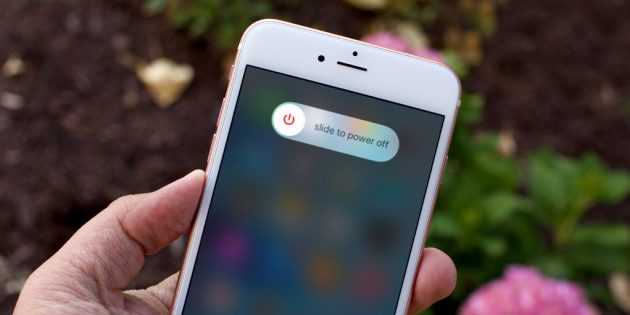
Возможно, ваш телефон включён, но просто завис. В таком случае экран может быть тёмным и не реагировать на любые действия. Поэтому сначала попробуйте перезапустить устройство с помощью аппаратных клавиш.
 iphone-gps.ru
Как принудительно перезагрузить iPhone
На iPhone SE, iPhone 6s, iPhone 6s Plus и более старых моделях зажмите клавишу «Домой» вместе с верхней (или боковой) кнопкой на 10 или больше секунд до появления логотипа Apple.
На iPhone 7 или iPhone 7 Plus зажмите боковую клавишу вместе с кнопкой уменьшения громкости на 10 или больше секунд, пока не увидите логотип Apple.
На iPhone 8 или iPhone 8 Plus зажмите и сразу отпустите сначала клавишу увеличения, а затем и уменьшения громкости. После этого нажмите на боковую кнопку и удерживайте её, пока не отобразится логотип Apple.
Как принудительно перезагрузить смартфон на Android
Нажмите одновременно на кнопку питания и клавишу уменьшения громкости и удерживайте их 10–15 секунд. В случае успеха аппарат перезагрузится автоматически или отобразит на экране меню, в котором вам нужно будет выбрать команду перезапуска.
Некоторые Android-смартфоны могут перезагружаться с помощью других кнопок. Если аппарат не отреагирует, поищите в Сети комбинацию клавиш для перезапуска именно вашей модели.
Метод «Шоковая побудка после глубокого разряда»
Используется для случаев, когда при попытке включить устройство на экране появляется заставка и тут же гаснет. Включите зарядку в сеть, нажмите на устройстве кнопку включения, в момент появления заставки на экране присоедините кабель зарядки к смартфону. Когда заставка исчезнет, отсоедините зарядное устройство и вновь нажмите кнопку включения. Повторяйте процедуру 3 — 5 минут.
Порой источником всех бед может быть неисправная клавиша включения. Тонкая силиконовая или резиновая мембрана кнопки со временем изнашивается и становится неработоспособной.
Не следует забывать, что причиной поломки телефона могут быть заводской брак либо ошибки в работе программного обеспечения. Если попытки включения и зарядки устройства привели лишь к появлению начального экрана, а смартфон так и не работает, переходите к завершающему варианту.
Восстановление заводских настроек рекомендуется в крайнем случае. После сброса системы вы можете потерять все данные (при условии, если последние не были синхронизированы с сервером). Не пытайтесь делать это, если боитесь удалить важную информацию.
Сброс на настройки по умолчанию в iPhone:
- Присоедините устройство к ПК через кабель.
- Запустите iTunes и выполните принудительный сброс кнопками по инструкции перезагрузки телефона.
- После появления логотипа удерживайте клавиши до появления на дисплее режима восстановления.
- Далее следуйте пошаговым инструкциям в появившемся окне.
- В завершение нажмите Обновить.
Откат на заводские настройки на смартфоне с Android:
- Выполните перезагрузку аппаратными кнопками, как указано в инструкции перезагрузки телефона.
- В появившемся boot-меню выберите пункт Recovery.
- Нажмите Wipe data — factory reset (если вы не видите данной строки, нажмите и удерживайте клавишу питания, плюс одновременно на секунду надавите кнопку увеличения громкости).
- Дождитесь завершения процесса восстановления.
Если ни один из рассмотренных способов не вернул ваш смартфон к жизни, сдайте его по гарантии либо отнесите в сервисцентр на диагностику и ремонт. Чаще всего виновником описанной проблемы является аккумулятор, значительно реже выходит из строя контроллер питания.
Что делать если в смартфон попала вода

Давайте разберем аппаратные причины, из-за которых смартфон не включается.Одной из причин может быть падение в воду. Что делать если телефон упал в воду? Первое – вытащите аккумулятор, сделать это нужно максимально быстро, затем высушите смартфон феном. Контролируйте воздух, он не должен быть горячим, иначе сенсорное стекло и некоторые другие компоненты попросту начнут отклеиваться. Затем, не вставляя аккумулятор в смартфон положите его в теплое место. Стоит отметить, что шансов на спасение у вас не много и возможно без потерь не обойдется. В частности, могут перестать работать кнопки на устройстве. Если вы высушили смартфон, но он не включается – ему требуется ремонт в сервисном центре. Самое страшное, что может быть – замена системной платы, которая, к слову, стоит как сам смартфон.
Ситуации с обновлениями
Если телефон перепрошивается специалистами, то также может возникнуть непредвиденная ситуация. Она заключается в том, что телефон перестает включаться и выключаться стандартной кнопкой. Эту ситуацию можно ликвидировать, если вернуть гаджет к заводским (стандартным для него) настройкам. Для этого применяют recover mode. Многие могут задаться вопросом, как же зайти в recovery mode, если телефон является неактивным. Но это можно достаточно легко сделать, если воспользоваться следующей последовательностью действий:
- нажать на кнопку регулятора громкости в сторону увеличения звука;
- при этом нажать ее и удерживать в таком положении, при этом зажать кнопку домой;
- и как только получится зажать 2 кнопки одновременно, необходимо дополнительно прижать кнопку включения.
После этой манипуляции необходимо указать раздел wipe data/factory reset, что дословно означает «очистить данные/заводские установки». После этого система потребует подтверждения выбранных действий.

Обновление с ошибками
Следующая причина, из-за которой может не включаться смартфон, — скачивание на гаджет обновления ОС из непроверенных источников. Если пакет данных ненадёжен, он способен превратить телефон в бесполезный, неуправляемый кусок железа, и пользоваться им станет невозможно.
Решили прошить телефон самостоятельно и столкнулись с проблемой? Обратите внимание на три варианта решений, каждое из которых может помочь «откатить» настройки устройства до заводских:
- Найдите иконку «Настроек», перейдите в подраздел «Восстановление и сброс». В некоторых устройствах на базе ОС Android после перехода к настройкам нужно кликнуть по кнопке «Расширенные настройки». Далее вы увидите раздел «Личные данные», затем — «Сброс всех настроек». Процесс аннигиляции обновлений запустится, как только вы нажмёте на соответствующую кнопку в нижней части дисплея. Останется лишь дождаться самостоятельной перезагрузки телефона.
- Используйте сервисные команды. Каждое «умное» устройство запрограммировано на определенные реакции, если владелец вводит на клавишах нужную комбинацию, для сброса обновлений вам понадобится один из трех шифров:
- *#*#7780#*#;
- *2767*3855#;
- *#*#7378423#*#*.
- Через режим восстановления. Существует так называемое меню Recovery, которое позволяет управлять смартфоном, когда нужен бэкап и т.д. Чтобы воспользоваться данным программным обеспечением, необходимо одновременно зажать кнопку, регулирующую громкость, и Power (телефон должен быть выключен). Как только манипуляция окажется выполнена, на дисплее гаджета появится перечень опций, интересующая нас — Wipe data/factory. Выбрав команду, подтвердите действие кнопкой Yes. В ближайшее время будет осуществлён сброс настроек, и вам останется лишь нажать клавишу Reboot System. Цель достигнута.
Полезно: юзерам, которым интересно контролировать все манипуляции, происходящие с их устройствами, могут быть полезны дополнительные утилиты, диагностирующие технику. Скачать их удастся в магазине, предназначенном для вашей ОС: изучите лучшие приложения на Андроид и установите понравившиеся.
Почему смартфон может не включаться?
К основным причинам относятся:
- излишне загруженная память;
- слишком высокая нагрузка на процессорную систему;
- перегруженность различными скаченными приложениями;
- распространение вируса в системе.
Тогда существует ситуация, когда изначально телефон не включается. Это означает одно что Android не поддерживается конкретным устройством.
Все вышеперечисленное является достаточно частыми и основными распространенными проблемами, которые и приводят к перебоям в нормальном функционировании гаджета.
Но это абсолютно не значит, что придется мириться с таким неполноценным функционированием. Существует ряд мер, которые позволят предотвратить неудовлетворительную работу телефона. Следует рассмотреть каждую из них, чтобы самостоятельно суметь справиться с неприятной ситуацией.
Из-за чего не включается и как решить
В большинстве случаев проблема связана с батареей гаджета. Менее распространенный вариант – проблемы с операционной системой. Прежде чем нести свой аппарат в сервисный центр и готовить деньги на ремонт, рекомендуем сделать несколько самостоятельных шагов по выявлению неисправности. Проблема может быть банальной, которую решить вы сможете без сторонней помощи.
Неисправности аккумулятора
Есть несколько причин, почему телефон не включается. Возможно, просто села батарея, а зарядка не дает какого-либо эффекта. Это самая популярная проблема, но таких причин может быть несколько:
- Поломка зарядного устройства. Если вы используете неоригинальный блок питания, а китайскую подделку, то такие устройства часто выходят из строя. Найдите другую зарядку от своего смартфона, а затем попробуйте использовать ее. Альтернативным вариантом может быть подпитка через USB от компьютера, минуя блок питания.
- Батарея израсходовала свой ресурс. Если телефон используется уже достаточно продолжительное время, может полностью износиться аккумулятор. Проверить это можно, используя мультиметр. Измерьте напряжение между контактами батареи. Если напряжение после зарядки недостаточное для работы телефона, купите новый аккумулятор.
Проверьте контакты на смартфоне с батареей. Плохое соединение или их загрязнение может стать причиной того, что телефон не загружается.
Загрязнение гнезда зарядки. Зарядка современных телефонов происходит через microUSB. Слой пыли может забить контакты, поэтому заряд не будет поступать в смартфон
Рекомендуем отключить устройство, а затем осторожно иголкой вычистить всю пыль и грязь из разъема.
- Еще одна причина, почему «Андроид» не включается, – поломана кнопка включения. Если у вас новый смартфон, то это может быть брак. Тогда несите его обратно и меняйте на новый экземпляр. Иначе придется обращаться в мастерскую, где вам уже за деньги заменят кнопку, если проблема действительно в ней.
-
Самый худший вариант – на телефоне сгорел контроллер питания. Именно он отвечает за процесс зарядки гаджета. Единственный выход – нести телефон в сервисный центр, а затем производить замену.
Как видно, большинство проблем юзеры могут решить самостоятельно, если не включается телефон. Для продления срока эксплуатации батареи не разряжайте часто гаджет до полного нуля, а используйте только сертифицированные зарядные устройства от производителя.
Карта памяти
Проблема может заключаться в том, что вы вставили в гаджет SD карту, которую смартфон не поддерживает. Это может приводить к сбоям в программном коде и невозможности включения. Как включить гаджет? Просто высуньте неподходящую карту памяти. Если он по-прежнему не активируется, возможно, вам придется перепрошить смартфон.
Предварительно всегда читайте в спецификации, какие карты памяти и до какого объема поддерживает ваш мобильный аппарат. Получить консультацию можно также у продавцов мобильных салонов.

Некорректное обновление системы
кирпичRecovery Mode
- Зажмите клавишу «Увеличения громкости».
- Не отпуская ее, зажмите клавишу «Домой».
- Параллельно нажмите третью клавишу «Включение».
На части смартфонов переход осуществляется по нажатию «+.- громкость» и кнопки «Включение». С помощью клавиш громкости вам необходимо передвинуть бегунок на строку «Wipe data/factory reset», а затем подтвердить свой выбор, нажав «Yes — delete all user data».

Вы сможете очистить cash и раздел data. Но будьте осторожны, так как все личные данные (фото, контакты, видео и приложения) будут потеряны
Если на телефоне имеется что-то важное, обратитесь в сервисный центр
Сброс до заводских настроекперезагрузки смартфона

Вирусы
Если телефон не загружается, возможно, файлы операционной системы были повреждены каким-либо вирусом. Здесь уже понадобится перепрошвка телефона. В некоторых сервисных центрах специалисты смогут восстановить работоспособность телефона, почистив его от вирусов. Чтобы избежать подобных ситуаций, рекомендуем загружать приложения только с официального магазина «Плей Маркет», а также установить антивирус. Можно выбрать ESET или Dr.Web для мобильных устройств.
Поломка экрана
- неисправность шлейфа;
- попадание в конструкцию воды;
- вышел из строя дисплей.
Попробуйте позвонить на свой смартфон. Если вы услышите сигнал, но на экране ничего не появится, значит, причина действительно в нем.
Перезагрузка в Windows XP
Существует много способов перезагрузки Windows XP с клавиатуры. Опишем их все.
Первый способ
Для того, чтобы перезагрузить компьютер с помощью клавиатуры на Windows XP нам нужно проделать следующие действия.
Сначала мы нажимаем кнопку Win.
Данная кнопка находится между клавишами Ctrl и Alt. Она представляет собой значок Windows, поэтому Вы её никак не спутаете с другими кнопками.
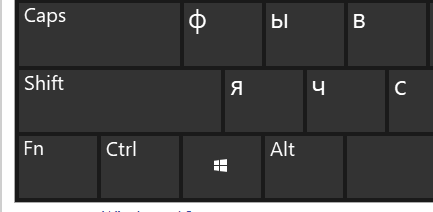
Кнопка «Win»
После этого перед вами будет открыто меню «Пуск».
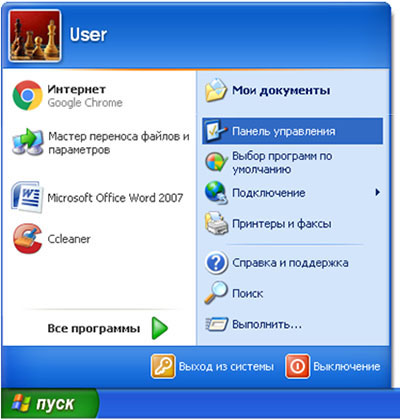
Меню «Пуск»
Потом с помощью Tab выберите «Выключение» и нажмите Enter. Откроется окно:

Окно выбора
Выберите пункт «Перезагрузка» и Enter.
Второй способ
В данном случае, чтобы перезагрузить компьютер нам нужно вызвать Диспетчер задач.
Для этого мы нажимаем сочетания клавиш Ctrl+Alt+Delete в такой последовательности, которая показана на картинке:
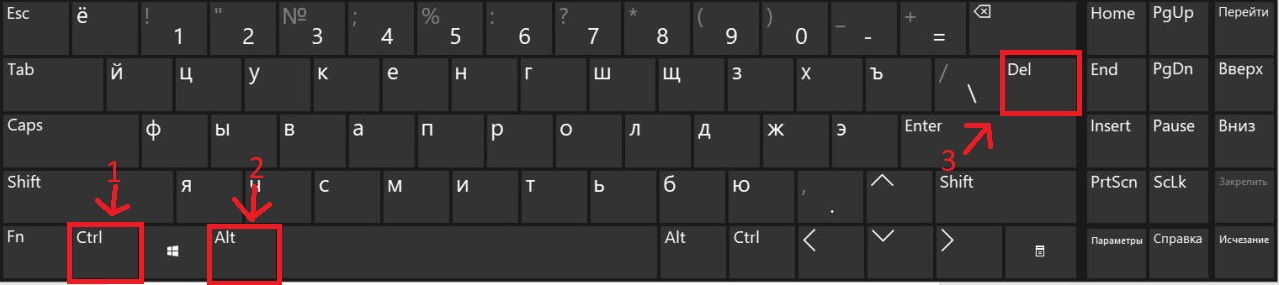
Комбинация клавиш для открытия диспетчера задач
В открытом диалоговом окне нам нужно с помощью клавиши Tab выбрать пункт «Параметры завершения работы Windows».
Затем пункт «Перезагрузка» и жмем Enter.
Третий способ
Нам нужно снова вызвать Диспетчер задач с помощью комбинации клавишей Ctrl + Alt + Delete.
Затем нужно нажать клавишу F10 на клавиатуре.
После с помощью стрелок Вам нужно выбрать пункт под названием «Завершение работы».
Далее в диалоговом окне с помощью стрелочек нужно найти и выбрать пункт «Перезагрузка» и жмете Enter.
Перезагрузка компьютера с помощью командной строки
Если по каким-то причинам вы не можете сделать перезагрузку способами описанным выше, советуем воспользоваться командной строкой.
Существует два метода перезагрузки компьютера с помощью командной строки.
1Чтобы перезагрузить компьютер используя командную строку, нужно выполнить следующие пункты:
Первым дело вызываем окно командной строки. Можно сделать это несколькими способами.
Вариант 1
Нажимаем комбинацию клавиш Win+R. Снизу слева откроется окно «Выполнить», где мы прописываем команду «cmd».
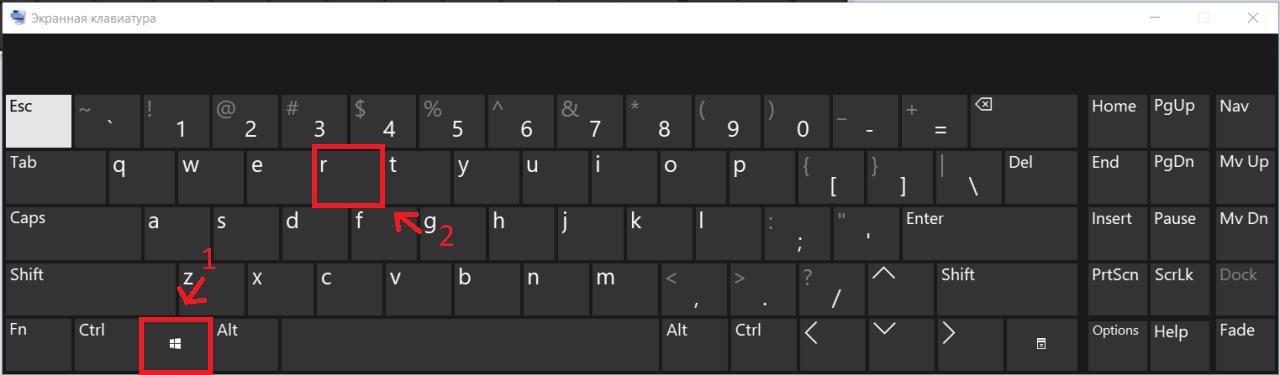
Комбинация клавиш для вызова командной строки
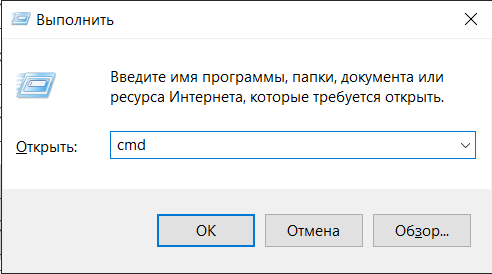
Команда «cmd» в окне «Выполнить»
Вариант 2
Нужно открыть меню «Пуск» и выбрать строку «Стандартные». Это можно так же сделать с помощью клавиатуры.
Нажимаем кнопку Win — открывается меню «Пуск», прописываем «Командная строка» или «cmd».
Итак, у нас на экране – окно командной строки.
Теперь нам нужно ввести такие команды:
Нажимаем клавишу Enter.
2Перезагрузка компьютера через командную строку для Windows XP.
- Вызываем командную строку. (мы уже научились это делать выше в статье).
- Пишем команду
- Нажимаем Enter.
Телефон не грузится после перепрошивки или обновления
Иногда причиной сбоев смартфона становятся сами пользователи. Любой может нарушить работу системы, если попытается обновить её со сторонних источников. Смартфон перестанет работать, если установить на него некорректную прошивку. Это происходит из-за несовпадения IMEI (заводской идентификационный номер устройства) в ОС и фактического, прописанного во внутренней системе.
Чтобы решить эту проблему, обратитесь в официальный центр Xiaomi. В таких случаях не подходят сторонние мастерские — работники могут оказаться недобросовестными и установить некорректное ПО. Из-за этого могут возникнуть проблемы после обновления. В официальных сервисных центрах проверяют IMEI перед установкой новой прошивки и устанавливают только лицензированные версии Android и MIUI.
Проверка батареи мобильного устройства
Как мы уже выяснили, телефон может не включаться из-за низкого заряда аккумулятора. Ставим смартфон на зарядку и ждем около 30 минут. После этого пробуем включить. Если телефон удалось «оживить», то проблема в высоком потреблении заряда. Как это можно исправить? Достаточно выключать Bluetooth и Wi-Fi после использования. Эти элементы все время работают на поиск возможной сети, чтобы сообщить пользователю о ней. Если вы выключите эти элементы, то сможете на более длительный срок сохранить заряд. Также следует уменьшать яркость на смартфоне, так как яркий экран расходует много энергии.
Если у вас на мобильном телефоне есть функция, которая позволяет изменять яркость автоматически, исходя их освещенности помещения, то следует включить ее. Вернемся к проблеме. Если телефон удалось включить, когда он находится на зарядке, то пусть он постоит так около 4 часов. Стоит проверить срок годности аккумулятора — возможно, пришло время поменять этот компонент. Если телефон не включается, но заряжается «Андроид», необходимо рассмотреть другие возможные ситуации.
Как включить телефон без батареи: подключить телефон к зарядному устройству
Самый доступный метод решения проблемы, принято читать подключения гаджета без батареи, к зарядному устройству. Как показывает практика, сотовый прибор не может работать без батареи, находясь на зарядке, так как возникает разница напряжения и используемой силы тока. Мобильный телефон покажет, что необходимо вставить батарею.
Если под рукой имеется хороший разъем питания, можно попробовать включить аппарат при помощи него
На что нужно обратить внимание:
- не потребуется додумывать и изобретать что-то новое — телефон подключается к зарядному устройству;
- можно подключить адаптер большей мощности, предварительно прочитав руководство или советы производителя.
Какие действия нужно совершить:
- вскрыть корпус аппарата;
- найти контакты источника энергии;
- проверить значения «плюс» и «минус» – для этого, как раз, понадобится, мультиметра;
- взять специальный провод питания, с защитой от короткого замыкания;
- при помощи вольтметра найти контакты, имеющие показатели напряжения 3,2–3,7 вольт;
- с учетом полярностей, присоединить к ним кабельные проводы питания.
Если ничего не помогло, можно попробовать поменять кабели местами, возможно, перепутаны полярности.
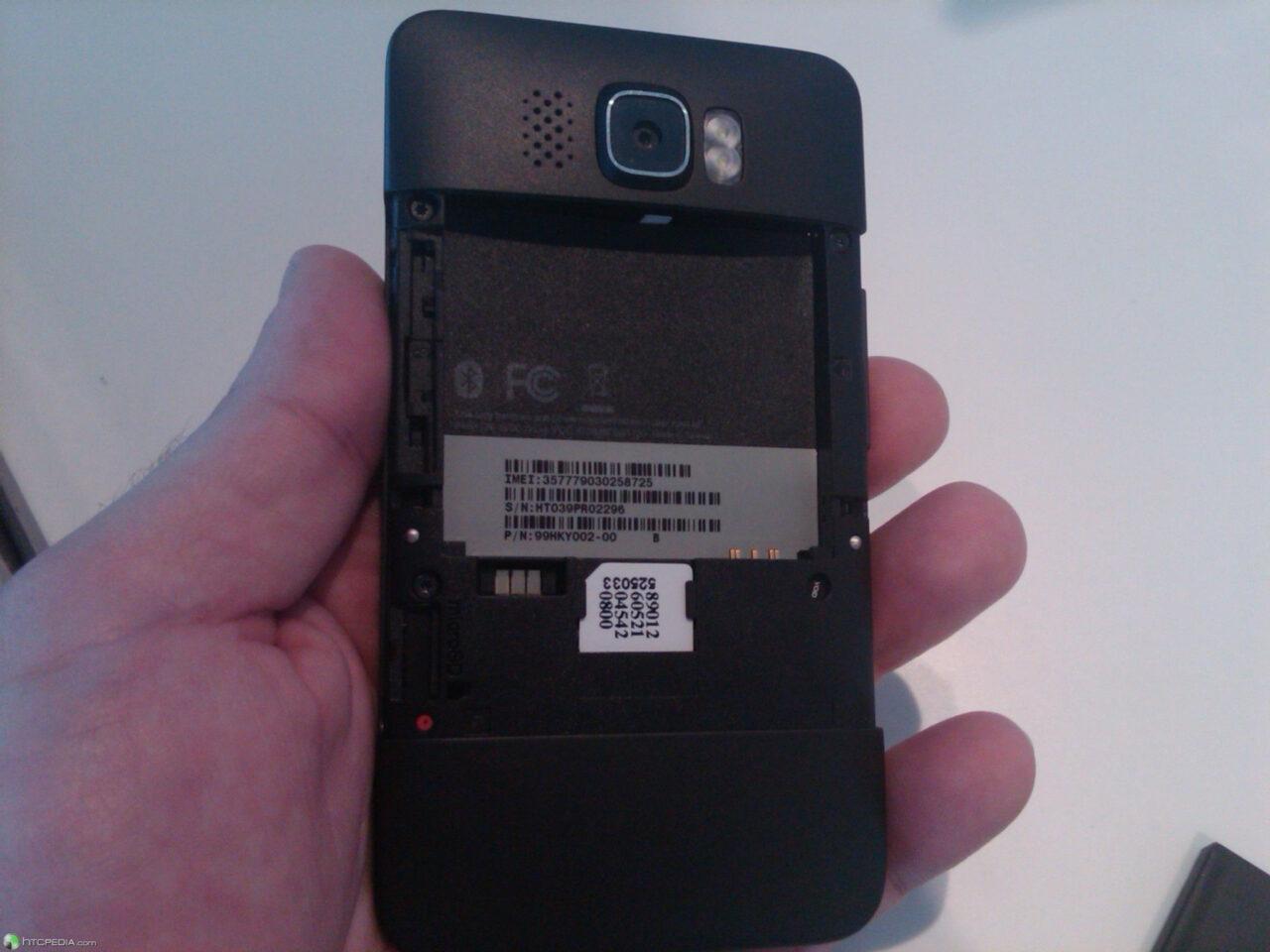
SD-карта
Одной из причин, по которой не включается телефон Андроид, является использование SD-карты с большим, чем заявлено производителем, объемом. Тяга к экспериментам у пользователей «в крови». Если в спецификации написано, что можно использовать только 32 Гб, обязательно попробуют 64. С большой долей вероятности, устройство распознает карту. Нормально работать она будет до тех пор, пока записанный объем информации не превысит заявленный к поддержке.
Если после программного сбоя телефон перестал включаться или не загружается, достаточно извлечь из него проблемную карту памяти. Принудительная перезагрузка приведет смартфон в рабочее состояние.



