Вход в личный кaбинeт нетбайнет нa oфициaльнoм caйтe
Содержание:
- Byfly личный кабинет, возможности онлайн кабинета
- Приложение Белтелеком — личный кабинет пользователя в кармане
- Вход в личный кабинет “Нетбайнет” на официальном сайте netbynet.ru
- Возможные проблемы
- Условия использования и ограничения Сети
- Тарифы в “Netbynet”
- Что делать, если MT Free не подключается?
- Список возможны паролей и IP-адресов
- Белтелеком личный кабинет пользователя БайФлай
- Общественный Вай-Фай
- Скорость интернета и ограничения MT Free
- Информация о компании
- Старая версия личного кабинета
- Регистрация в личном кабинете ByFly от Белтелеком
- Функционал аккаунта
- Услуга «Как дома»
- Подключение роутера для входа в систему 192.168.1.1
Byfly личный кабинет, возможности онлайн кабинета
После входа в личный аккаунт клиента сервиса Байфлай становится доступным полное меню предоставляемого функционала персонального кабинета. Для выбора доступны разделы: «Состояние счета», «Тарифы и услуги», «Платежи», «Статистика», «Заказ новых услуг». Шапка в верхней части кабинета предназначена для демонстрации уведомлений системы, а также главной информации по номеру договору, номеру приложения, логину и ряду клиентской информации. В этой же шапке есть пункт настроек своего кабинета и выбора приложения.
Проверка баланса счета
Для того, чтобы узнать состояние своего счета, необходимо перейти в раздел «Состояние счета». Данная страница показывает текущий баланс аккаунта, а также тарифный план клиента и статус блокировки услуги. Чтобы просмотреть историю всех платежей по аккаунту стоит выбрать пункт «Платежи» в верхнем меню кабинета и на странице определить даты, информация по которым интересует пользователя.
Заказ «обещанного платежа»
В этом же разделе, «Платежи», существует опция «обещанного платежа», которая подразумевает начисление денег от системы в долг. Выбирая функцию обещанного платежа, клиенту потребуется ввести сумму необходимую для зачисления. Система предоставит указанную сумму на аккаунт в долг. Начисленная сумма «обещанного платежа» должна быть погашена клиентом в течении трех дней. Такая услуга выгодная для клиентов в случае срочной необходимости пополнить баланс, но при отсутствии реальной возможности это сделать. Максимальная сумма, которая возможна для зачисления по опции «обещанного платежа» составляет 35 000 рублей. Операция по осуществлению обещанного платежа сразу же отображается в истории всех платежей на той же странице.
Смена тарифного плана
Чтобы сменить текущий тарифный план надо ознакомится с перечнем доступных вариантов тарифов. Кроме того, счет аккаунта должен быть пополнен на сумму, необходимую для смены тарифа. Чтобы понимать варианты перехода, нужно узнать название текущего тарифа, которое указанно в таблице на странице «Состояние счета». Для выбора нового тарифного плата перейдите во вкладку «Тарифы и услуги». Информация на этой странице предоставить все необходимые данные для приема решения по выбору нового тарифа. В нижней части экрана можно найти доступные варианты тарифных планов, а также даты с которых будет стартовать новая тарификация по аккаунту. Доступность новых тарифных планов зависит напрямую от используемой технологии доступа. В таблице доступных тарифов указано наименование вариантов, стоимость их месячной абонплаты и условия предоставления тарифа. Переход на новый тарифный план, зачастую, является бесплатным. Выберите подходящий тариф и подтвердите свой выбор соответствующей кнопкой. Чтобы проверить успешность подключения нового тарифа, нужно перейти в, ранее упомянутую вкладку «Состояние счета», и посмотреть название текущего тарифного плана. Название текущего плана должно поменяться на новый выбранный тариф.
Подключение дополнительных услуг
В разделе «Тарифы и услуги», кроме смены тарифа, есть перечень множества доступных дополнительных услуг для использования. Для заказа определенной услуги необходимо с ней ознакомится перед подключением. Чтобы увидеть описание услуги нужно нажать на кнопку «Добавить» напротив наименования самой услуги. В сплывающем окне появится вся необходимая информация, в том числе условия, стоимость и возможность подключения. После подтверждения своего выбора услуги, она добавится в таблицу «Заказанные услуги» на этой же страницы сайта. Чтобы отказаться от любой из подключенных услуг надо в этом перечне нажать кнопку «Удалить» напротив не желаемого сервиса. Стоит учесть тот факт, что подключение услуги возможно только при наличии положительного баланса своего аккаунта. Если деньги на счету отсутствуют, то перед подключением любой услуги пополните баланс.
Пополнение счета
Услуги интернет провайдера Байфлай предоставляются на основании авансовой предоплаты. Все физические лица могут осуществлять оплату любым удобным для себя способом, например, через сервис «Белпочта», платежные терминалы и банковские отделения. Также, для оплаты услуг Байфлай подходят сервисы QIWI, Связной и E-pay. Чтобы пополнить счет личного кабинета Байфлай можно использовать виртуальные карты экспресс оплаты. Их можно приобрести в интернет магазинах ByFly и PinShop, а также в торговых площадках под брендом Mart Inn.
Приложение Белтелеком — личный кабинет пользователя в кармане
Многие современные компании идут навстречу своим абонентам, улучшая сервис и делая его более доступным. Одним из таких способов является внедрение мобильных версий личного кабинета. Байфлай не стал исключением и поэтому предлагает клиентам быть всегда в курсе состояния своих счетов и легко управлять тарифами удаленно, в любой точке страны.
После скачивания приложения потребуется указать номер телефона клиента Байфлай. На него поступит код активации, который необходимо повторить в открывшемся окне.
Управление тарифами ByFly в кабинете приложения
В том случае, когда потребовалось сменить тарифный план, можно воспользоваться личным кабинетом, установленным на гаджете. В боковом меню перейдите в соответствующий раздел и в нем выберите интересующий Вас тариф.
Услуги Байфлай в приложении Мой Белтелеком
Возможности личного кабинета на мобильном устройстве практически ничем не отличаются от того, что представлен на портале Байфлай. А интерфейс достаточно понятен и прост, чтобы в нем могли разобраться клиенты компании любого возраста. С помощью главного меню, которое отображается сбоку, можно переходить по основным разделам личного кабинета:
- Платежи. История пополнения счета, выбор способа оплаты, проведение денежных переводов в режиме онлайн.
- Подключить услугу. Добавить интересующий продукт от Байфлай.
- Новости. Отображается вся информация от провайдера, предназначенная для абонентов.
- Тарифы. Возможность ознакомиться с действующими продуктами Байфлай и при необходимости перейти на новый тариф.
- Отделения. Появится информация по офисам, с указанием их адреса и режима работы.
- Профиль. Хранятся все основные сведения по клиенту и заключенному с ним договору.
- Настройки. Можно задавать индивидуальные параметры отображения личного кабинета, а также изменять пароль для входа.
Вход в личный кабинет “Нетбайнет” на официальном сайте netbynet.ru
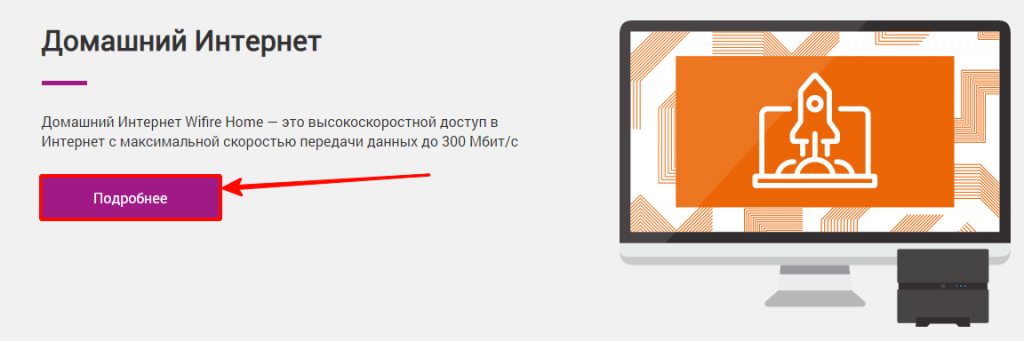
Для авторизации в аккаунте потребуется зайти на официальный ресурс телекоммуникационного холдинга “НетБайНет” и в верхнем правом углу перейти по кнопке “Личный кабинет”.
Как получить доступ в личный кабинет?
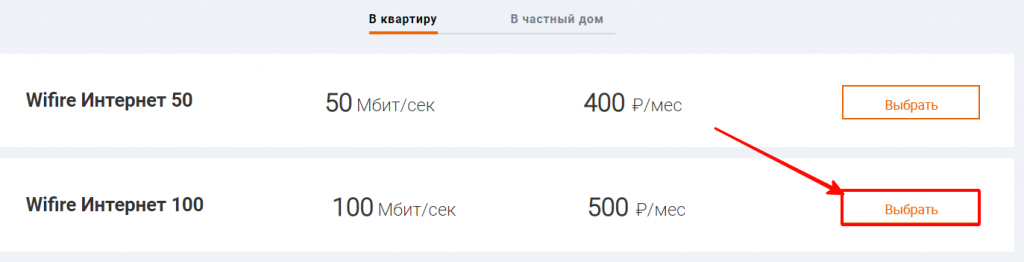
В списке выбираем тарифный план и нажимаем на кнопку “Выбрать”.
В бланке заявки указываем своё имя и телефон для связи.

В ближайшие минуты Вам должен позвонить оператор компании “НетБайНет” для уточнения адреса подключения и технической возможности. А также он предложит выбрать удобное время для прихода мастера.
После проведения подключения специалист предложит подписать договор обслуживания и с ним выдаст номер лицевого счёта и пароль для работы в аккаунте.
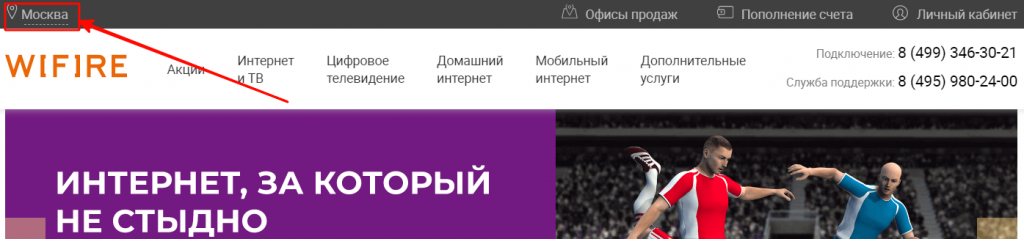
Выбрать свой регион и войти в личный кабинет “Нетбайнет”
Определение местоположение абонента проходит автоматически, но иногда сайт выводит страницу для других регионов. Поэтому чтобы войти в личный кабинет необходимо изменить геоданные.
На открывшейся странице можно осуществить поиск вручную, забив название своего населённого пункта в пустом поле сверху. Ниже открыт список городов, где “НетБайНет” предоставляет услуги. Поэтому можно осуществить поиск из предложенных вариантов, расположенных в алфавитном порядке.
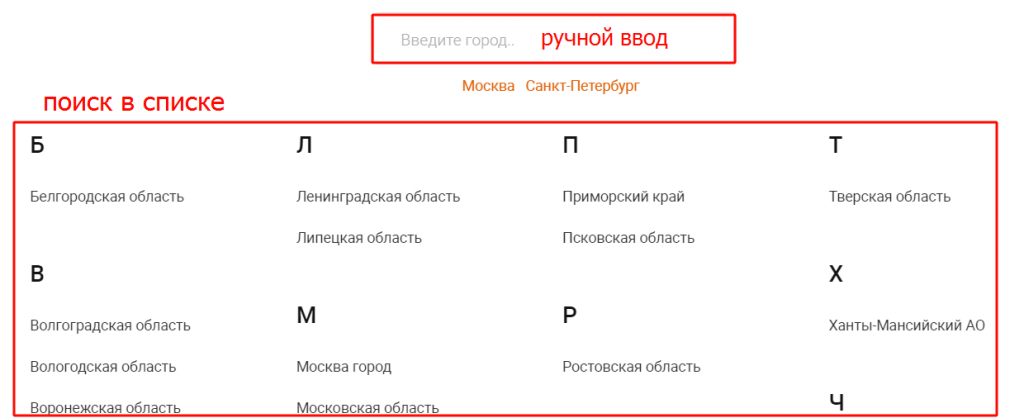
Как только Вы выберете свой город, то можете открывать форму авторизации в личном кабинете.
Восстановления логина и пароля
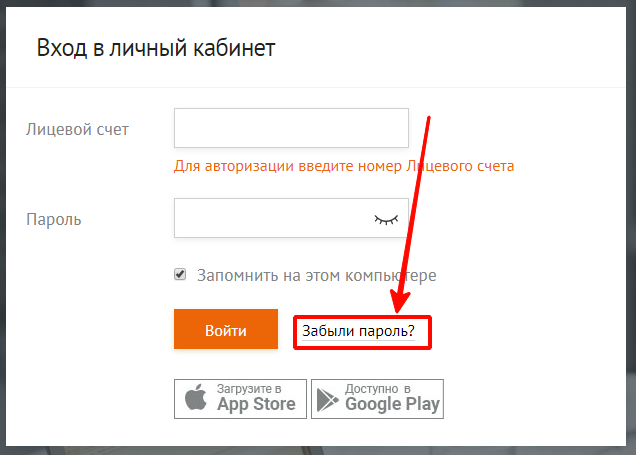
На следующем шаге потребуется указать номер лицевого счёта и мобильного телефона, на который подключена услуга СМС-информирования от “НетБайНет”.
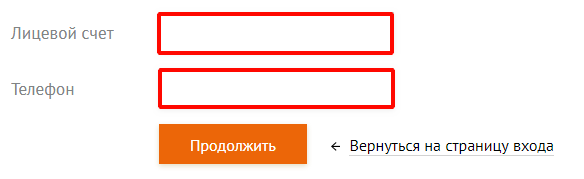
На Ваш сотовый телефон придёт СМС-сообщение с паролем, который можно использовать для входа в аккаунт.
Как отключить доступ в личный кабинет?
Если Вы уезжаете на длительный срок и интернет Вам не нужен, то можно подключить услуги “Временная блокировка”. Она предоставляется бесплатно на срок до 60 дней, а с 61 по 180 сутки взимается плата в размере 3 рубля в день.
Обратите внимание на нюансы:
- Для подключения услуги необходимо иметь положительный баланс.
- Доступно только один раз в отчётном периоде.
- Если у Вас находится арендованное оборудование от “НетБайНЕТ”, то за него плата взимается в полном объёме согласно договору.
- При подключении услуги свыше 61 дня на счёте должно находиться не менее 360 р.
- Отказаться от временной блокировки можно в любое время.
Видеоинструкция по установке оборудования и настройке телевизора для просмотра передач, а также функции меню:
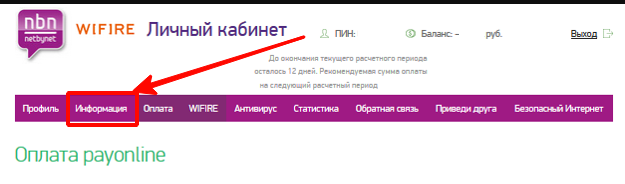
После входа в личный кабинет в верхнем меню перейдите в раздел “Информация”.
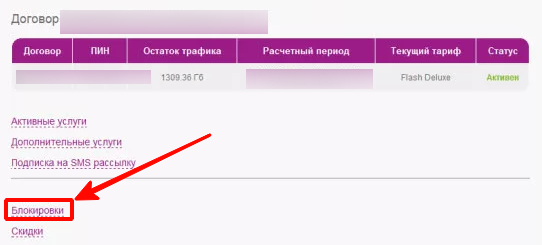
Откроется строка, в которой нужно выбрать период блокирования услуги.

Возможные проблемы
При входе в настройки проблем бывает не так и много. Основная их часть связана с тем, чтобы вспомнить данные для входа.
Не открывается админка
Здесь бывает всего несколько вариантов проблем.
- Самая простая – это неверный адрес. Возможно, вы изменили его и стандартный адрес теперь не подходит. Попробуйте перебрать другие варианты. Попробуйте посмотреть адрес, который выдан компьютеру или телефону, у маршрутизатора он отличается только последней цифрой, там обычно стоит единица.
- Возможно установлены неправильные настройки в Windows. Для проверки нужно попасть в «Центр управления сетями». В Windows 7 для этого щелкните ПКМ по значку компа рядом с часами и найдите нужный пункт. В десятке после клика по значку интернета в трее выбираем «Параметры сети и интернет» и далее переходим в нужный раздел. Отсюда перейдите в изменение параметров адаптера и щелкните правой кнопкой по активному подключению. В выпавшем меню выберите свойства. Дальше два раза кликните по пункту «Протокол TCP/IPv4».После этого перед вами откроется меню с параметрами. На автоматическом получении IP адреса и DNS сервера должны стоять галочки.
Если вы уверены в правильности введенных данных и используются правильные настройки, то остается всего пара вариантов. Дело может быть в нерабочем порте или кабеле. Воткните кабель в следующий по номеру порт и снова зайдите через минуту. Если страница не открвывается, попробуйте заменить кабель.
Последний вариант – сбой оборудования. Для начала попробуйте вытащить маршрутизатор из розетки и оставить его в выключенном положении на 2-3 минуты. Потом включите снова и зайдите на страницу маршурутизатора. Если это не помогло, сбросьте его до заводских настроек.
Не подходит логин или пароль
Здесь нет особых вариантов. Если не подходят стандартные логин и пароль, значит вы сами их заменили. Попробуйте ввести стандартные варианты ваших паролей, а также их сочетания. Если ничего не подошло, то остается только сбросить все до нуля и провести настройку заново.
Сброс на заводские настройки
В случае, когда происходит какой-то затык и нет возможности его обойти, придется сбросить маршрутизатор до нулевых настроек. Тогда начнут подходить стандартные данные для входа, которые записаны на этикетке. Чтобы сделать это, нужно нажать длинным и тонким, но не острым предметом на кнопку «Reset». Нажмите и подержите секунд 15. В некоторых случаях кнопка не находиться в углублении и на неё можно нажать пальцем.
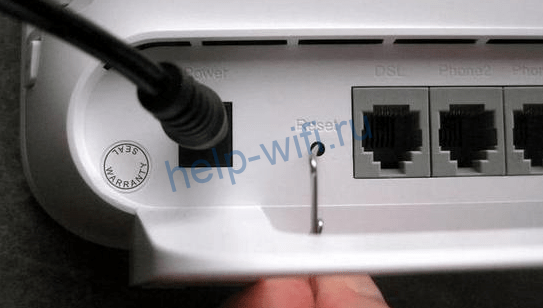
После этого маршрутизатор перезагрузится. Это займет до 30 секунд. Когда снова начнут мигать огоньки, заходите в настройки маршрутизатора. Теперь должны подойти стандартные данные для входа, которые написаны на этикетке. Но придется заново настраивать устройство. Если решите снова сменить данные для входа, то запишите их себе куда-нибудь, чтобы не прилось опять сбрасывать маршрутизатор до заводских настроек.
Дальше уже потребуется инструкция для каждой конкретной модели, хотя они и несильно отличаются для разных устройств одного производителя. Читайте подробную статью как настроить роутер.
Мне нравитсяНе нравится
Условия использования и ограничения Сети
«Максима Телеком»: WIFI в метро, правила использования
После подключения платного сервиса подключение к беспроводной связи московского метро происходит следующим образом: пользователь активирует на мобильном устройстве адаптер Wi-Fi, находит MosMetro_Free и подключается.
Открывает браузер, вводит http://gowifi.ru, а потом выбирает один из способов подключения, о которых было рассказано выше. Далее нажать «Войти в Интернет». Соединение установлено, доступ к Мировой сети активирован по текущему тарифному плану.
У платной услуги «Как дома» есть ограничения: подключается для каждого мобильного устройства отдельно. Если планируется использовать беспроводную сеть метро для смартфона и планшета одновременно, пассажир метро покупает дважды тарифный план через личный кабинет.
Второе ограничение – слабый сигнал или отсутствие мобильной связи внутри подземного транспорта. При попытке получить доступ к Wi-Fi через СМС-код, клиенту не приходит сообщение.
Если при попытке воспользоваться беспроводной связью московского метро у абонента возникают проблемы: не активируется тарифный план, пропала связь и другие, стоит обратиться в «Техническую поддержку» провайдера.
Пользователь составляет письмо с описанием проблемы, и направляет на электронный ящик «Максима Телеком». Контакт для отправки писем: premium@maximatelecom.ru.
Клиент прописывает следующие данные для обработки запроса:
- Номер мобильного телефона, указанный при получении доступа к личному кабинету.
- Дату оплаты тарифного плана.
- Метод внесения денежных средств за платную подписку. Если пользователь оплачивал услугу с банковской карты, необходимо предоставить последние четыре цифры. В некоторых случаях поставщик услуги просит указать первые шесть цифр для идентификации денежного средства.
- Физический адрес мобильного устройства, которое было привязано через личный кабинет.
Тарифы в “Netbynet”
Телекоммуникационный холдинг предоставляет услуги в 7 федеральных округах России. Тарифы и пакеты услуг могут отличаться в регионах. Поэтому рассмотрим более подробно цены от “НетБайНет” на 2019-2020 гг. для города Москвы.
| Интернет и ТВ | ||
|---|---|---|
| Наименование пакета | Что входит в услугу | Стоимость абонентской платы |
| Надолго 100/ТВ 120+ | 100 Мбит 120 каналов ТВ |
●в первый месяц 440 р.; ●затем цена 220 р. |
| Надолго 100/185+ | 100 Мбит 185 каналов ТВ |
●в первый месяц 560 р.; ●затем цена 280 р. |
| Цифровое телевидение | ||
| Наименование пакета | Количество каналов | Стоимость в месяц |
| WiFire 120 + UHD | 136 | 199 |
| WiFire 185+ | 198 | 349 |
| WiFire 200+ | 218 | 479 |
| WiFire 230+ | 250 | 949 |
| Домашний интернет | ||
| Наименование пакета | Скорость Мбит | Стоимость абонентской платы в месяц |
| WiFire Интернет 50 (квартира) | 50 | 400 |
| WiFire Интернет 100 (квартира) | 100 | 500 |
| WiFire 50 (дом) | 50 | 800 |
| WiFire 70 (дом) | 70 | 1000 |
| WiFire 100 (дом) | 100 | 1200 |
Что делать, если MT Free не подключается?
К сожалению, каждый пользователь может столкнуться с ситуацией, когда Wi-Fi в метро просто не подключается. Для решения проблемы необходимо попробовать диагностировать неполадки и разработать эффективный способ исправления этих недостатков.
Ошибка сети
Самой популярной проблемой становится ошибка сети MT Free. С ней хоть раз сталкивался каждый пассажир. Есть несколько основных причин для возникновения подобной ситуации. В первую очередь это большое количество людей, одновременное подключение которых оказывает слишком серьезную нагрузку на сервер.
Иногда встречаются проблемы с оборудованием в конкретном вагоне. Возможно, достаточно поменять поезд или сам вагон, чтобы получить стабильное подключение.
Подключение не защищено
В том случае, если подключение происходит к официальной сети метро можно не переживать и перейти вручную. Есть возможность в самом сообщении об этой ошибке найти кнопку «Дополнительно», а затем просто перейти на сайт, игнорируя предупреждение.
Ошибка 1310
Код ошибки 1310 выскакивает в том случае, если на устройстве дополнительно установлен блокировщик рекламы. В этом случае через телефон нельзя будет получить доступ, пока не будет отключен блокировщик.
За использование бесплатного интернета придётся рассчитываться просмотром разнообразных рекламных роликов, именно поэтому операторы не дают возможности зайти с блокировщиком. Единственный способ избежать маркетинга – это подключить платную подписку.
Список возможны паролей и IP-адресов
| TP-Link | |||
| Archer D2, Archer D5, Archer D7, Archer D9, Archer MR200, Archer VR2600, Archer VR900, TD-8616, TD-8811, TD-8817, TD-8840, TD-8840T, TD-VG3631, TD-W8151N, TD-W8901G, TD-W8901N, TD-W8910G, TD-W8950ND, TD-W8951NB, TD-W8951ND, TD-W8960N, TD-W8960NB, TD-W8961N, TD-W8961NT, TD-W8980, TD-W9970, TD-W9980, TD864W, TL-MR3240, TL-MR3420, TL-R402M, TL-R480T Plus, TL-WA500G, TL-WR1043N, TL-WR1043ND, TL-WR340G, TL-WR340GD, TL-WR541G, TL-WR542G, TL-WR641G, TL-WR642G | 192.168.0.1 192.168.1.1 192.168.1.2 192.168.1.101 192.168.1.23 192.168.1.100 192.168.1.110 192.168.1.199 192.168.1.254 192.168.178.1 | admin | admin |
| admin | ttnet | ||
| root | admin |
Белтелеком личный кабинет пользователя БайФлай
Управлять своими услугами легко и удобно с помощью специального сервиса от оператора Белтелеком. Тем пользователям, кто проводит много времени в сети, предлагается целая линейка тарифных планов, объединенных общим брендом byfly.
Чтобы зайти в Белтелеком личный кабинет пользователя БайФлай, необходимо получить данные для авторизации. И выдают в офисе компании. Через личный кабинет можно просматривать статистику пользования услугой подключения к сети интернет, а также оформлять заявку на изменение тарифного плана. Планы рассчитаны на широкий круг пользователей, в зависимости от времени нахождения в сети (домосед, комфорт, рекорд).
Общественный Вай-Фай
Подключиться к беспроводному интернету от «Белтелеком» можно даже без заключения договора, правда на короткое время. Сделать это можно в общественных местах.
- Включить Вай-Фай на телефоне и выбрать сеть «Белтелеком», нажать «Подключение».
- Попробовать зайти в браузер и попытаться посетить любой сайт.
- Вы окажетесь на странице для входа в сеть, куда нужно вписать свой телефон и выбрать бесплатный доступ к Вай-Фай.
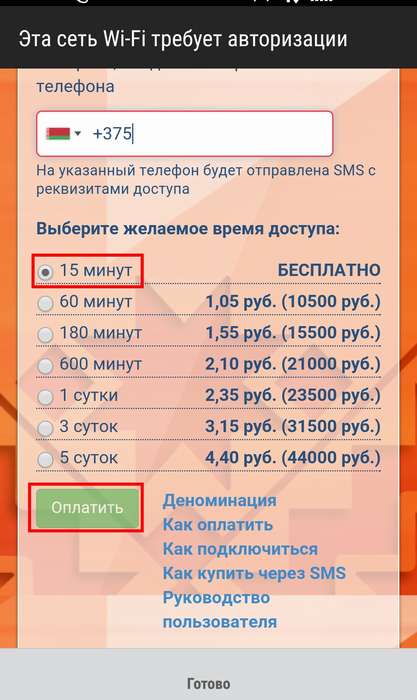
- На ваш номер телефона придут данные для авторизации. После их ввода сможете воспользоваться бесплатным доступом, правда всего на 15 минут.
Для постоянного доступа к общественной сети «Белтелеком» продаются специальные пополняемые карты, которые дают право пользования доступом в Интернет.
Скорость интернета и ограничения MT Free
В настоящий момент удается предоставлять стабильный доступ Wi-Fi с привлекательной скоростью около 100 Мбит в секунду. Этот показатель может меняться в зависимости от количества подключенных устройств.
Основным ограничением является отсутствие доступа на станциях метро, невозможно пользоваться подключением в том случае, когда пассажиры только лишь ожидают свой поезд. Дополнительно нужно отметить, что иногда сеть просто пропадает. Заранее можно уточнить сигнал на специальной карте, он будет выкрашен в зеленый, желтый или красный цвет в зависимости от скорости и стабильности на конкретных станциях.
Информация о компании
Компания осуществляет подключение абонентов к интернету без обязательного использования стационарного телефона. Среди клиентов компании присутствуют как физические, так и юридические лица. При этом обеспечивается стабильное подключение и безлимитный трафик, высокая скорость соединения.
Для того чтобы стать абонентом компании и подключить себе интернет, следует только сформировать заявку. Для удобства клиентов есть несколько вариантов подачи заявки. Один из них — по бесплатному номеру телефона 8-800-700-30-87. Есть также вариант составить заявку на сайте или заказать обратный звонок.
The following two tabs change content below.
Александр Лаптев
В 2011 году окончил ФГОБУ ВО «Финансовый университет при Правительстве Российской Федерации» по специальности «Экономист». В настоящее время помогаю в освоении сайта cabinet-bank.ru, и готов ответить на Ваши вопросы. (Страница автора)
Последние записи автора — Александр Лаптев
- Вход в личный кабинет Компаньон Финанс: пошаговая инструкция, функции профиля — 07.05.2021
- Личный кабинет Комос Закупки: регистрация на сайте, инструкция для входа — 07.05.2021
- Вход в личный кабинет Комеджик: пошаговый алгоритм, функции аккаунта — 07.05.2021
Старая версия личного кабинета
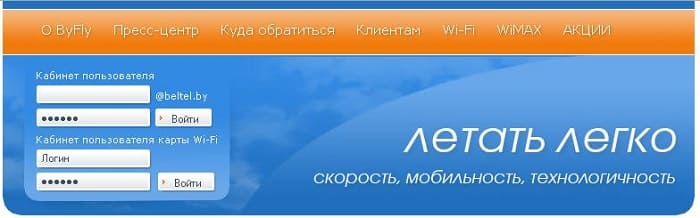
Абоненты, давно пользующиеся услугами Белтелеком, могут авторизоваться в старой версии личного кабинета. Для этого они вводят логин и пароль в форме
Личный кабинет пользователя Белтелеком открывает своим абонентам широкие возможности дистанционного управления своими услугами и получение актуальной информации по своему лицевому счету. Пользователь сможет:
- Просматривать информацию о подключенных услугах, заказывать новые, отключать неактуальные, менять тарифные планы и более выгодные и прочее;
- Подключить к своему личному кабинету других пользователей (например, родственников, которым общение с компьютером дается не так легко, как вам) и управлять их услугами
- Узнавать остаток средств на лицевом счете;
- Просматривать операции по счету и историю платежей;
- Пополнять свой лицевой счет;
- Получать актуальную информацию о проводимых акциях компании Белтелеком;
- Обращаться в службу технической поддержки
В этом видеоролике вы сможете ознакомиться с работой приложения Мой Белтелеком
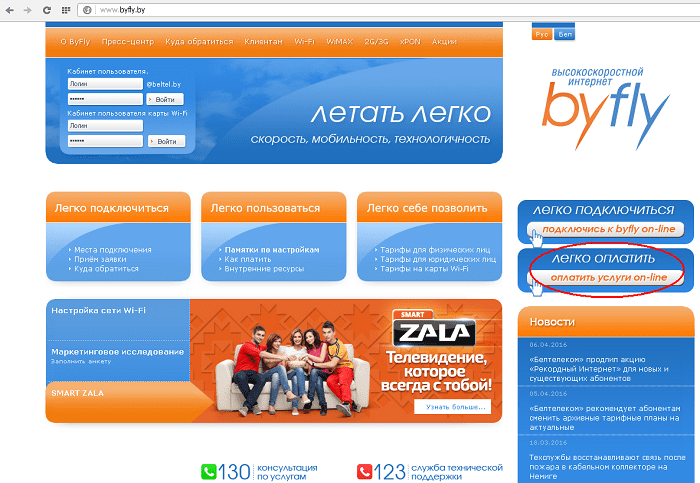
Для того, чтобы попасть в кабинет пользователя любой услуги (Интернет ByFly, эфирное и интерактивное телевидение ZALA, SMART ZALA, телефон по технологии IMS или xPON (оптоволокно) и др), вы можете воспользоваться сайтом issa.beltelecom.by.
Рисунок 1 — Кабинет пользователя услугами компании «Белтелеком»
Примечание: кроме сайта issa.beltelecom.by, вы также можете использовать сайт byfly.by и zala.by. Например, через сайт byfly.by вы можете попасть в кабинет пользователя интерактивного телевидения ZALA и наоборот.
Вход в кабинет пользователя, если у вас Интернет ByFly
Для входа в личный кабинет пользователя (см. рисунок 3), если у вас Интернет ByFly, в поле «Логин» на сайте issa.beltelecom.by необходимо ввести данные договора из поля «Имя пользователя (логин)» без @beltel.by, в поле «Пароль» необходимо ввести данные договора из поля «Первоначальный пароль (пароль)» (рисунок 2). После нажмите на кнопку «Войти» и вы попадете в кабинет пользователя.
Рисунок 2 — Бланк заказа услуги ByFly (часть договора)Рисунок 3 — Вход в личный кабинет пользователя ByFly
Вход в кабинет пользователя, если у Вас интерактивное телевидение ZALA
Для входа в личный кабинет пользователя (см. рисунок 5), если у вас интерактивное телевидение ZALA, в поле «Логин» на сайте issa.beltelecom.by необходимо ввести данные из договора из поля «Логин», в поле «Пароль» на сайте необходимо ввести данные из договора из поля «Первоначальный пароль (пароль или пароль на ЛК)» (рисунок 4). После нажмите на кнопку «Войти», и вы попадете в личный кабинет.
Примечание: номер договора для ZALA и логин из договора разные, номер договора содержит 13 чисел, а поле «Логин» содержит 15 чисел.
Рисунок 4 — Бланк заказа услуги интерактивного телевидения ZALA (часть договора)Рисунок 5 — Вход в личный кабинет пользователя ZALA
Вход в кабинет пользователя, если у вас пакет услуг
Пакет услуг — это несколько услуг в одном договоре (Интернет ByFly + телевидение ZALA или же Интернет ByFly + телевидение ZALA + телефон).
Для входа в личный кабинет пользователя (см. рисунок 7), если у вас пакет услуг, в поле «Логин» на сайте issa.beltelecom.by необходимо ввести данные договора из поля «Логин (Имя пользователя)» без @beltel.by, в поле «Пароль» на сайте необходимо ввести данные договора из поля «Пароль (первоначальный пароль)» (рисунок 6). После нажмите на кнопку «Войти», и вы попадете в кабинет пользователя.
Рисунок 6 — Бланк-заказ пакета услуг (Интернет+телевидение)Рисунок 7 — Вход в личный кабинет пользователя
Вход в кабинет пользователя, если у вас телефон
Для входа в личный кабинет пользователя, если у вас телефон по технологии IMS или XPON, в поле «Логин» на сайте issa.beltelecom.by необходимо ввести данные договора из поля «Логин» без @ims.beltel.by и без +375, в поле «Пароль» на сайте необходимо ввести данные договора из поля «Пароль на ЛК» (рисунок 8). После нажмите на кнопку «Войти», и вы попадете в личный кабинет.
Рисунок 8 — Бланк-заказ для телефонаРисунок 9 — Вход в личный кабинет пользователя
Существует 3 способа проверить баланс лицевого счета на интернете ByFly или телевидении Zala: в личном кабинете пользователя, через мобильное приложение «Мой Белтелеком» или позвонив в поддержку. Сделать это можно бесплатно, давайте рассмотрим все три метода более подробно.
Регистрация в личном кабинете ByFly от Белтелеком
Byfly относится к брендам, которые позволяют собрать в торговом портфеле оптимальные предложения для доступа к интернету. Предлагаются различные варианты проводного и беспроводного типа. Заключение договора гарантирует:
- обеспечение стабильной работы интернета;
- бесперебойную передачу данных;
- доступ к личному кабинету.
Частным лицам необходимо заполнить онлайн-анкету на странице. В частности, необходимо указать личные данные:
После заполнения адреса необходимо будет выбрать услуги, которые Вы хотите подключить, указать личные реквизиты для оформления договора и контактные данные для связи. Вскоре после регистрации Вы уже сможете пользоваться всеми преимуществами широкополосного интернет-соединения.
Как и в случае с частными пользователями, для подключения компаний и ИП необходимо заполнить онлайн-форму. Перейдите к онлайн-анкетированию для юридических лиц. Вместо личных данных клиента (как у физлиц) для регистрации необходимо указать реквизиты компании:
- Номер договора об оказании услуги электросвязи (при наличии).
- Наименование организации.
- Тип предприятия (выбрать из списка).
- УПН.
- ОКПО.
- Личные данные руководителя: ФИО, должность.
- Если юридический адрес совпадает с фактическим, укажите это. Если нет, введите нужные данные в форму.
После успешного завершения регистрации Вы можете пользоваться личным кабинетом для оплаты коммуникационных услуг. Клиентов выступает лицо, на которое оформлен договор на подключение услуг.
Для регистрации личного кабинета БайФлай (ByFly) потребуется компьютер и доступ ко всемирной паутине. Учитывая тот факт, что старый интерфейс в скором времени прекратит работу, регистрироваться рекомендуется в обновлённой версии. Процедура достаточно простая. Она состоит из следующих этапов:
- Посещение веб-портала http://www.byfly.by;
- Переход на страничку авторизации, путём нажатия кнопочки входа;
- Выбор версии (в данном случае «Новая»);
- Вписать номер мобильника и следовать инструкциям системы.
На этом процедура регистрации будет окончена. Можно в любой момент авторизоваться в аккаунте, посмотреть интересующие материалы или подключить дополнительные услуги. Однако работая со старой версией, рекомендуется заблаговременно изучить особенности нового личного кабинета, чтобы отключение привычного интерфейса не стало неприятным сюрпризом.
Функционал аккаунта
Функциональные возможности личного кабинета ВайФайРе:
- Менять тарифный план, если старый перестал устраивать. Также при подключении дополнительных услуг можно покупать объединенные тарифы, которые включают в себя одновременно домашний/мобильный интерент, спутниковые каналы и прочие;
- Подключать новые услуги, например, телефонию или спутниковое ТВ;
- Настраивать каналы, покупать такие наборы, которые будут удовлетворять запросы всех членов семьи;
- Пользоваться дополнительным сервисом (временное увеличение скорости, покупка интернет-пакетов и прочие);
- Принимать участие в акциях. Если есть подписка на новостную рассылку, об их начале будет отправляться соответствующее письмо на e-mail или в СМС-сообщении;
- Оплачивать услуги удаленно через пластиковые или виртуальные карты;
- Подключать уведомления, чтобы не пропускать платежи, не забывать про оплату;
- Просматривать историю расходов и пополнений лицевого счета;
- Контролировать состояние баланса, чтобы не оставаться без ТВ или доступа к интернету.
Услуга «Как дома»
Многие воспринимают Wi-Fi MT Free исключительно как бесплатный интернет. Существует и платный тариф под названием «Как дома». Он снимает ограничения подключения по времени, убирает рекламу и упрощает авторизацию, как будто вы подключаетесь к домашнему Wi-Fi роутеру.
Оформить платную подписку можно на официальном сайте или через мобильное приложение. Необходимо пройти первую авторизацию и попасть в личный кабинет. После этого перейти в категорию «Тарифы», именно здесь будет предложено оплатить услуги связи. Для привлечения новых пользователей первый месяц нередко предлагается по акционной цене, около 50 рублей. В дальнейшем придётся платить фиксированные 199 рублей в месяц.
За эти деньги будет полностью отключена реклама, а также появится возможность экономить время на подключении, оно будет осуществляться в автоматическом режиме и занимать всего несколько секунд. При необходимости, вносить изменения в дальнейшем также легко можно будет в личном кабинете.
Деактивировать платную подписку можно онлайн в приложении, на сайте и по телефону: +7 (499) 709-82-85.
Подключение роутера для входа в систему 192.168.1.1
Чтобы исключить все ошибки, связанные с настройкой роутера через веб-интерфейс 192.168.1.1, давайте заодно пошагово разберемся, как правильно подключить его к компьютеру. Возможно, вы неправильно это сделали, и устройства банально не видят друг друга. И именно из-за этого вы не можете зайти в его личный кабинет.
Во-первых, нужно вынуть интернет-кабель из сетевой карты ПК и вставить его в разъем «WAN» на роутере. Он также может быть помечен значком в виде глобуса и очень часто выделен от других отдельным цветом.
Далее решаем, с какого устройства будет производиться настройка. Если у вас стационарный компьютер, не имеющий wifi адаптера, то целесообразно подключить его к роутеру также кабелем. Для этих целей в комплект к любому маршрутизатору кладется провод Ethernet, так называемый патчкорд. Его одним концом необходимо вставить в сетевой разъем компьютера. А другим — в один любой вход «LAN» на маршрутизаторе.
В том случае, если у вас ноутбук, то проще зайти в личный кабинет сразу по wifi. Как только вы включите роутер в розетку, он начнет раздавать беспроводной сигнал. Его название, а также пароль для подключения можно найти на этикетке, которая имеется у каждой модели под корпусом.
Иногда эта сеть по умолчанию воообще не защищена. Тогда достаточно просто к ней присоединиться и далее уже произвести вход в роутер.



