Скрытые инструменты microsoft: лучшие утилиты для windows 10
Содержание:
- Products Used for Testing
- Загрузочная флешка с usb dvd download tool
- Штатные средства Windows
- Contents
- Выбор подходящего носителя
- USB4TM Test Tools
- What’s New
- Ошибки USB/DVD Download Tool
- Microsoft Deployment Toolkit
- Как создать виртуальную машину Windows 10
- Плюсы и минусы
- Создание точной копии флешки, с помощью USB Image Tool
- Описание
- Get Windows with the Windows Migration Tool
- fsutil
- diskpart
Products Used for Testing
Known Good Products and Interoperability Products
USB Type-C IOP/CV Test Equipment
Please contact ssusbcompliance@usb.org for a list of devices used for USB PD and USB Type-C Interop Testing. Please note the equipment list is expected to change periodically as equipment models are discontinued or reach end of life.
USB Certification Platform
Hosts, hubs and peripherals must be certified using Windows 10 (64-bit OS). USB-IF testing must be done on one of these systems:
- Although not currently available on the market the following systems can still be used for testing:
- Currently available through third party distributors
- The latest Microsoft USB driver stack is used, and is updated by running Windows Update. The BIOS should be updated to the latest version. Please follow the PDK TechGuide document (TechGuide_xHCI_SSUSB_PDK_Ver2.2) for modifications to the DELL system being used. If you have further questions about the system configuration, email ssusbcompliance@usb.org.
EHCI Add-in Card:
- Belkin F5U252.
- Example purshase link: https://www.amazon.com/Belkin-Hi-Speed-4-Port-F5U252-4-External/dp/B06Y4DSPD1
Compliance Test Systems
- Link Layer Test specification (USB 3.2 Gen2x1)Teledyne LeCroy Voyager M310P / M310C
- Link Layer Test specification (USB 3.2 Gen1x1)Teledyne LeCroy Voyager M310P / M310C Teledyne LeCroy Voyager M3x
- Hub LVS Test specification (USB 3.2 Gen2x1)Teledyne LeCroy Voyager M310P / M310C
USB 3.0 xHCI-based PDK Support
Fresco Logic Host Controller (Point Grey P/N: U3-PCIE2-2P01X)
USB-IF is using the FL1100 to test LPM L1 compliance of peripherals and hubs. The Fresco FL1100 is available for purchase at Point Grey with part number U3-PCIE2-2P01X here. This is equivalent to formerly available Fresco Logic PDK.
Requirements are as follows:
- This must be run with the Fresco driver installed, not in-box Microsoft driver.
- The Fresco driver version is 3.6.8.0.
- Included with this driver package are registry modifications that affect U1/U2 and LPM L1 operation (Fresco driver only).
- Run FrescoU1U2Enable-LPMEnable.reg and reboot your computer before testing with the Fresco driver to duplicate USB-IF usage.
User Documentation:PDK Technical Guide Version 2.1USB 3.1 Command Verifier Compliance Test Specification Version 0.72
Загрузочная флешка с usb dvd download tool
Итак начнем создание загрузочной флешки. Первое с чего мы начнем это установим ее.
- Установка USB DVD Download Tool
Запускаем файлик установщика. В появившемся окне жмем next
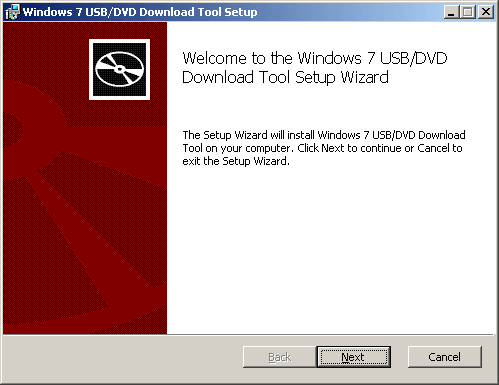
как сделать загрузочную флешку. Утилита USB DVD Download Tool-01
В следующем окошке жмем Install. Начнется установка программы.
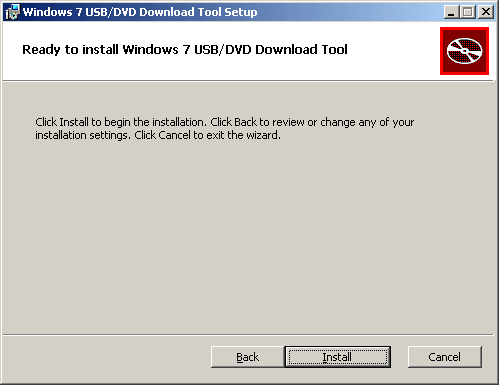
как сделать загрузочную флешку. Утилита USB DVD Download Tool-02
После появится окошко сообщающее об окончании установки.

как сделать загрузочную флешку. Утилита USB DVD Download Tool-03
Запускаем usb dvd download tool
Самую сложную часть мы выполнили поставили программку Переходим к эксплуатации. Запустите программу. В открывшемся окне нажмите кнопку Browse, для примера я буду делать образ с Windows server 2008R2, но хочу отметить что она сможет записать все образы что идут после XP (Vista, Windows 7, Windows 8,1 все Windows server 2008-12 R2)
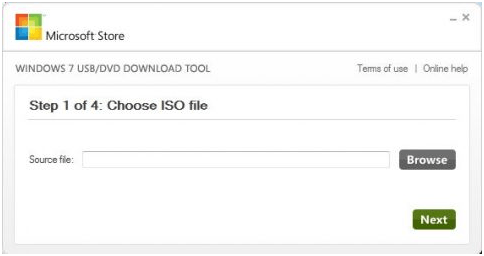
создание загрузочной флешки-01
В следующем окне вам будет предложено выбрать устройство, которое в последующем вы сможете использовать в качестве устройства загрузки, и с которого будет выполнена установка операционной системы. Также в этом и последующих окнах Вам будет доступна кнопка Start Over, чтобы начать весь процесс сначала. Выбираем USB device, чтобы записать флешку. Если флешки нету нажимаем DVD и вставляем пустой диск.
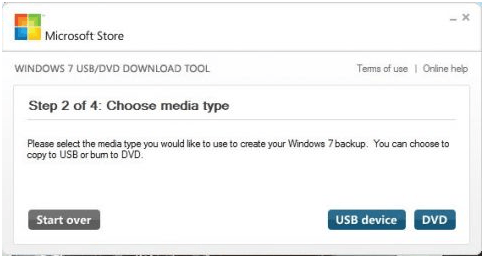
создание загрузочной флешки-02
Если выбран USB-накопитель, в следующем окне появится информация о доступном свободном месте.
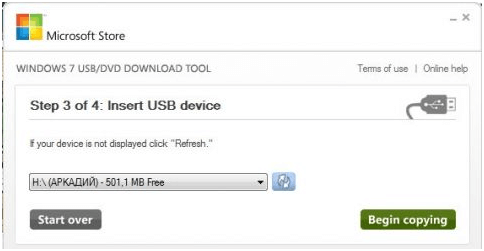
Создаем загрузочную флешку (Диск). Утилита USB DVD Download Tool. 1 часть-6
Если флэш-накопитель не был предварительно отформатирован, при нажатии на кнопкуBegin copying, программа выполнит необходимые действия по форматированию носителя, а затем скопирует файлы
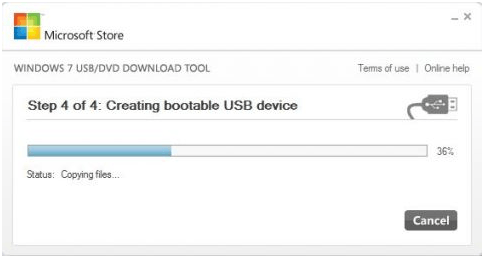
создание загрузочной флешки-03
После окончания записи вы увидите окно, информирующее об успешном создании носителя. Теперь, открыв записанный носитель, вы можете просмотреть содержимое загрузочного устройства, а также выполнить установку Windows Server 2008 R2.
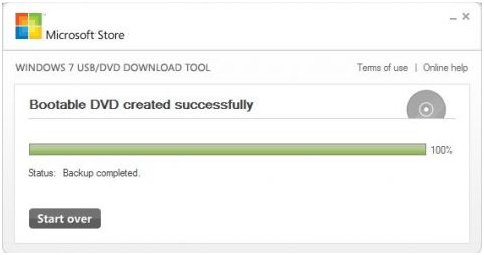
создание загрузочной флешки-04
Утилитка usb dvd download tool очень простенькая, и будет подходить абсолютно для любой последующей версии Windows, в следующей части рассмотрим еще одну очень полезную утилиту по созданию загрузочного носителя. Вот так вот просто создать загрузочную флешку.
Pyatilistnik.org
Штатные средства Windows
При использовании способа, предоставляемого самой операционкой, вам не понадобится какая-либо дополнительная программа. Единственное, что нужно – это права администратора, желателен еще внешний винчестер.
Рассмотрим все подробности на примере «семерки», пока еще самой популярной системы из семейства Windows.
Итак. Для начала нужно подготовить компьютер к предстоящей операции. С целью уменьшения размера образа, который вы будете использовать для восстановления, поудаляйте все ненужные программы и файлы из системного раздела (обычно это диск C).
Но будьте внимательны, удаляйте только то, про что вы точно знаете, что оно лишнее, файлы самой винды не трогайте!
И, кстати, обязательно подумайте, какие проги стоит инсталлировать, чтобы они уже были в образе и сократили в дальнейшем (после восстановительных процедур) количество дополнительных действий. Затем компьютер лучше перезагрузить.
Далее обратитесь к «Панели управления». Откройте в ней категорию «Система и безопасность», выберите раздел «Архивация и восстановление».
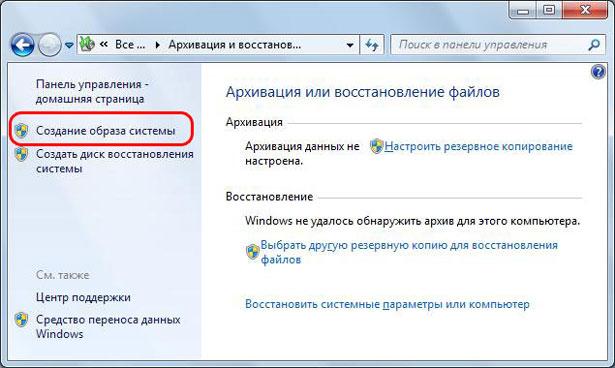
Слева в окошке нажмите «Создание образа системы». Некоторое время придется подождать – система будет оценивать системный раздел и сканировать локальные диски. Следующее окно предложит вам выбрать устройство для сохранения архива.
Contents
| Section | Description |
|---|---|
| What’s New in the Windows Performance Toolkit | Describes the new features available in this release. |
| Windows Performance Recorder | Provides complete documentation for WPR. On MSDN, this includes a complete command-line and Extensible Markup Language (XML) reference. |
| Xperf Command-Line Reference | Gives complete reference material for Xperf. |
| Kernel Trace Control API Reference | Covers the Kernel Trace Control API, an extension of the ETA Event Tracing API that is supported for backward compatibility with existing scripts and profiles. |
| Windows Performance Analyzer | Provides complete documentation for WPA to enable you to analyze recordings created with WPR or from the Assessment Platform. |
| Windows Performance Step-by-Step Guides | Provides instructions for performing labs that address common performance scenarios. |
Выбор подходящего носителя
Я рекомендую использовать внешний USB-винчестер – объемы таких жестких дисков достаточны для хранения образов, а подключать их удобно и просто.
Возможны и другие варианты, но не советую сохранять архив на диск, который является системным, более того, винда в некоторых случаях может и не предоставить такой возможности вообще.
Объем DVD-диска для таких нужд маловат, а разделять полный образ на десяток кусков, каждый из которых записан на отдельный DVD-диск, – явно не лучшее решение.
Сохранение на флэшку тоже возможно, но запись в таком случае может растянуться на слишком длительное время. Кстати на блоге есть статья про создание загрузочной флешки.
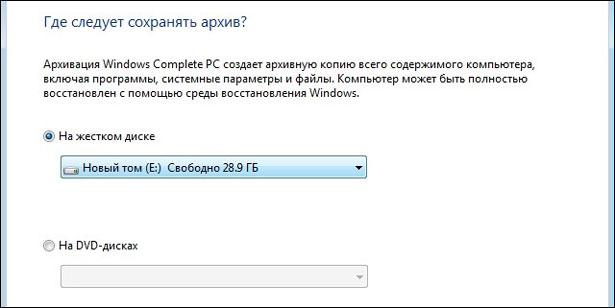
В общем, выбираете то, что больше подходит для вашего случая, подключаете все необходимые устройства и нажимаете «Далее».
В следующем окне проверяете, действительно ли все правильно назначено – диски для архивирования и расположение резервной копии (окно так и называется: «Подтверждение параметров архивации») – и нажимаете кнопку «Архивировать».
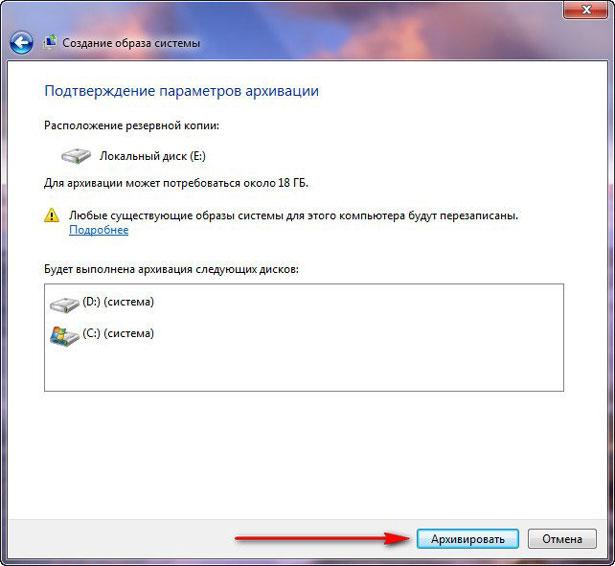
До завершения процесса необходимо оставить компьютер в покое – не выключать, не запускать никаких программ, не прерывать процесс архивации.
В дополнение к сохраненному образу можно сделать загрузочный диск, выбрав пункт «Создать диск восстановления системы». Он может понадобиться, если у вас нет установочного диска, в котором содержится дистрибутив винды и все необходимые утилиты. Обращаться туда же – к «Панели управления», затем в «Архивацию и восстановление».
USB4TM Test Tools
USB4CV Tool
This tool is used to test the Logical Layer, Protocol Layer, and Tunneling functionality of a USB4 Router. This tool takes control over the USB4 Connection Manager and renders all products connected to it unusable. USB4CV should not be installed on an oscilloscope or any system that uses USB as its only form of input from the user.
The USB4CV tool Ver. 0.9.2.3 (Updated June 21, 2021) is available below.
USB4CV 64-bit Windows
NOTE 1: In order to use USB4CV, User Account Control (UAC) must be turned off. After turning off UAC, the system must be rebooted.
NOTE 2: The USB4CV tool is supported on Windows 10 and above.
What’s New
What’s New (August 18, 2021)
-
Candid talk from the man behind your favorite Windows tools
Mark talks with Larry Seltzer about the history and future of Sysinternals. -
Autoruns v14.0
Autoruns, a utility for monitoring startup items, is the latest Sysinternals tool to receive a UI overhaul including a dark theme.
What’s New (July 27, 2021)
ProcDump v10.1
This update to ProcDump, a command-line utility for generating memory dumps from running processes, adds a new option (-dc) for specifying a dumpfile comment and supports «triage» dumps (-mt).
What’s New (June 22, 2021)
RDCMan v2.8
RDCMan, a utility for managing multiple remote desktop connections, is now part of the Sysinternals family of tools! This release fixes CVE-2020-0765, an XML parsing vulnerability.
What’s New (May 25, 2021)
-
Process Monitor v3.80
Process Monitor is the latest tool to integrate with the new Sysinternals theme engine, giving it dark mode support. -
Sysmon v13.20
This update to Sysmon, an advanced system security monitor, adds «» and «» filter conditions and fixes a regression for rule include/exclude logic. -
TCPView v4.10
This update to TCPView, a TCP/UDP endpoint query tool, adds the ability to filter connections by state. -
Process Explorer v16.40
This update to Process Explorer, an advanced process, DLL and handle viewing utility, adds process filtering support to the main display and reports process CET (shadow stack) support.
What’s New (April 21, 2021)
-
Process Monitor v3.70
This update to Process Monitor allows constraining the number of events based on a requested number minutes and/or size of the events data, so that older events are dropped if necessary. It also fixes a bug where the Drop Filtered Events option wasn’t always respected and contains other minor bug fixes and improvements. -
Sysmon v13.10
This update to Sysmon adds a FileDeleteDetected rule that logs when files are deleted but doesn’t archive, deletes clipboard archive if event is excluded and fixes an ImageLoad event bug. -
Theme Engine
This update to the theme engine uses a custom title bar in dark mode, similar to MS Office black theme. WinObj and TCPView have been updated. Expect more tools using the theme engine in the near future!
What’s New (March 23, 2021)
TCPView v4.0
This major update to TCPView adds flexible filtering, support for searching, and now shows the Windows service that owns an endpoint. It is also the second Sysinternals tool to feature the new theme engine with dark mode.
What’s New (February 22, 2021)
-
WinObj v3.0
This major update to WinObj adds dynamic updates, quick search, full search, properties for more object types, as well as performance improvements. It’s also the first Sysinternals tool to feature a dark theme. -
Coreinfo v3.52
This update to CoreInfo adds reporting for CET (shadow stack) support.
Ошибки USB/DVD Download Tool
Так же я хотел бы уделить такой теме как возможные ошибки при установке образа на съемный носитель или компакт диск.
И приведу несколько самых распространенных примеров их решения.
Первая ошибка у вас может возникнуть, когда вы выбрали образ системы и перешли на следующий пункт и вдруг появляется окно с вот таким текстом «The selected file is not a valid ISO file» или на русском «Выбранный файл ISO-образа не является таковым»
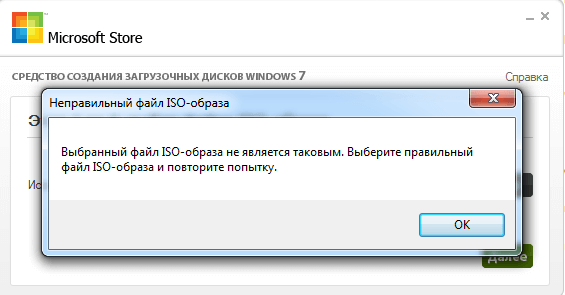
Появилась данная ошибка потому что образ операционной системы был поврежден и исправить его можно с помощью другой утилиты под названием «PowerISO»
С помощью данного софта вам необходимо разархивировать образ и с помощью той же программы пересоздать образ. С помощью данных манипуляций можно решить эту проблему, но, если образ операционной системы был не сильно поврежден, если это не помогло то вам придется скачивать другой образ.
Следующая ошибка может быть самой распространенной при записи Windows 7/8/8.1/10 64 –х разрядной версии на съемный носитель!
Прочитайте ее внимательно, и тогда у вас получится исправить ошибку. Если у вас появилась Ошибка «Files copied successfully. However, we were unable to run bootsect to make the USB device bootable. If you need assistance with bootsect. please click “Online Help” link above for more information.»
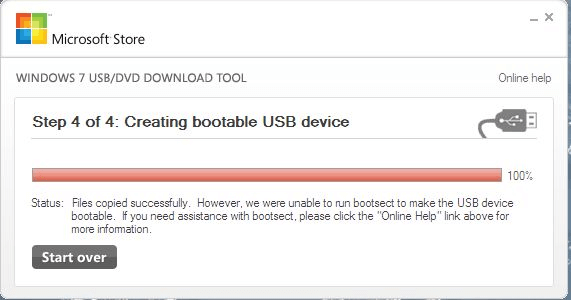
Я не буду длительно обрисовывать эту ошибку, так вот она возникает когда вы желаете записать на USB-флешку Windows 7 или Windows 8 64-х разрядный но при всем этом записываете его на Windows 7 32-х разрядном.
Для решения этой ошибки, Вам необходимо скачать на просторах интернета следующий файл: «bootsect.exe» если вы его не найдете в интернете то он точно будет в Windows 7 32-разрядной. Так вот это файл необходимо поместить по адресу «C:\Users\Имя_пользователя\AppData\Local\Apps\Windows 7 USB DVD Download Tool» при это если у вы не меняли путь при установке программы.
После того как вы поместите файл «bootsect.exe» в каталог Windows 7 USB DVD Download Tool, вы сможете без проблем записывать разные версии Windows будь то 32-х или 64-х разрядная система. После этого ваша программка станет более полезной и уникальной.
И теперь мы можем сделать вывод, что нет надобности нести компьютер в сервисный центр если можно переустановить Windows самому, и оказалось, что не так и трудно записать образ операционной системы на носитель с помощью Windows USB/DVD Download Tool, и я уверен, что после проделанной вами такой работы вас не составить труда переустановить операционную систему на компьютер, но это уже скорей это другая темы и мы ее обсудим в следующих статьях…
Microsoft Deployment Toolkit
MDT is a free deployment solution from Microsoft. It provides end-to-end guidance, best practices, and tools for planning, building, and deploying Windows operating systems. MDT builds on top of the core deployment tools in the Windows ADK by contributing guidance, reducing complexity, and adding critical features for an enterprise-ready deployment solution.
MDT has two main parts: the first is Lite Touch, which is a stand-alone deployment solution; the second is Zero Touch, which is an extension to System Center 2012 R2 Configuration Manager.
Note
Lite Touch and Zero Touch are marketing names for the two solutions that MDT supports, and the naming has nothing to do with automation. You can fully automate the stand-alone MDT solution (Lite Touch), and you can configure the solution integration with Configuration Manager to prompt for information.
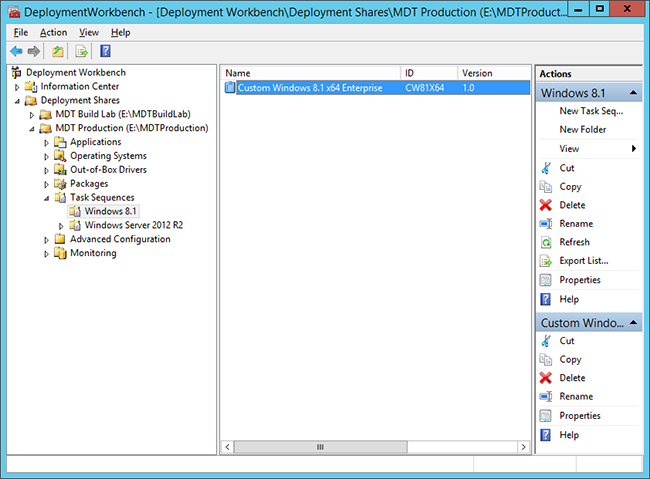
The Deployment Workbench in, showing a task sequence.
For more information on MDT, see the Microsoft Deployment Toolkit resource center.
Как создать виртуальную машину Windows 10
-
1.
Запустите Workstation Player и нажмите Create a New Virtual Machine:
-
2.
Нажмите Browse и в локальной папке компьютера выберите ISO-образ Windows 10. После этого кликните Next.
-
3.
Кликните на строку Version of Windows to install. В выпадающем списке выберите Windows 10 Pro for Workstation и нажмите Next:
-
4.
Во всплывающем окне нажмите Yes:
-
5.
Затем кликните Next:
-
6.
Выберите максимальное количество дисковой памяти, которое сможет использовать BM, и нажмите Next:
-
7.
Чтобы завершить настройку, нажмите Finish. Создание машины займёт 5-10 минут.
Готово, установка завершена.
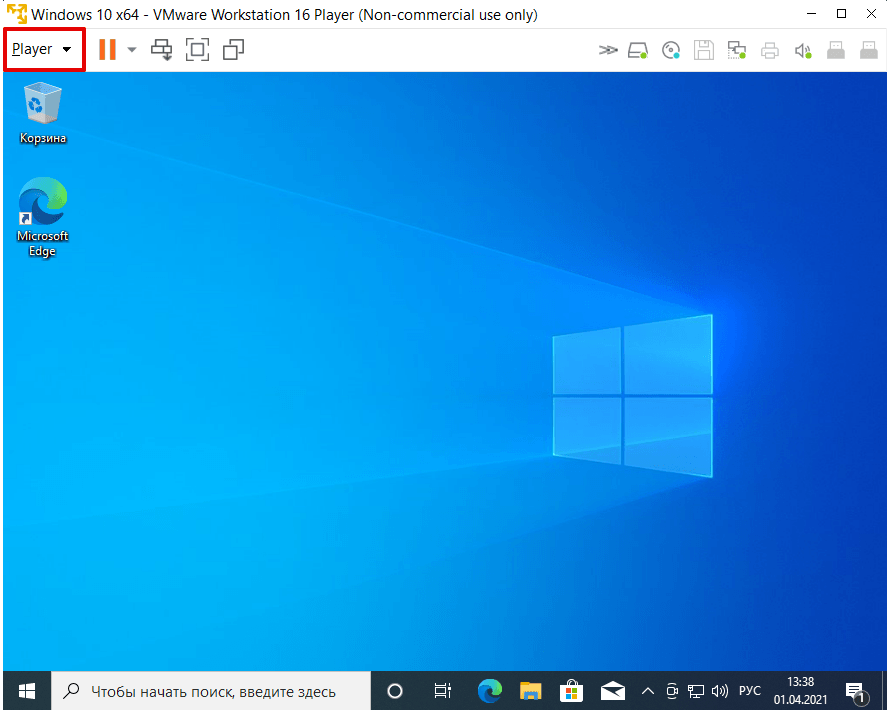
Часто пакет Тулс устанавливается автоматически при создании VM. Чтобы проверить, активирован ли Тулс, в панели управления ВМ нажмите Player:
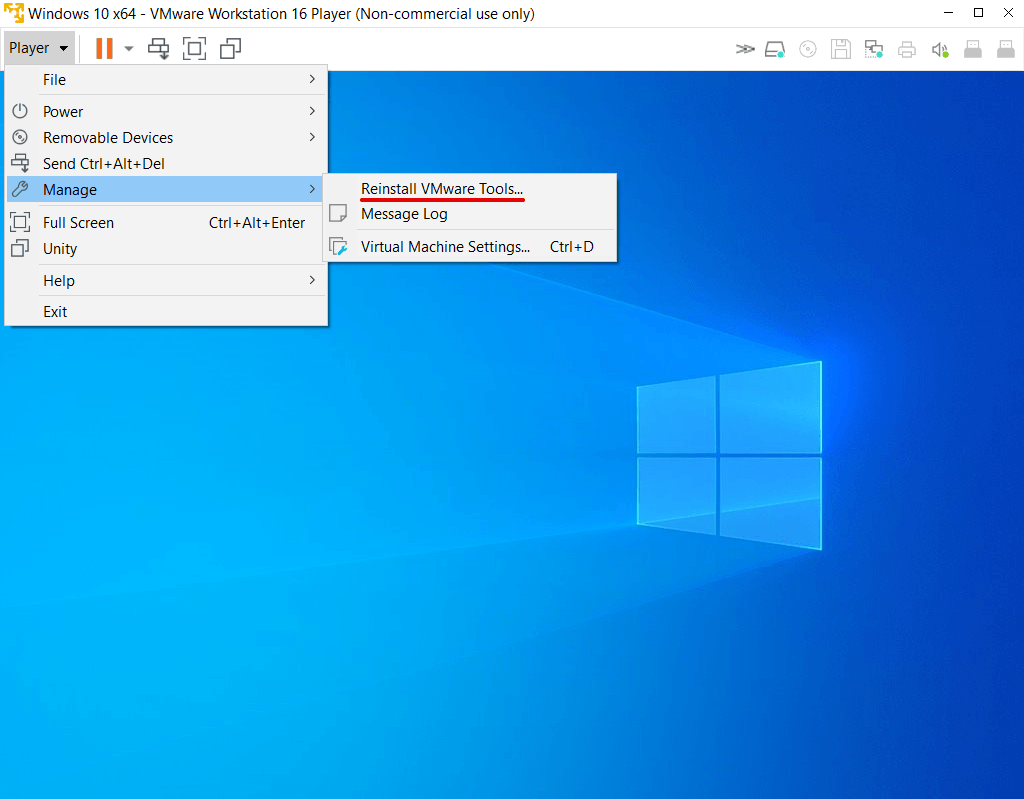
В списке наведите курсор на раздел Manage. Если в первом пункте выпадающего списка вы увидите «Reinstall», значит пакет тулс уже установлен. Если в пункте будет указано «Installation», значит пакет нужно установить вручную .
Если кнопка Tools в настройках неактивна
-
1.
В панели управления нажмите Player и наведите курсор на раздел Removable Devices:
-
2.
Наведите курсор на пункт Floppy и кликните Settings..:
-
3.
Кликните по строке Floppy и нажмите Remove:
-
4.
Подтвердите удаление. Для этого кликните Ок во всплывающем окне, а затем Ок внизу страницы:
Готово, вы активировали кнопку.
Плюсы и минусы
Можно выделить следующие достоинства программы:
- удобная прошивка устройств Amlogic;
- возможность обновления текущей прошивки;
- сохранение сведений о всех процессах в отдельный файл;
- бесплатность.
Среди главных минусов утилиты — отсутствие автоматической установки драйверов. Если к ПК подключено устройство, которое не распознается программой, то пользователь должен самостоятельно искать и устанавливать драйвера. Другой недостаток — отсутствие русскоязычной версии.
Перед тем как скачать USB Burning Tool бесплатно на русском языке, прочитайте характеристики софта и требования к вашему устройству.
| Название: | USB Burning Tool 2.1.2 |
| Размер: | 8.5 MB |
| Обновлено: | 15.11.2019 |
| Требования: | Windows 7, 10 |
| Статус: | Бесплатная |
| Загрузок: | 1957 |
Создание точной копии флешки, с помощью USB Image Tool
Иногда есть необходимость создать, либо сохранить резервную копию флеш носителя. Речь идет о не простом копировании данных с одного носителя на другой, а о полной передачи данных с сохранением контрольных сумм и работоспособностью программ, если таковые имеются.
К примеру, у вас на флеш носителе установлена программа, для сохранения паролей, которой вы очень часто пользуетесь, извлекая её и запуская на разных устройствах. Со временем флеш накопитель может прийти в негодность по разным причинам, из-за неправильного обращения, плохое качество по вине производителя и так далее. Однако если у нас есть копия, то переживать по этому поводу особо не стоит. Все что нам понадобится для её восстановления, это копия, созданная при помощи программы «USB Image Tool» и другая рабочая флешка с необходимым объёмом памяти.
Скачать программу вы можете по ссылкам приведённым ниже. Программа «USB Image Tool», очень проста и не требует установки. Достаточно скачать программу, распокавать и запустить файл USBImage Tool.exe (Рисунок 1).
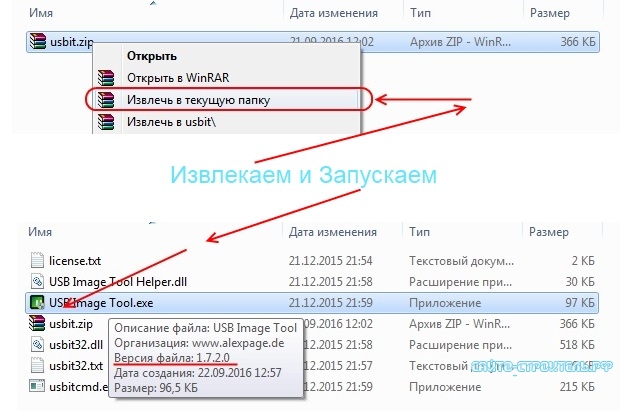
Рисунок 1
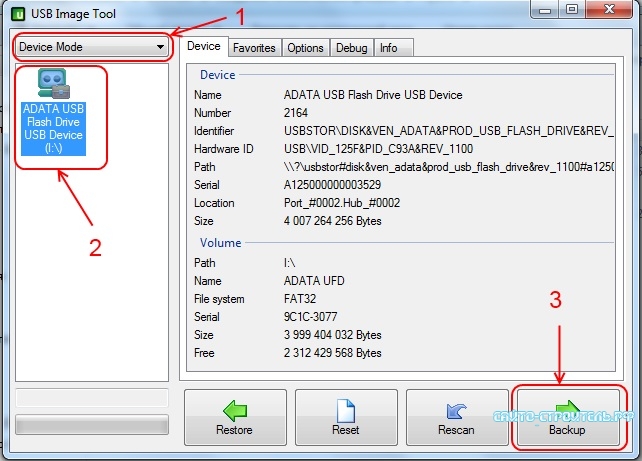
Далее выбираем режим «Device Mode» . Затем в правом окне программы мы видим флеш накопители, которые сейчас подключены к компьютеру, выделяем необходимую флешку сделав клик по ней. В правом окне мы сразу увидим информацию о носителе. Для создания резервной копии жмем «Backup» (Рисунок 2).
Рисунок 2
В заранее созданной папки, для хранения резервных копий флеш носителей, или в любой другой, в той которой удобно вам, придумываем имя резервной копии и жмем на сохранение (Рисунок 3).
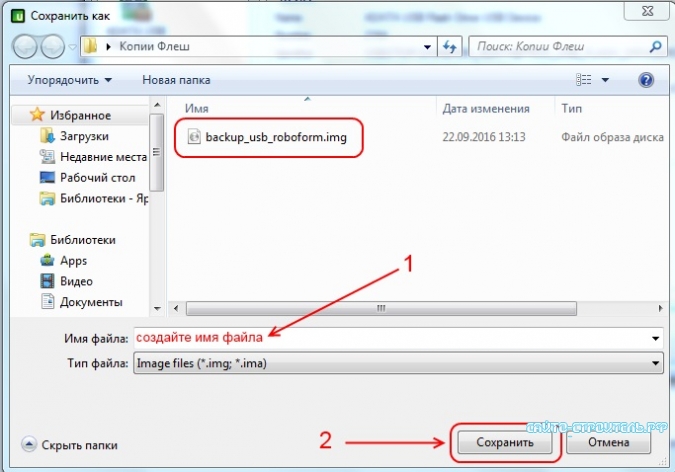
Рисунок 3
Теперь ничего не трогаем, началось создание резервной копии. В левом нижнем углу вы увидите индикатор с процентной шкалой, который показывает в реальном времени, сколько процентов резервной копии создано. Далее программа просто подаст звуковое оповещение о том, что копия создана (Рисунок 4).
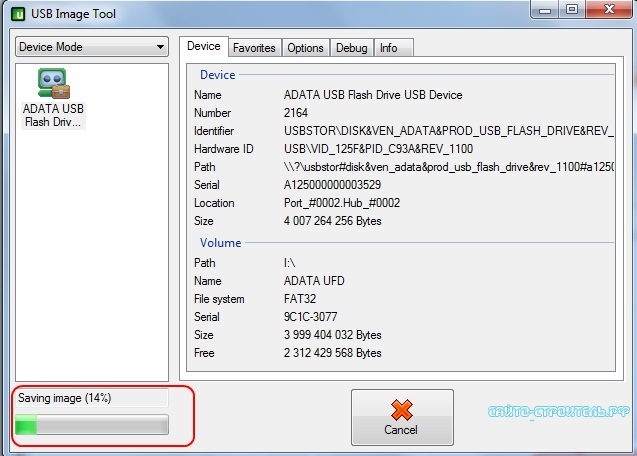
Рисунок 4
Резервная копия флешки готова и сохранена. Если у вас появится необходимость восстановить её на другом носителе, то просто подключите последний к компьютеру и дождитесь, пока он появится, в левом окне программы.
Далее опять переключаемся в режим «Device Mode», выбираем флеш носитель на который будем копировать созданный «бэкап» и нажимаем «Restore» (Рисунок 5).
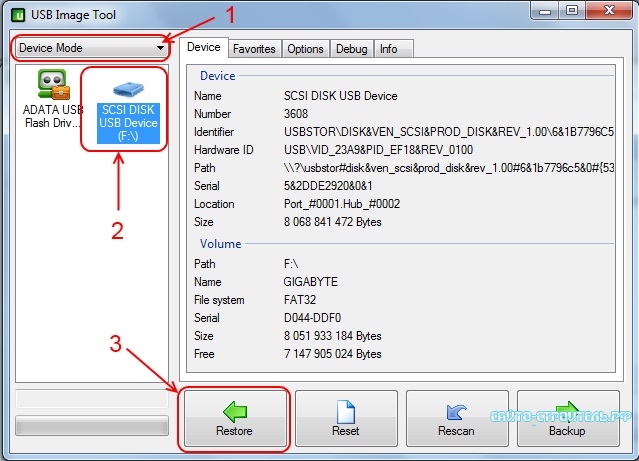
Рисунок 5
Выбираем ранее созданную резервную копию, которую хотим восстановить и жмем «Открыть» (Рисунок 6).
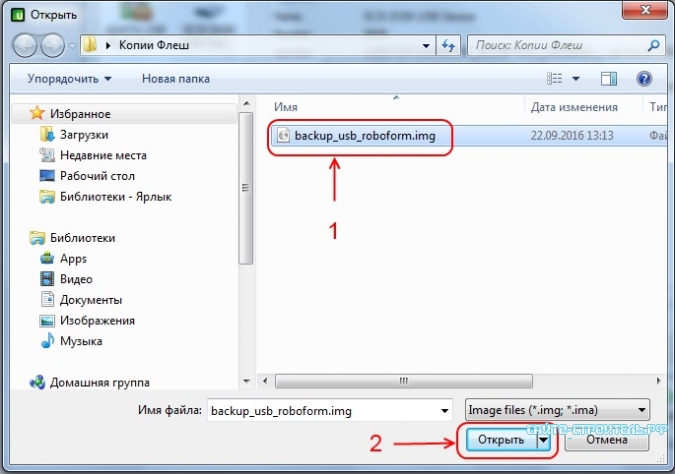
Рисунок 6
После этого программа повторно, спросит у нас действительно ли мы хотим восстановить выбранный «бэкап» на указанную флешку. На что мы ответим согласием, нажав на кнопку «Да» (Рисунок 7).
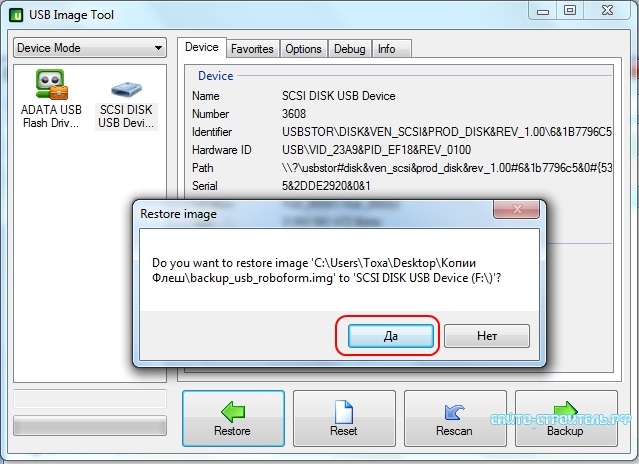
Рисунок 7
Внимание!!!
Если флеш носитель, на который вы хотите записать образ, какого либо флеш устройства, не отформатирован, либо имеет записи, то программа отформатирует его, предварительно запросив у вас согласия на данные действия. Поэтому сохраните данные, если они имеются на носителе, который предстоит отформатировать. Если они вам нужны!
Описание
С помощью этой утилиты пользователь может быстро прошить устройство с процессором Amlogic. Устройство может быть любым, но в приоритете у разработчиков цифровые ТВ-тюнеры.
Интерфейс программы схож с другими «прошивальщиками». Сверху находится стандартное меню из 4 пунктов:
- файл;
- язык;
- вид;
- сведения о программе.
Ниже находится основная область экрана, отведенная под таблицу с названием и статусом подключенного устройства. Еще ниже — таблица с результатом установки.
Справа сверху находятся 2 большие кнопки — «Start» и «Refresh». Первая отвечает за начало процедуры, вторая — за обновление списка устройств. Под ними расположены главные установки утилиты, которые активируются установкой галочки возле пунктов:
- Очистка флеш-памяти.
- Очистка загрузочного сектора.
- Сброс настроек после завершения операции.
- Перезапись ключа.
В самом низу находится строка прогресса, а также счетчик ошибок.
Get Windows with the Windows Migration Tool
Though you can install Windows with the bootable USB device created by the Windows 7 USB/DVD Download Tool, the process is time-consuming and complicated. Read here, you may wonder if there are any available methods to get Windows quickly.
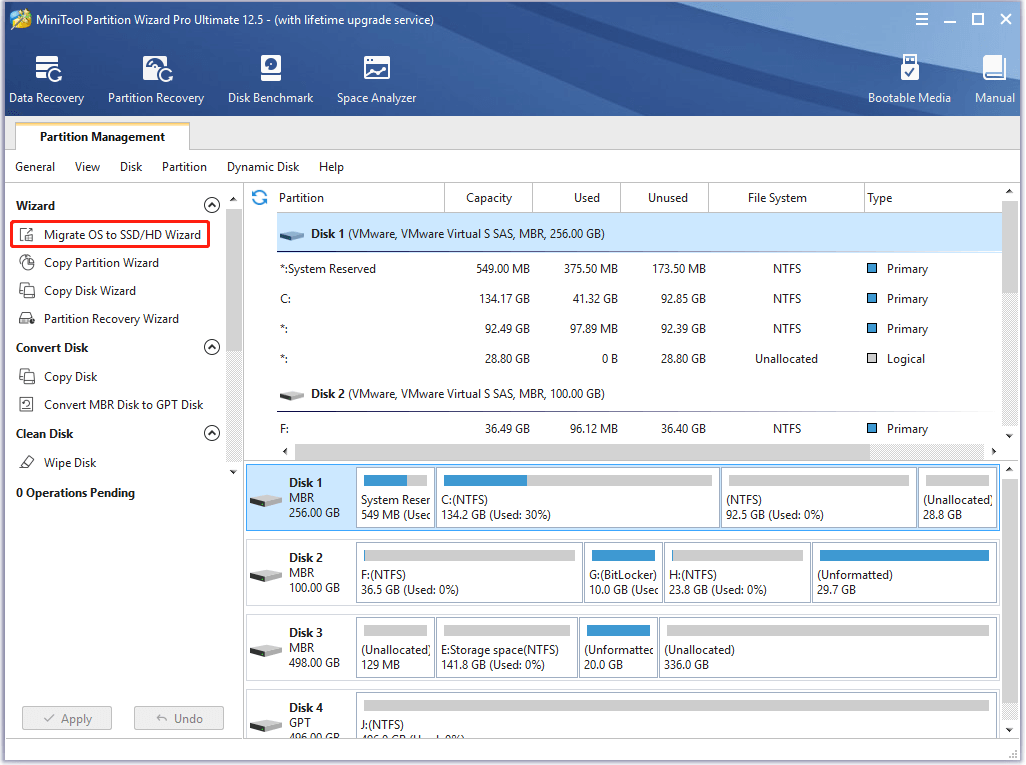
The answer is absolutely “Yes”. For example, you can obtain Windows within a few clicks with a Windows migration tool. MiniTool Partition Wizard is such a tool. The Migrate OS to SSD/HD Wizard feature of this program enables you to get Windows easily.
Certainly, the Copy Disk feature also helps you do that operation. Besides, MiniTool Partition Wizard also allows you to convert MBR to GPT, rebuild MBR, recover missing data, perform disk benchmark, etc.
Note: You are required to get the MiniTool Partition Wizard Pro Edition or higher editions to migrate OS and copy system disk. To get more details, please refer to this comparison chart.
To do that, you need to find a person who runs Windows 10 and download & install MiniTool Partition Wizard on his PC.
Step 1: Connect the hard drive of the computer that you want to install Windows to the computer running Windows 10.
Step 2: Launch MiniTool Partition Wizard to access its main interface.
Step 3: Click on the Migrate OS to SSD/HD Wizard option in the action panel.
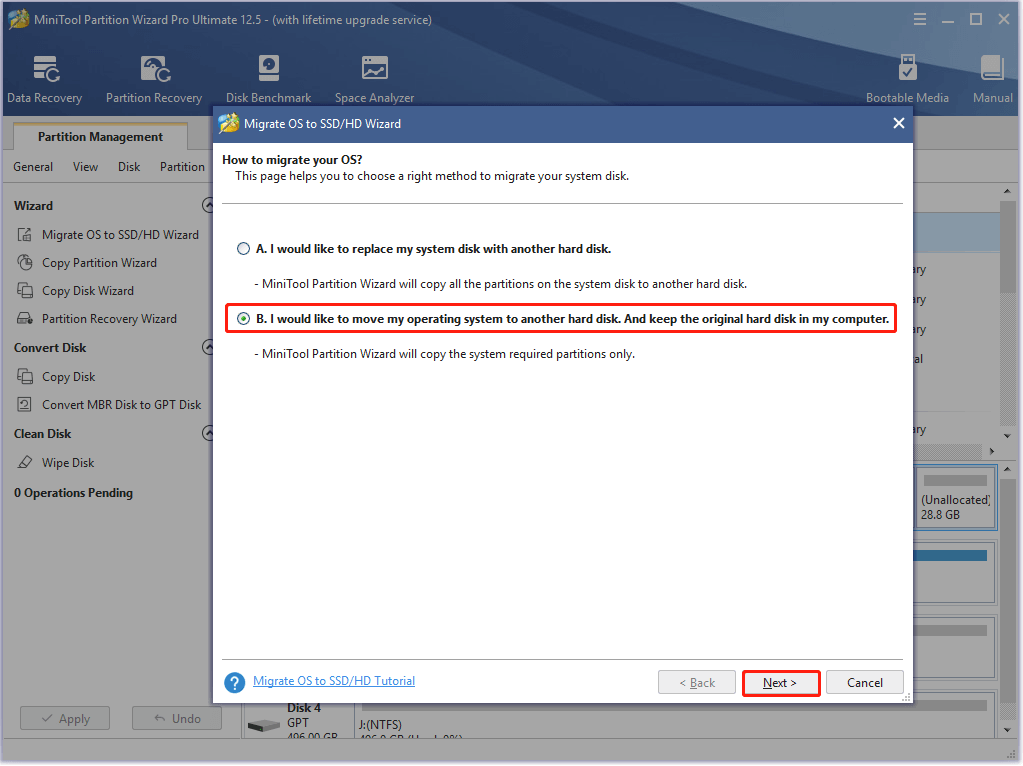
Step 4: Choose a way to migrate OS in the next window. Here, you need to choose the Option B: I would like to move my operating system to another hard disk. And keep the original disk in my computer. Then click Next to move forward.
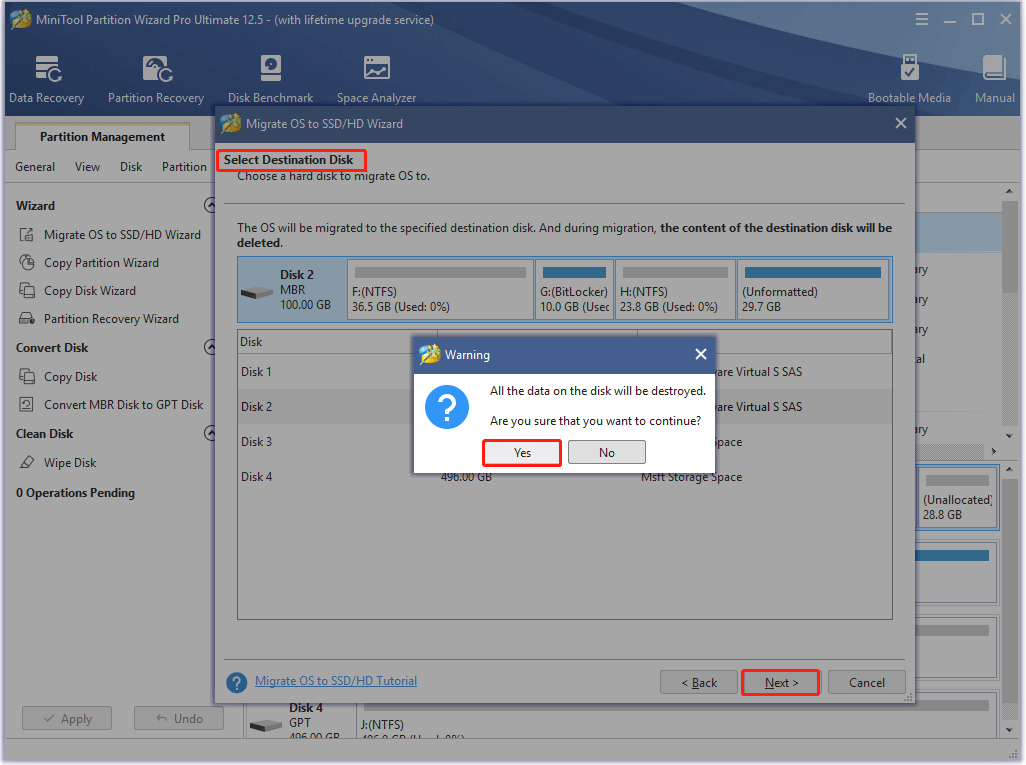
Step 5: Choose the connected disk as the destination drive and click Next. If you confirm that the connected drive doesn’t have important data, click Yes to go on. On the contrary, you should back up the data and then click Yes.
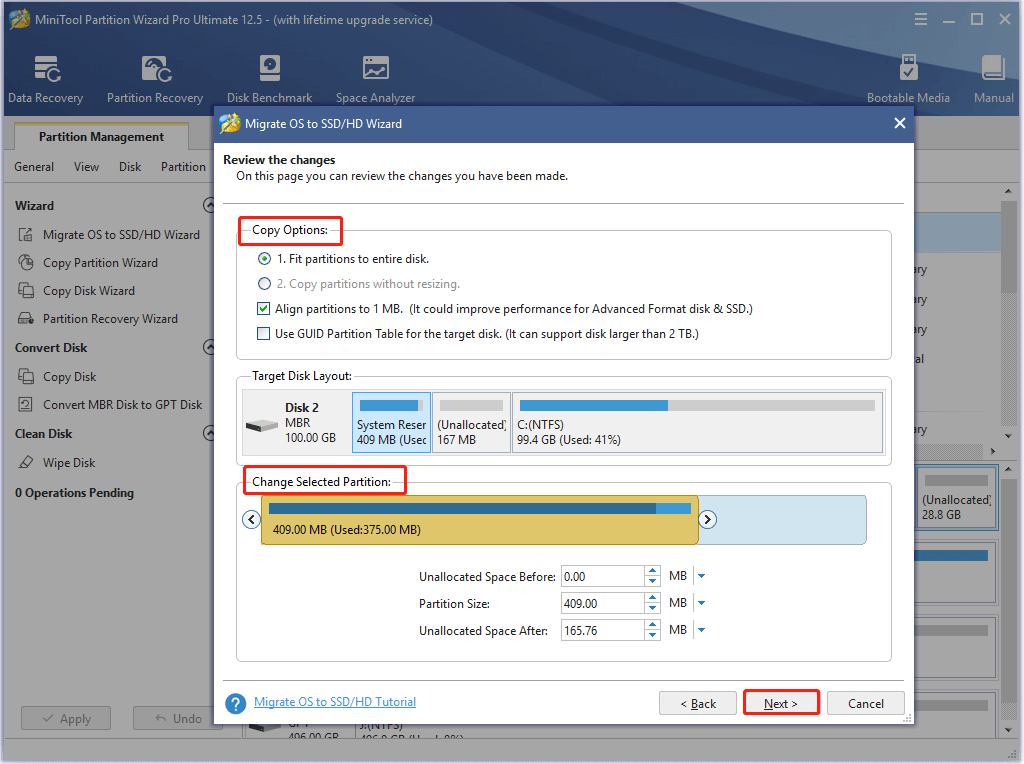
Step 6: Choose copy options and configure the location and size of the selected partition based on your demands. For example, if the destination disk is SSD, it is recommended to pick the Align partitions to 1 MB option. Then, click Next.
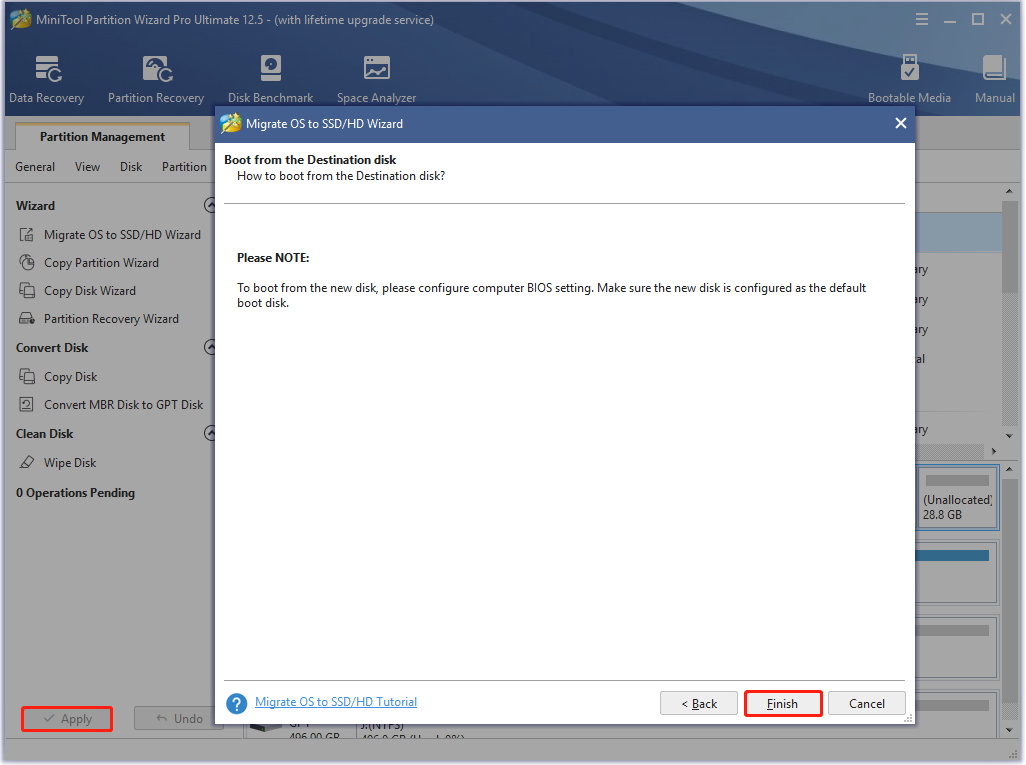
Step 7: Click the Finish and Apply buttons to save and execute the operation.
fsutil
The fsutil utility can be used to perform all sorts of NTFS and FAT operations, including file manipulation. Of these, the following are useful for OS developers:
| Subcommand | Parameter | Description |
|---|---|---|
| 8dot3name | query | This can be used in order to find out whether a volume (which may very well be a loopback device) is configured to use the 8.3 file naming scheme. Example:
fsutil 8dot3name query C: If no volume is specified, information on all volumes is displayed. |
| set | This option can set one or all volumes to (not) use the 8.3 file name scheme. Before this can be used on a per volume basis, the registry key HKLM\System\CurrentControlSet\Control\FileSystem\NtfsDisable8dot3NameCreationNtfsDisable8dot3NameCreationNtfsDisable8dot3NameCreation must be set to the value 2, if this is not already true. This can be done by using the following command:
fsutil 8dot3name set 2 Next, we are free to play around with individual volumes: fsutil 8dot3name set C: 0 The last parameter can take the value 0 (enable) or 1 (disable). This is somewhat odd; the reason behind it is probably that Microsoft, in order to avoid confusion, decided to preserve these values, which are also used in a similar command. |
|
| file | createnew | Creates an empty file (all zeroes) of some size specified, in bytes. Example:
fsutil createnew foobar 42 |
| setshortname | Sets the 8.3 name for a file (while preserving its long name). Example:
fsutil setshortname foobarbaz fooba~1 |
|
| setvaliddata | Sets the VDL for a file. Example:
fsutil setvaliddata foobar 4096 |
|
| setzerodata | Sets one or more bytes in a file to zero. Example:
fsutil setzerodata foobar offset=42 length=42 foobar |
diskpart
- Extended article: Windows Loopback Alternative
The diskpart utility is useful for managing partitions and virtual hard drives, which can be used as loopback devices. If you want other types of loopback devices, you might want to consider VFD for floppy drives, and DAEMON Tools for optical media.
The file format used by this tool is called VHD (Virtual Hard Disk) and can be used with several emulators/VMs, including VirtualBox, Microsoft Virtual PC, Xen, and VMware.
This isn’t your usualy command-line utiliy: you run it from the command prompt, after which you query commands.
In order to create a VHD image that is 10 MiB in size, you can use the following command:
create vdisk file="C:\foo.vhd" maximum=10 type=expandable
There are a few things worth noting:
- The utility expects you to specify full paths.
- When the maximum argument is omitted, the default size is set to 24 GiB. When it is present, a valid hard disk size is needed.
- If not type is specified, the default is set to fixed. Expandable images grow in size as needed, while fixed ones do not.
- The source=»bar.vhd» argument can be used in order to intialize the contents of the new image with bar.vhd.
Most operations require one to shift focus to the virtual disk beforehand. Creating a VHD automatically shifts focus to it but when working with multiple images, the select command is useful:
select vdisk file="C:\foo.vhd"
Although expandable images grow in size, they do not also automatically reduce in size. To manually reduce the size of the selected virtual disk:
compact vdisk
Here’s an example of how to change the maximum size of the selected VHD to 20 MiB:
expand vdisk maximum=20
The following attaches the selected VHD (similarly to plugging a HDD in):
attach vdisk
The readonly argument can be used; its purpose is obvious.
After attaching a virtual disk, you need to create a partition for it and then mount it (i.e., assign it a letter):
create partition primary
assign letter=E
Finally, the following unmounts and then detaches the selected VHD:
remove letter=E
detach vdisk



