Значки для видео на ютубе: как сделать и добавить свою иконку
Содержание:
- Как добавить иконку Ютуб на рабочий стол
- Требования к обложке: размер, формат, вес
- Ярлык веб-программы
- Добавляем иконку
- Виды значков в менеджере канала ЮТ
- Что должно быть изображено на аватарке для Ютуба, значке
- Основные требования к тому, как создать значок для видео на канале Ютуб
- Как добавить собственный значок видео
- Новые видео
- Уже загруженные видео
- Размер и разрешение изображения
- Правила в отношении значков
- Где скачать готовые аватарки бесплатно
- Как добавить свой значок
- Сравнение блогов
- Что это такое
Как добавить иконку Ютуб на рабочий стол
Для того чтобы, создать ярлык какого либо интернет-ресурса на своем рабочем столе, следует выполнить достаточно простые действия в независимости от вашего браузера, будь-то Хром или же Мозилла. Для того чтобы создать веб-ярлык, в данном случае необходимо перейти на Ютуб, затем свернуть окно браузера и потом перетянуть иконку блокировки (замка) на рабочий стол в точности как на изображении.
После этого на вашем рабочем столе появится иконка веб-сайта. Для того чтобы создать полноценный ярлык с изображением Ютуба, перейдите к следующему пункту данной статьи.
Как скачать иконки для сайта.
Как и было сказано выше, чтобы создать ярлык Ютуба на рабочем столе в первую очередь нужно скачать его с данного ресурса – https://www.iconfinder.com/icons/1473085/play_video_youtube_icon. Так как данный сайт предоставляет лишь платный контент, сохранять изображение вам придется стандартным способом, через вызов контекстного меню, правым кликом мыши по картинке. В свою очередь, для того чтобы найти иконку YouTube, пропишите имя ресурса в поисковую строку сайта.
После успешного выполнения этих действий нужно переконвертировать загруженное вами изображение в формат ICO. Для выполнения данной задачи необходимо перейти на этот ресурс – https://image.online-convert.com/ru/convert-to-ico
Выполните действия согласно подсказкам на сайте, после чего загрузите иконку в формате ICO на свой компьютер.
Как изменить ярлык сайта
После скачивания иконки Ютуба меняем веб-эскиз данного сайта. Для этого следуйте пошаговой инструкции и изображениям представленным ниже:
- Жмем правой кнопкой мыши по значку сайта.
- Из контекстного меню выбираем кнопку «Свойства»
- Переходим в раздел «Веб-документ», расположенный на верхней панели меню окна.
- Затем нажимаем кнопку “Сменить значок”, после чего кликаем на пункт «Обзор».
- В открывшемся проводнике находим недавно загруженную иконку Ютуба.
- После того как вы выбрали нужное вам изображение нажимаем кнопку «Применить», а затем «ОК».
Вот таким способом можно сделать ярлык YouTube на рабочем столе для любого веб-образователя. Если же вы пользуетесь браузером Chrome, то для вас создание эскиза сайта на Рабочем столе упрощается в разы.
Как создать ярлык Ютуб на рабочем столе через браузеры на движке Chromium
YouTube – это тот сайт, который вы привыкли ежедневно открывать через браузер. Однако его можно преобразовать в аналог отдельного веб-приложения. В свою очередь, приложение будет не только иметь собственный ярлык, но и производить свой запуск в отдельном окне. К сожалению, такая возможность поддерживается далеко не всеми интернет-образователями, а только Chrome, а также основанными на этом движке продуктами. На примере, представленном ниже, будет подробно показано, что необходимо осуществить для создания иконки Ютуб на главном экране.
Выполните пошаговую инструкцию для Google Chrome, представленную ниже:
- Для начала откройте главную страницу сайта YouTube.
- Кликните по кнопке «Настройки и управление», в данном браузере оно имеет вид вертикального многоточия в правом углу экрана.
- Наведите курсор на поле «Дополнительные инструменты», а затем нажмите на кнопку «Создать ярлык».
- Во всплывающем окне вы можете изменить имя создаваемого приложения.
- После чего нажмите по кнопке «Создать».
После успешного выполнения этих действий на Рабочем столе появится иконка YouTube, с его официальным логотипом и заданным одноименным названием. Запуск сайта будет происходить в отдельном окне, к тому же из привычных элементов интернет-браузера вы сможете увидеть только адресную строку.
Для Яндекс.Браузера в свою очередь алгоритм действий будет иметь следующий вид:
- Как и в вышеописанном случае, зайдите на ту страницу Ютуб, которую планируете сделать «стартовой» для своего ярлыка.
- Откройте настройки веб-браузера, нажав по изображению трех горизонтальных полос в правом верхнем углу.
- Затем поочередно перейдите по пунктам «Дополнительно», а после «Дополнительные инструменты».
- После чего перейдите к заключительному пункту, нажав кнопку «Создать ярлык».
- Укажите желаемое имя при создании эскиза. Затем убедитесь в том, чтобы напротив пункта «Открывать в отдельном окне» был установлен флажок.
- Нажмите кнопку «Создать».
Теперь вы знаете о двух способах создания ярлыка Ютуб, с последующим добавлением его на Рабочий стол компьютера.
Требования к обложке: размер, формат, вес
Чтобы не нарушать принципов сообщества ютуб необходимо на картинках к роликам отражать только то, что связано со сценарием самого видео. Чтобы у аудитории было больше желания перейти на ваш ролик, необходимо делать значки яркими, использовать качественное изображение и надписи.
Прежде чем создавать обложки для своих роликов необходимо убедиться, что вам это доступно. Для загрузки собственных обложек у канала должна быть хорошая репутация, подтвержденный аккаунт и соблюдении принципов сообщества ютуб. Чтобы это все проверить необходимо перейти во вкладку «Канал» и нажать на кнопку «Статус и функции». На скрине видно, что аккаунт соблюдает принципы сообщества и он подтвержден. Если у вас нет такой функции, необходимо нажать на галочку рядом с обложкой канала. На ваш мобильный телефон придет смс-сообщение или голосовое оповещение с кодом, который нужно будет ввести в появившемся окне.
На картинке не должно быть сцен насилия и пропаганды сексуального характера. Также к превью предъявляется ряд технических требований:
- размер — 1280х720 px;
- вес — до 2 МБ;
- соотношение сторон: 16:9 (если этот показатель будет выше, то картинка обрежется под необходимые параметры и возможно не вся нужная информация будет видна пользователям);
- формат — BMP. JPG PNG.
Ярлык веб-программы
Этот способ позволяет сделать не просто значок HTML, а полноправную иконку с логотипом «Ютуба». С помощью этого ярлыка вы будете запускать хостинг каждый раз в отдельном окне, который будет отмечаться на «Панели задач».
Метод отнимет у вас немного больше времени, но оно того стоит, если вы печётесь о дизайне своего «Рабочего стола». Рассмотрим процедуру теперь на примере «Гугл Хрома»:
- Запускаем в браузере страницу, которую система будет открывать при двойном клике по будущему ярлыку.
-
Щёлкаем по меню «Хрома». Наводим курсор на инструменты и выбираем создание ярлыка.
-
Набираем сразу название для него. Кликаем по синей кнопке «Создать».
- На домашнем экране «Виндовс» вы сразу увидите красный ярлык страницы с фирменным логотипом. Пока что он будет открывать страницу «Ютуба» каждый раз в новой вкладке обозревателя.
-
Если вы хотите, чтобы страница открывалась в новом отдельном окошке, сделайте следующее: кликните правой клавишей мышки по верхней панели браузера, на которой отображаются закладки. В сером меню кликните по «Показывать клавишу «Сервисы». В итоге на панели появится кнопка «Приложения».
- Теперь щёлкните правой клавишей мышки по ярлыку «Ютуба» и выберите запуск в отдельном окне.
Вы можете просто перетащить выделенную ссылку на «Рабочий стол» с адресной строки любого браузера, чтоб быстро создать значок для запуска «Ютуба». Можно сделать полноценный ярлык с логотипом хостинга. В этом случае в активной вкладке «Ютуба» вызовите меню браузера и в дополнительных инструментах выберите создание ярлыка. Дайте ему имя и подтвердите создание.
Добавляем иконку
Чтобы ютуб или другой интернетовский ресурс добавить на рабочий стол, требуется исполнить несколько несложных манипуляций, на которые используемый браузер влияния не оказывает.
Как только это будет выполнено, на мониторе появляется картинка сайта. Далее разберемся, каким образом создается значок.
Скачиваем иконку для ютубовского сайта
Чтобы вынести ютубовский ярлык в обозначения стола, следует закачать его с этого ресурса: – https://www.iconfinder.com/icons/1473085/play_video_youtube_icon.
Портал работает на платной основе, для сохранения картинки понадобится использовать стандартный вариант – кликнуть правой кнопкой мыши по изображению, чтобы открыть контекстное меню. А чтобы отыскать ютубовскую иконку, ресурсное имя вписывается в строчку поисковой системы.
Как только все действия успешно выполнены, загруженную картинку необходимо переконвертировать в ICO-формат. Чтобы справиться с такой задачей, потребуется перейти на сайт https://image.online-convert.com/ru/convert-to-ico. Как поставить ютуб на рабочий стол компьютера, вам подскажет руководство, появляющееся на мониторе.
Загрузка картинки происходит в формате ico.
Изменяем ярлык для сайта
Как только смогли установить ярлык ютуба на рабочий стол компа либо ноутбука, измените веб-эскиз данного сайта. Для решения такой задачи выполните требования представленного ниже алгоритма:
- кликните ПКМ на значок сайта;
- в открывшемся контекстном меню найдите раздел «свойства»;
- перейдите в подраздел «веб-документ», который располагается на панели меню сверху;
- после этого нажмите кнопку «сменить значок» и сразу кликните по пункту «обзор»;
- открывается проводник, в котором находится ютубовская иконка, загруженная недавно;
- определившись с необходимым изображением, жмем клавишу «применить», после этого подтверждаем все действия кнопкой «ок».
Мы разобрали вариант, как создать ярлык YouTube на рабочем столе для Виндовс 10, Windows 7 и других ОС.
Если вами используется браузер Хром, то порядок действий, как установить значок, значительно упрощается.
Создаем ярлык через браузер Хром
Есть возможность переделать ютуб в отдельное веб-приложение, которое не только будет иметь свой ярлык, но и запускаться в отдельном окошке.
Рассмотрим подробную инструкцию, что необходимо сделать, чтобы создать ютубовскую иконку на основном экране.
Итак, для Гугл Хром выполняются такие действия:
- открывается главная страничка ютубовского сайта;
- нажимается клавиша «настройки и управление», находящаяся в правом угловом участке монитора и представленная тремя точками;
- курсор мыши подводится на раздел «дополнительные инструменты», потом жмется клавиша «создать ярлык»;
- перед вами откроется специальное окошко, в котором разрешается сменить имя создаваемого приложения;
- в заключение всех действий жмем кнопку «создать».
Сайт начинает запускаться через отдельное окошко, из всех стандартных браузерных элементов пользователь видит только строчку для адресных данных.
Пользующимся Яндекс-браузером предстоит несколько иной порядок действий:
- выполняется переход на страницу ютуба, которая должна стать для ярлыка «начальной»;
- в углу справа находим значок с тремя горизонтальными полосками, нажимаем на него, чтобы открыть браузерные настройки;
- поочередно выполняем переход по разделу «дополнительно» и подразделу «дополнительный инструментарий»;
- остается выполнить заключительное действие – нажать клавишу «создать ярлык»;
- указываем нужное нам имя, создавая эскиз, проверяем, чтобы возле раздела «открывать в отдельном окошке» была установлена специальная метка;
- кликаем по клавише «создать».
Мы ознакомились с основными методами, как сделать ютубовский ярлык и добавить его на компьютерный монитор.
Остается разобраться, как разместить значок YouTube на рабочем столе мобильного телефона. Для примера приведем инструкцию, как вывести ютуб на рабочий стол в Android:
- выполняем переход в меню «все приложения»;
- выбираем приложение, для которого необходимо вывести на рабочий стол ярлык, жмем на него и некоторое время удерживаем палец;
- меню приложений исчезает, появляется рабочий стол смартфона.
Виды значков в менеджере канала ЮТ
Для того чтобы владельцу канала было проще разобраться, какие из роликов приносят доход от YouTube были придуманы значки в виде доллара, который отображается напротив каждого ролика в «Менеджер видео».
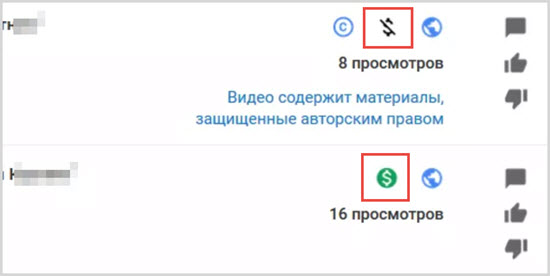
Так вот в зависимости от того каким требованиям монетизации соответствует ролик, могут появляться разные значки, о которых детально рассказано ниже.
Серый значок доллара. Видео не монетизируется. Скорее всего не была включена монетизации канала или конкретного ролика.
О том, как включить коммерческое использование в роликах Ютуба читайте по приведенной ссылке.
Также вам необходим будет привязать свой аккаунт Adsense к аккаунту YouTube.
Значок доллара на зелёном фоне. Монетизация включена. Казалось бы, все хорошо, видео должно после этого приносить доход, но так бывает, что реклама все равно не показывается, причиной тому может быть:
- Канал не набрал 10 000 просмотров.
- На ПК или в браузере установлены программы или расширения (например, АдБлок), которые блокируют рекламу.
- Включена подписка YouTube Red.
- У ролика есть ограничения на просмотр или неподходящие метаданные.
- Для увеличения дохода рекомендую включить показ всех форматов объявлений для каждого воспроизведения.
Жёлтый значок доллара. Такой знак появляется в том случае если контент проверяется.
Например, на ролик были заявлены права через систему Content ID, и вы подали апелляцию. Тогда всё то время пока идет проверка будет отображаться данный значок.
Значок доллара на жёлтом фоне. Это одно из новшеств Ютуб, которое означает что в видео имеются объявления только некоторых брендов или вовсе реклама не отображается.
Причиной тому будет:
- В ролике были найдены нарушения правил монетизации.
- Видео подходит не всем рекламодателям.
Но как мы знаем алгоритмы Ютуба не всегда правильно работают, поэтому зачастую под этот запрет попадают пригодные видео.
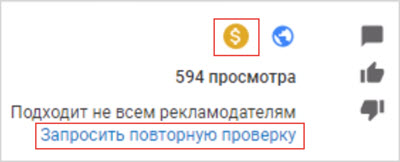
В этом случае надо запросить повторную проверку контента и, если все хорошо, тогда через 7 дней монетизации будет включена в полном объеме.
Перечёркнутый значок доллара. Видео нельзя монетизировать. Такое обычно происходит после того, как на контент прилетел Страйк из-за нарушения принципов сообщества или авторских прав пользователя.
Тоже самое касается и подачи заявки через Content ID.
Значок доллара на разделенном зелёном фоне. Это говорит о том, что вы свой доход делите с другим пользователем.
Часто такое бывает при монетизации кавер-версий.
Более подробно про значки и их функции читаем на официальной странице Справки Гугл support.google.com/youtube/
На этом у меня все, надеюсь после прочтения данной статьи вас больше не будут смущать непонятные значки напротив загруженных видео на канале YouTube.
Что должно быть изображено на аватарке для Ютуба, значке
Все зависит от того, какое направление имеет ваша страница. Если она личная, ее ведет одно лицо, которое и является основным, а в повествовании имеет значение нарратор, то есть все личностно-окрашено, то будет совершенно логично установить собственную фотографию. Это повышает доверие к автору, устанавливает с ним контакт, показывает, с кем юзер имеет дело. Но, конечно, только в том случае, если это не выглядит несбалансированным. Например, когда это бьюти-блоггерша, а на авке – заурядная женщина бальзаковского возраста, которая явно далека от индустрии красоты, то это вызовет диссонанс и ряд вопросов.
Также не рекомендовано использовать подставное, чужое лицо. А вот применять фотошоп в умеренном количестве или специальную компьютерную рисовку – почему нет. К слову, сейчас набирают популярность рисованные персонажи. Этот вид создания аватарки для Ютуба предполагает полное погружение в образ. Часто это хорошо работает с детскими каналами, когда повествователь – мультяшка. Или актуально в тех случаях, когда нужно по ряду причин скрыть свое настоящее лицо.
Таким образом, нет общего правила, что должно быть изображено. Все зависит от направления деятельности и вашей изобретательности. Однако есть одно правило – не меняйте очень часто аву, поскольку это может просто дезориентировать подписчиков.
Основные требования к тому, как создать значок для видео на канале Ютуб
Так как это международный веб-ресурс, то и правила у него очень строгие. Например, вас могут забанить, если на вашем изображении будет красоваться фотография знаменитости или предмет искусства, картина, то есть все то, на что имеются авторские права. Такой вариант может быть либо сразу не допущен к публикации, либо спустя время удален модераторами.
Также мы не рекомендуем скачивать изображение из свободного доступа в интернете. Это не только нарушает чью-то интеллектуальную собственность и является кражей, то и может стать плагиатом. Вероятность использования одной картинки разными пользователями очень велика. Это снизит уникальность вашего ресурса в целом. Но даже если такой ворованный контент пройдет модерацию, а также не повлияет на набор подписчиков (вы раскрутитесь), то спустя время владелец знака может вас попросить его удалить. А такой скандал приведет к недоверию со стороны юзеров.
Есть также чисто технические требования.
Какого формата создать аватарку на Ютуб канал
Форматирование стандартное, можно подгрузить файлы типа JPG, PNG, GIF и BMP. Однако они должны быть статичными, без анимационных действий. Форма – квадратная или круглая, на ваш выбор.
Размер
Подгружается картинка, уменьшенная до 800Х800 пикселей, это считается идеальным образцом. Но качество изображения должно быть таким, что при уменьшении до минимальных параметров 98Х98, пользователь мог различить, что там изображено.
Как добавить собственный значок видео
Если ваш аккаунт подтвержден, вы можете загрузить свой значок видео.
Новые видео
При создании прямой трансляции
- Нажмите «Создать» Начать трансляцию.
- В разделе «Новая трансляция» выберите «Изменить значок».
Уже загруженные видео
- Войдите в Творческую студию YouTube.
- В меню слева нажмите Контент.
- Найдите нужное видео и нажмите на его значок.
- В разделе «Значок» выберите Загрузить значок.
- Выберите нужный файл.
- Нажмите Сохранить.
Чтобы изменить или скачать свой значок видео, наведите на него указатель мыши и нажмите «Параметры» .
Размер и разрешение изображения
Значок, который вы установите для видео, будет также использоваться для предварительного просмотра во встроенном проигрывателе, поэтому желательно, чтобы он был достаточно большим. Мы рекомендуем выбирать изображения, соответствующие следующим требованиям:
- разрешение – 1280 x 720 (ширина – не менее 640 пикселей);
- формат – JPG, GIF или PNG;
- размер – менее 2 МБ;
- соотношение сторон – 16:9. Именно такой вариант чаще всего используется для предварительного просмотра и в проигрывателях YouTube.
Правила в отношении значков
Все изображения, которые вы используете для своих значков, должны соответствовать правилам сообщества. Мы можем отклонить значок и вынести предупреждение в отношении вашего аккаунта, если картинка содержит:
- изображения обнаженного тела или контент сексуального характера;
- дискриминационные высказывания;
- сцены жестокости и насилия;
- вредный или опасный контент.
При повторных нарушениях наших правил в отношении значков вы можете на 30 дней лишиться возможности добавлять к роликам свои значки. Кроме того, мы можем заблокировать ваш аккаунт. Подробнее о предупреждениях…
Если вам будет вынесено предупреждение о нарушении правил сообщества, вы получите уведомление по электронной почте, а в разделе Статус и функции появится сообщение об этом. Если вы не согласны с нашим решением, у вас есть право подать апелляцию. Мы ее рассмотрим, и если все будет в порядке и вы не захотите сменить значок, то мы восстановим его.
Где скачать готовые аватарки бесплатно
Если вы не хотите использовать собственную фотографию, заказывать услуги графического дизайнера, а также не можете нарисовать логотип самостоятельно, то остается вариант скачивания из просторов всемирной паутины. Если вы на это решились, то постарайтесь найти контент, который:
- будет максимально уникальным – насколько это возможно;
- не нарушит ничьи авторские права.
Для этого есть такой вариант. Если ваш канал направлен исключительно на русскоязычную публику, то можно взять слова, задающие тематику, перевести их на любой иностранный язык (лучше исключить английский), а затем уже в таком виде вбить запрос в поисковик Гугл или Яндекс во вкладку с картинками. К тому же стоит попробовать использовать не прямое вхождение, а синонимичные слова или те, которые дают ассоциации.
Второй способ, как поменять значок в Ютубе на канале, используя скачанные изображения, это воспользоваться группами во «Вконтакте». В этой социальной сети множество сообществ, в которых люди предлагают скачать уже готовые, подогнанные по формату и размещенные по категориям картинки. Есть еще одна соцсеть, не такая разрекламированная – Pinterest. Это огромный каталог готовых идей, артов. Даже если вы не захотите воспользоваться скаченным контентом, то получите большое количество новых интересных идей для вдохновения.
Теперь переходим к оригинальным, самостоятельно созданным значкам.
Как добавить свой значок
Чтобы прикрепить свою картинку к ролику, необходимо предварительно подготовить изображение. Для этого воспользуйтесь любым редактором – стандартным Paint или скачанными и установленными программами, например InShot.
Готовый рисунок следует загружать в том же разделе, где и создаётся обложка из кадра ролика, только следует нажать кнопку с предложением создать свой рисунок. Затем загрузить картинку и нажать кнопку «Сохранить».
Многих интересует, как на Ютубе добавить значок на видео? Если вы хотите добавить свой логотип или знак, который будет отображаться всё время демонстрации всего видеосюжета, нужно воспользоваться разделом «Размещение рекламы In Video» Творческой студии Ютуб. Алгоритм действий следующий:
- Нажать кнопку «Добавить водяной знак» – откроется окно с примерами допустимых изображений;
- Выбрать графический файл из памяти компьютера – лучше вставлять изображение форматов GIF или PNG.
- Сохранить изменения.
После этого нужно задать параметры, когда будет появляться знак. Творческая студия предлагает 3 варианта – конец, заданный момент или во время всего просмотра. Лучше выбрать последнее значение. Оно позволит зрителю в любой момент щелкнуть мышью или тапнуть в мобильном гаджете по обложке, и перейти на главную страницу вашего канала. Если кликнуть по второму пункту, то установленная картинка будет появляться в тот момент, который вам необходимо. Задайте точное время по хронаметражу видеосюжета, и знак появиться после определенного кадра, фразы или фрагмента.
Сравнение блогов
Выберем, для примера, не типичные блоги. Сравним два аккаунта строительных компаний одинакового возраста. Обе организации занимаются одним бизнесом — бурят скважины и заводят воду в дома. Бизнес не гламурный, люди работают с землей и водой. Работа пыльная, посмотрим, можно ли в серьёзном блоге подавать контент интересно.
Строительные блоги ведут чтобы:
- Публиковать обучающие обзоры и лайфхаки. Обучающие материалы повышают авторитет бренду, и дают прирост подписчиков.
- Запись процесса работы для демонстрации новым клиентам. Лучший способ снять возражения — один раз увидеть.
- Записи с отзывами клиентов. Живым отзывам заказчиков верят больше, чем письменным.
Давайте узнаем, как эти цели реализованы у сравниваемых блогов.
Канал без значков
В первом варианте значки для названия видео на ютубе автор не сделал.
На четырёх роликах автор канала написал заголовки и содержания видео. Но допустил следующие ошибки:
- Неправильно применяет шрифты. Надписи сделаны разными типами шрифтов. Цвет и размер букв теряются на изображениях и прочитать текст трудно.
- В качестве обложки установлены скриншоты случайных кадров. Скриншоты не информативны, и не поясняют зрителю содержание обзора. Если под картинками скрыть названия, человек не поймёт тему канала и содержание роликов.
- Нет названия или логотипа компании. Видео должны рекламировать бренд и привлекать клиентов. По этим обзорам нельзя определить какую компанию они представляют.
Аккаунт не воспринимается как медиа страница солидной организации, хотя в офлайне может принадлежать крупной строительной компании.
Оформленный блог
Второй канал компании с аналогичным видом контента.
Видно, что в профиле:
- Значки для видео установлены, и сделаны в едином стиле.
- Продуман персонаж ведущего. Одежда и образ ведущего не меняется в роликах 2 и 5 летней давности.
- Шрифты однотипные и легко читаются.
- Недостаток — нет логотипа или названия компании.
Ролики второй компании легко искать в списке рекомендованных материалов по характерной обложке, но название организации не запоминается.
Недостатков в оформлении канала у первого блога больше чем во втором. Это повлияло и на величину аудитории каналов. У первого блога 3 000 подписчиков, у второго 16 000 человек.
На этом примере, видно, что оформленный значок для видео ютуб в блоге решает бизнес — цели лучше, чем без дизайна. Количество подписчиков говорит , что за контент на оформленном канале проголосовало больше зрителей.
Что это такое
Зайдите на видеохостинг YouTube и посмотрите на обилие каналов. Чем они отличаются? Никнеймами, описанием, содержанием. Но первое, на что обращает взгляд юзер, это ава. Она же – логотип, рисунок. Визуальный контакт делает наше знакомство с автором более полным, похожим на настоящую оффлайн-встречу. Так пользователь больше ему доверяет, чувствует свою причастность тем видео, которые постит блогер.
Больше видео на нашем канале — изучайте интернет-маркетинг с SEMANTICA
При просмотре ролика, найденного на просторах сети, человек, заинтересованный тематикой и стилем вашего повествования, может захотеть посмотреть подборку подобных видеороликов. Для этого он находит под ним круглый значок рядом с никнеймом. Кликая по нему, он переходит на интересующий его канал.
Второе место, где можно увидеть логотип в круглой рамке, это результаты поиска в YouTube. Стройной колонной выстроятся изображения по тематическому запросу
Здесь очень важно выделиться среди конкурентов, в том числе, с помощью аватара
Ну и третье, но не по значению, место, где люди встречаются с главными фото, – это комментарии. Один из способов продвижения своего проекта – это комментировать другие видео, высказывать собственное мнение, которое может заинтересовать целевую аудиторию.



