Как лечить артефакты видеокарты
Содержание:
- Восстановление видеокарты своими руками
- Можно ли играть бесплатно в Артефакт?
- Проверка видеокарты на перегрев и борьба с ним
- Что делать если мигает монитор?
- Пример замены северного моста ноутбука после перегрева
- Артефакты видеокарты, причины и устранение
- Как получить наилучшие артефакты
- Аппаратные артефакты
- Будет ли бета-версия Artifact?
- У вас артефакты видеокарты? Делаем прогрев видеокарты
- : 8 комментариев
Восстановление видеокарты своими руками
В домашних условиях выполнить ремонт ноутбука или компьютера (уточнение: это диагностическая процедура*) своими руками без специальных инструментов возможно с помощью обычной зажигалки «мини автоген».
В сети интернет присутствуют видеоролике, где прогрев выполняется с помощью промышленного (строительного) фена – мы не рекомендуем пользоваться феном – греется не только видеочип, но и окружающие электронные компоненты. Не рассчитав требуемую мощность и температуру, рискуете окончательно вывести из строя весь ноутбук или видеокарту.
В любом случае процедуру вы делаете на свой страх и риск!
Разберите ноутбук, снимите систему охлаждения, удалите с чипа термопасту. Найдите видеочип – на верхней части, где указана маркировка, должна присутствовать аббревиатура GPU — Graphics Processing Unit.
Установите ноутбук в горизонтальное положение, начинайте прогревать видеочип круговыми движениями, не касаясь пламенем поверхности. Примерное время прогрева 40 секунд, процедуру лучше проводить в помещение с комнатной температурой 20-22 0 C. Дайте остыть чипу, но чтобы не возникли микротрещины в процессе остывания, несколько раз на 1-2 секунды подогревайте чип.
Если артефакты не пропали — это говорит о не полном прогреве, в данном случае можно повторить процедуру.
После полного остывания, нанесите свежую термопасту тонким слоем. Если никогда не наносили – на центр чипа наложите термопасту размером со спичечную головку (для видеочипа ноутбука этого достаточно), количество пасты зависит от размера поверхности. Придавите радиатором и распределите небольшими круговыми движениями (такие действия рекомендуют проводить сами производители ноутбуков).
После того как вы придавили пасту радиатором поднимать его уже нельзя, в противном случае придется повторить процедуру – после придавливания и растирание пасты радиатор вытесняется воздух и прилипает к чипу.
Видео как прогревом диагностировать видеокарту
Для наглядности мы подготовили видео инструкцию как прогреть GPU (видеокарту), в этом видео не показано, как наносить термопасту.
Восстановленная видеокарта методом прогрева теряет производительность на несколько процентов. Видеокарта вновь может отвалится, если ноутбук перегреть, например, играя в ресурсоемкие игры.
Можно ли играть бесплатно в Артефакт?
Из всей информации, которая вышла из события открытия, наиболее примечательным является то, что мы узнали, что Artifact будет не бесплатным и в него нельзя свободно играть. Команда Valve хочет избежать сценария оплаты для артефакта, и вы сможете приобретать карты непосредственно с рынка.
Кроме того, вам будет очень интересно отслеживать сделки в магазине, и будет гораздо больший акцент на покупку карт от Valve и других игроков и продажу карт на рынке. Другими словами, торговля, как ожидается, будет значительной частью Artifact, и в области игры вам нужно освоить все аспекты, а не фундаментальную стратегию.
Проверка видеокарты на перегрев и борьба с ним
Первый признак перегрева видеокарты – резкое повышение температур при запуске теста. В таком случае и артефакты могут быть следствием чрезмерного нагрева, поэтому нужно проверить работу кулера. Для этого и нужна программа MSI Afterburner.
Запустите Afterburner и найдите пункт «Fan Speed». Если он установлен в режиме «Auto», нужно отключить авторегулировку, кликнув по надписи. Передвиньте ползунок к 100%, задайте настройки (кнопка с галочкой). При этом, если значение на «автомате было ниже максимума, должна повыситься громкость кулера.
После установки скорости вентиляторов на максимум повторно запустите Kombustor/FurMark и проверьте, как изменилась температура. Если она существенно снизилась, артефакты исчезли – проблема в нехватке мощности системы охлаждения в штатном режиме, если нет – неисправен может быть сам кулер.
Проблема с охлаждением часто устраняется простым сервисным обслуживанием видеокарты. Чистка от пыли, замена термопасты, перемещение ПК из жаркого места (например, подальше от батареи отопления) позволяют вернуть температуры в норму. Неисправность самого кулера (износ вентиляторов, повреждение тепловых трубок) лечится его заменой.
В большинстве случаев указанных программ хватает, чтобы проверить видеокарту на исправность и артефакты. Простой диагностики достаточно, чтобы выявить корень проблемы и устранить ее.
Если ничего не помогает – можно попробовать установить драйвера другой версии (более новые или старые), снизить частоты в MSI Afterburner, установить дополнительный вентилятор, который будет обдувать графический ускоритель. Но при серьезном характере проблем (высокие температуры, артефакты, постоянные ошибки драйверов и вылеты) точный диагноз могут поставить только специалисты в сервисном центре.
Всем доброго времени суток, дорогие мои читатели! В сегодняшней статье я хотел бы рассказать вам о том, как проверить видеокарту. Зачастую пользователи сталкиваются с проблемами, вследствие чего бывает нужно проверить видеокарту на ошибки. Вообще, проверка видеокарты, достаточно сложный процесс, включающий в себя несколько тестов.
Программа нагружает графический процессор, а также видеопамять. Иногда во время тестирования возникают ошибки, но с ними утилита пытается бороться. Также она проверяет температуру GPU, которая не должна превышать 55 град. Итак, в этой статье мы разберёмся обо всём подробно. Как я уже и сказал, я поясню вам, как проверить видеокарту своего компьютера на работоспособность.
Что делать если мигает монитор?
В независимости от того, с чем мы работаем (ПК или ноутбуками), нужно проверить работоспособность драйверов и частоту обновления.
Выставить правильную частоту нужно в настройках видеоадаптера или монитора. Обычно это 60-75 Гц. Выставлять ее стоит в соответствии с рабочими пределами возможностей монитора. Это частое явление для владельцев ноутбуков, обзаводящихся вторым экраном
Дисплей моргает из-за драйверов
Драйвера -это набор конфигураций и программ, состоящих в едином комплексе. Их задача, улаживать конфликты оборудования и организовывать его совместную работу. Так как драйвер это программа, и зачастую не самая качественная — он может заставить мигать изображение экрана.
Неисправность в драйвере практически невозможно детектировать, ввиду того, что драйвер не является материальным устройством.
Поэтому, его просто меняют по умолчанию, чтобы исключить даже малую вероятность того, что причина неполадки в ПО.
Пример замены северного моста ноутбука после перегрева
Дело в том, что для перепайки чипов видеокарт, или их замены (а именно так решаются артефакты на дисплее ноутбука) нужно серьезное паяльное оборудование, (обычным паяльником здесь не обойдется) и плюс хорошие навыки пайки самого мастера, который будет проводить ремонт ноутбука.
Худшее что можете предпринять, это самому попробовать прогреть чип видеокарты строительным феном, либо засунуть видеокарту в духовой шкаф…очень много способов вы сможете просмотреть в интернете, только все они дают кратковременный результат, плюс шансы спалить чип очень высокие. И в случае даже успеха, проблема может возникнуть опять, причем за очень короткий срок. После таких «прогревов», «ремонтабильность»:) вашего ноутбука резко падает, и даже в серьезных сервисных центрах вам могут уже его не починить.
Можно попробовать почистить ноутбук от пыли, но если квадратики на экране у вас появляются сразу же после включения ноутбука, то толку от этого мало. Другое дело, если полосы на экране проявляются после недолгой работы ноутбука, тогда есть шанс, что чисткой системы охлаждения можно решить проблему.
Способы профилактики артефактов на экране:
-
профилактическая чистка системы охлаждения ноутбука
-
замена термопасты на видеокарте и процессоре
-
чистка охлаждения видеокарты
-
не закрывать вентиляционные отверстия при работе с ноутбуком (находятся внизу ноутбука)
-
ставить ноутбук только на плоские поверхности (например стол)
-
не разгонять видеокарту ноутбука
Кстати, сам чип GPU
(видеокарта) стоит в непосредственной близости с чипом процессора, так вот, шансы получить артефакты с процессором AMD
намного выше, чем с процессором Intel
.
Способы решения уже возникших «квадратиков на экране»:
прогрев чипа видеокарты (прогрев строительным феном, прогрев китайской паяльной станцией, поджарка в духовке, отдать «знакомому» мастеру)
Может дать а может и не дать положительный эффект, если видеокарта заработает то ненадолго.
-
реболлинг (перепайка) GPU (видеокарты) в нормальном сервисном центре, на профессиональном паяльном оборудовании
- замена чипа видокарты либо северного моста на новый что предпочтителней
Почти всегда положительный эффект (могут быть исключения, если вы пошли по первому пути:))), всегда есть гарантия на замену чипа (видеокарта работает долго…ну просто очень долго:))…при условии профилактики (смотри выше).
Артефакты видеокарты, причины и устранение
Артефакты видеокарты. Довольно неприятная проблема, обычно появляется неожиданно и начинает портить жизнь ). Так откуда же они берутся, эти так называемые артефакты видеокарты да и вообще что это?
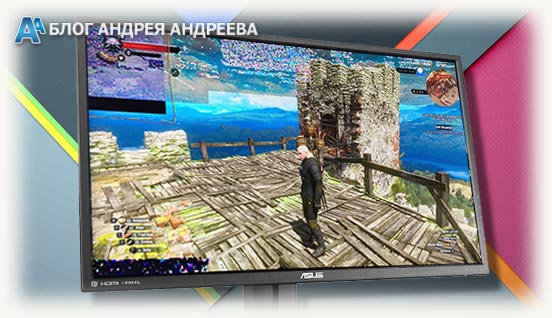
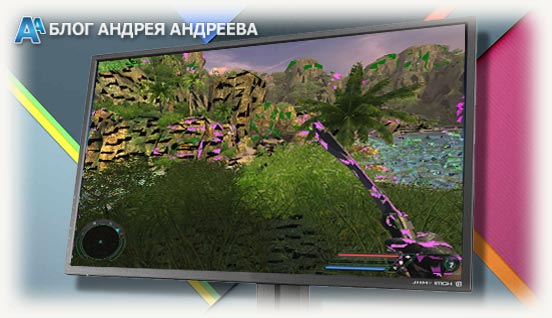
Артефакты видеокарты это как правило искажения на мониторе компьютера или ноутбука. Это полосы, нестандартный цвет экрана и прочее в подобном стиле. Они частенько перекрывают весь экран.
Артефакты видеокарты делятся на программные и аппаратные. Они возникают по разным причинам, и бороться с ними нужно соответственно — по разному.
Популярное в этой тематике:
Артефакты видеокарты — программные артефакты

Отличить их от аппаратных довольно просто. Их нет в биосе и при загрузке ПК. Так же их нет и на рабочем столе ОС. Хотя порой они есть, если какой то косяк с драйверами или виндой. Они появляются при запуске какой либо программы или игры.
Частенько при запуске какой либо конкретной программы или игры. В остальных случаях ПК работает нормально и открывает без проблем все остальные игры и программы.
Решить такую проблему проще, чем в случае с аппаратными артефактами видеокарты. Тут все довольно просто.
Первое — проверить на форумах есть ли такая проблема у других с этой программой или игрой. Если есть — действуем соответственно рекомендациям форума.
Второе — стоит проверить температуру видеокарты и нагрузку на нее, работу видеопамяти. Есть куча полезных программ для этого. Описывал их в статьях выше, не буду повторяться. Если температура завышена — стоит почистить видеокарту и проверить систему охлаждения.
Третье — обновите софт и драйвера видеокарты. DirectX и всякое прочее подобное тоже стоит обновить. Так же стоит обновить ту игру или программу, где появляются глюки на экране.
Четвертое — посмотрите логи операционной системы. Там вполне может оказаться важная подсказка. Может именно с логов и стоит начать, сразу будет ясно где проблема.
Артефакты видеокарты — аппаратные артефакты
В этом случае артефарты появляются сразу при включении ПК или ноутбука. Ону могут занимать как весь экран, так и его часть .лечить такую напасть гораздо сложнее. Решений тут не много. По сути две вещи, которые можно сделать.
Первое — почистить видеокарту и и прогреть чип. Можно феном, можно в духовке. Феном будет надежнее.
Второе — заменить чип. Замену чипа кстати можно произвести и самостоятельно. Но тут риск присутствует не малый, поэтому нужно обладать соответствующими навыками.
Если этих навыков нет — можно запороть как чип так и саму видеокарту.
Они могут возникнуть как в 3D игре, так и при работе любого 2D приложения. Их появление не зависит от нагрузки на видеокарту, а возникают и пропадают они без видимых закономерностей.
p, blockquote 7,0,0,0,0 —>
Единственный приемлемый вариант в этом случае – отправить девайс в сервисный центр. Однако следует учитывать, что после ремонта видеокарта работает недолго – в среднем, не больше года. Есть повод задуматься о ее замене.
p, blockquote 8,0,0,0,0 —>
Вторая распространенная причина – перегрев устройства вообще и графического чипа в частности. Протестировать рабочую температуру можно с помощью утилиты Everest или AIDA 64. Если она больше 90 градусов, следует озаботиться охлаждением устройства.
p, blockquote 9,0,0,0,0 —>
Первое, что можно сделать – заменить термопасту между кулером видеокарты и графическим чипом. Для этого необходимо аккуратно демонтировать устройство и снять вентилятор вместе с кулером, а затем равномерно размазать 2 мг термопасты по поверхности чипа.
p, blockquote 10,0,0,0,0 —>
Для перестраховки рекомендую установить дополнительный корпусный вентилятор, который будет отводить тепло от девайса.
p, blockquote 11,1,0,0,0 —>
И последняя причина, которой следует уделить внимание – нехватка питания. Такое наблюдается при апгрейде компа, когда владелец ставит мощный графический ускоритель и подключает его к старому БП
p, blockquote 13,0,0,0,0 —>
Как получить наилучшие артефакты
Для получения артефакта следует выполнять практически любое действие в игре: открывать сундуки, завершать задания, завершать события в дневнике Приключений, защищать подземелья или же уничтожать мощных и смертоносных боссов.
Источником для поиска 5ти звёздочных артефактов станет прохождение подземелий или же Боссов Мира – они являются буквально кладезем ценных ресурсов и артефактов. Экипировка мощных артефактов основывается на полном соответствии их боевой эффективности, а также текущего Ранга Приключений. С повышением Ранга игрок сможет находить и использовать бесценные артефакты, составлять сеты, а затем получать бонусы.
С 40 Рангом Приключений игроку не удастся, к примеру, выбить артефакт с 5тью звёздами. Впрочем, существует некий шанс получить предмет со схожей ценностью, уничтожая еженедельных (временных) боссов с 30 Рангом Приключений.
Получаемый опыт на повышение Ранга Приключений будет уменьшаться, когда герой достигнет 30 уровня. На данном этапе игры рекомендуется приступить к составлению сета из артефактов 4х звезд. По достижению следующих Рангов Приключений следует постепенно собирать артефакты из 5ти звёзд, формируя потенциальный сет особой мощности.
Аппаратные артефакты
Они могут возникнуть как в 3D игре, так и при работе любого 2D приложения. Их появление не зависит от нагрузки на видеокарту, а возникают и пропадают они без видимых закономерностей.Одной из основных причин может быть физическая поломка видеокарты, в частности отслоение графического чипа. Это не зависит от бренда и модели видеокарты, и определенный риск всегда существует, независимо от используемого устройства.
p, blockquote 7,0,0,0,0 –>
Единственный приемлемый вариант в этом случае – отправить девайс в сервисный центр. Однако следует учитывать, что после ремонта видеокарта работает недолго – в среднем, не больше года. Есть повод задуматься о ее замене.
p, blockquote 8,0,0,0,0 –>
Вторая распространенная причина – перегрев устройства вообще и графического чипа в частности. Протестировать рабочую температуру можно с помощью утилиты Everest или AIDA 64. Если она больше 90 градусов, следует озаботиться охлаждением устройства.
p, blockquote 9,0,0,0,0 –>
Первое, что можно сделать – заменить термопасту между кулером видеокарты и графическим чипом. Для этого необходимо аккуратно демонтировать устройство и снять вентилятор вместе с кулером, а затем равномерно размазать 2 мг термопасты по поверхности чипа.
p, blockquote 10,0,0,0,0 –>
Для перестраховки рекомендую установить дополнительный корпусный вентилятор, который будет отводить тепло от девайса.
p, blockquote 11,1,0,0,0 –>
И последняя причина, которой следует уделить внимание – нехватка питания. Такое наблюдается при апгрейде компа, когда владелец ставит мощный графический ускоритель и подключает его к старому БП
В этом случае рекомендуется уточнить спецификацию БП и видеокарты – достаточно ли мощности подается на графический ускоритель.
p, blockquote 13,0,0,0,0 –>
Будет ли бета-версия Artifact?
Мы еще не знаем, будет ли бета для Artifact, хотя мы были бы удивлены, если бы не было какого-то периода тестирования за пределами стен издателя. В конце концов Valve использовала бета-версии для других игр в прошлом, и поэтому это не совсем новый подход для издателя.
Каждая крупная коллекционная карточная игра, выпущенная в последние годы, такая как Hearthstone, Elder Scrolls Legends и Gwent, также имела довольно значительный период закрытого и открытого бета-тестирования в предверии запуска.
Взаимодействие с карточной игрой и плотно сплетенные колоды генерируют огромное количество балансировочных данных, и, несмотря на то, что у Valve, без сомнения, есть средства для проведения имитационных испытаний на высоком уровне, нет никакой замены для получения жесткой и быстрой обратной связи по балансу карты из большого количества живые игры – не говоря уже о обратной связи с игроком.
Мы знаем, что некоторым видным членам сообщества CCG уже было предложено сыграть в игру, и до того, как в прессе появилась информация о том, что произошло в марте 2018 года.
У вас артефакты видеокарты? Делаем прогрев видеокарты
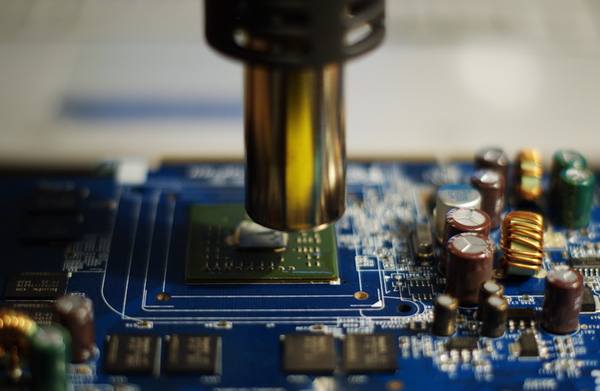 У вас артефакты видеокарты? Делаем прогрев видеокарты
Первые два варианта понятны, но упираются в наличие свободных денежных средств: и первый и второй варианты довольно затратны. А вот третий вариант может подойти любому из вас: главное — не бойтесь. Итак!
Самая распространенная причина выхода из строя видеокарты состоит из двух звеньев:
- текут конденсаторы;
- отпаиваются «ножки» у самого видеопроцессора.
И то и другое является причиной воздействия высоких температур: при игре видеопроцессор сильно нагружается и нагревается. Кстати, именно по этому там есть кулер (это если кто-то из вас думал, что вентилятор на карте нужен для красоты). Да и сам кулер может выйти из строя и перестать охлаждать процессор. Итог один: перегрев и нарушение работы.
Так, с этим разобрались.
Идем дальше.
Вы уже много раз видели ролики, где видеокарту «запекают» в духовке: якобы, эта процедура помогает спаять «ножки» процессора. Да, доля истины в этом есть, ибо припаивать «ножки» вручную — это очень сложно! Но при «запекании» есть серьезная угроза в отношении конденсаторов, которые могут просто лопнуть от высокой температуры! И мы предлагаем вам другой — щадящий — вариант припайки: с помощью фена. Кстати, раз уж мы говорим о видео, то рекомендую посмотреть www.movavi.ru, я работал с разными видео редакторами, сейчас работаю с movavi, очень толковый и простой.
Вам понадобится строительный фен и жидкий флюс для пайки (а не тот, который при кариесе во рту). К слову, жидкий флюс — это канифоль, спирт и какой-то там специальный активатор, который не дает этой «адской» смеси застыть раньше времени.
Вынимаем «глючную» видеокарту и внимательно её осматриваем
Уделите пристальное внимание конденсаторам: цилиндрическим «бочонкам» с крестообразным сечением. Если хотя бы один из них вздутый или вообще раскрытый, то причина в нем, а не в процессоре
Замена вздутого «кондёра» решит проблему в два счета!
Если же с конденсаторами всё в порядке, то тогда дело именно в процессоре.
Снимаем кулер с радиатором (алюминиевая или медная пластина-байда, на которую, как правило, крепится кулер) и убираем его в сторону. Вот и он — процессор: весь обмазанный сухой термопастой. Сухую пасту аккуратно стираем ваткой: поверхность площадки должна быть чистой! Берем шприц и набираем в него кубик жидкого флюса. Теперь — внимание: флюс надо впрыснуть в пространство между платформой и самой платой. Но только в том месте, где находится площадка процессора! Не поняли? Видите: вот квадрат с процессором-чипом? Да вот же он — плоский, с металлической окантовкой?! А сам процессор слегка возвышается над платформой! Увидели? Слава Богу! Берем видеокарту, ставим её на ребро, а другой рукой (со шприцем) начинаем потихонечку заливать флюс по периметру площадки-квадрата. Не спешите! И не залейте флюс в процессор: только периметр и только там, где идет металлический кант!
Готово? Хорошо. Теперь берем фен и начинаем прогревать
Важно! При прогреве ствол фена надо слегка водить на процессором. Секунд через 10-20 вы увидите, как флюс начал кипеть
Выключаем фен. Ждем пару секунд и снова включаем фен. Прогреваем 30-40 секунд: флюс должен перестать кипеть. Это значит, что он выполнил свою работу: отпаянные «ножки» видеопроцессора снова припаяны. Оставьте карту в покое до полного остывания (минут 5-10). Потом соберите всё до кучи: нанесите новый слой термопасты (это очень важно), поставьте обратно радиатор и прицепите кулер. Вставляем видеокарту в слот. Крестимся (обязательно) и запускаем компьютер. Итог! Как правило, в 99,9% из 100% карта снова начинает адекватно работать (чего, к слову, не скажешь о процессе «запекания»).
Естественно, может быть и другой исход. Но что вы теряете? Ничего! Если карта уже «помирала», то ей и в сервисе сделали бы то же самое, что только что проделали (или еще проделаете) вы. В общем, воспользоваться нашим советом или нет — решать вам. Мы же просто поделились своим опытом.
Удачи!
: 8 комментариев
-
Александр
Здравствуйте, на моем мониторе появлялись артефакты в виде не больших горозонтальных полос, разбросанных по всему экрану. Проблема точно системная, но какая именно? Не каких внешних повреждений нет, но когда видеокарту немного приподнимаешь, искажения на мониторе проходят. Пришлось зафиксировать видеокарту в немного напряженном состоянии, правый край у разъемов питания, приподнял на 5 мм, на этом артефакты прекратились. Когда тестил всю систему в аида, тротлинг достигал 100% тут же, и при подходе к 90 градусам самого графического, снова появлялись артефакты, пришлось программно выставить максимальную температуру 80. В играх к примеру в ведьмак 3, на максимальных настройках, вообще не каких проблем.
Переставлял карту в слот х8, там тоже самое, тротлинг моментальный, и при подходе к 90, снова мерцания и выключение монитора.
Снимал видеокарту, тестил встроенную графику, температура как и прежде на процессоре выше 85 не поднималась, но 100% тротлинг появлялся тут же, правда на этот раз без артефактов.
Видеокарта asus radeon r9 290
Материнки lga1150 msi z87-g43
Процессор Intel i4k -
Rudy_
При запуске ПК всё в порядке, но когда захожу в игру и проходит минут 5-10 появляются горизонтальные полоски, а потом вообще пропадает изображение. Я думаю может перегрев и стоит посмотреть на термупасту. Как считаете? Видеокарта — AMD Radeon 6870
-
Gegrby
Что то маловато на транице попрошайничества — запили ещё штук 5 таких блоков — чем больше тем лучше хуле)). Уверен — добавь ещо 5 штук и бабло рекой польётся))))
-
Марат
Здравствуйте, появились артефакты, при играх были микро фразы и зависания звука, так же артефакты появились при загрузке пк на заставке, открыв сегодня крышку обнаружил что кулер на процессоре не крутится видемо загорел, может ли это стать причиной появления артефактов
-
Иван
Здравствуйте. У меня возникла проблема с артефактами. Проявляется когда компьютер постоит толго выключенный,то есть холодный. Когда включаешь его появляются сразу артефакты, но win 10 продолжает загружаться, потом экран моргает несколько раз и перезагружается. спустя минуту или две артефакты пропадают после перезагрузки. Или при включении на холодную артефакты появляются но можно зайти в биос, подождать в биосе минуту или две пока артефакты не исчезнут и перезагрузить компьютер, и тогда уже все нормально.
-
Александр
Здравствуйте, такая история-запустил компьютер, включил ютуб, через 5 минут весь экран в красных горизонтальных полосках, и комп перезагрузился. Перешел на процессор(6700К). В диспетчере устройств видеокарта(1070) виделась но с ошибкой(43). Перезагружал несколько раз, без изменений. Отвез видеокарту в местный сервис на диагностику. Результат был на следующий день-мол чип вышел из строя, греть нет смысла, только замена чипа, если такой будет мы позвоним. Все это время я пользовался видео с процессора.(без проблем). После того как мне вручили карту, приехав домой, положил на полку(без настроения). Пришлось заказать новую карту. Через дней 5 запустил комп по работе. 5 минут использования весь экран в белых горизонтальных полосках. Перезагрузил, такая же истори. Зашел в биос там тоже самое.(карточки в компе нет) Выключил комп,снял крышу, проверил все питание, одно было на 3-4 мм не до конца вставлено(питание материнской платы). После этого включил комп,все отлично ни каких полос. Подумав что возможно проблема была из за этого а не из за карты, вставляю карту-и она работает! Во всех Фурмарках и аиде стабильный результат, ничего не где не скачет ни каких полос нету. Возможно такое из за разьема?
Итак, в один прекрасный момент у вас начали проявляться артефакты на экране ноутбука. Причем раньше такого не было….а тут ни з того ни з сего… В этой статье попробуем разъяснить причину возникновения проблемы и так сказать методы устранения:) Корень этих проблем лежит в плохом контакте микросхемы графического адаптера (GPU
) с материнской платой либо нарушение контакта между кристаллом и подложкой чипа, что чаще. Это уже как следствие… А причина плохого контакта (вернее его отсутствия в некоторых местах микросхемы) в банальном перегревании ноутбука
Не важно даже какого производителя у вас стоит чип графического процессора, ATI
или NVIDIA
..если ноутбук перегревался «сыпется» что NVIDIA
что ATI
.
Итак, что же делать когда уже начала проявляться проблема???.. Самое лучшее что вы можете сделать, это отдать ноутбук в сервисный центр.



