База данных microsoft access
Содержание:
- Возможности Microsoft Access 2013
- MS Access: где скачать дополнительные шаблоны?
- Сохранение, добавление, удаление
- Добавление и удаление записей
- Создание таблицы базы данных
- 2.4. Microsoft Access 2007
- Что такое база данных?
- 3.2 Создание таблиц в MS Access
- Система управления базами данных MS Access
- ВВЕДЕНИЕ
- . БАЗЫ ДАННЫХ
- .1 Понятия и определения
- .2 Компоненты системы баз данных
- .3 Функции СУБД
- .4 Классификация СУБД
- .5 Краткие выводы
- . СУБД MS ACCESS
- .1 Общие сведения
- .2 Нормализация отношений
- .3 Проектирование БД
- .4 Физическая структура данных
- .5 Краткие выводы
- . РАЗРАБОТКА БД СРЕДСТВАМИ MS ACCESS
- .1 Логическая структура
- .2 Создание таблиц в MS Access
- .3 Загрузка данных
- .4 Запросы к БД
- .5 Отчеты
- .6 Краткие выводы
- СПИСОК ИСПОЛЬЗОВАННОЙ ЛИТЕРАТУРЫ
- ВВЕДЕНИЕ
- Создание баз данных в Microsoft Access
- Ключи в Access
- 2.3 Проектирование БД
- Привилегии и достоинства среды Microsoft Access
- 1.4 Классификация СУБД
Возможности Microsoft Access 2013
- Функция быстрого поиска данных;
- Совместный доступ к информации;
- Интеллектуальная панель действий;
- Бесплатная загрузка шаблонов для БД;
- Импорт документов из ранних версий Аксесс;
- Возможность редактировать ленточное меню;
- Наличие Office Store для установки аплетов;
- Изменение внешнего вида интерфейса;
- Доступны средства для создания веб-приложений;
- Организация контактов, задач и связей в таблицах;
- Сохранение проектов на жесткий диск компьютера;
- Интеграция Access с Excel, Word, PowerPoint, Outlook, OneNote;
- Поддержка разных форматов графических и текстовых файлов.
Преимущества
- Удобные элементы управления;
- Позволяет создавать макросы;
- Невысокие системные требования;
- Интуитивно понятный интерфейс;
- Набор инструкция для начинающих;
- Аппаратное ускорение для слабых ПК;
- Возможность тонко настраивать структуру БД;
- Небольшая нагрузка на ОЗУ и память ПК;
- Совместимость Microsoft Access с Windows XP и выше;
- Создание шаблонов с собственными таблицами и формами;
- Автоматические обновления приложения от официального сайта Майкрософт.
Недостатки
MS Access: где скачать дополнительные шаблоны?
Если вы не нашли подходящий шаблон среди предустановленных, то можете попробовать скачать шаблоны для Access из Интернета. К сожалению, количество загрузочных порталов, предоставляющих такие шаблоны, невелико, особенно в Рунете.
-
Для тех, кто владеет языками, существует сайт, Microsoft Templates. Он предлагает хорошую коллекцию бесплатных англоязычных шаблонов для любых продуктов Office, включая Access. Сайт содержит качественную подборку баз данных Access, разбитых по категориям — бизнес, нон-профит, для использования в образовании и так далее. Помимо этого, на сайте доступны шаблоны для Word, Excel, PowerPoint и других программ из офисного пакета MS.
- Существует огромная англоязычная коллекция шаблонов для Microsoft Access — Access Templates. Сайт предлагает солидное количество шаблонов баз данных Access для самых различных отраслей, от образования и медицины до бухучета и программирования. Шаблоны сорируются по версиям Access, дате, популярности. Однако, для полноценного скачивания требуется платная регистрация, которая стоит $88 и достаточно неудобна для России, так как работает через PayPal. В шаблонах, скачанных бесплатно, будут заблокированы таблицы (впрочем, разблокировка — вопрос умения).
- На русском языке существует неплохой проект Access Help. Несмотря на коммерческую направленность проекта, его создатели свободно выкладывают примеры созданных ими баз в Интернет, чтобы их мог использовать любой желающий. Для скачивания доступны готовые базы данных Access для самых разных организаций, особенно для бизнеса.
- Как создать календарь в MS Access
- Как обновить записи в формах MS Access
- Как задать первичный ключ базы данных Access
Фото: авторские, pixabay.com
Сохранение, добавление, удаление
В Microsoft Access изменения сохраняются автоматически при следующих действиях:
- Переход к следующей записи
- Закрытие режима таблицы или формы
Добавление и удаление записей
Для добавления данных в новую запись:
- Перейдите на пустое поле новой записи
- Введите новую группу с количеством студентов и проходным баллом, нажимая TabилиEnter для перехода к следующему полю
Для удаления записей:
- Выделите записи для удаления, щелкнув курсором на серой кнопке слева от первой удаляемой записи и переместив указатель вдоль требуемых записей.
- Нажмите Del или выберите команду Правка|Удалить записи
Примечание:
Нельзя удалить данные из блокированного поля, вычисляемого поля или поля типа счетчик.
Создание таблицы базы данных
Создание таблицы базы данных состоит из двух этапов.
На первом этапе определяется ее структура: состав полей, их имена, тип данных каждого поля, размер поля, ключи, индексы таблицы и другие свойства полей.
На втором этапе производится создание записей таблицы и заполнение их данными.
1 Этап: Создание структуры таблицы
Access предоставляет несколько способов создания таблицы:
- Режим таблицы — создание таблицы в Режиме таблицы;
- Конструктор — создание таблицы с помощью Конструктора таблиц;
- Мастер таблиц — создание таблицы с помощью Мастера таблиц;
- Импорт таблиц — создание таблицы путем импортирования данных из внешнего файла или другой базы данных;
- Связь с таблицами — присоединение внешнего файла или таблицы другой базы данных.
Наиболее полно использовать все возможности системы позволяет Конструктор таблиц, с помощью которого можно в диалоговом режиме определить структуру таблицы и установить параметры всех ее элементов.
Начните создание таблицы ГРУППА с определения ее структуры в режиме Конструктора таблиц.
- В окне Новая таблица выберите строку Конструктор.
2.4. Microsoft Access 2007
2.4.5. Создание запросов и поиск информации в базе данных
В СУБД Access 2007 можно создавать queries для отображения требуемых полей из записей одной или нескольких таблиц.
В СУБД Access 2007 применяются различные типы запросов: на выборку, на обновление, на добавление, на удаление, перекрестный query, выполнение вычислений, создание таблиц. Наиболее распространенным является query на выборку. Применяются два типа запросов: query по образцу (QBE) и query на основе структурированного языка запросов (SQL).
Запросы на выборку используются для отбора требуемой пользователю информации, содержащейся в нескольких таблицах. Они создаются только для связанных таблиц. Queries могут основываться как на нескольких таблицах, так и существующих запросах. СУБД Access 2007 включает такие средства создания запросов, как Мастер и Конструктор.
Кроме того, в СУБД Access 2007 существует множество средств для поиска и отображения информации, которая хранится в базе данных. Данные в таблицах можно отсортировать на основе любого поля или комбинации полей. Для извлечения из базы данных необходимых записей можно отфильтровать таблицу, применив средства фильтрации.
На скриншоте (рисунок 1) средства сортировки и фильтрации выделены скругленным прямоугольником красного цвета.
Рис. 1.
Рассмотрим создание запроса на выборку с помощью Конструктора
Для создания нового пустого запроса в режиме конструктора надо щелкнуть на пиктограмме Конструктор запросов (рисунок 2).
Рис. 2.
Откроется активное окно диалога Добавление таблицы (рисунок 3) на фоне неактивного окна «Запрос1». В этом окне можно выбрать таблицы и queries для создания новых запросов.
Рис. 3.
В окне Добавление таблицы следует выбрать несколько таблиц из представленного списка таблиц, на основе которых будет проводиться выбор данных, и щелкнуть на кнопке Добавить. После этого закрыть окно Добавление таблицы, а окно «Запрос1» станет активным (рисунок 4).
Рис. 4.
Окно Конструктора состоит из двух частей – верхней и нижней. В верхней части окна размещается схема данных запроса, которая содержит список связанных таблиц. В нижней части окна находится Бланк построения запроса QBE, в котором каждая строка выполняет определенную функцию.
Переместим имена полей с таблиц-источников в Бланк. Из таблицы Группы студентов переместим поле Название в первое поле Бланка, из таблицы Студенты переместим поле Фамилии во второе поле, а из таблицы Успеваемость переместим поле Оценка в третье поле и из таблицы Дисциплины переместим поле Название в четвертое поле Бланка запросов.
При необходимости можно задать принцип сортировки (по возрастанию или по убыванию) результатов запроса. В строке «Вывод на экран» автоматически устанавливается флажок просмотра информации.
Условия ограниченного поиска или критерий поиска информации вводится в строке «Условия» отбора и строке «Или». Например, введем критерий поиска — «5/A» в строке «Условия» для поля Оценка. В этом случае в результате выполнения запроса на экране будут отображаться все фамилии студентов, которые получили оценку 5/A (рисунок. 5).
Рис. 5.
Далее надо закрыть окно запроса Запрос1, появится окно диалога Сохранить, ответить — Да и ввести имя запроса, например «Успеваемость студентов». Для запуска запроса дважды щелкнем на query «Успеваемость студентов», откроется таблица с результатами выполненного запроса (рис. 6).
Рис. 6.
Далее создаем параметрический query или query с параметрами. Создаем этот query также как и предыдущий, в режиме конструктора, но только в строке Условия отбора для поля Фамилия введем условие отбора в виде приглашения в квадратных скобках, например . В этом случае в результате выполнения запроса на экране будет отображаться фамилия студента и все дисциплины, по которым он получил оценку.
Закрыть окно запроса на выборку. На вопрос о сохранении изменения ответить — Да и ввести имя запроса, например «Параметрический query». Запустим Параметрический query, дважды щелкнув на нем. В открывшемся на экране окне диалога «Введите значение параметра» надо ввести фамилию студента, информацию об успеваемости которого необходимо получить (рис. 8).
Рис. 7.
Затем надо щелкнуть на кнопке ОК, откроется таблица с результатами выполненного запроса (рис. 8).
Рис. 8.
В некоторых случаях для создания запросов можно использовать Мастер запросов. После создания запросов на выборку информации из БД Access 2007 можно приступать к формированию форм.
Далее >>> Раздел: 2.4.6. Создание форм для ввода данных в таблицы базы данных Access 2007
Что такое база данных?
База данных представляет собой набор данных, которые хранятся в компьютерной системе. Базы данных позволяют своим пользователям быстро и легко вводить, получать доступ и анализировать свои данные. Они — такой полезный инструмент, что вы их постоянно видите. Вы когда-нибудь ждали, пока регистратор врача ввел вашу личную информацию в компьютер или наблюдали, как сотрудник магазина использует компьютер, чтобы узнать, есть ли товар на складе? Затем вы видели базу данных в действии.
Самый простой способ понять, что такое база данных это подумать о ней, как о наборе списков. Подумайте об одной из упомянутых выше баз данных: базе данных о пациентах в кабинете врача. Какие списки содержатся в такой базе данных? Ну, для начала, есть список имен пациентов. Затем есть список прошлых встреч, список с историей болезни для каждого пациента, список контактной информации и т. д.
Это относится ко всем базам данных — от самых простых до самых сложных. Например, если вы хотите испечь печенье, то вы можете сохранить базу данных, содержащую рецепты, которые вы знаете как сделать, и друзей, которым вы даете эти рецепты. Это одна из самых простых баз данных. Он содержит два списка: список ваших друзей и список рецептов выпечки печенья.
Однако, если бы вы были профессиональным пекарем, у вас было бы еще много списков, которые нужно было бы отслеживать: список клиентов, список проданных продуктов, список цен, список заказов … это можно продолжать. Чем больше добавленных списков, тем сложнее будет база данных.
В Access списки немного сложнее, чем те, которые вы пишете на бумаге. Access сохраняет свои списки данных в таблицах, что позволяет хранить еще более подробную информацию. В приведенной ниже таблице список людей в базе данных пекаря любителя был расширен, чтобы включить другую соответствующую информацию о друзьях.
Если вы знакомы с другими программами в пакете Microsoft Office, это может напоминать вам Excel, что позволяет организовать данные аналогичным образом. Фактически, вы можете создать аналогичную таблицу в Excel.
3.2 Создание таблиц в MS Access
При разработке БД используется СУБД MS Access 2010. Для создания таблиц использован конструктор
таблиц (рисунки 6-10) .
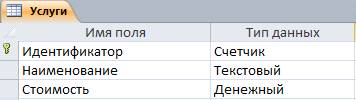
Рисунок 6 — Таблица «Услуги»
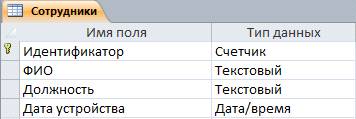
Рисунок 7 — Таблица «Сотрудники»
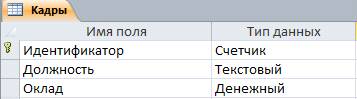
Рисунок 8 — Таблица «Кадры»
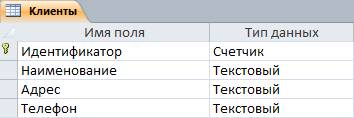
Рисунок 9 — Таблица «Клиенты»
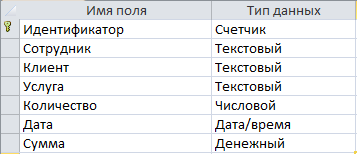
Рисунок 10 — Таблица «Сделки»
Для создания связей между таблицами отредактируем их в режиме
конструктора.
В таблице «Сотрудники» реализуем выпадающий список имеющихся должностей.
Для этого необходимо выполнить следующие действия:
— открыть соответствующую таблицу в режиме конструктора;
— полю «Должность» присвоить тип данных «Мастер подстановок»;
— в окне «Создание подстановки» выбрать получение значений из
другой таблицы или запроса;
— в качестве таблицы значений подстановки выбрать таблицу
«Кадры»;
— в качестве поля подстановки выбрать поле «Должность»;
— при необходимости задать сортировку.
Для отображения схемы данных полученной БД необходимо воспользоваться
вкладкой меню «Работа с базами данных» и в графе «Отношения» выбрать пункт
«Схема данных». Полученная схема данных приведена на рисунке 11 :
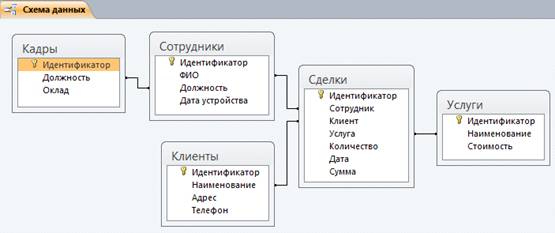
Рисунок 11 — Схема данных
Система управления базами данных MS Access
ВВЕДЕНИЕ
.
БАЗЫ ДАННЫХ
.1
Понятия и определения
.2
Компоненты системы баз данных
.3
Функции СУБД
.4
Классификация СУБД
.5
Краткие выводы
.
СУБД MS ACCESS
.1
Общие сведения
.2
Нормализация отношений
.3
Проектирование БД
.4
Физическая структура данных
.5
Краткие выводы
.
РАЗРАБОТКА БД СРЕДСТВАМИ MS ACCESS
.1
Логическая структура
.2
Создание таблиц в MS Access
.3
Загрузка данных
.4
Запросы к БД
.5
Отчеты
.6
Краткие выводы
СПИСОК
ИСПОЛЬЗОВАННОЙ ЛИТЕРАТУРЫ
ВВЕДЕНИЕ
В настоящее время информация является наиболее важным ресурсом,
циркулирующим внутри общества. Без информационных систем немыслима деятельность
большинства современных предприятий и организаций, что порождает спрос на
специалистов в данной области знаний.
С появлением вычислительной техники как науки образовалось два главных
направления ее применения. Первым направлением является выполнение численных
расчетов, которые очень долго производить без помощи сторонних средств. Данное
направление стало предпосылкой развития методов численного решения сложных
математических задач, а также развитию класса языков программирования,
ориентированных на удобную запись алгоритмов.
Вторым направлением является применение средств вычислительной техники в
автоматизированных информационных системах (АИС). АИС представляют собой
системы, предназначенные для организации информационных процессов сбора,
хранения, обработки и передачи информации, основанных на компьютерных
технологиях . В большинстве случаев объемы информации, с которыми приходится
работать таким системам, достаточно велики, а сама информация при этом обладает
сложной структурой. Яркими примерами АИС являются системы резервирования
билетов, банковские системы и т.п.
Большинство информационных систем обладают общими признаками:
— предназначаются для хранения и обработки данных;
— ориентированы на конечного пользователя;
— обладают интуитивно понятным интерфейсом.
Следовательно, чтобы создать информационную систему, необходимо решить
две важные задачи:
— разработать базу данных (БД), которая будет хранилищем
информации;
— разработать интерфейс взаимодействия с пользователем .
Актуальность данной работы очевидна — в настоящее время человек постоянно
сталкивается с информационными системами, основанными на использовании баз
данных
Чтобы грамотно их использовать, а также уметь самостоятельно создавать
такие системы, важно знать все тонкости процесса создания АИС
Объект исследования данной работы — современные системы управления базами
данных (СУБД), без которых использование самих баз просто немыслимо.
Предмет использования — СУБД MS Access.
Цель работы — изучить основные понятия теории баз данных, а также
получить навыки работы с СУБД MS Access. Для достижения данной цели
предстоит решить ряд задач:
— проанализировать литературу по заданной теме;
— определить основные понятия БД;
— определить назначение и характерные черты СУБД;
— разработать собственную информационную систему с применением
СУБД MS Access.
При написании работы в качестве опорных источников были использованы
следующие: Баканов М.В. — «Базы данных. Системы управления базами данных» и
Бекаревич Ю.Б. — «Самоучитель Access 2010».
Создание баз данных в Microsoft Access
В наше время базы данных очень широко применяются в различных сферах: на предприятиях, в компаниях, учебных заведениях и так далее. А работать с ними позволяет программа из пакета Office — Microsoft Access, которая даёт юзерам очень широкие возможности для взаимодействия с таблицами. Навыки работы в программе Microsoft Access будут полезны каждому современному пользователю. В этой статье подробно рассмотрим, как создать базу данных в Access. Давайте разбираться. Поехали!
База данных представляет собой совокупность связанной между собой информации, объединённой в виде таблицы. Разобравшись с тем, что это вообще такое, можно переходить непосредственно к созданию.
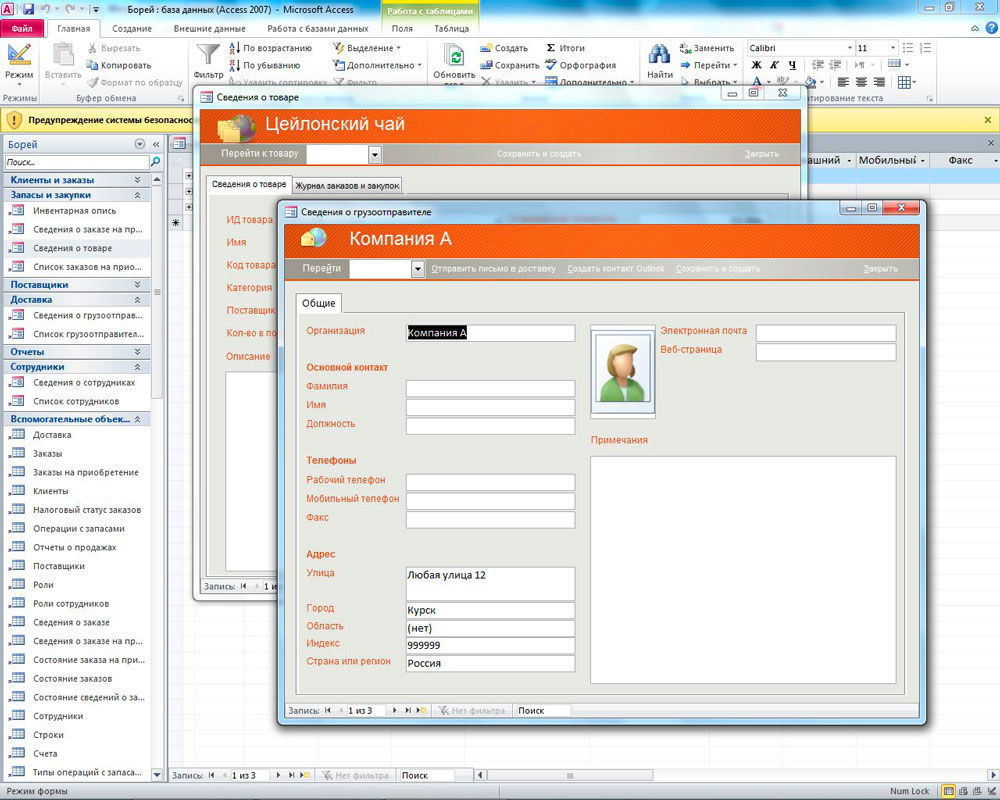
Пример создания базы с многоуровневым списком
Запустив Microsoft Access, выберите «Создать» в меню «Файл». Затем нажмите кнопку «Новая база данных». Справа в окне укажите имя файла и место, где он будет храниться. После этого нажмите кнопку «Создать». Также вы можете воспользоваться одним из списка шаблонов, предлагаемых утилитой. В некоторых случаях будет гораздо удобнее просто отредактировать шаблон, чем самостоятельно создать всё заново.
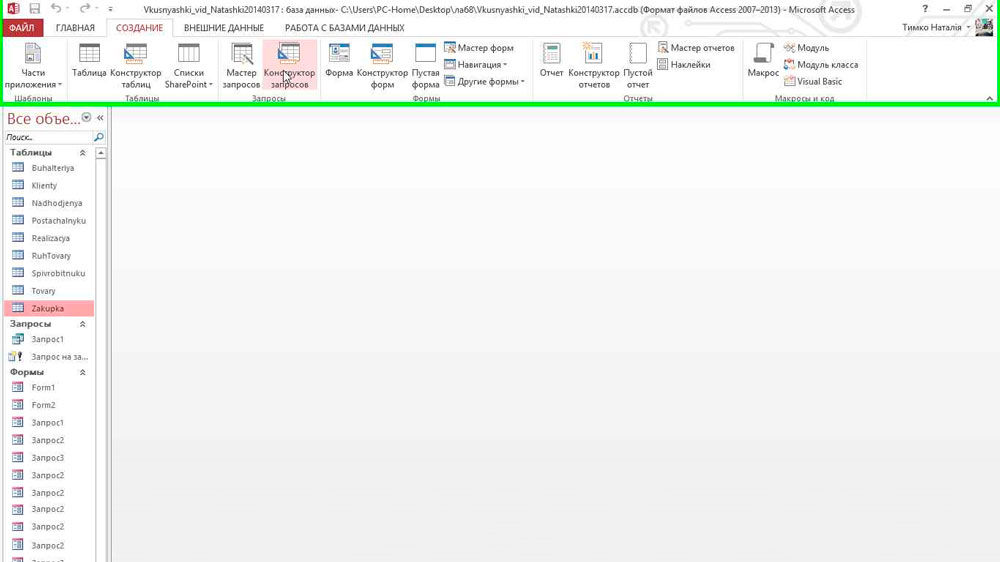
Как начать создание базы данных
Перед вами появится таблица с одним единственным полем. Наведите курсор на вкладку и выберите пункт «Конструктор». В появившемся окне будет предложено изменить название. Теперь можно начать заполнять ячейки в колонке «Имя поля». Следующий столбец «Тип данных» будет заполняться автоматически, в зависимости от того, вводили вы слова или числа. Тип данных в каждой ячейке можно изменять. Существуют такие типы данных:
- текстовый;
- поле МЕМО (эксплуатируется для описаний объектов, так как разрешает вводить большое количество символов, >255);
- числовой;
- дата/время;
- денежный;
- счётчик;
- логический (удобно применять для полей, содержащих «да» или «нет»);
- поле объекта OLE (позволяет вставлять файлы мультимедиа: фото, видео);
- гиперссылка;
- вложение (используется для хранения нескольких файлов в одном поле);
- вычисляемый (разрешает рассчитать сумму, разность, произведение на основе других данных из таблицы);
- мастер подстановок.
В большинстве случаев вам пригодятся только «числовой», «текстовый», «денежный», «вычисляемый» и «Дата/время», именно такие типы данных эксплуатируются наиболее часто. Ниже, в разделе «Свойства поля», вы можете увидеть размер поля. В случае, если у вас текстовый тип данных, там будет стоять 255. Это значит, что вы можете ввести в данной ячейке 255 символов. Разумеется, это слишком много, поэтому следует сократить размер указанного поля до 30 (вы можете поставить любое другое число, в зависимости от стоящих задач). Делается это для того, чтобы БД занимала меньше дискового пространства.
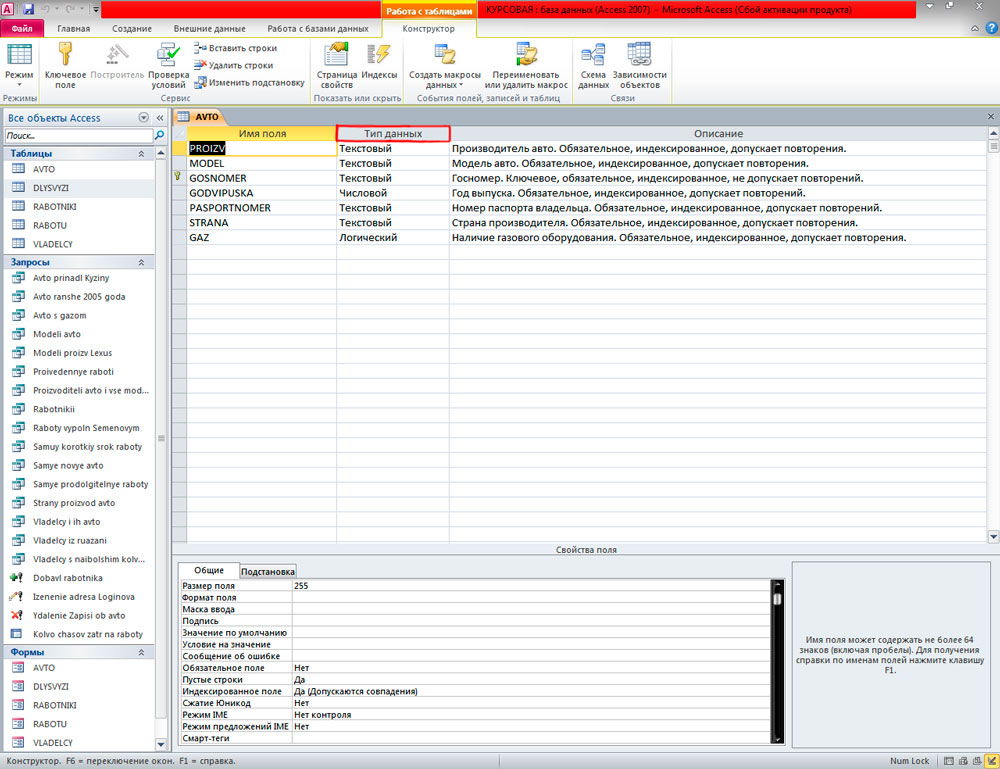
Для разного атрибута разный тип данных, пример на скриншоте.
Выбрав числовой тип данных, можно задать так называемую маску ввода. Нужна она для того, чтобы определённым образом отображать введённые числовые значения. Задаётся маска при помощи пробелов и решёток. Например, если ваша таблица содержит номера паспортов, то, чтобы эти номера отображались в соответствующем формате, задайте маску «####_######». То есть 4 символа, затем пробел и ещё 6 символов. Для номеров телефона можно указать маску «8(###)-###-##-##».
Для типа «Дата/время» дозволено выбрать различные форматы отображения в разделе «Свойства поля».
Не забудьте сохранить созданную таблицу. Сделать это можно, воспользовавшись комбинацией клавиш Ctrl+S. Если при сохранении появляется окно с предупреждением, что ключевые поля не заданы, то нажмите «Нет», так как их можно создать позже.
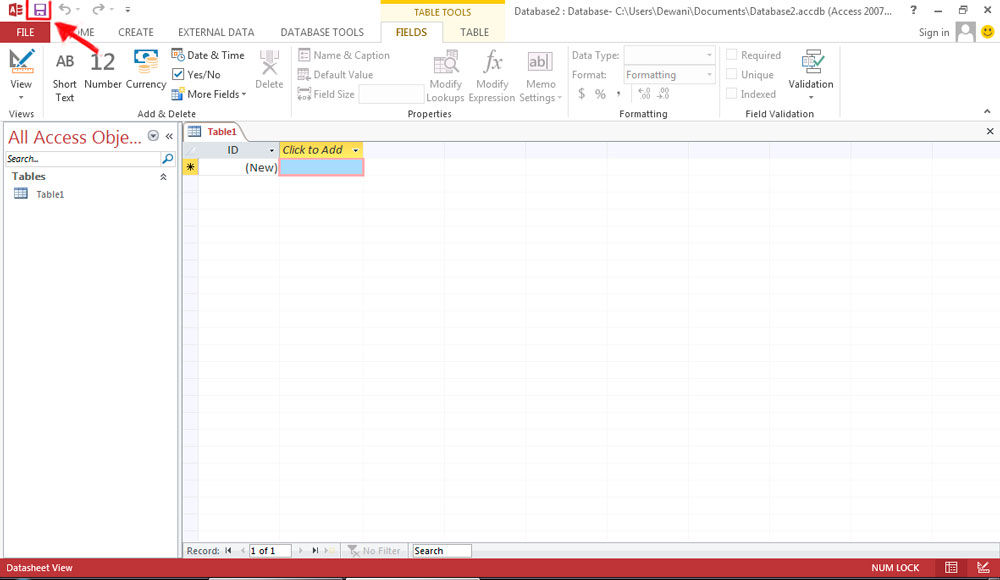
Клавиша сохранения находиться в левом верхнем углу.
Ключи в Access
Поля, которые формируют связь между таблицами в Access, называют ключами. Как правило, ключ состоит из одного поля, но может включать и несколько. Существуют 2 вида ключей.
1. Первичный. Он может быть в таблице только один. Такой ключ состоит из одного либо нескольких полей, однозначно определяющих каждую запись в таблице. Нередко в качестве первичного ключа применяют уникальный идентификатор, код либо порядковый номер. К примеру, в таблице «Клиенты» можно назначить уникальный код клиента каждому клиенту. Поле кода клиента в таком случае будет являться первичным ключом данной таблицы. Если же первичный ключ состоит из нескольких полей, он обычно включает уже существующие поля, которые формируют уникальные значения в сочетании друг с другом. Допустим, в таблице с информацией о людях в качестве первичного ключа мы можем использовать сочетание фамилии, даты рождения и имени.
2. Внешний ключ. В таблице также могут быть несколько внешних ключей (либо один). Этот ключ содержит значения, которые соответствуют значениям первичного ключа другой таблицы. К примеру, в таблице «Заказы» каждый заказ может включать код клиента, который соответствует конкретной записи в таблице «Клиенты». А поле «Код клиента» будет внешним ключом таблицы «Заказы».
Таким образом, основой связи между таблицами в Access является соответствие значений между полями ключей. Посредством такой связи мы можем комбинировать данные из связанных таблиц. Допустим, существуют таблицы «Заказы» и «Заказчики». При этом каждая запись в таблице «Заказчики» идентифицируется полем первичного ключа, которое называется «Код»
Если мы хотим связать каждый заказ с клиентом, мы можем добавить в таблицу «Заказы» поле внешнего ключа, которое соответствует полю «Код» в нашей таблице «Заказчики», после чего создать связь между данными 2-мя ключами. В случае добавления записи в таблицу «Заказы» мы могли бы использовать значение кода клиента из нашей таблицы «Заказчики». Тогда во время просмотра каких-нибудь данных о клиенте, который сделал заказ, связь позволила бы определить, какие именно данные из нашей таблицы «Заказчики» соответствуют тем либо иным записям в нашей таблице «Заказы»:
- Первичный ключ, определяемый по знаку ключа рядом с именем поля.
- Внешний ключ, определяемый по отсутствию знака ключа.
2.3 Проектирование БД
Этап проектирования БД предполагает определение логической структуры
данных для выбранной предметной области. Логическая структура определяет состав
таблиц и их взаимосвязи.
Описание предметной области БД должно охватывать реальные процессы и
объекты, а также определять все необходимые источники информации для выполнения
предполагаемых запросов пользователей.
Состав и структура данных определяются при помощи анализа предметной
области. Структура данных может быть представлена в виде
информационно-логической модели (ИЛМ). При разработке модели можно использовать
два подхода:
— аналитический (процессный) — при таком подходе в первую
очередь формируется список задач, решение которых должно быть реализовано в
рамках БД, затем выявляются все информационные потребности, и только после
этого определяются состав, структура объектов модели и связи между ними;
— интуитивный — при данном подходе сразу устанавливаются
типовые информационные объекты предметной области и связи между ними.
На практике оба этих подхода сочетаются для достижения лучшего эффекта.
Это обусловлено тем, что на начальном этапе в большинстве случаев разработчики
не располагают исчерпывающими сведениями обо всех задачах. Кроме того, гибкие
средства создания реляционной БД позволяют на любом этапе разработки вносить
корректировки в структуру, не нарушая ранее введенных данных.
Этапы проектирования и создания БД Access отображены на рисунке 5.
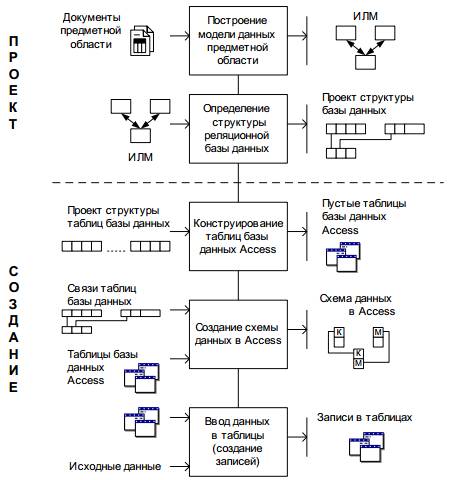
Рисунок 5 — Этапы проектирования и создания БД
Процесс создания БД начинается с конструирования таблиц. Для поддержания
условия целостности каждая таблица должна содержать ключевое поле, а также
правила проверки значений полей.
Существует несколько видов ключей:
— первичный ключ — одно или несколько полей, однозначно
идентифицирующих запись. Данный ключ применяется для связывания таблиц с
внешними ключами в других таблицах. Первичный ключ, который содержит
информационные поля таблицы и несет полезную информацию об объектах, называется
естественным. Ключ, который реализован в виде дополнительного служебного поля —
искусственный (суррогатный) — представляет собой числовое поле, где хранятся
числа возрастающей последовательности;
— внешний ключ — одно или несколько полей, которые содержат
ссылку на поля первичного ключа другой таблицы. Внешний ключ отражает способ
связи таблиц.
Связи между таблицами также бывают нескольких видов:
— один к одному — каждой записи первой сущности соответствует
ровно одна запись второй сущности, и наоборот;
— один ко многим — каждой записи первой сущности может
соответствовать несколько записей второй сущности, но каждой записи второй
сущности соответствует только одна запись первой сущности;
— многие ко многим — каждой записи первой сущности может
соответствовать несколько записей второй сущности, и наоборот .
Следующим этапом является создание схемы данных, отображающей связи между
таблицами. В схеме данных также могут быть заданы дополнительные параметры
поддержания связной целостности данных.
Связная целостность данных отражает факт того, что в БД установлены
связи, которые поддерживаются в процессах загрузки, добавления и удаления
записей в связанных таблицах, а также при изменении значений ключевых полей.
При таком подходе подчиненные таблицы не могут содержать таких записей, для
которых нет связанной записи в главной таблице.
После создания схемы данных начинается этап загрузки — ввода информации в
БД. В большинстве случаев для этого применяются экранные формы, выступающие в
качестве пользовательского интерфейса.
Проектирование БД, в основе которого лежит построение нормализованной
модели данных предметной области, позволяет легко получить логическую структуру
реляционной БД, где автоматически поддерживаются непротиворечивость и
целостность данных .
Привилегии и достоинства среды Microsoft Access
Профессиональная среда разработки баз данных Microsoft Access получила ряд существенных отличий и характеристик, выделяющих данный проект наряду с СУБД от других разработчиков. В частности, в продукте были реализованы следующие основные опции и фишки:
- огромное обилие стандартизированных форматов и типов данных. Представлены категории числовых, bigint полей, даты и времени, логические структуры, вложения, гиперссылки, а также вычисляемые поля, содержащие специальные формулы для подсчета значений в режиме реального времени
- индивидуальная проверка значений полей на соответствие заданным правилам. В дополнение, пользователь может указать специальные маркеры для проверки уникальности, индексирования и обязательного ввода необходимых значений
- таблицы можно создавать как вручную, так и с помощью специального конструктора, предоставляющего наглядную визуальную методику управления объектами БД из песочницы. То же самое касается запросов и форм
- встроенный мастер формирования отчетов. Отчеты предназначены для минимизации бумажного документооборота на предприятии, и позволяют сформировать гибко настраиваемые изменяемые электронные документы, извлекая динамические данные из полей таблиц и помещая их на форму вместо статических шаблонов
- создание источников данных на основе XML или текстового файла, HTML или Excel-документа, базы данных SQL Server или Azure, файла dBase, онлайн-служб данных, списка SharePoint, ODBC-контейнера или папки Outlook
- сжатие или восстановление базы данных Access в архивную или из резервной копии соответственно
- интеллектуальный анализ таблиц, предотвращающий дублирование информации, и автоматически разделяющий поля с повторными данными по отдельным таблицам, дабы обеспечить целостность данных в Access
- встроенный ассистент поддержки, помогающий при изучении базовых инструментов и функций Access.
На нашем веб-портале вы можете бесплатно скачать любой билд русской версии СУБД Access без предварительной регистрации. Версии для настольных оболочек Windows и macOS доступны для тех изданий продукта, где совместимость была официально заявлена разработчиком. Стоит лишь выбрать нужную вам ревизию комплекта ПО и установить дистрибутив на компьютер или ноутбук. Апплет не поддерживается мобильными устройствами на базе Android и iOS, поскольку мобильные гаджеты способны содержать лишь клиентскую часть проекта БД.
1.4 Классификация СУБД
Как говорилось ранее, логическая структура данных, хранящихся в БД,
называется моделью представления этих данных. Существует несколько основных
моделей представления.
. Реляционная модель
Реляционная модель представляет собой простейшую и наиболее привычную
форму представления данных — в табличном виде. Теория множеств имеет особый
математический аппарат для работы с такой моделью — реляционное исчисление и
реляционную алгебру. Главным достоинством этой модели является простота
инструментальных средств поддержки, а недостатком — жесткость структуры данных,
а также зависимость скорости работы с БД от ее размеров.
В основе реляционной модели лежит понятие отношения. Отношением
называется множество элементов, называемых кортежами. В привычном понимании
кортежем является строка таблицы. Столбец таблицы является атрибутом. Базовая
структура данной модели построена на декартовом произведении доменов. Доменом
называется множество значений, которое может принимать элемент данных .
Существует еще и постреляционная модель данных, расширяющая описанную.
Она снимает ограничение неделимости данных, которые хранятся в записях таблиц.
Кроме того, постреляционная модель допускает использование многозначных полей,
при этом набор значений таких полей считается отдельной самостоятельной
таблицей, которая встроена в основную.
. Иерархическая модель
Иерархическая модель данных представляет собой дерево (рисунок 3).
Рисунок 3 — Иерархическая модель
Каждое такое дерево состоит из набора типов, одним из которых является
корень. Корневым называется такой тип, который имеет подчиненные типы, при этом
сам не является подтипом. Подтип — потомок по отношению к типу-предку. Потомки
одного типа являются близнецами по отношению друг к другу.
Каждый тип, входящий в дерево, представляет собой простой или составной
тип записи. Поля записи (атрибуты) хранят символьные или числовые значения,
которые и являются содержимым БД.
Преимуществом иерархической модели является эффективное использование
памяти ЭВМ, а также высокие показатели времени выполнения основных операций над
данными.
Основной недостаток — громоздкость в плане обработки информации со
сложными логическими связями, а также сложность для понимания.
. Сетевая модель
Сетевая модель отображает отношения элементов БД в виде графа (рисунок
4).
Рисунок 4 — Сетевая модель
Основными элементами данной модели являются записи и связи. На
формирование связи не накладывается особых ограничений — записи-потомки могут
иметь неограниченное число записей-предков.
Преимущество данной модели заключается в возможности эффективной
реализации по показателям оперативности и затрат памяти.
Недостатки — высокая сложность и жесткость схемы БД. Кроме того, в
сетевой модели ослаблен контроль целостности связей из-за допустимости
установления произвольных отношений .



