Греется видеокарта в играх? в простое? при подключении к интернету? перегревается видеокарта в ноутбуке? шумит видеокарта?
Содержание:
- Почему сильно греется видеокарта на компьютере и ноутбуке — причины
- Засорение пылью
- Признаки перегрева
- Нормальная температура комплектующих
- Нормальная температура видеокарты
- Как устроена и работает видеокарта
- Чистка системы охлаждения видеокарты
- Как правильно греть видюху и чем это делают
- Как определить перегрев
- Перегревается видеокарта. Решение программных проблем
- Причины
- Какая нормальная температура
- Почему сильно греется видеокарта на компьютере и ноутбуке — причины
- Способы определения перегрева
- Причины
- Причины
- Как узнать температуру видеокарты?
- Снижение нагрузки на систему
Почему сильно греется видеокарта на компьютере и ноутбуке — причины
Чрезмерный нагрев видеоадаптера — это неисправность, и игнорировать ее нельзя ни на ноутбуке, ни на компьютере. Постоянное превышение температурных показателей ведет к тому, что устройство будет отключаться и однажды перегорит.

Среди основных причин повышения температуры на пк:
- присутствие пыли. Она скапливается на решетке вентилятора, мешает его нормальной работе;
- поломка или несоответствие кулера;
- разгон карты без увеличения охлаждения;
- высохшая или некачественная термопаста. Обычно эта проблема появляется на устройствах старше 4-5 лет;
- брак;
- параллельный запуск нескольких тяжелых графических приложений.
Засорение пылью

Очистите свой ноутбук от пыли: PIXNIO
Эта статья связана с предыдущей. Отсутствие регулярной чистки следует отнести к неправильной эксплуатации. Пыль – главный враг любой электронной техники.
Система охлаждения забивается мелким мусором и пылью, после чего уже не справляется со своими задачами. В ноутбуках он компактный, поэтому засорение увеличивает вероятность короткого замыкания.
Чтобы не повредить ноутбук пылью, раз в полгода отнесите устройство в сервисный центр для чистки. Специалисты полностью разберут ноутбук, чтобы добраться до системы охлаждения, и тщательно очистят.
Не рекомендуем чистить самостоятельно. К материнской плате подключено множество устройств (жесткий диск, оперативная память, клавиатура и т.д.). Доверьтесь профессионалам, ведь процесс разборки требует учета множества нюансов. Если разобрать, а затем неправильно установить ноутбук, он сломается.
Обратите внимание, что иногда только что купленный ноутбук сильно нагревается. Причина – брак системы охлаждения
В этом случае в течение гарантийного срока отнесите устройство в сервисный центр.
Признаки перегрева
Определить, что температура достигает критических значений, можно по таким симптомам:
- Изнутри выдувается слишком горячий воздух, держать руку рядом с вентиляционным отверстием некомфортно.
- Устройство зависает или лагает при работе, самостоятельно выключается и не хочет включаться.
- Рывки при воспроизведении видео или аудио, фризы в играх.
- Отказывают некоторые порты — USB, LAN, HDMI.
- Вентилятор работает слишком шумно.
Эти «глюки» происходят, чтобы предотвратить поломку компьютера. Нужно остудить ноутбук от нагрева, чтобы он заработал нормально. Производителями реализован механизм дросселирования — когда при перегреве для снижения нагрузки процессор пропускает такты, чтобы остыть в процессе работы.
Нормальная температура комплектующих
Для различных комплектующих нормальная температура будет отличаться. Здесь попробую привести безопасные рамки.
Температура процессора
Мне кажется необходимо отталкиваться от максимальной температуры указанной на сайте производителе. По крайней мере фирма Intel в спецификациях указывает максимальную критическую температуру. Например для Intel Core i3-3220 это 65 °С
Описание критической температуры следующее
Т. е. рабочая температура под нагрузкой должна быть меньше.
Критическая температура для разных моделей различается. По своей модели смотрите в спецификации. Например для Intel Core i3-4340 — 72 °C.
То есть, для процессоров фирмы Intel хорошо бы, что бы температура под нагрузкой была < 60 °C.
Для процессоров фирмы AMD мне не удалось найти какие-либо значения температур. Так как у меня процессор AMD A8-3870K прогрелся под нагрузкой до 68 °C то примем ее до 70 °C.
С температурой под нагрузкой определились.
Температура в простое.
Мне будет спокойно если она будет находится до 40-45 °C не зависимо от фирмы процессора.
————————————
Как найти спецификации процессоров Intel. Берем и в или Яндекс задаем свою модель процессора. Посмотреть ее можно в HWMonitor
или в свойствах вашего компьютера (Пуск > правой кнопкой на значке Компьютер > Свойства или Панель управления\Система и безопасность\Система)
В поиск Гугл задаю модель и первая ссылка это спецификация процессора
Обращаю внимание на адрес. Он должен быть ark.intel.com
По другим адресам спецификации не смотрю.
————————————
Получается нормальная температура процессора при нагрузке:
- Intel — до 60 °C
- AMD — до 70 °C
Температура видеокарты
В спецификациях к видеокартам Nvidia указана максимальная температура. Например для видеокарты GeForce GTX 780 это 95° С
Понятно, что на максимальной температуре видеокарта долго не протянет, поэтому даю ей запас прочности в 15° С получаем — 80° С.
Для видеокарт AMD принимаю такое же значение, так как каких-либо температур в спецификациях не нашел.
Как протестировать видеокарту можно прочитать тут. В конце статьи есть видео по разгону от MSI и они там рекомендуют, что бы температура видеокарты под нагрузкой была в пределах 70.
Для современных HDD нормальная температура при работе около 30-45° С. Эта та температура когда мне не придется волноваться за здоровье моих дисков.
В интервью (http://www.3dnews.ru/640707) главный инженер WD рекомендовал дата-центрам держать температуру жестких дисков в пределах 35° C. Для настольных компьютеров используются немного другие диски и, мне кажется, что температуры должны быть близкими.
У старых жестких дисков температура может быть выше. Например у SAMSUNG HD160JJ это до 50°
Программка Speccy от Piriform для всех HDD рекомендует норму ниже 50°C
Для жестких дисков для ноутбуков и нетбуков у меня предел до 50°C. У них более жесткие условия эксплуатации.
В спецификации к своим HDD компания WD указываем цифры от 0 до 60°C
60°C это наверное стресс для жесткого диска. Поэтому, мне кажется, от 30°C до 45°C оптимально.
Низкая температура для жестких дисков возможно вредна больше чем высокая. Поэтому не желательно опускать ее ниже 30°C.
Нормальная температура видеокарты
Столкнувшись с перегревом, пользователи начинают интересоваться, какая нормальная температура должна быть у видеокарты. Значение температуры зависит от системы охлаждения и графического процессора. Поэтому нет конкретного значения — у каждой модели безопасная температура будет отличаться. Так, видеокарта с пассивным охлаждением для ноутбука будет греться сильнее аналога для обычного настольного компьютера.
Нормальная температура видеокарты в среднем должна иметь такие значения:
- под нагрузкой, не более 80 градусов по Цельсию;
- в режиме простоя, не более 55 градусов по Цельсию.
Если ваша видеокарта нагревается выше представленных значений, значит у вас имеются проблемы с перегревом.
Как устроена и работает видеокарта
Напомню вкратце, так как это тема для длинной занудной инструкции. Которую, кстати, я уже публиковал в этом блоге. Все, кто хочет получать уведомления о поступлении новых материалов, подписывайтесь на новостную рассылку — так вы точно ничего не пропустите.
«Мозг» графического адаптера — видеочип, он же графический процессор. Сегодня на рынке осталось только 2 производителя — Nvidia и AMD, который выкупил бренд Radeon. Еще один бренд, Intel, производит только видеокарты, которые на компьютере интегрированы в центральный процессор.
Видеочип создан на кристалле кремния. По сути, это огромное количество миниатюрных микросхем, напечатанных с помощью специального оборудования. Как любой проводник, при прохождении электрического тока кристалл греется, а при многократном увеличении нагрузки и перегревается.
Существенно меньше должны греться видеопамять и шина данных, которая связывает ее с графическим процессором. Вся конструкция обдувается одним или несколькими кулерами, которые отводят лишнюю температуру от радиатора, соединенного контактной площадкой с видеочипом.
В некоторых видеокартах используется жидкостная система охлаждения, но это скорее исключение, чем правило.
И так, вторая из причин, почему сильно перегревается графический адаптер — недостаточно эффективное охлаждение. И если снизить нагрузку на графический процессор вряд ли получится, то улучшить воздухообмен между видеокартой и внешней средой существенно проще.
Чистка системы охлаждения видеокарты
Если вы проверили вентиляторы и с ними все в порядке, то следующее, что нужно сделать, это очистить систему охлаждения видеокарты от пыли. Дело в том, что тепло от графического чипа видеокарты отводится через радиатор, который обдувается вентилятором. А если радиатор забит пылью, воздух от вентилятора не сможет нормально обдувать его ребра. В результате эффективность всей системы охлаждения значительно снижается.
Чтобы удалить пыль с видеокарты, нужно сделать следующее. Во-первых, компьютер необходимо выключить и отключить от сети. Далее необходимо снять боковую стенку системного блока, как описано выше, и отсоединить от видеокарты дополнительные кабели питания.
Далее необходимо открутить винты, которыми видеокарта крепится к корпусу компьютера.
Затем нужно освободить защелку на материнской плате и осторожно вытащить видеокарту из слота PCI Express. Стоит отметить, что защелка на материнской плате может иметь разную конструкцию
На фото ниже изображен один из видов такой защелки.
После извлечения видеокарты необходимо тщательно очистить ее радиатор от скопившейся пыли. Для этого безопаснее использовать баллон со сжатым воздухом.
Как правильно греть видюху и чем это делают
Для нагрева видеокарты и восстановления ее работоспособности используют строительный фен и паяльник. Некоторые источники рекомендуют вооружиться микроволновкой или духовкой.
Оптимальным считается использование паяльной станции.
Процедура прогрева включает следующие действия:
- с видюхи снимается радиатор;
- с чипа убирают термопасту, по краям наносят флюс;
- паяльником, разогретым до температуры 250-300°, обрабатывают плату под чипом. Расплавленный флюс заполнит полость и поможет восстановить контакт между чипом и поверхностью платы;
- далее чип прогревают с верхней стороны;
- после того, как карта остынет, удаляют остатки флюса.
Как определить перегрев
С ноутбуком все гораздо проще: он всегда под рукой, и его нагревание легко определяется при прикосновении. Перегрев видеокарты стационарного компьютера чаще всего не заметен при обычной работе, чтении или просмотре страниц в Интернете. Определить наличие проблемы можно по следующим признакам:
- торможение игр и графических приложений;
- сильный шум при работе процессора;
- появление на изображении квадратиков, полосок и прочих странностей, которых раньше не наблюдалось.
Чтобы убедиться в том, что перегревается видеокарта, можно снять стенку системного блока и потрогать внутренние компоненты. Однако вместо этого лучше установить одну из специальных программ, которые замеряют и сообщают температуру элементов компьютера. Так, при стандартной работе он не должен перегреваться выше 30-35 градусов. При использовании тяжелых игр и других графических программ этот показатель может повышаться до 80 градусов. Если больше – то это опасный симптом.
Греться может не только видеокарта, но и другие компоненты системного блока, особенно процессор. Определить, «кто виноват», можно также при помощи специальной программы или прикосновением руки.
Если игнорировать перечисленные выше признаки, то видеокарта может автоматически отключиться, а компьютер начнет самостоятельно перезагружаться. Все это не добавит пользы его устройству.
Перегревается видеокарта. Решение программных проблем
Теперь поговорим о том, как решить программные проблемы, вызывающие перегрев видеокарты — особенно это актуально для случаев, когда вы выполнили два пункта выше, а видеокарта все равно перегревается.

Нагрузки никакой нет, а видеокарта молотит во всю силу — повод задуматься над регулированиемНагрузки никакой нет, а видеокарта молотит во всю силу — повод задуматься над регулированием
Начнем с того, что многие производители сейчас стараются уменьшить тепловыделение видеокарты за счет использования различных оптимизирующих технологий. Если раньше видеокарты имели только 2D- и 3D-профиль тактовых частот ГПУ и процессора, то теперь их частота меняется в зависимости от загрузки.
Допустим, вы решили посмотреть видео через проигрыватель, который использует мощность видеокарты для декодирования видеоряда. Это требует значительных дополнительных ресурсов и драйвер видеокарты повышает частоту сообразно требованиям проигрывателя, через некоторое время вы слышите завывания турбины или кулеров и это доставляет вам дискомфорт. Вы можете сами в этом убедиться, выполняя на компьютере разные задачи и мониторя загрузку видеокарты при помощи MSI Afterburner.
Речь идет о том, что просмотр видео, запуск клиентов Steam, Origin, Uplay, BattleNet, использование ресурсоемких программ вроде Photoshop, 3D Max, аппаратное ускорение в браузере и другие программы, все они могут разогревать вашу видеокарту, что может приводить и к перегреву в том числе. При помощи MSI Afterburner можно вычислить их все и решить, где нужны ресурсы видеокарты, а где — нет, а, следовательно, эти программы надо перевести на «только процессорный» режим работы, что снизит загрузку видеокарты, ее температуру и шумность.

Запуск 3D-программы на пониженных частотах приводит к уменьшению тепловыделенияЗапуск 3D-программы на пониженных частотах приводит к уменьшению тепловыделения
Соответственно и в играх — мощные видеокарты могут выходить за пределы допустимой работы по причине конструкторских недоработок, условий эксплуатации или банального брака в каком-то месте. При помощи мониторинга можно понять, нормально ли распределяется нагрузка между ЦПУ, ГПУ и памятью, справляется ли система охлаждения с отводом тепла. Возможно, стоит снизить настройки графики, чтобы уменьшить загрузку видеокарты, очень помогает включение функции VSync, ограничивающее число кадров в секунду 60, а также выгрузка программного обеспечения, работающего в фоне, пока вы играете — оно также оказывает влияние.

Выше частота — загрузка GPU меньше, а температура — вышеВыше частота — загрузка GPU меньше, а температура — выше
В ряде случаев перегрев видеокарты связан с работой драйверов. Очень редко, но все же случается, что новый выпуск драйвера заметно ухудшает работу системы охлаждения у той или иной линейки или даже серии видеокарт. В таком случае надо откатиться на предыдущую версию драйверов, на которой все работало нормально и дождаться решения проблемы ее авторами.

Частота на номинальной для 3D и температура лезет вверх, зато GPU практически простаиваетЧастота на номинальной для 3D и температура лезет вверх, зато GPU практически простаивает
Программисты драйверов налаживают работу видеокарт таким образом, чтобы при повышении нагрузки росла частота работы GPU и памяти, а это в свою очередь очень сильно нагревает видеокарту, сильнее, чем ее работа на пределе загруженности. Например, тот же Photoshop далеко не всегда способен загрузить видеокарту и на 10 %, зато работа в 3D-режиме ее хорошо прогреет. Будет лучше снизить частоты вдвое, но чтобы загрузка карточки возросла до 30-40%. Поэтому есть смысл с помощью MSI Afterburner задать различные профили для частот GPU и памяти, дабы ваши приложения сильнее загружали видеокарту при меньшем использовании ее частотного ресурса.
Причины
Среди основных причин критического повышения температуры видеокарты выделяются:
- скопление пыли на ее элементах, мешающей нормальному функционированию;
- высохшая термопаста, больше не обеспечивающая должный теплообмен;
- выход из строя вентилятора, без которого невозможно охлаждение.
Пиль
Первая и самая банальная причина возникновения неполадок с видеокартой – пыль. Ее скопление препятствует эффективному охлаждению устройства и даже может привести к поломке.
Всегда стоит помнить профилактических мерах:
-
вовремя протирать пыль на системном блоке и вокруг него;
- время от времени раскручивать коробку и удалять пыль внутри;
- подобрать для системного блока место, где бы он был защищен от грязи (не забывая при этом о необходимости хорошей вентиляции).
Советы по очистке видеокарты находятся в следующем разделе.
Старая термопаста
Термопаста отыгрывает важнейшую роль в теплообмене элементов ПК. К сожалению, она обладает свойством высыхать после длительного использования. Если она не менялась уже больше года, то вполне возможно, что проблемы, связанные с видеокартой компьютера таятся именно в этом.
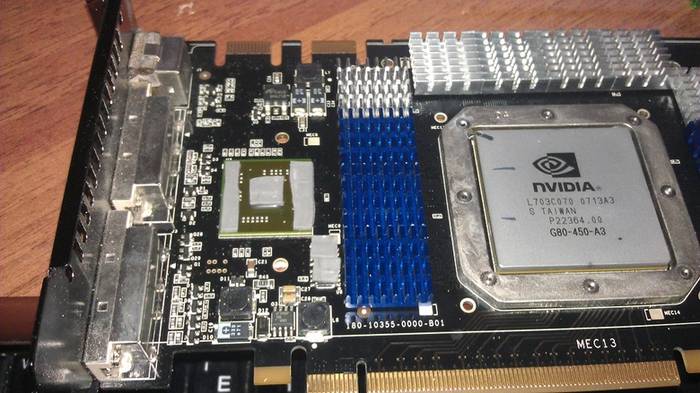
Чтобы проверить ее состояние и заменить термопасту в случае необходимости придется снять и разобрать видеокарту. Подробную инструкцию этого процесса ищите в соответствующем разделе статьи.
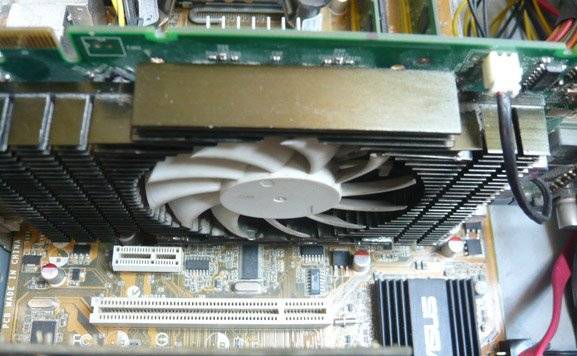
Поломка кулера
Одним из самых сложных случаев, который приводит к перегреву видеокарты, является выход из строя вентилятора. Что можно сделать в данном случае? Выход только один – купить новый кулер и установить его. Более подробно об этом процессе будет рассказано далее.
Другие причины
Среди других причин может быть и неграмотный разгон видеокарты. Стараясь повысить ее производительность, пользователи идут на различным ухищрения, которые не всегда положительно сказываются на устройстве. В результате – повышение температуры видеоадаптера и общие проблемы с ним.
Какая нормальная температура
У каждого производителя своя нормальная температура работы видеоадаптера, поэтому для объективного оценивания зайдите на сайт производителя и ознакомиться с информацией о температурном режиме именно своей.
К примеру, на сайте Nvidia указано что при привышении температуры 100 градусов видеокарта притормаживает работу. Длительное использовании при температуре более 95 С не рекомендуется, так как это может ввести видеоадаптер из строя.
В любом случае при интенсивном использовании температура не должна перевышать более 80 С, а в фоновом режиме не более 35С.
Возможно будет интересно почитать статью о том какая видеокара подходит для 4к игр.
Почему сильно греется видеокарта на компьютере и ноутбуке — причины
Чрезмерный нагрев видеоадаптера — это неисправность, и игнорировать ее нельзя ни на ноутбуке, ни на компьютере. Постоянное превышение температурных показателей ведет к тому, что устройство будет отключаться и однажды перегорит.
Среди основных причин повышения температуры на пк:
- присутствие пыли. Она скапливается на решетке вентилятора, мешает его нормальной работе;
- поломка или несоответствие кулера;
- разгон карты без увеличения охлаждения;
- высохшая или некачественная термопаста. Обычно эта проблема появляется на устройствах старше 4-5 лет;
- брак;
- параллельный запуск нескольких тяжелых графических приложений.
Способы определения перегрева
При обычном серфинге в интернете и просмотре фильмов в среднем качестве перегрева видеокарты можно даже не заметить, а вот если работать с требовательными к графике процессами, то все тайное становиться явным.
Заторможенность появляется из-за того, что при достижении критической температуры современные видеокарты начинают регулярно и часто пропускать такты. Производительность значительно падает, а температура снижается.
Если же температура не падает, то ту есть два варианта:
- автоматическое отключение видеокарты;
- полная перезагрузка компьютера.
Советуем не ждать появление двух вышеперечисленных признаков, а проверить работоспособность видеокарты более щадящим способом. Самый оптимальный вариант – поставить утилиту, которая отображает температуру видеочипа.
Фото: интерфейс программы GPU-Z
Самая распространенная называется GPU-Z. Если в спокойном состоянии температура 30-35 градусов – это норма. В рабочем же она не должна превышать отметки в 80 градусов. Если больше, значит нужно немедленно принимать меры.
Причины
Наиболее частой и банальной причиной того, что перегревается видеокарта, является пыль. Разумеется, ее не должно быть внутри системного блока вообще. Скапливаясь на поверхности видеокарты, она создает проблемы при работе. Пыль забивает кулеры, они начинают хуже вращаться, издают шумы и хуже охлаждают внутренности системника.
Осложняться работа кулера может и пересохшей смазкой его вращательного элемента. Вышедший из строя или не справляющийся с нагрузкой вентилятор – частая причина перегрева.
Еще одна причина, почему греется видеокарта, это пересыхание термопасты. Из-за этого ухудшается теплообмен. Если компьютеру больше года, то практически наверняка эта проблема имеет место быть.
Кроме того, нередка ситуация, когда пользователь не хочет покупать новую видеокарту, но хочет повысить ее производительность. В свободном доступе существует множество советов для «разгона» карты. Вот только при увеличении производительности повышается и нагрев. Поэтому, рискнув разогнать видеокарту, нужно позаботиться о дополнительном охлаждении для нее.
Причины
Среди основных причин критического повышения температуры видеокарты выделяются:
- скопление пыли на ее элементах, мешающей нормальному функционированию;
- высохшая термопаста, больше не обеспечивающая должный теплообмен;
- выход из строя вентилятора, без которого невозможно охлаждение.
Пиль
Первая и самая банальная причина возникновения неполадок с видеокартой – пыль. Ее скопление препятствует эффективному охлаждению устройства и даже может привести к поломке.
Всегда стоит помнить профилактических мерах:
- вовремя протирать пыль на системном блоке и вокруг него;
- время от времени раскручивать коробку и удалять пыль внутри;
- подобрать для системного блока место, где бы он был защищен от грязи (не забывая при этом о необходимости хорошей вентиляции).
Советы по очистке видеокарты находятся в следующем разделе.
Старая термопаста
Термопаста отыгрывает важнейшую роль в теплообмене элементов ПК. К сожалению, она обладает свойством высыхать после длительного использования. Если она не менялась уже больше года, то вполне возможно, что проблемы, связанные с видеокартой компьютера таятся именно в этом.
Чтобы проверить ее состояние и заменить термопасту в случае необходимости придется снять и разобрать видеокарту. Подробную инструкцию этого процесса ищите в соответствующем разделе статьи.
Внимание! Термопасту для замены можно купить в любом специализированном магазине
Поломка кулера
Одним из самых сложных случаев, который приводит к перегреву видеокарты, является выход из строя вентилятора. Что можно сделать в данном случае? Выход только один – купить новый кулер и установить его. Более подробно об этом процессе будет рассказано далее.
Другие причины
Среди других причин может быть и неграмотный разгон видеокарты. Стараясь повысить ее производительность, пользователи идут на различным ухищрения, которые не всегда положительно сказываются на устройстве. В результате – повышение температуры видеоадаптера и общие проблемы с ним.
Как узнать температуру видеокарты?
Не важно, возникла проблема с настольной видеокартой или ноутбучной, для получения информации есть несколько специализированных программ, наиболее простой является GPU-z (вкладка мониторинг), позволяющая просто оценить температуру и значения. Еще один аналог — Hardware Monitor

Скриншот программы GPU-Z
Более продвинутым вариантом является программа MSI Afterburner (аналоги — EVGA Precision), она позволит не только оценить температуру видеокарты, но также определить загрузку ее памяти и ядра, скорость оборотов кулеров. Обладатели видеокарт от AMD могут следить за параметрами видеокарты и через фирменную утилиту Catalyst.

Скриншот программы MSI AfterburnerСкриншот программы MSI Afterburner
Все дальнейшие действия, изложенные в статье, надо делать, имея под рукой какую-либо из этих программ, чтобы мониторить ситуацию, быстро обнаруживать проблему и удостоверяться в правильности ее решения.
Также помните, что чем мощнее видеокарта или чем дольше вы хотите ее использовать, тем чаще требуется проверять параметры ее работы — загрузка, качество работы кулеров, температурный 2D- и 3D-режимы, и так далее.
Снижение нагрузки на систему
Теперь рассмотрим, как исправить перегрев ноутбука, возникающий по причинам программного характера. Проверить загруженность системы можно в диспетчере задач (сочетание клавиш Ctrl+Shift+Esc) на вкладке «Производительность». Там будет показана нагрузка на процессор, оперативную память, графический процессор и диски. Если показатели постоянно находятся около 100% загруженности, значит система работает на пределе своих возможностей, что в свою очередь приводит к сильному выделению тепла.
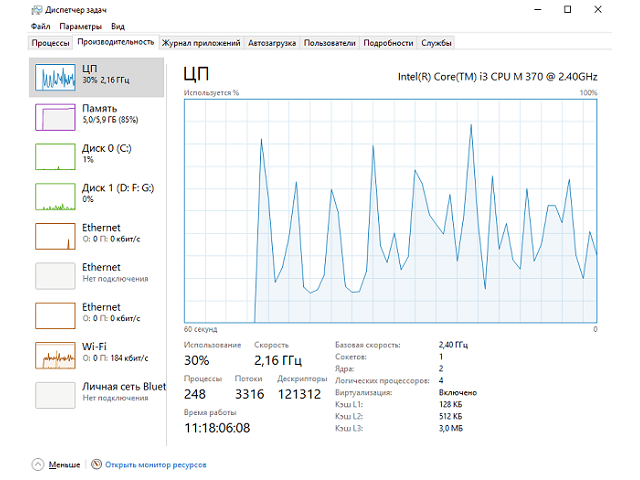
На вкладке «Процессы» можно посмотреть, какие программы потребляют слишком много ресурсов. Следует отказаться от их использования, заменив более «легковесными» аналогами. На вкладке «Автозагрузка» необходимо отключить автоматический запуск программ при старте системы – они перестанут висеть в фоне, потребляя часть производительности.
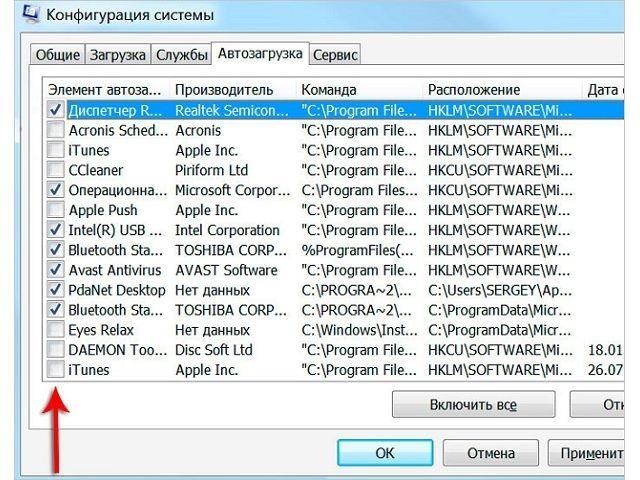
Если в процессах были обнаружены незнакомые приложения, возможно в системе работает вредоносный код. Часто действия вируса приводят к 100% загрузке процессора и других компонентов. Несложно догадаться, что делать, когда греется ноутбук, – провести сканирование всех накопителей антивирусом. Найденные угрозы помещаются в карантин или сразу удаляются. В особо сложных ситуациях проводится переустановка операционной системы с форматированием системного диска.
Компьютеры со слабой аппаратной частью будут сильно загружены даже при выполнении обыденных задач. Усилить их охлаждение получится путем приобретения специальной подставки, в которой вмонтировано несколько дополнительных вентиляторов. Питание на них подается с USB-порта ноутбука.
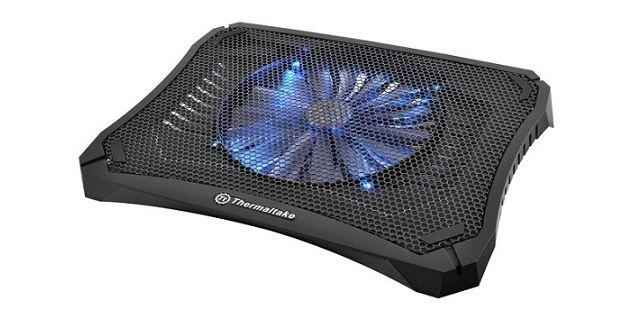
Теперь вы знаете, что делать, когда на ноутбуке греется процессор или видеокарта. Физические причины устраняются путем чистки системы охлаждения и замены термопасты. При поломке кулера его следует заменить. Программная часть решается переходом на менее ресурсоемкие программы, проверкой системы на вирусы, использованием охлаждающей подставки или повышением производительности компьютера.



